


Otrzymanie strony WordPress do zarządzania jest jak odziedziczenie domu – nigdy nie wiesz, jakie niespodzianki na Ciebie czekają. Być może poprzedni właściciel o wszystko świetnie dbał, a może zaraz odkryjesz problemy, które wymagają Twojej uwagi.
Przez lata pomogliśmy wielu osobom przejąć strony WordPress i zauważyliśmy wyraźny wzorzec. Osoby, które od początku poświęcają czas na dokładne sprawdzenie swojej nowej strony, unikają wielu problemów w przyszłości.
Te pierwsze kilka kroków jest kluczowych, aby upewnić się, że strona jest bezpieczna, działa dobrze i jest łatwa w zarządzaniu. Ale bez jasnego planu łatwo przeoczyć ważne rzeczy, które mogą wpłynąć na wydajność Twojej strony lub jej pozycję w wynikach wyszukiwania.
W tym przewodniku podzielimy się 11 ważnymi rzeczami, które powinieneś zrobić po przejęciu witryny WordPress. Upewnijmy się, że Twoja witryna jest bezpieczna, działa płynnie i jest gotowa do rozwoju Twojego projektu. 🌱
Jakie wyzwania możesz napotkać, dziedzicząc witrynę?
Dziedzicząc witrynę WordPress, największe wyzwania zazwyczaj wiążą się z nieznanymi konfiguracjami, brakiem dostępu i potencjalnymi ryzykami bezpieczeństwa.
Wiele problemów nie jest oczywistych, gdy po raz pierwszy się logujesz.
Możesz mieć do czynienia z nieznanymi przepływami pracy, niestandardowymi motywami lub wtyczkami oraz ustawieniami skonfigurowanymi bez dokumentacji. Jeśli witryna WordPress pochodzi od innej firmy lub zespołu, nabranie wprawy może zająć trochę czasu.
Dostęp to kolejny częsty problem. Witryna rzadko działa tylko na WordPressie – często będziesz potrzebować danych logowania do narzędzi do e-mail marketingu, procesorów płatności, platform analitycznych i usług stron trzecich.
Jeśli brakuje dostępu do własności lub administracji, nawet proste zmiany mogą stać się blokadami.
Bezpieczeństwo jest również kwestią budzącą obawy. Nie zawsze wiesz, jak dobrze witryna była utrzymywana, zanim przejąłeś nad nią kontrolę. Dlatego jednym z pierwszych kroków powinno być utworzenie pełnej kopii zapasowej i przeprowadzenie skanowania bezpieczeństwa.
Pomaga to wcześnie wykryć luki i naprawić je, zanim staną się większymi problemami.
W poniższych sekcjach podzielimy się wszystkimi rzeczami, które powinieneś zrobić po przejęciu nowej strony WordPress. Możesz kliknąć poniższe linki, aby przejść do preferowanej sekcji:
- Pobierz wszystkie hasła
- Zmień wszystkie hasła administratora i adresy e-mail
- Rób notatki i zapoznaj się
- Skonfiguruj zautomatyzowane rozwiązanie do tworzenia kopii zapasowych
- Zaktualizuj role i uprawnienia użytkowników
- Uruchom skanowanie bezpieczeństwa i wydajności
- Sprawdź prawidłowe śledzenie i integrację SEO
- Wdróż kontrolę wersji i/lub witrynę stagingową
- Przeprowadź czyszczenie strony internetowej
- Przejrzyj ustawienia wtyczki
- Zaktualizuj swoją usługę hostingową
- Najczęściej zadawane pytania: Co zrobić po przejęciu witryny WordPress
- Następny krok: Rozwijaj swoją witrynę WordPress
Zacznijmy.
1. Zdobądź wszystkie hasła
Dziedzicząc witrynę WordPress, pierwszą rzeczą, którą musisz zrobić, jest zebranie wszystkich nazw użytkowników, haseł i kluczy licencyjnych powiązanych z witryną.
Obejmuje to:
- Dostęp do panelu hostingu internetowego
- Dane uwierzytelniające FTP / SFTP
- Logowanie do CDN
- Konto rejestratora domeny
- Logowanie do usługi e-mail marketingu
- Loginy do bramki płatności lub platformy sklepu (jeśli dotyczy)
- Konta premium wtyczek i motywów WordPress, w tym klucze licencyjne
Sugerujemy zaplanowanie rozmowy wideo z poprzednim deweloperem lub właścicielami witryny, aby mogli Ci pokazać, gdzie wszystko jest przechowywane, jak witryna jest wdrażana i jakie niestandardowe przepływy pracy były używane.
Obecnie najlepszym sposobem zarządzania wszystkimi hasłami do witryny jest użycie menedżera haseł. Zalecamy używanie 1Password, ponieważ działa na wszystkich Twoich urządzeniach i pozwala na przechowywanie haseł w grupach, bezpieczne udostępnianie ich i używanie silniejszych haseł.
2. Zmień wszystkie hasła i adresy e-mail administratora
Po otrzymaniu wszystkich haseł należy je od razu zmienić, zaczynając od kont hostingu, administratora WordPress i rejestratora domeny.
Zapewnia to, że poprzedni deweloper lub właściciel witryny nie może niczego zmienić. Inną rzeczą, którą chcesz zrobić, jest zaktualizowanie wszystkich adresów e-mail administratorów, aby tylko Ty mógł w przyszłości resetować hasła.
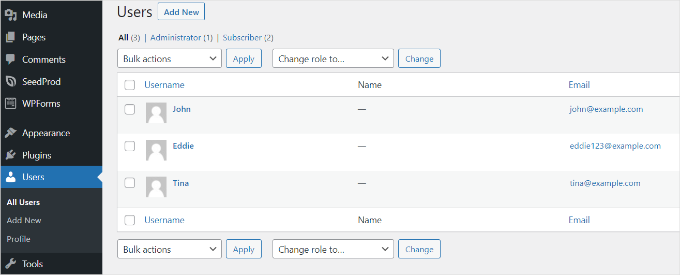
Na początek możesz przejść do strony Użytkownicy » Wszyscy użytkownicy w obszarze administracyjnym. Stamtąd powinieneś edytować wszystkie profile użytkowników z uprawnieniami administratora (i innymi rolami użytkowników, takimi jak Edytor), aby zaktualizować ich hasła i dane kontaktowe.
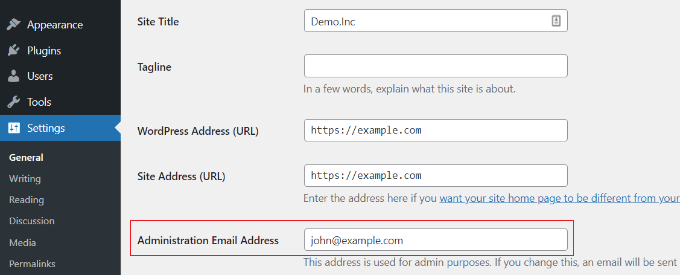
Następnie musisz zmienić adres e-mail administratora witryny WordPress. WordPress używa go do wysyłania ważnych powiadomień o witrynie, więc chcesz mieć pewność, że poprzedni właściciele witryny nie mają do niego dostępu.
Po prostu przejdź do strony Ustawienia » Ogólne i wprowadź nowy adres e-mail.
💡 Uwaga: Zalecamy zainstalowanie WP Mail SMTP, najlepszej wtyczki do niezawodnego dostarczania poczty e-mail, przed zmianą adresu e-mail, aby upewnić się, że wiadomości e-mail z powiadomieniami są dostarczane poprawnie. Używamy jej również na naszej stronie; zobacz naszą recenzję WP Mail SMTP, aby uzyskać szczegółowe informacje.
WordPress wyśle następnie e-mail z potwierdzeniem na nowy adres, więc upewnij się, że sprawdzisz swoją skrzynkę odbiorczą i klikniesz link potwierdzający, aby sfinalizować zmianę.
3. Rób notatki i zapoznaj się
Zanim wprowadzisz jakiekolwiek inne zmiany na stronie, sporządzenie notatek i zapoznanie się z witryną jest kluczowe. Podczas ich przeglądania możesz stworzyć prosty dokument z audytem technicznym, który będzie zawierał:
- Aktualna wersja rdzenia WordPressa
- Wersja PHP na serwerze
- Wszelkie niestandardowe fragmenty kodu
Jeśli potrzebujesz pomocy, możesz zapoznać się z naszym przewodnikiem dla początkujących na temat tego, czym jest WordPress, aby mieć jasny obraz tego, z czym masz do czynienia.
Bardzo ważne jest również stworzenie listy wszystkich wtyczek i ich funkcji. Pomocne jest zrozumienie znaczenia i funkcjonalności każdej wtyczki WordPress używanej na stronie internetowej.
Dodatkowo będziesz chciał sporządzić listę aktywnych i nieaktywnych motywów WordPress, przejrzeć ustawienia motywów i sprawdzić, czy witryna ma jakieś widżety.
Następnie notatki dotyczące różnych funkcjonalności, funkcji, które chciałbyś zmienić, oraz wszystkiego, co wygląda na mylące lub przestarzałe.
💡 Uwaga: Pomocne jest zapisanie tych notatek w Google Docs, Dropbox Paper lub w innym miejscu, aby ich nie zgubić. Pomogą Ci one wszystko zrozumieć. Jeśli potrzebujesz pomocy, możesz spróbować skontaktować się z poprzednim właścicielem strony lub deweloperem.
4. Skonfiguruj zautomatyzowane rozwiązanie do tworzenia kopii zapasowych
Kopie zapasowe są Twoją pierwszą linią obrony przed wszelkimi problemami online. Poprzedni właściciel witryny może mieć skonfigurowane własne wtyczki do tworzenia kopii zapasowych, które mogą przechowywać pliki kopii zapasowych na jednym ze swoich zdalnych kont przechowywania danych.
Będziesz chciał skonfigurować własne kopie zapasowe. Istnieje wiele doskonałych wtyczek do tworzenia kopii zapasowych WordPressa, spośród których możesz wybierać, w tym Duplicator.
Obecnie używamy Duplicator na kilku witrynach marek partnerskich, więc jesteśmy pewni, że jest to świetna wtyczka do tworzenia kopii zapasowych, którą warto rozważyć. Szczegółowe informacje można znaleźć w naszej pełnej recenzji Duplicator.
Musisz upewnić się, że skonfigurujesz kopie zapasowe w zdalnej lokalizacji, takiej jak Dysk Google, Dropbox lub podobne.
Musisz również utworzyć pełną kopię zapasową WordPressa przed wprowadzeniem dalszych zmian w swojej witrynie. Pomoże Ci to przywrócić witrynę w przypadku wystąpienia problemów.
5. Zaktualizuj role i uprawnienia użytkowników
Jeśli jesteś deweloperem pracującym nad witryną, będziesz musiał współpracować ze swoim klientem, aby przypisać role i uprawnienia użytkowników jego zespołowi.
Twoim celem powinno być ograniczenie roli użytkownika administratora do osób, które faktycznie potrzebują wykonywać zadania administracyjne. Zadania te obejmują takie czynności, jak zmiana motywu, instalowanie nowych wtyczek lub dodawanie nowych użytkowników do witryny.
Aby zmienić rolę użytkownika, przejdź do Użytkownicy » Wszyscy użytkownicy z panelu administracyjnego WordPress i edytuj profil użytkownika. Następnie przewiń w dół do sekcji „Rola” i wybierz rolę użytkownika, którą chcesz przypisać.
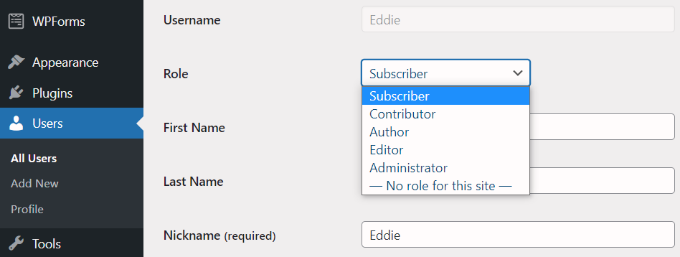
Jeśli pracujesz nad własną witryną, musisz przejrzeć dostęp użytkowników. Utwórz nowe konto użytkownika dla swoich autorów, jeśli jest to wymagane.
Jeśli istnieją starsze konta autorów i redaktorów, z którymi nie będziesz pracować, musisz edytować te konta użytkowników i zmienić ich adresy e-mail oraz hasła. Zobacz nasz przewodnik po tym, jak wyłączyć konta użytkowników bez ich usuwania.
6. Uruchom skanowanie bezpieczeństwa i wydajności
Następnie musisz upewnić się, że Twoja nowa strona WordPress jest bezpieczna i działa dobrze.
Do skanowania pod kątem bezpieczeństwa zalecamy używanie Sucuri, najlepszej wtyczki zabezpieczającej WordPress na rynku. Pozwala ona łatwo skanować witrynę pod kątem złośliwego kodu, zagrożeń bezpieczeństwa i luk.
Więcej szczegółów znajdziesz w naszym kompletnym przewodniku po zabezpieczeniach WordPress.
W celu optymalizacji wydajności możesz skorzystać z dowolnego z dostępnych online narzędzi do testowania szybkości witryn.
Zalecamy korzystanie z narzędzia do testowania szybkości witryny IsItWP, które jest łatwe w użyciu i zapewnia szczegółowy przegląd szybkości Twojej witryny.

Ważne jest również, aby sprawdzić, czy pamięć podręczna jest poprawnie skonfigurowana.
Wielu dostawców hostingu WordPress, takich jak Bluehost i SiteGround, oferuje wbudowane rozwiązania do buforowania, które można włączyć z poziomu konta hostingowego. Możesz również użyć wtyczki buforującej WordPress, aby natychmiast poprawić szybkość swojej witryny.
Jeśli witryna nie korzysta z sieci CDN, powinieneś rozważyć użycie usługi CDN. Zapoznaj się z naszym przewodnikiem po tym, dlaczego powinieneś używać CDN, aby dowiedzieć się więcej.
Aby uzyskać więcej wskazówek i trików, możesz zapoznać się z naszym kompletnym przewodnikiem po zwiększaniu szybkości i wydajności WordPress.
7. Sprawdź prawidłowe śledzenie i integrację SEO
Jeśli odziedziczyłeś własność nowej strony internetowej, stary właściciel strony mógł przenieść do Ciebie własność Google Analytics.
Wielu właścicieli stron internetowych po prostu dodaje kod Google Analytics bezpośrednio do plików motywu WordPress (takich jak header.php). Ten kod znika, gdy tylko zaktualizujesz motyw lub zainstalujesz nowy.
Upewnij się, że Google Analytics jest prawidłowo zainstalowany na stronie internetowej, używając MonsterInsights lub dodając kod śledzenia do motywu WordPress.
Podobnie, poprzedni właściciel witryny mógł również przenieść na Ciebie własność Google Search Console.
Upewnij się, że Twoja witryna ma mapy witryn XML dla Konsoli wyszukiwania. Możesz również przejrzeć raporty Google Search Console, aby upewnić się, że na stronie nie ma problemów z indeksowaniem ani błędów.
Zalecamy używanie All in One SEO (AIOSEO), ponieważ jest to najlepsza wtyczka SEO dla WordPress. Możesz łatwo zoptymalizować swoją witrynę pod kątem wyszukiwarek bez zatrudniania eksperta.
W WPBeginner gorąco polecamy AIOSEO. Polegamy również na nim w wielu zadaniach, takich jak zarządzanie naszymi mapami witryn XML, meta opisami, tytułami i ustawieniami OpenGraph dla platform takich jak Facebook i X. Jeśli chcesz dowiedzieć się więcej, zapoznaj się z naszą pełną recenzją AIOSEO.
8. Wdróż kontrolę wersji i/lub witrynę stagingową
Jeśli jesteś deweloperem, zdecydowanie zaleca się wdrożenie kontroli wersji dla witryny. Jest dość łatwo używać GitHub lub BitBucket.
Jeśli nie jesteś deweloperem, przynajmniej zalecamy skonfigurowanie tymczasowej witryny WordPress, która zapewni stabilne środowisko testowe przed wdrożeniem na żywo. Zalecamy ten krok dla wszystkich użytkowników.
Jeśli nie czujesz się komfortowo z samodzielnym konfigurowaniem, to SiteGround, dostawca zarządzanego hostingu WordPress, oferuje środowisko stagingowe i integrację z kontrolą wersji git.
Inni dostawcy hostingu dla małych firm, tacy jak Bluehost, również oferują funkcje stagingowe w przystępnych cenach.
9. Przeprowadź czyszczenie strony internetowej
Teraz, gdy zapoznałeś się z nową stroną internetową, najlepiej jest oczyścić wszystkie niepotrzebne rzeczy. Usuń wszystkie nieaktywne wtyczki i motywy, wraz ze wszystkimi niepotrzebnymi kontami użytkowników.
Musisz również zalogować się do swojej bazy danych WordPress, aby ją oczyścić. Niektóre wtyczki pozostawiają swoje tabele w bazie danych nawet po ich usunięciu.
Jeśli zauważysz tabele nazwane na cześć usuniętych wtyczek, najlepiej je usunąć – ale dopiero po potwierdzeniu dostępności niedawnej kopii zapasowej.
Możesz przeczytać nasz przewodnik dla początkujących po zarządzaniu bazą danych WordPress, aby dowiedzieć się, jak bezpiecznie zoptymalizować bazę danych WordPress.
10. Przegląd ustawień wtyczek
Typowa witryna WordPress wykorzystuje kilka wtyczek, które mogą nadal odwoływać się do starych właścicieli. Jeśli przejąłeś własność witryny, będziesz chciał to zmienić.
Na przykład, wtyczka formularza kontaktowego na stronie internetowej może nadal wysyłać powiadomienia na stare adresy e-mail. Lub wtyczki SEO mogą nadal wskazywać na profile w mediach społecznościowych poprzednich właścicieli, ustawienia wykresu wiedzy lub informacje o firmie.
Niektóre z tych rzeczy możesz odkryć, przeglądając witrynę i testując wszystkie jej funkcje. Ponadto możesz przejrzeć ustawienia wtyczek i zaktualizować je w razie potrzeby.
11. Uaktualnij usługę hostingu
Po przeprowadzeniu testu prędkości strony internetowej, jeśli Twoja strona nadal działa wolno pomimo korzystania z pamięci podręcznej i podstawowych optymalizacji (takich jak kompresja obrazów i CDN), prawdopodobnie nadszedł czas na uaktualnienie hostingu.
Jeśli jest to strona klienta, testy wydajności powinny pomóc Ci przekonać klienta do migracji. Jeśli sam posiadasz stronę, musisz tylko wybrać odpowiedniego hosta internetowego.
Polecamy korzystanie z SiteGround lub Bluehost, ponieważ są to jedne z największych firm hostingowych i oficjalnie rekomendowani dostawcy hostingu WordPress.
Jeśli Twoja strona przerosła hosting współdzielony, możesz rozważyć skorzystanie z zarządzanej usługi hostingu WordPress, takiej jak Hostinger i Rocket.net.
Zobacz nasz przewodnik, jak przenieść WordPress na nowego hosta, aby uzyskać instrukcje krok po kroku, jak przenieść swoją stronę.
Najczęściej zadawane pytania: Co zrobić po przejęciu witryny WordPress
Nadal masz pytania? Oto kilka typowych obaw, które pojawiają się przy przejmowaniu strony WordPress:
Co powinienem zrobić najpierw, przejmując witrynę WordPress?
Zacznij od zebrania wszystkich ważnych danych logowania, takich jak hosting internetowy, domena, administrator WordPress, e-mail i tak dalej. Następnie zaktualizuj wszystkie hasła i upewnij się, że e-maile odzyskiwania wskazują na Ciebie. Zapewni to pełną kontrolę w przyszłości.
Jak mogę upewnić się, że strona jest bezpieczna?
Przeprowadź pełne skanowanie bezpieczeństwa za pomocą wtyczki bezpieczeństwa. Dobrym pomysłem jest również przejrzenie istniejącej konfiguracji bezpieczeństwa witryny, zaktualizowanie wszystkiego (rdzeń WordPress, wtyczki i motywy) oraz zwrócenie uwagi na wszelkie podejrzane rzeczy.
Jakie narzędzia mogą pomóc mi łatwiej zarządzać witryną?
Będziesz chciał skonfigurować kilka podstawowych rzeczy:
- Kopie zapasowe: Użyj narzędzia takiego jak Duplicator lub UpdraftPlus
- SEO: Wypróbuj All in One SEO do optymalizacji wyszukiwania
- Wydajność: Niezawodny host, taki jak Bluehost lub SiteGround, może pomóc utrzymać szybkość i stabilność.
Te narzędzia znacznie ułatwią codzienne zarządzanie.
Jak często powinienem tworzyć kopie zapasowe strony internetowej?
Zależy to od tego, jak często strona jest aktualizowana. Zasadniczo wykonuj kopie zapasowe co najmniej tak często, jak publikujesz nowe treści, otrzymujesz nowe zamówienia lub zgłoszenia formularzy. Dla większości blogów i stron biznesowych dobrze sprawdzają się codzienne lub cotygodniowe automatyczne kopie zapasowe.
Jak mogę zwiększyć wydajność odziedziczonej witryny?
Zacznij od testu prędkości za pomocą narzędzi takich jak PageSpeed Insights, GTmetrix lub narzędzia do testowania prędkości IsItWP, aby zobaczyć, co spowalnia stronę. Następnie włącz buforowanie, optymalizuj obrazy i rozważ przejście na lepszy plan hostingowy, jeśli obecny go spowalnia.
Następny krok: Rozwijaj swoją witrynę WordPress
Mamy nadzieję, że ten artykuł zawierał jasne kroki, co powinieneś zrobić po przejęciu witryny WordPress. Następnie możesz również zapoznać się z naszymi innymi pomocnymi przewodnikami na temat:
- Jak zwiększyć ruch na swoim blogu (sprawdzone wskazówki)
- Jak zwiększyć liczbę wyświetleń stron i czas spędzony na stronie w WordPress
- Ważne metryki do zmierzenia na stronie WordPress
- Najlepszy przewodnik po SEO WordPress dla początkujących
- Jak skonfigurować śledzenie formularzy WordPress w Google Analytics
Jeśli podobał Ci się ten artykuł, zasubskrybuj nasz kanał YouTube po samouczki wideo WordPress. Możesz nas również znaleźć na Twitterze i Facebooku.





Olaf
Jako deweloper odziedziczyłem wiele stron internetowych, które przejąłem do zarządzania. Czasami jest to proste, a czasami kompletny koszmar. Wszystko zależy od poprzedniego administratora i tego, jak sumiennie zarządzał witryną. Ta lista niezbędnych rzeczy jest całkiem dobra. Osobiście zawsze zaczynam od wykonania kopii zapasowej całej witryny, aby mieć migawkę jej stanu w momencie przejęcia. Jest to dla mnie kluczowe, ponieważ zrozumienie pracy kogoś innego zajmuje czas i łatwo popełnić błąd w tym procesie. Posiadanie kopii zapasowej i możliwość powrotu do punktu wyjścia i rozpoczęcia od nowa jest moim priorytetem.
Jiří Vaněk
Przejęcie czyjejś strony internetowej może być koszmarem. Ta lista jest naprawdę bardzo cenna jako lista rzeczy do zrobienia. Naprawdę świetne podsumowanie. Dziękuję bardzo za tę świetną listę.
Deborah Penner
To jest również świetna lista kontrolna przed uruchomieniem! Dziękuję!
Wsparcie WPBeginner
You’re welcome, glad our checklist was helpful
Administrator
Hilary
Właśnie odziedziczyłem stronę WordPress dla grupy B&B, której jestem członkiem. Sprawdziłem pliki .css, próbowałem ujednolicić stronę główną, ale frustruje mnie brak dostępu do plików html. Problem polega na tym, że istnieje tylko jeden styl akapitu, co ogranicza moją możliwość uzyskania pojedynczej przerwy w wierszu, a zamiast tego jestem ograniczony do podwójnej przerwy w wierszu. Czy jest jakiś sposób, abym mógł dodać inne style akapitów przy użyciu obecnego arkusza stylów .css, czy jest inny sposób?
Wsparcie WPBeginner
Witaj Hilary,
Zapoznaj się z naszym przewodnikiem, jak dodać pojedyncze/podwójne odstępy w WordPress.
Administrator
saymay
Dzięki,
Zaraz przejmuję stronę i to jest dokładnie to, czego szukałem! Prawdopodobnie będę miał jeszcze wiele pytań!
Wsparcie WPBeginner
Jasne, chętnie pomożemy.
Administrator
adolf witzeling
Bardzo pomocne wskazówki.
Connie
To naprawdę dobry post. Nigdy nie otrzymałem żadnych istotnych informacji od poprzednich webmasterów podczas przejmowania instalacji WordPress (ani innych projektów).
Zwykłem pisać dokumenty ze wszystkimi niezbędnymi informacjami i wysyłać je jako PDF do właściciela strony i nowego webmastera (jeśli mam dane kontaktowe)
przez to, zawsze możesz wskazać na te informacje, gdy pojawią się pytania...
przy tej polityce zarabiam pieniądze, ponieważ każda pomoc, gdzie informacje znajdują się w dokumencie, przynosi gotówkę...
Penélope Cruz
Bardzo prawdziwe i przydatne informacje o przejmowaniu witryn WP.. Miałem złe doświadczenia. Wielkie dzięki!
Conrad
Natychmiast wygenerowałbym nowe klucze bezpieczeństwa WordPress, tak jak wyjaśniłeś tutaj: https://www.wpbeginner.com/beginners-guide/what-why-and-hows-of-wordpress-security-keys/
RW
Świetny post. Najczęściej zauważam oczywiste rzeczy. Pozostawianie wersji wp widocznej dla wszystkich, stara wersja wp i wtyczek, a także, jak sugerowałeś, posiadanie nazwy użytkownika admin dla administratora. Polecam również skanowanie motywu pod kątem kodu base64, linków do zewnętrznych stron za pomocą wtyczki TAC.