


Niedawno pokazaliśmy Ci jak stylizować formularz komentarzy WordPress i pomyśleliśmy, że byłoby niekompletne, gdybyśmy nie napisali o stylizacji układu komentarzy WordPress. W przeszłości omawialiśmy, że istnieją domyślne klasy CSS i identyfikatory generowane przez WordPress, aby ułatwić projektantom motywów stylizację ich szablonów. W tym artykule użyjemy tych domyślnych klas, aby pokazać Ci, jak stylizować układ komentarzy WordPress i niektóre fajne rzeczy, które możesz z tym zrobić.
Dla celów tego przykładu będziemy modyfikować domyślny motyw Twenty Twelve WordPress w tym artykule. Uwaga: Ten artykuł jest przeznaczony dla początkujących projektantów motywów i użytkowników DIY, którzy mają dobre pojęcie o HTML i CSS.
Domyślne klasy komentarzy WordPress
Domyślnie WordPress generuje następujące klasy dla elementów w szablonie komentarzy:
/*Comment Output*/

.commentlist .reply {}
.commentlist .reply a {}

.commentlist .alt {}
.commentlist .odd {}
.commentlist .even {}
.commentlist .thread-alt {}
.commentlist .thread-odd {}
.commentlist .thread-even {}
.commentlist li ul.children .alt {}
.commentlist li ul.children .odd {}
.commentlist li ul.children .even {}

.commentlist .vcard {}
.commentlist .vcard cite.fn {}
.commentlist .vcard span.says {}
.commentlist .vcard img.photo {}
.commentlist .vcard img.avatar {}
.commentlist .vcard cite.fn a.url {}

.commentlist .comment-meta {}
.commentlist .comment-meta a {}
.commentlist .commentmetadata {}
.commentlist .commentmetadata a {}

.commentlist .parent {}
.commentlist .comment {}
.commentlist .children {}
.commentlist .pingback {}
.commentlist .bypostauthor {}
.commentlist .comment-author {}
.commentlist .comment-author-admin {}

.commentlist {}
.commentlist li {}
.commentlist li p {}
.commentlist li ul {}
.commentlist li ul.children li {}
.commentlist li ul.children li.alt {}
.commentlist li ul.children li.byuser {}
.commentlist li ul.children li.comment {}
.commentlist li ul.children li.depth-{id} {}
.commentlist li ul.children li.bypostauthor {}
.commentlist li ul.children li.comment-author-admin {}

#cancel-comment-reply {}
#cancel-comment-reply a {}
Jak znaleźć klasy CSS, które musisz edytować
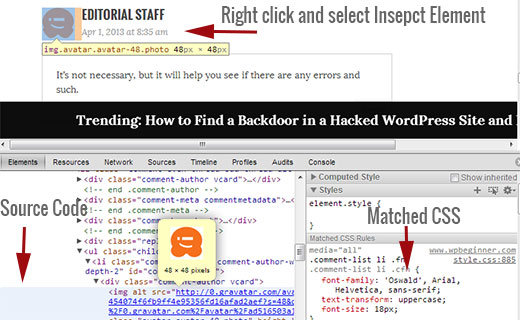
Zanim przejdziemy do stylizacji układu komentarzy WordPress, mała wskazówka dla naszych nowych użytkowników. Przeglądarki internetowe Google Chrome i Mozilla Firefox posiadają przydatne narzędzie, które możesz wykorzystać do poprawy swoich umiejętności tworzenia motywów WordPress. Narzędzie to nazywa się Inspektor elementów. Po prostu najedź kursorem myszy na element na stronie internetowej, kliknij prawym przyciskiem myszy i wybierz „Inspektor elementów”. Okno przeglądarki podzieli się na dwie części, a w dolnym oknie zobaczysz kod źródłowy tego elementu. Również w dolnym oknie będziesz mógł zobaczyć elementy CSS i sposób ich stylizacji. Możesz nawet edytować CSS w tym miejscu w celach testowych. Ważne jest, aby pamiętać, że wszystko, co zmienisz za pomocą Inspektora elementów, jest widoczne tylko dla Ciebie. W momencie odświeżenia strony te zmiany znikną. Aby zmiany były trwałe, musisz użyć pliku style.css lub innych odpowiednich plików w swoich motywach.
Dodawanie kolorów tła dla nieparzystych i parzystych komentarzy
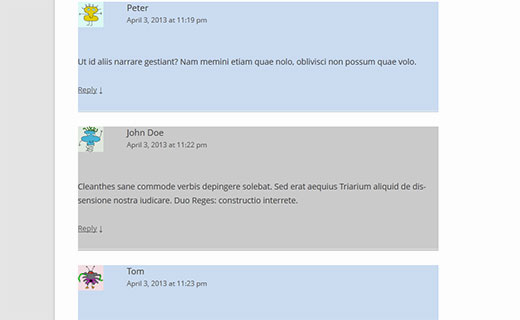
Posiadanie innego koloru tła dla nieparzystych i parzystych komentarzy jest trendem projektowym, który istnieje od kilku lat. Pomaga to w czytelności, zwłaszcza jeśli masz dużo komentarzy. Wygląda również bardzo dobrze z pewnymi kolorami motywu, dlatego wielu projektantów chce wykorzystać tę funkcjonalność. Aby pomóc projektantom osiągnąć ten cel, WordPress dodaje odpowiednio klasę nieparzystą i parzystą do każdego komentarza.
Możesz łatwo dodać stylizację nieparzystych/parzystych dla komentarzy w pliku style.css swojego motywu, wklejając poniższy kod.
.commentlist .even .comment {
background-color:#ccddf2;
}
.commentlist .odd .comment {
background-color:#CCCCCC;
}
Wynik wyglądałby mniej więcej tak:
Stylizacja autora komentarza i informacji meta
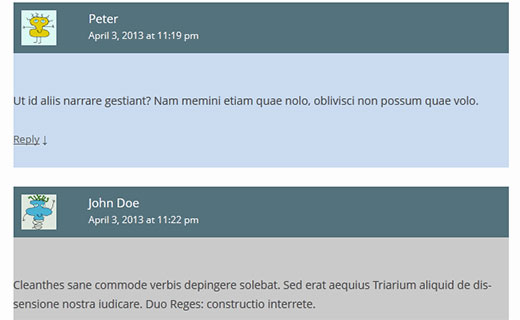
WordPress dodaje również klasy do elementów wyświetlanych w nagłówku każdego komentarza. Pozwala to projektantom motywów na dostosowanie wyświetlania informacji o autorze i innych metadanych komentarza, takich jak data i godzina komentarza. Oto przykładowy kod do wklejenia w pliku style.css Twojego motywu, aby inaczej stylizować te elementy. W tym przykładzie dodaliśmy kolor tła do metadanych komentarza wraz z pewnym odstępem.
.comments-area article header {
	margin: 0 0 48px;
	overflow: hidden;
	position: relative;
	background-color:#55737D;
	color:#FFFFFF;
	padding: 10px;
}
Tak to powinno wyglądać:
Różne style komentarzy autora posta
Często można zauważyć, że komentarze autora wpisu są wyróżnione innym kolorem tła lub dodatkową odznaką. WordPress dodaje domyślną klasę bypostauthor do wszystkich komentarzy wykonanych przez autora wpisu. Projektanci motywów WordPress mogą używać tej klasy do odmiennego stylizowania komentarzy autora wpisu.
Niektóre motywy używają własnej funkcji zwrotnej do wyświetlania komentarzy. Korzystając z funkcji zwrotnej, te motywy mogą dodawać dodatkowe informacje do komentarza od autora posta. Na przykład, Twenty Twelve używa następującej linii w funkcji zwrotnej komentarza twentytwelve_comment() (znajdującej się w pliku functions.php motywu).
// If current post author is also comment author, make it known visually.

( $comment->user_id === $post->post_author ) ? '<span> ' . __( 'Post author', 'twentytwelve' ) . '</span>' : '' );
Ten kod dodaje <span>Post Author</span> do metadanych komentarza. W zależności od tego, jak Twój motyw WordPress obsługuje komentarze autora posta, możesz to zmodyfikować do czegokolwiek chcesz.
Jeśli używasz innego motywu niż Twenty Twelve, musisz dowiedzieć się, jak Twój motyw obsługuje komentarze. Po prostu otwórz plik comments.php swojego motywu. Jeśli Twój motyw używa własnej funkcji zwrotnej, zobaczysz ją w funkcji wp_list_comments, w ten sposób:
<?php wp_list_comments( array( 'callback' => 'twentytwelve_comment', 'style' => 'ol' ) ); ?>
W powyższym przykładzie widać, że motyw używa twentytwelve_comment jako funkcji zwrotnej. Jeśli określono funkcję zwrotną, najbardziej prawdopodobnym miejscem do znalezienia tej funkcji jest plik functions.php Twojego motywu.
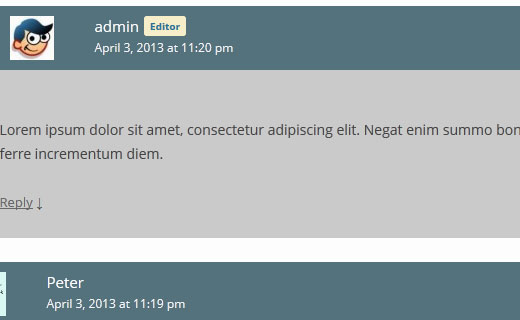
W tym przykładzie zmieniamy tę funkcję, aby zamiast Autora wpisu wyświetlać Edytora. Aby to zrobić, zmodyfikowaliśmy funkcję zwrotną komentarza w następujący sposób:
// If current post author is also comment author, make it known visually.

( $comment->user_id === $post->post_author ) ? '<span> ' . __( 'Editor', 'twentytwelve' ) . '</span>' : '');
Zmienimy również sposób jego wyświetlania, dodając następujący kod w pliku style.css naszego motywu w następujący sposób:
li.bypostauthor cite span {
	color: #21759b;
	background-color: #f8f0cb;
	background-image: none;
	border: 1px solid #f8f0cb;
	border-radius: 3px;
	box-shadow: none;
	padding: 3px;
	font-weight:bold;
}
Tak to by wyglądało:
Stylizacja linku odpowiedzi na komentarz w komentarzach WordPress
Większość motywów WordPress ma link „Odpowiedz” poniżej każdego komentarza. Ta funkcjonalność jest wyświetlana tylko wtedy, gdy masz włączone komentarze wątkowe. Aby włączyć komentarze wątkowe, przejdź do panelu administracyjnego WordPress (Ustawienia » Dyskusja). Poszukaj sekcji z innymi ustawieniami komentarzy i zaznacz pole wyboru „Włącz komentarze wątkowe (zagnieżdżone)”.
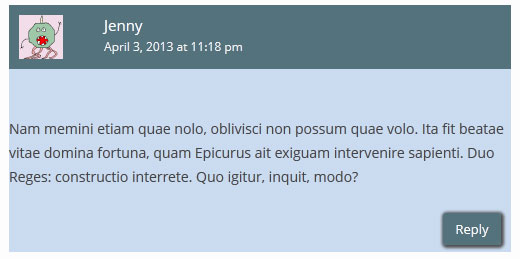
Domyślne klasy CSS generowane przez WordPress dla linku odpowiedzi to reply i comment-reply-link. Użyjemy tych klas do modyfikacji linku odpowiedzi i przekształcenia go w przycisk CSS.
.reply {
	float:right;
	margin:0 10px 10px 0;
	text-align:center;
	background-color: #55737D;
	border:1px solid #55737D;
	border-radius:3px;
	padding:3px;
	width:50px;
	box-shadow: 1px 1px 2px 2px #4f4f4f;
}

.comment article {
	padding-bottom:2.79rem;
}

a.comment-reply-link,
a.comment-edit-link {
	color: #FFFFFF;
	font-size: 13px;
	font-size: 0.928571429rem;
	line-height: 1.846153846;
	text-decoration:none;
}

a.comment-reply-link:hover,
a.comment-edit-link:hover {
	color: #f6e7d7;
}
Tak to by wyglądało:
Stylizacja przycisku edycji komentarza
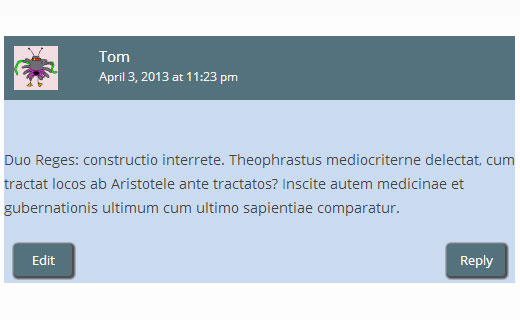
W większości motywów WordPress, zalogowani użytkownicy z uprawnieniami do edycji komentarzy widzą link do edycji komentarza pod każdym komentarzem. Oto trochę kodu CSS, który wykorzystuje domyślną klasę comment-edit-link do modyfikacji wyglądu tego linku.
a.comment-edit-link {
	float:left;
	margin:0 0 10px 10px;
	text-align:center;
	background-color: #55737D;
	border:1px solid #55737D;
	border-radius:3px;
	padding:3px;
	width:50px;
	box-shadow: 1px 1px 2px 2px #4f4f4f;
}
Oto jak to będzie wyglądać:
Stylizacja linku anulowania odpowiedzi na komentarz
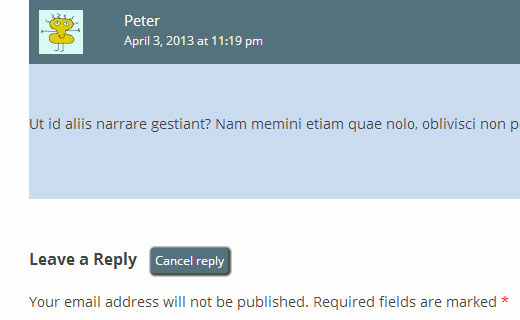
W większości dobrych motywów WordPress kliknięcie linku Odpowiedz otwiera formularz komentarza tuż pod komentarzem, na który odpowiadasz, z linkiem do anulowania odpowiedzi na komentarz. Zmodyfikujmy ten link do anulowania odpowiedzi na komentarz, używając domyślnego identyfikatora CSS cancel-comment-reply.
#cancel-comment-reply-link  {
	text-align:center;
	background-color: #55737D;
	border:1px solid #55737D;
	border-radius:3px;
	padding:3px;
	width:50px;
	color:#FFFFFF;
	box-shadow: 1px 1px 2px 2px #4f4f4f;
	text-decoration:none;
}
Oto jak to będzie wyglądać:
Stylizacja formularza komentarzy WordPress
Użyteczne, estetycznie przyjemne i stylowe formularze komentarzy zachęcają użytkowników do pozostawienia komentarza na Twoim blogu. Wcześniej napisaliśmy szczegółowy artykuł o tym, jak stylizować formularz komentarzy WordPress. Zdecydowanie zalecamy, abyś sprawdził ten artykuł, aby zobaczyć, jak możesz przenieść swój formularz komentarzy WordPress na wyższy poziom.
Mamy nadzieję, że ten artykuł pomoże Ci w stylizacji układu komentarzy w WordPress. Jeśli masz jakieś pytania lub sugestie, daj nam znać, zostawiając komentarz poniżej.





denny
Dziękuję. Ten post jest niezwykle pomocny.
Wsparcie WPBeginner
Cieszymy się, że nasz przewodnik był pomocny!
Administrator
murat
cześć, dodałem kody do comments.php z tagami, ale nic się nie zmieniło. jak to rozwiązać?
Wsparcie WPBeginner
Kod w tym artykule to kod CSS, należy go dodać w sekcji Wygląd>Dostosuj>Dodatkowy CSS, aby kod wpłynął na Twoją witrynę.
Administrator
Prashant
Mam moją stronę, gdzie odpowiedzi na komentarze pojawiają się bezpośrednio poniżej w prostej linii pod faktycznym komentarzem... jak możemy dodać małe przesunięcie, tak jak zrobiłeś tutaj dla odpowiedzi na komentarze?
Wsparcie WPBeginner
Zależałoby to od tego, jak Twój motyw stylizuje komentarze, ale możesz zobaczyć, jak stylizowaliśmy odpowiedzi w naszym motywie, używając narzędzia Inspect Element: https://www.wpbeginner.com/wp-tutorials/basics-of-inspect-element-with-your-wordpress-site/
Administrator
Will
Jest rok 2018!
Czy to nadal najłatwiejsza metoda stylizacji komentarza WordPress?
Ten artykuł został napisany 5 lat temu. Wyszukiwanie w Google. Wydaje się, że system komentarzy WordPress NIE jest przyjazny dla początkujących w dostosowywaniu i wcale się nie rozwinął. Rozczarowujące!
Wsparcie WPBeginner
Hej Will,
Tak, nadal ma to zastosowanie. Masz rację, że domyślny system komentarzy WordPress jest dość podstawowy. Możesz go jednak łatwo rozszerzyć za pomocą wtyczek takich jak De:comments, które dodają wiele innych funkcji do Twoich komentarzy i sprawiają, że są one bardziej angażujące.
Administrator
Prashant
Tak.. fajna wskazówka!
Henry
Świetny tutorial!
Ale jak sprawić, żeby komentarze wyświetlały się obok siebie (jak debata „za” i „przeciw”) do jednego posta. Czy będę też potrzebować dwóch różnych formularzy komentarzy pod nimi?
Mike
Cześć,
Jak mogę stylizować hiperłącza w obszarze komentarzy? Chcę zmienić kolor hiperłączy w polu komentarzy.
Dziękuję.
Mike
Szymon
Świetny artykuł. Wielkie dzięki!
Aaron
Hej WPBeginner,
Świetny post! Przeczytałem go i nadal mam problem ze zrozumieniem, co muszę zrobić, aby wyświetlić przycisk „Odpowiedz” i Gravatary.
Nie jestem pewien, czy motyw wyświetla te informacje, ale mam włączone awatary w sekcji Odczyt panelu administracyjnego.
Pomyślałem, że może uda mi się umieścić jakiś fragment kodu w pliku comments.php, ale nie widzę, gdzie mógłbym wprowadzić te zmiany ręcznie. Część kodu, która pobiera komentarze, wygląda mniej więcej tak:
~~~~
Ostatnie komentarze
‘comment’, ‘callback’ => ‘crawford_comment’)); ?>
~~~~
Czy szukam w złym miejscu? Odpowiedź brzmi prawdopodobnie tak, ale nie jestem pewien, gdzie sprawdzić.
Oto strona z komentarzami, dla odniesienia:
Każda rada mile widziana!
Wsparcie WPBeginner
Szablon comments.php wskazuje na poszukiwanie funkcji zwrotnej. Ta funkcja zwrotna jest zdefiniowana w pliku functions.php Twojego motywu. Tutaj będziesz edytować układ komentarzy.
Administrator
Imad Daou
Czy mógłbyś pokazać te same kroki, ale dla Gensis 2.0? Postępowałem zgodnie z powyższymi krokami, ale nadal nie mogłem dowiedzieć się, jak zmienić kolor tła układu komentarzy. Używam motywu Genesis Sample.
Moja strona jest w trakcie tworzenia i jeszcze nie mogę jej udostępnić, ale linki do Dropbox poniżej pokażą, że pola komentarzy są białe i nie mogłem dowiedzieć się, używając wszystkich wspomnianych wcześniej sztuczek, jak zmienić kolor tła.
Chciałem użyć #333333 jako tła zamiast białego.
Bardzo dziękuję za całą ciężką pracę.
Wakhid
Witaj WPbeginner, próbuję stworzyć niestandardowy formularz komentarzy, ale naprawdę nie wiem, jak go stworzyć.
przepraszam mój angielski jest zły
Wsparcie WPBeginner
Zapoznaj się z naszym przewodnikiem, jak dodać niestandardowe pola do formularza komentarzy WordPress.
Administrator
Derek
Postępowałem zgodnie z tym tutorialem i mam tylko jedno pytanie:
Jak sprawić, aby pole odpowiedzi pojawiło się zagnieżdżone pod postem, na który odpowiadasz?
Arauz
Dodaję się do tego pytania. Mam szablon, ale nie mogę wyświetlić zagnieżdżonych komentarzy z panelu administracyjnego strony.
Pomóż nam proszę.
Sohil Patel
Świetny post.. Dzięki
Nickool
Chcę tylko zobaczyć układ odpowiedzi
Nickool
ok
Hang
Dzięki
Charlene
Wow, wszystkie te wskazówki były bardzo pomocne! Dzięki za świetny post!
Zastanawiam się teraz, jak mogę dodać tekst obok wszystkich nazw administratorów w komentarzach, nawet jeśli nie są oni autorami wpisu?
Zakładam, że byłoby to tutaj, ale nie jestem pewien, co trzeba zmienić:
‘( $comment->user_id === $post->post_author )’
Dzięki!!
Cameron
Jeśli zostawisz odpowiedź, wyświetla się ona jako opublikowana, mimo że nie została zatwierdzona.
petiu
wow, fajnie!
Geoffrey
Uważaj na linię 44 domyślnych klas komentarzy WordPress,
.commentlist li ul.children li.depth-{id} {}
nie jest prawidłowym selektorem CSS.
{id}musi zostać zastąpione odpowiednim identyfikatorem (liczbą całkowitą).hellobass
.commentlist .reply {}
.commentlist .reply a {}
Gdzie są „-” w twoim przykładzie („Domyślne klasy komentarzy WordPress”)?
ponieważ jego : .comment-list
Wsparcie WPBeginner
hellobass, w rzeczywistości .commentlist lub .comment-list nie jest generowane przez WordPress, a motywy zazwyczaj wybierają je same. Na przykład Twenty Twelve używa .commentlist, a Twenty Thirteen używa .comment-list. Możesz dowiedzieć się, której klasy używa Twój motyw, patrząc na comments.php lub w narzędziach deweloperskich Chrome (Inspektor elementów).
Administrator
Shuen
Dobry tutorial! Bardzo mi pomógł w stylizacji obszaru komentarzy, dziękuję!!! ^_^
Avner
Dziękuję! To było bardzo pomocne!
Jak mogę zastosować stylizację nieparzystych i parzystych, aby działała tylko wewnątrz wątku (aby odróżnić komentarze potomne)? Chciałbym, aby czytelnicy mogli łatwo odróżnić komentarze w tym samym wątku i łatwo je śledzić.
Dzięki!
Audee
Is there any tips to style very deep levels of nested comments in WordPress?
 I must have been crazy for styling 5 deep levels nested comment.
It will be nice and save up much time to have a set of CSS code which is reusable for different project. But often happened that different layout width might made this reusable styling took longer to configure.
Thank you for sharing this article, bookmarked for further study
Wenus
Dziękuję!
Adam
To jest tak irytujące, że nie mogę sprawić, by połowa tego działała
nieparzyste i parzyste kolory dotyczą tylko zagnieżdżonych komentarzy
Nie mogę w ogóle stylizować autora komentarza i informacji meta
Proszę, pomóż mi to naprawić
Personel redakcyjny
Nie da się nic powiedzieć bez obejrzenia Twojej pracy.
Administrator
rolanstein
Doskonały post! Dziękuję.
Czy mogę zapytać, jak dodałeś pola „Powiadom mnie o kolejnych komentarzach e-mailem” i „Subskrybuj…” poniżej formularza komentarzy?
Pozdrawiam
rolanstein
Personel redakcyjny
Ten artykuł powinien pomóc: https://www.wpbeginner.com/blueprint/comments/
Administrator
Jannik
Niesamowity tutorial!
Jak pozbyłeś się listy numerowanej? Zawsze mam liczby przed moimi komentarzami i naprawdę mi się to nie podoba.
Dzięki!
Personel redakcyjny
Musisz dodać list-style: none; w klasie CSS .comment-list li. Przykładowy kod CSS wyglądałby tak:
.comment-list li{list-style:none;}1-click Use in WordPress
Administrator
Alfrex
Dziękuję. Ten post jest niezwykle pomocny.