


Brakujący obraz wyróżniający może sprawić, że nawet najlepszy wpis na WordPressie będzie wyglądał na niedokończony – i wpłynie na to, jak będzie prezentował się na Twojej stronie lub w mediach społecznościowych.
Obrazy wyróżniające odgrywają dużą rolę w przyciąganiu uwagi, wzmacnianiu marki i zwiększaniu liczby kliknięć. Jednak gdy publikujesz szybko lub zarządzasz dużą biblioteką treści, tworzenie niestandardowego obrazu dla każdego wpisu nie zawsze jest praktyczne.
W tym właśnie pomaga domyślny obraz zastępczy. Sprawia, że Twoje wpisy wyglądają schludnie i spójnie, nawet gdy obraz wyróżniający nie jest ustawiony.
Pomogliśmy wielu użytkownikom WordPressa rozwiązać ten konkretny problem – a dodanie obrazu zastępczego jest jednym z najszybszych sposobów na utrzymanie profesjonalnego wyglądu bez dodatkowej pracy projektowej.
W tym przewodniku pokażemy Ci trzy proste sposoby na dodanie domyślnego obrazu wyróżniającego w WordPressie – za pomocą wtyczki lub niewielkiego fragmentu niestandardowego kodu.
💡Szybka odpowiedź: Jak ustawić domyślny obraz zastępczy dla WordPressa
Domyślny obraz zastępczy to symbol zastępczy, który automatycznie pojawia się, gdy postowi brakuje unikalnej miniatury. Możesz to naprawić, stosując jedną z trzech metod:
- Użyj wtyczki Default Featured Image (najłatwiejsze)
- Dodaj niestandardowy fragment kodu (zaawansowane)
- Ustaw WordPress tak, aby automatycznie używał pierwszego obrazu w Twoim poście
Dlaczego warto ustawić domyślny obraz wyróżniający w WordPressie?
W WordPressie obrazki wyróżniające (lub miniaturki wpisów) to bardzo ważne elementy wizualne, które reprezentują Twoje treści.
Przyciągają uwagę na Twoim blogu, w archiwach i w mediach społecznościowych, dając czytelnikom szybki podgląd tego, czego mogą się spodziewać.
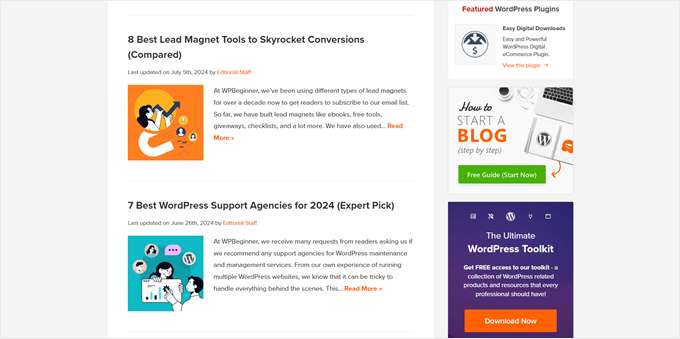
Ale co się dzieje, gdy nie masz tego elementu projektowego WordPressa dla każdego wpisu? Właśnie wtedy przydaje się ustawienie domyślnego obrazka wyróżniającego.
To rozwiązanie jest idealne dla zapracowanych serwisów informacyjnych, starszych treści bez obrazów lub do utrzymania spójnego, markowego wyglądu Twojej witryny WordPress.
Bez domyślnego obrazu Twoja strona może wyglądać dziwnie. Posty bez obrazów mogą wyróżniać się w negatywny sposób, sprawiając, że Twoja strona będzie wyglądać niechlujnie. Może to zdezorientować czytelników i sprawić, że Twoja strona będzie wydawać się mniej profesjonalna.
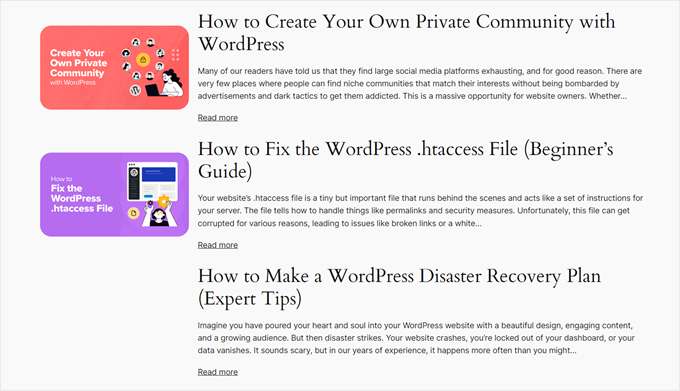
Mając to na uwadze, przyjrzyjmy się 3 prostym sposobom ustawienia domyślnego miniatury posta WordPress dla Twoich postów. Możesz użyć poniższych szybkich linków, aby przejść do preferowanej metody:
- Metoda 1: Dodaj domyślny obraz wyróżniony WordPress za pomocą wtyczki
- Metoda 2: Ustaw domyślny obraz zastępczy za pomocą kodu
- Metoda 3: Ustaw pierwszy obraz jako miniaturę wpisu za pomocą kodu
- Często zadawane pytania dotyczące obrazów wyróżniających w WordPressie
- Niezbędne wskazówki dotyczące obrazów w WordPressie
Metoda 1: Dodaj domyślny obraz wyróżniony WordPress za pomocą wtyczki
Ta metoda jest idealna dla początkujących, ponieważ nie wymaga żadnego kodowania. Użyjemy wtyczki Default Featured Image, aby wyświetlić domyślną miniaturę posta WordPress jako zastępczą.
Najpierw zainstaluj i aktywuj wtyczkę Default Featured Image na swojej stronie WordPress. Jeśli nie wiesz, jak to zrobić, zapoznaj się z naszym przewodnikiem dla początkujących po instalacji wtyczek WordPress.
Po aktywacji przejdź do Ustawienia » Media w swoim panelu WordPress. Zobaczysz nową opcję „Wybierz domyślny obraz wyróżniony”. Kliknij ten przycisk, aby otworzyć swoją bibliotekę mediów.
Tutaj możesz wybrać istniejący obrazek lub przesłać nowy obrazek, który będzie używany jako zastępczy dla wpisów.
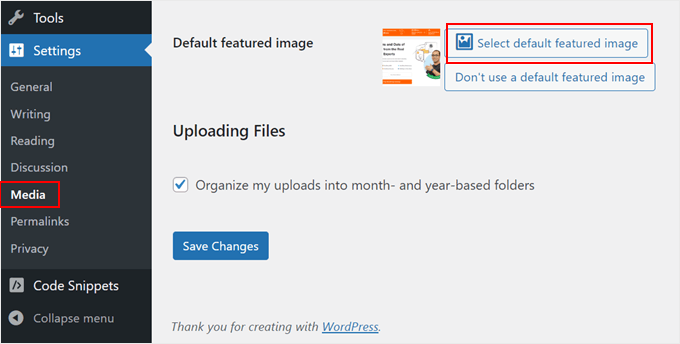
Po zakończeniu przewiń w dół i kliknij „Zapisz zmiany”. Aby zobaczyć swoje zmiany w akcji, podglądaj swoją witrynę zarówno na urządzeniach mobilnych, jak i na komputerze.
Teraz, za każdym razem, gdy utworzysz wpis bez ustawiania obrazu wyróżniającego, Twoja witryna WordPress automatycznie użyje tego obrazu zastępczego jako miniatury wpisu.
Metoda 2: Ustaw domyślny obraz zastępczy za pomocą kodu
Jeśli czujesz się komfortowo z kodowaniem lub chcesz zrezygnować z używania innych wtyczek, możesz ręcznie ustawić obraz zastępczy dla miniatury wpisu.
Polecamy użyć WPCode do tego zadania, ponieważ jest to bezpieczne i łatwe w użyciu.
Dokładnie przetestowaliśmy tę wtyczkę i konsekwentnie zapewnia ona niezawodne wyniki. Możesz zapoznać się z naszą szczegółową recenzją WPCode, aby dowiedzieć się więcej o tym, jak wtyczka może uprościć zarządzanie fragmentami kodu Twojej witryny.
Najpierw zainstaluj i aktywuj wtyczkę WPCode na swojej stronie WordPress. Jeśli potrzebujesz pomocy, zapoznaj się z naszym przewodnikiem po instalacji wtyczek WordPress.
Uwaga: WPCode ma darmową wersję, która pozwala zarządzać prostymi fragmentami kodu dla Twojej witryny. Ale jeśli wybierzesz plan pro, uzyskasz dostęp do biblioteki fragmentów kodu w chmurze, inteligentnej logiki warunkowej i fragmentów blokowych.
Po aktywacji przejdź do Fragmenty kodu » + Dodaj fragment w swoim panelu WordPress. Wybierz „Dodaj własny kod (nowy fragment)” i kliknij „+ Dodaj własny fragment”.

Teraz nazwij swój fragment, na przykład „Ustaw domyślny obraz dla wpisów bez obrazka wyróżniającego”.
Zmień również Typ kodu na „Fragment PHP”.
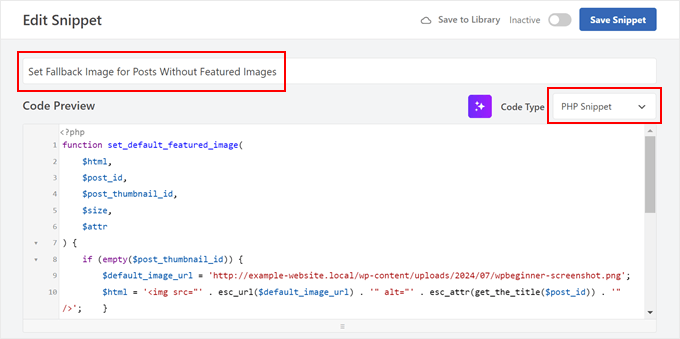
Następnie wklej podany kod do pola Podgląd kodu:
function set_default_featured_image( $html, $post_id, $post_thumbnail_id, $size, $attr ) {
    if ( empty( $post_thumbnail_id ) ) {
        // Replace 'http://example.com/path/to/your/default-image.jpg' with the URL of your default image.
        $default_image_url = 'http://example.com/path/to/your/default-image.jpg';
        $html = '<img src="' . esc_url( $default_image_url ) . '" class="wp-post-image" alt="Default Image"/>';
    }
    return $html;
}
add_filter( 'post_thumbnail_html', 'set_default_featured_image', 10, 5 );

function set_default_featured_image_url( $url, $post_id ) {
    if ( empty( get_post_thumbnail_id( $post_id ) ) ) {
        // Replace 'http://example.com/path/to/your/default-image.jpg' with the URL of your default image.
        $url = 'http://example.com/path/to/your/default-image.jpg';
    }
    return $url;
}
add_filter( 'default_post_thumbnail_url', 'set_default_featured_image_url', 10, 2 );
Ten kod wykonuje dwie główne czynności. Po pierwsze, ustawia domyślny obraz do wyświetlenia, gdy wpis nie ma obrazka wyróżniającego.
Po drugie, zapewnia to, że ten domyślny obrazek wyróżniający jest konsekwentnie używany w całej witrynie, w tym w miejscach, gdzie potrzebny jest tylko adres URL obrazka.
Musisz zastąpić przykładowy adres URL obrazu w kodzie adresem URL wybranego domyślnego obrazu (patrz podświetlone części przykładowego kodu).
Jeśli nie wiesz, jak uzyskać adres URL swojego obrazka, zapoznaj się z naszym artykułem na temat jak uzyskać adres URL obrazków przesyłanych w WordPressie.
Po wklejeniu kodu przewiń w dół do sekcji Wstawianie. Pozostaw Metodę wstawiania jako „Automatyczne wstawianie” i zmień Lokalizację na „Tylko frontend”.
Na koniec przełącz przycisk w prawym górnym rogu na „Aktywny” i kliknij „Zapisz fragment”.

Kiedy teraz wyświetlisz stronę główną swojego bloga, powinieneś zobaczyć swój domyślny obraz pojawiający się dla wszystkich wpisów, które nie mają ustawionego obrazu wyróżniającego.
Metoda 3: Ustaw pierwszy obraz jako miniaturę wpisu za pomocą kodu
Ta metoda automatycznie używa pierwszego obrazu w Twoim wpisie jako miniatury. Jest to świetna opcja, jeśli zawsze dołączasz obrazy do swoich wpisów i chcesz zaoszczędzić czas, nie ustawiając ręcznie obrazów wyróżniających.
Użyjemy wtyczki WPCode, aby to ustawienie było proste i łatwe. Jeśli jeszcze jej nie zainstalowałeś, możesz to łatwo zrobić, postępując zgodnie z naszym przewodnikiem dla początkujących po instalacji wtyczek WordPress.
Po aktywacji przejdź do Fragmenty kodu » + Dodaj fragment w swoim panelu WordPress. Wybierz „Dodaj własny kod (nowy fragment)” i kliknij „+ Dodaj własny fragment”.
Na tym etapie możesz nazwać swój fragment, na przykład „Użyj pierwszego obrazu we wpisie jako obrazu wyróżniającego”.
Następnie zmień Typ kodu na „Fragment PHP”.
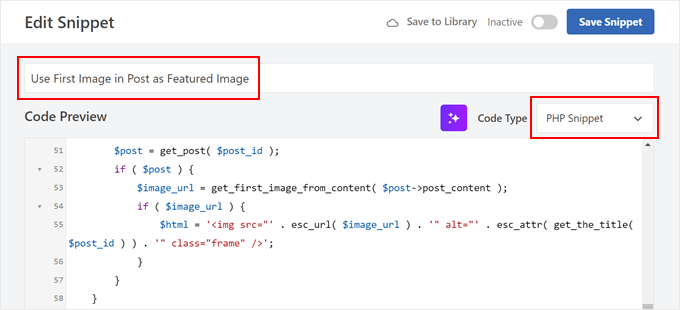
Następnie wklej poniższy kod w pole Podgląd kodu:
// Function to get the first image from the post content
function get_first_image_from_content( $post_content ) {
    $dom = new DOMDocument();
    libxml_use_internal_errors(true);
    $dom->loadHTML($post_content);
    libxml_clear_errors();

    $xpath = new DOMXPath($dom);
    $image_nodes = $xpath->query("//img");

    if ( $image_nodes->length > 0 ) {
        $image_url = $image_nodes->item(0)->getAttribute('src');
        return $image_url;
    }

    return false;
}

// Function to set the first image as the featured image
function set_first_image_as_featured( $post_id ) {
    if ( wp_is_post_autosave( $post_id ) || wp_is_post_revision( $post_id ) ) {
        return;
    }

    if ( has_post_thumbnail( $post_id ) ) {
        return;
    }

    $post = get_post( $post_id );
    if ( ! $post ) {
        return;
    }

    $image_url = get_first_image_from_content( $post->post_content );

    if ( $image_url ) {
        $upload_dir = wp_upload_dir();
        if ( false !== strpos( $image_url, $upload_dir['baseurl'] ) ) {
            $attachment_id = attachment_url_to_postid( $image_url );
            if ( $attachment_id ) {
                set_post_thumbnail( $post_id, $attachment_id );
            }
        }
    }
}
add_action( 'save_post', 'set_first_image_as_featured' );

// Function to filter the post thumbnail HTML
function filter_post_thumbnail_html( $html, $post_id, $post_thumbnail_id, $size, $attr ) {
    if ( ! $html ) {
        $post = get_post( $post_id );
        if ( $post ) {
            $image_url = get_first_image_from_content( $post->post_content );
            if ( $image_url ) {
                $html = '<img src="' . esc_url( $image_url ) . '" alt="' . esc_attr( get_the_title( $post_id ) ) . '" class="frame" />';
            }
        }
    }
    return $html;
}
add_filter( 'post_thumbnail_html', 'filter_post_thumbnail_html', 10, 5 );
Mówiąc prościej, ten kod wyszukuje pierwszy obraz w treści Twojego wpisu. Jeśli znajdzie obraz i nie ma ustawionego obrazu wyróżniającego, wówczas ten pierwszy obraz staje się obrazem wyróżniającym.
Ten kod działa automatycznie za każdym razem, gdy zapisujesz lub aktualizujesz wpis. Ustawia nowy obrazek wyróżniający tylko wtedy, gdy żaden nie jest jeszcze ustawiony, więc nie nadpisze żadnych obrazków wyróżniających, które ustawisz ręcznie.
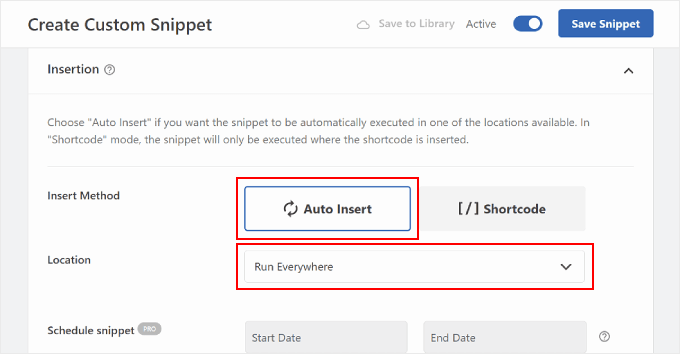
Po zakończeniu przewiń w dół do sekcji Wstawianie. Upewnij się, że Metoda wstawiania jest ustawiona na „Automatyczne wstawianie”, a Lokalizacja na „Uruchom wszędzie”.
Na koniec przełącz przycisk w prawym górnym rogu na „Aktywny” i kliknij „Zapisz fragment”.
Kiedy teraz wyświetlisz stronę główną swojego bloga, powinieneś zobaczyć pierwszy obrazek z każdego wpisu używany jako jego miniaturka.
Tak jak:
Często zadawane pytania dotyczące obrazów wyróżniających w WordPressie
Oto kilka często zadawanych pytań dotyczących zarządzania miniaturami i obrazami zastępczymi w WordPressie.
Jak zmienić domyślny obraz w WordPressie?
Możesz zmienić domyślny obraz, przesyłając nowy plik w ustawieniach wtyczki Default Featured Image. Jeśli użyłeś fragmentu kodu, wystarczy edytować kod i zastąpić stary adres URL obrazu nowym.
Jak dodać obraz miniatury do posta w WordPressie?
Otwórz edytor posta i poszukaj pola „Obraz wyróżniający” w prawym bocznym pasku. Kliknij „Ustaw obraz wyróżniający” i wybierz zdjęcie z biblioteki multimediów. Ten obraz będzie następnie reprezentował Twój post na Twojej stronie i w mediach społecznościowych.
Co to jest obraz zastępczy?
Obraz zastępczy to symbol zastępczy, który automatycznie pojawia się, gdy konkretny post nie ma własnego obrazu wyróżniającego. Działa jako siatka bezpieczeństwa, aby zapewnić profesjonalny i spójny wygląd Twojej witryny.
Jak ustawić miniaturę posta w WordPressie?
Aby ustawić miniaturę wpisu, przejdź do panelu „Obraz wyróżniający” w ustawieniach edytora blokowego. Kliknij przycisk, aby przesłać lub wybrać obraz. Po zaktualizowaniu wpisu ten obraz stanie się przypisaną miniaturą.
Jak uzyskać obraz miniatury wpisu w WordPress?
Programiści mogą pobrać miniaturę wpisu za pomocą funkcji get_the_post_thumbnail() w plikach motywu. Jeśli potrzebujesz tylko bezpośredniego linku do pliku obrazu, możesz zamiast tego użyć funkcji get_the_post_thumbnail_url().
Jaki jest domyślny rozmiar miniatury w WordPress?
Standardowy domyślny rozmiar miniatury w WordPress to 150 pikseli na 150 pikseli. Jednak ustawienia Twojego konkretnego motywu mogą to nadpisać. Dokładny rozmiar możesz sprawdzić w ustawieniach Mediów.
Czy JPG czy PNG jest lepszy dla miniatur?
JPG jest zazwyczaj lepszy dla miniatur, ponieważ utrzymuje małe rozmiary plików i szybciej się ładuje. Ogólnie rzecz biorąc, PNG należy używać tylko wtedy, gdy Twój projekt wymaga przezroczystego tła.
Aby uzyskać więcej informacji, możesz zapoznać się z naszym przewodnikiem na temat WebP vs PNG vs JPEG: najlepszy format obrazu dla WordPressa.
Niezbędne wskazówki dotyczące obrazów w WordPressie
Teraz, gdy nauczyliście się, jak ustawić domyślne obrazy zastępcze dla miniatur wpisów, oto kilka innych przydatnych technik związanych z obrazami w WordPress:
- Jak ustawić zastępczy obrazek wyróżniający na podstawie kategorii wpisu w WordPressie – Rozwiń swoją strategię domyślnych obrazków, ustawiając zastępcze obrazki specyficzne dla kategorii, aby dodać kontekstu do podglądów swoich wpisów.
- Jak dodać obrazek do widżetu paska bocznego WordPress – Dowiedz się, jak ulepszyć swój pasek boczny za pomocą przyciągających wzrok obrazków, dzięki czemu obszar widżetu będzie bardziej angażujący i informacyjny.
- Jak przesyłać duże obrazy w WordPressie – Odkryj techniki obsługi dużych plików graficznych bez wpływu na wydajność witryny i przekraczania limitów przesyłania.
- Jak nadać obrazom odcień szarości w WordPressie – Dowiedz się, jak dodać stylowy efekt skali szarości do swoich obrazów, idealny do tworzenia spójnego motywu wizualnego lub wyróżniania określonych treści.
- Jak automatycznie usuwać domyślne linki do obrazów w WordPressie – Jeśli używasz starszej wersji WordPressa, możesz zapobiec linkowaniu obrazów do ich stron załączników.
Mamy nadzieję, że ten artykuł pomógł Ci dowiedzieć się, jak ustawić domyślny obraz zastępczy dla miniatur postów w WordPressie. Możesz również zapoznać się z naszymi najlepszymi wyborami najlepszych kreatorów stron metodą przeciągnij i upuść dla WordPressa oraz naszym ostatecznym przewodnikiem jak edytować stronę WordPress.
Jeśli podobał Ci się ten artykuł, zasubskrybuj nasz kanał YouTube po samouczki wideo WordPress. Możesz nas również znaleźć na Twitterze i Facebooku.




Jiří Vaněk
Użyłem fragmentu kodu i działa świetnie. Czasami brakuje mi czasu i zapominam dodać obrazek podczas dodawania wpisu, mimo że mam go przygotowany. Zazwyczaj zdaję sobie sprawę z tego dopiero po jakimś czasie, a do tego czasu, jak wspomniałeś, strona wygląda dość dziwnie. To bardzo dobre rozwiązanie, ponieważ użytkownik nie zauważa mojego błędu, a ja mogę go później poprawić. Niesamowite!
Dennis Muthomi
Kod w Metodzie 2 jest niezwykle pomocny.
Użyłem podobnego rozwiązania na stronie z wiadomościami mojego klienta i całkowicie zmieniło to sposób zarządzania spójnością ich treści.
Jedna uwaga, którą chciałbym dodać: rozważ hostowanie domyślnego obrazu na CDN, jeśli zamierzasz używać go na swojej stronie.
Muhammed
Jak ustawić domyślną miniaturę dla wpisów, które już mają miniatury, ale obrazy już nie istnieją na Twoim serwerze? A tych wpisów jest do 1000, które zostały stworzone lata temu. A te zepsute obrazy sprawiają, że Twoja strona wygląda niechlujnie.
Wsparcie WPBeginner
Zamiast ustawiać domyślną miniaturę w tej sytuacji, zalecamy zapoznanie się z naszym poniższym przewodnikiem, aby znaleźć zepsute obrazy:
https://www.wpbeginner.com/plugins/how-to-fix-broken-links-in-wordpress-with-broken-link-checker/
Administrator
Jacques
Cześć!
Chciałbym dodać domyślny obraz wyróżniający tylko do moich kanałów RSS. Czy jest to możliwe i jak?
Dziękuję!
Andre Kish
Świetna robota – jak zawsze – znów zaoszczędziłeś mi mnóstwo czasu – DZIĘKUJĘ!!
Andre
Matus
Świetnie. Dokładnie tego potrzebowałem.
Hum
Cześć,
Próbowałem zaimplementować powyższy kod na mojej stronie z motywem Sahifa (chyba nie ma domyślnego zastępczego miniatury). Jednak jeszcze mi się nie udało. Chcę tylko wyświetlić domyślny obraz, jeśli post nie ma obrazu. Oto kod w szablonie:
<a href=\"” title=\"” rel=\"bookmark”>
Gdzie i jaki kod powinienem dodać powyżej, aby spełnić moje wymaganie?
Z góry dziękuję.
Andrei Filonov
Unfortunately adding condition “has_post_image” may be tricky when plugins are used for “latest” or “related” posts, as we don’t want to mess up plugin code
W tym przypadku możemy dodać niestandardowy filtr, aby załadować niestandardowy domyślny obraz, gdy wywoływana jest funkcja the_post_thumbnail:
Możesz użyć tego jako punktu wyjścia i rozszerzyć, jeśli chcesz niestandardowe obrazy domyślne dla różnych typów postów lub kategorii.
JAVAD
cześć, używam auto-post-thumbnail do tworzenia automatycznych miniatur
teraz chcę, jeśli włączę wyświetlanie fragmentu w moim motywie, pierwszy obraz lub obraz wyróżniony pokazany nad postem w index.php
Siddharth
Świetnie! Teraz jest łatwe do zrozumienia. Widziałem różne preferencje obrazów wyróżnionych w wielu różnych motywach, ale Twój post na blogu miał sens.
Laura P.
Jak mogę dostosować tę funkcję, aby dodać określony obraz (example.jpg) jako domyślny obraz dla typu postu: temat? Zasadniczo próbuję ustawić domyślny obraz dla stron tematów bbpress.
Dzięki!
L
Jose Salazar
Cześć!
Dodaję pierwszy obraz posta jako domyślny zamiennik, ale chciałbym wyświetlić obraz załącznika TYLKO wtedy, gdy rozmiar w pikselach wynosi od 460x350 do 700x525. Czy to możliwe? Jakieś sugestie?
Z góry dziękuję!
Dee
Cześć Jose, Jak sprawiłeś, że pierwszy obraz się pojawił? Usunąłem instrukcje echo thumbnail i else i mam tylko echo main image, ale nadal pokazuje się ręczny obraz wyróżniony. Dzięki
Paal Joachim Romdahl
Hej
Czy ktoś mógłby zaktualizować powyższy kod, ale tym razem dodać go do pliku functions.php?
Być może nawet dodać informacje o tym, jak definiować obrazy postów dla różnych kategorii.
Dziękuję!
Nestor Cheese
Działa świetnie, dzięki! Jednak domyślna miniatura automatycznie linkuje do posta, ale jeśli dodasz obraz wyróżniony, nie linkuje. Czy ktoś znalazł rozwiązanie?
Chandra
Czy jest możliwe wyświetlanie jako slider z obrazów przesłanych w pojedynczym poście...
wfriley
Wkleiłem kod do pliku functions.php i sprawdziłem moją stronę, aby upewnić się, że nic się nie zepsuło. Z jakiegoś powodu moje posty trafiają teraz na moją statyczną stronę główną. Usunąłem kod, ale to nie rozwiązało problemu. Czy jest szansa, że wiesz, jak to naprawić? Próbowałem odtworzyć stronę główną, ale dzieje się to samo.
Alexandre Michel
Cześć, wygląda na to, że działa, ale na mojej stronie pojedynczego posta domyślny obrazek się nie wyświetla. Zwraca pusty kod. Czy wiesz dlaczego?
Mitch Larouche
Jak mogę zrobić instrukcję warunkową, która jeśli nie ma OBRAZU FUNKCYJNEGO lub OBRAZU MEDIALNEGO, to wyświetli reklamę Google? To działa, ale chcę dodać warunek, gdy dodam również obrazek medialny. Czyli jeśli NIE MA obrazka medialnego ani obrazka funkcyjnego, to DOŁĄCZ reklamę adsense…php.
?php if( has_post_thumbnail() ) { ?><br> ?php } else { ?><br> ?php include(‘adsense_singlepost_top_square.php’) ?><br> ?php }
Nie mogę dowiedzieć się, jak dołączyć plik multimedialny z posta?
Dennis
Jak mogę dodać domyślny obrazek dla produktów woocommerce?
Chetan Patel
Cześć, mam stronę z tapetami na WordPressie. Mam mały problem z obrazkami. Google indeksuje moje miniaturki zamiast obrazków w pełnym rozmiarze. Chcę indeksować tylko obrazki w pełnym rozmiarze. Czy jest na to jakiś sposób. ?? proszę o pomoc.
Doop
To jest świetne, z wyjątkiem sytuacji, gdy dodasz obrazek do posta, a potem zdecydujesz się go usunąć, nadal będzie on powiązany z postem.
darkpollo
Czy to zadziała również z obrazkami zewnętrznymi? Czy tylko z tymi hostowanymi na tym samym serwerze?
Dziękuję
Byron
Cześć,
Próbuję ustawić domyślny obraz dla jednego z moich niestandardowych typów postów. Nie udało mi się tego zrobić i wypróbowałem wiele wtyczek z repozytorium WP... Domyślny obraz wyróżniony ustawia obraz wyróżniony dla wszystkich typów postów, nawet Ubermenu.
Muszę ograniczyć to do jednego typu postu. Czy masz dla mnie jakieś sugestie?
Wsparcie WPBeginner
Byron, czy niestandardowy typ postu, dla którego chcesz ustawić domyślną miniaturkę, obsługuje obrazki wyróżnione? Jeśli tak, to użycie tego kodu w szablonie motywu powinno wyświetlić domyślną miniaturkę posta.
<?php if ( has_post_thumbnail() ) { the_post_thumbnail(); } else { ?> <img src="<?php bloginfo('template_directory'); ?>/images/default-image.jpg" alt="<?php the_title(); ?>" /> <?php } ?>1-click Use in WordPress
Administrator
Paul
Okej, to nie zadziałało…! Tag a href go zepsuł. Jak mam pokazać kod?
Spróbuj tego!
Paul
Och, daj znać, jak mogę pokazać kod, a pokażę ci, co mam na myśli! Dzięki, Paul
Wsparcie WPBeginner
spróbuj opakować to w
[php] [/php] lub [html][/html]Administrator
Alejandro
Doskonałe rozwiązanie. Teraz, jak mogę tego użyć do przypisania do konkretnej kategorii i pobierania losowych obrazów z folderu?
Dziękuję bardzo!
Wsparcie WPBeginner
Wymaga to bardziej skomplikowanego rozwiązania. Najpierw chciałbyś ustawić obraz dla każdej kategorii i przesłać je do określonego folderu, prawdopodobnie używając nazwy kategorii jako nazw plików obrazów. Następnie musisz uzyskać nazwę kategorii dla każdego posta i użyć jej jako adresu URL obrazu zastępczego.
Administrator
Konstantin
Mam mały problem, podczas wywoływania obrazu, pokazuje się tylko pełny obraz, a nie te, które próbuję określić (małe, średnie, miniaturki itp.).
Did anything change in wp3.7+? The images are there, and are being created, but they wont display
Thiago
Dziękuję!!
Arthur Okonkwo
czy jest wtyczka, która może to zrobić, ponieważ nie chcę grzebać w moim kodzie.
Wsparcie WPBeginner
Jeszcze tego nie wypróbowaliśmy, ale możesz spróbować Default Featured Image. Daj nam znać, jak Ci się udało.
Administrator
Mahmod A. Issa
Możesz zachować kopię zapasową swojego pliku na wypadek, gdybyś coś zepsuł w swoim kodzie, ale ten sposób jest dobrym sposobem na zachowanie domyślnego obrazu dla klienta!
Susan Clifton
Czy to zadziała z niestandardowym typem posta? Buduję motyw Portfolio. Twoje tutoriale są zawsze tak pomocne. Nie znam się za bardzo na PHP, ale czuję się komfortowo, grzebiąc w nim.
Personel redakcyjny
Tak, powinno działać bez problemu.
Administrator
Tania
Czy jest sposób, aby wyświetlić domyślny obraz „obraz niedostępny”, gdy atrybut src obrazu jest pusty?
Promuję produkty Amazon na moim blogu (korzystając z API), ale większość produktów nie ma obrazów. Udostępniając domyślny obraz „obraz niedostępny”, mogę pomóc moim odwiedzającym zrozumieć, że sprzedawcy nie udostępniają żadnych obrazów.
Wolę rozwiązanie w HTML, CSS lub JavaScript.
thanks and sorry about my english
Personel redakcyjny
Druga opcja powinna wtedy zadziałać. Po prostu prześlij obrazek, który mówi, że obrazek jest niedostępny.
Administrator
Waheed Akhtar
Cześć Balkhi,
Mam kilka starych wpisów, w których miniatura wpisu nie jest zdefiniowana. Być może dla niektórych wpisów nie ma przesłanego obrazka (zrobiłem to ręcznie przez FTP i połączyłem we wpisie). W rezultacie nie widzę żadnej wyróżnionej miniatury dla wpisu.
Czy jest sposób, aby pobrać pierwszy obraz, przeskalować go (np. 200 x 200) i wyświetlić jako obraz wyróżniony?
Dzięki.
Personel redakcyjny
Waheed, to, czego szukasz, jest trochę trudne. Musiałbyś przeanalizować element src w każdym tagu obrazu i zrobić jego lokalne kopie. Pamiętam, że ktoś wspominał o tym wtyczce jakiś czas temu:
http://wordpress.org/extend/plugins/add-linked-images-to-gallery-v01/ << Uwaga: nie był aktualizowany od jakiegoś czasu. Jednak warto spróbować. -Syed
Administrator
Amin
Dzięki za ten post. Szukałem przez kilka dni sposobu na automatyczny domyślny obraz wyróżniony. To zaoszczędziło mi mnóstwo czasu! Wielkie dzięki.
Amin
Możesz też wypróbować wtyczkę Default Thumbnail Plus. Działa bardzo dobrze i nie wymaga kodowania!
James
Próbowałem połączyć obie opcje, ale mi się nie udało.
Jak sprawdzić, czy jest miniaturka, ale jeśli nie ma, to sprawdzić pierwszy obraz z posta, a jeśli i tego nie ma, to wyświetlić domyślny obraz marki?
Rory
Cześć, czy znalazłeś sposób, aby to zrobić? Nadal szukam odpowiedzi, dzięki.
Personel redakcyjny
Spróbuj tego:
function get_fbimage() { if ((function_exists('has_post_thumbnail')) && (has_post_thumbnail())) { $src = wp_get_attachment_image_src( get_post_thumbnail_id($post->ID), '', '' ); $fbimage = $src[0]; } else { global $post, $posts; $fbimage = ''; $output = preg_match_all('/<img.+src=[\'"]([^\'"]+)[\'"].*>/i', $post->post_content, $matches); $fbimage = $matches [1] [0]; } if(empty($fbimage)) { $fbimage = //Define Default URL HEre; } return $fbimage; }1-click Use in WordPress
Administrator
Vanessa K
Cześć :), świetny tutorial. Jestem początkującym w wielu kwestiach związanych z kodem WordPress. Kilka miesięcy temu próbowałem zastosować się do tego tutorialu dotyczącego ustawienia obrazu zastępczego i mi się nie udało :p, ale udało mi się go pomyślnie wdrożyć właśnie teraz. Sukces! haha. Jednak bardzo chciałbym to skonfigurować w sposób, o którym wspomniał James…
„Jak sprawdzić, czy jest miniaturka, ale jeśli nie ma, to sprawdzić pierwszy obraz z posta, a jeśli i tego nie ma, to wyświetlić domyślny obraz marki?”
Wklejenie kodu, który zaoferowałeś w odpowiedzi na jego prośbę, powoduje u mnie błędy składni w pliku functions.php :/. Jestem pewien, że to ja, a nie kod :p, ale czy masz jakieś sugestie? Dzięki! I Wesołego Dnia Dziękczynienia!
jfwebdesignstud
wp_get_attachment_image_src( get_post_thumbnail_id( $post->ID ), ‘full’ );
czy to można jakoś wykorzystać z tym do dołączenia obrazka wyróżniającego Pinterest
wpbeginner
@jfwebdesignstud Zdecydowanie możesz określić swój miniaturkę jako obrazek dla Pinteresta.
CharlesUibel
Tak, ale nie chcę tylko wyświetlać obrazka zastępczego, chcę przypisać obrazek, aby na stałe był wyróżnionym obrazkiem.
wpbeginner
@CharlesUibel http://wordpress.org/extend/plugins/default-post-thumbnails/ << Ten wtyczka może to zrobić dla Ciebie
masoudgolchin
świetny tutorial, dzięki!
DirTek
Świetny tutorial, kolego. Przydał się do mojej sekcji „powiązane posty”. Dzięki!
leitseitenmacher
jak stworzyć prawdziwy obrazek zastępczy?
dzięki rozwiązaniu wyświetlany jest obrazek posta, ale nie jest rejestrowany w backendzie.
jakieś rozwiązanie
wpbeginner
@leitseitenmacher Cała idea obrazka zastępczego polega na tym, aby wyświetlać go, gdy nic nie jest wybrane w obszarze miniatur w backendzie… więc NIE, nie będziesz w stanie zobaczyć go w backendzie…
leitseitenmacher
@wpbeginner
cóż, już to zauważyłem.
ale pytanie brzmiało: czy jest możliwe w wordpressie zarejestrowanie standardowego obrazka posta za pomocą kodu php, aby można go było zobaczyć w backendzie?
leitseitenmacher
@wpbeginner
nie wierz w szum.
to możliwe, jak zawsze, sprawdź ten niezwykły plugin.
http://wordpress.org/extend/plugins/default-post-thumbnails/
wpbeginner
@leitseitenmacher Świetne znalezisko. Ponownie, nie tworzymy żadnego SZUMU. Nie da się śledzić wszystkiego, co istnieje w sferze pluginów WordPressa, ponieważ są ich tysiące. Właśnie przetestowałem ten plugin… Nie rejestruje on tych miniatur w bazie danych każdego posta. Po prostu hookuje i daje wizualny wyświetlacz tego, co wybrałeś w ustawieniach pluginów.
Jeśli tego właśnie chcesz, to jasne.
The article above accomplishes exactly the same thing without going the extra lengths of visually displaying. In most sites the fallback is usually the site logo. So you don’t really need to see it. But we will do a writeup on the plugin you found. Thanks for the suggestion
gal1982
Doskonałe rozwiązania, szukałem tego od jakiegoś czasu
Czy jest sposób na zmianę rozmiaru obrazka?
Próbowałem na przykład:
$image=wp_get_attachment_image($num, ‘medium’);
Ale to nie wpływa na rozmiar obrazka. Masz jakiś pomysł?
Shakir
Mam to samo pytanie. Atrybut rozmiaru nie wpływa.
Personel redakcyjny
Musisz użyć Regenerate Thumbnails i dodać nowe rozmiary obrazów.
Administrator
milohuang
Dobry tutorial. Przetestowałem pierwszą metodę, ale wydaje się, że nie działa. Sprawdziłem HTML i domyślny miniaturka nie istnieje (nie znaleziono tagu img). Jednakże, jeśli użyję wtyczki Default Post Thumbnail, działa. Czy ktoś może pomóc? Używam wersji 3.2 lokalnie. Dziękuję!
sebastianjthomas
Świetnie! Ale jak ustawić rozmiar main_image bez CSS (który rozciąga obraz)?
wp_smith
Witam,
Napisałem wtyczkę, <a href=”http://wpsmith.net/go/genesis-featured-images”>Genesis Featured Images</a>, która zrobi to dla <a href=”http://wpsmith.net/go/genesis”>Genesis Framework</a>. Chętnie poznam Twoje zdanie!?
sleepingsun
Cześć!
Wielkie dzięki za tę przydatną wskazówkę. Jak sprawić, aby ta sama funkcja działała w kanałach RSS? Jeśli ustawiono miniaturkę posta: użyj jej, w przeciwnym razie: użyj pierwszego obrazka dołączonego do posta.
Będę wdzięczny za każdą pomoc!
Ayman Aboulnasr
Bardzo dziękuję za tutorial. Właśnie o tym sztuczce myślałem od kilku dni.