


Kiedy projektujemy strony internetowe WordPress, jednym z najczęściej pomijanych, a jednocześnie kluczowych elementów jest strona z błędem 404. Wielu właścicieli witryn nie zdaje sobie sprawy, że dobrze zaprojektowana strona 404 może być potężnym narzędziem do utrzymania i zaangażowania użytkowników.
Z naszego doświadczenia wynika, że domyślna strona 404 to stracona szansa. Widzieliśmy na własne oczy, jak niestandardowa strona 404 może zamienić potencjalny punkt wyjścia w okazję do skierowania odwiedzających z powrotem do wartościowych treści.
W tym artykule pokażemy Ci 2 skuteczne metody poprawy szablonu strony 404 w WordPress.

Dlaczego warto ulepszyć szablon strony 404 w WordPress?
Większość motywów WordPress zawiera podstawowy szablon 404, w tym domyślne motywy WordPress.
Na przykład na poniższym obrazku można zobaczyć stronę 404 ThemeIsle Hestia.
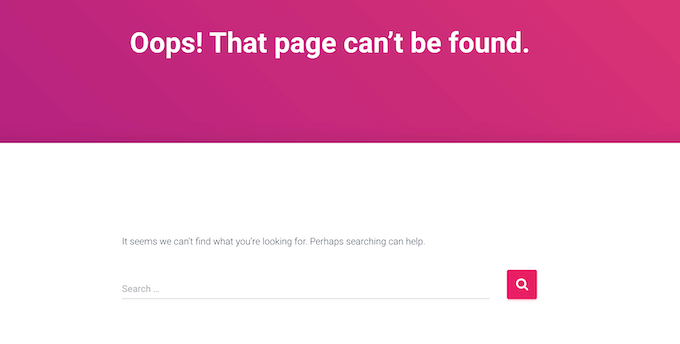
Większość tych domyślnych szablonów jest prosta i nie pokazuje żadnych treści z Twojej witryny. Oznacza to, że każdy, kto trafi na Twoją stronę 404, prawdopodobnie opuści Twoją witrynę WordPress, co zwiększy współczynnik odrzuceń.
To zła wiadomość dla Twojego SEO WordPress i może wpłynąć na pozycję Twojej witryny w rankingach wyszukiwarek.
Niemniej jednak, dobrym pomysłem jest stworzenie strony 404 z własną treścią i brandingiem.
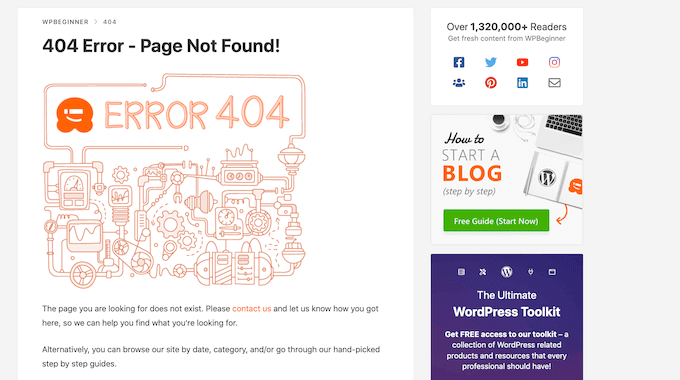
Niestandardowa strona 404 to świetny sposób na promowanie treści, takich jak najpopularniejsze posty lub produkty z Twojego sklepu internetowego. Możesz również dodać linki do swoich profili w mediach społecznościowych, wyróżnić najnowsze komentarze i wiele więcej.
Jeśli szukasz inspiracji, zebraliśmy dla Ciebie najlepsze przykłady projektów stron błędów 404 do przejrzenia.
Mając to na uwadze, przyjrzyjmy się, jak możesz ulepszyć swój szablon strony 404 w WordPress. Możesz użyć poniższych szybkich linków, aby przejść bezpośrednio do wybranej metody:
Metoda 1: Utwórz niestandardową stronę 404 w WordPress bez kodu (zalecane)
Najlepszym sposobem na ulepszenie strony 404 w Twojej witrynie jest użycie SeedProd.
SeedProd to najlepszy kreator stron docelowych dla WordPress. Pozwala tworzyć, edytować i dostosowywać strony WordPress bez pisania kodu.
SeedProd oferuje ponad 300 gotowych szablonów, w tym wiele projektów 404. Oznacza to, że możesz stworzyć profesjonalnie zaprojektowaną stronę 404 w ciągu kilku minut.
Pierwszą rzeczą, którą musisz zrobić, jest zainstalowanie wtyczki SeedProd. Aby uzyskać więcej informacji, zapoznaj się z naszym przewodnikiem krok po kroku, jak zainstalować wtyczkę WordPress.
Uwaga: Istnieje darmowa wersja SeedProd, która pozwala tworzyć piękne strony konserwacji i strony wkrótce. Jednak będziemy używać wtyczki premium, ponieważ pozwala ona zastąpić wbudowany szablon 404 Twojego motywu.
Po aktywacji wtyczki SeedProd poprosi o klucz licencyjny.

Te informacje znajdziesz w swoim koncie na stronie SeedProd. Po wprowadzeniu licencji kliknij przycisk „Zweryfikuj klucz”.
Po wykonaniu tej czynności przejdź do SeedProd » Strony docelowe. W sekcji „Strona 404” kliknij „Ustaw stronę 404”.
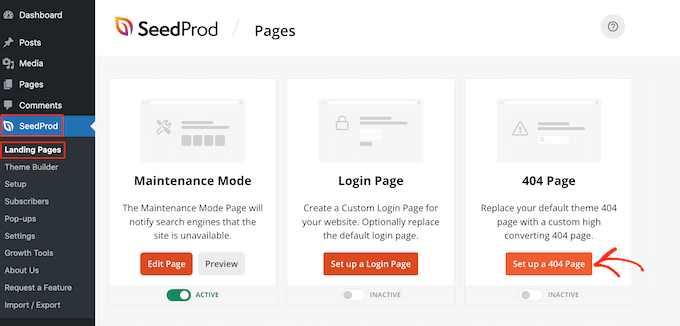
Możesz teraz wybrać szablon dla swojej strony 404.
Aby wyświetlić podgląd projektu, najedź na niego kursorem myszy, a następnie kliknij lupę.
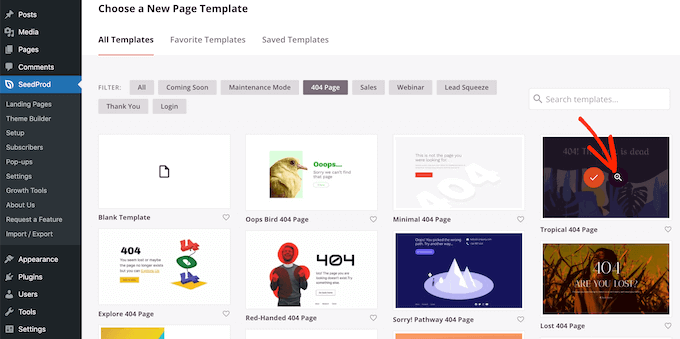
Gdy znajdziesz projekt, który Ci się podoba, po prostu kliknij „Wybierz ten szablon”.
Używamy „Oh No 404 Page” na wszystkich naszych obrazach, ale możesz użyć dowolnego projektu, jaki chcesz.
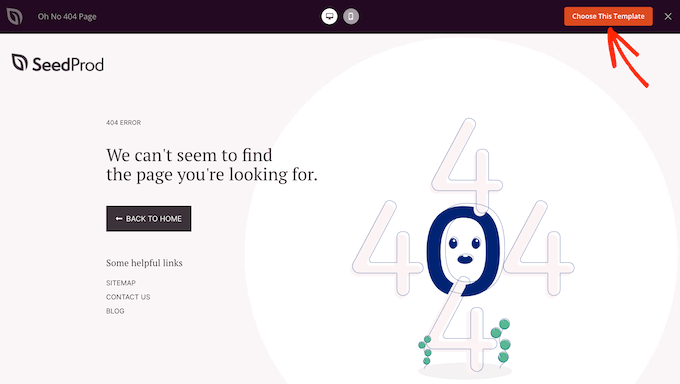
Po wybraniu szablonu zostaniesz przeniesiony do edytora typu „przeciągnij i upuść”, gdzie możesz zacząć dostosowywać stronę 404.
Po lewej stronie ekranu znajdziesz bloki i sekcje, które możesz dodać do swojego projektu. Prawa strona strony pokazuje podgląd na żywo.
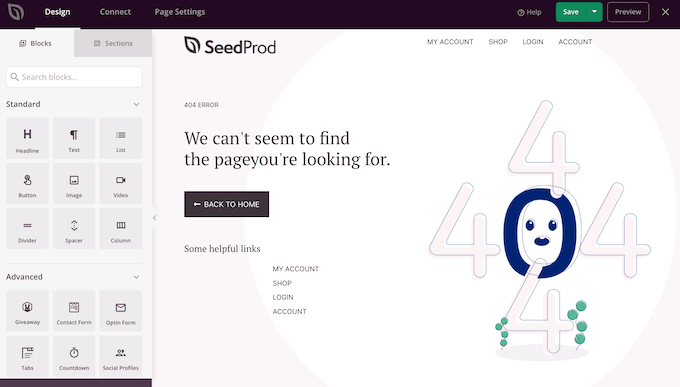
Większość szablonów 404 ma już pewne bloki, które są kluczową częścią wszystkich projektów SeedProd.
Aby dostosować dowolny z tych bloków, po prostu kliknij, aby wybrać ten blok w swoim układzie. Następnie możesz wprowadzić zmiany, korzystając z ustawień w menu po lewej stronie.
Aby dodać nowy blok do swojego projektu, po prostu znajdź blok w menu po lewej stronie. Następnie przeciągnij go na swój układ. Teraz możesz dostosować blok, postępując zgodnie z opisanym powyżej procesem.
Na początek zazwyczaj chcesz dodać logo swojej witryny do strony 404, aby odwiedzający wiedzieli, że nadal są na Twojej stronie.
Aby zastąpić logo SeedProd własnym brandingiem, po prostu kliknij, aby wybrać logo zastępcze w swoim układzie. Następnie najedź kursorem myszy na obraz w menu po lewej stronie.
Po jego pojawieniu się kliknij przycisk „Wybierz obraz”.
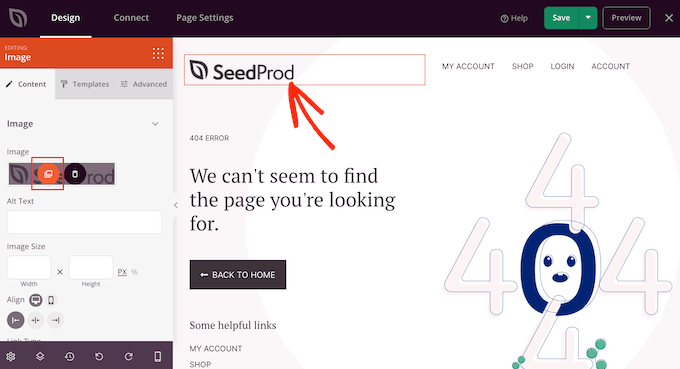
Otwiera to bibliotekę multimediów WordPress, gdzie możesz wybrać dowolny obraz lub przesłać nowy plik z komputera.
Wiele szablonów 404 pokazuje również główne menu nawigacyjne Twojej witryny. Jeśli masz wiele menu, możesz preferować wyświetlenie innego menu.
Aby wprowadzić tę zmianę, po prostu kliknij blok „Menu nawigacyjne” w swoim szablonie. Następnie możesz otworzyć menu rozwijane „Menu” i wybrać dowolne menu z listy.
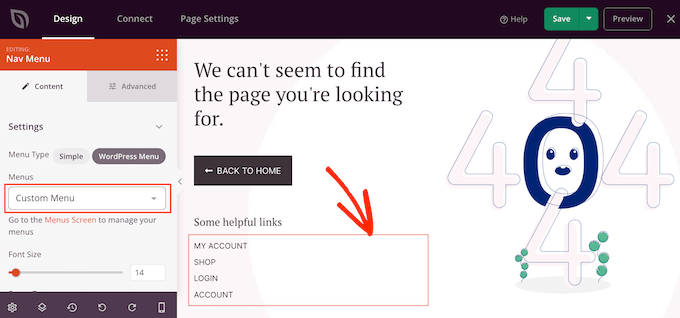
Więcej informacji można znaleźć w naszym przewodniku na temat dodawania niestandardowych menu nawigacyjnych w motywach WordPress.
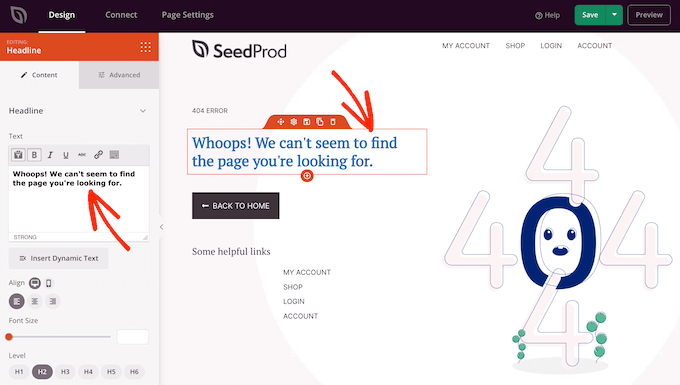
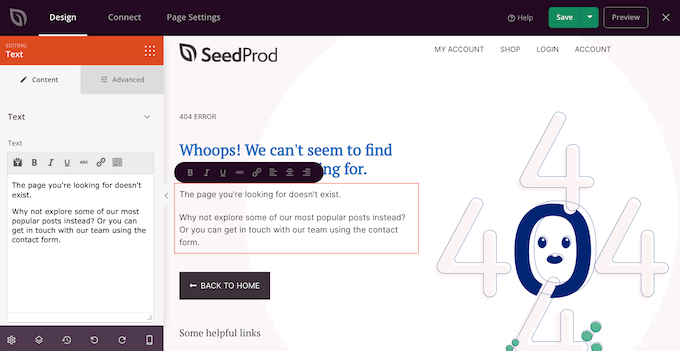
Kiedy odwiedzający trafi na Twoją stronę 404, może być zdezorientowany, jak się tu znalazł i co dalej robić. Biorąc to pod uwagę, dobrym pomysłem jest dodanie tekstu wyjaśniającego, że zawartość nie została znaleziona i sugerującego dalsze kroki.
Aby to zrobić, dodaj blok „Nagłówek” i „Tekst” do swojego projektu. Następnie możesz wpisać swoją wiadomość w edytorze tekstu w menu po lewej stronie.
Następnie zmienimy przycisk „Powrót do strony głównej”, aby zachęcał użytkowników do sprawdzenia konkretnego posta, zamiast po prostu wracać do strony głównej.
Na przykład możesz promować swoje najnowsze posty lub wyświetlać swoje najczęściej komentowane posty.
Aby dostosować przycisk, po prostu kliknij, aby go zaznaczyć w układzie strony. W polu „Link” wpisz adres URL, którego chcesz użyć zamiast tego.
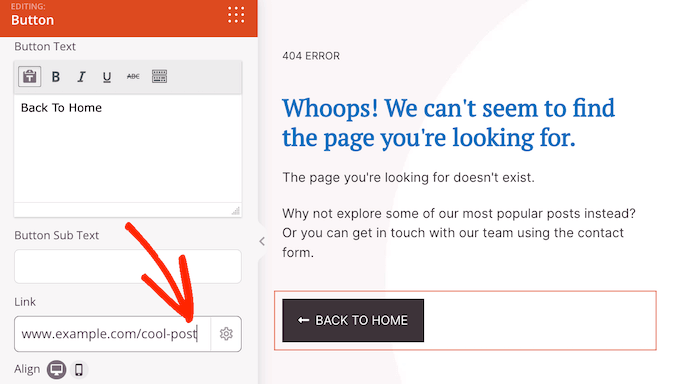
Ponieważ przycisk nie będzie już prowadził do strony głównej, będziesz chciał zastąpić etykietę „Powrót do domu”. Po prostu wpisz nową wiadomość w polu „Tekst przycisku”.
Gdy to zrobisz, kliknij zakładkę „Zaawansowane”. Tutaj możesz zmienić kolor przycisku, jego rozmiar i inne opcje.
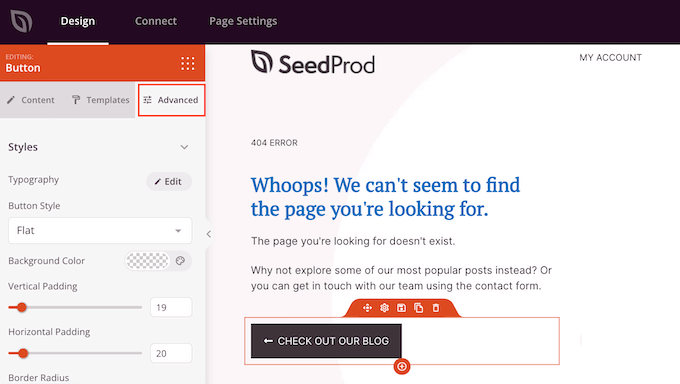
To wszystko, czego potrzebujesz, aby stworzyć prostą, niestandardową stronę 404. Istnieje jednak wiele innych funkcji i treści, które mogą poprawić doświadczenie odwiedzających, utrzymać ich zaangażowanie, a nawet pomóc Ci uzyskać więcej konwersji.
Biorąc to pod uwagę, przyjrzyjmy się kilku zaawansowanym funkcjom, które możesz dodać do swojej strony 404.
Dodaj swoje najpopularniejsze posty do strony 404 WordPress
Na początek możesz chcieć wyświetlić listę swoich najpopularniejszych postów. Ponieważ te artykuły są popularne, istnieje duża szansa, że odwiedzający znajdą coś, co im się spodoba.
Możesz automatycznie utworzyć tę listę za pomocą wtyczki MonsterInsights. Jest to najlepsze rozwiązanie analityczne dla WordPress, używane przez ponad 3 miliony witryn.
MonsterInsights może sprawdzić, które posty generują najwięcej odwiedzin i dodać je do Twojej strony 404. Więcej szczegółów znajdziesz w naszym przewodniku na temat wyświetlania popularnych postów według wyświetleń w WordPress.
Po aktywacji MonsterInsights możesz wyświetlać swoje najpopularniejsze posty, dodając krótki kod w WordPress. W menu po lewej stronie SeedProd znajdź blok „Krótki kod” i upuść go w swoim układzie.
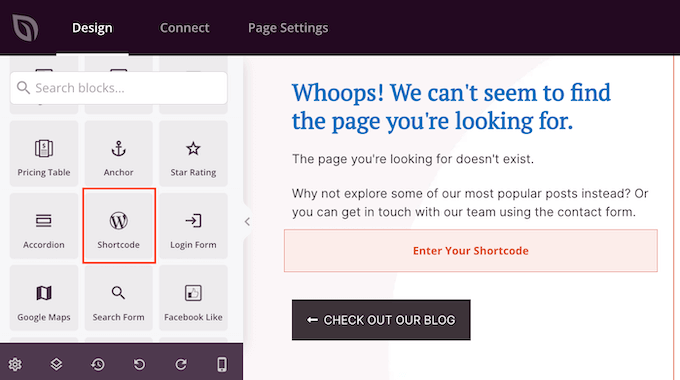
Teraz skopiuj następujący krótki kod:
[monsterinsights_popular_posts_widget theme="beta"]
Następnie kliknij, aby wybrać blok Skrót w edytorze SeedProd. Możesz teraz wkleić kod do menu po lewej stronie.
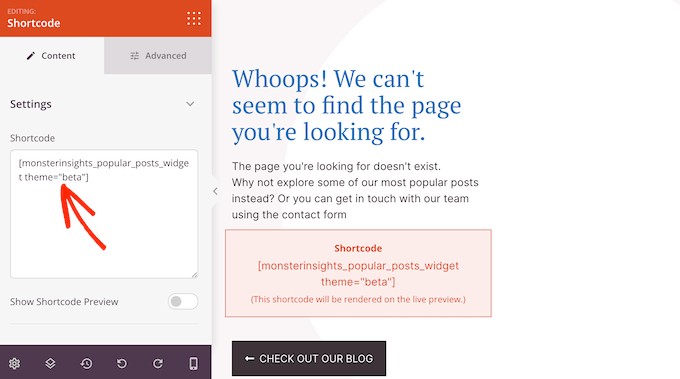
Domyślnie SeedProd nie wyświetla podglądu najpopularniejszych postów w edytorze stron, dlatego będziesz musiał kliknąć przycisk „Podgląd” w prawym górnym rogu, aby zobaczyć krótki kod w akcji.
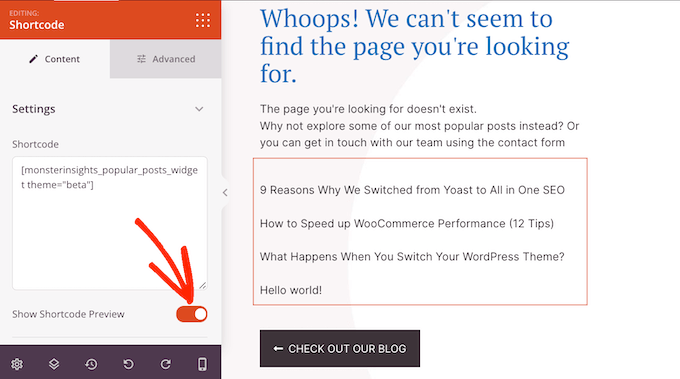
Jeśli chcesz zobaczyć listę popularnych postów w edytorze SeedProd, po prostu kliknij przełącznik „Pokaż podgląd skrótu”.
W powyższym skrócie używamy theme=„beta” dla naszej listy, ale MonsterInsights oferuje kilka różnych motywów, których możesz użyć.
Aby zobaczyć różne motywy, przejdź do Statystyki » Popularne Posty w panelu administracyjnym WordPress, a następnie kliknij „Widżet Popularne Posty”.
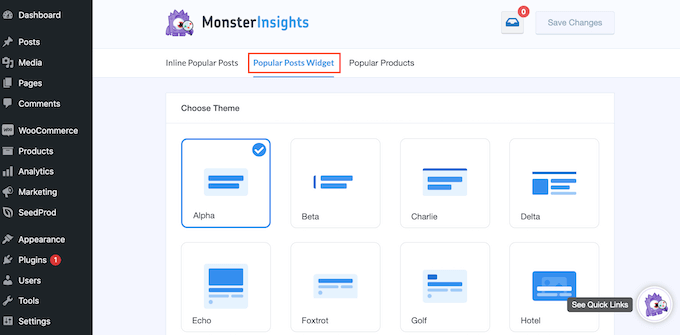
Teraz możesz klikać różne motywy, aby zobaczyć ich podgląd.
Kiedy znajdziesz projekt, który Ci się podoba, po prostu zaktualizuj shortcode w SeedProd. Na przykład, jeśli chcesz użyć motywu „Alpha”, musisz wpisać:
[monsterinsights_popular_posts_widget theme="alpha"]
Pokaż swoje najpopularniejsze produkty WooCommerce
Jeśli masz sklep internetowy, możesz wyświetlić swoje najlepiej sprzedające się produkty WooCommerce na stronie 404. W ten sposób Twoja niestandardowa strona 404 może pomóc Ci uzyskać więcej sprzedaży.
W menu po lewej stronie znajdź blok Najlepiej Sprzedające się Produkty i przeciągnij go na swój układ.
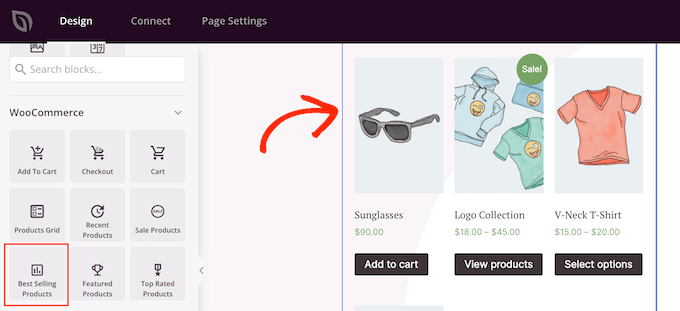
SeedProd automatycznie pokaże niektóre produkty. Możesz jednak dopracować ten blok, zaznaczając go w edytorze, a następnie korzystając z ustawień w menu po lewej stronie.
Na przykład możesz zmienić liczbę kolumn w bloku, dodać paginację, pozwolić klientom na filtrowanie najlepiej sprzedających się produktów i nie tylko.
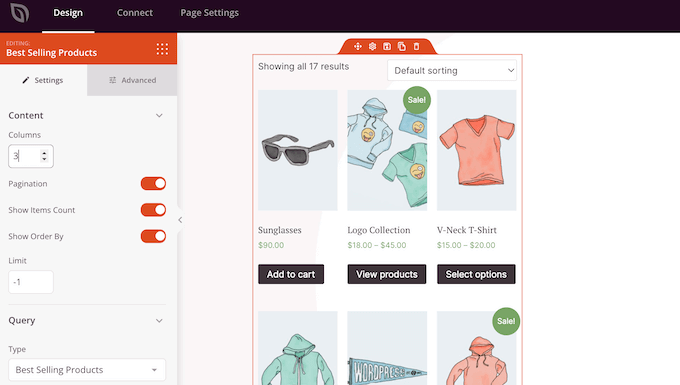
Więcej informacji znajdziesz w naszym przewodniku na temat wyświetlania popularnych produktów WooCommerce.
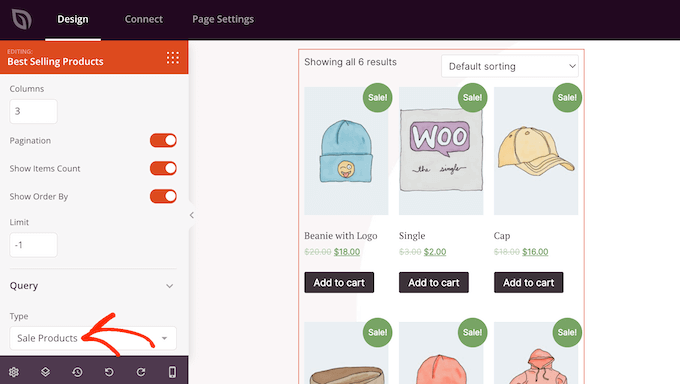
Pomimo nazwy, możesz użyć tego bloku do wyświetlania innych typów produktów. Na przykład, możesz wyświetlić produkty w promocji lub swoje najlepiej oceniane produkty.
Aby przyjrzeć się różnym opcjom, otwórz menu rozwijane „Typ”, a następnie wybierz opcję z listy.
Dodaj formularz kontaktowy do swojej strony 404 w WordPress
Możesz również dodać formularz kontaktowy, aby odwiedzający mogli się skontaktować, jeśli nie znajdą tego, czego szukają. Ten formularz daje również ludziom łatwy sposób zgłaszania błędów 404, dzięki czemu możesz naprawić te niedziałające linki i poprawić wrażenia dla przyszłych odwiedzających.
Więcej informacji znajdziesz w naszym kompletnym przewodniku na temat naprawiania niedziałających linków w WordPressie.
Najlepszym sposobem na dodanie formularza kontaktowego do Twojej witryny jest użycie wtyczki WPForms. Jest to najlepsza wtyczka formularza kontaktowego dla WordPressa i zawiera kreator formularzy metodą przeciągnij i upuść.
Więcej szczegółów znajdziesz w naszym przewodniku krok po kroku na temat tworzenia formularza kontaktowego w WordPress.
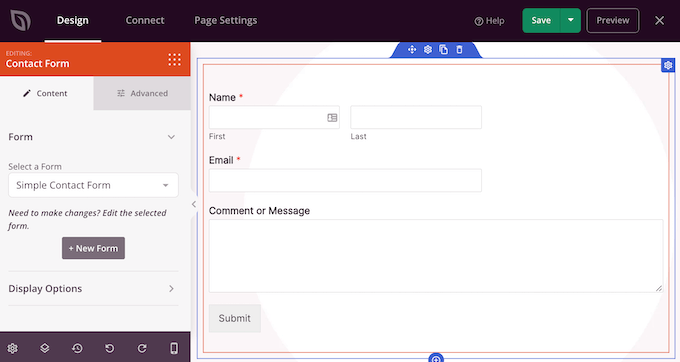
Po utworzeniu formularza kontaktowego możesz dodać go do swojej strony 404 za pomocą bloku „Formularz kontaktowy”. Po prostu znajdź blok w menu po lewej stronie i przeciągnij go na swój projekt.
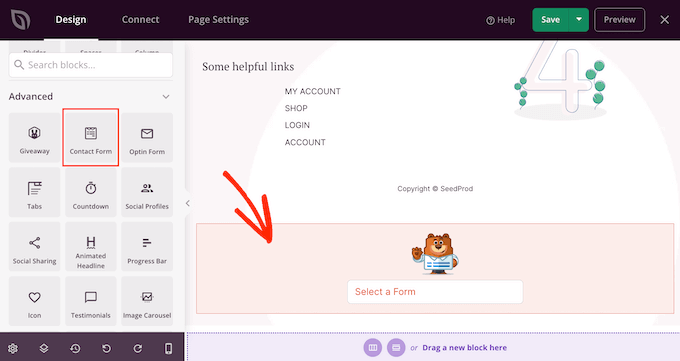
Następnie otwórz menu rozwijane „Wybierz formularz” i wybierz swój formularz kontaktowy z listy.
Edytor stron pokaże teraz podgląd formularza kontaktowego.
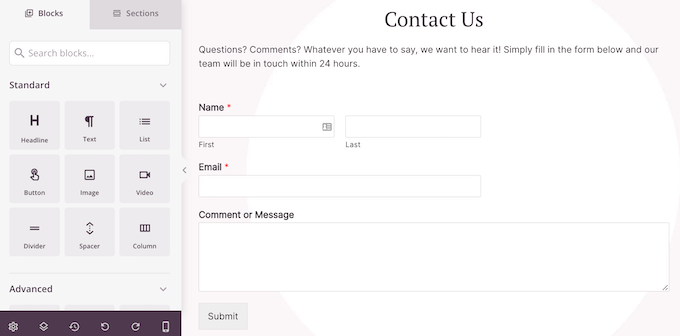
Możesz dodać tekst wprowadzający do formularza kontaktowego lub zachęcić odwiedzających do kontaktu.
Aby to zrobić, po prostu dodaj blok „Nagłówek” lub „Tekst” nad formularzem kontaktowym, a następnie wpisz tekst, którego chcesz użyć.
Jak opublikować stronę 404
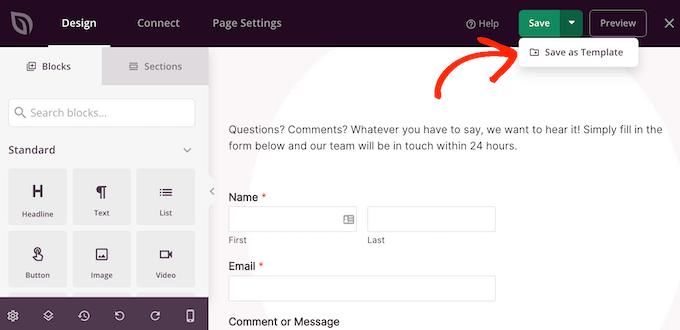
Gdy będziesz zadowolony z wyglądu strony 404, czas ją opublikować.
Po prostu kliknij strzałkę w dół obok opcji „Zapisz”, a następnie wybierz „Zapisz jako szablon”.
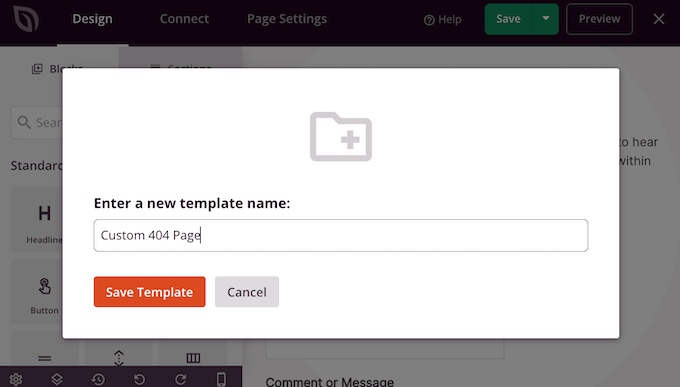
Na prośbę, wpisz nazwę szablonu. Będzie to tylko do Twojej wiadomości, więc możesz użyć czegokolwiek chcesz.
Następnie kliknij „Zapisz szablon”.
W następnym wyskakującym okienku kliknij „Powrót do edytora strony”. Następnie możesz kliknąć przycisk „X” w prawym górnym rogu, aby zamknąć edytor strony SeedProd.
W tym momencie może pojawić się wyskakujące okienko z pytaniem, czy chcesz opublikować swój projekt 404. Jeśli chcesz kontynuować, kliknij „Tak, aktywuj”.

Jeśli nie chcesz teraz publikować szablonu, kliknij zamiast tego „Nie, zamknij”.
Po tym możesz opublikować projekt w dowolnym momencie, przechodząc do SeedProd » Strony. Tutaj kliknij przełącznik w sekcji „Strona 404”, aby pokazało się „Aktywny”.
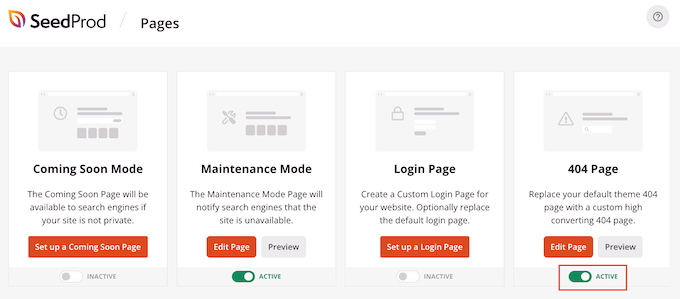
Aby zobaczyć swoją stronę 404 w akcji, po prostu dodaj /404 na końcu swojego nazwy domeny.
Po opublikowaniu niestandardowej strony 404, warto śledzić, jak użytkownicy wchodzą w interakcję z tą stroną. Pozwala to zobaczyć, co działa, a co nie, dzięki czemu możesz dopracować projekt strony 404, aby uzyskać więcej konwersji i zaangażowania.
Aby dowiedzieć się więcej, zapoznaj się z naszym przewodnikiem dla początkujących na temat instalowania Google Analytics w WordPressie.
Metoda 2: Utwórz stronę 404 za pomocą edytora pełnej witryny (tylko motywy blokowe)
Jeśli używasz motywu WordPressa z obsługą bloków, możesz edytować stronę 404 swojej witryny w edytorze całego motywu.
Aby rozpocząć, przejdź do Wygląd » Edytor w panelu administracyjnym WordPress.
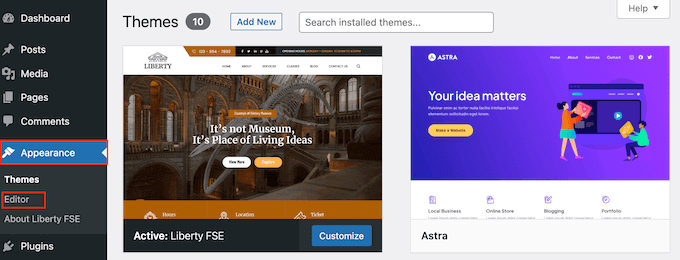
Domyślnie edytor całego motywu wyświetla szablon strony głównej Twojego motywu.
Aby edytować stronę 404, kliknij „Szablony”.
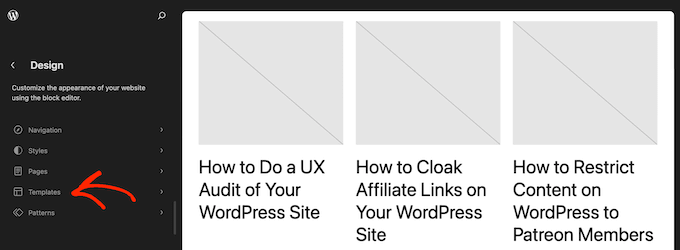
Zobaczysz teraz listę wszystkich szablonów tworzących Twój motyw oparty na blokach, takich jak strona bloga i strona archiwum.
Po prostu kliknij na „404”.
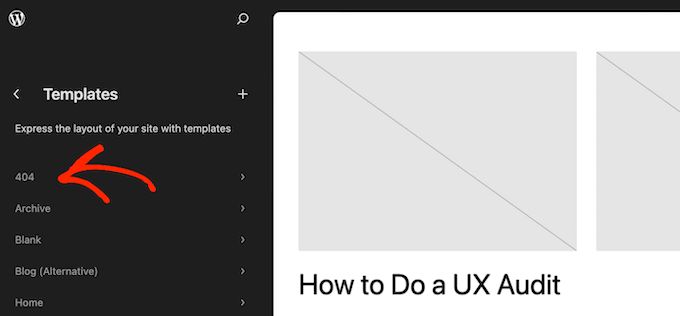
WordPress wyświetli teraz podgląd bieżącego projektu strony 404.
Aby edytować ten szablon, kliknij małą ikonę ołówka.
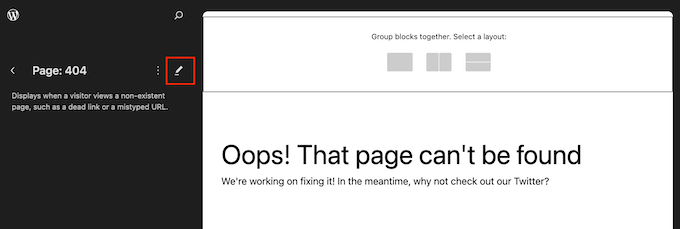
Edytor całego motywu działa podobnie do standardowego edytora treści WordPressa.
Aby dodać bloki do projektu, kliknij przycisk „+”.
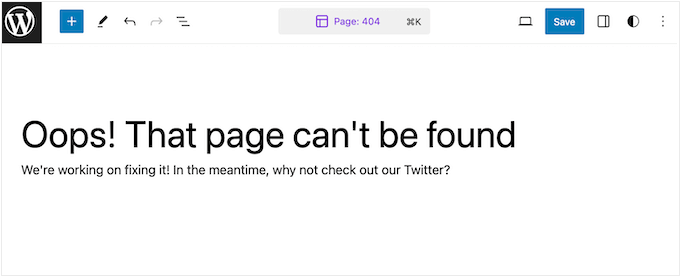
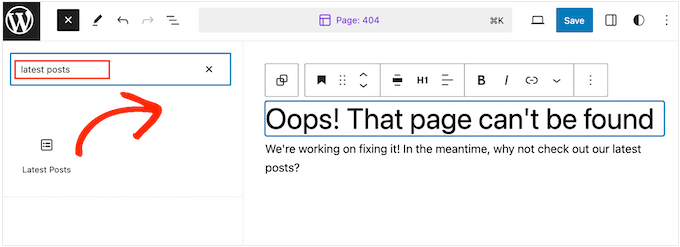
Możesz teraz wpisać blok, który chcesz dodać do strony 404.
Na przykład, możesz chcieć wyświetlić swoje najnowsze posty. Aby to zrobić, po prostu wpisz „Najnowsze posty”, a następnie przeciągnij blok na swój projekt.
Po dodaniu bloku możesz chcieć go dostosować.
Możesz kliknąć, aby wybrać blok w podglądzie. Menu po prawej stronie pokaże wtedy wszystkie ustawienia, których możesz użyć do zmiany zawartości i wyglądu bloku.
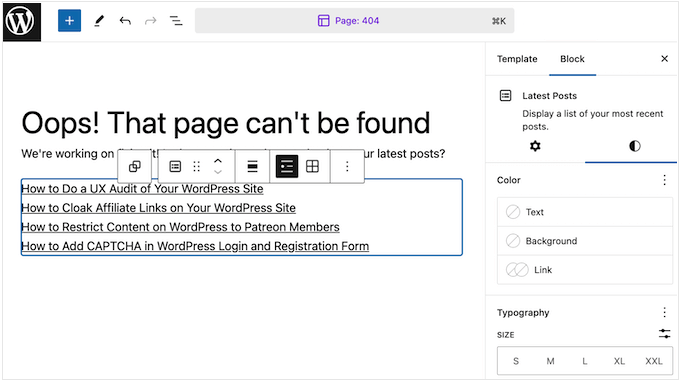
Widoczne opcje mogą się różnić w zależności od wybranego bloku. Zazwyczaj jednak będziesz mógł zmienić kolor tła, kolor tekstu i zmienić rozmiar czcionki.
Możesz nawet chcieć wyświetlić ostatnie posty jako menu rozwijane, jeśli zajdzie taka potrzeba.
Możesz teraz kontynuować dodawanie bloków do swojego projektu i dopracowywać je, postępując zgodnie z tym samym procesem opisanym powyżej. Możesz również chcieć ułożyć widżety WordPressa w kolumnach lub użyć wzorców bloków WordPressa, aby szybciej utworzyć niestandardową stronę 404.
Gdy będziesz zadowolony z wyglądu strony 404, kliknij „Zapisz”, aby ją opublikować.
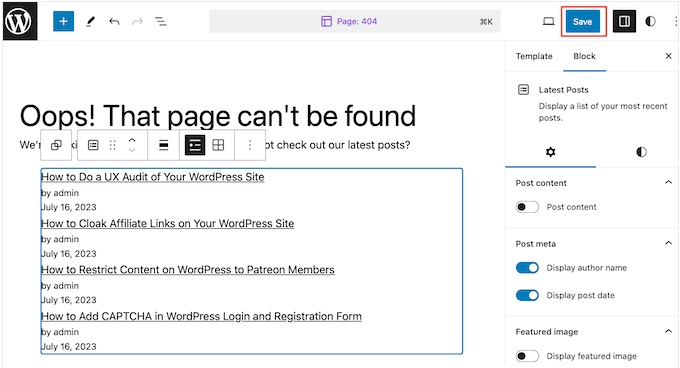
Teraz, jeśli dodasz /404 na końcu nazwy domeny Twojej witryny, zobaczysz niestandardową stronę 404 w akcji.
Kiedy należy przekierowywać strony 404?
Jedną z najczęstszych przyczyn błędów 404 jest sytuacja, gdy odwiedzający popełnił błąd podczas wpisywania adresu URL.
W tym przypadku zazwyczaj nie musisz przekierowywać użytkownika na inną stronę. Zalecamy jednak stosowanie najlepszych praktyk, które pokazaliśmy, aby skierować go z powrotem na właściwy tor.
Mając to na uwadze, jeśli nie masz czasu na utworzenie niestandardowego szablonu strony 404, możesz w międzyczasie przekierować użytkowników na stronę główną. W ten sposób nadal możesz zatrzymać użytkowników na swojej stronie internetowej.
Poza tym zdecydowanie zalecamy również śledzenie i przekierowywanie błędów 404. Robiąc to, możesz znaleźć linki, do których użytkownicy nie mogli uzyskać dostępu, i przekierować ich do najbardziej odpowiednich stron.
W rezultacie możesz zmaksymalizować szansę na zwiększenie liczby wyświetleń stron i zmniejszenie współczynnika odrzuceń. Ponadto możesz zachować linki zwrotne, które prowadziły do tych stron, aby utrzymać autorytet swojej domeny.
Wtyczka All in One SEO ma przydatny dziennik błędów 404 i funkcję przekierowania, z której możesz skorzystać. Nie potrzebujesz żadnej wiedzy technicznej, aby jej poprawnie używać, ponieważ jest ona bardzo przyjazna dla użytkownika od razu po wyjęciu z pudełka.
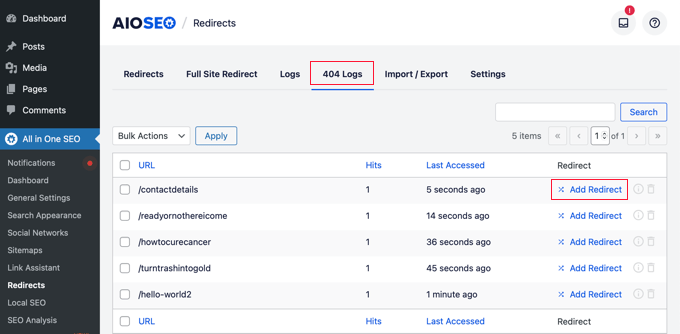
Jeśli chcesz więcej rekomendacji wtyczek, sprawdź naszą listę najlepszych darmowych wtyczek do przekierowania 404 dla WordPressa.
Samouczek wideo
Mamy nadzieję, że ten artykuł pomógł Ci ulepszyć szablon strony 404 w WordPress. Możesz również zapoznać się z naszymi najlepszymi wyborami najpopularniejszych wtyczek do WordPress oraz naszym artykułem na temat anatomii strony docelowej o wysokiej konwersji.
Jeśli podobał Ci się ten artykuł, zasubskrybuj nasz kanał YouTube po samouczki wideo WordPress. Możesz nas również znaleźć na Twitterze i Facebooku.



Olaf
Strona 404 to dla mnie mieszanka zabawy i wyzwania. Staram się ją zaprojektować tak, aby nie tylko pasowała do stylu strony, ale także wnosiła odrobinę humoru do i tak frustrującej sytuacji, gdy zawartość po prostu już nie istnieje i nie wróci. W tym momencie użytkownik jest oczywiście sfrustrowany i gotowy szukać gdzie indziej. Jak ich zatrzymać? To jest drugorzędny cel strony 404. Interesujące jest eksperymentowanie z różnymi sposobami zatrzymania użytkownika i uniknięcia niepotrzebnego zwiększania współczynnika odrzuceń. Istnieje sporo metod, a najskuteczniejszą wydaje się oferowanie alternatywnych treści, które mogą ich zainteresować, aby nie odeszli natychmiast.
Jednak najbardziej lubię wymyślać zabawne projekty i koncepcje, aby wywołać uśmiech u użytkownika, nawet w tak nieprzyjemnej sytuacji. Myślę, że pomaga to zapobiec frustracji użytkownika i buduje dobre relacje od samego początku. A przede wszystkim, jeśli potrafisz kogoś rozśmieszyć, możesz łatwo zamienić wadę w zaletę. Dlatego naprawdę uwielbiam tworzyć strony 404 i wymyślać dla nich pomysły.
Jiří Vaněk
Posiadanie niestandardowej strony 404 zamiast domyślnej oferowanej przez WordPress jest dla mnie bardzo ważne z kilku powodów. Wygląda lepiej dzięki niestandardowej grafice, która może nawet złagodzić frustrację użytkownika z powodu braku znalezienia tego, czego szukał. Dodatkowo może skierować użytkownika do innego podobnego artykułu, zatrzymując go na stronie znacznie dłużej niż typowa, nudna strona 404 dostarczana przez WordPress. Osobiście tworzyłem strony 404 w Elementorze, ale Twój przykład w SeedProd jest bardzo inspirujący. Chciałbym stworzyć stronę 404 na stronie internetowej, na której już używam SeedProd, a to jest świetne źródło inspiracji i pomocy dla mnie.
Tracy A
Dziękuję za artykuł, to dobry początek. Jeśli to możliwe, czy istnieją inne metody, jeśli ktoś nie zna się na kodowaniu? Próbuję zmniejszyć liczbę wtyczek, ponieważ ich instalacja wydaje się spowalniać niektóre strony internetowe.
Wsparcie WPBeginner
Our plugin recommendation is what we recommend for users who do not have coding knowledge. For your plugin concerns, we would recommend taking a look at our article below that covers why this should not be a concern
https://www.wpbeginner.com/opinion/how-many-wordpress-plugins-should-you-install-on-your-site/
Administrator
Dennis Muthomi
Po przeczytaniu tego myślę, że czas ulepszyć moją prostą stronę 404, dodając linki do niektórych z moich najpopularniejszych artykułów.
W ten sposób odwiedzający, którzy przypadkowo trafią na moją stronę 404, będą mieli pomocne treści, z którymi mogą się zapoznać i PODJĄĆ DZIAŁANIE, zamiast tylko widzieć komunikat o błędzie.
Dziękuję za to!
Jiří Vaněk
To jest szczerze mówiąc bardzo dobry pomysł i ostatecznie też go przyjąłem. Zastanawiałem się, jak zatrzymać ludzi na stronie, którzy szukali czegoś, co mogłem usunąć, ponieważ było nieaktualne. Dlatego umieściłem widżet na mojej stronie 404, który wyświetla najczęściej czytane artykuły, a następnie monitorowałem, czy użytkownicy klikają w te linki. I tak, klikali. Dzięki temu strona 404 nie tylko spełnia swoją informacyjną funkcję, informując użytkowników, że treść nie jest już dostępna, ale także pomaga zatrzymać ludzi na stronie, oferując im inne treści, które mogą ich zainteresować. To nie jest idealne rozwiązanie, ale zdecydowanie coś, co pomaga.
Mrteesurez
Jeśli chodzi o przekierowywanie użytkowników.
Podzieliłeś się najlepszą praktyką sugerującą śledzenie i przekierowywanie błędów 404.
Jeśli ktoś jest w stanie znaleźć konkretny link prowadzący do błędu 404, z pewnością pomocne będzie albo stworzenie wokół niego treści, albo przekierowanie użytkowników do powiązanej strony, która może być dla nich istotna.
Moinuddin Waheed
Dziękuję za przedstawienie opcji projektowych dotyczących tworzenia intuicyjnych i innowacyjnych stron błędów 404.
Widziałem już dobre strony błędów 404 i nie byłem pewien, że ich stworzenie jest tak łatwe.
Seedprod daje tak wiele opcji do dostosowania strony błędu 404 i uczynienia jej tak intuicyjną i innowacyjną, jak to tylko możliwe, aby złe doświadczenia użytkowników zamieniły się w dobre doświadczenia.
Pramendra Singh
Dziękuję Panie. Tego właśnie szukałem od dawna. Świetny post.
Joe Wocoski
Cześć,
Właśnie przeczytałem o stronie 404, ale nie znam się na kodowaniu. Twój artykuł wydaje się skomplikowany, a najpopularniejsze posty nie trafiają w mój gust.
Jaki jest prosty widżet, którego mogę użyć do wyświetlenia pojedynczej listy moich głównych zakładek na stronie 404 pod wyszukiwarką.
Czy masz widżet, który wysyła czytelników z powrotem na moją główną stronę bloga lub moje inne 9 głównych zakładek?
Dziękuję bardzo
Joe Wocoski
arman
Ten kod pokazuje nagłówki postów, ale chcę też pokazać treść postów. Z góry dziękuję.
Zespół WPBeginner
Spróbuj zaktualizować strukturę swoich permalinków, przechodząc do Ustawienia -> Permalink. Po prostu kliknij przycisk zapisz zmiany, nie wprowadzając żadnych zmian w strukturze permalinków.
On Boit Quoi Ce Soir
Witam, bardzo fajny artykuł, dzięki! Jednak coś po prostu nie działa. Po wywołaniu strony 404.php (po aktywacji wtyczki) po prostu się nie wyświetla. Czy masz jakiś pomysł, dlaczego tak się dzieje?
Ali Sajjad
Dzięki za ten przydatny post, chcę wiedzieć, jak mogę wygiąć mój pierwszy post od nagłówka, tak jak łuk z cieniem?
CANALWP
Dziękuję za ten świetny artykuł. Zastanawiałem się, jak mogę dodać moją kategorię do tej strony, a także obrazy. Dzięki.
Cheri- CreationScience4kids
Thanks! I’d used wp.com for 2 years before moving to selfhosting. It was exciting to take out all the dates on my articles, but then I started realizing my most popular page by far was the 404! I did the work to use the redirect plugin (also great for posts with rotten original headlines), but haven’t done it for all 400+.
The email alert will be a relief and the most recent/popular/etc posts idea is great.