


Jako właściciel bloga WordPress wiemy, jak ważne jest wyświetlanie danych meta Twoich postów blogowych. Wyświetla ważne informacje o Twoich postach blogowych, takie jak data publikacji, nazwisko autora, kategorie i tagi.
Czasami możesz chcieć dostosować te metadane lub dodać dodatkowe szczegóły, aby zapewnić swojej publiczności jeszcze większą wartość. Niezależnie od tego, czy chcesz wyświetlić datę ostatniej aktualizacji, czy czas czytania, dostosowanie metadanych posta może poprawić wrażenia użytkownika na Twoim blogu WordPress.
W tym artykule pokażemy Ci, jak łatwo wyświetlać metadane postów w postach WordPress. Omówimy kilka metod, od korzystania z wbudowanych opcji motywu po bardziej zaawansowane dostosowania, dzięki czemu możesz wybrać podejście, które najlepiej odpowiada Twoim potrzebom i poziomowi umiejętności.

Dlaczego edytować i wyświetlać metadane wpisów na blogu na swojej stronie WordPress?
Metadane wpisu na blogu to informacje o wpisie, które nie są częścią faktycznej treści. Obejmują one datę publikacji, nazwisko autora, kategorie i tagi w WordPressie i inne.
Te metadane mogą pojawiać się w wielu różnych miejscach, w zależności od Twojego motywu WordPress.
Gdziekolwiek się pojawią, metadane WordPress mogą pomóc odwiedzającym dowiedzieć się więcej o Twoich treściach. Mogą również pomóc im odkryć inne interesujące posty. Na przykład mogą szukać więcej blogów napisanych przez tego samego autora.
W ten sposób metadane wpisu mogą poprawić doświadczenie użytkownika i nawet zwiększyć liczbę odsłon. Należy tylko uważać, aby nie wyświetlać zbyt wielu metadanych wpisu, ponieważ może to sprawić, że Twoja witryna będzie wyglądać niechlujnie i myląco.
Domyślnie WordPress wyświetli już niektóre metadane wpisu, takie jak data publikacji, nazwisko autora i kategoria. Ale czasami możesz chcieć dodać dodatkowe informacje.
Mając to na uwadze, zobaczmy, jak możesz wyświetlić metadane postów w motywach WordPress. Po prostu użyj poniższych szybkich linków, aby przejść bezpośrednio do metody, której chcesz użyć:
- Metoda 1: Korzystanie z narzędzia dostosowywania motywu WordPress (klasyczne motywy)
- Metoda 2: Korzystanie z edytora pełnej witryny (motywy blokowe)
- Metoda 3: Tworzenie niestandardowego motywu WordPress (w pełni konfigurowalny)
- Metoda 4: Używanie zaawansowanych pól niestandardowych (w pełni konfigurowalne)
- Metoda 5: Dodawanie kodu do plików motywu WordPress (zaawansowane)
Metoda 1: Korzystanie z narzędzia dostosowywania motywu WordPress (klasyczne motywy)
Niektóre klasyczne motywy WordPress pozwalają na dostosowanie metadanych wpisu bez pisania kodu.
Aby sprawdzić, czy tak jest w przypadku Twojego motywu, przejdź do Wygląd » Dostosuj, co otworzy narzędzie do dostosowywania motywów WordPress.
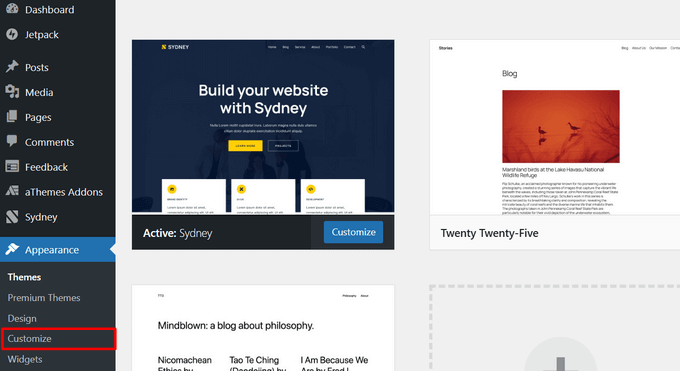
Możesz teraz poszukać ustawień, które pozwolą Ci dostosować strony bloga. Zazwyczaj będą one oznaczone jako „blog”, „ustawienia bloga”, „wpisy” lub podobnie.
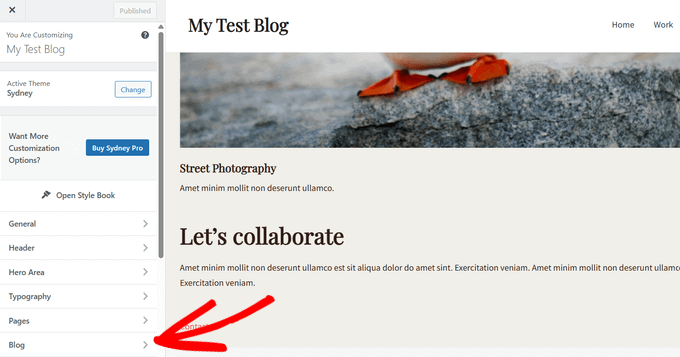
Na przykład, jeśli używasz motywu WordPress Sydney, możesz po prostu wybrać „Blog” z menu po lewej stronie.
Następnie kliknij „Archiwa postów”.
Następnie po prostu przewiń do sekcji „Meta”, aby zobaczyć wszystkie różne dane, które możesz dodać lub usunąć.
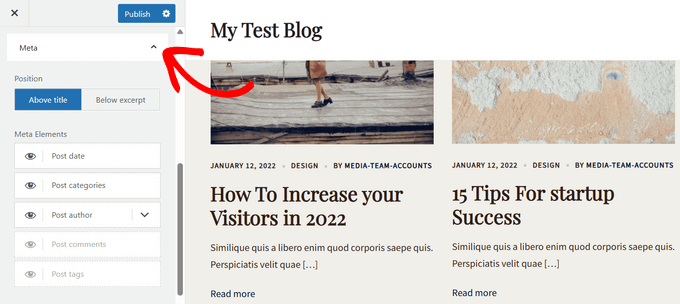
Aby dodać metadane do swojej witryny, po prostu kliknij ikonę „pokaż”, która wygląda jak oko.
Aby usunąć fragment metadanych, kliknij ikonę ponownie. Przekreślona lub wyszarzona ikona oznacza, że nie jest już widoczna.
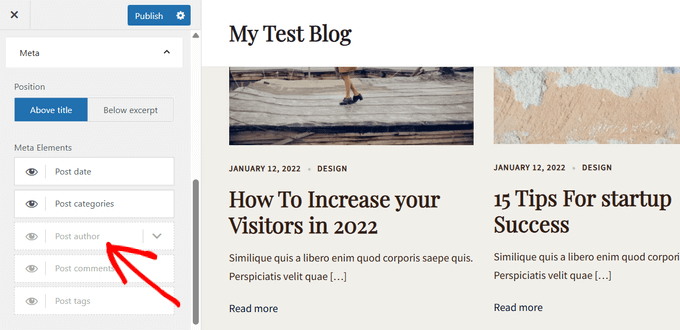
Możesz również zmienić kolejność, w jakiej WordPress pokazuje te metadane odwiedzającym, używając funkcji przeciągnij i upuść. Istnieje opcja wyświetlania metadanych nad tytułem wpisu na blogu lub pod fragmentem.
Podczas wprowadzania zmian w narzędziu do dostosowywania motywu, podgląd na żywo będzie się automatycznie aktualizować, dzięki czemu możesz wypróbować różne ustawienia, aby zobaczyć, co najlepiej wygląda dla Twojej witryny WordPress.
Gdy będziesz zadowolony z wyglądu metadanych, nie zapomnij kliknąć „Opublikuj”, aby wprowadzić zmiany na żywo.
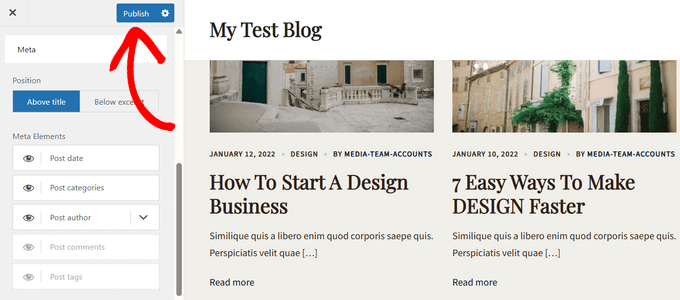
Nawet jeśli nie widzisz żadnych ustawień metadanych wpisu w narzędziu do dostosowywania WordPress, nadal może istnieć sposób, aby dodać te informacje bez pisania kodu.
Mając to na uwadze, zalecamy zapoznanie się z dokumentacją motywu. Możesz również skontaktować się z deweloperem motywu w celu uzyskania pomocy.
Aby uzyskać wiele przydatnych wskazówek, zapoznaj się z naszym przewodnikiem na temat jak prawidłowo prosić o wsparcie WordPress i je uzyskać.
Metoda 2: Korzystanie z edytora pełnej witryny (motywy blokowe)
Jeśli używasz motywu opartego na blokach takiego jak Hestia Pro, możesz wyświetlać metadane wpisów na swojej witrynie WordPress za pomocą bloku Metadane wpisu.
Aby rozpocząć, przejdź do Wygląd » Edytor w panelu administracyjnym WordPress.

Domyślnie edytor całych witryn pokaże szablon główny Twojego motywu.
Aby dodać metadane do swoich wpisów na blogu WordPress, kliknij na „Szablony” w menu po lewej stronie.
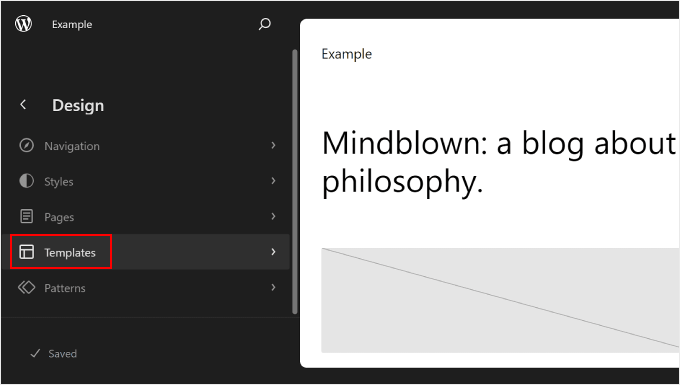
Edytor pokaże teraz listę wszystkich szablonów tworzących Twój motyw WordPress.
Po prostu kliknij szablon Pojedyncze posty, który kontroluje układ Twoich wpisów na blogu.
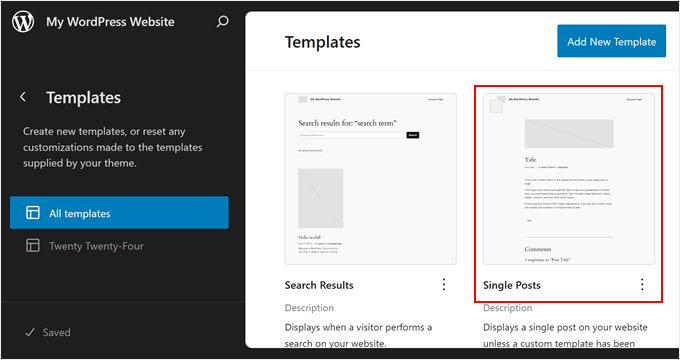
Zazwyczaj szablon pojedynczych postów powinien już zawierać blok metadanych posta, który następnie można edytować według własnych upodobań.
Jeśli nie, musisz kliknąć niebieską ikonę „+” w lewym górnym rogu. W pasku wyszukiwania, który się pojawi, wpisz „Post Meta”.
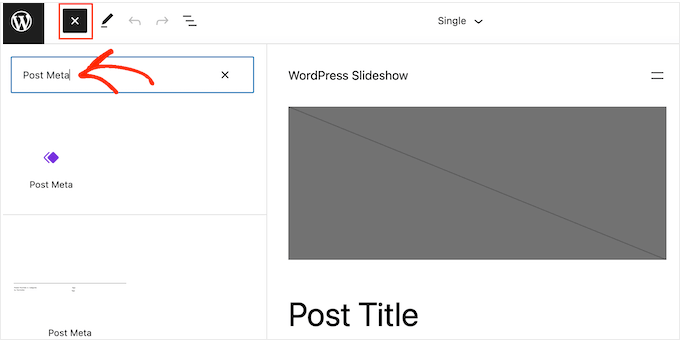
Gdy pojawi się odpowiedni blok, przeciągnij go i upuść w układzie swojego bloga.
Domyślnie ten blok wyświetli kategorie posta, nazwisko autora i tagi.
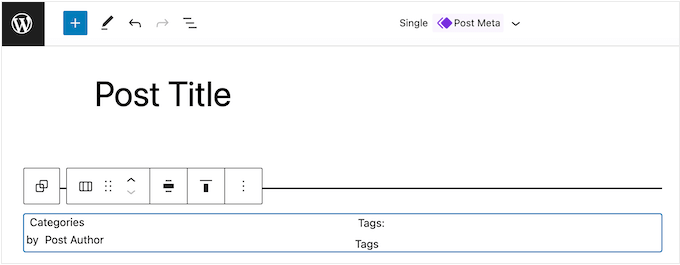
Możesz chcieć edytować te metadane. Na przykład możesz usunąć tagi lub zmienić tekst statyczny, który WordPress wyświetla przed metadanymi.
Poniższy obraz pokazuje przykład tego, jak domyślny blok Metadane wpisu będzie wyglądał na Twoim blogu WordPress.

Aby zmienić ten blok, po prostu kliknij, aby go zaznaczyć w edytorze pełnej witryny. Następnie możesz kliknąć dowolny blok w bloku Metadane posta i wprowadzić zmiany.
Po prostu zwróć uwagę, czy edytujesz tekst statyczny, który WordPress wyświetla przed metadanymi, czy tekst dynamiczny, który WordPress zastąpi rzeczywistymi wartościami.
Na przykład, na poniższym obrazku dodaliśmy statyczny tekst do sekcji Autora Posta.
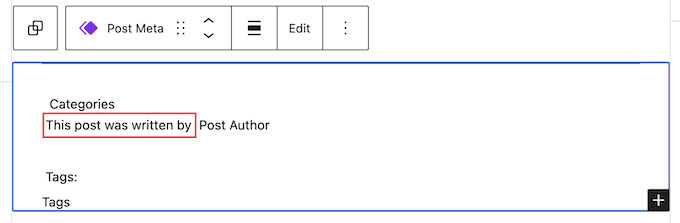
Jednak nie zmieniliśmy dynamicznego tekstu „Autor posta”.
Na poniższym obrazku możesz zobaczyć, jak to będzie wyglądać na Twoim blogu WordPress.

Możesz również chcieć dodać więcej metadanych do bloku metadanych wpisu.
Na przykład, edytor całych witryn zawiera bloki, takie jak Data publikacji i Biografia autora posta, które można łatwo dodać do bloku Meta posta za pomocą przeciągnij i upuść. Dostępnych jest wiele opcji, więc możesz poświęcić czas na ich eksplorację.
Po prostu kliknij niebieski przycisk „+”, a następnie znajdź blok, którego chcesz użyć. Następnie możesz przeciągnąć i upuścić go na blok metadanych posta.
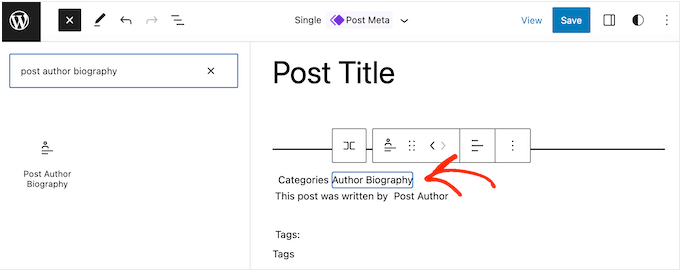
Jeśli dodasz więcej bloków do bloku metadanych posta, być może będziesz musiał zmienić jego układ.
Aby to zrobić, po prostu kliknij blok Meta posta, a następnie wybierz zakładkę „Blok”.
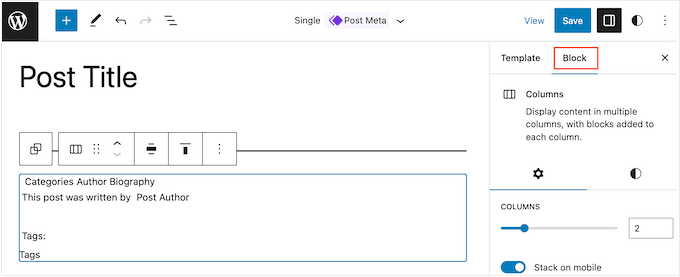
Możesz teraz użyć tych ustawień do uporządkowania treści w ładnym układzie. Na przykład możesz zmienić liczbę kolumn lub dodać marginesy i dopełnienie.
Gdy będziesz zadowolony z wyglądu szablonu Pojedynczy, kliknij przycisk „Zapisz”.
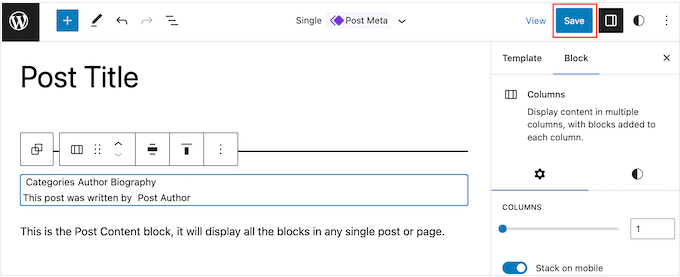
Teraz, jeśli odwiedzisz swoją witrynę, zobaczysz metadane posta w akcji.
Wskazówka Pro: Chcesz przenieść swoje pojedyncze strony wpisów na wyższy poziom? Postępuj zgodnie z tym przewodnikiem krok po kroku, aby dowiedzieć się jak utworzyć niestandardowy szablon pojedynczego wpisu w WordPress.
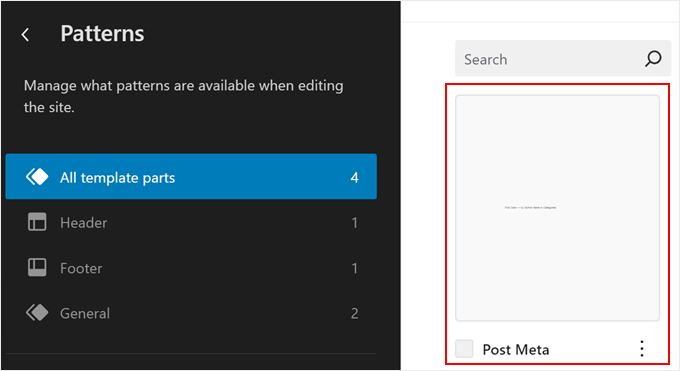
Jeśli chcesz bezpośrednio dostosować metadane posta na blogu, możesz przejść do głównego menu edytora całych witryn i wybrać „Szablony”.

Tutaj po prostu kliknij opcję „Wszystkie szablony”.
Następnie wybierz „Metadane postu”, aby je edytować.
Metoda 3: Tworzenie niestandardowego motywu WordPress (w pełni konfigurowalny)
Inną opcją jest utworzenie niestandardowego motywu WordPress. Jest to bardziej zaawansowana metoda i jest zalecana, jeśli chcesz użyć zupełnie innego motywu dla swojej witryny.
Mimo to, da ci to pełną kontrolę nad tym, gdzie metadane wpisu pojawią się na twojej stronie internetowej.
W przeszłości trzeba było postępować zgodnie ze skomplikowanymi samouczkami WordPress i pisać kod, aby zbudować niestandardowy motyw WordPress. Obecnie jednak możliwe jest tworzenie własnych motywów bez pisania ani jednej linii kodu za pomocą SeedProd.
SeedProd to najlepszy konstruktor stron WordPress metodą przeciągnij i upuść, który zawiera również konstruktor motywów. Pozwala to na projektowanie własnych motywów za pomocą prostego edytora przeciągnij i upuść.
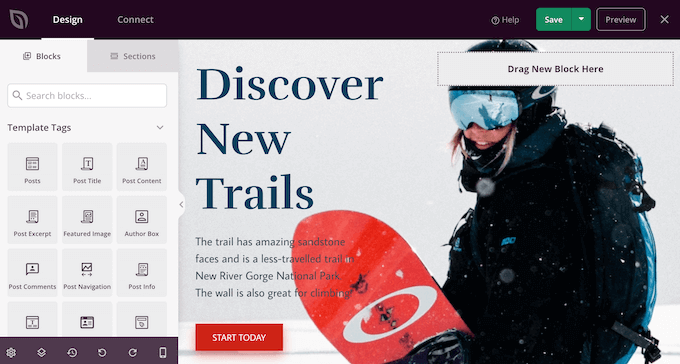
Instrukcje krok po kroku znajdziesz w naszym przewodniku jak utworzyć niestandardowy motyw WordPress (bez kodu).
Następnie możesz dodać metadane posta do dowolnej części swojej witryny WordPress. Po prostu znajdź blok „Informacje o poście” w lewym menu SeedProd.
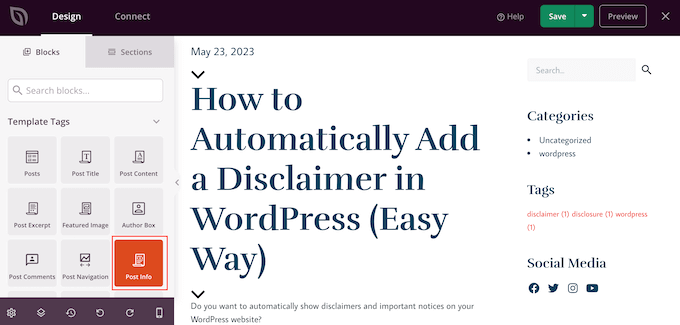
Teraz przeciągnij i upuść blok na układ swojej strony.
Następnie kliknij, aby zaznaczyć blok Informacje o poście. Domyślnie ten blok wyświetla metadane autora, daty, godziny i komentarzy.
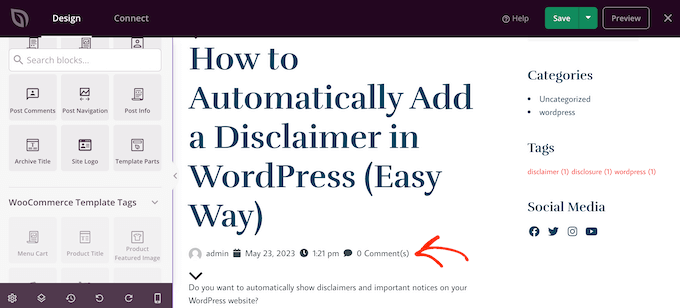
Możesz jednak również wyświetlić datę modyfikacji, terminy modyfikacji i metadane terminów.
Aby dodać więcej informacji do bloku, po prostu kliknij „Dodaj element”.
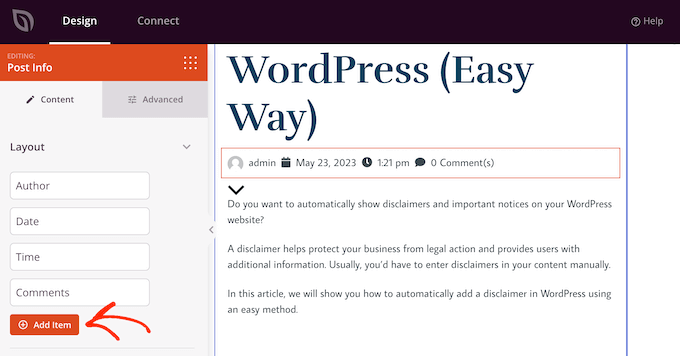
Dodaje to nowy element zastępczy.
Teraz kliknij na element, aby zobaczyć wszystkie jego ustawienia.
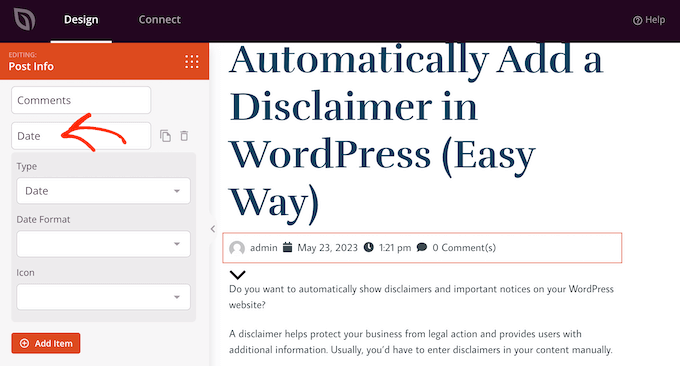
Teraz otwórz menu rozwijane „Typ” i wybierz typ metadanych, który chcesz wyświetlić.
W zależności od wybranej opcji uzyskasz dostęp do dodatkowych ustawień. Na przykład, jeśli wybrałeś „Czas modyfikacji”, możesz wybrać format czasu.
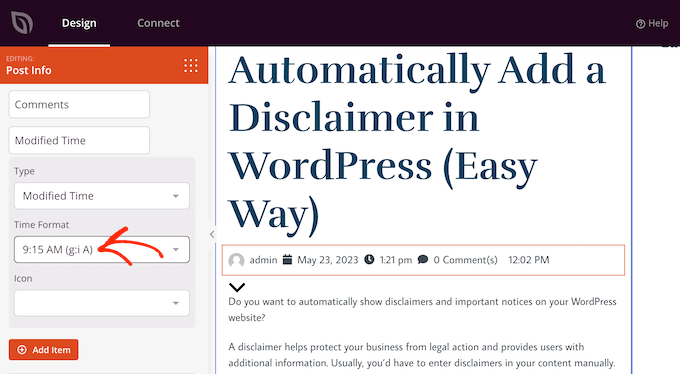
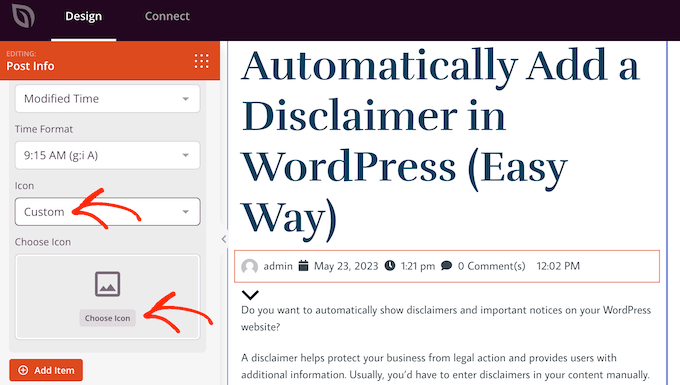
Możesz także zmienić ikonę, której SeedProd używa dla elementu metadanych. Po prostu otwórz menu rozwijane „Ikona”, a następnie wybierz „Niestandardowa”.
Następnie możesz kliknąć „Wybierz ikonę”.
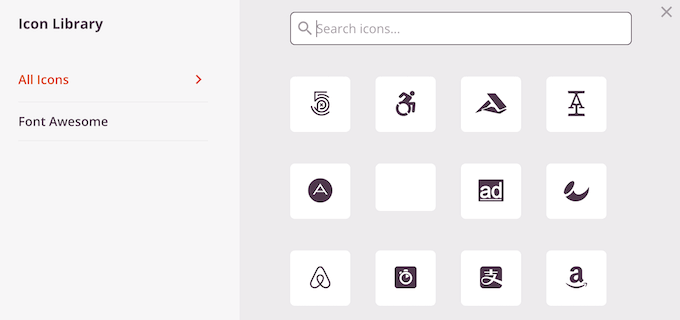
Spowoduje to wyświetlenie biblioteki ikon z setkami ikon do wyboru. Możesz użyć paska wyszukiwania, aby znaleźć konkretną ikonę lub przeglądać całą listę.
Gdy znajdziesz obraz, którego chcesz użyć, po prostu najedź na niego kursorem, a następnie kliknij przycisk „Plus”, aby dodać go do swojej strony.
Czy chcesz zamiast tego usunąć element metadanych?
Następnie po prostu najedź na nią kursorem myszy, a następnie kliknij ikonę kosza, gdy się pojawi.
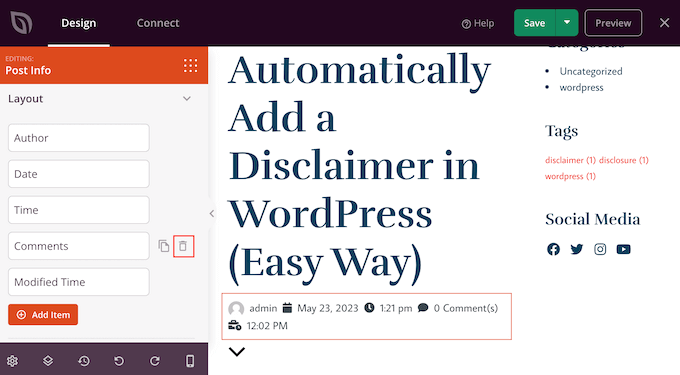
Na koniec możesz zmienić kolejność elementów metadanych za pomocą przeciągania i upuszczania.
Gdy będziesz zadowolony z konfiguracji pola Informacje o poście, możesz zmienić jego wygląd, wybierając zakładkę „Zaawansowane”.
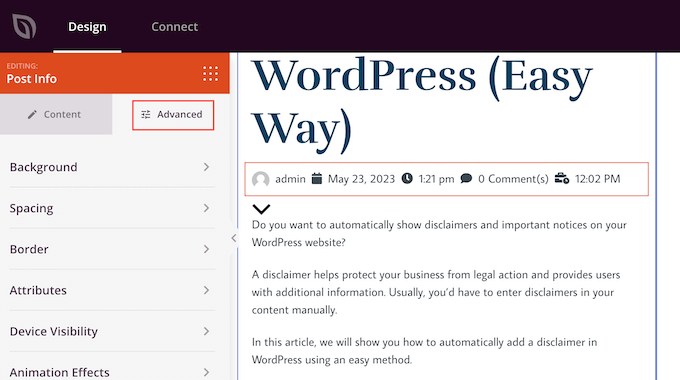
Tutaj możesz zmienić odstępy, dodać obramowanie, a nawet dodać efekty animacji CSS.
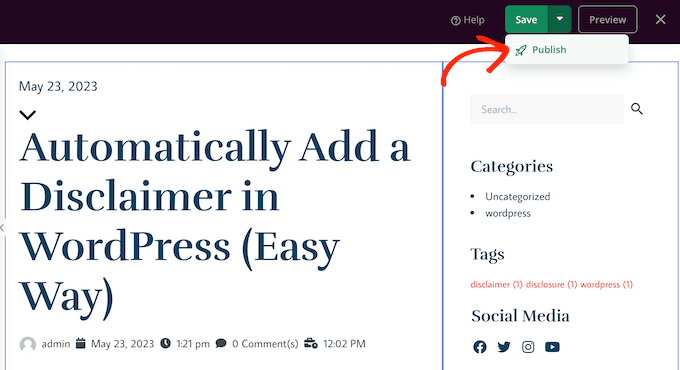
Gdy będziesz zadowolony z wyglądu strony, kliknij przycisk „Zapisz”, a następnie wybierz „Opublikuj”, aby ją opublikować.
Metoda 4: Używanie zaawansowanych pól niestandardowych (w pełni konfigurowalne)
Być może tworzenie niestandardowego motywu tylko po to, aby wyświetlić dodatkowe metadane wpisu, wydaje Ci się przesadą. W takim przypadku możesz zamiast tego użyć pól niestandardowych lub niestandardowych pól meta.
Obie opcje pozwalają dodawać własne pola w edytorze bloków WordPress, których następnie można użyć do wstawienia różnych typów metadanych.
Aby uzyskać więcej informacji, zapoznaj się z poniższymi przewodnikami:
- WordPress Custom Fields 101: Wskazówki, triki i sztuczki
- Jak dodać niestandardowe pola meta do wpisów i typów wpisów w WordPress
Metoda 5: Dodawanie kodu do plików motywu WordPress (zaawansowane)
Na koniec możesz dodać meta dane wpisów blogowych w WordPressie za pomocą niestandardowego kodu. Ta metoda jest zalecana, jeśli opcje meta danych wpisów udostępniane przez dostosowywanie motywu WordPress, edytor pełnej witryny i SeedProd nie spełniają Twoich potrzeb.
Jeśli jesteś początkujący, używanie kodu może wydawać się zniechęcające, ponieważ możesz potencjalnie zepsuć swoją witrynę. Dlatego zalecamy używanie WPCode, najłatwiejszej i najbezpieczniejszej wtyczki do wstawiania niestandardowych fragmentów kodu na Twojej stronie.

Dzięki WPCode możesz dodawać kod do WordPressa bez bezpośredniej interakcji z podstawowymi plikami oprogramowania. W ten sposób nie spowodujesz żadnych błędów na swojej stronie WordPress.
Mamy już kilka artykułów z niestandardowymi fragmentami kodu, których można użyć jako metadanych wpisu. Możesz zacząć od następujących przewodników:
- Jak wyświetlić datę ostatniej aktualizacji Twoich postów w WordPress
- Jak automatycznie dodać ujawnienie afiliacji do każdego wpisu na blogu
- Jak usunąć imię i nazwisko autora z postów WordPress
- Jak wyświetlić szacowany czas czytania posta w Twoich postach WordPress
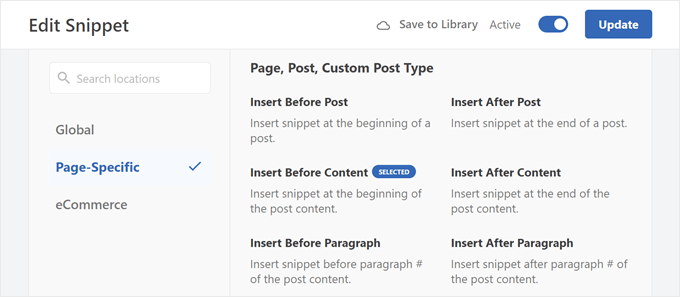
Należy pamiętać, że będziesz musiał wybrać odpowiednie miejsce, w którym kod ma zostać uruchomiony, aby wyświetlał się na wszystkich Twoich postach na blogu.
W przypadku metadanych posta, można je wstawić przed postem, po poście, przed treścią lub po treści.
Mamy nadzieję, że ten artykuł pomógł Ci dowiedzieć się, jak wyświetlać meta dane wpisów blogowych w Twoich motywach WordPress. Możesz również zapoznać się z naszym przewodnikiem na temat dodawania meta opisów i słów kluczowych w WordPressie oraz naszymi ekskluzywnymi wyborami niezbędnych wtyczek WordPress.
Jeśli podobał Ci się ten artykuł, zasubskrybuj nasz kanał YouTube po samouczki wideo WordPress. Możesz nas również znaleźć na Twitterze i Facebooku.


Moinuddin Waheed
Widziałem wiele wpisów na blogach pokazujących czas czytania artykułu i zastanawiałem się, jak można go osadzić dla każdego wpisu.
Wygląda na to, że podobnie jak inne pola, takie jak data, liczba wyświetleń i inne rzeczy, można go również łatwo dodać dla każdego wpisu.
W przypadku bloga z wieloma autorami, dobrą praktyką jest dodanie biografii autora, ponieważ zwiększa to szanse na kliknięcie innych artykułów tego samego autora.
Nie wiem, jak uzyskać czas czytania każdego artykułu, byłoby wspaniale, gdybyś mógł mi w tym pomóc?
Myślę, że posiadanie meta danych również w pewnym stopniu pomaga w SEO i czynnikach rankingowych.
Komentarze WPBeginner
Aby dodać szacowany czas czytania, zapoznaj się z tym przewodnikiem tutaj: https://www.wpbeginner.com/plugins/how-to-display-estimated-post-reading-time-in-your-wordpress-posts/
Jiří Vaněk
Pozostawiłem metadane w podstawowej formie, ale zgodnie z Twoimi instrukcjami w innym artykule, dodałem datę ostatniej modyfikacji postów za pomocą fragmentu kodu. Dodatkowo zmodyfikowałem go tak, aby był wyświetlany tylko dla artykułów, a nie dla stron. Uważam za ważne dodanie najnowszej wersji artykułu, ponieważ jeśli czytelnik zobaczy artykuł opublikowany na przykład dwa lata temu, może uznać go za przestarzały, a treść za nieistotną. Dlatego dodałem te metadane, aby od razu było jasne, że artykuł jest uzupełniany i edytowany w czasie, aby był aktualny. Uważam te informacje za naprawdę ważne.
Ralph
Jako autor osobistego bloga zrezygnowałem ze wszystkich tych informacji. Wszyscy wiedzą, że na tej stronie publikuje tylko jedna osoba i myślę, że to tylko marnowanie miejsca na ekranie, a pierwsze wrażenie jest bardzo ważne przy podejmowaniu decyzji o pozostaniu lub nie. Zostawiłem tylko oryginalną datę posta (lub datę edycji), ponieważ często piszę o konkretnych rzeczach i chcę, aby czytelnicy wiedzieli, czy jest aktualny, czy nie.
Wsparcie WPBeginner
That is certainly an option for that type of site but there are many different types of sites out there
Admin
Ahmed Omar
Używam pierwszej metody, jest dla mnie łatwa i wygodna
Dziękuję za szczegółowy post
Wsparcie WPBeginner
Proszę bardzo, cieszę się, że nasz poradnik był pomocny!
Admin
Serah
Używam fragmentów kodu i nic z tego nie działa. Otrzymuję następujący komunikat o błędzie: „błąd składni, nieoczekiwany ‘<', oczekiwano końca pliku"
Wsparcie WPBeginner
Możesz spróbować dodać przed fragmentem kodu, którego próbujesz użyć, tag zamykający:
?>
Admin
Zunairah
Hej, świetny artykuł. Chcę wyświetlać tylko jedną kategorię na moim blogu. Powiedzmy, że jeśli mam wpis, który należy do trzech kategorii, chcę wyświetlić tylko jedną kategorię z trzech jako metadane na pojedynczym wpisie. Jak mogę to osiągnąć?
Wsparcie WPBeginner
W takich przypadkach zazwyczaj lepiej byłoby zrestrukturyzować kategorie, aby post znajdował się tylko w jednej, a tagi służyły do organizacji.
Admin
Thom
Wielkie dzięki za ten artykuł! Mam jedno pytanie. Czy można ukryć Tagi: i Ten post został opublikowany w: w przypadku braku tagów lub kategorii?
Wsparcie WPBeginner
Zależałoby to od tego, w jaki sposób Twój konkretny motyw to dodał, i zazwyczaj dodaje się instrukcję warunkową. Jeśli skontaktujesz się z pomocą techniczną swojego motywu, być może będą w stanie pomóc.
Admin
Arif Wali
Cześć,
Wpbeginners bardzo mi pomogło przez całą moją karierę. Dziękuję za wszystko. Mam pytanie, czy data publikacji i nazwisko autora mają znaczenie w SEO? Czy może to wpłynąć na ranking? Mam stronę w PHP i opublikowałem wiele postów, ale nie zawierają one żadnego nazwiska autora ani daty. Czy powinienem je dodać do mojej witryny?
Wsparcie WPBeginner
Data publikacji może czasami być czynnikiem rankingowym, ale nazwisko autora nie powinno być czynnikiem rankingowym. W celach SEO warto zapoznać się z naszym artykułem tutaj: https://www.wpbeginner.com/wordpress-seo/
Admin
Clayton
Świetny artykuł! Dziękuję
Wsparcie WPBeginner
You’re welcome
Admin
Jen
Dzięki za informacje! Próbuję dodać datę do moich wpisów. Widziałem twój kod, ale gdzie to jest dodawane?
Dziękuję!
Wsparcie WPBeginner
Zależałoby to od tego, gdzie chcesz, aby informacje były wyświetlane, aby wiedzieć, gdzie dodać kod. Jeśli skontaktujesz się z pomocą techniczną swojego obecnego motywu, powinni być w stanie wskazać Ci właściwy kierunek.
Admin
Simpson
Witam, mam stronę agregatora wiadomości, jak dodać na stronie głównej po każdym poście nazwę źródła i czas publikacji posta (przykład google | przed 45 minutami
Ludmiła Szapowałowa
Witam, dodałem imię autora za pomocą kodu podanego w artykule, ale link prowadzi do strony głównej, a nie do wszystkich artykułów napisanych przez tego autora. Proszę o poradę, z góry dziękuję, Liudmyla