


W WPBeginner pomogliśmy niezliczonym czytelnikom dostosować ich strony WordPress, aby poprawić doświadczenie użytkownika, wzmocnić markę i zwiększyć konwersje. I widzieliśmy, że gdy jest wykonane prawidłowo, jedyne w swoim rodzaju menu nawigacyjne może pomóc zwiększyć zaangażowanie i utrzymać ludzi na Twojej stronie dłużej.
Problem polega na tym, że wszystkie motywy WordPress mają ustalone lokalizacje, w których można wyświetlać menu nawigacyjne, więc zmiana tego może być trudna. Jest to szczególnie prawdziwe, jeśli jesteś początkującym, ponieważ modyfikowanie plików motywu jest delikatnym procesem.
Kiedy używasz motywu blokowego, możesz to zrobić za pomocą Edytora Pełnej Witryny. Jednak według naszego doświadczenia istnieją lepsze opcje, które będą działać dla wszystkich typów motywów.
Na przykład, jeśli chcesz zaawansowanych dostosowań, możesz użyć potężnego kreatora stron, takiego jak SeedProd. Lub, jeśli szukasz prostego sposobu na użycie niestandardowego kodu, WPCode jest zdecydowanie najlepszym wyborem.
W tym artykule pokażemy Ci, jak dodać niestandardowe menu nawigacyjne do dowolnego obszaru Twojego motywu WordPress. Przeprowadzimy Cię przez 3 różne opcje, dzięki czemu możesz wybrać samouczek odpowiedni dla Twoich potrzeb.
Dlaczego dodawać niestandardowe menu nawigacyjne w motywach WordPress?
Menu nawigacyjne to lista linków prowadzących do ważnych obszarów Twojej witryny. Ułatwiają one odwiedzającym znalezienie interesujących treści, co może zwiększyć liczbę wyświetleń stron i zmniejszyć współczynnik odrzuceń w WordPressie.
Dokładna lokalizacja Twojego menu będzie się różnić w zależności od Twojego motywu WordPress. Większość motywów ma kilka opcji, dzięki czemu możesz tworzyć różne menu i wyświetlać je w różnych lokalizacjach.
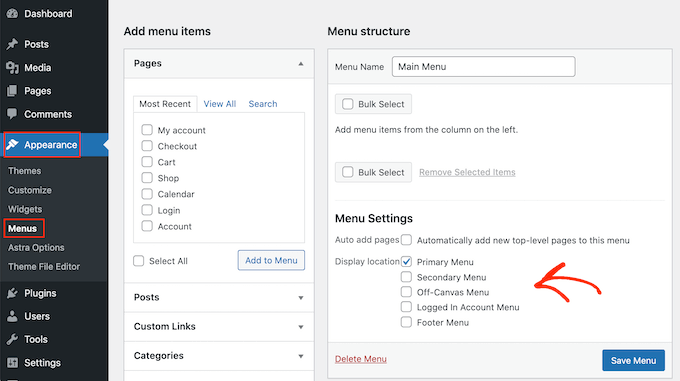
Aby zobaczyć, gdzie możesz wyświetlać menu w swoim obecnym motywie WordPress, przejdź do Wygląd » Menu, a następnie spójrz na sekcję „Lokalizacja wyświetlania”.
Poniższy obraz pokazuje lokalizacje obsługiwane przez motyw Astra WordPress.
Czasami możesz chcieć wyświetlić menu w obszarze, który nie jest wymieniony jako „Lokalizacja wyświetlania” w Twoim motywie.
Mając to na uwadze, przyjrzyjmy się, jak dodać niestandardowe menu nawigacyjne do dowolnego obszaru Twojego motywu WordPress. Po prostu skorzystaj z poniższych szybkich linków, aby przejść do preferowanej metody:
Metoda 1: Korzystanie z edytora pełnej witryny (tylko motywy oparte na blokach)
Jeśli używasz motywu blokowego, takiego jak ThemeIsle Hestia Pro, możesz dodać niestandardowe menu nawigacyjne za pomocą Edytora Pełnej Witryny (FSE) i edytora bloków.
Więcej szczegółów znajdziesz w naszym artykule o najlepszych motywach WordPress z edytorem pełnej witryny.
Ta metoda nie działa z każdym motywem i nie pozwala na dostosowanie każdej części menu. Jeśli chcesz dodać całkowicie niestandardowe menu do dowolnego motywu WordPress, zalecamy zamiast tego użycie wtyczki do tworzenia stron.
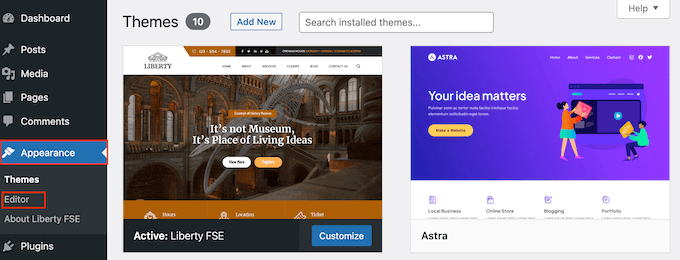
Jeśli używasz motywu opartego na blokach, przejdź do Wygląd » Edytor.
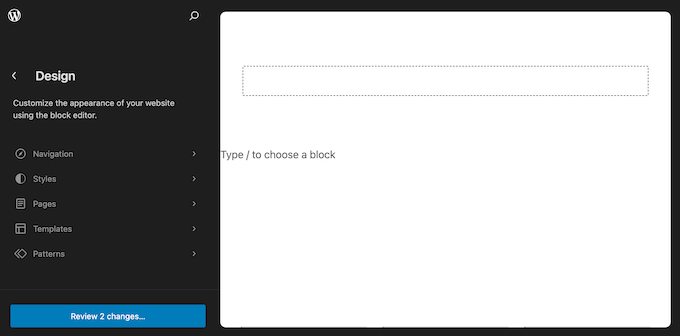
Domyślnie edytor pełnej witryny wyświetla szablon strony głównej motywu, ale możesz dodać menu nawigacyjne do dowolnego obszaru.
Aby zobaczyć wszystkie dostępne opcje, po prostu wybierz „Szablony”, „Wzorce” lub „Strony”.
Teraz możesz kliknąć szablon, część szablonu lub stronę, do której chcesz dodać niestandardowe menu nawigacyjne.
WordPress wyświetli teraz podgląd projektu. Aby edytować ten szablon, kliknij małą ikonę ołówka.
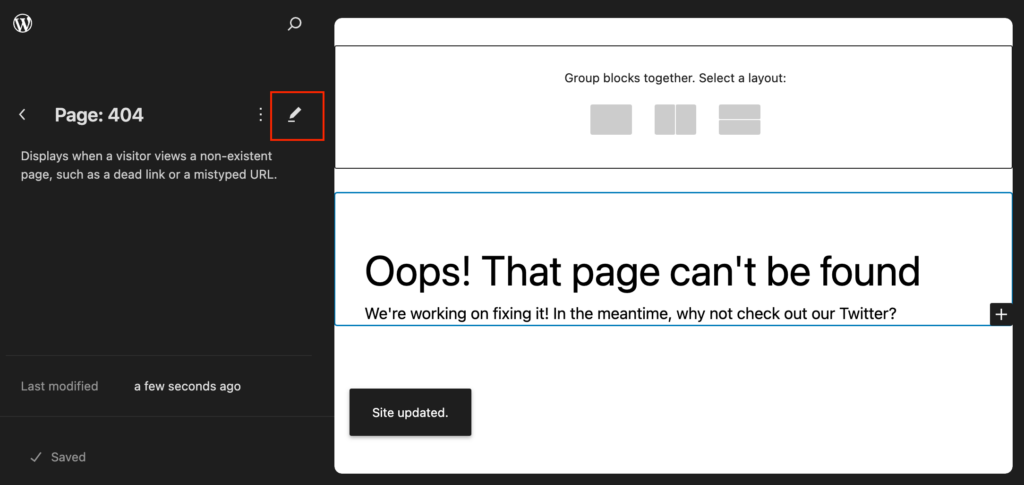
Następnym krokiem jest dodanie bloku nawigacji do obszaru, w którym chcesz wyświetlić swoje menu.
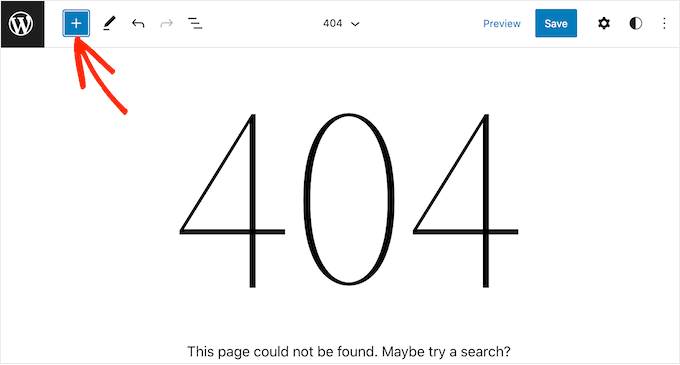
W lewym górnym rogu kliknij niebieski przycisk ‘+’.
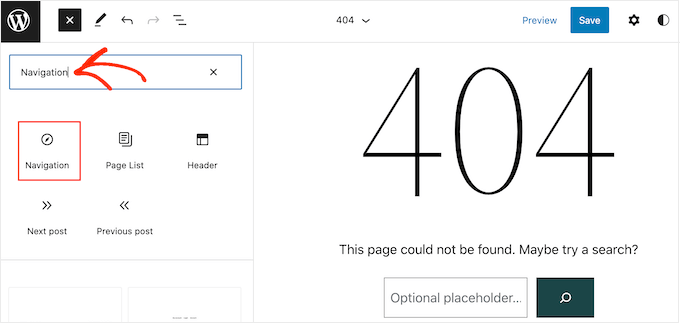
Teraz wpisz „Nawigacja” w pasku wyszukiwania.
Gdy pojawi się blok „Nawigacja”, po prostu przeciągnij i upuść go na swój układ.
Następnie kliknij, aby wybrać blok Nawigacja.
Jeśli już utworzyłeś menu, które chcesz wyświetlić, kliknij, aby wybrać blok Nawigacja. W menu po prawej stronie kliknij ikonę trzech kropek obok „Menu”.
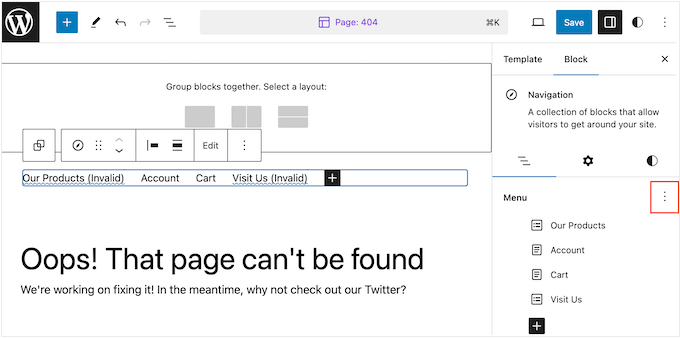
Następnie możesz wybrać menu z listy rozwijanej.
Inną opcją jest zbudowanie menu w edytorze całego serwisu poprzez dodanie stron, wpisów, niestandardowych linków i innych. Aby dodać elementy do nowego menu, wystarczy kliknąć ikonę „+”.
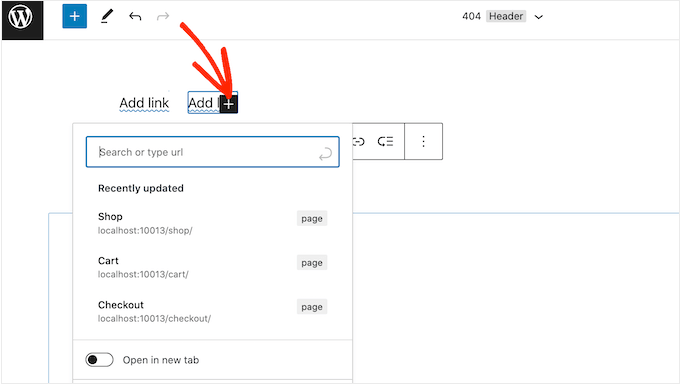
Otworzy to wyskakujące okienko, w którym możesz dodać dowolny wpis lub stronę i zdecydować, czy te linki powinny otwierać się w nowej karcie.
Możesz również dodać pasek wyszukiwania do menu WordPress, dodać ikony mediów społecznościowych i wiele więcej. W wyskakującym okienku po prostu wpisz blok, który chcesz dodać do menu, i wybierz odpowiednią opcję, gdy się pojawi.
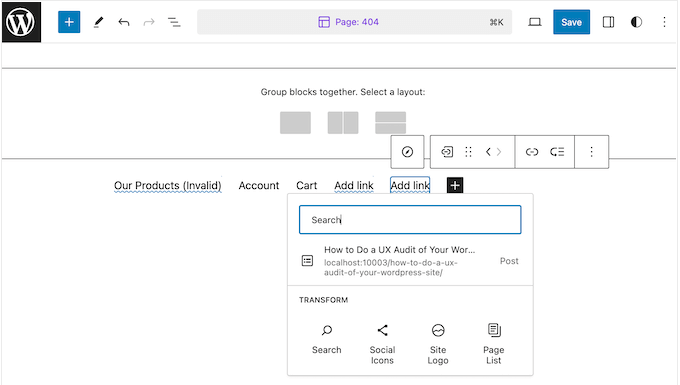
Następnie możesz skonfigurować ten blok, korzystając z ustawień na minipasku narzędzi i w menu po prawej stronie. Po prostu powtórz te kroki, aby dodać więcej elementów do menu.
Gdy będziesz zadowolony z wyglądu menu, po prostu kliknij przycisk „Zapisz”.
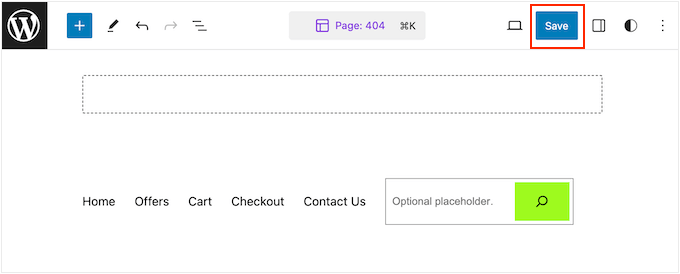
Twoja witryna będzie teraz korzystać z nowego szablonu, a odwiedzający będą mogli wchodzić w interakcję z Twoim niestandardowym menu nawigacyjnym.
Metoda 2: Użycie wtyczki Page Builder (działa ze wszystkimi motywami)
Edytor całego obszaru roboczego pozwala dodawać menu do motywów opartych na blokach. Jednak jeśli chcesz dodać zaawansowane, w pełni konfigurowalne menu do dowolnego motywu WordPress, będziesz potrzebować wtyczki do tworzenia stron.
SeedProd to najlepsza wtyczka do tworzenia stron WordPress na rynku, która pozwala dostosować każdą część menu nawigacyjnego.
Mamy bogate doświadczenie w używaniu tego narzędzia do tworzenia niestandardowych menu nawigacyjnych, stron docelowych i wielu innych. Więcej szczegółów znajdziesz w naszym kompletnym przeglądzie SeedProd.
Jeśli chodzi o strony, SeedProd oferuje ponad 350 profesjonalnie zaprojektowanych szablonów, których możesz użyć jako punktu wyjścia. Po wybraniu szablonu możesz dodać niestandardowe menu nawigacyjne do swojej witryny, korzystając z gotowego bloku Nav Menu w SeedProd.
Najpierw musisz zainstalować i aktywować wtyczkę SeedProd. Więcej szczegółów znajdziesz w naszym przewodniku krok po kroku, jak zainstalować wtyczkę WordPress.
Uwaga: Istnieje również bezpłatna wersja SeedProd, która pozwala tworzyć niestandardowe menu nawigacyjne bez pisania kodu. Jednak w tym przewodniku użyjemy SeedProd Pro, ponieważ zawiera on blok Menu Nawigacyjne, a także dodatkowe szablony i zaawansowane funkcje.
Po aktywacji wtyczki SeedProd poprosi o klucz licencyjny.

Informacje te znajdziesz na swoim koncie na stronie SeedProd. Po wprowadzeniu klucza kliknij przycisk „Zweryfikuj klucz”.
Po wykonaniu tej czynności przejdź do SeedProd » Strony docelowe i kliknij przycisk „Dodaj nową stronę docelową”.

Możesz teraz wybrać szablon dla swojej niestandardowej strony.
Aby pomóc Ci znaleźć odpowiedni projekt, wszystkie szablony SeedProd są zorganizowane według różnych typów kampanii, takich jak kampanie wkrótce i kampanie typu „lead squeeze”. Możesz nawet użyć szablonów SeedProd do ulepszenia swojej strony 404.

Aby przyjrzeć się bliżej każdemu projektowi, po prostu najedź kursorem myszy na ten szablon, a następnie kliknij ikonę lupy.
Gdy znajdziesz projekt, którego chcesz użyć, kliknij „Wybierz ten szablon”.
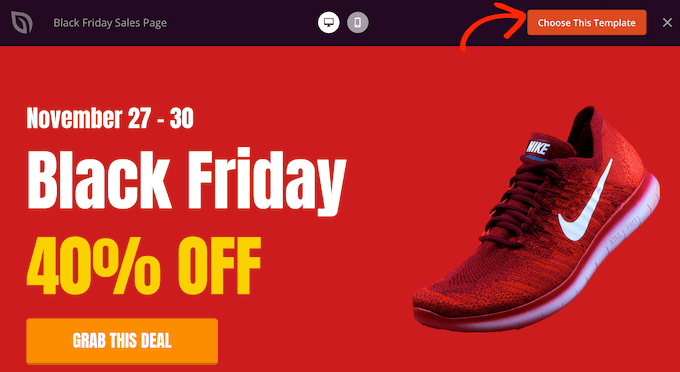
Używamy szablonu „Black Friday Sales Page” na wszystkich naszych obrazach, ale możesz użyć dowolnego szablonu, który chcesz.
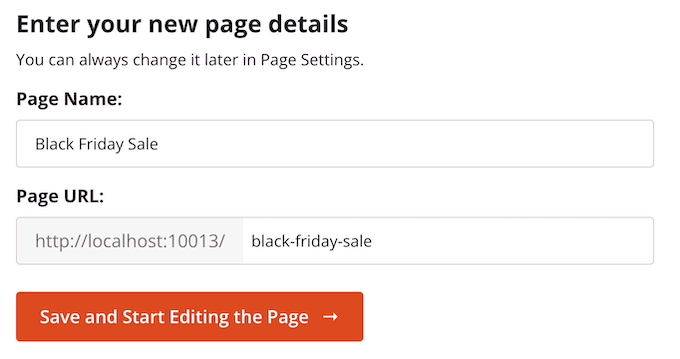
Po wybraniu szablonu wpisz nazwę dla tej niestandardowej strony. SeedProd automatycznie utworzy adres URL na podstawie tytułu strony, ale możesz zmienić ten adres URL na dowolny inny.
Na przykład, możesz dodać odpowiednie słowa kluczowe, aby pomóc wyszukiwarkom zrozumieć, o czym jest strona. Może to poprawić Twoje WordPress SEO i pomóc wyszukiwarce pokazać stronę osobom, które szukają treści podobnych do Twoich.
Po wprowadzeniu tych informacji kliknij przycisk „Zapisz i rozpocznij edycję strony”.
Większość szablonów zawiera już pewne bloki, które są podstawowymi elementami wszystkich układów stron SeedProd.
Aby dostosować blok, wystarczy kliknąć, aby go zaznaczyć w edytorze strony.
Pasek narzędzi po lewej stronie będzie teraz wyświetlał wszystkie ustawienia dla tego bloku. Na przykład, na poniższym obrazku zmieniamy tekst w bloku „Nagłówek”.
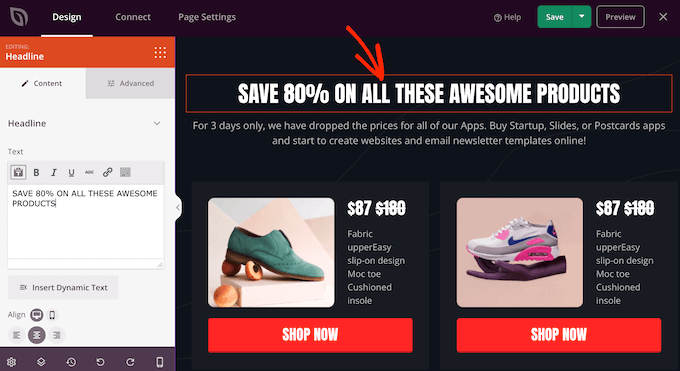
Możesz formatować tekst, zmieniać jego wyrównanie, dodawać linki i wiele więcej, korzystając z ustawień w menu po lewej stronie.
Jeśli wybierzesz zakładkę „Zaawansowane”, uzyskasz dostęp do jeszcze większej liczby ustawień. Na przykład, możesz sprawić, że blok naprawdę się wyróżni, dodając cienie pudełek i animacje CSS.
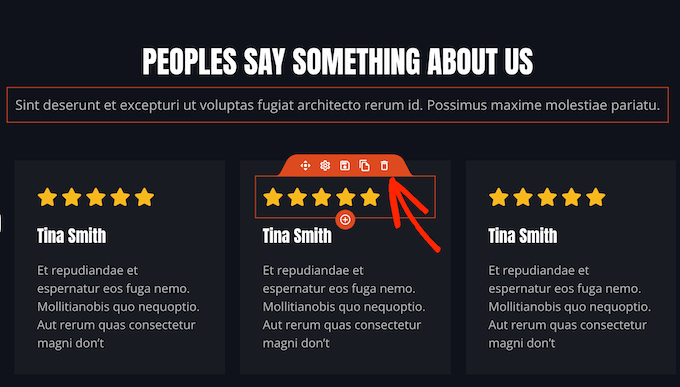
Aby dodać nowe bloki do swojego projektu, po prostu znajdź dowolny blok w menu po lewej stronie, a następnie przeciągnij go na stronę. Jeśli chcesz usunąć blok, kliknij, aby go zaznaczyć, a następnie użyj ikony kosza.
Ponieważ chcemy utworzyć niestandardowe menu nawigacyjne, przeciągnij blok „Menu nawigacyjne” na stronę.
Tworzy to menu nawigacyjne z jednym domyślnym elementem „O nas”.
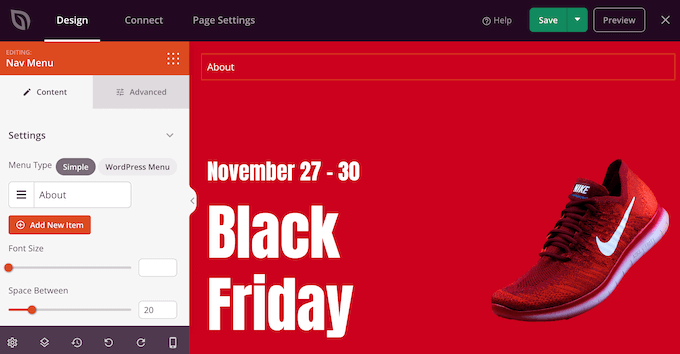
Możesz teraz albo utworzyć nowe menu w edytorze SeedProd, albo wybrać menu, które już utworzyłeś w panelu administracyjnym WordPress.
Aby wyświetlić wcześniej utworzone menu, kliknij przycisk „Menu WordPress”. Możesz teraz otworzyć menu rozwijane „Menu” i wybrać dowolną opcję z listy.
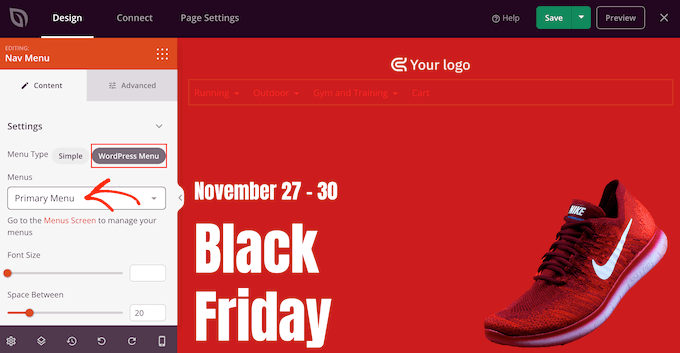
Następnie możesz zmienić rozmiar czcionki, wyrównanie tekstu i inne opcje, korzystając z ustawień w menu po lewej stronie.
Jeśli chcesz utworzyć nowe menu w SeedProd, wybierz przycisk „Proste”.
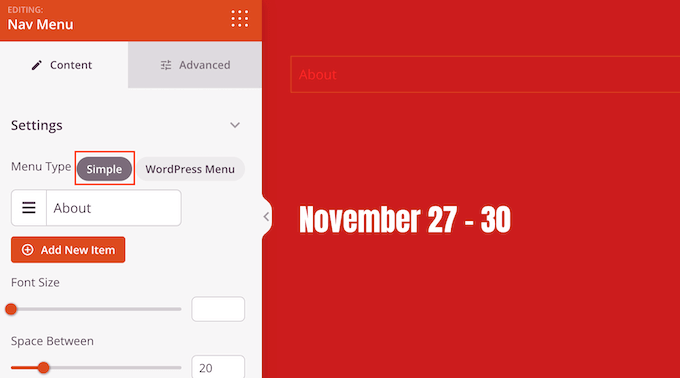
Następnie kliknij, aby rozwinąć element „About”, który SeedProd tworzy domyślnie.
Otwiera to pewne kontrolki, gdzie można zmienić tekst i dodać adres URL, do którego będzie prowadził element menu.
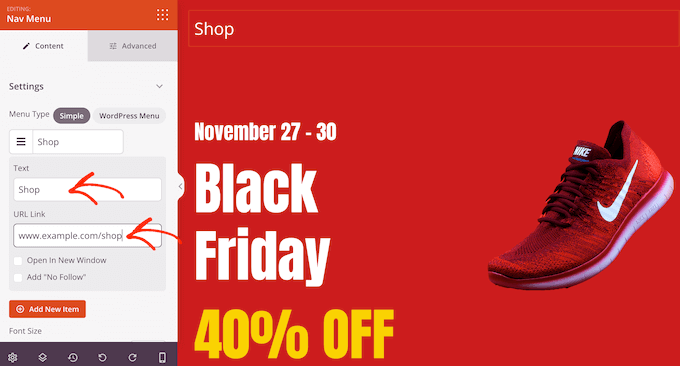
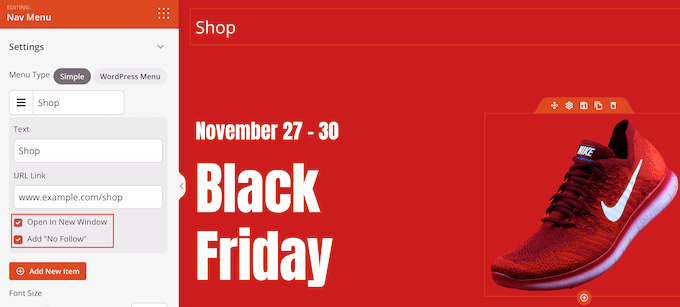
Domyślnie link będzie miał atrybut „dofollow” i otworzy się w tym samym oknie przeglądarki. Możesz zmienić te ustawienia, korzystając z pól wyboru w sekcji „Link URL”.
Na poniższym obrazku tworzymy link „nofollow”, który otworzy się w nowym oknie. Więcej na ten temat znajdziesz w naszym poradniku dla początkujących dotyczącym linków nofollow.
Aby dodać więcej elementów do menu, po prostu kliknij przycisk „Dodaj nowy element”.
Następnie możesz dostosować każdy z tych elementów, postępując zgodnie z tym samym procesem opisanym powyżej.
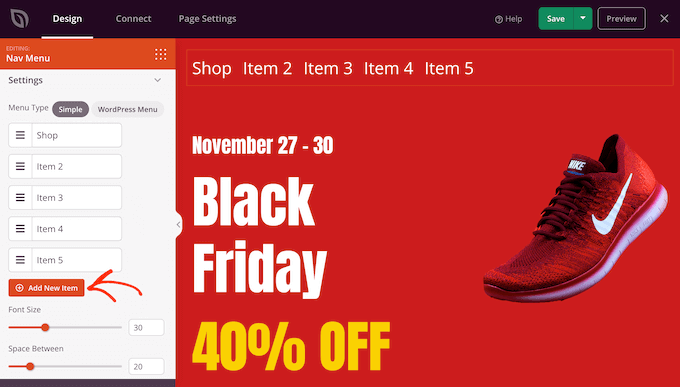
Menu po lewej stronie zawiera również ustawienia zmieniające rozmiar czcionki i wyrównanie tekstu.
Możesz nawet utworzyć separator, który pojawi się między każdym elementem menu.
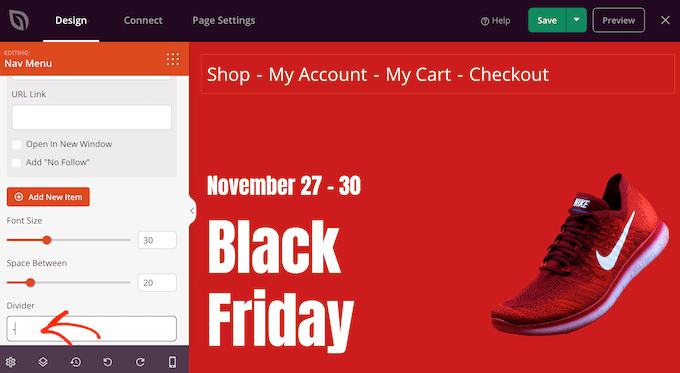
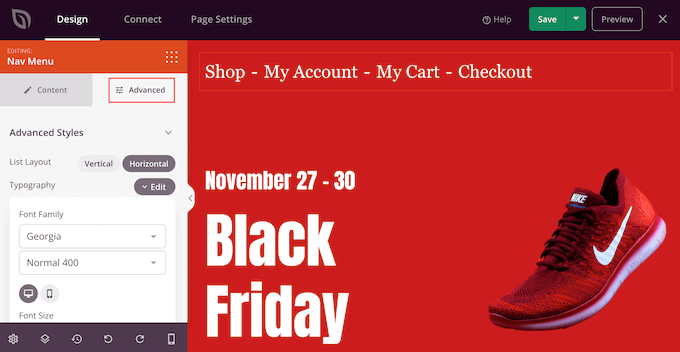
Następnie przejdź do zakładki „Zaawansowane”. Tutaj możesz zmienić kolory menu, odstępy, typografię i inne zaawansowane opcje.
W miarę wprowadzania zmian podgląd na żywo będzie się automatycznie aktualizować, dzięki czemu możesz wypróbować różne ustawienia, aby zobaczyć, co dobrze wygląda w Twoim projekcie.
Domyślnie SeedProd wyświetla to samo menu na urządzeniach mobilnych i komputerach stacjonarnych. Jednak urządzenia mobilne zazwyczaj mają znacznie mniejsze ekrany w porównaniu do komputerów stacjonarnych.
Mając to na uwadze, możesz chcieć utworzyć oddzielne menu do wyświetlania na urządzeniach mobilnych. Na przykład, możesz użyć układu pionowego, aby użytkownicy mobilni nie musieli przewijać w poziomie. Możesz również chcieć wyświetlać mniej linków na smartfonach i tabletach.
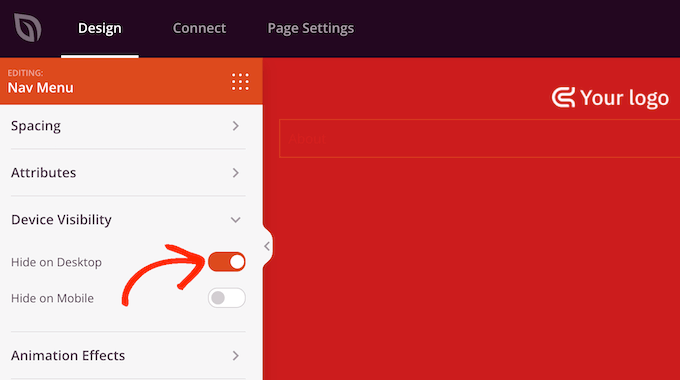
Aby stworzyć menu gotowe do urządzeń mobilnych, po prostu zaprojektuj menu zgodnie z powyższym procesem. Następnie wybierz zakładkę „Zaawansowane” i kliknij, aby rozwinąć sekcję „Widoczność urządzenia”.
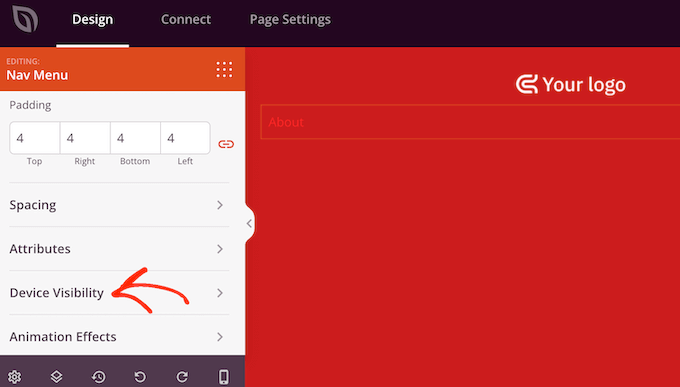
Możesz teraz włączyć suwak „Ukryj na pulpicie”.
Teraz SeedProd pokaże to menu tylko użytkownikom mobilnym.
Kiedy będziesz zadowolony z wyglądu swojego niestandardowego menu, czas je opublikować.
Po prostu kliknij strzałkę rozwijaną obok „Zapisz”, a następnie wybierz „Opublikuj”.
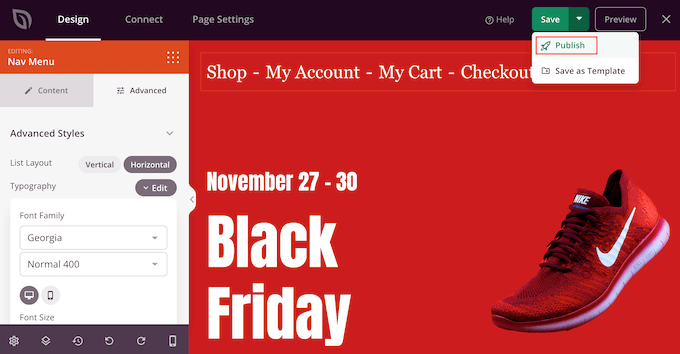
Teraz, jeśli odwiedzisz swojego bloga WordPress, zobaczysz niestandardowe menu nawigacyjne w akcji.
Metoda 3: Utwórz niestandardowe menu nawigacyjne w WordPress przy użyciu kodu (zaawansowane)
Jeśli nie chcesz konfigurować wtyczki page builder, możesz dodać niestandardowe menu nawigacyjne za pomocą kodu. Często znajdziesz przewodniki z instrukcjami, jak dodawać niestandardowe fragmenty kodu do pliku functions.php Twojego motywu.
Jednak nie zalecamy tej metody, ponieważ nawet drobny błąd w kodzie może spowodować szereg typowe błędy WordPress lub nawet całkowicie zepsuć Twoją witrynę. Utracisz również niestandardowy kod po zaktualizowaniu motywu WordPress.
Dlatego polecamy korzystanie z WPCode. Jest to najprostszy i najbezpieczniejszy sposób dodawania niestandardowego kodu w WordPress bez konieczności edycji jakichkolwiek plików rdzeniowych WordPress.
Uwaga: Istnieje mnóstwo różnych sposobów, w jakie możesz użyć WPCode do bezpiecznej personalizacji swojej witryny WordPress. Posiada wbudowaną bibliotekę fragmentów kodu i obsługuje wszystkie najważniejsze języki WordPress, w tym PHP, JavaScript, CSS i HTML. Więcej informacji o wtyczce znajdziesz w naszej kompletnej recenzji WPCode.
Pierwszą rzeczą, którą musisz zrobić, jest zainstalowanie i aktywowanie bezpłatnej wtyczki WPCode. Aby uzyskać więcej szczegółów, zapoznaj się z naszym przewodnikiem krok po kroku, jak zainstalować wtyczkę WordPress.
Po aktywacji przejdź do Fragmenty kodu » Dodaj fragment w swoim panelu WordPress.
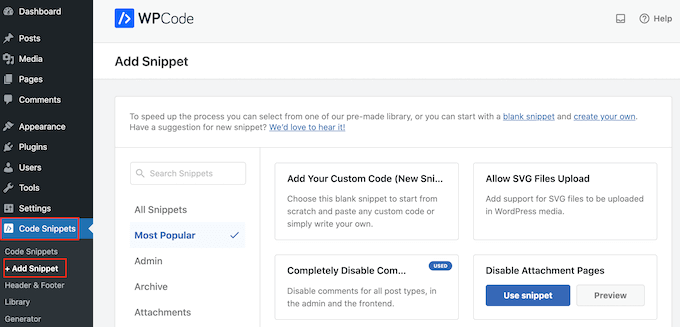
Tutaj zobaczysz wszystkie gotowe fragmenty, które możesz dodać do swojej witryny. Obejmują one fragment umożliwiający całkowite wyłączenie komentarzy, przesyłanie typów plików, których WordPress zwykle nie obsługuje, wyłączenie stron załączników i wiele więcej.
Aby utworzyć własny fragment kodu, najedź kursorem myszy na „Dodaj własny kod (nowy fragment kodu)”, a następnie kliknij przycisk „+ Dodaj własny fragment kodu”.

Następnie musisz wybrać typ kodu z listy dostępnych opcji. W tym samouczku wybierz „Fragment PHP” jako typ kodu.

Zostaniesz teraz przekierowany na stronę Utwórz niestandardowy fragment.
Aby rozpocząć, wprowadź tytuł dla niestandardowego fragmentu kodu. Może to być cokolwiek, co pomoże Ci zidentyfikować fragment w panelu administracyjnym WordPress.
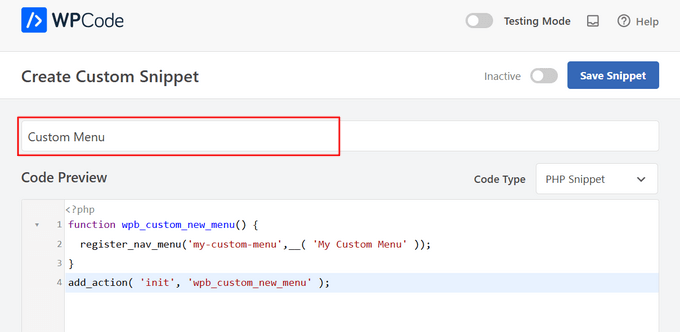
Gdy to zrobisz, po prostu wklej poniższy fragment do edytora kodu:
function wpb_custom_new_menu() {
  register_nav_menu('my-custom-menu',__( 'My Custom Menu' ));
}
add_action( 'init', 'wpb_custom_new_menu' );
Spowoduje to dodanie nowej lokalizacji menu do Twojego motywu o nazwie „Moje niestandardowe menu”. Aby użyć innej nazwy, po prostu dostosuj fragment kodu.
Jeśli chcesz dodać więcej niż jedno niestandardowe menu nawigacyjne do swojego motywu, po prostu dodaj dodatkową linię do fragmentu kodu.
Na przykład, tutaj dodajemy dwie nowe lokalizacje menu do naszego motywu, nazywane „Moje niestandardowe menu” i „Dodatkowe menu”:
function wpb_custom_new_menu() {
  register_nav_menus(
    array(
      'my-custom-menu' => __( 'My Custom Menu' ),
      'extra-menu' => __( 'Extra Menu' )
    )
  );
}
add_action( 'init', 'wpb_custom_new_menu' );
Następnie przewiń do opcji „Wstawianie”. Jeśli nie jest jeszcze zaznaczona, wybierz metodę „Automatyczne wstawianie”, aby WPCode dodał fragment kodu na całej Twojej stronie.
Następnie otwórz menu rozwijane „Lokalizacja” i kliknij „Uruchom wszędzie”.
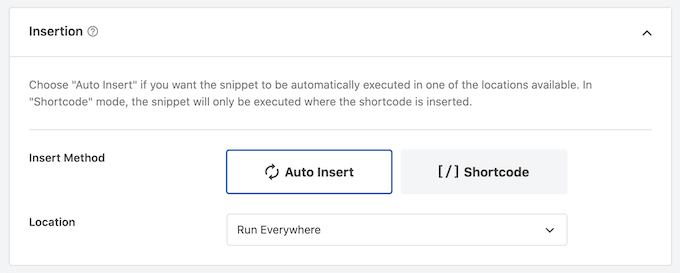
Teraz jesteś gotowy, aby przewinąć ekran do góry i kliknąć przełącznik „Nieaktywny”, aby zmienił się na „Aktywny”.
Na koniec kliknij „Zapisz”, aby ten fragment kodu stał się aktywny.

Następnie przejdź do Wygląd » Menu i spójrz na obszar „Lokalizacja wyświetlania”.
Powinieneś teraz zobaczyć nową opcję „Moje niestandardowe menu”.
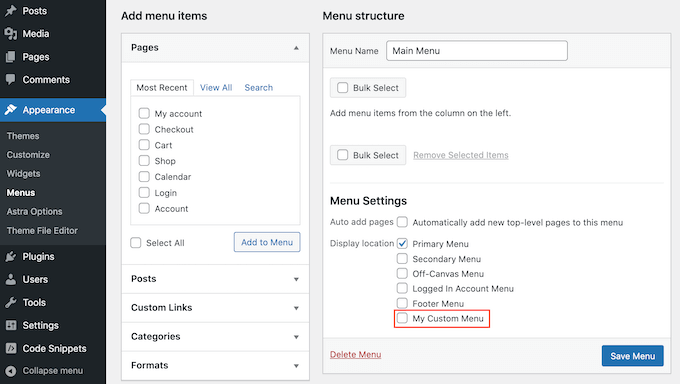
Możesz teraz dodać kilka elementów menu do nowej lokalizacji. Więcej informacji znajdziesz w naszym przewodniku krok po kroku, jak dodać menu nawigacyjne dla początkujących.
Gdy będziesz zadowolony z menu, następnym krokiem jest dodanie go do swojego motywu WordPress.
Większość witryn internetowych wyświetla menu nawigacyjne bezpośrednio pod sekcją nagłówka. Oznacza to, że menu jest jedną z pierwszych rzeczy, które widzą odwiedzający, wraz z logo lub tytułem witryny.
Możesz dodać niestandardowe menu nawigacyjne w dowolnym miejscu, dodając kod do pliku szablonu motywu.
W swoim panelu WordPress przejdź do Wygląd » Edytor plików motywu.
W menu po prawej stronie wybierz szablon, do którego chcesz dodać menu. Na przykład, jeśli chcesz wyświetlić niestandardowe menu nawigacyjne w nagłówku witryny, zazwyczaj wybierzesz plik header.php.
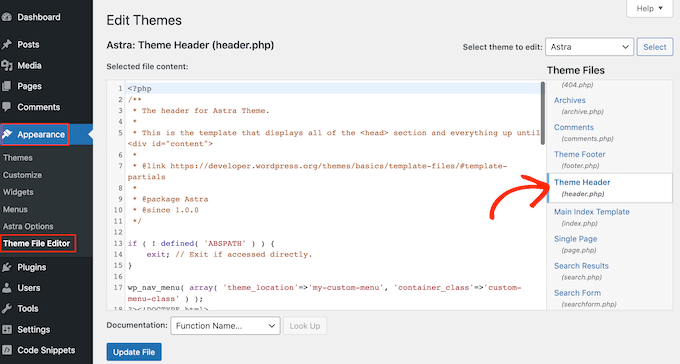
Aby uzyskać pomoc w znalezieniu odpowiedniego pliku szablonu, zapoznaj się z naszym przewodnikiem, jak znaleźć pliki do edycji w motywie WordPress.
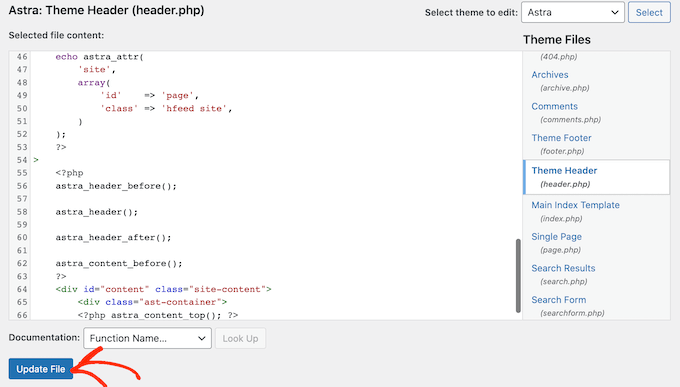
Po wybraniu pliku musisz dodać funkcję wp_nav_menu i określić nazwę swojego niestandardowego menu.
Na przykład, w poniższym fragmencie kodu dodajemy „Moje niestandardowe menu” do nagłówka motywu:
wp_nav_menu( array( 'theme_location'=>'my-custom-menu', 'container_class'=>'custom-menu-class' ) );
Po dodaniu kodu kliknij przycisk „Zaktualizuj plik”, aby zapisać zmiany.
Teraz, jeśli odwiedzisz swoją witrynę, zobaczysz niestandardowe menu w akcji.
Domyślnie Twoje menu będzie wyświetlane jako zwykła lista punktowana.
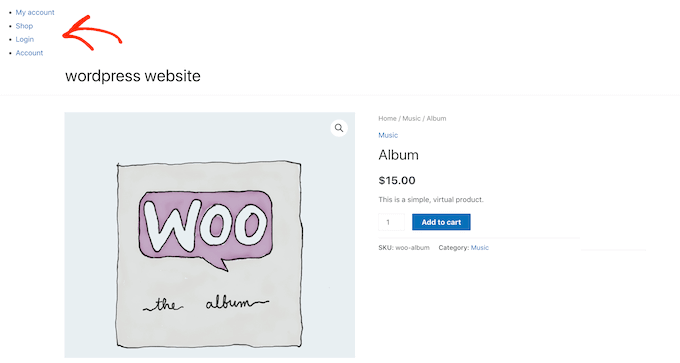
Możesz dostosować niestandardowe menu nawigacyjne, aby lepiej pasowało do Twojego motywu WordPress lub brandingu firmy, dodając niestandardowy kod CSS do swojej witryny.
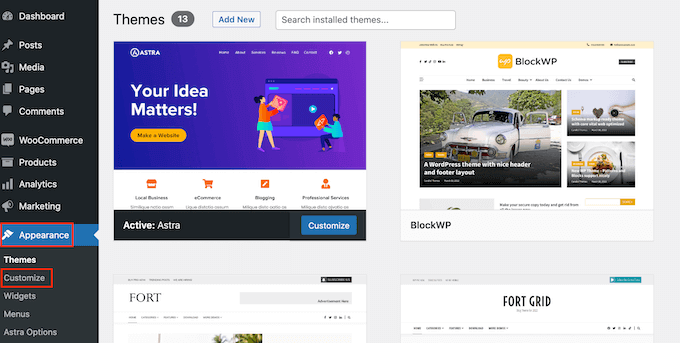
Aby to zrobić, przejdź do Wygląd » Dostosuj.
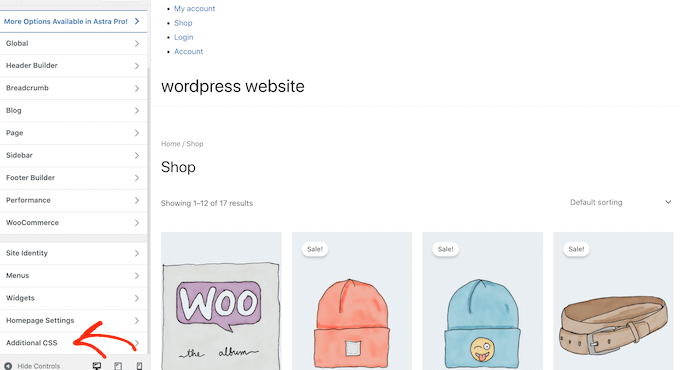
W narzędziu do dostosowywania motywu WordPress kliknij „Dodatkowy CSS”.
Otwiera to mały edytor kodu, w którym można wpisać kod CSS.
Teraz możesz stylizować swoje menu za pomocą klasy CSS, którą dodałeś do szablonu motywu. W naszym przykładzie jest to .custom_menu_class.
W poniższym kodzie dodajemy marginesy i dopełnienie, ustawiamy kolor tekstu na czarny i układamy elementy menu w układzie poziomym:
div.custom-menu-class ul {
    margin:20px 0px 20px 0px;
    list-style-type: none;
    list-style: none;
    list-style-image: none;
    text-align:right;
	display:inline-block;
}
div.custom-menu-class li {
    padding: 0px 20px 0px 0px;
    display: inline-block;
}

div.custom-menu-class a {
    color:#000;
}
Dostosowywanie WordPressa zaktualizuje się automatycznie.
Teraz pokaże, jak menu będzie wyglądać z nowym stylem.
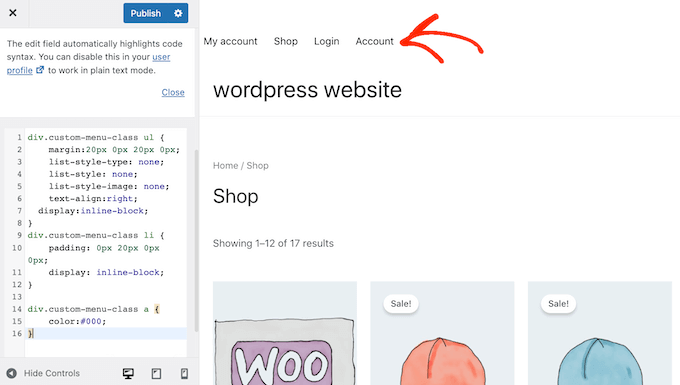
Jeśli jesteś zadowolony z wyglądu menu, kliknij „Opublikuj”, aby wprowadzić zmiany na żywo.
Więcej informacji znajdziesz w naszym przewodniku jak stylizować menu nawigacyjne WordPress.
Eksperckie poradniki: Zrób więcej z menu nawigacyjnych WordPress
Dzięki WordPress możesz tworzyć wszelkiego rodzaju pomocne i angażujące menu. Mając to na uwadze, oto kilka porad ekspertów, które pomogą Ci jeszcze lepiej wykorzystać Twoje menu nawigacyjne:
- Jak dodać ikony obrazkowe do menu nawigacyjnych w WordPressie
- Jak dodać logikę warunkową do menu w WordPress (krok po kroku)
- Jak dodać opisy menu w motywach WordPress
- Jak dodać pełnoekranowe responsywne menu w WordPress
- Jak dodać mega menu na swojej stronie WordPress (krok po kroku)
Mamy nadzieję, że ten obszerny przewodnik pomógł Ci dowiedzieć się, jak dodać niestandardowe menu nawigacyjne w WordPress. Możesz również zapoznać się z naszymi przewodnikami na temat jak dodać przycisk do menu nagłówka WordPress lub jak wyróżnić element menu w WordPress.
Jeśli podobał Ci się ten artykuł, zasubskrybuj nasz kanał YouTube po samouczki wideo WordPress. Możesz nas również znaleźć na Twitterze i Facebooku.




Imran
Mam niestandardowy nagłówek zbudowany dla WordPressa, w którym elementy menu były zakodowane na stałe. Jak mogę użyć menu WordPress w nagłówku zamiast zakodowanego na stałe menu?
Cheryl
Jestem dość nowy w WordPress, jednak chciałbym edytować niestandardowe menu, które stworzyliśmy, ponieważ coś wydaje się być nie tak w menu.
Jak mam to zrobić?
Manu
Excellent tutorial! This was exactly what I needed right now. Within 5 minutes I was able to set up a footer menu in a theme that by default didn’t have any. Thank you so much
Munna Hossain
Pomocny artykuł. Jestem użytkownikiem WordPressa i te wskazówki pomogą mi dodać niestandardowe menu nawigacyjne. Dziękuję za udostępnienie.
Daniel Keith
Cześć,
Świetny tutorial. Jak mogę zastosować CSS do tego niestandardowego menu?
Chociaż jest to świetny sposób na dodanie wielu menu, bez odpowiedniego CSS strona wygląda dziwnie.
Zaheer Abbas
Tworzę mój motyw WordPress, ale menu i widżety nie wyświetlają się w panelu administracyjnym ???
czy to wbudowane funkcje w WordPress, czy muszę tworzyć menu i widżety za pomocą kodu, proszę o wskazówki
Tabitha
Jak mogę zamienić moje menu rozwijane na kolumny? Moje obecne menu rozwijane jest za długie.
Aakash Salunke
Jestem zaawansowanym użytkownikiem. Mój motyw obsługuje tylko jedno menu. Ale chcę dodać jeszcze jedno menu. Zrobiłem to, ale jak mogę je dodać?
Wsparcie WPBeginner
Najpierw musisz zarejestrować lokalizację menu, a następnie musisz edytować pliki swojego motywu, aby wyświetlić menu nawigacyjne.
Administrator
bobit
zadziałało, dzięki za świetny post
Aijaz Ansari
Świetny, tutorial, naprawdę pomaga nowicjuszowi takiemu jak ja.
dzięki
Victoria
Dzięki za artykuł!!! Stworzyłem nowe menu.
Mam jednak problem.
Moja strona internetowa ma stałą szerokość, a kiedy zmieniam rozmiar okna, wszystko pozostaje na swoim miejscu, z wyjątkiem nowego menu. Min-width nie jest opcją, ponieważ nie jest to dokładnie zachowanie, którego chcę.
Jak mogę sprawić, aby zachowywało się tak samo jak reszta zawartości strony?
Dzięki!
Joey
DZIĘKI! Szukałem tego długo, nigdy nie pomyślałem, że to takie proste.
Cory
Mam szalenie stary motyw, który nie obsługiwał menu WP 3.0+. Ten samouczek był tak łatwy. Zajęło mi 3 minuty, aby go trochę zaktualizować. Bardzo dziękuję.
Jacques Goudreau
Dzięki za wskazówkę! Świetny tutorial!
Emma
Gdzie w ogóle można wprowadzić te zmiany? Nie widzę żadnej z tych opcji w zakładkach Motyw ani Opcje motywu.
I use the Buenos Theme, but can’t find on the Buenos theme page does it support these changes? I want to put in an Archive menu with a list of all the recipes on my blog… should be easy but proving impossible
Personel redakcyjny
Większość motywów to obsługuje. Spójrz na Wygląd > Menu. Ten artykuł jest dla projektantów motywów, którzy chcą dodać tę funkcję do swoich motywów, aby umożliwić użytkownikom dodawanie menu z panelu administracyjnego.
Administrator
Zoe
Próbowałem dodać niestandardową klasę do pojedynczego niestandardowego adresu URL (aby zmienić kolor tylko jednego adresu URL) w sekcji Menu nawigacji u góry, ale moja klasa jest dodawana jako rozszerzenie istniejącej klasy w kodzie źródłowym wyjściowym i nic się nie dzieje.
Oto mój kod CSS i kod źródłowy, który jest generowany na mojej stronie:
.myCustomClass { color: #FFFF00; }
Jednorazowy kolorowy link
Czy masz jakieś sugestie, jak to sprawić, by działało?
Personel redakcyjny
Tak, dodaj to jak color: #ffff00 !important; w tej klasie. To powinno zadziałać.
Administrator
Jeremy Johnson
Udało mi się zaimplementować te modyfikacje i niestandardowe menu działa. Jednak CSS w wybranym przeze mnie motywie nie wydaje się obsługiwać podmenu. Element podmenu jest zawsze widoczny, najechanie kursorem na element nadrzędny nic nie robi, a element menu nadrzędnego jest tak szeroki jak szerszy element podrzędny, co przesuwa inne elementy menu dalej w prawo, niż powinny. Czy masz jakieś sugestie dotyczące dynamicznego działania podmenu? Jestem dość nowy w CSS.
Personel redakcyjny
Najlepszym miejscem do rozpoczęcia byłoby przyjęcie domyślnego motywu Twenty Eleven. Użyj tam nawigacyjnego CSS i zacznij modyfikować.
Administrator
Cedric
Nadal szukam rozwiązania tego problemu.
shaunling
To jest po prostu świetne!
digitfox
Tak! To dla mnie fajny tutorial! Jestem bardzo nowy w WP! Dzięki
PauloNeves
Potrzebuję pomocy.
Wykonuję wszystkie kroki, ale w panelu Wygląd menu opcji nie jest aktywne.
Po wybraniu innego motywu działa.
Jak aktywować menu opcji?
Dziękuję.
Paulo Neves
wpbeginner
@PauloNeves Musisz dodać tę linię do pliku functions.php swojego motywu: add_theme_support( ‘menus’ );
Brad
Dzięki za to! Działało dla mnie świetnie i bardzo pomogło mojemu klientowi! – aptdesign
eeebasic
To było dla mnie bardzo pomocne, chociaż kilka dni temu wydano wersję WordPress 3.3.
citydan
Postępowałem zgodnie z instrukcjami i tym postem oraz postem tutaj (https://www.wpbeginner.com/wp-tutorials/adding-a-second-menu-to-the-twenty-ten-theme/) i dowiedziałem się, jak sprawić, by moje CSS poprawnie wyświetlało menu, ale elementy podrzędne (elementy podmenu) nie pojawiają się. Mam je poprawnie skonfigurowane w edytorze menu, ale na stronie ich nie ma. Nie są ukryte przez CSS, ponieważ nie ma ich w kodzie źródłowym strony.
Czy masz jakieś pomysły, dlaczego moje podmenu nie są wyświetlane?
GourabMalla
Cześć,
Dodałem niestandardowe menu w nawigacji górnej, ale chcę wiedzieć, jak mogę aktywować „Klasę bieżącej strony”.
Używam WordPress 3.2
Dzięki
Gourab
DanFlynnDesign
Dziękuję! Podoba mi się, jak wszystko jest dynamiczne, dzięki czemu klient może edytować w razie potrzeby, a także określić, która strona jest aktualna i zastosować efekt najazdu! DOKŁADNIE tego szukałem!
asharperrazor
Próbowałem tego wiele razy. Mam stary motyw WordPress. Tak stary, że nawet nie jestem pewien, dla jakiej wersji WordPressa został napisany. W każdym razie, część z funkcjami działa. Mogę zapisać poprawnie menu. Mogę umieścić kod w innych częściach mojej strony internetowej, na przykład w stopce, chociaż wyświetla się jako lista hierarchiczna, a nie poziomo.
Nie wyświetla się w górnym menu nawigacyjnym. Czy potrzebuję nowego motywu, czy jest możliwe edytowanie mojego obecnego motywu, aby umożliwić nową funkcję menu?
Z góry dziękuję. Strona internetowa to http://www.asharperrazor.com
JamesGeorge
Zaimplementowałem to BEZ ŻADNYCH problemów - dziękuję! Wziąłem kod „menu nawigacyjnego” i umieściłem go w divie, gdzie motyw mojego klienta wywoływał listę stron. Zasadniczo zastąpiłem go twoim kodem z góry i przesłałem, a CSS zachował ten sam styl. Wygląda świetnie i działa idealnie. NIESAMOWITE!
ÁlvaroBenavides
Naprawdę potrzebuję pomocy we wdrożeniu CSS klas, więc proszę o informację, kiedy skończysz!
Bec
Świetny post – dziękuję!
Zaimplementowałem zgodnie z powyższym i moje pozycje menu są widoczne na stronie, jedyny problem to to, że każda strona jest pusta?!
jakieś pomysły?
Personel redakcyjny
Wygląda na błąd PHP. Zweryfikuj swój kod PHP, aby upewnić się, że nie ma w nim błędów.
Administrator
Joseph McCullough
Szybko i prosto – tak lubię moje fragmenty kodu. Wielkie dzięki.
Paul
Kilka razy tworzyłem niestandardowe menu nawigacyjne. Dziwne jest to, że po ich utworzeniu i zapisaniu pojawiają się przez pewien czas, a następnie pasek nawigacyjny wraca do zaledwie 2 zakładek, jakby ustawienia zostały automatycznie nadpisane. Na stronach z tym samym szablonem, na których nigdy nie tworzyłem niestandardowego paska, wyświetlają się poprawnie.
Jakieś pomysły?
Personel redakcyjny
Nie, nie mam pojęcia, dlaczego tak się dzieje.
Administrator
Narendra Choudhary
Możesz zdefiniować niestandardowe klasy dla każdej nawigacji, a następnie dodać obraz w tle. Możesz nawet użyć właściwości CSS (text-indent), aby pozbyć się tekstu Menu, jeśli chcesz.
Odpowiedz
Ram
Mam pytanie dotyczące menu nawigacyjnego,
czy jest jakiś sposób, aby dodać obraz do listy menu nawigacyjnych..?
Dzięki,
Ram
Personel redakcyjny
Możesz zdefiniować niestandardowe klasy dla każdej nawigacji, a następnie dodać obraz w tle. Możesz nawet użyć właściwości CSS (text-indent), aby pozbyć się tekstu menu, jeśli chcesz.
Administrator
Ram
thanks for your response but i need more clearly that custom menu image for the wordpress.
Im using wp_list_categories(‘exclude=4,7&title_li=’); to show the navigational menu so is it any possibility to add the different images to the different menu button. Im trying the CSS but it never works for me
Dzięki,
Ram
Personel redakcyjny
Tak, możliwe jest dodanie różnych obrazów do niestandardowego menu. Ten, którego używasz, nie jest menu, o którym mówimy w tym artykule.
Julie @ Inspired to Write
Czy można dodać kod, aby wyglądało to bardziej profesjonalnie (czcionki, przyciski, rozmiar itp.)? Jeśli tak, czy możesz podać przykład i gdzie umieścić ten kod? Dzięki!
Personel redakcyjny
To jest pytanie związane z CSS. Musisz dodać rozmiar czcionki w odpowiednich klasach w pliku CSS. Wkrótce opublikujemy artykuł na temat stylów CSS.
Administrator
Chris
Pytanie dotyczące obsługi menu.
Mam menu wyrównane do prawej, więc elementy menu pojawiają się w odwrotnej kolejności.
Czy jest sposób na sortowanie menu_order w ODWROTNEJ kolejności?
więc: sort_column’ => ‘menu_order’ miałoby coś dodanego, aby odwrócić kolejność.
Dzięki!
Personel redakcyjny
Tylko dlatego, że są wyrównane do prawej, nie powinno to powodować ich wyświetlania w odwrotnej kolejności. Aby to naprawić, musisz zmienić swój CSS, a nie odwracać hak. Utwórz kontener div wyrównany do prawej, a następnie spraw, aby tagi listy pływały w lewo.
Administrator
Julie
Postępowałem zgodnie z instrukcjami, ale po utworzeniu menu i dodaniu odpowiednich kategorii do użycia, nie widzę ich na moim pasku nawigacyjnym – czy masz jakieś pomysły, co zrobiłem źle?
Personel redakcyjny
Czy wkleiłeś kody w pliku header.php lub tam, gdzie powinno pojawić się to menu?
Administrator
dan
Musisz również dodać to do swojego pliku functions.php, aby móc korzystać z menu
register_nav_menus( array(
‘primary’ => __( ‘Nawigacja główna’, ‘twentyten’ ),
) );
Personel redakcyjny
Z pewnością coś, co powinieneś mieć podczas wydawania darmowych motywów, ale w przypadku motywów niestandardowych wszystko zależy od tego, czego potrzebujesz. Czasami nie musisz rejestrować lokalizacji.
Administrator
errr
kompletnie nie rozumiem… czy mógłbyś jaśniej wytłumaczyć, gdzie mam wkleić ten kod (add_theme_support( ‘menus’ );) do pliku functions.php?
jestem całkowicie zagubiony
Personel redakcyjny
Gdzieś w tagach php. Jeśli nie masz doświadczenia z PHP, zalecamy zatrudnienie profesjonalisty.
Administrator
BanyanTree
Jeśli zamierzasz pisać artykuły dla początkujących, powinieneś odpowiadać na proste pytania. W przeciwnym razie po prostu zapłać za reklamy, aby promować swój biznes i oszczędź sobie pretekstów.
wpbeginner
@BanyanTree Dodawanie kodów do pliku functions.php nie jest takie trudne. Wklejasz go w tagach php. Napisaliśmy artykuły takie jak ten: https://www.wpbeginner.com/beginners-guide/beginners-guide-to-pasting-snippets-from-the-web-into-wordpress/ Ale po prostu nie da się linkować do tego jednego artykułu ze wszystkich naszych artykułów. Kiedy ktoś pyta, jak zmienić tło w CSS, a ty mówisz mu, że dodajesz background: #000 lub inny kod szesnastkowy do właściwości CSS, to wystarczająca pomoc. Teraz, jeśli zapytają, gdzie w pliku CSS to wkleić, to jest coś, co musisz wiedzieć z góry. Ta strona nie jest stroną PHP dla idiotów ani CSS dla idiotów. Dokładamy wszelkich starań, aby pomóc jak największej liczbie osób ZA DARMO.
BanyanTree
@wpbeginner@BanyanTree Nie musisz linkować do artykułów, nikt o to nie prosił. Trzy słowa odpowiadają na jego pytanie; „na końcu”, co jest łatwiejsze do wpisania niż złośliwa uwaga. Pamiętaj, że nazwałeś swoją stronę; „wpbeginner”, i jeśli to jest publiczność, której szukasz, odpowiednio się do niej dostosuj.
wpbeginner
@f1mktsol Tak, a strona rozrosła się poza odbiorców, z którymi początkowo zaczynaliśmy. Ta strona ewoluowała. Dlatego mamy kategorie… Słowo „początkujący” jest używane w skali względnej.
Mamy artykuły dla bardzo początkujących, którzy są po prostu użytkownikami w naszej kategorii Przewodnik dla początkujących… Mamy również artykuły w naszej kategorii wtyczek WordPress, które są przeznaczone dla tej grupy odbiorców. Jeśli jesteś w naszej kategorii motywów WP, artykuły są napisane dla początkujących deweloperów motywów. Są początkujący w obszarze deweloperskim. Tak samo z samouczkami.
Mam nadzieję, że to wyjaśnia.
f1mktsol
@wpbeginner Jeśli Twoja nazwa przestała Ci odpowiadać, powinieneś ją zmienić, aby pasowała do odbiorców, których wydajesz się preferować. Rozważ konsultację z profesjonalistą.
Skubeedoo
Dodałem add_theme_support( ‘menus’ );
i nie widziałem opcji w panelu administracyjnym [gdzie mam szukać?] Używam motywu intrepidity. Jestem noobem, więc może być tuż przed moimi oczami i nie wiem, jaka jest różnica. Mam stronę internetową, która ma w sobie WP i chcę móc nawigować poza WP i z powrotem do mojego głównego adresu URL. Wszystko, czego potrzebuję, to link nawigacyjny „Strona główna”.
Dzięki z góry.
Personel redakcyjny
Powinno pojawić się w zakładce Wygląd.
Administrator
ianarosh
Przyjacielu, masz niesamowitą stronę i cieszę się, że ją znalazłem!
Biłem głową, próbując dowiedzieć się, jak dodać niestandardowe menu, i było to łatwe po tym, jak to zobaczyłem! Po prostu niesamowite.
Czy kiedykolwiek zastanawiałeś się nad sugestią tworzenia postów o bezpieczeństwie blogów/serwerów? (nie jestem pewien, czy już miałeś potrzebę zgłębić temat :O)
Pozdrawiam i trzymaj tak dalej, kolego!
Personel redakcyjny
Zrób wyszukiwanie, mamy już post na ten temat.
Administrator
Charles
Czy ktoś z was może mi powiedzieć, jak dodać obsługę wielu menu w pliku functions php. Chcę uwzględnić dwa zestawy menu.
Personel redakcyjny
Nie potrzebujesz dwóch zestawów funkcji.php… Po prostu wywołaj główną funkcję. Utwórz wiele menu za pomocą interfejsu użytkownika w wp-admin. Wtedy musiałbyś wywołać menu w kodzie php.
Administrator
Jamie
Tylko do Twojej wiadomości, ale następujące:
„add_theme_support( ‘nav-menus’ );”
Zmieniono w ostatecznej wersji na:
„add_theme_support( ‘menus’ );”
Thanks!
Peter Luit
@Jamie: Dzięki za tę ostatnią uwagę!
Personel redakcyjny
Thanks Jamie, Post fixed
Administrator
Jacob
Świetnie. Dokładnie tego szukałem. Jak dodać slug menu do funkcji?
Personel redakcyjny
„menu” => „Nawigacja projektu” w ten sposób <<
Administrator
Chris Creed
Dzięki za to – obecnie bawię się nowym systemem menu – to świetna dodatkowa funkcja, która znacznie ułatwi sprawy. Tworzę motywy i otrzymuję sporo próśb o wsparcie od ludzi chcących tworzyć niestandardowe sekcje nawigacyjne na swoich stronach – nowe menu powinno mam nadzieję znacznie uprościć sprawy (zwłaszcza dla osób z niewielkim doświadczeniem w WordPressie).
Gopal Bhattacharjee
Testuję również WordPress 3.0 Beta, teraz mogę bawić się menu… Dzięki!
Angie
Zastanawiam się, jak usunąć HOME z mojego menu nawigacyjnego za pomocą WP 3.0 beta. Czy mam edytować funkcję wp_nav_menu, czy jest jakiś inny sposób?
Jeśli mam edytować funkcję, czy możesz podać instrukcje?
Personel redakcyjny
Możesz po prostu kliknąć Usuń… tak jak każdy inny link nawigacyjny.
Administrator
Kevin
Szkoda, że nie ma sposobu, aby dodać stronę „domową” do menu z poziomu kreatora menu. To poważna wada.
Personel redakcyjny
Dlaczego nie? Możesz stworzyć niestandardowy link nawigacyjny o nazwie Strona główna i dodać do niego adres URL swojej strony głównej.
Administrator
Noor
Testuję również WordPressa 3.0 Beta i znalazłem kilka złych rzeczy w Menu… np. jest niespójne i mam nadzieję, że do ostatecznego wydania stanie się spójne
michelle
świetny tutorial! dzięki za udostępnienie!
Mani Viswanathan
Dobre tutoriale na początek! Będą przydatne podczas aktualizacji do wersji 3.0