



Szukasz recenzji WP Dark Mode, która pomoże Ci zdecydować, czy jest to odpowiedni plugin trybu ciemnego dla Ciebie?
Ten wtyczka może dodać tryb ciemny do Twojej publicznej strony internetowej oraz obszaru administracyjnego WordPress. Dla wielu osób może to pomóc uniknąć zmęczenia oczu i bólów głowy, a także promować lepszy sen, nawet podczas odwiedzania Twojej witryny w warunkach słabego oświetlenia.
W tej recenzji WP Dark Mode przyjrzymy się temu popularnemu pluginowi trybu ciemnego, aby sprawdzić, czy jest odpowiedni dla Twojej strony WordPress.
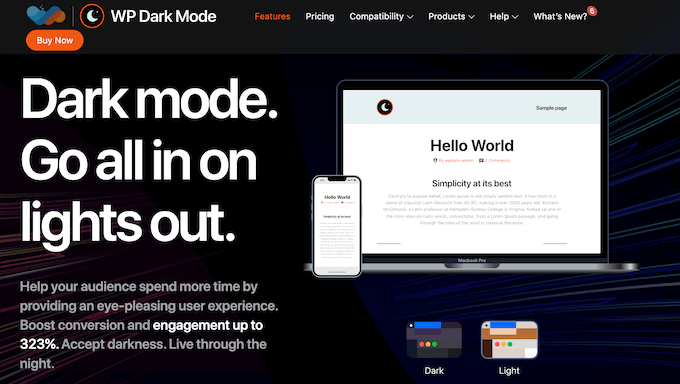
WP Dark Mode: Dlaczego warto go używać w WordPressie?
WP Dark Mode pozwala odwiedzającym na włączenie trybu ciemnego na Twojej stronie WordPress lub blogu za pomocą jednego kliknięcia.
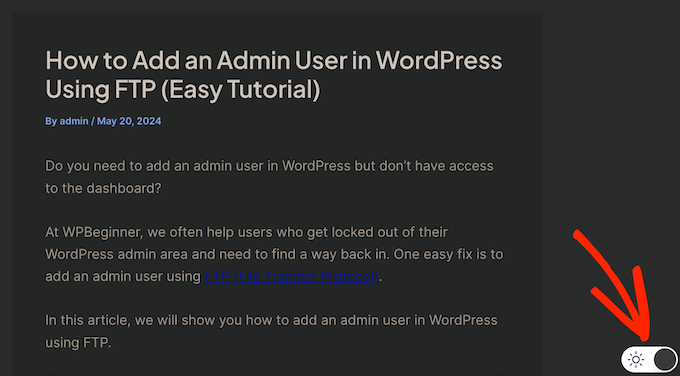
Dodaje również przełącznik do panelu administratora, dzięki czemu użytkownicy mogą aktywować tryb ciemny w swoim panelu WordPress.
Aby zapewnić płynne doświadczenie użytkownika, WP Dark Mode może automatycznie włączać i wyłączać ten tryb na podstawie ustawień urządzenia użytkownika lub harmonogramu ustawionego przez Ciebie. Możesz nawet automatycznie aktywować tryb ciemny o zmierzchu, w oparciu o lokalizację odwiedzającego.
Jeśli dopiero zaczynasz lub masz ograniczony budżet, możesz pobrać darmową wersję WP Dark Mode z WordPress.org.
Ten darmowy wtyczka dodaje tryb ciemny do Twojego bloga WordPress lub strony internetowej.
Możesz również ustawić tryb ciemny jako domyślny dla swojej witryny, lub włączać i wyłączać ten tryb automatycznie w oparciu o ustawienia użytkownika. Jednak wtyczka premium zapewnia płynniejsze działanie, automatycznie włączając tryb ciemny o określonej godzinie lub aktywując go o zachodzie słońca w oparciu o lokalizację geograficzną odwiedzającego.
Plan premium zawiera również dodatkowe projekty przełączników i więcej opcji dostosowywania, dzięki czemu możesz stworzyć przełącznik, który idealnie uzupełni branding Twojej firmy lub osobisty branding.
Recenzja WP Dark Mode: Czy to odpowiednia wtyczka trybu ciemnego dla Ciebie?
Poprzez dodanie przełącznika trybu ciemnego do swojej strony internetowej, użytkownicy mogą wybrać preferowany tryb bez konieczności instalowania osobnego rozszerzenia przeglądarki. Jeśli użytkownicy regularnie pracują na Twojej stronie do późna w nocy lub cierpią na zmęczenie oczu, wtyczka trybu ciemnego może również przynieść korzyści Twoim administratorom, autorom i innym współpracownikom.
Mając to na uwadze, zobaczmy, czy WP Dark Mode jest odpowiednią wtyczką trybu ciemnego dla Ciebie.
1. Pływający przełącznik trybu ciemnego
WP Dark Mode dodaje pływający przełącznik trybu ciemnego w dolnej części ekranu.
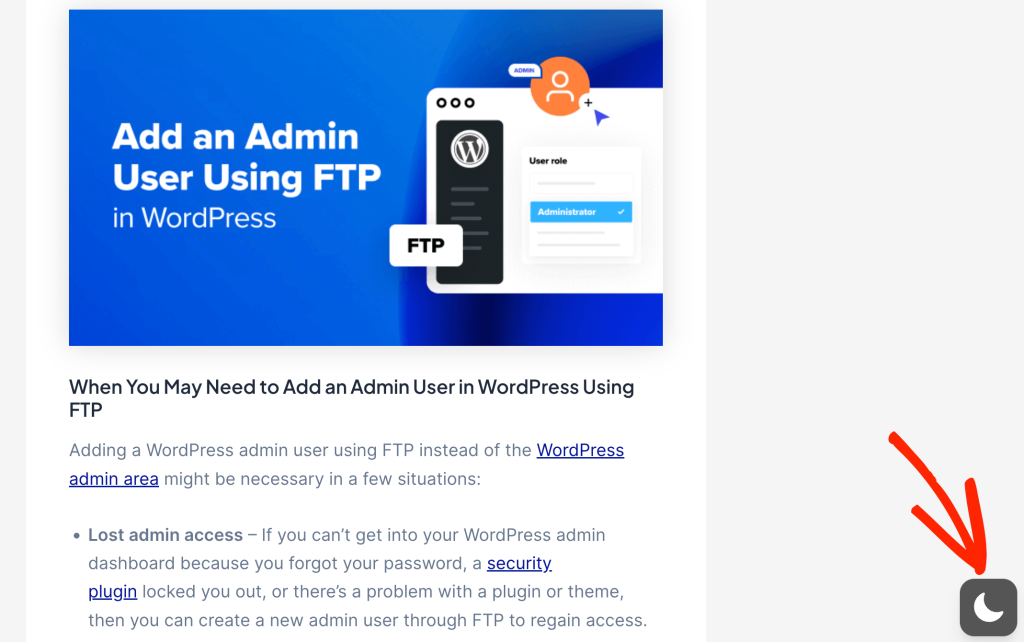
Pozwala to odwiedzającym na przełączanie między trybem ciemnym i jasnym na każdej stronie Twojej witryny, bloga lub sklepu internetowego.
2. Kompatybilność z motywami WordPress
WP Dark Mode jest kompatybilny ze wszystkimi najpopularniejszymi motywami WordPress, w tym Astra, OceanWP i Divi.
Ponieważ jest kompatybilny z tak wieloma motywami, możesz zmienić swój motyw WordPress w dowolnym momencie, nie tracąc ustawień trybu ciemnego.
3. W pełni konfigurowalne przełączniki
Darmowa wtyczka zawiera 3 różne style przełączników, których możesz użyć. Jednak po uaktualnieniu do wersji premium uzyskasz dostęp do 19 stylów przełączników trybu ciemnego.
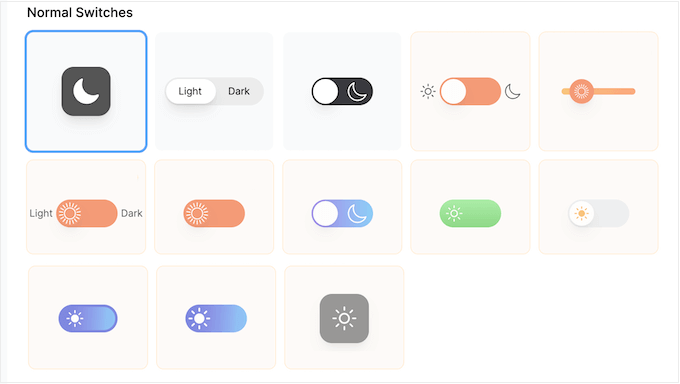
Po wybraniu stylu możesz go dostosować, zmieniając rozmiar, ikonę, tekst, kolory, wezwanie do działania i inne. Możesz nawet przesłać własne niestandardowe ikony do użycia w przełączniku. W ten sposób możesz stworzyć przełącznik, który idealnie pasuje do Twojego motywu WordPress.
Alternatywnie możesz wybrać jeden z 13 gotowych schematów kolorów. Nawet jeśli wybierzesz gotowy schemat, nadal możesz dostosować każdą jego część, w tym zmieniać tekst, schemat kolorów, przyciski i pasek przewijania.
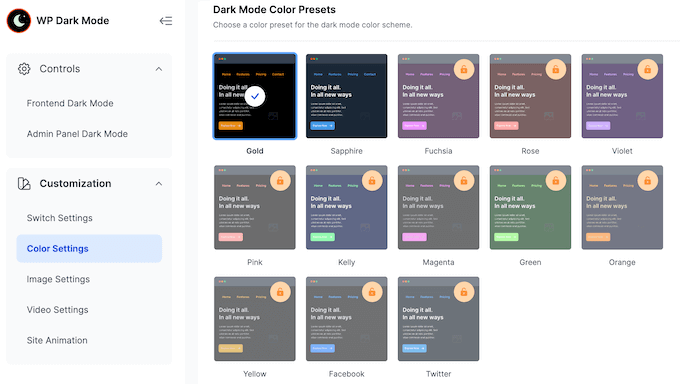
Inną opcją jest stworzenie niestandardowego predefiniowanego zestawu kolorów, a następnie użycie go w dokładnie taki sam sposób, jak domyślne predefiniowane zestawy. Jest to szybki i łatwy sposób na stworzenie projektu, który doskonale uzupełnia Twoją markę i schemat kolorów.
4. Wbudowane animacje
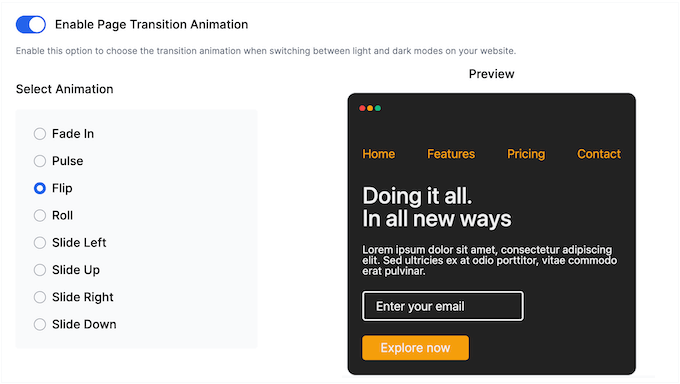
WP Dark Mode oferuje kilka animacji przejścia, których możesz użyć, gdy odwiedzający przełączają się między trybem ciemnym i jasnym, w tym zanikanie, pulsowanie i odwracanie.
Co więcej, edytor WP Dark Mode posiada wbudowany podgląd, dzięki czemu możesz wypróbować wiele różnych animacji i zobaczyć, którą preferujesz.
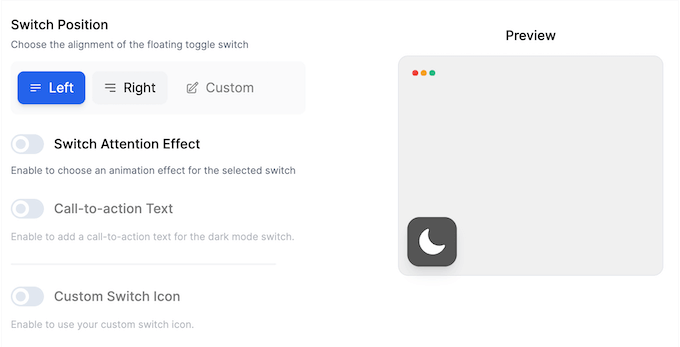
5. Wiele pozycji przełącznika
Dzięki WP Dark Mode możesz wybrać, gdzie dokładnie pojawi się przełącznik na ekranie. Na początek możesz wybrać wyrównanie do lewej, prawej i niestandardowe.
WP Dark Mode może również dodać przełącznik do Twojego menu nawigacyjnego.
Po prostu zaznacz przycisk w ustawieniach menu, a WP Dark Mode zajmie się resztą.
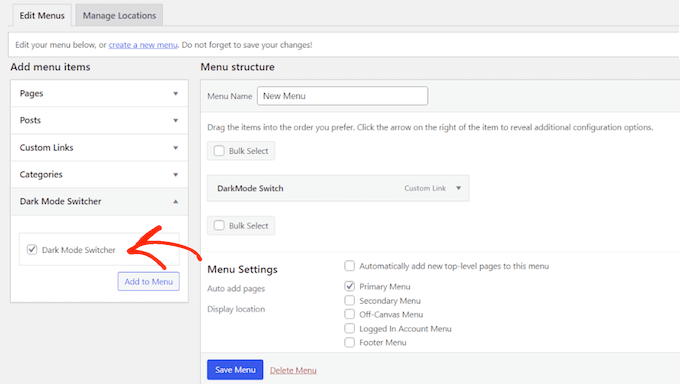
Możesz również uzyskać dostęp do podstawowych opcji dostosowywania w panelu „Edytuj menu”, dzięki czemu możesz dopasować styl przełącznika do swojego menu.
Alternatywnie, możesz dodać przełącznik do treści swojej strony i wpisów. Możesz wybrać wyświetlenie przełącznika przed główną treścią lub pod treścią strony.

6. Blok przełącznika trybu ciemnego
Czy potrzebujesz dokładnie kontrolować, gdzie na ekranie pojawia się przełącznik trybu ciemnego? Alternatywnie, możesz chcieć dodać go tylko do określonych stron, takich jak konkretna strona docelowa.
W takim przypadku WP Dark Mode udostępnia blok, który możesz dodać za pomocą edytora treści WordPress.
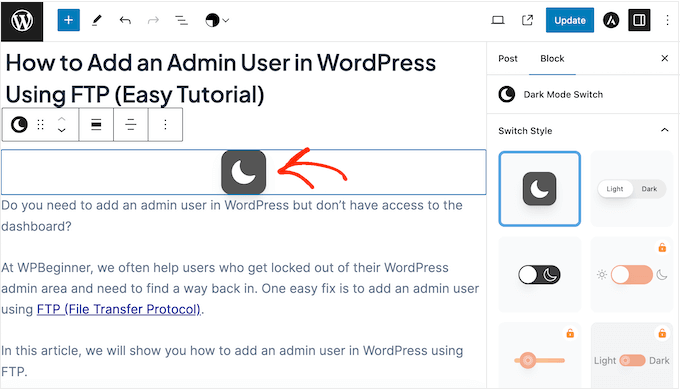
Możesz również zmienić styl i rozmiar przełącznika za pomocą edytora bloków WordPress. Pozwala to na nadpisanie domyślnych ustawień i nadanie każdemu przełącznikowi unikalnego wyglądu. Alternatywnie, możesz dodać przełącznik za pomocą krótkiego kodu, który WP Dark Mode automatycznie udostępnia.
7. Automatyczne planowanie trybu ciemnego
WP Dark Mode może automatycznie zmieniać tryb Twojej witryny o określonej godzinie. Jest to oparte na ustawieniach użytkownika, więc jest idealne, jeśli masz międzynarodową publiczność.
Inną opcją jest automatyczne włączanie trybu ciemnego o zachodzie słońca, w oparciu o lokalizację odwiedzającego. Jest to opcja „ustaw i zapomnij”, dzięki czemu tryb ciemny będzie zawsze włączany we właściwym czasie dla każdego użytkownika.
8. Przełącz tryby w zależności od ustawień użytkownika
WP Dark Mode może wykryć, czy urządzenie użytkownika jest w trybie jasnym czy ciemnym. Następnie może przełączyć się na odpowiedni tryb dla ustawień jego urządzenia, zapewniając płynniejsze wrażenia odwiedzającego.
Ta funkcja jest kompatybilna ze wszystkimi głównymi systemami operacyjnymi, w tym iOS, Android, macOS i Windows 10. Mając to na uwadze, powinna ona zapewniać takie samo doświadczenie wszystkim użytkownikom, niezależnie od ich urządzenia.
9. Tryb ciemny dla administratora
Możesz zmienić schemat kolorów administratora w WordPress za pomocą wbudowanych ustawień. Jednak żaden z domyślnych schematów kolorów nie redukuje ilości białego światła emitowanego przez ekran.
Z tym stwierdzeniem, ucieszy Cię wiadomość, że WP Dark Mode może dodać przełącznik również do panelu administratora.
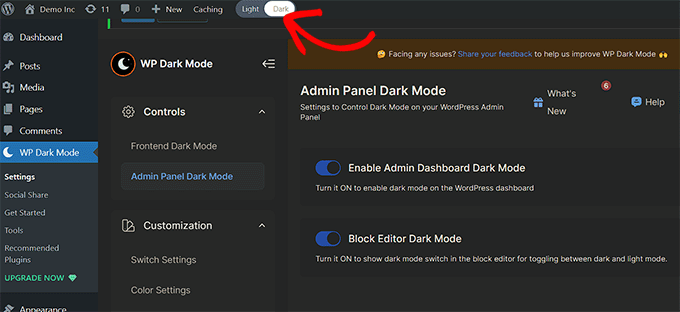
Po włączeniu trybu ciemnego administratorzy i inni zalogowani użytkownicy zobaczą wersję pulpitu WordPress w trybie ciemnym.
Wtyczka może również dodać tryb ciemny do edytora bloków, zapewniając płynniejsze wrażenia użytkownika.
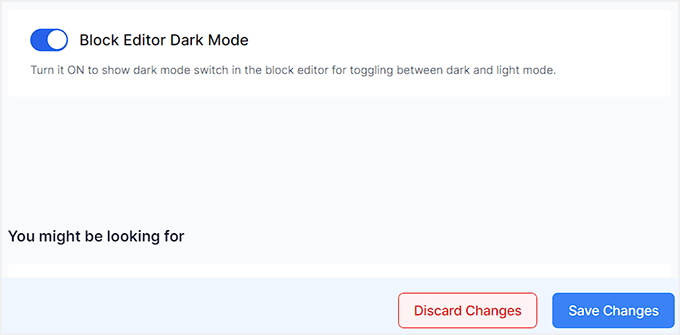
Po aktywacji tego ustawienia po prostu otwórz dowolną stronę lub wpis w edytorze treści.
Zobaczysz teraz opcję włączenia trybu ciemnego.
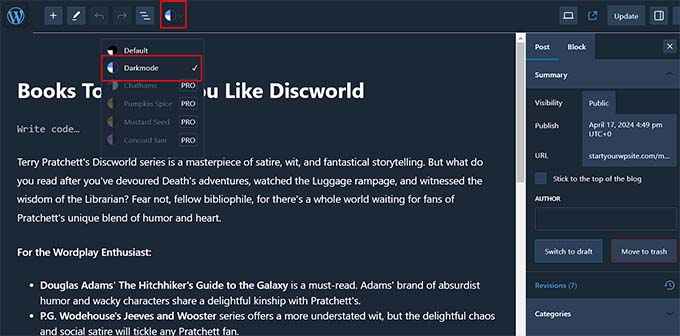
Co więcej, jeśli prowadzisz blog WordPress dla wielu autorów, każdy użytkownik może włączać i wyłączać tryb ciemny według własnych preferencji. Wtyczka zapamięta preferencje każdego użytkownika przy następnym logowaniu.
10. Funkcje dostępności
Niektórzy odwiedzający mogą korzystać z narzędzi dostępności lub mieć różne potrzeby. Aby wspierać tych użytkowników, WP Mode pozwala na przełączanie trybu ciemnego za pomocą skrótu klawiaturowego lub parametru domeny.
Dodatkowo, niektórym użytkownikom może być trudno czytać tekst w trybie ciemnym. Aby pomóc tym użytkownikom, możesz automatycznie zwiększyć rozmiar czcionki po włączeniu trybu ciemnego.
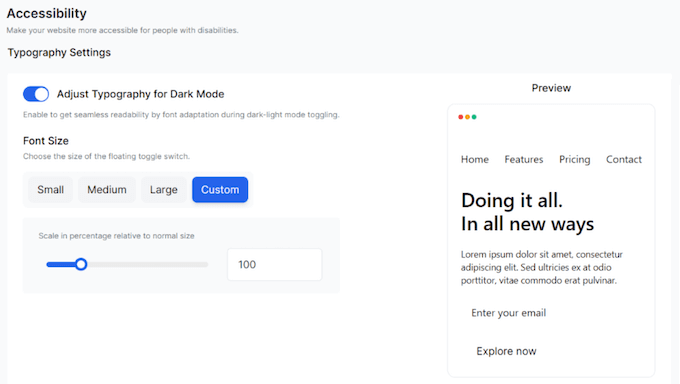
Więcej na ten temat znajdziesz w naszym przewodniku, jak poprawić dostępność na Twojej stronie WordPress.
11. Zwiększ wydajność swojej witryny
WP Dark Mode oferuje szereg ustawień, które mogą poprawić szybkość ładowania Twojej strony. Obejmuje to wybór, czy skrypty trybu ciemnego mają być ładowane przed analizą i renderowaniem zawartości strony, czy też pobierane asynchronicznie.
Możesz również ładować swoje skrypty w stopce, co zmniejszy blokowanie renderowania.
12. Zmień domyślny tryb
Dzięki tej wtyczce masz możliwość ustawienia trybu ciemnego jako domyślnego dla Twojej strony. Oznacza to, że odwiedzający zobaczą najpierw tryb ciemny, gdy odwiedzą Twoją stronę, blog lub internetowy rynek.
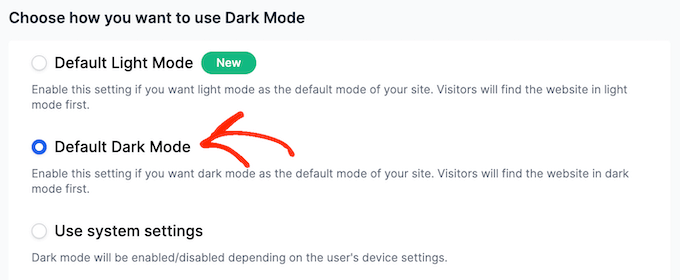
Ci odwiedzający mogą w dowolnym momencie przełączyć się na jasny tryb, po prostu klikając przełącznik WP Dark Mode.
13. Efekty jasności i skali szarości
Tryb ciemny może utrudniać wyraźne widzenie multimediów w Twojej witrynie, lub Twoje filmy i obrazy mogą wydawać się zbyt jasne, gdy tryb ciemny jest włączony.
Mając to na uwadze, ta wtyczka może automatycznie zmniejszyć jasność Twoich obrazów i filmów, w zależności od Twoich ustawień. Możesz również dodać efekt skali szarości i dostosować jego intensywność, aby idealnie pasował do Twojej strony.
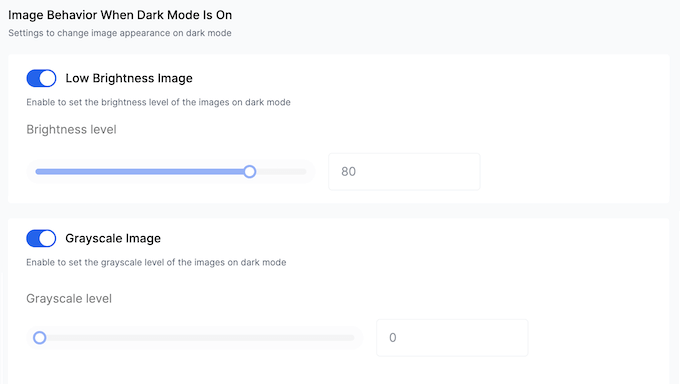
Te ustawienia są szczególnie przydatne, jeśli obrazy lub filmy stanowią dużą część Twojej strony. Na przykład, warto rozważyć te opcje, jeśli prowadzisz portfolio fotograficzne lub sprzedajesz grafiki cyfrowe online.
Jeśli włączysz niską jasność lub skalę szarości, możesz wykluczyć określone obrazy lub filmy. Na przykład, możesz chcieć wykluczyć logo swojej witryny, aby nie osłabiać Twojej marki.
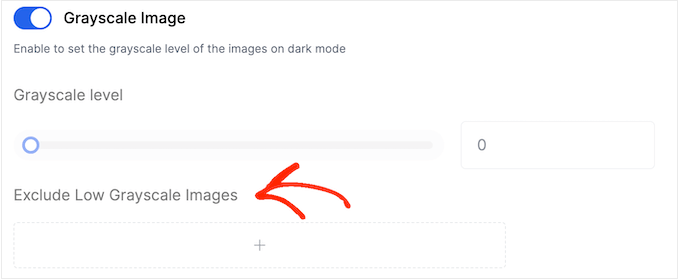
Inną opcją jest zastępowanie określonych obrazów lub filmów po włączeniu trybu ciemnego. Na przykład, możesz zaprojektować wersję infografiki zoptymalizowaną pod kątem trybu ciemnego.
Podobnie, jeśli Twoje filmy mają ciemne tło, może ono zniknąć po włączeniu trybu ciemnego. W związku z tym możesz edytować film, aby miał jaśniejsze tło, a następnie przesłać tę nową wersję dla trybu ciemnego.
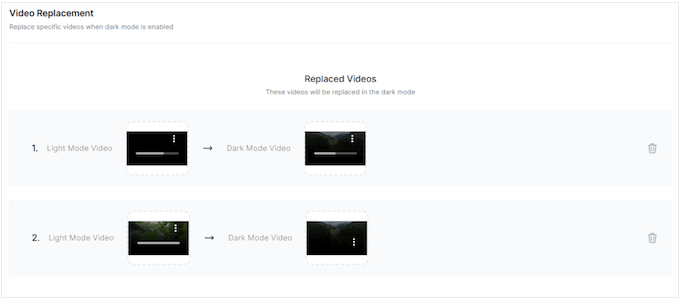
14. Wyklucz konkretne strony, wpisy i inne
Czasami możesz chcieć wykluczyć określone strony z trybu ciemnego, takie jak ważne strony docelowe lub strony sprzedażowe.
Dzięki WP Dark Mode możesz wykluczyć określone strony i wpisy, niestandardowe typy wpisów, a nawet całe kategorie i tagi.

Prowadzisz sklep internetowy? W takim razie możesz również wykluczyć wszystkie swoje produkty i kategorie produktów WooCommerce z trybu ciemnego.
15. Obsługa niestandardowego CSS
WP Dark Mode ma mnóstwo opcji dostosowywania. Jednak bardziej zaawansowani użytkownicy mają również możliwość użycia niestandardowego CSS za pośrednictwem wbudowanego edytora kodu w ustawieniach wtyczki.
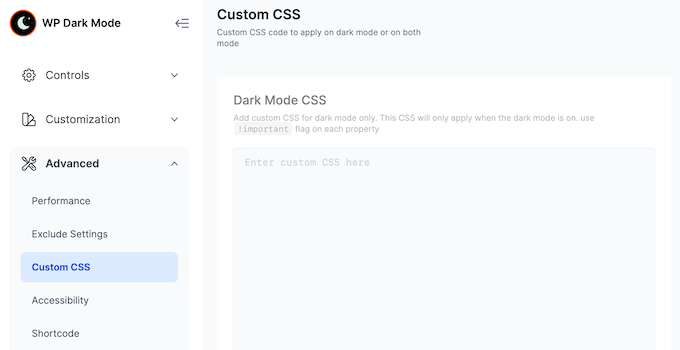
Pozwala to na precyzyjne dostrojenie konkretnych ustawień i elementów w przełączniku, aby stworzyć swój idealny projekt.
16. Analiza trybu ciemnego
Niezależnie od tego, jaki rodzaj strony biznesowej, bloga lub sklepu internetowego tworzysz, ważne jest, aby monitorować, jak ludzie wchodzą w interakcję z Twoimi treściami.
Mając to na uwadze, WP Dark Mode posiada wbudowaną analitykę, dzięki której możesz zobaczyć, jak ludzie korzystają z trybu ciemnego.
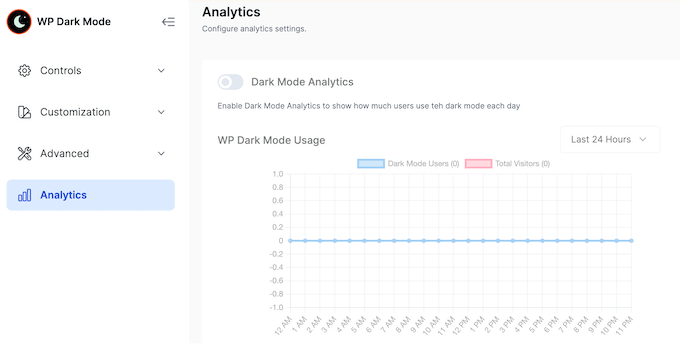
Możesz wykorzystać te informacje do dostosowania działania trybu ciemnego na swojej stronie. Na przykład, możesz wykluczyć określone niestandardowe typy wpisów, zmienić harmonogram trybu ciemnego lub dostosować wygląd przełącznika, aby był bardziej widoczny.
WP Dark Mode może również wysyłać te informacje e-mailem, dzięki czemu możesz monitorować swój ruch i aktywność odwiedzających, nawet nie logując się do panelu WordPress.
17. Wsparcie dla Elementora
Czy używasz Elementora?
WP Dark Mode integruje się bezproblemowo z tym popularnym narzędziem do tworzenia stron, udostępniając widżet Elementora. Za pomocą tego widżetu możesz umieścić przełącznik trybu ciemnego na dowolnej stronie lub wpisie.
18. Eksport i import ustawień
Prowadzisz agencję tworzenia stron WordPress lub posiadasz wiele stron internetowych? W takim przypadku możesz używać tych samych ustawień trybu ciemnego na wielu stronach.
Zamiast ręcznie odtwarzać te ustawienia, możesz je wyeksportować jako plik JSON.
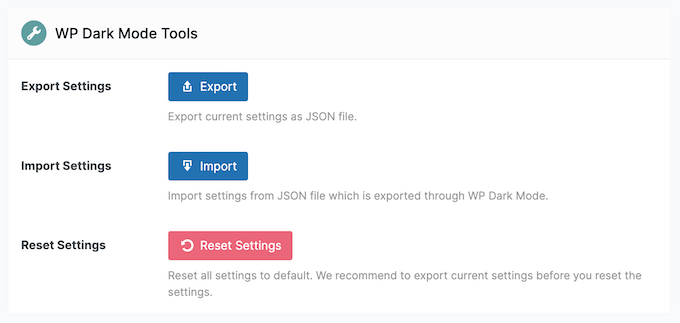
Następnie możesz zaimportować swoje ustawienia do dowolnej innej witryny, na której zainstalowano WP Dark Mode.
19. Przyciski udostępniania w mediach społecznościowych
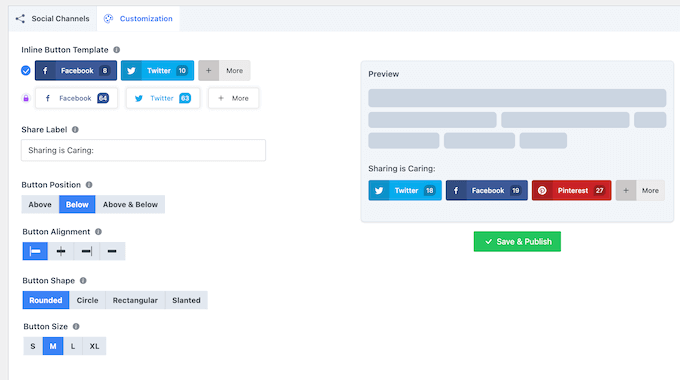
Dodatkowo, WP Dark Mode zawiera przyciski udostępniania w mediach społecznościowych, które możesz dodać do swojej strony internetowej WordPress.
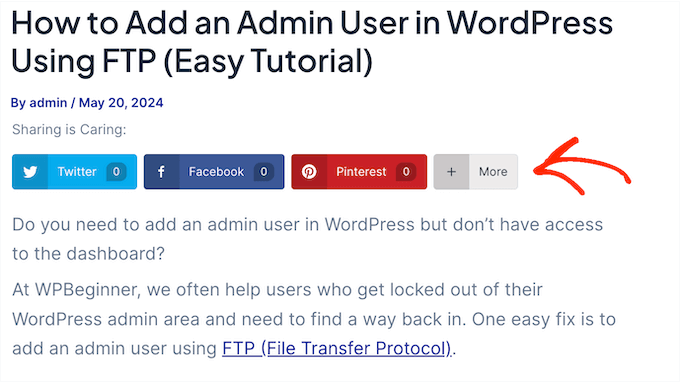
Możesz precyzyjnie dostroić, gdzie te przyciski pojawiają się w Twoich postach i stronach, zmienić odstępy, określić, jakie informacje mają być uwzględnione, i wiele więcej.
Te przyciski są zaprojektowane z myślą o trybie ciemnym, więc będą świetnie wyglądać niezależnie od tego, który tryb włączy użytkownik.
20. Wsparcie społeczności i profesjonalne
Dzięki tej wtyczce WordPress możesz dodać tryb ciemny do front-endu i panelu administracyjnego swojej witryny za pomocą zaledwie kilku kliknięć. Posiada jednak również mnóstwo dodatkowych ustawień i opcji personalizacji, które możesz odkryć.
Jeśli chcesz zagłębić się w temat, możesz skorzystać z dodatkowej pomocy. Na początek dostępna jest dokumentacja online, która pokazuje, jak zainstalować i aktywować wtyczkę, zanim przejdziesz do bardziej zaawansowanych tematów i funkcji.
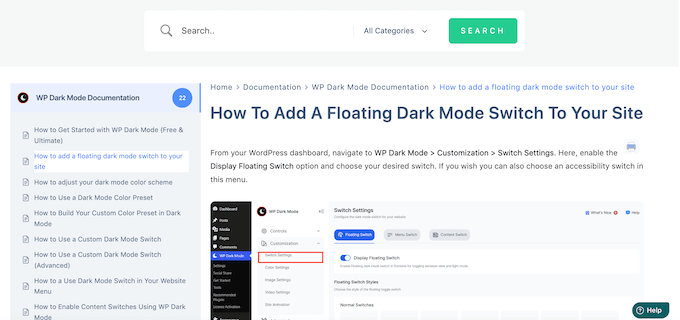
Istnieje również blog, na którym zespół WP Dark Mode porusza szereg tematów. Znajdziesz tu ich wybór najlepszych niezbędnych wtyczek WordPress, których możesz używać wraz z WP Dark Mode, a także pomocne samouczki.
Jeśli korzystasz z darmowej wtyczki, możesz publikować na forum WP Dark Mode na WordPress.org i uzyskać odpowiedzi na podstawowe pytania.
Podczas publikowania na publicznych forach wsparcia zawsze warto podać jak najwięcej informacji, aby eksperci mogli w pełni zrozumieć Twój problem i udzielić pomocnej odpowiedzi. Więcej na ten temat znajdziesz w naszym przewodniku, jak prawidłowo prosić o wsparcie WordPress.
Jeśli zaktualizujesz do wersji premium, uzyskasz również dostęp do czatu na żywo i wsparcia VIP, dzięki czemu możesz uzyskać pomoc bezpośrednio od ekspertów.
Recenzja WP Dark Mode: Ceny i plany
Jeśli dopiero zaczynasz lub masz ograniczony budżet, możesz pobrać wersję lite WP Dark Mode z WordPress.org.
Jednak jeśli chcesz zaplanować automatyczne aktywowanie trybu ciemnego i odblokować więcej opcji dostosowywania, będziesz musiał zaktualizować do wersji premium wtyczki.
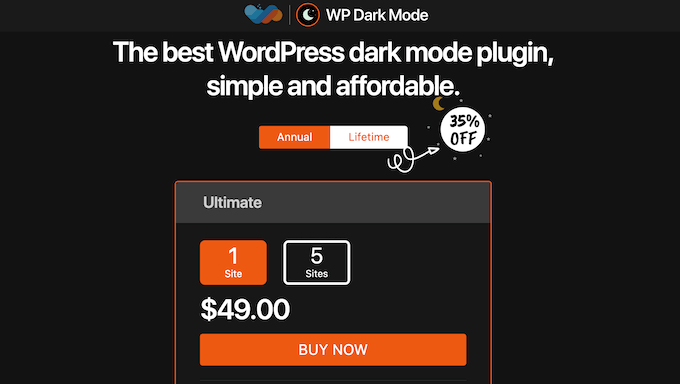
Możesz kupić licencję roczną lub wieczystą. Niezależnie od tego, jaką licencję wybierzesz, cena będzie się różnić w zależności od liczby witryn, na których chcesz używać WP Dark Mode.
Jeśli wybierzesz licencję roczną, możesz zainstalować WP Dark Mode na jednej stronie internetowej za 49 USD. Tymczasem możesz zainstalować wtyczkę na maksymalnie 5 stronach internetowych za 66,75 USD rocznie. Jest to dobra opcja, jeśli prowadzisz wiele witryn, takich jak kilka blogów marketingu afiliacyjnego w sieci.
Chcesz kupić licencję wieczystą? Wtedy możesz używać WP Dark Mode na maksymalnie 50 stronach internetowych za 174,30 USD. Wreszcie, możesz zainstalować ten wtyczkę na maksymalnie 1000 stronach za 226,85 USD. Biorąc to pod uwagę, te licencje wieczyste są idealne dla dużych agencji tworzących strony WordPress lub dla niezależnych programistów z długą listą klientów.
Recenzja WP Dark Mode: Czy to odpowiednia wtyczka trybu ciemnego dla Ciebie?
Po przejrzeniu funkcji, wsparcia i cen jesteśmy przekonani, że WP Dark Mode to świetna wtyczka trybu ciemnego. Pomaga użytkownikom unikać zmęczenia oczu i bólów głowy, dodając tryb ciemny do Twojej publicznej strony internetowej i obszaru administracyjnego WordPress.
Po włączeniu tego trybu możesz dostosować przełącznik, dodając własny schemat kolorów, wezwanie do działania i ikonę. Możesz również dokładnie kontrolować, gdzie ten przełącznik pojawia się na Twojej stronie, lub dodać go do określonych stron i wpisów za pomocą bloku lub krótkiego kodu, które wtyczka udostępnia automatycznie.
Aby poprawić wrażenia użytkownika, możesz nawet aktywować tryb ciemny automatycznie na podstawie harmonogramu lub ustawień urządzenia użytkownika.
Mamy nadzieję, że ta recenzja WP Dark Mode pomogła Ci zdecydować, czy jest to odpowiednia wtyczka trybu ciemnego dla Ciebie. Następnie możesz zapoznać się z naszym przewodnikiem na temat wyboru najlepszego oprogramowania do projektowania stron internetowych lub sprawdzić nasz wybór najlepszych rozwiązań analitycznych dla użytkowników WordPressa.
Jeśli podobał Ci się ten artykuł, zasubskrybuj nasz kanał YouTube po samouczki wideo WordPress. Możesz nas również znaleźć na Twitterze i Facebooku.

Opinie użytkowników WP Dark Mode
Prosimy o podzielenie się swoją recenzją WP Dark Mode, aby pomóc innym w społeczności.