



Quizy to skuteczny sposób na angażowanie odwiedzających i budowanie relacji.
W WPBeginner badaliśmy, w jaki sposób popularne strony internetowe, takie jak BuzzFeed, wykorzystują quizy, aby zachęcić ludzi do udostępniania swoich treści. Używaliśmy również ankiet, aby lepiej zrozumieć naszych czytelników, dzięki czemu możemy dostarczać im więcej treści, które kochają. Możesz nawet używać quizów do testowania wiedzy na swojej stronie szkoleniowej!
Mając tak wiele sposobów wykorzystania quizów, będziesz potrzebować wtyczki, która jest elastyczna, wszechstronna i potężna. Biorąc to pod uwagę, w tej recenzji Thrive Quiz Builder przyglądamy się wtyczce, która pozwala tworzyć wszelkiego rodzaju quizy za pomocą prostego edytora typu „przeciągnij i upuść”.
Czy Thrive Quiz Builder to odpowiedni dla Ciebie plugin do ankiet, kwestionariuszy i quizów? Przyjrzyjmy się bliżej i dowiedzmy się.
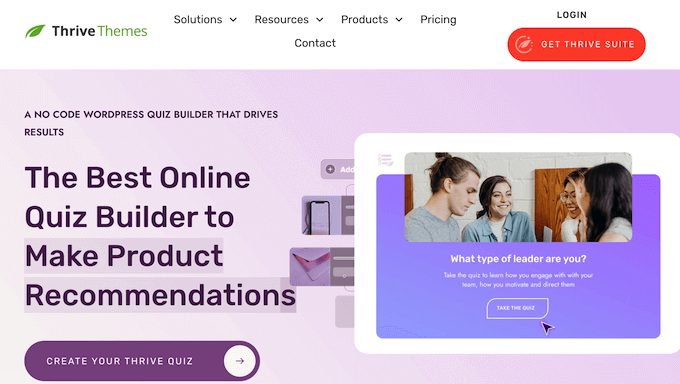
Czym jest Thrive Quiz Builder?
Thrive Quiz Builder pozwala łatwo tworzyć zaawansowane, dynamiczne quizy za pomocą edytora typu „przeciągnij i upuść”. Zawiera 6 różnych stylów quizów i 5 różnych typów quizów, w tym prawda/fałsz, liczbowy, procentowy, osobowościowy i ankietowy.
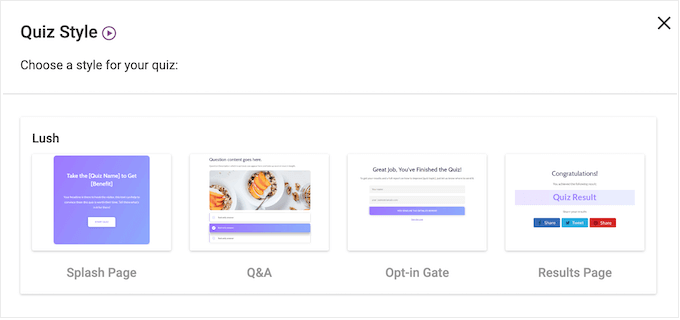
Pozwala to szybko tworzyć wszelkiego rodzaju quizy.
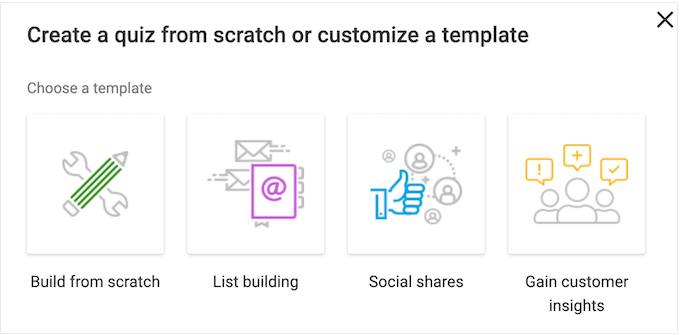
Inną opcją jest budowanie quizu od podstaw, dzięki czemu możesz stworzyć projekt, który będzie całkowicie unikalny dla Twojej strony internetowej.
Thrive Quiz Builder może być łatwy w użyciu, ale ma również potężne funkcje. Na przykład, możesz tworzyć pytania rozgałęzione, gdzie pokazujesz różne pytania w zależności od poprzedniej odpowiedzi użytkownika.
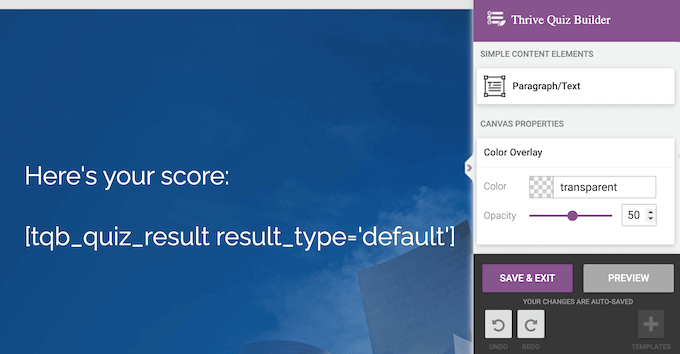
Po ukończeniu quizu możesz również wyświetlić spersonalizowaną stronę z wynikami.
Wielu właścicieli witryn używa quizów do generowania leadów. Mając to na uwadze, Thrive Quiz Builder ma gotowe bramki opt-in, które wymagają od odwiedzających podania danych kontaktowych przed wyświetleniem wyników.
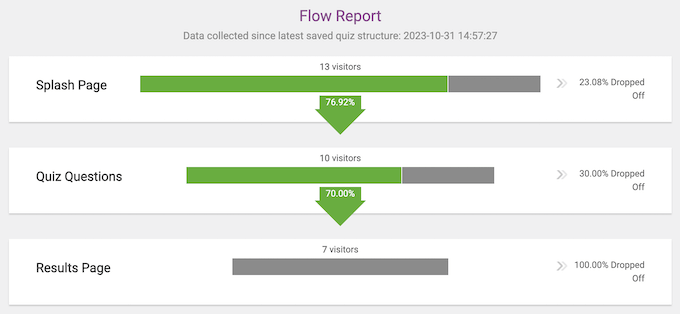
Aby pomóc poprawić wskaźniki ukończenia, Thrive Quiz Builder jest wyposażony we wbudowane analizy i pokaże nawet dokładny punkt, w którym ludzie porzucają Twoje ankiety.
W ten sposób możesz zidentyfikować wszelkie problemy z quizem, a następnie wprowadzić poprawki, aby zwiększyć wskaźniki ukończenia.
Thrive Quiz Builder: Czy to odpowiedni plugin do quizów dla Ciebie?
Istnieje wiele różnych sposobów wykorzystania quizów na Twojej stronie WordPress. Na przykład, możesz zbierać opinie od klientów, aby ulepszyć swoje produkty i usługi.
Quizy są również świetnym sposobem na sprawdzenie wiedzy, lub możesz ich po prostu użyć do zwiększenia zaangażowania, podobnie jak strony internetowe takie jak BuzzFeed.
Niezależnie od sposobu wykorzystania quizów, będziesz potrzebować wtyczki, która pomoże Ci dodawać pytania i odpowiedzi do Twojej witryny. Mając to na uwadze, zobaczmy, czy Thrive jest odpowiednią wtyczką do quizów WordPress dla Ciebie.
1. Łatwy w użyciu
Dzięki Thrive Quiz Builder możesz stworzyć nowy quiz za pomocą zaledwie kilku kliknięć.
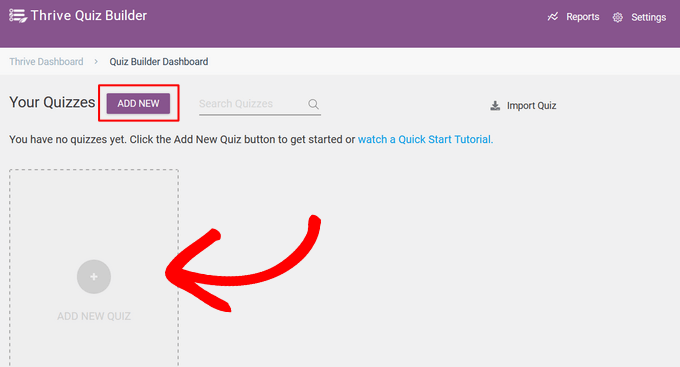
Następnie postępuj zgodnie z instrukcjami wyświetlanymi na ekranie, aby wybrać szablon, typ quizu i styl.
Gdy tylko to zostanie zrobione, jesteś gotowy do tworzenia pytań i odpowiedzi.
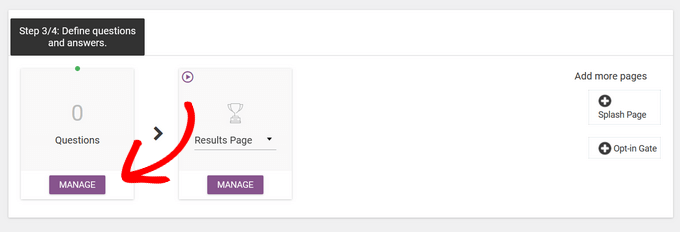
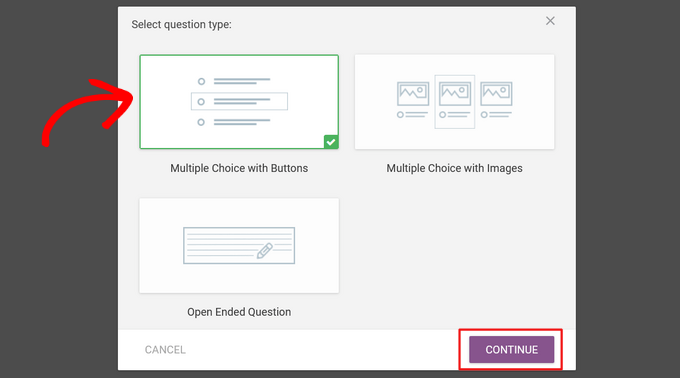
W wyświetlonym oknie podręcznym po prostu wybierz typ pytania, które chcesz utworzyć. Możesz wybrać spośród:
- Wielokrotny wybór z przyciskami
- Wielokrotny wybór z obrazkami
- Pytanie otwarte
Widoczne opcje mogą się różnić w zależności od wybranego typu pytania.
Zazwyczaj możesz jednak wpisać pytanie, dodać obraz i opcjonalny opis, a także wprowadzić inne ważne informacje.
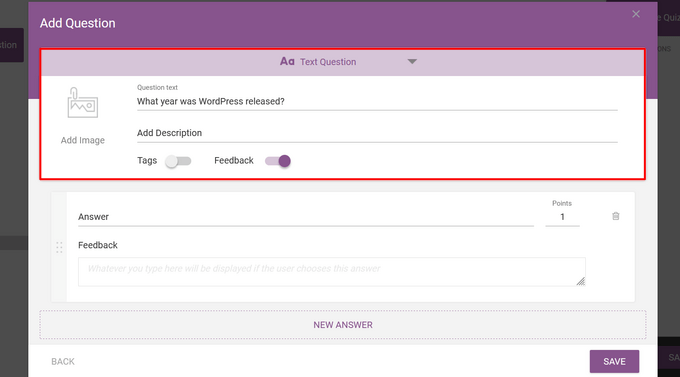
Następnie po prostu wpisz poprawną odpowiedź.
Możesz również wpisać tekst, który chcesz wyświetlić w polu „Informacja zwrotna”, na przykład „Poprawnie” lub „Spróbuj ponownie”.
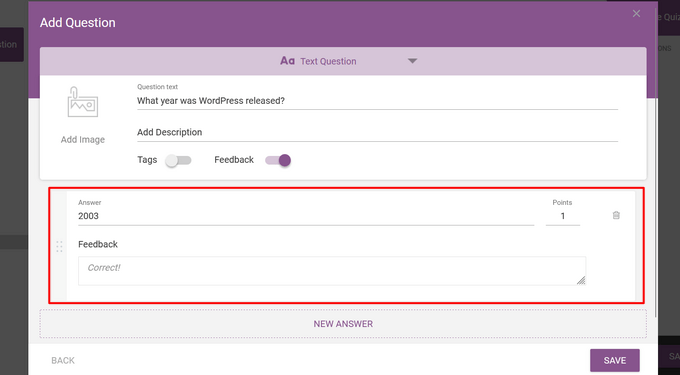
Po prostu powtarzaj proces, aż dodasz wszystkie możliwe odpowiedzi, a następnie kliknij „Zapisz”, gdy skończysz.
Teraz zobaczysz swoje pierwsze pytanie w Edytorze pytań na żywo.
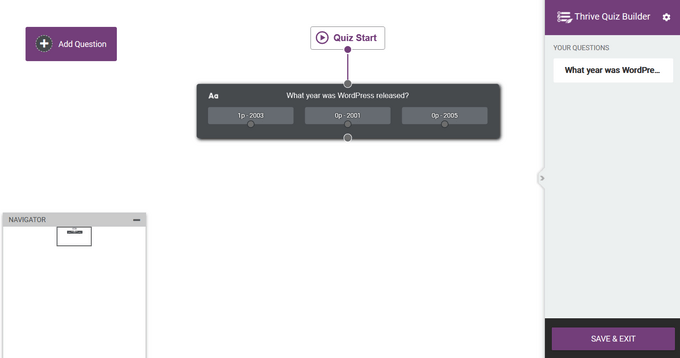
Aby dodać kolejne pytanie, po prostu kliknij „Dodaj pytanie”, a następnie powtórz ten sam proces.
Po dodaniu wszystkich pytań możesz stworzyć przepływ quizu, po prostu łącząc pytania ze sobą.
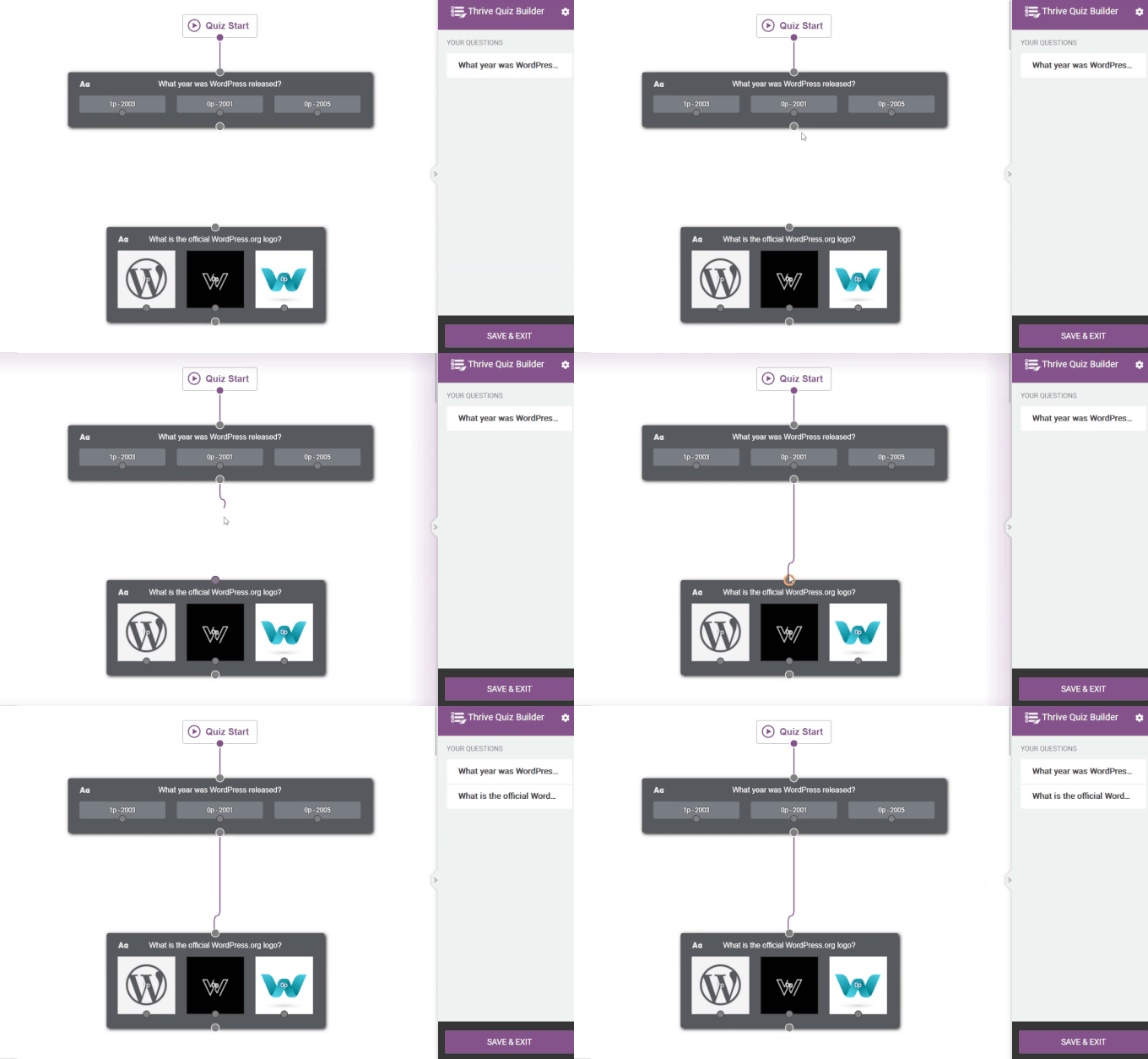
Następnym krokiem jest utworzenie strony z wynikami.
Wszystkie szablony Thrive zawierają gotowe strony wyników, a domyślne ustawienia zazwyczaj działają dla większości blogów WordPress i stron internetowych. Jednak jeśli potrzebujesz wprowadzić zmiany, możesz po prostu otworzyć stronę wyników w edytorze Thrive.
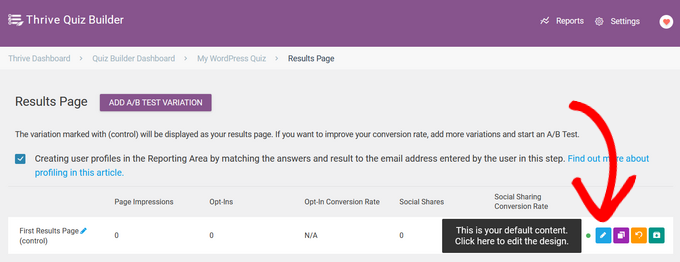
Tutaj możesz kliknąć dowolny element, aby zmienić kolor tła, czcionkę, układ i inne.
Kiedy będziesz zadowolony z wyglądu strony z wynikami, po prostu zapisz zmiany.
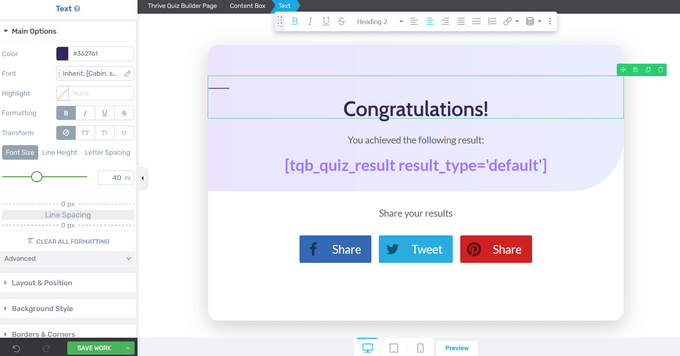
Chociaż istnieją bardziej zaawansowane ustawienia, które możesz chcieć zbadać, to wszystko, czego potrzebujesz, aby stworzyć podstawowy quiz. Jak widać, Thrive umożliwia tworzenie kompletnych quizów bez wykonywania skomplikowanej konfiguracji ani pisania kodu.
2. Wbudowane szablony
Aby pomóc Ci szybko tworzyć ankiety i quizy, Thrive oferuje cztery typy szablonów.
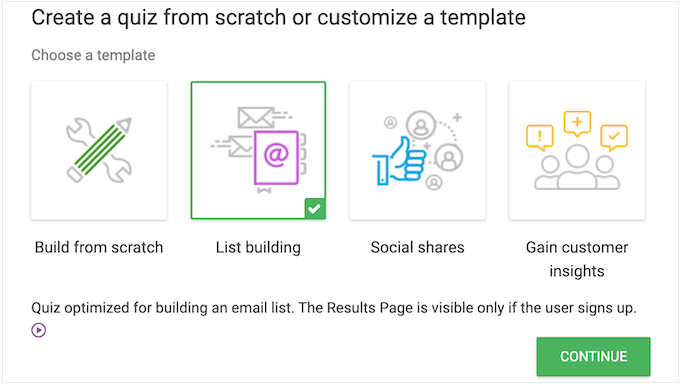
Te szablony są skonstruowane tak, aby pomóc Ci osiągnąć różne cele. Możesz wybierać spośród następujących szablonów:
- Zbuduj od zera. Jest to pusty szablon bez predefiniowanych ustawień.
- Budowanie listy. Odwiedzający będzie musiał zasubskrybować Twoją listę e-mailową, aby uzyskać wyniki quizu.
- Udostępnienia w mediach społecznościowych. Strona wyników quizu zachęca odwiedzających do udostępniania swoich wyników, klikając przycisk udostępniania w mediach społecznościowych. W ten sposób możesz zdobyć więcej obserwujących na wszystkich głównych platformach społecznościowych i stworzyć szum wokół swojego quizu.
- Uzyskaj niestandardowe spostrzeżenia. Szablon ankiety, który jest idealny do poznawania odbiorców. Na przykład, jeśli prowadzisz sklep internetowy, możesz dowiedzieć się, jakie produkty klienci chcieliby zobaczyć.
3. Pięć różnych typów quizów
Thrive oferuje pięć różnych typów quizów do wyboru:
- Liczba. Daje to odwiedzającemu wynik oparty na jego odpowiedziach. Na przykład możesz wyświetlić komunikat „Gratulacje, odpowiedziałeś poprawnie na 10 pytań”.
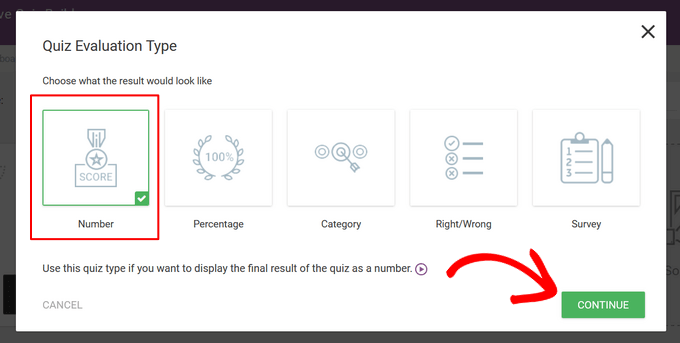
- Procent. Pokazuje wynik procentowy na podstawie odpowiedzi uczestnika. Na przykład, na stronie wyników quizu może pojawić się komunikat „Gratulacje, poprawnie odpowiedziałeś na 90% pytań”.
- Kategoria. Pozwala to na stworzenie quizu z wieloma możliwymi kategoriami wyników. Thrive umieści następnie odwiedzającego w kategorii na podstawie jego odpowiedzi, dzięki czemu jest idealny do quizów, które mają skończoną listę wyników, takich jak quiz osobowości w stylu BuzzFeed.
- Prawidłowa / Nieprawidłowa. Pozwala to ustawić poprawną odpowiedź dla każdego pytania, a następnie obliczyć ostateczny wynik na podstawie liczby pytań, na które uczestnik odpowiedział poprawnie.
- Ankieta. Pozwala to na przeprowadzenie ankiety, w której uczestnicy nie otrzymują żadnych konkretnych wyników. Zamiast tego, strona wyników może podziękować im za opinię lub nagrodzić ich kodem rabatowym lub darmową wysyłką.
4. Wiele stylów quizów
Po wybraniu typu quizu, który chcesz utworzyć, Thrive Quiz Builder pozwala wybrać spośród kilku gotowych stylów.
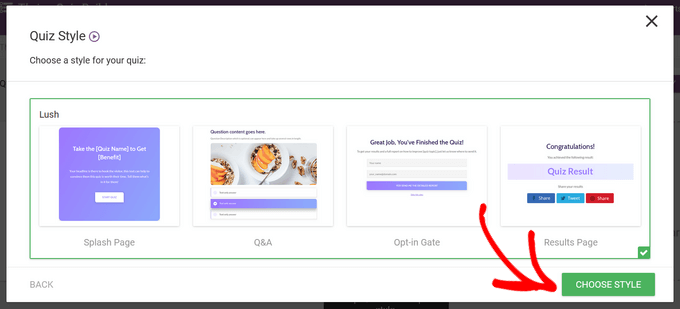
Te szablony zawierają wszystko, czego potrzebujesz do stworzenia spójnego projektu, w tym stronę powitalną, stronę z pytaniami i odpowiedziami, bramkę opt-in i stronę wyników.
Niezależnie od wybranego stylu, możesz dostosować projekt za pomocą edytora Thrive Quiz Builder. Oznacza to, że możesz stworzyć ankietę, która idealnie pasuje do Twojego motywu WordPress.
5. Łatwe dodawanie ekranów powitalnych
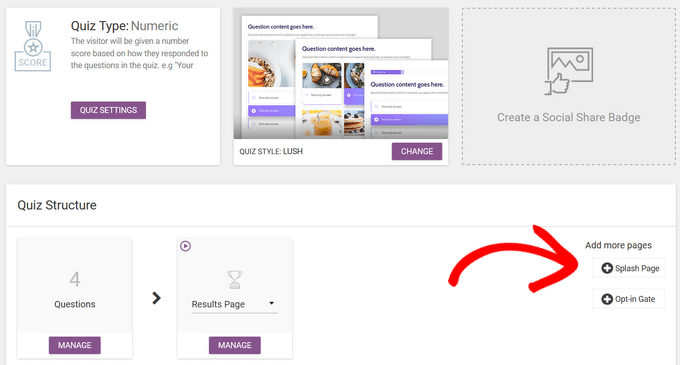
Ekran powitalny to strona, która pojawia się na początku quizu.

To jest Twoja szansa, aby zachęcić odwiedzających do odpowiedzi na wszystkie pytania. Na przykład, możesz im powiedzieć, o czym jest quiz, ile czasu zajmie jego ukończenie, lub zaoferować specjalny bonus za odpowiedzenie na wszystkie Twoje pytania, taki jak zniżka na wysyłkę dla Twojego sklepu WooCommerce.
Dzięki Thrive Quiz Builder możesz dodać ekran powitalny do dowolnego quizu za pomocą jednego kliknięcia.
6. Dodaj bramki opt-in z łatwością
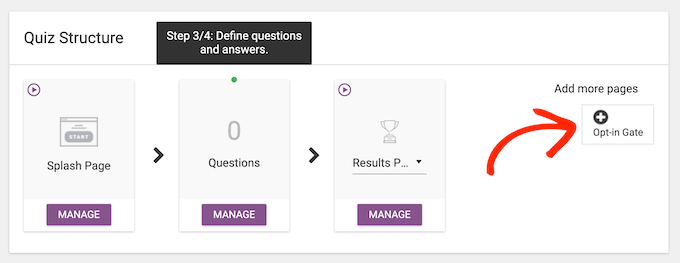
Wielu właścicieli witryn używa quizów do generowania leadów i budowania listy e-mailowej. Jeśli tak jest, Thrive Quiz Builder oferuje szereg bramek zapisu.
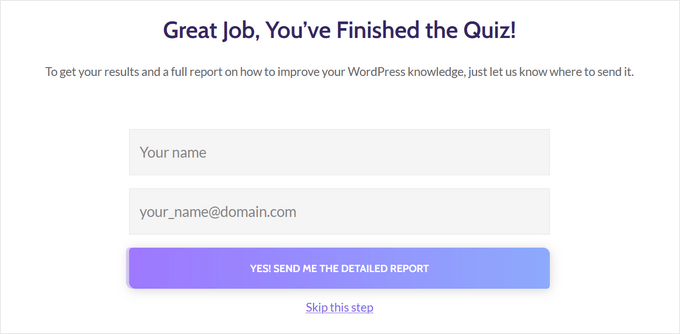
Te strony proszą uczestnika o podanie swojego adresu e-mail przed wyświetleniem wyników, więc jest to łatwy sposób na zebranie informacji kontaktowych.
Co więcej, Thrive pozwala dodać bramkę opt-in do dowolnego quizu, po prostu klikając przycisk.
7. Obsługa pytań rozgałęzionych
Odwiedzający prawdopodobnie nie ukończą Twojego quizu, jeśli zadasz im nieistotne lub niepotrzebne pytania. Z tego powodu możesz użyć rozgałęziania, gdzie wyświetlasz różne pytania w zależności od poprzedniej odpowiedzi.
Rozgałęzianie może również pomóc w zbieraniu bardzo szczegółowych i konkretnych informacji od odwiedzających, nie pokazując im wielu pytań.
Thrive Quiz Builder ułatwia tworzenie zaawansowanych quizów rozgałęzionych. Podczas tworzenia przepływu po prostu połącz konkretną odpowiedź z pytaniem.
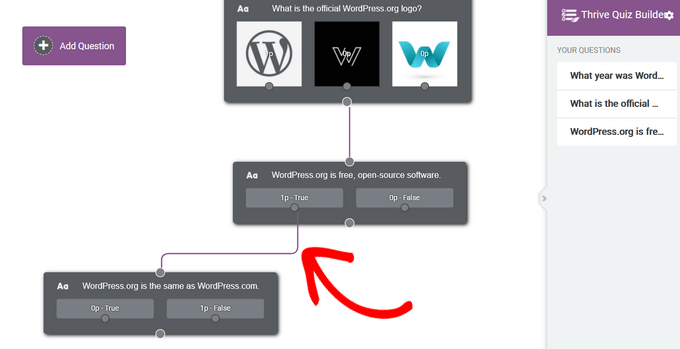
Na powyższym obrazku Thrive Quiz Builder pokaże następne pytanie tylko użytkownikom, którzy odpowiedzieli „Prawda”.
8. Dodaj swój quiz do dowolnej strony, wpisu lub obszaru gotowego na widżety
Kiedy będziesz zadowolony z konfiguracji quizu, możesz dodać go do swojej witryny za pomocą shortcode, który Thrive tworzy automatycznie.
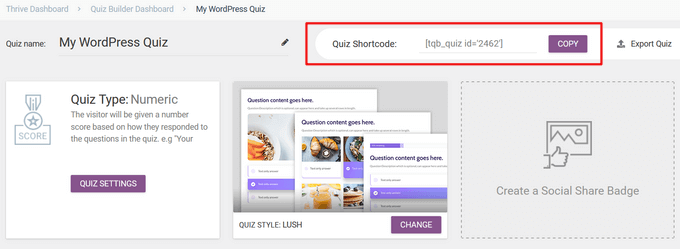
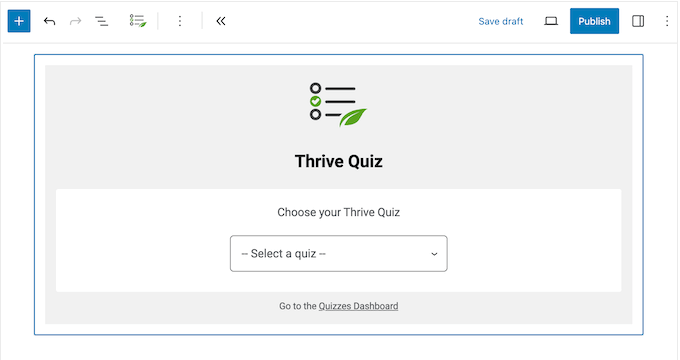
Inną opcją jest dodanie ankiety do dowolnej strony, wpisu lub obszaru gotowego na widżety za pomocą bloku Thrive Quiz.
Następnie możesz po prostu opublikować lub zaktualizować stronę jak zwykle, a quiz pojawi się w Twoim rynku online, witrynie lub blogu.
9. Spersonalizowane wyniki i bramki opt-in
Spersonalizowane treści mogą utrzymać zaangażowanie ludzi na Twojej stronie i poprawić wrażenia odwiedzających. Mając to na uwadze, Thrive Quiz Builder pozwala na zmianę treści strony z wynikami w zależności od wyników odwiedzającego.
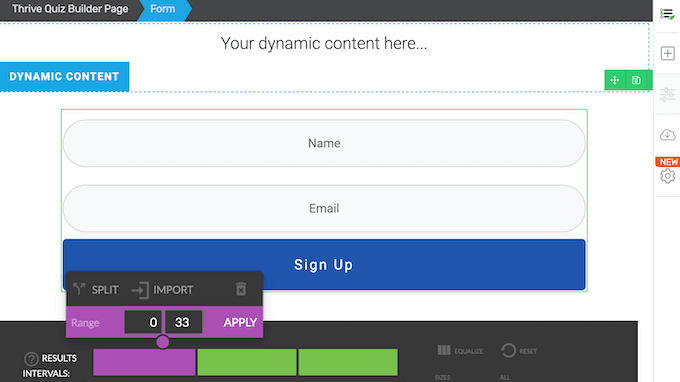
Po prostu otwórz tę stronę w edytorze Thrive, a następnie wybierz blok „Dynamiczna treść”.
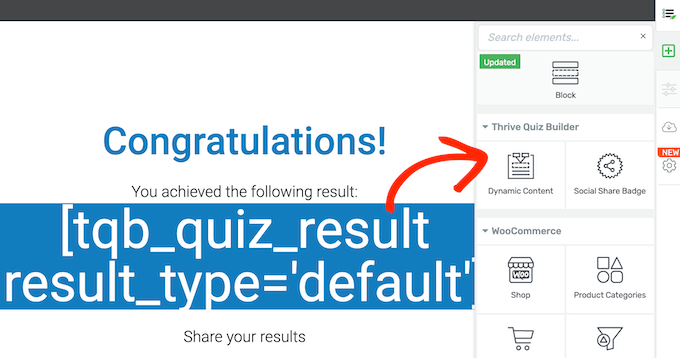
Następnie możesz wpisać, ile przedziałów potrzebujesz.
Na przykład, jeśli chcesz wyświetlić różne treści w zależności od tego, czy użytkownik nie zdał, zdał, czy uzyskał doskonały wynik, wpisz „3”.
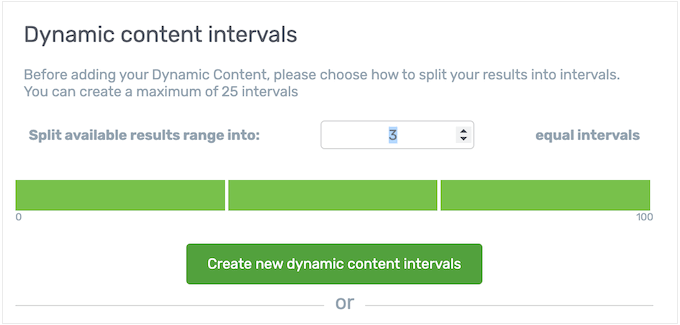
Po dokonaniu wyboru Thrive Quiz Builder wyświetli pasek u dołu strony.
Każda sekcja reprezentuje inny przedział.
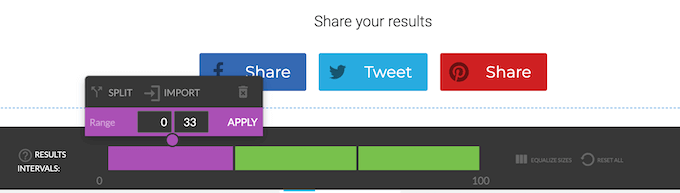
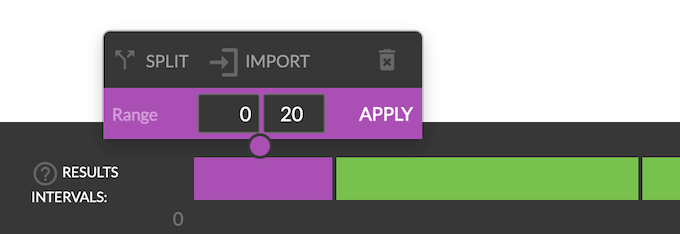
Na początek możesz zmienić sposób podziału tych przedziałów.
Na poniższym obrazku uczestnik zobaczy aktualnie wybrany przedział (fioletowy), jeśli zdobędzie 0-20 punktów.
Gdy będziesz zadowolony z podziału, po prostu kliknij, aby wybrać interwał, który chcesz edytować.
Następnie możesz dodać unikalną zawartość w obszarze „Twoja dynamiczna zawartość tutaj…”.
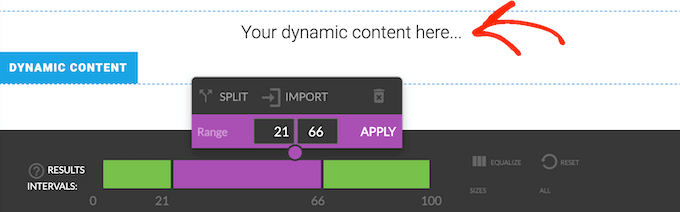
Teraz Thrive pokaże tę unikalną treść użytkownikom, którzy uzyskają wynik w tym zakresie.
Podobnie, możesz dodać dynamiczne treści do swoich bramek zapisu. Jest to szczególnie potężne, ponieważ możesz subskrybować uczestników do różnych list e-mailowych w oparciu o ich wyniki.
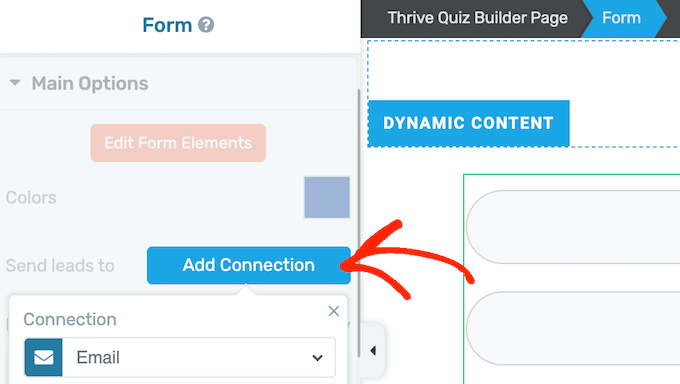
Możesz po prostu powtórzyć powyższe kroki, ale tym razem dodaj formularz zapisu do obszaru treści dynamicznych.
Następnie możesz kliknąć „Dodaj połączenie” i postępować zgodnie z instrukcjami wyświetlanymi na ekranie, aby połączyć ten konkretny formularz zapisu z określoną listą mailingową.
Po wykonaniu tej czynności uczestnicy zobaczą różne formularze zapisu w zależności od swoich wyników.
10. Obsługa tagów e-mail
Segmentacja listy e-mailowej polega na grupowaniu subskrybentów na podstawie określonych cech lub zainteresowań, dzięki czemu można wysyłać im ukierunkowane e-maile. Zazwyczaj poprawia to wskaźniki otwarć i wskaźniki klikalności.
Thrive pomaga tworzyć segmentowaną listę e-mail, dodając różne tagi do każdej odpowiedzi.
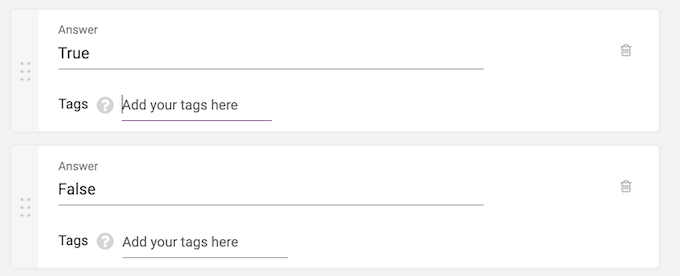
Po podłączeniu bramki zapisu do swojego dostawcy usług e-mailowych, Thrive automatycznie doda te tagi do Twoich list e-mailowych.
W ten sposób możesz podzielić użytkowników na różne segmenty, w zależności od tego, jak odpowiedzieli na konkretne pytania w Twoim quizie.
Następnie możesz wysyłać e-maile uzupełniające w oparciu o ich odpowiedzi. Na przykład, jeśli ktoś wybrał „Niezadowolony” w Twojej ankiecie satysfakcji klienta, możesz zaoferować mu dodatkowe zachęty, takie jak bezpłatne kupony na prezenty, zniżki lub darmowa wysyłka.
Pamiętaj tylko, że ta funkcja działa tylko z dostawcami usług e-mailowych, którzy obsługują tagi, takimi jak ActiveCampaign, Drip i ConvertKit.
11. Zautomatyzowane testy A/B
Testy A/B pomagają zrozumieć, jak małe zmiany w treści i projektowaniu wpływają na zachowanie użytkowników i wskaźniki konwersji. Thrive Quiz Builder ułatwia tworzenie wariantów strony powitalnej, bramki zapisu i stron z wynikami, a następnie przeprowadzanie testów A/B.
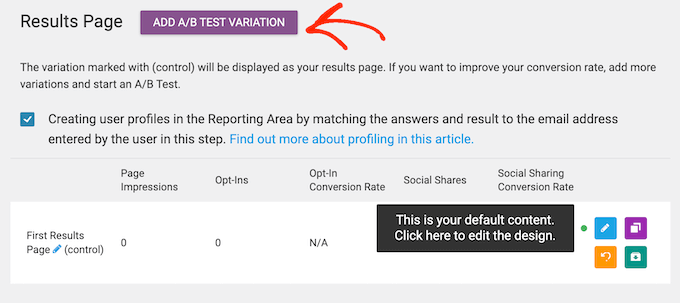
Aby pomóc Ci szybko tworzyć te warianty, Thrive Quiz Builder ma przycisk „Klonuj”.
Pozwala to na zduplikowanie oryginalnej strony, dzięki czemu możesz szybko wprowadzić zmiany i uruchomić test A/B.
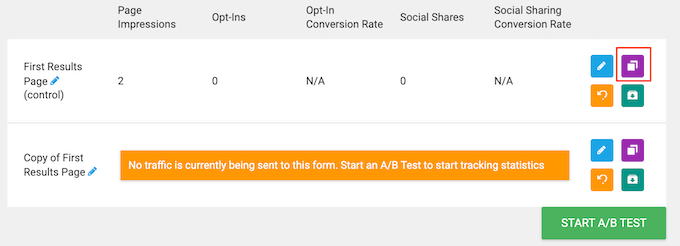
Domyślnie testy A/B Thrive będą działać, dopóki ich ręcznie nie zamkniesz.
Jednak wtyczka posiada również opcję Automatyczne Ustawienia Zwycięzcy.
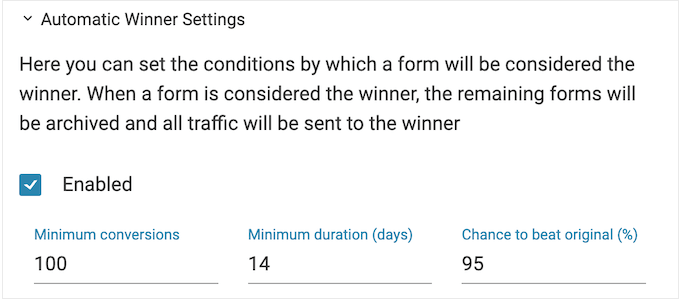
Pozwala to ustawić pewne warunki, takie jak określona liczba konwersji. Gdy tylko wariant spełni te warunki, Thrive oznaczy go jako zwycięski i zarchiwizuje wszystkie przegrane warianty. Thrive Quiz Builder automatycznie przekieruje cały ruch do zwycięskiego wariantu.
W ten sposób możesz tworzyć dowolną liczbę testów A/B i wariantów, wiedząc, że Thrive automatycznie zareaguje na wyniki.
12. Wbudowana analityka
Po dodaniu quizów do swojej witryny ważne jest monitorowanie wyników.
Może to oznaczać sprawdzanie sugestii lub opinii uzyskanych z ankiety satysfakcji klienta. Jednak dobrym pomysłem jest również śledzenie wskaźników ukończenia quizu, rezygnacji, konwersji i innych ważnych metryk. Następnie możesz wykorzystać te informacje do ciągłego ulepszania swoich quizów i uzyskiwania lepszych wyników.
Thrive Quiz Builder zawiera wbudowane raporty i analizy, do których można uzyskać dostęp bezpośrednio w panelu WordPress. Raporty te można filtrować według lokalizacji quizu, okresu raportowania, a nawet przeglądać wyniki dla poszczególnych quizów.
W ten sposób nie będziesz mieć problemów ze znalezieniem dokładnie potrzebnych informacji, niezależnie od tego, ile danych zbierzesz.
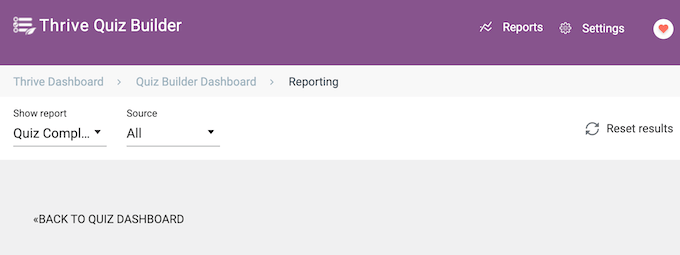
Aby pomóc Ci zrozumieć te dane, Thrive Quiz Builder tworzy również kilka raportów:
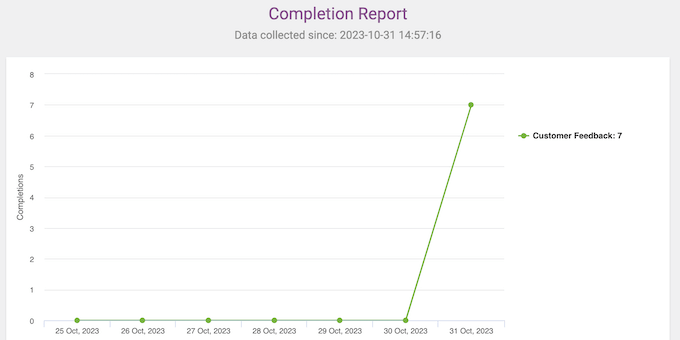
- Zakończenie quizu. Pokazuje, ile osób ukończyło quiz. Pozwala to zidentyfikować kwestionariusze, które osiągają najlepsze wskaźniki ukończenia, oraz te, które działają poniżej oczekiwań.
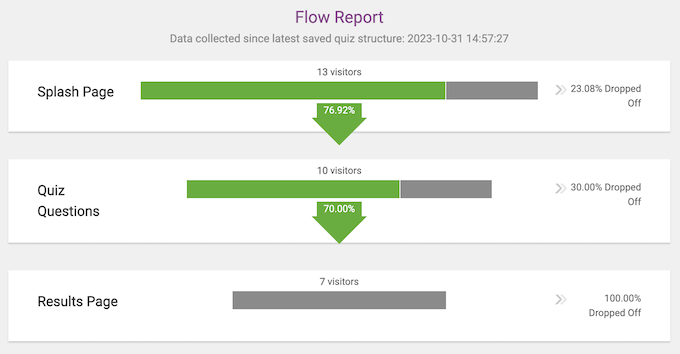
- Przebieg quizu. Ten raport pokazuje dokładny punkt, w którym odwiedzający opuścili Twój quiz, dzięki czemu możesz wskazać obszary, które wymagają poprawy. Na przykład, możesz utworzyć testy A/B dla strony powitalnej z wysokim wskaźnikiem rezygnacji, aby sprawdzić, czy inny projekt lub treść rozwiązuje problem.
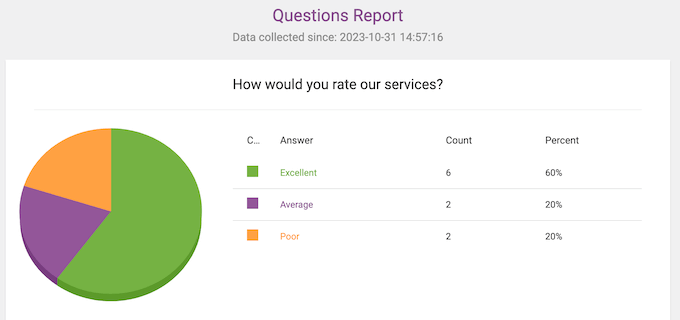
- Pytania. Pokazuje procentowy podział odpowiedzi wybranych przez uczestników. Jest to szczególnie przydatne, jeśli utworzyłeś ankietę użytkownika, klienta lub po zakupie, ponieważ możesz łatwo zobaczyć wybory, które są najpopularniejsze lub najmniej popularne.
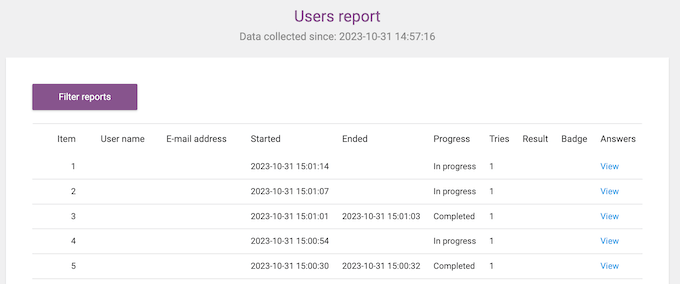
- Użytkownicy. Pokazuje informacje o każdym użytkowniku, który rozwiązał quiz, w tym jego adres e-mail, datę i godzinę udzielenia odpowiedzi na pytania, wynik i inne dane.
13. Integracje e-mail
Wielu właścicieli witryn internetowych wykorzystuje quizy do powiększania swojej listy mailingowej i generowania leadów. Mając to na uwadze, Thrive Quiz Builder integruje się ze wszystkimi najlepszymi dostawcami poczty e-mail, w tym z Constant Contact, GetResponse i ConvertKit.

Pozwala to na zbieranie leadów bezpośrednio z bramki zapisu na quiz, a nawet dodawanie uczestników do różnych list e-mailowych w zależności od ich odpowiedzi. W ten sposób możesz wysyłać ukierunkowane wiadomości e-mail i utrzymywać zaangażowanie subskrybentów na swojej stronie internetowej.
13. Profesjonalne i społecznościowe wsparcie
Thrive Quiz Builder pozwala łatwo tworzyć ankiety i quizy, korzystając z gotowych szablonów i edytora typu „przeciągnij i upuść”. Jeśli jednak potrzebujesz dodatkowej pomocy, bez problemu znajdziesz potrzebne wsparcie.
Jeśli chcesz samodzielnie znaleźć odpowiedzi, dostępna jest szczegółowa baza wiedzy i portal Thrive University.
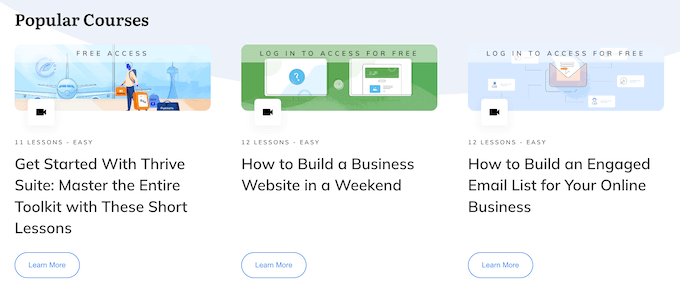
Dostępny jest również blog Thrive Themes.
Znajdziesz tu dogłębne artykuły na temat korzystania ze specyficznych funkcji Thrive Quiz Builder, a także porady dotyczące ogólnych tematów, takich jak jak powiększyć swoją listę mailingową.
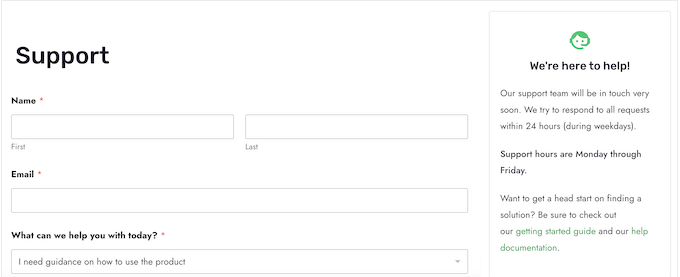
Niezależnie od tego, czy kupisz samodzielny Thrive Quiz Builder, czy zainwestujesz w licencję Thrive Suite, otrzymasz dostęp do nieograniczonej pomocy technicznej.
Po prostu zgłoś prośbę o wsparcie w swoim koncie, a członek zespołu Thrive Themes odpowie w ciągu 24 godzin, od poniedziałku do piątku.
Cennik Thrive Quiz Builder
Możesz kupić roczny plan Thrive Quiz Builder za 99 USD. Ten plan zawiera samodzielny plugin Thrive Quiz Builder, dzięki czemu idealnie nadaje się do dodawania quizów do sklepu internetowego, bloga WordPress, witryny małej firmy lub dowolnego innego rodzaju strony.
Jeśli jednak chcesz rozwijać swój biznes online, gorąco polecamy Thrive Suite.

Za 299 USD uzyskasz dostęp do całego pakietu pluginów Thrive, w tym Thrive Quiz Builder, Thrive Apprentice, Thrive Theme Builder i innych.
Ten kompletny pakiet jest również świetny, jeśli dopiero zaczynasz tworzyć nową stronę internetową lub firmę. Zamiast kupować osobne licencje i uczyć się różnych wtyczek, Thrive Themes ma wszystko, czego potrzebujesz, w pakiecie zaprojektowanym do bezproblemowej współpracy.
Wniosek: Czy Thrive Quiz Builder to właściwy plugin do quizów dla Twojej strony WordPress?
Po dokładnym przyjrzeniu się wtyczce jesteśmy pewni, że Thrive Quiz Builder jest odpowiednią wtyczką do tworzenia quizów dla Twojej strony WordPress.
Posiada edytor przeciągnij i upuść, który pozwala łatwo tworzyć quizy. Posiada jednak również potężne funkcje, które pomogą Ci uzyskać więcej ukończeń i konwersji, w tym pytania rozgałęzione, dynamiczną zawartość i tagi.
Co więcej, możesz łatwo dodać uczestników do swojej listy mailingowej, korzystając z długiej listy integracji e-mailowych Thrive. Możesz nawet dodawać użytkowników do różnych list e-mailowych na podstawie ich odpowiedzi, używając tagów i dynamicznych bramek zapisu.
Jeśli chcesz dodać quizy do istniejącej strony internetowej, Thrive Quiz Builder jest świetną opcją. Jednak jeśli tworzysz nową stronę internetową lub chcesz zoptymalizować istniejącą, zdecydowanie polecamy Thrive Suite.
Ten wszechstronny zestaw narzędzi zawiera wszystko, czego potrzebujesz do budowania i rozwijania odnoszącego sukcesy biznesu online. Zawiera Thrive Quiz Builder, a także Thrive Theme Builder, Thrive Optimize, Thrive Leads i inne niezbędne narzędzia.
Mamy nadzieję, że ta recenzja Thrive Quiz Builder pomogła Ci zdecydować, czy jest to odpowiedni plugin do quizów dla Twojej witryny WordPress. Możesz również zapoznać się z naszym przewodnikiem na temat tworzenia newslettera e-mail lub sprawdzić nasz wybór najlepszych rozwiązań analitycznych dla użytkowników WordPress.
Jeśli podobał Ci się ten artykuł, zasubskrybuj nasz kanał YouTube po samouczki wideo WordPress. Możesz nas również znaleźć na Twitterze i Facebooku.

Jennifer
Jedno z najłatwiejszych w użyciu i najpotężniejszych narzędzi do tworzenia quizów na rynku. Co więcej, doskonale integruje się ze stronami Wp.
Dennis Muthomi
Mogę powiedzieć, że jest to najlepszy plugin do quizów, jakiego kiedykolwiek używałem.
Jest bardzo bogaty w funkcje, ale to, co się dla mnie wyróżniło i co NAPRAWDĘ polubiłem, to funkcja budowania list.
Ta funkcja wymaga od odwiedzających, którzy rozwiązują quiz, podania adresu e-mail w celu otrzymania wyników quizu. Kiedy to zrobią, zostaną również zapisani na moją listę mailingową.
To fantastyczny sposób na generowanie leadów i rozwijanie listy mailingowej.