



Tworzenie kursów online to świetny sposób na rozwijanie odbiorców, zbieranie leadów i zarabianie pieniędzy online. W rzeczywistości stworzyliśmy witrynę WPBeginner Videos specjalnie po to, aby oferować naszym czytelnikom filmy edukacyjne.
Nasz zespół ekspertów od projektowania pomógł również niezliczonym klientom w tworzeniu stron internetowych e-learningowych i szkoleniowych. Dzięki temu widzieliśmy, jak odpowiednia wtyczka może pomóc Ci łatwo zarządzać kursami, przeprowadzać quizy i przetwarzać płatności, niezależnie od liczby studentów i zapisów.
Niemniej jednak, Thrive Apprentice obiecuje pozwolić Ci tworzyć profesjonalnie wyglądające kursy szkoleniowe bezpośrednio w panelu WordPress. Następnie możesz sprzedawać te kursy, zarządzać swoimi uczniami, wydawać certyfikaty, udostępniać treści stopniowo i wiele więcej.
To wszystko brzmi imponująco, ale czy Thrive Apprentice to odpowiedni wszechstronny kreator członkostwa i kursów dla Ciebie? Dowiedzmy się tego w tej szczegółowej recenzji Thrive Apprentice.

Czym jest Thrive Apprentice?
Thrive Apprentice to popularny, wszechstronny wtyczka do tworzenia kursów online i członkostwa.
Posiada ponad 55 szablonów, dzięki czemu możesz tworzyć wszelkiego rodzaju kursy online. Po wybraniu szablonu możesz go dostosować za pomocą zaawansowanego edytora typu „przeciągnij i upuść”. W ten sposób możesz stworzyć kurs, który idealnie pasuje do Twojej marki i motywu WordPress.
Utrzymanie zainteresowania uczących się może być wyzwaniem, dlatego Thrive Apprentice oferuje wiele funkcji zaprojektowanych w celu zwiększenia zaangażowania. Obejmuje to odblokowywanie treści w oparciu o harmonogram ustalony przez Ciebie lub w odpowiedzi na określone wyzwalacze. Na przykład, uczący się mogą potrzebować ukończyć określoną lekcję lub zdać ocenę, aby odblokować nowe treści.
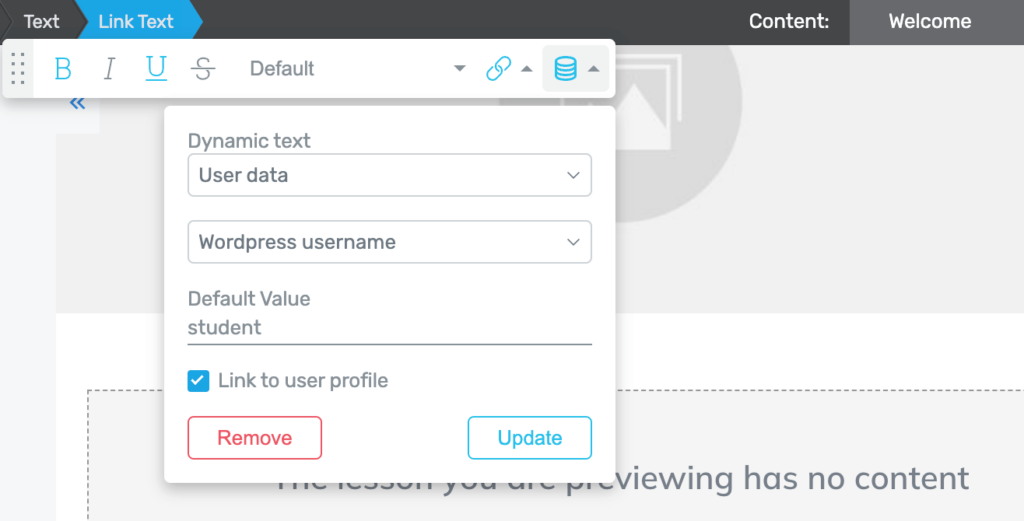
Możesz również wyświetlać spersonalizowane treści różnym użytkownikom. Może to być tak proste, jak użycie imienia ucznia, lub możesz wyświetlać różne przeglądy kursów odwiedzającym i studentom.
Zarządzanie studentami może zająć dużo czasu i wysiłku.
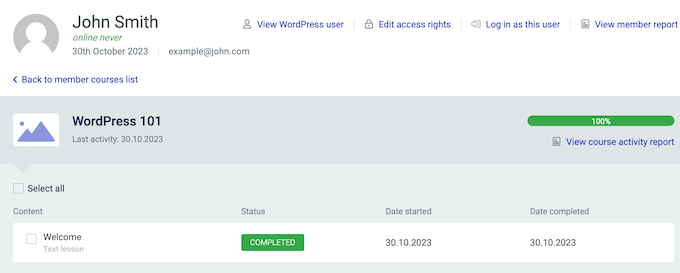
Mając to na uwadze, Thrive Apprentice posiada wbudowany pulpit członkowski, gdzie można przyznawać lub odbierać dostęp do różnych kursów, przeglądać postępy każdego ucznia, widzieć pełny dziennik aktywności uczących się i wiele więcej.
Recenzja Thrive Apprentice: Czy to właściwy kreator kursów dla Ciebie?
Jest wiele rzeczy do rozważenia przy wyborze wszechstronnej wtyczki do członkostwa i kreatora kursów.
Właściwa wtyczka będzie miała dokładnie te funkcje, których potrzebujesz, będzie obsługiwać wszystkie preferowane bramki płatności i integrować się z narzędziami i platformami, których już używasz.
Mając to na uwadze, przyjrzyjmy się bliżej wszystkiemu, co Thrive Apprentice ma do zaoferowania, aby sprawdzić, czy jest to odpowiednia wtyczka dla Twojej witryny WordPress.
1. Utwórz niestandardowy projekt
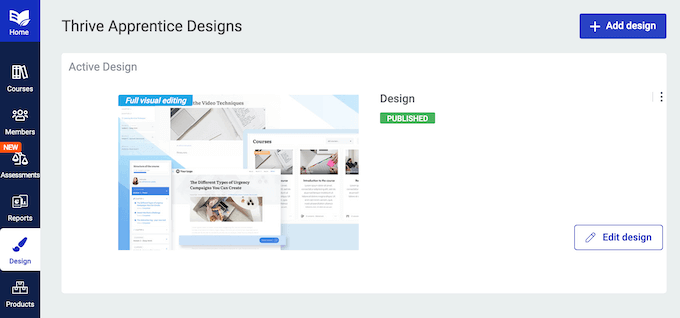
Thrive Apprentice pozwala dostosować każdą część projektu Twojej szkoły, w tym strony przeglądu kursu, modułu, rozdziału i lekcji.
W dowolnym momencie możesz utworzyć nowy projekt w zakładce „Projekt” wtyczki.
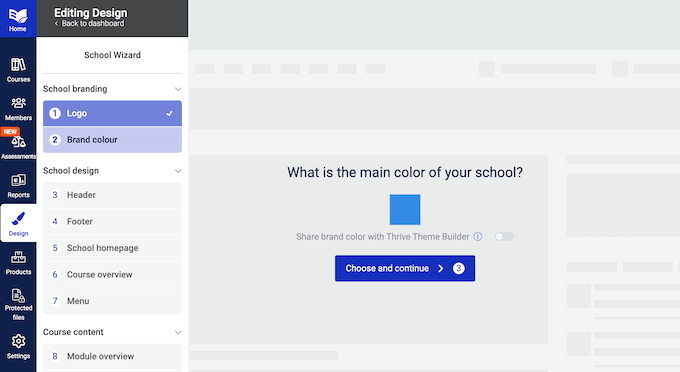
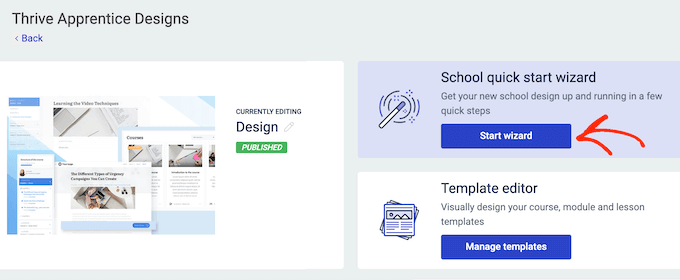
Thrive Apprentice ma nawet kreator szybkiego startu szkoły.
To przeprowadzi Cię przez proces wyboru niestandardowego logo, dodawania menu, tworzenia strony przeglądu kursu i wielu innych ważnych zadań projektowych.
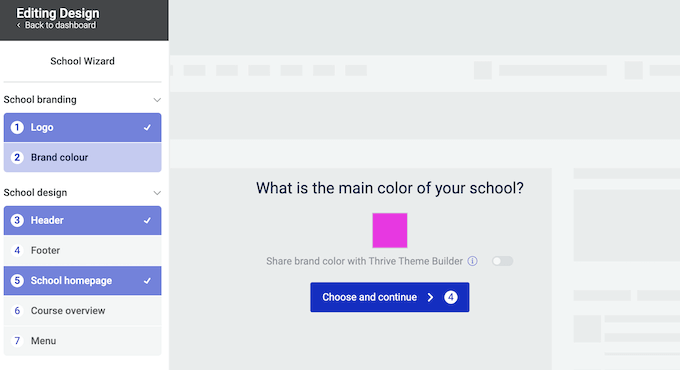
Thrive Apprentice posiada również unikalną technologię inteligentnych kolorów.
Po prostu wybierz główny kolor, którego chcesz użyć, a kreator automatycznie utworzy paletę zawierającą cienie, gradienty i efekty najechania. Następnie zastosuje tę paletę w całym projekcie.
2. Twórz nowe kursy z łatwością
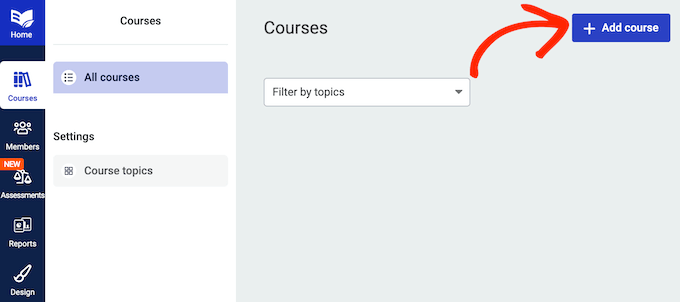
Dzięki Thrive Apprentice możesz łatwo tworzyć kursy za pomocą edytora przeciągnij i upuść. W rzeczywistości możesz utworzyć nowy kurs, po prostu klikając przycisk.
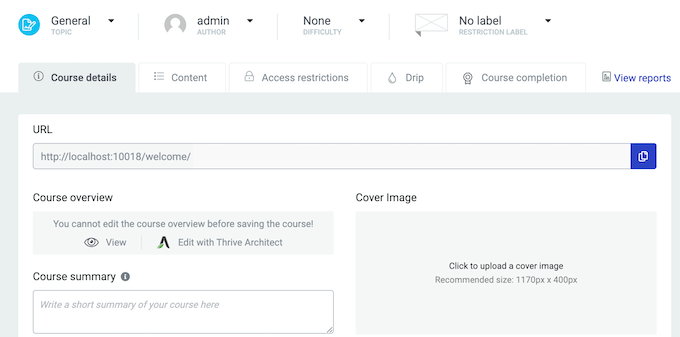
Następnie wystarczy nadać kursowi nazwę, zmienić jego link, dodać obrazek okładki i podsumowanie oraz wprowadzić wszelkie inne ważne informacje.
Podczas wprowadzania zmian kliknij „Podgląd”, aby zobaczyć, jak kurs będzie wyglądał.
Możesz również chcieć dostosować stronę przeglądu kursu, ponieważ jest to pierwsza rzecz, którą zobaczą potencjalni klienci i uczniowie.
Po prostu otwórz go w edytorze wizualnym Thrive, a będziesz gotowy do dostosowania układu lub dodania większej ilości treści za pomocą przeciągania i upuszczania.
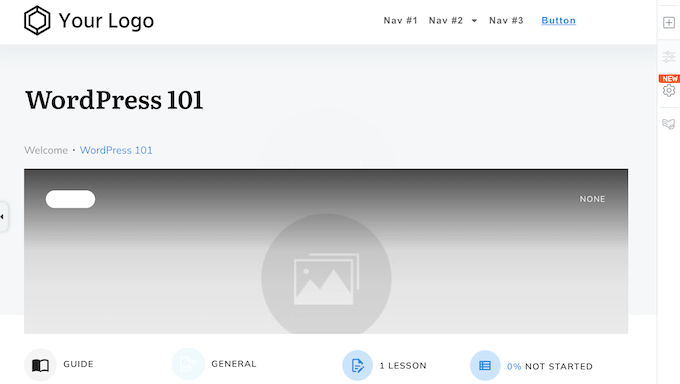
Gdy będziesz zadowolony z wyglądu strony kursu, kliknij przycisk „Zapisz”, aby przejść dalej i utworzyć swój pierwszy kurs.
3. Kreator lekcji metodą przeciągnij i upuść
Po utworzeniu kursu będziesz musiał dodać kilka lekcji. Ponownie, Thrive Apprentice ułatwia to, ponieważ możesz po prostu kliknąć przycisk.
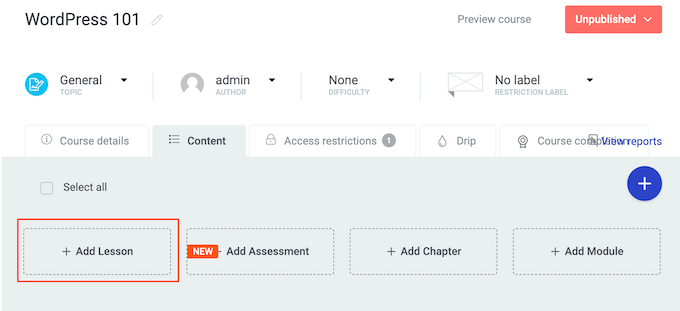
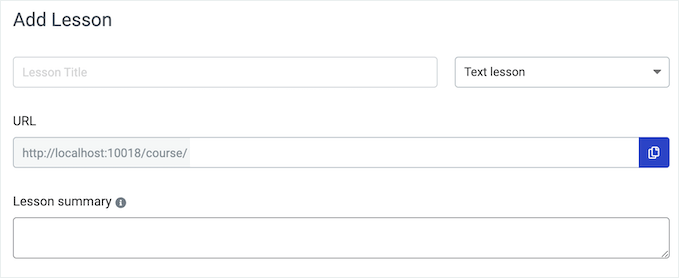
Otwiera to okno podręczne, w którym możesz wpisać informacje o lekcji.
Możesz również wybrać, czy tworzysz lekcję tekstową, audio, czy wideo.
Następnie nadszedł czas, aby dodać treść, otwierając lekcję w edytorze Thrive.
Tutaj możesz dodawać elementy, takie jak tekst, obrazy i menu.
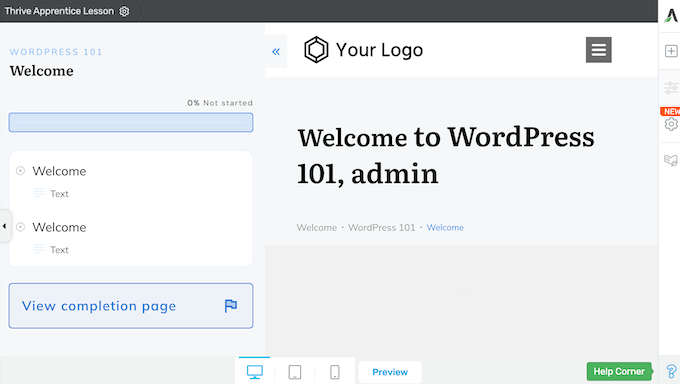
Gdy będziesz zadowolony z konfiguracji lekcji, po prostu kliknij „Zapisz”, aby zachować zmiany. Po prostu powtórz te kroki, aby dodać tyle lekcji, ile chcesz.
4. Twórz lekcje audio i wideo
Lekcje multimedialne mogą pomóc utrzymać zaangażowanie uczniów w Twojej wirtualnej klasie. Mając to na uwadze, Thrive Apprentice pozwala tworzyć lekcje audio i wideo.
Jeśli chcesz używać dźwięku, możesz osadzić klipy SoundCloud lub wprowadzić niestandardowy adres URL.
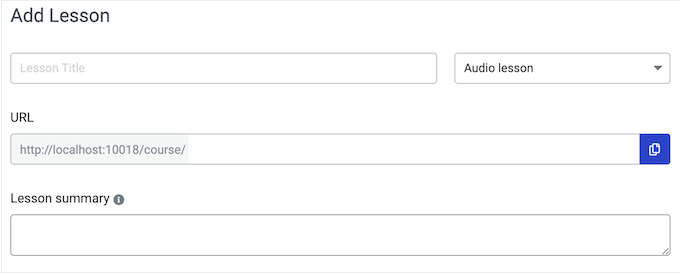
Jeśli tworzysz lekcję wideo, możesz dodać dowolne wideo z YouTube, Vimeo, Bunny.net Stream lub Wistia do swojego kursu, po prostu wprowadzając jego adres URL.
Jeśli korzystasz z innej witryny do hostingu wideo, możesz zamiast tego użyć niestandardowego kodu osadzania.
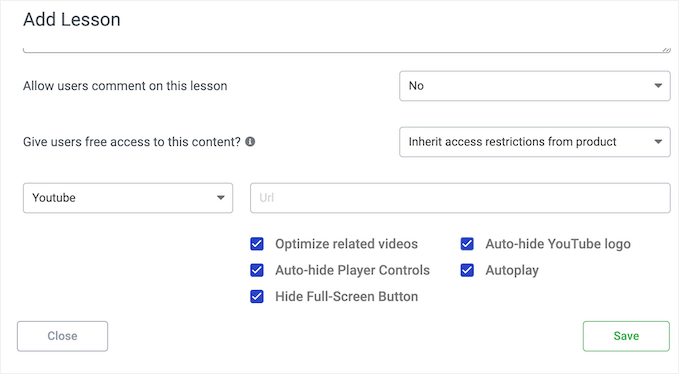
W zależności od wybranej opcji mogą pojawić się dodatkowe ustawienia. Na przykład, jeśli wybierzesz „YouTube”, możesz zdecydować, czy wyświetlać powiązane filmy, ukryć logo YouTube i usunąć kontrolki odtwarzania.
5. Wsparcie dla dodatkowych zasobów
Czasami możesz chcieć zaoferować zasoby obok lekcji, takie jak notatki PDF, przykładowe testy lub lista referencji. Thrive Apprentice ułatwia dodawanie tych zasobów do Twoich lekcji.
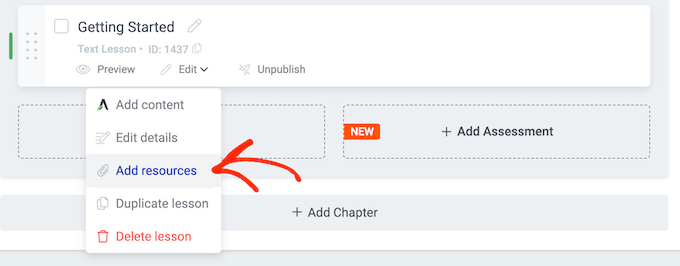
Możesz przesyłać zasoby jako pliki, dodawać linki do zasobów zewnętrznych, a nawet odwoływać się do stron i postów, które już opublikowałeś na swoim blogu WordPress.
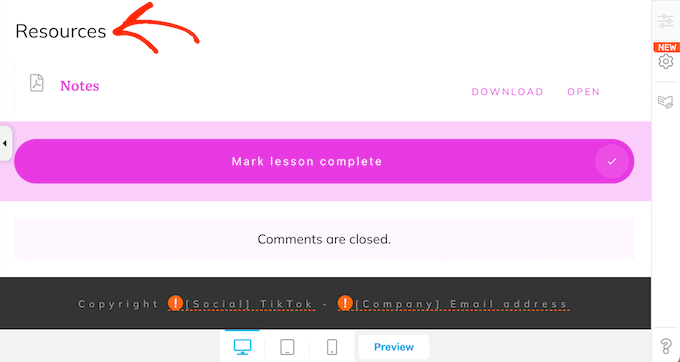
Następnie możesz dodać element Zasoby lekcji do lekcji, a Thrive Apprentice wyświetli te zasoby w ładnym układzie.
6. Organizuj swoje lekcje za pomocą rozdziałów i modułów
Uczący się zazwyczaj łatwiej utrzymują motywację, gdy kursy są jasno ustrukturyzowane i podzielone na łatwe do przyswojenia części. Mniej prawdopodobne jest również, że się zgubią lub będą zdezorientowani, nad czym powinni pracować dalej.
Na początek możesz zorganizować wszystkie swoje lekcje Thrive Apprentice w rozdziały.
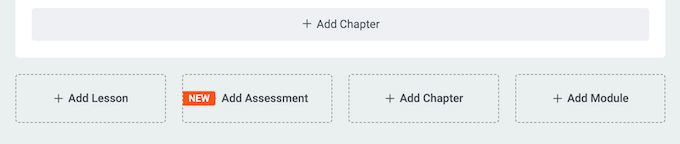
Następnie możesz umieścić te rozdziały w modułach.
W ten sposób możesz stworzyć jasną strukturę nawet dla długich kursów z dużą ilością treści.
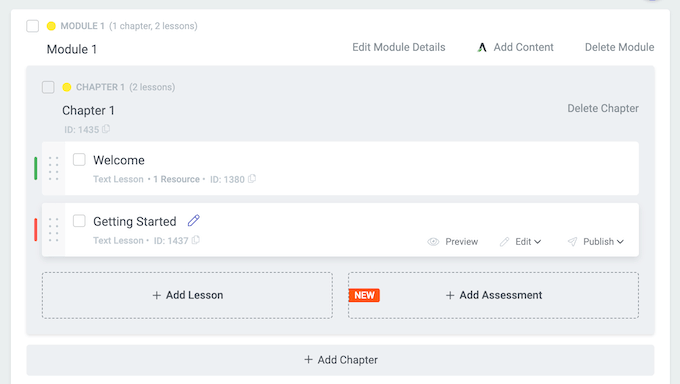
Będziesz mieć również możliwość publikowania każdego modułu osobno. Oznacza to, że możesz zacząć publikować moduły, zanim ukończysz cały kurs.
Możesz nawet zdecydować się na dodanie dodatkowych modułów w oparciu o opinie studentów, aby poprawić doświadczenie uczącego się i naprawić wszelkie luki w treści.
7. Zwiększ zaangażowanie dzięki ocenom
Proszenie uczniów o czytanie tekstów, oglądanie filmów i słuchanie klipów audio to świetny początek. Jednak zachęcanie odwiedzających do interakcji z Twoim kursem często poprawia naukę i motywację.
Dobra wiadomość jest taka, że Thrive Apprentice pozwala dodawać wszelkiego rodzaju oceny do Twoich szkoleń online. Testuje to wiedzę, jednocześnie zachęcając studentów do interakcji z Twoim kursem.
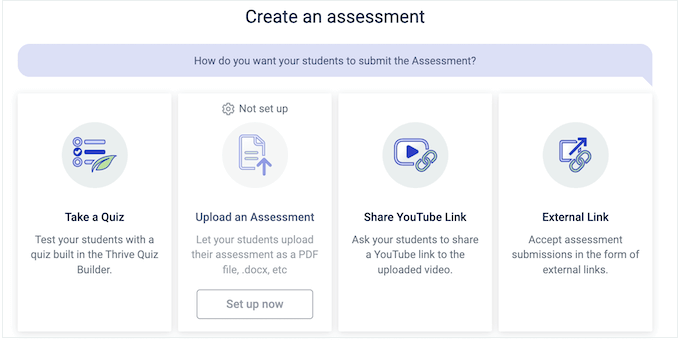
Thrive Apprentice pozwala tworzyć następujące oceny:
- Rozwiąż quiz. Jeśli utworzyłeś quiz za pomocą narzędzia Thrive Quiz Builder, możesz dodać go do swojego kursu za pomocą zaledwie kilku kliknięć.
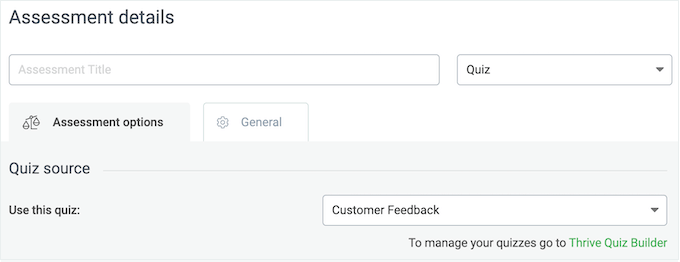
- Przesyłanie ocen. Pozwala to uczniom przesyłać pliki, które możesz ocenić i ocenić ręcznie. Jest to idealne rozwiązanie w przypadku bardziej dogłębnych ocen, takich jak prośba o przesłanie przez uczniów raportu obejmującego wszystko, czego nauczyli się w module. Thrive Apprentice integruje się nawet z Google Drive i Dropbox, dzięki czemu możesz łatwo zbierać te oceny.
- Link do YouTube. Szukasz zabawnego i angażującego sposobu na sprawdzenie wiedzy? Ta opcja wymaga od uczniów przesłania oceny w formie filmu na YouTube.
- Link zewnętrzny. Pozwala to na zbieranie zadań jako adres URL, na przykład link do posta na blogu, witryny internetowej lub Dokumentu Google.
8. Twórz certyfikaty i strony ukończenia kursu
Thrive Apprentice pozwala dostosować to, co dzieje się po ukończeniu kursu przez uczącego się. Na początek możesz przekierować ich na domyślną stronę Ukończony kurs.
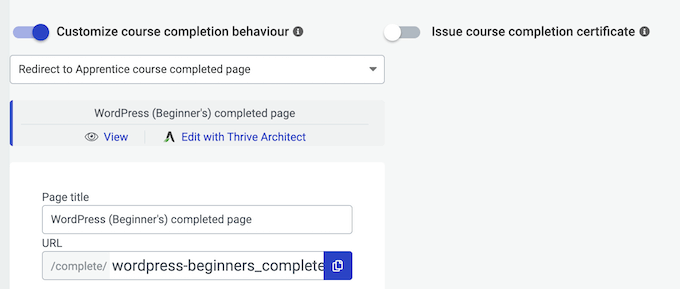
Thrive Apprentice tworzy tę stronę automatycznie, ale możesz ją dostosować za pomocą edytora „przeciągnij i upuść”. Na przykład możesz dodać formularz opinii klienta lub zasugerować kurs, który uczeń może chcieć podjąć dalej.
Inną opcją jest przekierowanie do niestandardowej strony w Twojej witrynie WordPress, a nawet do zewnętrznego adresu URL.
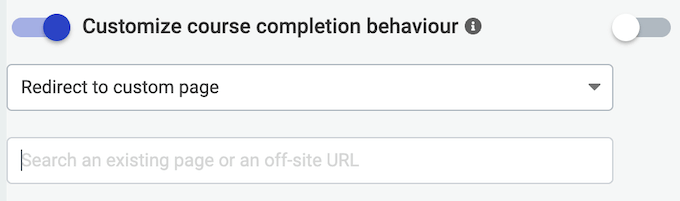
Alternatywnie możesz wydać certyfikat.
Podobnie jak strona ukończenia kursu, Thrive Apprentice automatycznie tworzy podstawowy certyfikat przy użyciu szablonu.
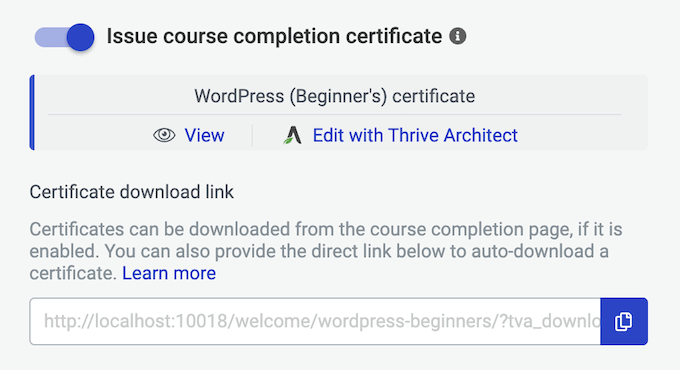
Możesz jednak łatwo dostosować ten szablon do własnej marki i komunikatów.
Aby to zrobić, po prostu otwórz certyfikat w edytorze przeciągnij i upuść Thrive.
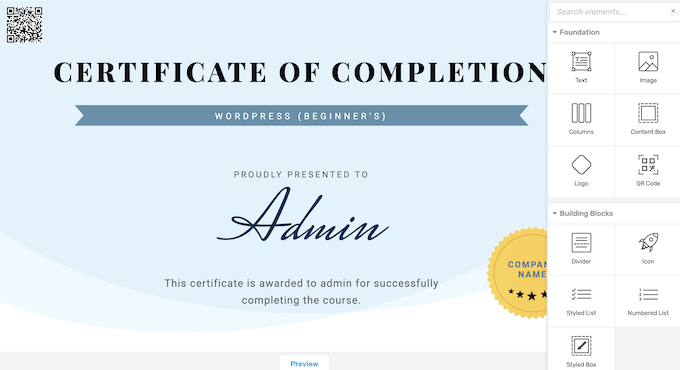
Jednym kliknięciem możesz również dodać numery seryjne i kody QR, aby Twoi studenci mogli udowodnić ważność swoich certyfikatów.
9. Wbudowana ochrona plików i zasobów
Dzięki Thrive Apprentice możesz dodawać do swoich lekcji zasoby, takie jak pliki PDF, filmy do pobrania i e-booki. Jednak ludzie mogą uzyskać dostęp do tych plików bez Twojej zgody, korzystając z bezpośredniego linku do pobrania.
Dobra wiadomość jest taka, że możesz chronić te zasoby, łącząc je z konkretnym kursem.
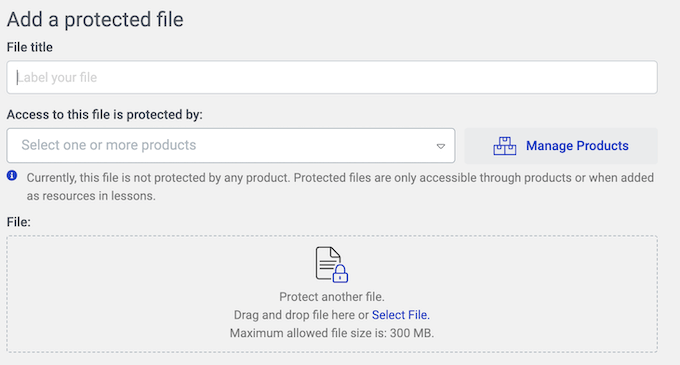
Po wykonaniu tej czynności ludzie będą mogli pobrać plik tylko wtedy, gdy będą mieli również uprawnienia do dostępu do powiązanego kursu.
10. Zautomatyzowane powiadomienia e-mail
Thrive Apprentice może automatycznie powiadamiać użytkowników o ważnych wydarzeniach na Twojej stronie, w tym o wszelkich nowych certyfikatach lub ocenach, które otrzymują. Może to zwiększyć Twój ruch, zachęcając uczniów do ponownego zalogowania się na Twojej stronie.
Thrive Apprentice jest wyposażony w wbudowane szablony e-maili, ale warto je dostosować do własnych komunikatów.
Możesz również personalizować wiadomości za pomocą shortcode Thrive. Na przykład możesz dodać imię ucznia lub tytuł kursu.
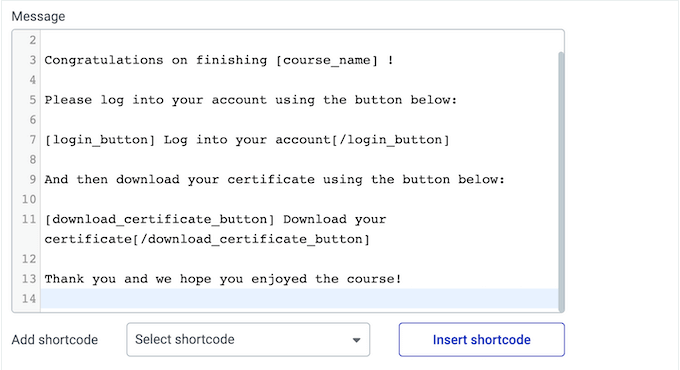
W ten sposób możesz tworzyć bardziej pomocne i angażujące wiadomości e-mail.
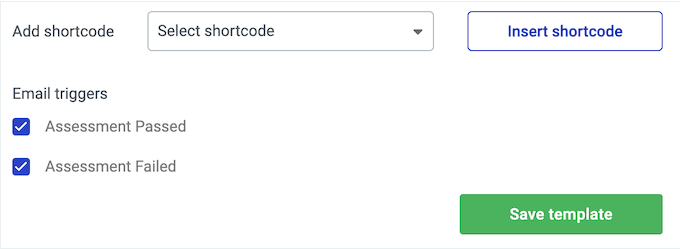
Możesz również dostosować warunki wyzwalające każdą wiadomość, aby upewnić się, że są wysyłane do właściwej osoby, we właściwym czasie.
Wskazówka: Chcesz mieć pewność, że te wiadomości dotrą bezpiecznie do skrzynki odbiorczej uczącego się, a nie do folderu spam. Z tego powodu zalecamy skorzystanie z dostawcy usług SMTP, aby poprawić dostarczalność wiadomości e-mail i rozwiązać problem z nieprawidłowym wysyłaniem wiadomości e-mail przez WordPress.
11. Ogranicz dostęp do swojego szkolenia online
Często będziesz musiał ograniczyć dostęp do swoich kursów online, zwłaszcza jeśli chcesz generować leady lub sprzedawać swoje szkolenia online.
Na początek możesz wybrać, w jaki sposób użytkownicy uzyskają dostęp do kursu. Może to oznaczać ograniczenie kursu do określonej roli użytkownika WordPress.
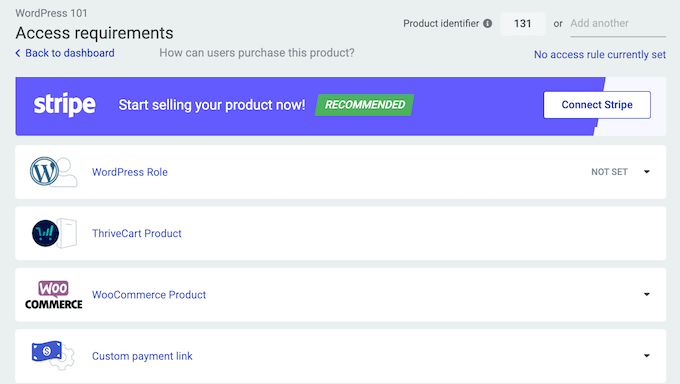
Odwiedzający mogą również potrzebować kupić kurs za pośrednictwem WooCommerce, ThriveCart lub Stripe.
Następnie możesz kontrolować, co się stanie, gdy odwiedzający spróbuje uzyskać dostęp do kursu bez odpowiednich uprawnień.
Aby Ci pomóc, Thrive Apprentice wymienia kilka typowych scenariuszy. Obejmuje to próbę dostępu do kursu bez zalogowania się na prawidłowe konto.
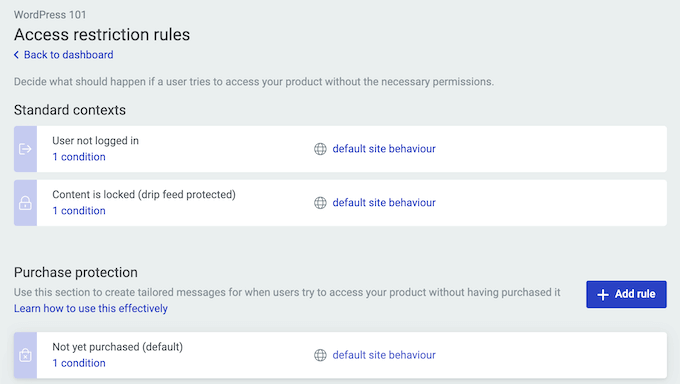
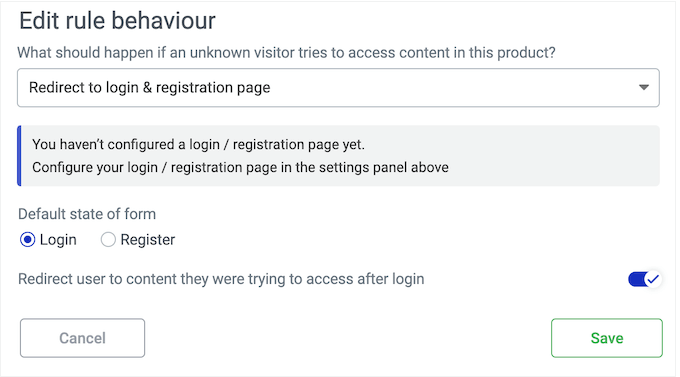
Dla każdego scenariusza możesz określić, jak Thrive Apprentice powinien zareagować.
Na przykład możesz przekierować odwiedzającego na stronę docelową, gdzie może kupić kurs, lub na formularz rejestracyjny Twojej witryny.
12. Sprzedawaj kursy online
Jeśli chcesz zarabiać pieniądze online, Thrive Apprentice integruje się bezpośrednio ze Stripe. Oznacza to, że możesz sprzedawać jednorazowe subskrypcje produktów i członkostwa za pomocą popularnej bramki płatności Stripe.
Aby rozpocząć, po prostu postępuj zgodnie z instrukcjami wyświetlanymi na ekranie, aby połączyć Thrive Apprentice ze Stripe.
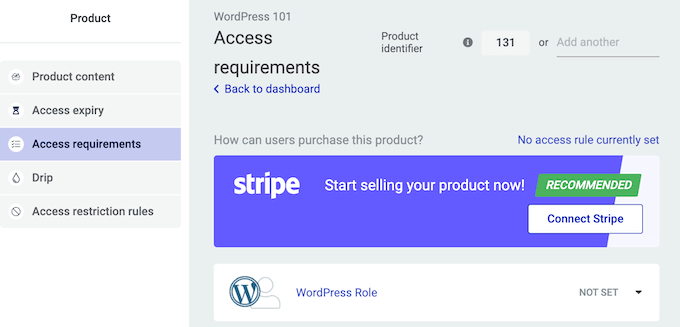
Następnie możesz wybrać produkt, który chcesz sprzedać, i określić stronę, którą Thrive wyświetli po pomyślnym zakończeniu zakupu.
Jeśli nie chcesz korzystać ze Stripe, Thrive Apprentice integruje się również z ThriveCart, lub możesz dodać niestandardowy link do płatności do strony sprzedaży lub zewnętrznej usługi płatności.
13. Sprzedawaj kursy Thrive Apprentice z WooCommerce
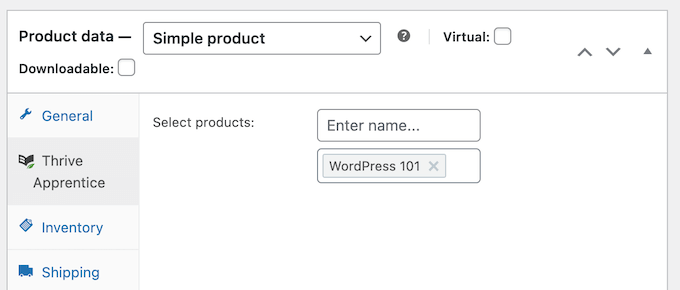
Jeśli już korzystasz z WooCommerce, możesz łatwo sprzedawać swoje kursy Thrive Apprentice za pomocą tej popularnej platformy e-commerce.
W ten sposób możesz korzystać z narzędzi, z którymi już się zapoznałeś, i zarządzać wszystkimi swoimi produktami z tego samego panelu WooCommerce.
Po opublikowaniu kursu po prostu utwórz nowy produkt WooCommerce. W sekcji „Dane produktu” zobaczysz nową zakładkę „Thrive Apprentice”, w której możesz połączyć ten produkt WooCommerce z Twoim kursem Thrive.
14. Ustaw automatyczne wygasanie kursów
Możesz chcieć ustawić limit czasowy, przez jaki uczniowie mogą mieć dostęp do kursu. W ten sposób możesz zachęcić użytkowników do odnowienia subskrypcji, jeśli nie ukończą szkolenia na czas. Może to również utrudnić kradzież treści poprzez udostępnianie danych logowania.
Thrive Apprentice pozwala określić, ile dni, tygodni, miesięcy lub lat student ma dostęp do kursu po jego zakupie.
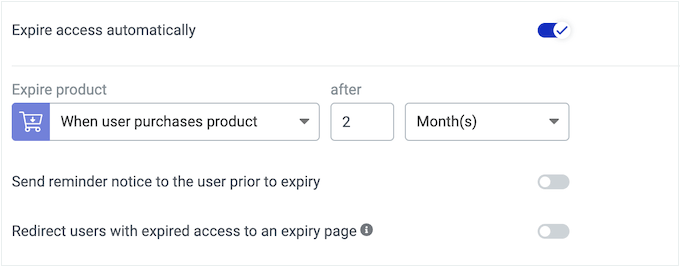
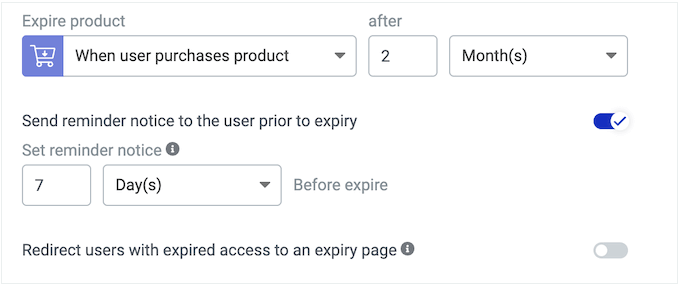
Thrive Apprentice może również powiadomić uczącego się, gdy jego kurs ma wygasnąć.
Daje im to szansę na ukończenie szkolenia, zanim stracą dostęp, co poprawia doświadczenie użytkownika.
Inną opcją jest ustawienie wygaśnięcia kursu w określonym dniu lub godzinie.
Może to być przydatne w przypadku treści o wysokim znaczeniu czasowym lub szkoleń, które regularnie aktualizujesz. Ustawiając datę wygaśnięcia, możesz uniemożliwić uczniom dostęp do nieaktualnych treści.
15. Kampanie z udostępnianiem treści
Automatyczne udostępnianie treści może utrzymać zaangażowanie uczących się w dłuższej perspektywie. Powolne udostępnianie treści w czasie może zachęcić ich do powrotu na Twoją witrynę.
Możesz nawet motywować uczniów, prosząc ich o ukończenie konkretnych lekcji, rozdziałów lub modułów, aby odblokować więcej treści.
W przypadku większych kursów, stopniowe udostępnianie treści może sprawić, że szkolenie będzie wydawać się mniej przytłaczające. Uczący się mogą po prostu skupić się na ukończeniu bieżącej lekcji, nie czując się przytłoczeni.
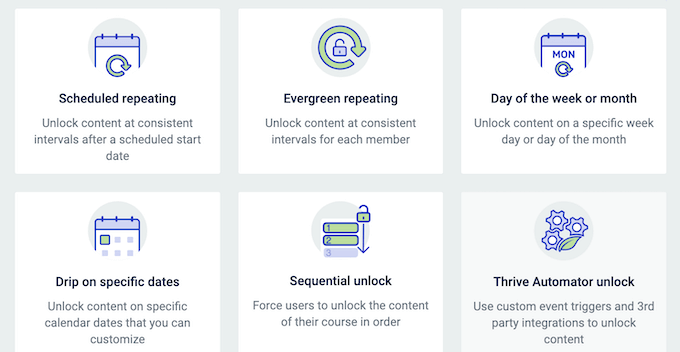
Aby ułatwić Ci rozpoczęcie pracy, Thrive Apprentice oferuje szablony drip. Obejmują one typowe kampanie, takie jak odblokowywanie treści dla wszystkich użytkowników w regularnych odstępach czasu, publikowanie treści w określony dzień tygodnia lub wymaganie od uczniów ukończenia lekcji w określonej kolejności.
Jeśli korzystasz z Thrive Quiz Builder, możesz nawet odblokować treści na podstawie wyników quizu uczestnika. Jest to idealne rozwiązanie, jeśli chcesz upewnić się, że uczniowie rozumieją treść przed kontynuowaniem kursu.
Wszystkie te szablony można w pełni dostosować, dzięki czemu możesz dodawać własne zasady, aby tworzyć zaawansowane kampanie drip.
Na przykład, jeśli wybierzesz szablon Sequential Unlock, to domyślnie uczniowie muszą ukończyć każdą lekcję po kolei. Możesz jednak dodać regułę, która określa, że musi minąć określony czas, zanim Thrive Apprentice odblokuje następną lekcję.
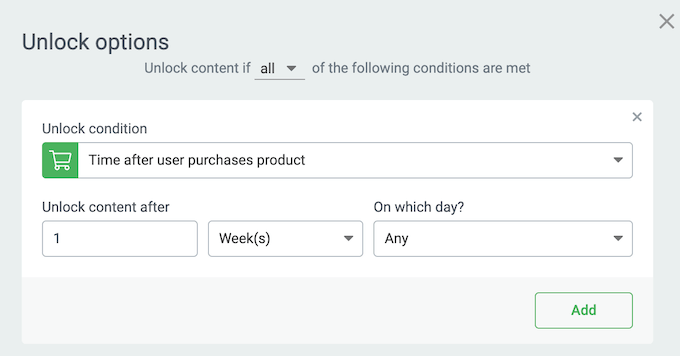
Możesz również tworzyć wiele harmonogramów kroplowych dla tych samych treści, korzystając z funkcji Decoupled Drip w Thrive Apprentice.
16. Wsparcie dla dynamicznych i spersonalizowanych treści
Dynamiczne treści mogą poprawić doświadczenie uczącego się, jednocześnie przekonując odwiedzających do zapisania się na Twoje kursy.
Niemniej jednak Thrive Apprentice pozwala na wyświetlanie różnych treści różnym użytkownikom za pomocą reguł warunkowego wyświetlania. Na przykład, strona przeglądu kursu może wyświetlać odwiedzającym przycisk wezwania do działania „Kup teraz”.
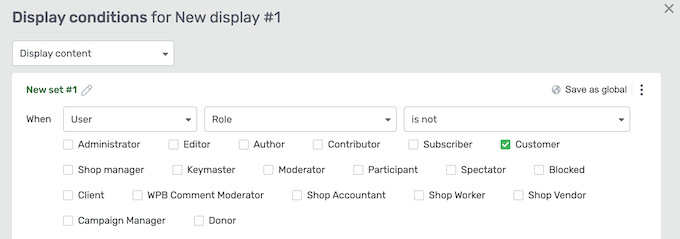
W międzyczasie możesz ukryć ten przycisk wezwania do działania dla uczniów, aby zapewnić im naukę bez rozpraszania.
Podobnie, Thrive Apprentice może tworzyć dynamiczne etykiety kursów. Na przykład, możesz wyświetlić etykietę „Zapisz się teraz” odwiedzającym i etykietę „Rozpocznij naukę” studentom, którzy już zapisali się na kurs.
17. Wygodny pulpit zarządzania członkami
Thrive Apprentice zapewnia centralny pulpit nawigacyjny, w którym możesz zarządzać wszystkimi swoimi członkami.
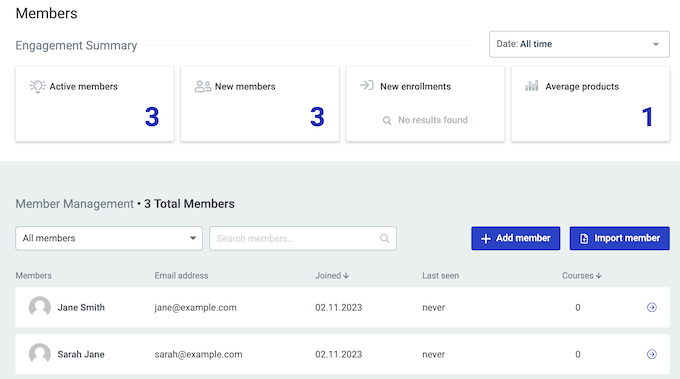
Tutaj możesz zobaczyć podstawowe informacje o każdym uczniu, takie jak ich adres e-mail i data utworzenia konta.
Możesz również cofnąć ich dostęp lub przypisać im dodatkowe kursy, otwierając ich indywidualny rekord ucznia.
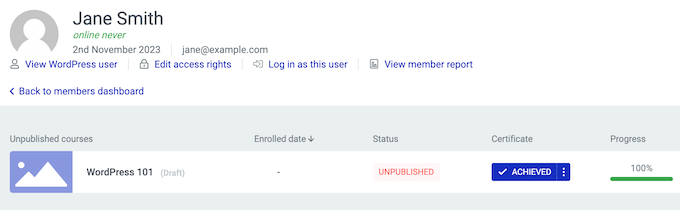
Panel członków pozwala również na ręczne tworzenie nowych użytkowników.
Jeśli musisz dodać wiele osób do Thrive Apprentice, możesz zaoszczędzić mnóstwo czasu, importując je za pomocą pliku CSV lub jako sformatowaną listę nazw i adresów e-mail.
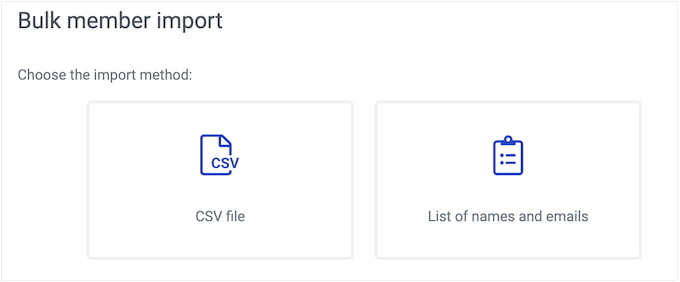
Jest to idealne rozwiązanie, jeśli migrujesz z innego wtyczki LMS lub tworzysz wirtualny kurs dla swojej klasy stacjonarnej.
18. Wbudowane raporty
Aby rozwijać swój biznes online, ważne jest mierzenie kluczowych wskaźników. Następnie możesz zidentyfikować, co działa, a co nie, aby dostosować swoją witrynę, aby uzyskać jeszcze lepsze wyniki.
Raporty pomagają również w identyfikowaniu trendów, popularnych treści, najbardziej zaangażowanych członków i dostarczają innych cennych informacji.
Istnieje wiele rozwiązań analitycznych, które możesz dodać do swojej witryny WordPress, ale Thrive Apprentice jest wyposażony we wbudowane analizy.
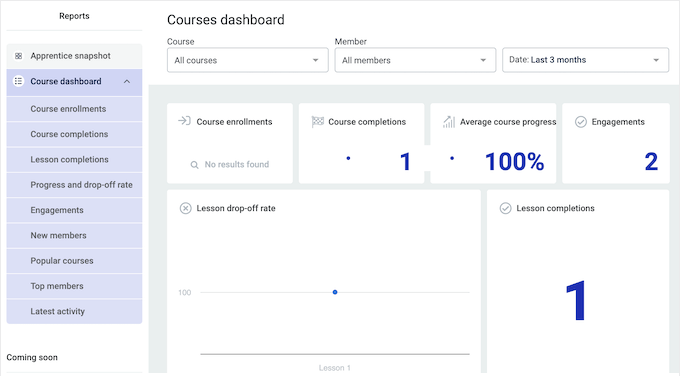
Możesz filtrować te informacje na podstawie okresu, kursu, a nawet poszczególnych członków. Oznacza to, że nie będziesz mieć problemów ze znalezieniem potrzebnych informacji, niezależnie od ilości danych zebranych przez Thrive Apprentice.
Mając to na uwadze, przyjrzyjmy się różnym raportom:
- Zapisy na kurs. Ten raport pokazuje, kiedy członkowie uzyskali dostęp do kursu. Znajdziesz tu również szczegółowe informacje o każdym uczniu, w tym o kursach, które realizuje, o sposobie zapisu i dacie dołączenia.
- Ukończenia kursu. Ten pulpit pokazuje, ile osób ukończyło kurs. Wysoki wskaźnik ukończenia sugeruje, że uczniowie cieszą się kursem, podczas gdy niski wskaźnik ukończenia jest oznaką, że kurs ma trudności z utrzymaniem zainteresowania ucznia.
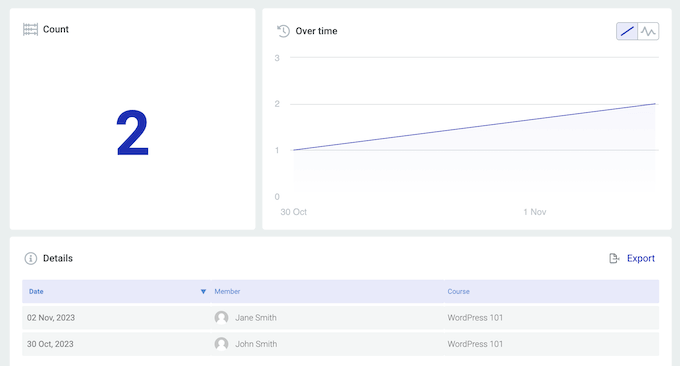
- Ukończenie lekcji. Ten raport śledzi postępy Twoich uczniów w materiale kursu.
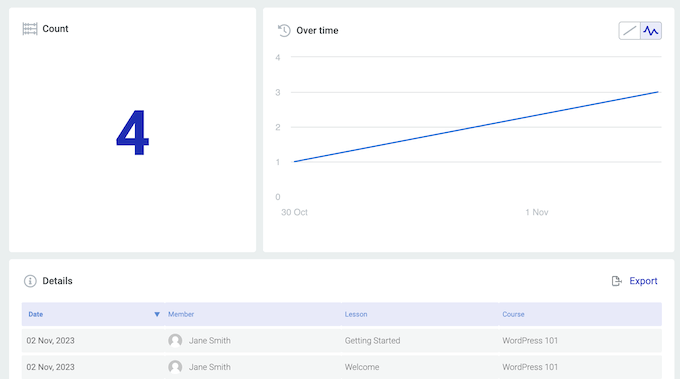
- Wskaźnik postępów i rezygnacji. Dzięki temu raportowi możesz zobaczyć dokładny moment, w którym uczniowie tracą zainteresowanie kursem. Dostępny jest również wykres pokazujący, jaką część kursu uczniowie ukończyli w określonym zakresie dat i jak ten procent zmienia się w czasie.
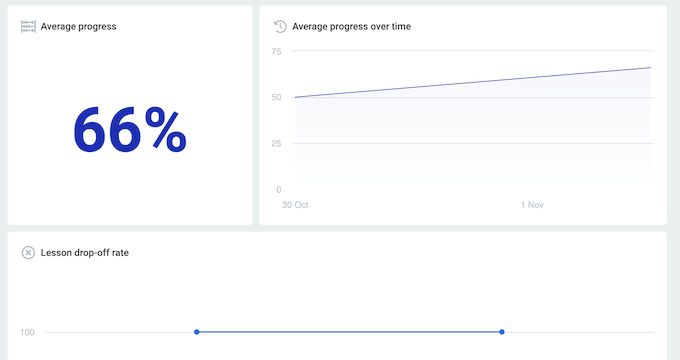
- Zaangażowanie. Ten pulpit nawigacyjny pomaga zobaczyć, czy uczniowie pozostają zaangażowani w dłuższej perspektywie. Aby to zrobić, Thrive Apprentice rejestruje działania, takie jak zapisanie się na kurs, ukończenie lekcji i komentowanie kursu.
- Nowi członkowie. Ten raport rejestruje, kiedy nowi członkowie zapisują się na kurs po raz pierwszy. Pokazuje również imię i nazwisko każdego członka oraz datę jego dołączenia.
- Popularne kursy. Pokazuje Twoje najpopularniejsze kursy, uszeregowane według liczby zapisów. Identyfikując, co lubi Twoja publiczność, możesz generować nowe pomysły na treści, aby spróbować odtworzyć ten sam poziom sukcesu.
- Najlepsi członkowie. Uporządkowuje członków na podstawie liczby ukończonych lekcji. Najlepszy członek to uczeń, który ukończył najwięcej lekcji ze wszystkich dostępnych kursów. Możesz wykorzystać te informacje do nagradzania najbardziej zaangażowanych członków lub podjąć kroki w celu ponownego zaangażowania osób, które wydają się tracić zainteresowanie.
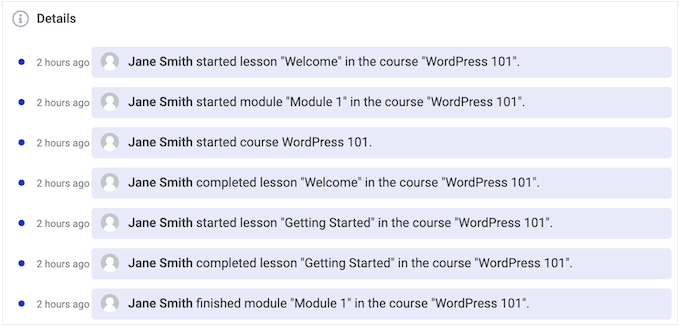
- Najnowsza aktywność. Pokazuje każdą interakcję członka z Twoją treścią. Możesz również filtrować te dane, aby zobaczyć log dla konkretnego członka.
19. Profesjonalne i społecznościowe wsparcie
Thrive Apprentice pozwala z łatwością tworzyć wszelkiego rodzaju kursy. Czasami jednak możesz potrzebować dodatkowych informacji lub pomocy.
Jeśli chcesz samodzielnie znaleźć odpowiedzi, Thrive Apprentice ma szczegółową bazę wiedzy i portal Thrive University.
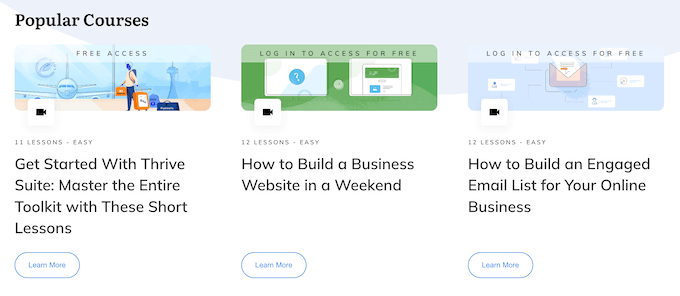
Tutaj znajdziesz obszerne kursy dotyczące korzystania z konkretnych funkcji Thrive Apprentice, a także porady na tematy ogólne, takie jak jak zbudować listę mailingową.
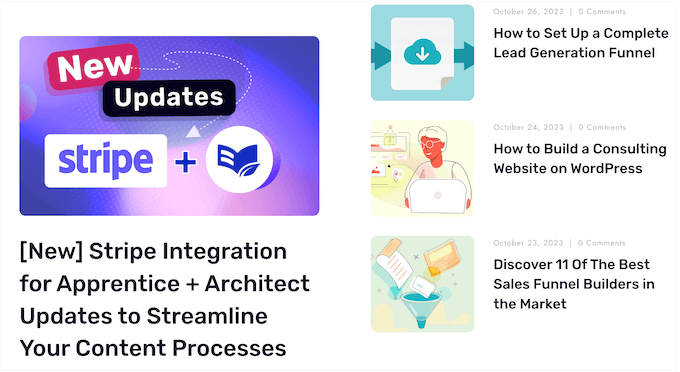
Dostępny jest również blog Thrive Themes.
Niezależnie od tego, czy kupisz Thrive Apprentice osobno, czy zainwestujesz w licencję Thrive Suite, uzyskasz dostęp do nieograniczonego wsparcia technicznego.
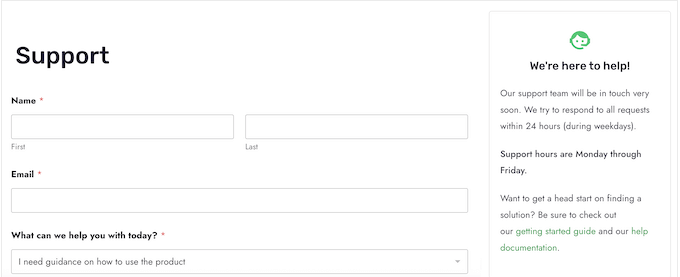
Po prostu zgłoś prośbę o wsparcie w swoim koncie, a członek zespołu Thrive postara się odpowiedzieć w ciągu 24 godzin, od poniedziałku do piątku.
Plany cenowe Thrive Apprentice
Możesz kupić roczną licencję Thrive Apprentice za 149 USD. Ten plan zawiera samodzielny wtyczkę Thrive Apprentice, dzięki czemu idealnie nadaje się do dodawania kursów online i funkcji członkostwa do istniejącej witryny.
Jednakże, jeśli tworzysz nową stronę internetową lub uruchamiasz nowy biznes online, to gorąco polecamy Thrive Suite.

Za 299 USD otrzymasz dostęp do całego pakietu wtyczek Thrive, w tym Apprentice, Quiz Builder, Thrive Theme Builder i innych.
Oznacza to, że będziesz mieć wszystko, czego potrzebujesz do projektowania, tworzenia i rozwijania udanej strony internetowej.
Wniosek: Czy Thrive Apprentice to odpowiedni kreator kursów dla Ciebie?
Po przejrzeniu opcji cenowych, wsparcia i funkcji jesteśmy pewni, że Thrive Apprentice jest najlepszym kompleksowym narzędziem do tworzenia członkostw i kursów online dla WordPressa.
Czy masz już stronę WordPress? W takim razie samodzielny wtyczka Thrive Apprentice jest idealna, jeśli chcesz dodać funkcje członkostwa lub zacząć sprzedawać kursy za pośrednictwem swojej istniejącej strony.
Jednakże, jeśli tworzysz nową stronę internetową lub uruchamiasz nowy biznes, zdecydowanie polecamy Thrive Suite. Jest to kompletny pakiet narzędzi skoncentrowanych na konwersji, które bezproblemowo ze sobą współpracują w celu pomocy w rozpoczęciu i rozwoju udanego biznesu online.
Zamiast poświęcać czas na badanie oddzielnych rozwiązań i naukę wielu różnych narzędzi, możesz użyć Thrive Suite do projektowania, budowania i optymalizacji każdej części swojej strony internetowej.
W ramach pakietu uzyskasz również dostęp do Thrive Quiz Builder. Oznacza to, że możesz tworzyć quizy, a następnie dodawać je do swoich kursów Thrive Apprentice za pomocą zaledwie kilku kliknięć.
Mamy nadzieję, że ta recenzja Thrive Apprentice pomogła Ci zdecydować, czy jest to odpowiedni dla Ciebie kompleksowy plugin do tworzenia członkostw i kursów. Możesz również zapoznać się z naszym przewodnikiem na temat tworzenia newslettera e-mail lub sprawdzić nasz wybór ekspertów najlepszych wtyczek do formularzy kontaktowych.
Jeśli podobał Ci się ten artykuł, zasubskrybuj nasz kanał YouTube po samouczki wideo WordPress. Możesz nas również znaleźć na Twitterze i Facebooku.

Opinie użytkowników Thrive Apprentice
Udostępnij swoją recenzję Thrive Apprentice, aby pomóc innym w społeczności.