


Ochrona Twoich treści jest ważna, jeśli prowadzisz witrynę członkowską, sprzedajesz kursy online lub publikujesz artykuły przeznaczone dla ograniczonej publiczności. Bez odpowiednich kontroli, nawet płatne lub prywatne treści mogą być dostępne lub udostępniane łatwiej, niż można by się spodziewać.
WordPress oferuje kilka wtyczek do ochrony treści, które pozwalają ograniczyć dostęp do stron, wpisów, filmów i pobrań bez szkody dla doświadczenia użytkownika.
Na naszych własnych stronach używamy MemberPress do tworzenia kursów online i ochrony lekcji krok po kroku. Takie podejście sprawdza się w przypadku ustrukturyzowanego uczenia się, ale nie zawsze jest odpowiednim rozwiązaniem dla każdego typu strony internetowej.
Niektóre witryny potrzebują jedynie ochrony artykułów premium, pobrań lub stron tylko dla członków, bez konieczności konfigurowania pełnego systemu kursów lub członkostwa. Aby objąć te przypadki użycia, przetestowaliśmy szereg popularnych wtyczek zaprojektowanych do różnych potrzeb ochrony treści.
W tym artykule podzielimy się naszymi wyborami najlepszych wtyczek do ochrony treści WordPress.
Przegląd najlepszych wtyczek do ochrony treści WordPress
Jeśli się spieszysz, rzuć okiem na nasze najlepsze propozycje najlepszych wtyczek do ochrony treści w WordPressie:
| # | Wtyczki | Najlepszy dla | Ceny |
|---|---|---|---|
| 🥇 | MemberPress | Rozwiązanie wszystko w jednym | 199,50 $/rok + bezpłatnie |
| 🥈 | OptinMonster | Tworzenie ekskluzywnych treści dla subskrybentów | 19 USD/miesiąc |
| 🥉 | Envira Gallery | Ochrona obrazów przed kradzieżą | 39,50 USD/rok + Darmowe |
| 4 | Zabezpiecz strony hasłem | Ochrona wpisów i stron hasłem | Darmowy |
| 5 | MemberMouse | Odblokowywanie treści w oparciu o poziomy członkostwa | 149,50 $/rok |
Dlaczego warto używać wtyczki do ochrony treści?
Wtyczka do ochrony treści pomaga zapobiegać kopiowaniu, zeskrobywaniu lub dostępowi do Twoich treści WordPress przez osoby, które nie powinny ich posiadać. Jest to szczególnie ważne, jeśli publikujesz treści premium, sprzedajesz produkty cyfrowe lub polegasz na oryginalnych treściach, aby generować ruch i przychody.
Oto najczęstsze powody, dla których właściciele witryn korzystają z wtyczek do ochrony treści:
- Zapobieganie kradzieży treści: Twoje posty na blogu, obrazy i filmy mogą zostać skopiowane i opublikowane na innych stronach internetowych bez pozwolenia. Może to zaszkodzić Twojej reputacji, zmniejszyć ruch i negatywnie wpłynąć na Twoją optymalizację pod kątem wyszukiwarek (SEO).
- Zatrzymaj automatyczne skrobanie: Niektóre narzędzia automatycznie kopiują Twoje treści zaraz po ich opublikowaniu. Wtyczki ochrony treści mogą pomóc zapobiegać skrobaniu blogów i ograniczać nieautoryzowane ponowne wykorzystanie.
- Kontrola dostępu do treści: Wiele wtyczek pozwala na wyłączenie zaznaczania tekstu, blokowanie kopiowania i wklejania oraz uniemożliwianie kliknięcia prawym przyciskiem myszy na obrazach, co utrudnia przypadkową kradzież.
- Chroń obrazy i multimedia: Jeśli prowadzisz stronę internetową z fotografią lub kreatywną, możesz użyć tych narzędzi, aby zapobiec kradzieży obrazów poprzez wyłączenie kliknięcia prawym przyciskiem myszy, dodanie znaków wodnych lub ograniczenie pobierania.
- Tworzenie treści tylko dla członków: Wtyczki do ochrony treści ułatwiają również blokowanie postów, stron lub plików, tak aby tylko zarejestrowani użytkownicy, subskrybenci lub płacący członkowie mieli do nich dostęp.
Ogólnie rzecz biorąc, wybór odpowiedniej wtyczki do ochrony treści pozwala zabezpieczyć Twoją pracę, jednocześnie zapewniając płynne i pełne szacunku doświadczenie dla legalnych użytkowników.
Jak testujemy i recenzujemy pluginy do ochrony treści WordPress
Aby znaleźć najlepsze wtyczki do ochrony treści dla różnych typów stron internetowych, przetestowaliśmy najpopularniejsze opcje na rzeczywistych stronach WordPress.
Podczas testów skupiliśmy się na problemach, z jakimi zazwyczaj borykają się właściciele stron internetowych, próbując chronić swoje treści:
- Łatwa konfiguracja bez psucia witryny: Wielu właścicieli witryn obawia się zablokowania sobie dostępu lub błędnej konfiguracji reguł dostępu. Skupiliśmy się na wtyczkach, które są proste w konfiguracji, działają od razu po zainstalowaniu i nie wymagają edycji plików motywu ani dodawania niestandardowego kodu.
- Zapobieganie przypadkowemu kopiowaniu i nieautoryzowanemu dostępowi: Częstym problemem jest widok postów na blogu, lekcji lub pobranych plików kopiowanych i udostępnianych swobodnie. Przetestowaliśmy, czy wtyczki mogą niezawodnie ograniczać dostęp do treści tylko dla zalogowanych użytkowników, subskrybentów lub klientów i utrudniać kopiowanie tekstu, obrazów i plików.
- Ochrona treści premium bez spowalniania stron: Niektóre wtyczki do ochrony treści powodują zauważalne opóźnienia lub zakłócają działanie pamięci podręcznej. Sprawdziliśmy, czy każda wtyczka chroni treści, jednocześnie utrzymując szybki czas ładowania stron i płynne przeglądanie.
- Jasne wskazówki, gdy coś pójdzie nie tak: Gdy reguły dostępu zawiodą lub użytkownicy zgłoszą problemy, właściciele witryn potrzebują szybkich odpowiedzi. Przeanalizowaliśmy jakość dokumentacji, samouczków i wsparcia klienta, aby sprawdzić, jak łatwo jest rozwiązywać typowe problemy.
- Narzędzia, którym możesz zaufać w dłuższej perspektywie: Ochrona treści to coś, czego nie chcesz wymieniać co kilka miesięcy. Uwzględniliśmy tylko wtyczki, które przetestowaliśmy na aktywnych stronach, które miały solidną historię aktualizacji, pozytywne opinie użytkowników i spójne wsparcie.
Koncentrując się na tych rzeczywistych problemach, zawęziliśmy listę do wtyczek ochrony treści, które są praktyczne, niezawodne i dobrze dopasowane do codziennych stron WordPress.
Dlaczego ufać WPBeginner?
W WPBeginner jesteśmy zespołem ekspertów z doświadczeniem w WordPress, SEO, eCommerce, marketingu internetowym i nie tylko.
Używamy MemberPress do ochrony treści naszych kursów online. Dzięki niemu użytkownicy muszą się zalogować i obejrzeć pierwszy film, aby odblokować następny, co świetnie się u nas sprawdza.
Jednak zanim znaleźliśmy to rozwiązanie, przetestowaliśmy kilka wtyczek ochrony treści, aby sprawdzić, jak dobrze chronią one zawartość. Dało nam to wiele wglądu w to, co działa. Mamy nadzieję, że jedno z tych narzędzi będzie również dobrym wyborem dla Twojej strony.
Naszym celem jest polecanie wtyczek, które chronią Twoje treści bez uszczerbku dla doświadczenia użytkownika. Szczegółowe informacje znajdziesz w naszym procesie redakcyjnym.
Mając to na uwadze, przyjrzyjmy się naszej liście najlepszych wtyczek do ochrony treści WordPress, które mogą zapobiec kradzieży treści.
1. MemberPress (Treści tylko dla członków)

MemberPress to najlepsza wtyczka do ochrony treści WordPress na rynku, zwłaszcza jeśli chcesz tworzyć ekskluzywne treści tylko dla członków. Jest idealna do ochrony wszystkiego, od witryn członkowskich po kursy online.
Jest bardzo łatwy w konfiguracji i daje pełną kontrolę nad ograniczaniem dowolnych treści na Twojej stronie, w tym postów, stron, kategorii lub tagów, dla określonych użytkowników i płacących członków.
W WPBeginner używaliśmy MemberPress do tworzenia darmowych kursów dla naszych czytelników. Używamy jego funkcji blokowania treści, dzięki czemu czytelnicy muszą się najpierw bezpłatnie zalogować, aby uzyskać dostęp do naszych kursów szkoleniowych. Aby dowiedzieć się więcej, zapoznaj się z naszą recenzją MemberPress.
Pozwala na stworzenie kompleksowej witryny członkowskiej i nie ma żadnych ograniczeń co do poziomów członkostwa, co czyni ją najlepszą wtyczką członkowską dla WordPress.
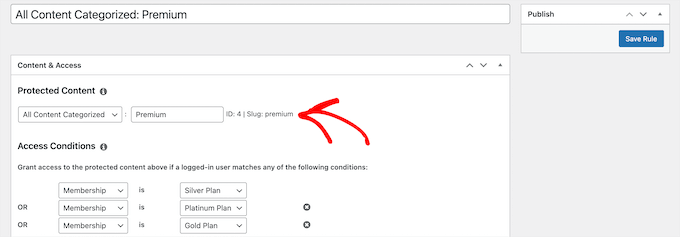
Dodatkowo, MemberPress może chronić Twoje pliki multimedialne przed nieautoryzowanym pobieraniem, rozszerzyć ochronę na niestandardowe typy postów, ograniczyć widoczność widżetów, chronić poszczególne adresy URL i wiele więcej.
Pozwala nawet ograniczyć dostęp do treści tylko zarejestrowanym użytkownikom i utworzyć paywall w WordPress.
Możesz nawet tworzyć całkowicie prywatne strony, które mogą przeglądać tylko zalogowani użytkownicy. Jest to przydatne w przypadku forów tylko dla członków, zasobów lub ekskluzywnych materiałów szkoleniowych.
Ogólnie rzecz biorąc, jest to ostateczne narzędzie do ochrony Twoich treści przed nieautoryzowanym dostępem.
Zalety MemberPress
- Uwielbiamy jego funkcję udostępniania treści, która pozwala pokazywać członkom ograniczone treści po określonym czasie. Może się przydać, jeśli sprzedajesz kursy online.
- Wtyczka pozwala ustawić datę wygaśnięcia treści, która zmusza użytkowników do odnowienia subskrypcji, aby uzyskać dostęp do treści.
- MemberPress przekierowuje użytkowników, którzy próbują uzyskać dostęp do ograniczonej treści.
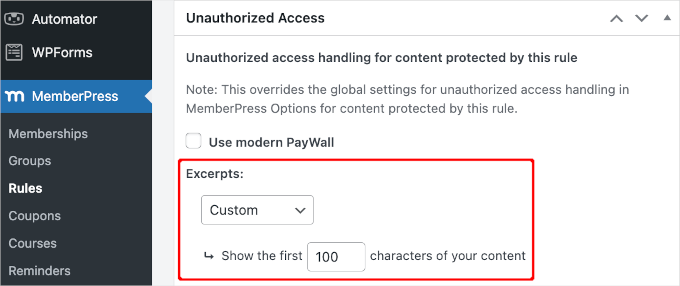
- Pozwala określić ilość treści widocznych dla każdego poziomu członkostwa.
- Może integrować się z potężnymi narzędziami, w tym z Constant Contact, Uncanny Automator, Amazon Web Services i innymi.
Wady MemberPress
- MemberPress ma darmowy plan, ale nie obejmuje on większości funkcji potrzebnych do ograniczenia dostępu do treści.
Dlaczego polecamy MemberPress: Ogólnie rzecz biorąc, MemberPress jest najlepszą wtyczką do ochrony treści WordPress. Daje Ci pełną swobodę w kontrolowaniu dostępu do treści, pozwala tworzyć ekskluzywne treści tylko dla członków, umożliwia dodanie płatnego dostępu i wiele więcej.
2. OptinMonster (Treści dla subskrybentów listy e-mail)

OptinMonster to najlepsze oprogramowanie do generowania leadów, którego używamy do promowania naszych warsztatów, biuletynu i innych treści na naszej stronie internetowej. Posiada również funkcję blokowania treści.
To ustawienie uniemożliwia użytkownikom przeglądanie Twojej strony lub postów na blogu poprzez wyświetlanie kampanii blokującej treści. Użytkownicy będą mogli odblokować Twoje treści dopiero po zasubskrybowaniu Twojego biuletynu, co z kolei pomoże Ci zbudować listę e-mailową.
Aby dowiedzieć się więcej, zapoznaj się z naszą recenzją OptinMonster.
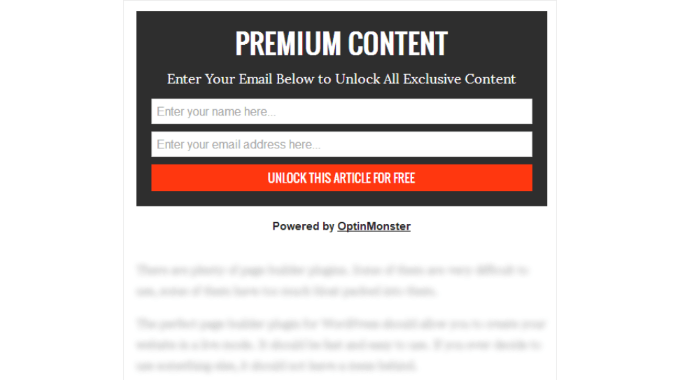
Narzędzie pozwala również skonfigurować, kiedy i gdzie pojawi się wyskakujące okienko, korzystając z reguł wyświetlania dostarczonych przez plugin. Na przykład, możesz ustawić, aby wyskakujące okienko pojawiło się po tym, jak użytkownik przewinie do trzeciego akapitu każdego wpisu.
W ten sposób użytkownicy będą już zaangażowani w treść, gdy pojawi się wyskakujące okienko, i będą bardziej skłonni do dołączenia do Twojej listy e-mailowej, aby odblokować treść.
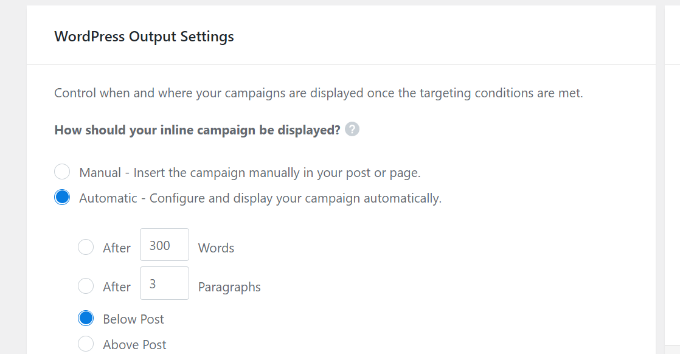
Aby uzyskać bardziej szczegółowe instrukcje, zapoznaj się z naszym samouczkiem na temat dodawania blokowania treści w WordPressie.
Zalety OptinMonster
- OptinMonster pozwala na tworzenie banerów, sliderów, gier losowych typu popup i nie tylko.
- Pozwala wybrać, czy chcesz zablokować całe strony, określone sekcje strony, czy pewne elementy (takie jak przyciski lub obrazy).
- Posiada kreator typu „przeciągnij i upuść” oraz gotowe szablony dla różnych kampanii.
- Posiada wbudowane funkcje analityczne i raportowania, a także inteligentne wyzwalacze wyświetlania, takie jak technologia zamiaru wyjścia, targetowanie głębokości przewijania, targetowanie stron i inne.
- Możesz ustawić timery, aby stworzyć poczucie pilności dla ofert ograniczonych czasowo lub ekskluzywnych treści.
Wady OptinMonster
- OptinMonster to płatne oprogramowanie, ale jego wtyczka łącząca jest darmowa.
Dlaczego polecamy OptinMonster: Jest to idealna wtyczka do tworzenia ekskluzywnych treści dla Twoich subskrybentów. Pozwala ona na stworzenie wyskakującego okienka, które uniemożliwia użytkownikom przeglądanie Twoich treści, które mogą odblokować dopiero po dołączeniu do Twojej listy e-mailowej.
3. Envira Gallery (Ochrona przed kradzieżą obrazów)

Envira Gallery to najlepsza wtyczka galerii WordPress na rynku, która może łatwo chronić Twoje obrazy przed kradzieżą.
Dokładnie przetestowaliśmy ją na naszej stronie demonstracyjnej i uznaliśmy, że jest przyjazna dla początkujących i bardzo skalowalna. Aby dowiedzieć się więcej, zapoznaj się z naszą recenzją Envira Gallery.
Wtyczka zawiera dodatek ochronny, który wyłącza klikanie prawym przyciskiem myszy na obrazach i wyświetla komunikat ostrzegawczy dla użytkowników, gdy próbują skopiować lub zapisać Twoje obrazy.
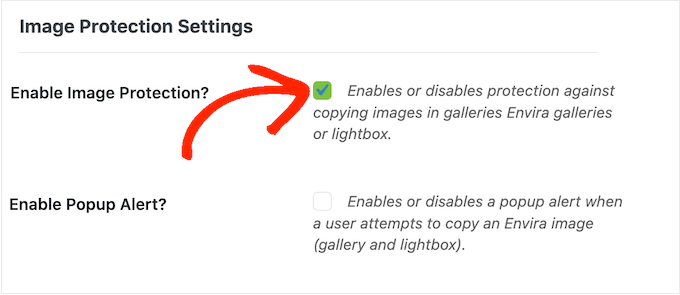
Poza tym posiada dodatek do znaków wodnych, który pozwala na znakowanie wodne Twoich obrazów w celu ochrony przed naruszeniem praw autorskich.
Envira Gallery pozwala również na dodanie CAPTCHA do chronionych galerii, aby zapobiec dostępowi lub skanowaniu Twoich obrazów przez zautomatyzowane boty.
Oznacza to, że zanim użytkownik będzie mógł wyświetlić lub pobrać obrazy z Twojej galerii, będzie musiał rozwiązać wyzwanie CAPTCHA.

Zalety Envira Gallery
- Envira ma kreator metodą przeciągnij i upuść oraz gotowe szablony, które pomogą Ci tworzyć atrakcyjne wizualnie galerie.
- Uwielbiamy jej funkcję lightbox, która lepiej wyświetla Twoje obrazy i zapobiega ich kradzieży.
- Wtyczka pozwala na zabezpieczenie galerii hasłem.
- Dostęp do galerii można ograniczyć na podstawie adresów IP użytkowników.
- Niektóre z dodatkowych funkcji obejmują dodawanie filmów do galerii, importowanie obrazów jako plików zip, tworzenie pokazów slajdów, korzystanie z funkcji powiększenia i inne.
- Wtyczka pozwala ustawić określone zasady dostępu dla różnych ról użytkowników, zapewniając, że tylko autoryzowani użytkownicy mogą zarządzać lub przeglądać określone galerie.
Wady Envira Gallery
- Envira Gallery ma bezpłatny plan, ale będziesz potrzebować wersji Pro wtyczki, aby odblokować dodatki do ochrony obrazów.
- Wtyczka nie może chronić żadnych treści pisanych na Twojej stronie internetowej.
Dlaczego polecamy Envira Gallery: Jeśli jesteś fotografem lub tworzysz wizualne portfolio, możesz użyć Envira do ochrony swoich obrazów przed kradzieżą, niewłaściwym użyciem i nieautoryzowanym rozpowszechnianiem.
4. PPWP (Ochrona haseł do stron)
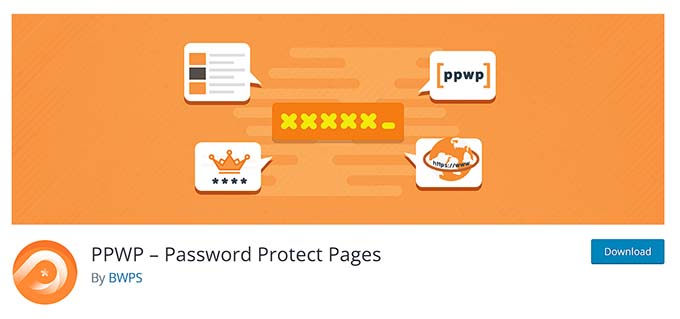
PPWP to jedna z najlepszych darmowych wtyczek WordPress do ochrony hasłem, która pozwala na blokowanie treści poprzez tworzenie unikalnych haseł dla każdej strony i wpisu.
Wtyczka pozwala na ustawienie różnych haseł dla różnych ról użytkowników. Oznacza to, że hasło subskrybenta może zapewnić mu dostęp do niektórych stron, jednocześnie blokując dostęp do pozostałych.
Podczas testów odkryliśmy, że możesz przypisać nieograniczoną liczbę haseł do poszczególnych stron i wpisów. Pozwala to różnym użytkownikom na dostęp do tej samej treści za pomocą unikalnych danych uwierzytelniających.
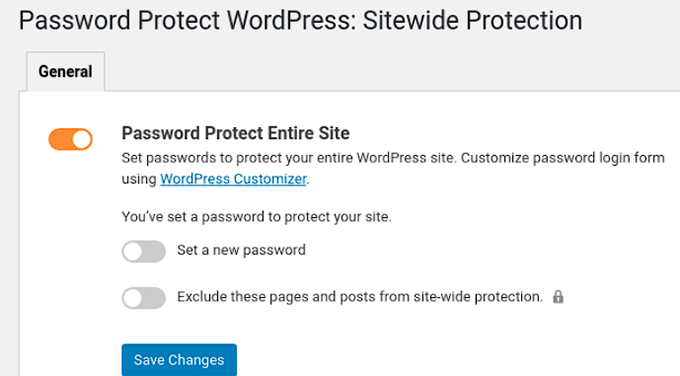
Dzięki PPWP możesz również ustawić hasło główne, które daje Ci dostęp do wszystkich treści za pomocą jednego klucza dostępu. Zalecamy użycie tej funkcji do utworzenia hasła głównego dla administratora strony.
Poza tym wtyczka może również dodawać hasła do ochrony określonych kategorii, częściowych sekcji Twoich wpisów lub całego Twojego witryny WordPress.
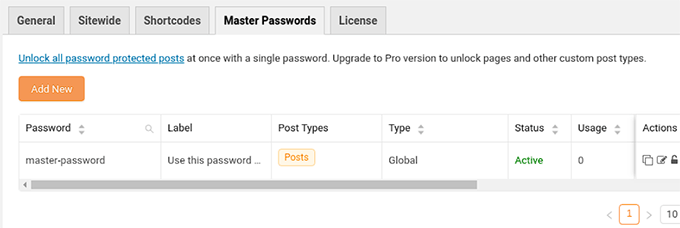
Może również ustawić różne hasła dla różnych ról użytkowników (np. subskrybentów, redaktorów), co czyni ją ostatecznym wyborem do ochrony hasłem.
Zalety PPWP
- PPWP zapobiega nadużyciom haseł i spamowi za pomocą Google reCAPTCHA v2 lub v3.
- Wtyczka pozwala na wyświetlanie/ukrywanie treści premium w określonym czasie.
- Wykorzystuje Ajax (technologię, która aktualizuje części strony) do wyświetlania chronionych treści bez konieczności odświeżania strony. Poprawia to doświadczenie użytkownika i zmniejsza obciążenie serwera.
- Wtyczka integruje się z popularnymi kreatorami stron, takimi jak Divi, Elementor i Beaver Builder.
Wady PPWP
- Dodawanie haseł do każdej strony lub wpisu może negatywnie wpłynąć na doświadczenie użytkownika.
- Wtyczka opiera się na sile haseł, które wybierasz do ochrony treści.
Dlaczego polecamy PPWP: Jest to darmowy i łatwy w użyciu plugin, który zabezpiecza hasłem Twoje wpisy i strony.
5. MemberMouse (Treści tylko dla członków)
MemberMouse to kolejna potężna wtyczka członkowska, która pozwala na ochronę Twoich treści poprzez udzielanie do nich dostępu na podstawie różnych poziomów członkostwa.
Pozwala ona chronić wpisy, strony, kategorie, taksonomie a nawet poszczególne sekcje w ramach Twoich treści za pomocą inteligentnych tagów.
MemberMouse pozwala na przypisywanie różnych uprawnień członkom zespołu, takim jak obsługa klienta lub menedżerowie treści. Jest to przydatne, jeśli masz dużą witrynę biznesową. Szczegółowe informacje znajdziesz w naszej recenzji MemberMouse.
Posiada nawet harmonogram publikowania treści. Oznacza to, że możesz stopniowo udzielać dostępu do swoich treści różnym członkom w czasie.
Zalety MemberMouse
- Oprócz ochrony, możesz również używać inteligentnych tagów do tworzenia dynamicznych i spersonalizowanych treści.
- MemberMouse pokazuje użytkownikom fragmenty chronionych treści, zachęcając ich do subskrypcji członkostwa.
- Narzędzie pozwala oferować ekskluzywne kupony w zależności od poziomu członkostwa.
- Pozwala stworzyć dedykowaną przestrzeń na Twojej stronie internetowej, dostępną tylko dla członków.
- Wtyczka posiada niestandardowe strony logowania i resetowania hasła oraz ogranicza liczbę prób logowania, aby zapobiec nieautoryzowanemu dostępowi.
Wady MemberMouse
- MemberMouse może integrować się tylko z ograniczoną liczbą bramek i oferuje mniej integracji niż niektóre inne wtyczki z tej listy.
- Nie ma darmowego planu.
Dlaczego polecamy MemberMouse: Jeśli chcesz stworzyć stronę członkowską, która odblokowuje różne treści w zależności od poziomu członkostwa, MemberMouse jest świetnym wyborem.
6. Ochrona treści WP i brak kliknięcia prawym przyciskiem myszy (Ochrona treści bloga)

Ochrona treści WP i brak kliknięcia prawym przyciskiem myszy to popularna i darmowa wtyczka WordPress, która może pomóc chronić treści Twojego bloga.
Dzięki temu narzędziu możesz wyłączyć zaznaczanie i kopiowanie tekstu, wyłączyć klikanie prawym przyciskiem myszy dla obrazów i uniemożliwić użytkownikom zapisywanie Twoich obrazów na ich komputerach.
Dodatkowo, podoba nam się możliwość wyświetlania niestandardowego komunikatu, gdy ktoś próbuje kliknąć prawym przyciskiem myszy lub zapisać obraz. Jest to świetne do wzmocnienia ochrony treści, dodając jednocześnie osobisty akcent.
Poza tym WP Content Protection & No Right Click pozwala włączać lub wyłączać ochronę dla administratorów i wybierać strony, które chcesz chronić.
Zalety wtyczki WP Content Copy Protection & No Right Click
- Wtyczka wyłącza skróty klawiszowe na Twojej stronie internetowej, takie jak Ctrl+A (zaznacz wszystko), Ctrl+X (wytnij) oraz Ctrl+V (wklej).
- Wyświetla niestandardowe komunikaty dla użytkowników, gdy próbują kopiować lub zapisywać Twoje treści, przypominając im o ochronie praw autorskich.
- WP Content Protection dodaje funkcję lightbox do obrazów, aby zapobiec ich pobieraniu przez użytkowników.
- Jest darmowa i posiada łatwy w obsłudze panel sterowania.
Wady WP Content Copy Protection & No Right Click
- Wtyczka nie pozwala na tworzenie ekskluzywnych treści tylko dla członków.
- Wyłącza kliknięcie prawym przyciskiem myszy i zaznaczanie tekstu, co może frustrować niektórych użytkowników, którzy chcą zaznaczyć tekst dla lepszej czytelności lub zapisać instrukcje na później.
Dlaczego polecamy Ochronę treści WP i brak kliknięcia prawym przyciskiem myszy: Polecamy tę wtyczkę, jeśli masz prostego bloga WordPress i szukasz darmowego rozwiązania do ochrony swoich wpisów blogowych i obrazów przed kradzieżą.
7. Passster (Ochrona stron hasłem)
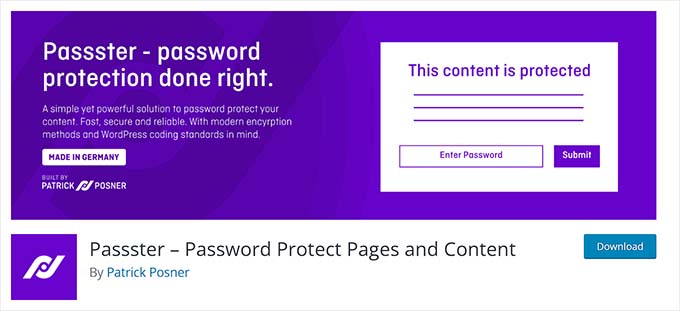
Passster to wszechstronna wtyczka do ochrony hasłem, która chroni strony, wpisy i niestandardowe typy postów Twojej witryny.
Ogranicza dostęp do treści poprzez dodanie ochrony hasłem i tworzy zabezpieczone hasłem sekcje na stronach za pomocą krótkich kodów i bloków. Wtyczka może być również używana do blokowania całej witryny.
Podczas testowania wtyczki odkryliśmy, że automatycznie stosuje ona ochronę hasłem do stron podrzędnych, jeśli ustawisz ochronę na stronie nadrzędnej.
Passster posiada przyjazny dla użytkownika interfejs i całkowicie konfigurowalne pola haseł. Dodatkowo, narzędzie jest zasilane przez AJAX i posiada uwierzytelnianie oparte na ciasteczkach dla lepszego doświadczenia użytkownika.
Zalety Passster
- Pozwala ustawić wiele haseł dla różnych obszarów Twojej witryny.
- Wtyczka jest całkowicie darmowa.
- Passster tworzy listę haseł, które mogą być używane do odblokowania treści i ustawia hasła tak, aby wygasały po określonej liczbie użyć, przedziałach czasowych lub datach.
- Wtyczka generuje unikalne linki, które odblokowują chronione treści dla konkretnych użytkowników, a nawet pozwala monitorować, jak często hasło jest używane do logowania.
Wady Passster
- Wyszukiwarki nie mogą indeksować treści chronionych hasłem. Jest to dobre dla prywatności, ale pamiętaj, że te konkretne strony nie będą się pojawiać w wynikach wyszukiwania.
- Niektórzy użytkownicy narzekali, że Passster oferuje ograniczoną kontrolę nad uprawnieniami ról użytkowników i mocno polega na zarządzaniu hasłami.
Dlaczego polecamy Passster: To świetna darmowa wtyczka, jeśli chcesz chronić swoje treści hasłem. Wtyczka jest nawet zintegrowana z WooCommerce, ograniczając dostęp do określonych produktów, kategorii lub całego sklepu.
8. Wishlist Member (Treści tylko dla członków)

WishList Member to kolejna popularna wtyczka WordPress do ochrony treści, która pozwala tworzyć treści tylko dla członków.
Umożliwia blokowanie stron, wpisów, taksonomii i poszczególnych sekcji w treści za pomocą shortcode'ów. Użytkownicy mogą następnie odblokować te treści po zakupie różnych poziomów członkostwa.
Podczas korzystania z narzędzia na stronie demonstracyjnej zauważyliśmy, że obsługuje ono również częściową ochronę treści. Możesz użyć shortcode'ów do ochrony tylko określonych sekcji w obrębie strony lub wpisu. Szczegółowe informacje znajdziesz w naszej recenzji WishList Member.
Ponadto wtyczka wyświetla niestandardowe komunikaty dla osób niezarejestrowanych w witrynie, zachęcając ich do dołączenia, aby odblokować więcej treści.
Zalety WishList Member
- WishList Member oferuje planowanie rozłożone w czasie, fragmenty treści dla osób niebędących członkami oraz kontrolę dostępu opartą na czasie.
- Członkowie mogą uzyskać dostęp do chronionych treści w swoich czytnikach kanałów RSS.
- Wtyczka tworzy chronione foldery do przechowywania plików do pobrania dla określonych poziomów członkostwa.
- WishList Member pozwala ograniczyć dostęp do plików PDF, e-booków, filmów i innych plików do pobrania.
Wady WishList Member
- Oferuje szeroki zakres funkcji, które mogą przytłoczyć początkujących.
- Nie ma darmowego planu.
Dlaczego polecamy WishList Member: Jeśli chcesz skonfigurować bardziej złożone treści dostępne tylko dla członków, WishList Member jest dobrym wyborem dzięki planowaniu rozłożonemu w czasie, blokadom stron, ograniczonemu dostępowi w czytnikach kanałów RSS i nie tylko.
9. AccessAlly (Treści tylko dla członków)
AccessAlly to potężna wtyczka WordPress do ochrony treści, której możesz użyć do tworzenia i sprzedaży członkostw, kursów online i coachingu online.
Pozwala łatwo ograniczyć dostęp do określonych stron w Twojej witrynie za pomocą uprawnień opartych na tagach. Tylko użytkownicy z odpowiednim poziomem członkostwa mogą wyświetlić stronę. Przyznawanie lub cofanie dostępu do treści jest tak proste, jak dodawanie lub usuwanie tagu.
Dodatkowo, podoba nam się, że przekierowuje nieautoryzowanych użytkowników na niestandardową stronę lub oferty sprzedaży.
Oprócz stron, możesz użyć AccessAlly do przesyłania i ochrony hasłem różnych typów plików, takich jak MP3 i PDF.
Zalety AccessAlly
- Podoba nam się jego Kreator Ofert, który pomaga szybko skonfigurować chronione treści i poziomy członkostwa.
- Możesz wybierać spośród opcji dostępu do treści, takich jak konkretna data i godzina, odblokowywanie oparte na ukończeniu, styl kohortowy, pełny dostęp i inne.
- Możesz kontrolować dostęp użytkowników do swoich treści bezpośrednio w popularnych CRM do marketingu e-mailowego, takich jak ActiveCampaign, ConvertKit i Drip.
- Pozwala ograniczyć dostęp do filmów dla płacących członków lub konkretnych kursów.
Wady AccessAlly
- Nie ma wielu funkcji dostosowywania, aby zmienić wygląd Twojej witryny członkowskiej.
- Nie ma darmowego planu.
Dlaczego polecamy AccessAlly: Jeśli chcesz oferować kursy online lub coaching grupowy, AccessAlly jest idealnym rozwiązaniem. Możesz chronić swoje treści i udostępniać je w określonych odstępach czasu, aby wszyscy użytkownicy mogli wspólnie przechodzić przez program.
10. WP Content Copy Protection with Color Design (Chroń wpisy blogowe i obrazy)

WP Content Copy Protection with Color Design to darmowa wtyczka do ochrony treści, która wyłącza klikanie prawym przyciskiem myszy i zaznaczanie tekstu na Twojej stronie internetowej.
Podczas testów odkryliśmy, że wyświetla okno alertu z niestandardowym ostrzeżeniem dla użytkowników próbujących kopiować lub zapisywać Twoje treści. Możesz łatwo dostosować tę wiadomość, aby pasowała do motywu i projektu Twojej witryny.
Dodatkowo, WP Content Copy Protection with Color Design może chronić określone strony lub wpisy i wyłączać skróty klawiszowe.
Zalety wtyczki WP Content Copy Protection z Color Design
- Zapobiega kopiowaniu obrazów metodą przeciągnij i upuść na Twojej stronie.
- Wtyczka rozszerza ochronę na stronę podglądu wydruku (CTRL+P), uniemożliwiając użytkownikom bezpośrednie drukowanie Twoich treści.
- Może wykluczyć zalogowanych użytkowników, takich jak administratorzy lub redaktorzy, z mechanizmów ochrony.
- Wtyczka jest lekka i nie wpływa na szybkość strony.
Wady WP Content Copy Protection z Color Design
- Plugin nie jest w stanie zapobiec przechwytywaniu treści przez użytkowników za pomocą zrzutów ekranu.
- Wyłączenie kliknięcia prawym przyciskiem myszy, zaznaczania tekstu i skrótów klawiszowych może negatywnie wpłynąć na doświadczenie użytkownika.
Dlaczego polecamy WP Content Copy Protection z Color Design: Jeśli dopiero zaczynasz małą firmę i masz bardzo ograniczony budżet, możesz użyć tego wtyczki, aby zapewnić solidną ochronę swojej treści, w tym postów na blogu i obrazów.
Która jest najlepszą wtyczką do ochrony treści w WordPressie?
Według naszej ekspertyzy, MemberPress jest najlepszą wtyczką do ochrony treści WordPress na rynku. Daje Ci całkowitą swobodę w ograniczaniu dostępu do dowolnych treści na Twojej stronie tylko dla członków, zapobieganiu nieautoryzowanemu pobieraniu plików multimedialnych, ograniczaniu widoczności widżetów, ochronie poszczególnych adresów URL i wielu innym.
Jednak jeśli jesteś fotografem i chcesz tylko chronić obrazy na swojej stronie, możesz zamiast tego wybrać Envira Gallery. Zabezpiecza ona Twoje obrazy hasłem, dodaje znaki wodne, oferuje funkcję lightbox i zapobiega ich zapisywaniu.
Alternatywnie, jeśli chcesz generować leady poprzez odblokowywanie treści dla użytkowników, którzy zapiszą się na Twoją listę e-mailową, możesz użyć OptinMonster. Pozwala ona tworzyć kampanie blokujące treści, w których użytkownicy mogą zobaczyć Twoje treści dopiero po zapisaniu się do Twojego newslettera.
Najczęściej zadawane pytania
Oto kilka często zadawanych przez naszych czytelników pytań dotyczących wtyczek WordPress do ochrony treści.
Jak za darmo zablokować treści w WordPressie?
Możesz łatwo blokować treści w WordPressie za pomocą wtyczki Passster.
Jest całkowicie darmowy i pozwala dodawać ochronę hasłem do dowolnej strony lub wpisu na Twojej witrynie WordPress. Możesz nawet chronić określone obszary swoich stron, które można odblokować hasłem.
Jaka jest najlepsza wtyczka zabezpieczająca dla WordPressa?
Według naszej ekspertyzy, Sucuri jest najlepszą wtyczką zabezpieczającą WordPress, która chroni Twoją stronę przed atakami DDOS, dodaje zaporę sieciową, oferuje skanowanie pod kątem złośliwego oprogramowania i sieć dostarczania treści (CDN) w celu poprawy wydajności strony.
Więcej informacji znajdziesz w naszej kompletnej recenzji Sucuri.
Jakie są potencjalne wady korzystania z wtyczki do ochrony treści?
Korzystanie z wtyczki do ochrony treści może mieć pewne wady. Na przykład te wtyczki mogą negatywnie wpływać na doświadczenie użytkownika, tworząc zbyt wiele ograniczeń.
Podobnie, hasła, loginy lub paywalle mogą dodawać dodatkowe kroki dla użytkowników, potencjalnie prowadząc do rezygnacji. Poza tym niektóre wtyczki mogą nawet zaszkodzić Twoim rankingom SEO.
Niemniej jednak, pluginy do ochrony treści są nadal niezbędne, jeśli chcesz chronić swoją witrynę przed kopiowaniem treści.
Najlepsze przewodniki po WordPress dotyczące ochrony treści
- Jak wyświetlić fragment posta chronionego hasłem w WordPress
- Jak stworzyć portal klienta w WordPressie
- Ostateczny przewodnik po bezpieczeństwie WordPress
- Jak zabezpieczyć hasłem formularze WordPress
- Jak zabezpieczyć hasłem WordPress bez rejestracji użytkowników
- Najlepsze narzędzia do sprawdzania plagiatów dla Twojej witryny (porównanie)
- Jak ograniczyć dostęp do treści zarejestrowanym użytkownikom w WordPress
- Jak ograniczyć logowanie użytkownika do jednego urządzenia w WordPress
Jeśli podobał Ci się ten artykuł, zasubskrybuj nasz kanał YouTube po samouczki wideo WordPress. Możesz nas również znaleźć na Twitterze i Facebooku.


Kzain
Nigdy nie myślałem o użyciu tego WP Content Protection & No Right Click, po przeczytaniu tego myślę, że powinienem go teraz zainstalować. dzięki za ten artykuł
Wsparcie WPBeginner
Glad we could share a helpful tool
Administrator
Jiří Vaněk
Chciałbym zapytać o ochronę przed kradzieżą tekstu. Rozumiem, że pewnej pomocy można udzielić, wyłączając funkcję prawego kliknięcia do kopiowania treści. Jednak jeśli złodziej jest sprytny, może ukraść tekst, przeglądając kod źródłowy strony. Czy istnieje jakiś wtyczka, która mogłaby na przykład zaszyfrować kod źródłowy, tak aby potencjalny złodziej nie uzyskał treści w formie pisemnej, przeglądając kod źródłowy strony?
Wsparcie WPBeginner
Nie ma wtyczki, którą moglibyśmy obecnie polecić, która posunęłaby się tak daleko, ponieważ prawdopodobnie spowodowałoby to również problemy z indeksowaniem treści przez wyszukiwarki.
Administrator
Jiří Vaněk
Tak, nie sądziłem, że wyszukiwarka może mieć z tym problem, jeśli kod źródłowy był zaszyfrowany. Dziękuję za radę.
Anuoluwapo Olabode Oludare
Jeśli chodzi o ochronę treści i witryny członkowskie, MemberPress jest najlepszy w tej grze, ale myślę, że Paid Membership Pro również powinien znaleźć się na tej liście, jest darmowy, łatwy w konfiguracji, a wersja premium dodaje mu większą wszechstronność.
Używałem MemberPress w niektórych projektach i nigdy mnie nie zawiódł.
Wsparcie WPBeginner
Thank you for sharing what has worked for you
Administrator