


Wielu członków naszego zespołu korzysta z przeglądarki Google Chrome podczas pracy nad stronami WordPress. Chociaż wiele naszej pracy wykonujemy bezpośrednio w obszarze administracyjnym WordPress, istnieje również kilka rozszerzeń Chrome, które pomagają zwiększyć naszą produktywność.
Rozszerzenia przeglądarki mogą usprawnić przepływ pracy w WordPressie i zwiększyć Twoją produktywność. Jednak przy tak wielu dostępnych rozszerzeniach Chrome, wybór odpowiedniego dla Twojej witryny może być trudny.
Dlatego przetestowaliśmy najpopularniejsze rozszerzenia Chrome dla WordPress i zbadaliśmy takie czynniki, jak łatwość użycia, funkcje i ceny.
W tym artykule pokażemy Ci najlepsze rozszerzenia Chrome dla WordPress, które powinieneś wypróbować na swojej stronie internetowej.
Jeśli się spieszysz, szybko przejrzyj nasze najlepsze propozycje, aby podjąć decyzję.
| # | Rozszerzenie Chrome | Najlepszy dla | Ceny |
|---|---|---|---|
| 🥇 | All in One SEO Analyzer by AIOSEO | Przeprowadzanie audytu SEO witryny | Darmowy |
| 🥈 | 1Password | Przechowywanie i automatyczne wypełnianie haseł | 2,99 USD/miesiąc |
| 🥉 | Grammarly | Sprawdzanie błędów ortograficznych i gramatycznych | Darmowy + 12 USD/rok |
| 4 | Semrush | Przeglądanie szczegółowej analizy SEO | Darmowy + 129 $/miesiąc |
| 5 | Droplr | Robienie zrzutów ekranu | 6 USD/miesiąc |
Jak testujemy i recenzujemy rozszerzenia Chrome dla WordPressa
Google Chrome jest najpopularniejszą przeglądarką internetową na świecie. Posiada setki dodatków, które ułatwiają wykonywanie wielu zadań w przeglądarce.
Znajdziesz wiele przydatnych rozszerzeń, które mogą pomóc w tworzeniu stron WordPress, edycji wpisów na blogu, sprawdzaniu błędów gramatycznych i ortograficznych, zarządzaniu zadaniami i nie tylko.
Ponieważ dostępnych są tysiące rozszerzeń, początkującym może być trudno znaleźć odpowiednie narzędzia, których potrzebują. Ułatwiliśmy to, testując niektóre z najlepszych rozszerzeń Chrome i analizując je pod kątem następujących kryteriów:
- Łatwość użycia: Na potrzeby tego artykułu staraliśmy się uwzględnić rozszerzenia Chrome dla WordPressa, które są łatwe do zintegrowania z przeglądarką.
- Funkcje: Dodaliśmy rozszerzenia do różnych zastosowań, takie jak narzędzia do sprawdzania SEO, narzędzia do sprawdzania gramatyki, narzędzia do zarządzania i inne.
- Niezawodność: Uwzględniliśmy tylko te rozszerzenia WordPress, które przetestowaliśmy i użyliśmy w naszych własnych przeglądarkach.
Dlaczego ufać WPBeginner?
WPBeginner to zespół ekspertów z ponad 16-letnim doświadczeniem w WordPress, SEO, hostingu, marketingu internetowym i nie tylko.
Dokładnie przetestowaliśmy i obszernie przejrzeliśmy każde rozszerzenie Chrome wymienione na liście, aby przedstawić Ci najlepsze rekomendacje. Szczegóły znajdziesz w naszym procesie redakcyjnym.
Mając to na uwadze, przyjrzyjmy się najlepszym rozszerzeniom Chrome dla WordPressa.
1. All in One SEO Analyzer by AIOSEO

All in One SEO to najlepsza wtyczka SEO dla WordPress. Używana przez ponad 3 000 000 właścicieli witryn do łatwego poprawiania pozycji w wyszukiwarkach.
Wtyczka oferuje darmowe rozszerzenie All in One SEO Analyzer w Chrome, które pozwala na przeprowadzenie audytu SEO dowolnej strony internetowej za jednym kliknięciem przycisku.
Dzięki temu potężnemu rozszerzeniu możesz łatwo uzyskać szczegółowy raport o spostrzeżeniach SEO, w tym tagi nagłówków, użyte słowa kluczowe, liczbę linków wewnętrznych i zewnętrznych, dane schematu znacznika i inne.
Zalety
- Analizator SEO pozwala na przeglądanie szczegółów dotyczących SEO obrazów wraz z tagami alt i informacjami o tytule. Można również zobaczyć liczbę słów i znaków.
- Możesz użyć rozszerzenia do analizy własnej strony internetowej lub strony konkurencji i wprowadzić ulepszenia, aby poprawić swoje pozycje w wyszukiwarkach.
- Po przetestowaniu zdaliśmy sobie sprawę, że rozszerzenie może sprawdzać obecność map witryn, pliku robots.txt i indeksowalnych adresów URL.
- Możesz użyć wtyczki AIOSEO, aby dodać blok FAQ, okruszki chleba i spisy treści do swoich postów na blogu.
Wady
- Rozszerzenie SEO Analyzer oferowane przez wtyczkę jest bezpłatne, ale będziesz potrzebować wersji pro, aby odblokować niektóre funkcje w panelu WordPress, takie jak schemat znacznika czy plik robots.txt.
Dlaczego polecamy Analizator SEO od AIOSEO: Jeśli masz bloga WordPress lub jakikolwiek biznes online, Analizator SEO jest idealnym narzędziem. Pozwala on na poprawę pozycji w wyszukiwarkach i śledzenie konkurencji.
2. 1Password

1Password to najlepsze narzędzie do zarządzania hasłami na rynku, które działa na systemach Windows, Mac, Android i iOS.
Posiada również rozszerzenia przeglądarki dla wszystkich najpopularniejszych przeglądarek, w tym Google Chrome, Firefox, Microsoft Edge i innych.
Korzystanie z menedżera haseł, takiego jak 1Password, pozwala wybrać silne i unikalne hasła do wszystkich Twoich kont online. Rozszerzenie może następnie automatycznie wypełniać hasła za Ciebie.
Narzędzie oferuje również uwierzytelnianie dwuskładnikowe, co dodaje dodatkową warstwę bezpieczeństwa.
Zalety
- Rozszerzenie 1Password może być również używane do generowania silnych haseł dla Twoich kont.
- Możesz również przechowywać dane karty kredytowej, adresy, notatki i inne poufne dane w swoim oknie 1Password, do którego będziesz mieć dostęp za pośrednictwem rozszerzenia.
- Oprogramowanie 1Password jest bardzo przyjazne dla użytkownika i oferuje rozpoznawanie twarzy i odcisków palców.
Wady
- 1Password nie oferuje darmowego planu.
- Podczas testowania rozszerzenia stwierdziliśmy, że pobranie i zintegrowanie rozszerzenia z Chrome może być nieco trudne.
Dlaczego polecamy 1Password: Jeśli chcesz bezpiecznie przechowywać wszystkie swoje hasła i dodawać je do różnych kont jednym kliknięciem, 1Password jest najlepszym rozszerzeniem dla Ciebie.
3. Grammarly
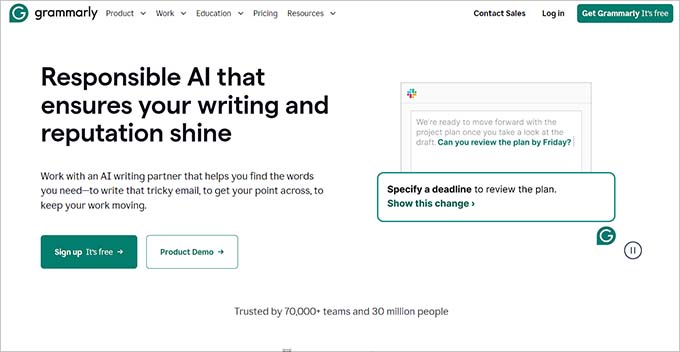
Grammarly to popularne narzędzie do sprawdzania gramatyki, które posiada potężne rozszerzenie dla Chrome.
Możesz go używać do sprawdzania błędów ortograficznych i gramatycznych w treściach WordPress. Pomaga w pisaniu i edycji postów na blogu.
Rozszerzenie Grammarly dla Chrome sprawdza również kontekstowe błędy pisowni bezpośrednio w edytorze blokowym i pomaga poprawić czytelność Twoich treści.
Zalety
- Byliśmy pod wrażeniem, gdy dowiedzieliśmy się, że rozszerzenie Grammarly może również działać jako sprawdzarka plagiatów.
- Rozszerzenie może dostosować sugestie dotyczące tonu w oparciu o tworzoną treść, taką jak posty na blogu, e-maile i dokumentacja.
- Możesz również zintegrować rozszerzenie z Google Docs i Gmail.
- Grammarly analizuje strukturę Twoich zdań i oferuje sugestie dotyczące poprawy jasności, zwięzłości i ogólnego stylu pisania.
Wady
- Rozszerzenie działa z darmowym planem Grammarly, ale będziesz potrzebować wersji Pro, aby odblokować sprawdzanie plagiatów.
- Grammarly nie oferuje wsparcia wielojęzycznego.
Dlaczego polecamy Grammarly: Jeśli jesteś copywriterem, rozszerzenie Grammarly jest świetnym narzędziem. Identyfikuje błędy gramatyczne i ortograficzne oraz usprawnia Twój przepływ pracy.
4. Semrush

Semrush to jedno z najpotężniejszych narzędzi SEO na rynku. Pomaga zrozumieć, dlaczego Twoi konkurenci zajmują tak wysokie pozycje i co możesz zrobić, aby ich pokonać.
Mają dostępne dla Chrome rozszerzenie SEOquake, które daje ogólny widok każdej przeglądanej strony z dogłębną analizą SEO i raportami słów kluczowych.
Mają również rozszerzenie do publikowania w mediach społecznościowych, które pozwala na publikowanie artykułów na wielu kanałach społecznościowych podczas przeglądania treści.
Zalety
- Semrush pomaga w badaniu słów kluczowych i pomysłach na posty na blogu, które możesz wykorzystać do zwiększenia ruchu z wyszukiwarek.
- Szczególnie podobała nam się funkcja analizy linków zwrotnych rozszerzenia, która daje przegląd linków zwrotnych wskazujących na bieżącą stronę internetową.
- Rozszerzenie Semrush pozwala zobaczyć symulowany podgląd tego, jak strona internetowa może pojawić się w wynikach wyszukiwania.
- Jest dostępny w wielu językach, co czyni go dostępnym dla szerszego grona odbiorców.
Wady
- Darmowa wersja rozszerzenia ogranicza dostęp do najcenniejszych danych. Aby uzyskać szczegółową analizę, musisz kupić subskrypcję Semrush.
- Sugestie dotyczące analizy SEO na stronie mogą czasami być błędne.
Dlaczego polecamy Semrush: Jeśli masz małą firmę, korzystanie z Semrush pozwoli Ci uzyskać dogłębny raport SEO o Twoich konkurentach i jednocześnie poprawić swoje SEO.
5. Droplr
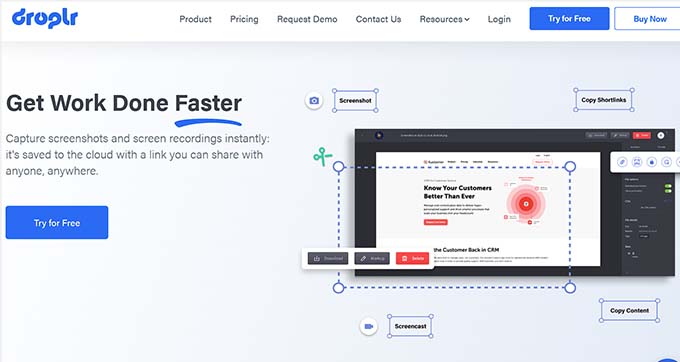
Droplr to popularne narzędzie do robienia zrzutów ekranu, nagrywania ekranu i udostępniania ich każdemu. Rozszerzenie Droplr Chrome ułatwia robienie zrzutów ekranu podczas przeglądania sieci i wstawianie ich do wpisów na blogu lub wysyłanie ich do członków zespołu.
Możesz również nagrywać ekran i tworzyć GIF-y za pomocą rozszerzenia. Po wykonaniu tej czynności Droplr udostępnia narzędzia do adnotacji, aby dodawać tekst, strzałki i kształty. Dodatkowo, obsługuje emotikony.
Więcej szczegółów znajdziesz w naszym obszernym przewodniku na temat robienia zrzutów ekranu witryn.
Zalety
- Podczas testów odkryliśmy, że narzędzie tworzy unikalny link po zrobieniu zrzutu ekranu. Następnie możesz udostępnić ten link swojemu zespołowi i współpracownikom.
- Rozszerzenie może płynnie integrować się z aplikacją desktopową Droplr.
- Wszystkie przechwycone zrzuty ekranu i nagrania ekranu są automatycznie przesyłane do Twojej przestrzeni dyskowej w chmurze Droplr.
Wady
- Rozszerzenie Chrome jest bezpłatne, ale najpierw musisz utworzyć płatne konto na Droplr.
- W przypadku treści o wysokiej wrażliwości rozszerzenie może nie być najbezpieczniejszą opcją.
Dlaczego polecamy Droplr: Jeśli chcesz współpracować ze swoimi współpracownikami i tworzyć prezentacje, Droplr jest świetnym narzędziem. Możesz go również używać do tworzenia zrzutów ekranu do samouczków na swoim blogu.
6. SimilarWeb

SimilarWeb ma popularne rozszerzenie Chrome do analizy ruchu na stronach internetowych.
Możesz go używać do przeglądania kompletnych statystyk Twojej witryny małej firmy, w tym źródeł ruchu, wskaźnika zaangażowania użytkowników, słów kluczowych i innych.
Zapewnia natychmiastowy i szczegółowy wgląd w dowolną stronę internetową za pomocą jednego kliknięcia. Ponadto możesz odkryć historyczne i bieżące trendy ruchu, co pozwoli Ci zobaczyć, jak zmienił się ruch na stronie internetowej w czasie.
Zalety
- Byliśmy pod wrażeniem, gdy dowiedzieliśmy się, że rozszerzenie SimilarWeb pozwala na przeglądanie współczynnika odrzuceń dla każdej strony w witrynie.
- Pozwala zobaczyć średnią liczbę stron odwiedzanych przez użytkowników w witrynie podczas jednej sesji.
- Rozszerzenie pozwala odkryć kraje o największym ruchu dla Twojej witryny.
- Pozwala na porównywanie metryk ruchu między dwiema stronami internetowymi obok siebie. Pomaga to mierzyć wydajność Twojej witryny w porównaniu z konkurencją.
Wady
- Darmowy plan ma ograniczone funkcje.
- Nie oferuje żadnych funkcji związanych z SEO, takich jak badanie słów kluczowych, pozycje słów kluczowych konkurencji ani sugestie optymalizacji SEO na stronie.
Dlaczego polecamy SimilarWeb: Jeśli chcesz regularnie śledzić ruch na swojej stronie biznesowej, SimilarWeb jest dla Ciebie idealnym rozszerzeniem.
Wskazówka: Jeśli chcesz uzyskać szczegółową analizę ruchu na swojej stronie, zalecamy użycie MonsterInsights, najlepszego rozwiązania do analizy WordPress na rynku. Więcej informacji znajdziesz w naszym poradniku jak śledzić odwiedzających witrynę na swojej stronie WordPress.
7. Evernote Web Clipper
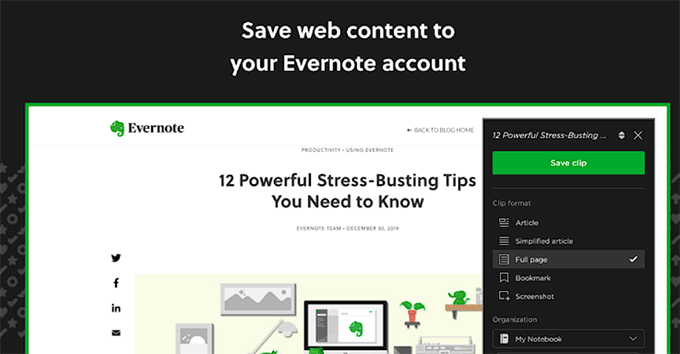
Evernote Web Clipper to świetne rozszerzenie Chrome dla pisarzy WordPress.
Pozwala na zapisywanie artykułów, które czytasz, i otwieranie ich na dowolnym urządzeniu z Evernote. Następnie możesz zaznaczać ważne treści na dowolnej stronie internetowej i udostępniać je w e-mailach lub tworzyć linki.
To sprawia, że Evernote jest narzędziem do tworzenia zakładek, udostępniania w mediach społecznościowych, robienia notatek i zarządzania zadaniami, połączonym w jednej aplikacji.
Zalety
- Rozszerzenie Evernote Web Clipper pozwala na robienie zrzutów ekranu całej strony. Może również usuwać pasek boczny, reklamy lub inne elementy rozpraszające z obrazu, aby zapewnić czystą przestrzeń.
- Podobało nam się, że rozszerzenie pozwala użytkownikom dodawać podświetlenia, notatki tekstowe, strzałki i kształty do zrzutów ekranu lub klipów.
- Evernote pozwala wybrać konkretny notatnik w swoim koncie, w którym chcesz zapisać swoje klipy. Pomaga to utrzymać porządek w notatkach i kategoryzować je w celu łatwego odnalezienia w przyszłości.
Wady
- Czasami proces wycinania nie jest w stanie idealnie uchwycić układu lub formatowania oryginalnej treści.
- Funkcje takie jak inteligentne wypełnianie są niedostępne w darmowej wersji rozszerzenia.
Dlaczego polecamy Evernote Web Clipper: Jeśli jesteś studentem biorącym udział w kursie online, to rozszerzenie Chrome pomoże Ci łatwo robić notatki i zaznaczać ważne treści.
8. WhatFont
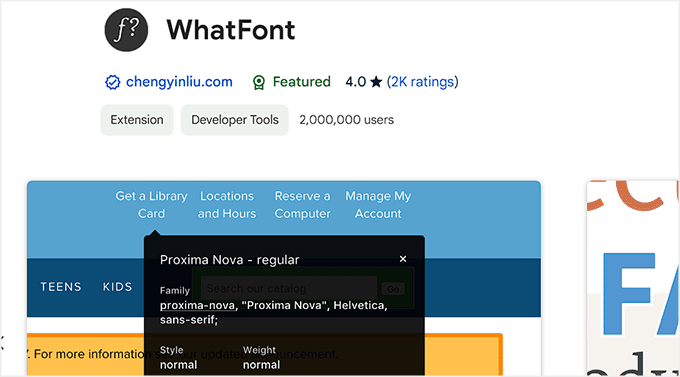
WhatFont to proste rozszerzenie Chrome dla Twojej przeglądarki. Pozwala ono najechać kursorem myszy na dowolny tekst na stronie internetowej, a następnie wyświetla wyskakujące okienko z informacją o rodzinie czcionki, rozmiarze czcionki i kolorze używanym dla tego konkretnego tekstu.
Daje to pełny obraz wyborów typograficznych na stronie internetowej. Ponadto pokazuje obsługiwane usługi dla czcionek internetowych, takie jak Typekit i Google Font API.
Zalety
- Jest to lekkie rozszerzenie, które nie wpływa na wydajność przeglądania.
- Po przetestowaniu odkryliśmy, że kliknięcie w okno pop-up WhatFont dostarcza bardziej szczegółowych informacji o zidentyfikowanej czcionce, takich jak jej styl (zwykły, pogrubiony, kursywa). Może nawet zawierać linki do źródła czcionki.
- WhatFont ma również aplikację na iPhone, iPad i iPod Touch.
Wady
- Jest to bardzo proste narzędzie, które nie oferuje żadnych zaawansowanych funkcji poprawiających ranking Twojej witryny.
- W niektórych przypadkach WhatFont może nie być w stanie dokładnie zidentyfikować czcionek, zwłaszcza na złożonych stronach internetowych lub w przypadku niestandardowych czcionek.
Dlaczego polecamy WhatFont: Jeśli chcesz znaleźć różne czcionki używane przez popularne marki, WhatFont może być zabawnym rozszerzeniem.
9. Asana
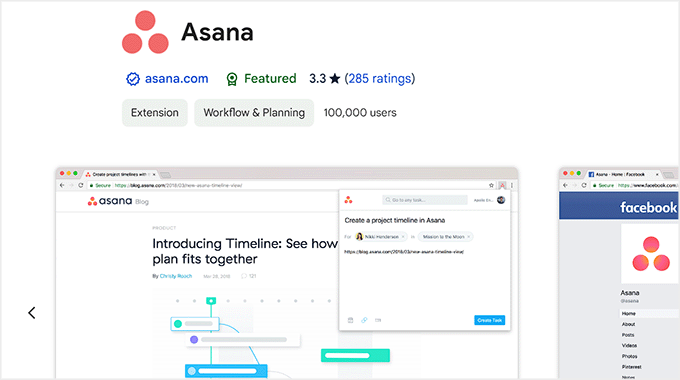
Asana to popularne narzędzie do zarządzania produktywnością i zadaniami. Posiada również rozszerzenie Google Chrome do łatwego zarządzania zadaniami z dowolnego miejsca, w tym z Twojej witryny WordPress.
Możesz dodawać i wyszukiwać zadania z dowolnej strony internetowej w swojej przeglądarce. Pozwala tworzyć własny zespół i przypisywać zadania z terminami.
Poza tym możesz również dodać bieżący adres URL jako zadanie do przeczytania później lub udostępnić go członkom swojego zespołu.
Zalety
- Rozszerzenie Chrome pozwala dodawać niestandardowe pola do nowego zadania.
- Podczas testowania narzędzia odkryliśmy, że pozwala ono na śledzenie postępów w realizacji celów projektu w skrócie.
- Możesz używać konwersacji do wyświetlania ogłoszeń dla swojego zespołu, zadawania pytań dotyczących projektu lub komentowania pojedynczego zadania za pomocą rozszerzenia.
Wady
- Rozszerzenie nie jest idealne do złożonych zadań zespołowych, które wymagają dyskusji lub załączników plików.
- Ciągłe dodawanie zadań za pomocą rozszerzenia może zaśmiecić Twoją przestrzeń roboczą Asana.
Dlaczego polecamy Asana: Jeśli szukasz narzędzia, które priorytetowo traktuje szybkie tworzenie zadań i podstawowe zarządzanie, to jest to świetne rozszerzenie.
10. Buffer

Buffer ułatwia udostępnianie treści WordPress na kanałach mediów społecznościowych, takich jak Facebook, Twitter, LinkedIn i inne.
Oferuje rozszerzenie Chrome do łatwego planowania treści w mediach społecznościowych bezpośrednio z przeglądarki. Możesz planować posty na blogu i monitorować statystyki dla lepszej wydajności.
Ponadto możesz dodawać członków zespołu do wspólnej pracy i planować publikację swoich postów WordPress na stronach mediów społecznościowych.
Zalety
- Podobało nam się, że rozszerzenie pozwala dodawać filmy lub artykuły do kolejki Buffer, skąd można udostępniać treści w dogodnym czasie.
- Pozwala udostępnić zaznaczony tekst w poście na wybranej przez Ciebie platformie społecznościowej.
- Chociaż domyślnym skrótem dla rozszerzenia jest Alt+B, jego plany premium pozwalają ustawić preferowany skrót klawiaturowy dla jeszcze szybszego dostępu.
Wady
- Niektóre funkcje są zablokowane w darmowej wersji rozszerzenia.
- Buffer nie oferuje dogłębnych analiz wydajności w porównaniu do innych narzędzi do analizy mediów społecznościowych.
Dlaczego polecamy Buffer: Jeśli szukasz rozszerzenia, które pozwala szybko udostępniać filmy, obrazy lub publikować treści w mediach społecznościowych, Buffer jest najlepszym rozwiązaniem.
11. Tryb projektowania – Edytor tekstu bogatego strony
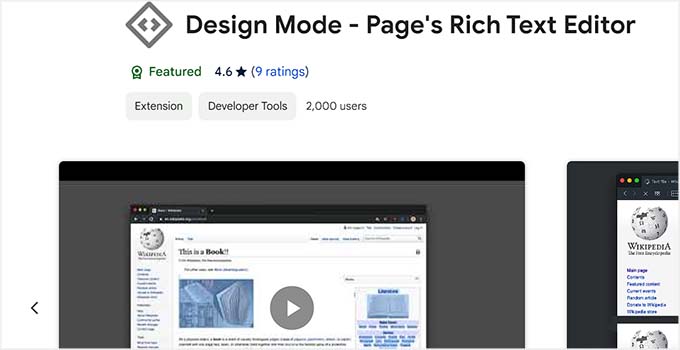
Design Mode – Page’s Rich Text Editor to rozszerzenie Chrome, które pozwala modyfikować zawartość stron internetowych jak edytor typu „przeciągnij i upuść”.
Możesz edytować tekst, dodawać nowe obrazy, usuwać rozpraszające elementy i wiele więcej. To rozszerzenie jest świetne do edycji zrzutów ekranu, aby dopasować je do Twoich konkretnych potrzeb.
Jest również całkowicie darmowy, co czyni go idealnym wyborem, jeśli masz ograniczony budżet.
Zalety
- Rozszerzenie oferuje prostą funkcję przełączania włącz/wyłącz za pomocą przycisku na pasku narzędzi.
- Możesz użyć rozszerzenia do usunięcia irytujących elementów, takich jak reklamy na stronie internetowej.
- Oferuje podstawowe opcje formatowania, takie jak pogrubienie, kursywa i podkreślenie, za pomocą skrótów klawiszowych.
Wady
- Rozszerzenie jest podstawowe i czasami może mieć problemy z kompatybilnością z przeglądarką.
- Edycje dokonane za pomocą rozszerzenia są lokalne dla Twojej przeglądarki. Nie zmieniają one trwale oryginalnej zawartości witryny.
Dlaczego polecamy tryb projektowania – edytor tekstu strony: Jeśli szukasz sposobu na edycję innych stron internetowych w Internecie, to narzędzie jest doskonałym wyborem.
12. Dimensions
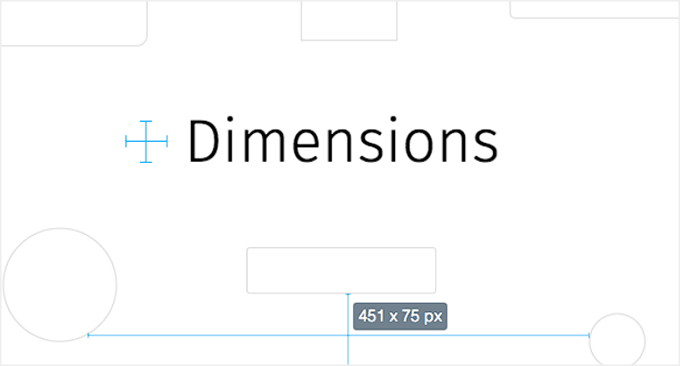
Dimensions to rozszerzenie Chrome stworzone dla projektantów do mierzenia różnych wymiarów na stronie WordPress.
Możesz po prostu przesuwać myszką między elementami, takimi jak obrazy, bloki tekstu, pola formularzy i przyciski, aby poznać dokładne wymiary.
Może również pomóc w łatwym konwertowaniu plików JPEG i PSD na strony internetowe.
Zalety
- Możesz uruchamiać i zatrzymywać wymiary w swojej przeglądarce za pomocą skrótu ALT + D.
- Pozwala mierzyć granice obszaru obiektu kołowego.
- Dimensions jest otwartym oprogramowaniem i jest hostowane na GitHubie, co oznacza, że możesz również wprowadzać w nim zmiany.
Wady
- Rozszerzenie Dimensions służy głównie do podstawowych pomiarów. Brakuje mu funkcji takich jak siatki, linijki czy narzędzia wyrównania, kluczowe dla złożonych zadań projektowych.
- Ciągłe wyświetlanie nakładki pomiarowej może rozpraszać niektórych użytkowników.
Dlaczego polecamy Dimensions: Jeśli jesteś projektantem stron internetowych, Dimensions to świetne rozszerzenie, które pomaga zmierzyć dowolny element w ciągu zaledwie kilku sekund.
13. WordPress Style Editor
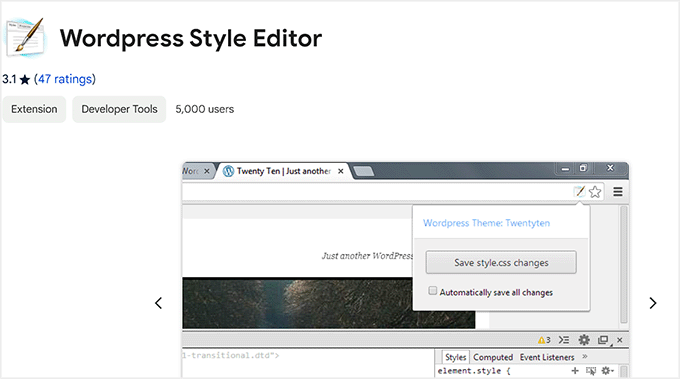
WordPress Style Editor to przydatne rozszerzenie Chrome, które umożliwia natychmiastowe zapisywanie zmian CSS wprowadzonych w narzędziu Inspect przeglądarki.
Oszczędza to dużo czasu na sprawdzaniu stylów w narzędziu inspekcji, a następnie ręcznym aktualizowaniu arkusza stylów. Jednakże, będziesz musiał upewnić się, że jesteś zalogowany na swojej stronie WordPress, aby poprawnie zapisać CSS.
Zalety
- Rozszerzenie pozwala początkującym na wprowadzanie zmian w CSS bez konieczności edycji jakichkolwiek plików.
- Jest całkowicie darmowy.
Wady
- Rozszerzenie działa tylko z plikiem style.css motywu WordPress.
- Niektórzy użytkownicy zgłosili, że nie działa z ich przeglądarkami.
Dlaczego polecamy WordPress Style Editor: Jeśli szukasz narzędzia, które pozwala na wprowadzanie zmian dokonanych w narzędziu inspekcji w czasie rzeczywistym, to jest to najlepsze rozszerzenie dla Ciebie.
14. RingCentral

RingCentral to jedna z najlepszych usług telefonicznych dla małych firm dla zespołów zdalnych.
Pozwala na utworzenie wirtualnego numeru telefonu firmowego, dzięki czemu możesz wykonywać i odbierać firmowe połączenia telefoniczne bezpośrednio z przeglądarki Chrome, smartfona iPhone lub Android, a także za pośrednictwem aplikacji na komputery stacjonarne.
Najlepsze jest to, że możesz udostępnić ten sam numer telefonu wielu członkom zespołu i automatycznie kierować połączenia za pomocą funkcji automatycznej sekretarki.
Zalety
- Rozszerzenie pozwala inicjować połączenia i wysyłać wiadomości SMS bezpośrednio z dowolnej strony internetowej, klikając na numery telefonów.
- Podobało nam się, że pozwala na dostęp do wiadomości poczty głosowej i zarządzanie nimi, w tym funkcje odtwarzania, usuwania i zapisywania.
- Rozszerzenie RingCentral może integrować się z Gmail i Kalendarzem Google.
Wady
- Rozszerzenie brakuje zaawansowanych funkcji, takich jak nagrywanie rozmów, zaawansowane opcje zarządzania pocztą głosową czy szczegółowe analizy połączeń.
- Oferuje jedynie rozszerzenie dla Google Chrome.
Dlaczego polecamy RingCentral: Jeśli masz małą firmę, która musi obsługiwać połączenia telefoniczne, powinieneś wybrać rozszerzenie RingCentral do zarządzania połączeniami bezpośrednio z przeglądarki.
15. WordPress Admin Switcher
WordPress Admin Switcher to rozszerzenie Chrome dla stron WordPress.
Pozwala przełączyć się na ekran logowania WordPress bez wpisywania wp-admin w karcie przeglądarki. Możesz również bezpośrednio przełączyć się do edytora postów w obszarze administracyjnym WordPress podczas przeglądania posta na stronie internetowej za pomocą jednego kliknięcia.
Wszystko, co musisz zrobić, to kliknąć ikonę rozszerzenia w przeglądarce, aby przejść do strony logowania administratora. Możesz również użyć skrótów, takich jak Cmd + Shift + A (Mac) i Ctrl + Shift + A (Windows), aby uzyskać dostęp do ekranu logowania.
Zalety
- Rozszerzenie działa bezproblemowo z instalacjami WordPress multisite, które używają podkatalogów dla każdej witryny.
- Rozszerzenie jest darmowe.
- Jest również kompatybilne z witrynami WordPress.com VIP.
Wady
- Rozszerzenie oferuje jedynie podstawową funkcję przełączania. Nie pozwala na zarządzanie uprawnieniami użytkowników.
- Rozszerzenie może nie być kompatybilne z przeglądarkami innymi niż Chrome.
Dlaczego polecamy WordPress Admin Switcher: Jeśli masz wiele witryn WordPress, to rozszerzenie jest dobrym wyborem. Możesz łatwo przełączać się i logować do różnych witryn za pomocą kilku kliknięć.
16. ColorZilla
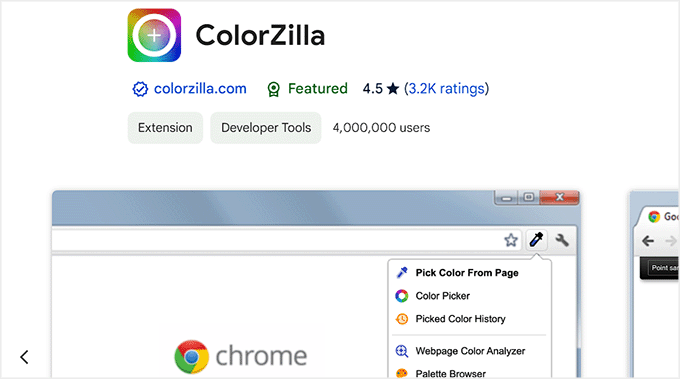
ColorZilla to zaawansowane rozszerzenie Chrome, które pozwala wybierać kolory ze stron i wpisów WordPress.
Pozwala odczytywać kod koloru za pomocą narzędzia pipety. Możesz generować CSS gradientu koloru i używać go w swoich arkuszach stylów. Utrzymuje również historię ostatnio wybranych kolorów.
Zalety
- Pozwala na wybór precyzyjnych kolorów przy użyciu różnych formatów, takich jak RGB, HSL, HEX i inne.
- Rozszerzenie umożliwia tworzenie złożonych, wielopunktowych gradientów CSS za pomocą przyjaznego interfejsu użytkownika.
- Pozwala przechowywać ulubione palety kolorów, powiększać określone obszary i mierzyć odległość między elementami na stronie.
Wady
- ColorZilla nie oferuje edycji obrazów.
- Chociaż ColorZilla jest dostępna dla Chrome i Firefox, może nie być łatwo dostępna dla innych przeglądarek.
Dlaczego polecamy ColorZilla: Jeśli jesteś grafikiem, ColorZilla pomoże Ci łatwo znaleźć kody kolorów i tworzyć palety.
Bonus: WordPress Playground

WordPress Playground to kolejne ciekawe narzędzie, które pozwala na wypróbowanie WordPress.org w przeglądarce bez konieczności wcześniejszego zakupu planu hostingowego.
Chociaż nie jest to rozszerzenie Chrome, narzędzie sandbox jest całkowicie darmowe, co czyni je idealnym do testowania różnych wtyczek i motywów.
Dodatkowo, możesz zbudować przykładową witrynę, doskonaląc swoje umiejętności w zakresie obsługi WordPressa. Szczegółowe informacje znajdziesz w naszym poradniku na temat jak używać WordPressa w przeglądarce.
Zalety
- Podobało nam się, że WordPress Playground pozwala testować i debugować fragmenty kodu bez wpływu na działającą stronę internetową.
- Narzędzie jest super łatwe w użyciu.
- Możesz tworzyć z nim dema projektów.
Wady
- To nie jest zamiennik dla w pełni funkcjonalnej strony WordPress. Mogą istnieć ograniczenia funkcjonalności w porównaniu do zainstalowanej wersji WordPress.
Dlaczego polecamy WordPress Playground: Jeśli chcesz testować wtyczki i motywy w środowisku eksperymentalnym, WordPress Playground jest świetnym wyborem.
Jakie jest najlepsze rozszerzenie Chrome dla WordPress?
Naszym zdaniem, SEO Analyzer od AIOSEO to najlepsze rozszerzenie Chrome dla WordPress. Pozwala ono na przeprowadzenie audytu SEO dowolnej strony internetowej jednym kliknięciem i dostarcza szczegółowy raport z analizą SEO, taką jak znaczniki nagłówków, słowa kluczowe, dane schematu i wiele więcej.
Jednakże, jeśli chcesz przechowywać i automatycznie wypełniać hasła, polecamy rozszerzenie 1Password.
Podobnie, rozszerzenie RingCentral jest świetnym wyborem, jeśli chcesz obsługiwać połączenia telefoniczne i odbierać wiadomości głosowe w swojej przeglądarce.
Z drugiej strony, jeśli chcesz sprawdzać błędy gramatyczne i ortograficzne, to Grammarly oferuje najlepsze rozszerzenie.
Najczęściej zadawane pytania
Oto lista pytań, które często zadają nasi czytelnicy.
Które rozszerzenie Chrome jest najlepsze do SEO?
Analizator SEO od AIOSEO to najlepsze rozszerzenie Chrome do SEO.
Bezproblemowo integruje się z Twoją przeglądarką i wykonuje audyt SEO dla dowolnej strony internetowej lub strony w ciągu zaledwie kilku sekund. Dodatkowo jest darmowe.
Jednak jeśli szukasz narzędzia, które daje ogólny widok każdej strony z dogłębną analizą SEO i raportami słów kluczowych, możesz wybrać rozszerzenie Semrush SEOquake extension.
Czy rozszerzenia Chrome dla WordPressa są darmowe?
Większość rozszerzeń Chrome dla WordPress jest całkowicie darmowa. Jednak niektóre popularne wtyczki oferują podstawową funkcjonalność tylko w wersji darmowej.
Następnie możesz zaktualizować narzędzie do płatnego planu, aby odblokować te funkcje w rozszerzeniu.
Czy istnieją jakieś obawy dotyczące bezpieczeństwa rozszerzeń WordPress na Chrome?
Rozszerzenia Chrome dla WordPressa są bezpieczne. Należy jednak pamiętać, aby zawsze pobierać je z oficjalnego sklepu internetowego Chrome.
Możesz również sprawdzić opinie, aby upewnić się, że rozszerzenie jest aktualne i dobrze działa z przeglądarką.
Powiązane poradniki WordPress
- Niezbędne wtyczki WordPress dla stron biznesowych
- Jak używać obrazów WebP w WordPress
- Najlepsze proste motywy WordPress, które powinieneś wypróbować
- Ważne wymagania serwera WordPress, o których powinieneś wiedzieć
- Najlepsze rozwiązania analityczne dla użytkowników WordPress
Jeśli podobał Ci się ten artykuł, zasubskrybuj nasz kanał YouTube po samouczki wideo WordPress. Możesz nas również znaleźć na Twitterze i Facebooku.




Jiří Vaněk
Obecnie najczęściej korzystam z rozszerzenia AIO SEO. Ale jeśli mógłbym polecić jedno rozszerzenie, z którego będą korzystać osoby tworzące strony internetowe na WordPressie, to jest to świetny dodatek do Chrome Page Ruler. Jest to dodatek, za pomocą którego można mierzyć poszczególne części strony internetowej i od razu uzyskać rozmiar obiektów w pikselach. Masz w ten sposób przegląd rozmiaru poszczególnych elementów na stronie, co jest przydatne na przykład podczas próby debugowania responsywnego projektu. To świetny i bardzo prosty dodatek do przeglądarki.
Moinuddin Waheed
Dzięki za listę przydatnych rozszerzeń Chrome.
Okazało się, że wiele z nich jest bardzo pomocnych przy projektowaniu moich stron internetowych i innych zadaniach.
Na przykład ColorZilla, WhatFont, Grammarly i WordPress Admin Switcher to jedne z bardzo przydatnych rozszerzeń dla Chrome.
Wiele razy utknąłem przy pięknych czcionkach i kombinacjach kolorów na stronach internetowych, myśląc o zastosowaniu tego samego na moich stronach.
Teraz mogę łatwo poznać te czcionki i kolory bezpośrednio w Chrome dzięki rozszerzeniom.
Moinuddin Waheed
Używam rozszerzenia Chrome Surfer SEO i uważam je za bardzo przydatne.
Pokazuje liczbę odwiedzin dla każdego wyszukiwanego słowa kluczowego w pasku wyszukiwania Google.
Nie wiedziałem, że AIOSEO również ma rozszerzenie Chrome.
Wypróbuję je i inne przydatne rozszerzenia również.
Dzięki za tutorial dotyczący rozszerzenia Chrome, analiza stała się znacznie łatwiejsza.
Wsparcie WPBeginner
You’re welcome we hope you find it helpful
Admin
Jiří Vaněk
Nie zdawałem sobie sprawy, że AIOSEO ma również rozszerzenie Chrome. Ponieważ, z tego co widziałem, jest to naprawdę świetna wtyczka, którą rozważam zakupić, wypróbuję również rozszerzenie Chrome.
Wsparcie WPBeginner
We hope you find the extension helpful
Admin
Asad Ullah Khan
Bardzo pouczający i dobrze przemyślany artykuł. Wymiary i jaki font są moimi ulubionymi.
Davide Corizzo
Excellent article!! Been using ‘Dimensions’ extension which I consider really useful
Himani
Bardzo przydatny artykuł, dzięki!