


Figma stała się podstawowym narzędziem do projektowania układów stron internetowych i makiet. W rzeczywistości wielu członków naszego zespołu używa jej do projektowania stron WordPress dla naszych marek i projektów osobistych. Nic więc dziwnego, że nasi czytelnicy również pokochali Figmę.
Ale często słyszymy jedno pytanie: „Jak mogę łatwo przekształcić moje projekty Figma w działającą witrynę WordPress?”
Jak w przypadku większości wyzwań związanych z WordPressem, istnieje kilka wtyczek rozwiązujących ten problem. Ale która z nich jest najlepsza? Przeprowadziliśmy nasze testy i badania, aby się dowiedzieć.
W tym artykule podzielimy się naszym najlepszym wyborem, a także innymi solidnymi opcjami, które wypróbowaliśmy. Ponieważ zagłębiamy się w świat Figma-WordPress, omówimy również nasze ulubione wtyczki Figma do ulepszania projektowania Twojej strony WordPress.
7 najlepszych wtyczek Figma dla użytkowników WordPress: Przegląd
| Nazwa | Ceny | Kluczowa funkcja | Typ |
|---|---|---|---|
| UiChemy | Darmowy (płatny od 19 USD/miesiąc) | Konwersja Figmy na kreator stron WordPress | Wtyczka WordPress i Figma |
| WPLandings | Darmowy (płatny od 11,99 USD/miesiąc) | Tworzy responsywne projekty w WordPress domyślnie | Wtyczka WordPress |
| Figma To WordPress Block + Zaawansowane Dodatki | Darmowy (płatny 24 USD/stronę) | Konwersja z Figma do WordPress przez HTML | Wtyczka WordPress i Figma |
| DataPocket | Bezpłatne (płatne od 16 €/miesiąc) | Przenosi dane WordPress do Figmy | Wtyczka WordPress i Figma |
| Ilustracje | Darmowy | Ilustracje wolne od tantiem | Wtyczka Figma |
| Szkic | Darmowy | Ponad 350 elementów do tworzenia szkiców | Wtyczka Figma |
| Colormate | Darmowy | Generator palet kolorów oparty na sztucznej inteligencji | Wtyczka Figma |
Jak wybraliśmy najlepsze wtyczki Figma dla WordPress
Oto jak wybraliśmy i przetestowaliśmy najlepsze wtyczki i narzędzia Figma:
- Wypróbowaliśmy je osobiście – Używaliśmy wielu z tych narzędzi w naszych własnych projektach i poradnikach. Oznacza to, że wiemy, jak działają, jak łatwo ich używać i jak dobrze sobie radzą. Nie polecimy niczego, czego sami nie przetestowaliśmy.
- Sprawdzanie dopasowania do WordPress – Przyjrzeliśmy się dokładnie, jak dobrze te narzędzia Figma współpracują z WordPress. Chcieliśmy znaleźć opcje, które ułatwią przekształcanie projektów Figma w rzeczywiste strony internetowe.
- Myślimy o różnych użytkownikach – Przyglądaliśmy się narzędziom do różnych potrzeb, od zmiany projektów po wybór kolorów. Wiemy, że nasi czytelnicy mają różne umiejętności, dlatego uwzględniliśmy opcje zarówno dla początkujących, jak i ekspertów.
- Słuchanie innych użytkowników – Nie polegaliśmy tylko na własnych doświadczeniach. Sprawdziliśmy również, co inni mówili o tych narzędziach, aby upewnić się, że nasze rady są pomocne dla wszystkich.
- Przyglądając się wszystkim szczegółom – Dla każdego narzędzia przedstawiliśmy pełny obraz – dobre strony, mniej dobre strony, cenę i to, co czyni je wyjątkowymi. Chcemy, abyś miał wszystkie fakty, aby dokonać dobrego wyboru.
- Zawierając różne opcje – Dołączyliśmy zarówno wtyczki, jak i profesjonalne usługi. W ten sposób możesz zobaczyć wszystkie różne sposoby rozwiązywania Twoich wyzwań związanych z projektowaniem WordPress.
Dlaczego ufać WPBeginner?
Nasz zespół ma ponad 15 lat doświadczenia w tworzeniu WordPressa i projektowaniu stron internetowych. Dokładnie testujemy każde narzędzie na prawdziwych stronach internetowych, zapewniając, że spełniają nasze wysokie standardy wydajności i użyteczności. Sami zbudowaliśmy również dziesiątki stron WordPress, więc rozumiemy wyzwania, przed którymi stoisz.
Chcesz dowiedzieć się więcej o naszych wytycznych? Sprawdź nasz proces redakcyjny.
Mając to na uwadze, oto szybki przegląd wszystkiego, co omówimy w tym artykule. Możesz skorzystać z poniższych linków, jeśli chcesz przejść do części, która jest najbardziej istotna dla Twoich potrzeb.
- Najlepsze wtyczki do konwersji Figma na WordPress
- Najlepsze pluginy Figmy do projektowania Twojej strony WordPress
- Alternatywa dla Figmy: SeedProd (rozwiązanie DIY)
- Jaka jest najlepsza wtyczka Figmy dla WordPressa?
- Figma do WordPress: Często zadawane pytania
- Bonus: Odkryj więcej narzędzi i sztuczek do projektowania WordPress
Najlepsze wtyczki do konwersji Figma na WordPress
Zagłębmy się w najlepsze wtyczki do konwersji Twoich projektów Figmy bezpośrednio do WordPressa. Te narzędzia wypełniają lukę między Twoją wizją twórczą w Figmie a Twoją funkcjonalną witryną WordPress.
1. UiChemy
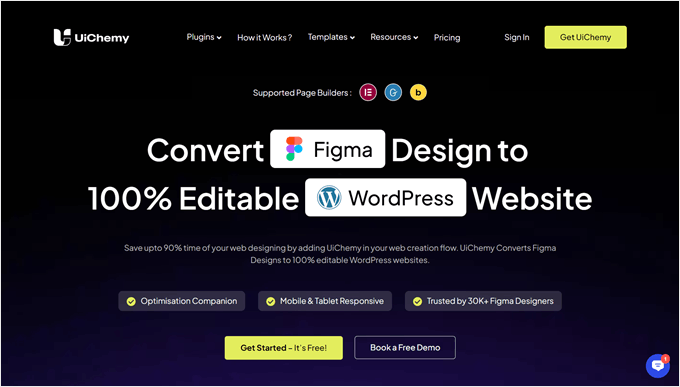
Spośród wszystkich narzędzi, które wypróbowaliśmy, UiChemy jest najlepszą wtyczką konwertującą Figma na WordPress. Dzięki niej możesz tworzyć swoje projekty w Figmie, a następnie przenosić je do WordPressa za pomocą wtyczki. Obszernie omówiliśmy tę wtyczkę w naszej recenzji UiChemy.
Najbardziej w UiChemy podoba nam się jego kompatybilność z konstruktorami stron, takimi jak Elementor i Bricks, a nie tylko Gutenberg.
W naszych testach stwierdziliśmy, że jest to rzadkość w przypadku wtyczek Figma dla WordPress. Zazwyczaj, jeśli wtyczka nie ma tej funkcji, musiałbyś odbudować swój projekt od podstaw w kreatorze stron. Ta wtyczka oszczędza Ci tej dodatkowej pracy.
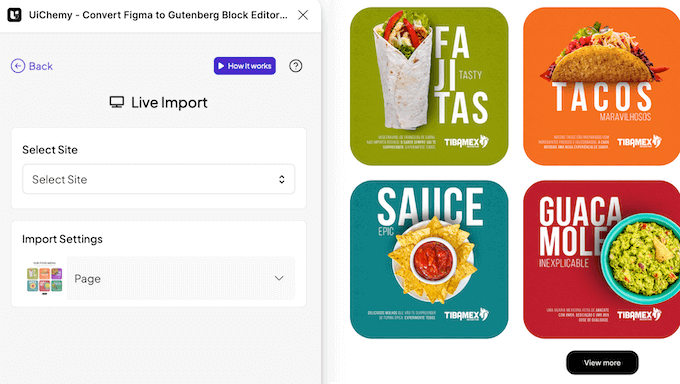
UiChemy jest również bardzo łatwy w użyciu. Wystarczy go zainstalować, uzyskać token Figma (co jest szybkie), a następnie wkleić go wraz z adresem URL projektu Figma na swojej stronie WordPress, aby rozpocząć importowanie projektu jako strony lub szablonu swojego konstruktora stron.
Należy pamiętać, że UiChemy wymaga, aby Twój projekt w Figmie korzystał z Auto Layout i przestrzegał pewnych zasad, aby działać poprawnie. Oznacza to, że jeśli zdecydujesz się przekonwertować istniejący projekt w Figmie, być może będziesz musiał go najpierw dostosować, aby spełnić te wytyczne.
Pomimo tej drobnej przeszkody, UiChemy działa ogólnie dobrze w konwertowaniu projektów na strony WordPress. Oferuje również bibliotekę szablonów Figmy, których można używać jako punktów wyjścia do projektów, co może zaoszczędzić czas i dać pomysły.
Zalety UiChemy:
- Łatwy transfer z Figmy do WordPressa
- 90-95% dokładności w konwersji projektu z Figmy na WordPress
- Współpracuje z popularnymi konstruktorami motywów, takimi jak Elementor i Bricks
- Oferuje bibliotekę szablonów Figma do wykorzystania
- Detektor optymalizacji, który może sugerować sposoby ulepszenia projektu
Wady UiChemy:
- Wymaga określonych wytycznych projektowych w Figmie
- Niektórzy użytkownicy planu darmowego zgłaszają problemy z projektami mobile-first
Ceny: Możesz zacząć za darmo z 10 eksportami miesięcznie i dostępem do 10 szablonów startowych. Jeśli potrzebujesz więcej, płatne plany zaczynają się od 19 USD miesięcznie. Obejmują one priorytetowe wsparcie, 100 eksportów i funkcję Responsive Manager do konwersji projektu desktopowego na mobilny.
Dlaczego wybraliśmy UiChemy: Uwzględniliśmy UiChemy, ponieważ jest popularny i łatwy w użyciu, szczególnie dla osób pracujących z kreatorami stron. Jego biblioteka szablonów sprawia, że jest to również solidny wybór zarówno dla początkujących, jak i zaawansowanych użytkowników.
2. WPLandings
WPLandings to kolejny konwerter Figma na WordPress, który przykuł naszą uwagę podczas testów. Podobnie jak w przypadku naszego najlepszego wyboru, do rozpoczęcia procesu konwersji potrzebny będzie Twój token Figmy i adres URL projektu.
Naprawdę podobało nam się, jak WPLandings przeprowadza Cię przez kilka ważnych kroków przed konwersją. Przypomina o użyciu Auto Layout, grupowaniu warstw i wykluczaniu elementów projektu, takich jak menu nawigacyjne nagłówka i stopki.
Chociaż dodaje to trochę czasu do procesu, pomaga zapewnić płynniejszą konwersję.
Jedną z wyróżniających się cech WPLandings jest to, że tworzone przez nią strony są domyślnie w pełni responsywne. Oznacza to, że Twój projekt powinien dobrze wyglądać na różnych rozmiarach ekranu bez dodatkowej pracy. To duża oszczędność czasu w porównaniu do UiChemy.
Zalety WPLandings:
- Szybkie i łatwe przenoszenie z Figmy do WordPress
- Pomocne przypomnienia dotyczące przygotowania projektu przed konwersją
- Automatycznie przesyła obrazy do biblioteki multimediów WordPressa
- Tworzy domyślnie responsywne projekty
Wady WPLandings:
- Po konwersji nadal może być konieczne wprowadzenie pewnych ręcznych poprawek
Ceny: Możesz zacząć korzystać z WPLandings za darmo z 10 konwersjami na jednej stronie. Jeśli potrzebujesz więcej, płatne plany zaczynają się od 11,99 USD miesięcznie, co daje 50 konwersji.
Dlaczego wybraliśmy WPLandings: Uwzględniliśmy WPLandings na naszej liście, ponieważ oferuje dobry balans między łatwością użycia a pomocnymi funkcjami. Jego wskazówki dotyczące przygotowania projektu i automatyczne responsywne układy zapewniają płynny przepływ pracy z Figmy do WordPressa.
3. Figma To WordPress Block + Zaawansowane Dodatki
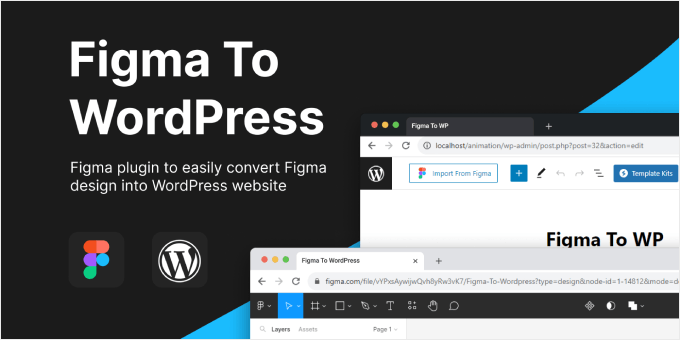
Figma To WordPress Block to wtyczka Figmy, która może przekonwertować Twój projekt Figmy na kod HTML dla bloków WordPress. Z naszych testów wynika, że może być świetna, jeśli chcesz łatwo przekonwertować swój projekt bez konieczności radzenia sobie z tokenami, które wygasają po pewnym czasie.
W porównaniu do dwóch pozostałych opcji, ten proces konwersji Figma na WordPress jest nieco bardziej skomplikowany. Dzieje się tak, ponieważ będziesz musiał ręcznie skopiować i wkleić kod HTML wygenerowany przez wtyczkę Figmy do edytora WordPress.
Niemniej jednak, jest to nadal znacznie szybsze niż ręczne tworzenie projektu od podstaw. Możesz również zainstalować towarzyszącą wtyczkę Zaawansowane Dodatki, aby automatycznie importować obrazy do WordPressa za każdym razem, gdy wklejasz kod HTML do Gutenberga.
Zalety wtyczki Figma To WordPress Block + Zaawansowane dodatki:
- Prosta i szybka wtyczka do konwersji projektu Figma na kod HTML dla bloków WordPress
- Automatyczne przesyłanie obrazów i multimediów do biblioteki WordPress za pomocą wtyczki Advanced Addons WordPress
- Współpracuje również z Spectra Blocks i Kadence Blocks
Wady Figma To WordPress Block + Advanced Addons:
- Skonwertowane projekty mogą wymagać ręcznych poprawek
- Nie importuje animowanych obrazów
Cena: Zarówno wtyczki Figma, jak i WordPress są bezpłatne do użytku dla ograniczonej liczby importów i funkcji. Dla tych, którzy potrzebują bardziej zaawansowanych opcji, dostępna jest wersja pro w cenie 24 USD za pojedynczą stronę internetową i nieograniczone importy Figma.
Dlaczego wybraliśmy Figma To WordPress Block + Advanced Addons: Ta opcja jest świetna, jeśli chcesz zaimportować swój projekt Figma do swojej strony WordPress bez konieczności zajmowania się tokenami, chociaż wymaga to odrobiny kodu.
Najlepsze pluginy Figmy do projektowania Twojej strony WordPress
Teraz, gdy przyjrzeliśmy się narzędziom do konwersji projektów Figma na WordPress, przyjrzyjmy się kilku doskonałym pluginom Figmy, które mogą ulepszyć projekt Twojej strony WordPress.
1. DataPocket

DataPocket pobiera dane z Twojej witryny WordPress do Figmy. Pozwala to projektować w Figmie przy użyciu rzeczywistych danych z Twojej witryny, w tym obrazów, tekstu, a nawet informacji o cenach z WooCommerce.
Odkryliśmy, że konfiguracja DataPocket jest zaskakująco łatwa i nie wymaga żadnego kodowania. Wystarczy zainstalować wtyczkę DataPocket zarówno w Figmie, jak i WordPressie. Po szybkim procesie połączenia będziesz mógł zobaczyć wszystkie swoje posty na blogu WordPress, obrazy i produkty WooCommerce bezpośrednio w Figmie.
Jedną z rzeczy, które naprawdę lubimy w DataPocket, jest jego wszechstronność. Działa nie tylko z Figmą, ale także z innymi popularnymi narzędziami do projektowania, takimi jak Canva i cały pakiet Adobe. To sprawia, że jest to świetny wybór dla projektantów, którzy korzystają z wielu narzędzi w swoim przepływie pracy.
Znaleźliśmy jednak, że darmowa wersja jest nieco ograniczona. Pozwala ona na połączenie tylko do 25 elementów ze źródła danych. Miej to na uwadze, ponieważ prawdopodobnie będziesz musiał zaktualizować plan, aby zaimportować więcej elementów do większych projektów.
Zalety DataPocket:
- Prosta integracja między WordPress a narzędziami do projektowania
- Współpracuje z Canva, Figmą i Adobe Suite
- Zawiera funkcję generowania sloganów AI
- Oferuje darmowe próbki do przetestowania usługi
Wady DataPocket:
- Liczba elementów, które można zaimportować, zależy od planu
Ceny: Możesz zacząć od darmowego planu, który pozwala na 25 elementów i 5 generacji sloganów AI miesięcznie. Płatne plany zaczynają się od 16 EUR miesięcznie, co pozwala na podłączenie do 1000 elementów i daje 100 generacji sloganów AI miesięcznie.
Dlaczego wybraliśmy DataPocket: Uwzględniliśmy DataPocket, ponieważ jest świetny dla projektantów, którzy chcą pracować z rzeczywistymi danymi WordPressa w swoim procesie projektowania.
Jest to szczególnie przydatne dla tych, którzy zarządzają witrynami WordPress z dużą ilością treści lub sklepami WooCommerce i chcą mieć pewność, że ich projekty dokładnie odzwierciedlają ich bieżące treści.
2. Ilustracje

Ilustracje to przydatny plugin Figmy, który zapewnia szybki dostęp do szerokiej gamy ilustracji wolnych od tantiem. Dzięki temu pluginowi możesz łatwo dodawać wysokiej jakości, unikalne wizualizacje do swoich projektów za pomocą prostego przeciągnij i upuść.
Ten plugin jest szczególnie przydatny dla projektantów stron internetowych, projektantów UI/UX i każdego, kto tworzy makiety lub prototypy dla stron WordPress. Jest to świetny oszczędzacz czasu, gdy trzeba szybko dodać elementy wizualne do projektów.
Jakość i unikalność ilustracji uznaliśmy za imponujące. Mogą one naprawdę pomóc ożywić Twoje projekty i sprawić, że będą się wyróżniać. Jest to szczególnie pomocne podczas tworzenia wstępnych koncepcji lub prezentowania pomysłów klientom.
Jednym z zauważonych przez nas ograniczeń jest to, że nie wszystkie scenariusze lub koncepcje mają pasujące ilustracje. Jeśli pracujesz nad bardzo niszowym lub unikalnym projektem, możesz mieć trudności ze znalezieniem idealnej ilustracji. Jednak dostępna jest dobra różnorodność dla większości typowych potrzeb projektowania stron internetowych.
Zalety Ilustracji:
- Dostępne są dziesiątki pakietów ilustracji
- Darmowe do użytku na licencji Creative Commons
- Łatwe dodawanie do projektów (wystarczy przeciągnąć i upuścić)
- Wysokiej jakości projekty
Wady Ilustracji:
- Ograniczone projekty dla bardzo unikalnych lub niszowych przypadków
- Niektórzy użytkownicy uważają reklamy wtyczki za irytujące
Ceny: Wtyczka Ilustracje jest całkowicie darmowa.
Dlaczego wybraliśmy Ilustracje: Uwzględniliśmy tę wtyczkę, ponieważ jest szczególnie świetna dla freelancerów lub małych agencji, które mogą nie mieć budżetu na niestandardowe ilustracje, ale nadal chcą tworzyć atrakcyjne wizualnie projekty.
4. Szkic
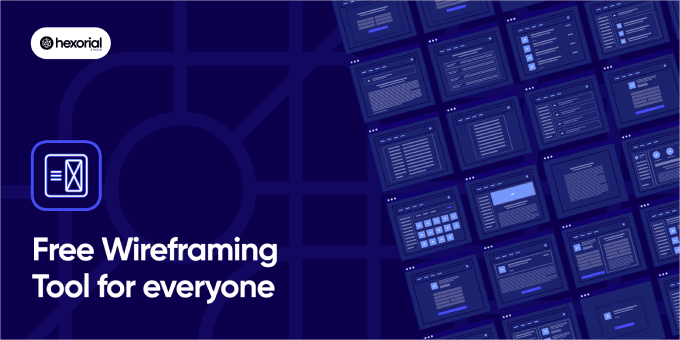
Zanim zagłębisz się w szczegóły projektu strony internetowej, stworzenie szkicu jest niezbędnym krokiem. Szkic służy jako plan Twojej strony, pomagając Ci zwizualizować układ i strukturę bez zagłębiania się w szczegóły wizualne.
Plugin Figmy Szkic jest fantastycznym zasobem do tej ważnej fazy projektowania. Oferuje szeroką gamę elementów do tworzenia szkiców, ułatwiając projektantom szybkie tworzenie układów stron internetowych.
Naprawdę doceniamy różnorodność dostępnych kolekcji szkieletów (wireframe) w tym narzędziu. Niezależnie od tego, czy projektujesz dla urządzeń mobilnych, tabletów czy komputerów stacjonarnych, a nawet tworzysz mapy podróży klienta, ta wtyczka Cię obejmuje.
Podobnie jak wtyczka Ilustracje, ma ona ograniczenia. Na przykład, może nie obsługiwać unikalnych lub niszowych przypadków projektowych. Jednak zapewnia więcej niż wystarczająco dużo opcji dla zdecydowanej większości projektów projektowania stron internetowych i mobilnych.
Zalety szkiców (wireframe):
- Ponad 350 niestandardowych grafik i kart dla różnych elementów i interakcji
- Dostępne swobodnie na licencji Creative Commons
- Format SVG ułatwiający edycję i dostosowywanie
- Obejmuje szeroki zakres urządzeń i zastosowań
Wady Wireframe:
- Może nie być odpowiedni dla bardzo unikalnych lub niszowych przypadków projektowych
Cena: Wtyczka Wireframe jest całkowicie darmowa.
Dlaczego wybraliśmy Szkic: Obszerna biblioteka elementów tego pluginu Figmy oszczędza czas w początkowych fazach projektowania. Pozwala to skupić się na doświadczeniu użytkownika i strategii treści podczas tworzenia bloga WordPress lub strony internetowej.
5. Colormate
Wybór odpowiednich kolorów dla strony internetowej może być trudny, nawet dla doświadczonych projektantów. Niewłaściwe kolory mogą sprawić, że strona będzie wyglądać nieciekawie lub będzie trudna w użyciu.
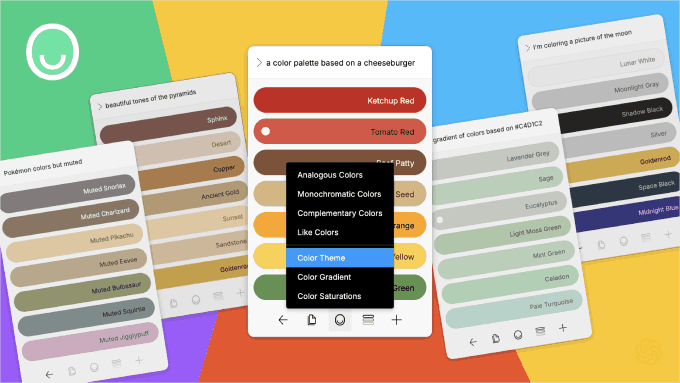
Dla użytkowników Figmy polecamy wypróbowanie pluginu Colormate. Jest to inteligentne narzędzie AI, które pomaga tworzyć palety kolorów. Wystarczy powiedzieć, jakie kolory chcesz, a ono zaproponuje kilka opcji. Następnie możesz łatwo skopiować te kolory do wykorzystania w swoim projekcie.
Jedną z rzeczy, które naprawdę lubimy w Colormate, jest to, że możesz wybrać jeden kolor, a on znajdzie inne kolory, które do niego pasują. Pomaga to stworzyć schemat kolorów, który dobrze ze sobą współgra.
Szkoda, że wtyczka nie ma możliwości zapisywania ulubionych kolorów w jednym miejscu. Obecnie trzeba ciągle klikać przycisk cofania, aby zobaczyć kolory, które wcześniej się podobały.
Zalety Colormate:
- Łatwy w użyciu dzięki inteligentnemu asystentowi AI
- Możesz szybko kopiować kody kolorów
- Znajduje pasujące kolory
Wady Colormate:
- Brak łatwego sposobu na śledzenie ulubionych kolorów
Cena: Colormate jest darmowy w użyciu.
Dlaczego wybraliśmy Colormate: Niezależnie od tego, czy jesteś nowy w projektowaniu, czy zajmujesz się nim od lat, Colormate może pomóc Ci wybrać kolory, które dobrze ze sobą współgrają w Twoich motywach i układach WordPressa zaprojektowanych w Figmie.
Alternatywa dla Figmy: SeedProd (Rozwiązanie DIY)

Jeśli chcesz zaprojektować własną stronę internetową, ale wolisz robić to bezpośrednio w WordPressie, kreatory stron są świetną opcją.
Jednym z naszych ulubionych jest SeedProd, którego używamy dla niektórych naszych marek do tworzenia stron internetowych i landing page, w tym niektórych stron tutaj na WPBeginner. Możesz dowiedzieć się więcej w naszej recenzji SeedProd.
Pomyśl o SeedProd jako o łatwej w użyciu alternatywie dla Figmy, która jest wbudowana bezpośrednio w WordPressa. Daje Ci elastyczność w projektowaniu strony bez konieczności przenoszenia projektów z jednej platformy na drugą.

Uwielbiamy SeedProd, ponieważ oferuje wiele zaawansowanych bloków, których WordPress domyślnie nie ma. Takie jak paski postępu, zegary odliczające, obracające się opinie, pudełka z funkcjami i ikonami oraz punkty zainteresowania na obrazach. Pomagają one tworzyć bardziej dynamiczne i angażujące strony.
SeedProd ma również asystenta AI, który może generować treści, zmieniać ich ton, a nawet tłumaczyć je na ponad 50 języków. Ponadto możesz tworzyć wysokiej jakości ilustracje dla swojej witryny, co jest świetne do tworzenia profesjonalnie wyglądających makiet.
Jedną z wad jest to, że wiele z tych fajnych funkcji jest dostępnych tylko w wersji płatnej. Ale pomyśl o tym w ten sposób: z SeedProd otrzymujesz wiele funkcji w jednym pakiecie. W zwykłym WordPressie często trzeba by kupić osobne wtyczki dla każdej z tych funkcji.
Zalety SeedProd:
- Prosty interfejs przeciągnij i upuść, podobny do Figmy
- Wiele zaawansowanych bloków dla lepszych projektów
- Dziesiątki gotowych do użycia projektów stron docelowych i motywów
- Łączy się z narzędziami do marketingu e-mailowego, takimi jak Constant Contact i AWeber
- Asystent AI do tworzenia treści i tłumaczeń
Wady SeedProd:
- Najlepsze funkcje są w wersji płatnej, ale to dobra inwestycja
Ceny: Istnieje darmowa wersja, ale nie zawiera zaawansowanych bloków. Wersje płatne zaczynają się od 39,50 USD rocznie za 1 stronę, co obejmuje 50 szablonów pro i ponad 90 bloków stron.
Dlaczego wybraliśmy SeedProd: Jeśli lubisz swobodę projektowania Figmy, ale chcesz czegoś łatwiejszego i specyficznego dla WordPressa, SeedProd jest doskonałym wyborem. Połączenie łatwych w użyciu narzędzi i zaawansowanych funkcji sprawia, że jest odpowiedni zarówno dla początkujących, jak i doświadczonych użytkowników WordPressa.
Alternatywa: Thrive Architect to kolejna świetna opcja page buildera do projektowania strony WordPress. Dowiedz się więcej w naszej recenzji Thrive Architect.
Jaka jest najlepsza wtyczka Figmy dla WordPressa?
Jeśli szukasz najlepszego pluginu do konwersji z Figmy na WordPress, naszą najlepszą rekomendacją jest UiChemy. Spośród wszystkich konwerterów, które wypróbowaliśmy, ten miał najbardziej przyjazne dla użytkownika doświadczenie transferu i edycji, zwłaszcza że działa z popularnymi page builderami.
Jeśli chodzi o wtyczki Figmy, wszystkie są całkiem świetne, ale szczególnie zaimponował nam Colormate. Generator kolorów oparty na sztucznej inteligencji i ogólny sposób działania tej funkcji są dość innowacyjne. Widzimy to jako przydatne narzędzie dla każdego, kto chce odkrywać różne schematy kolorów w swoich projektach.
Jeśli wolisz projektować bezpośrednio w WordPress, SeedProd oferuje przyjazny dla użytkownika interfejs typu „przeciągnij i upuść”, który jest równie elastyczny jak Figma. Świetnie nadaje się do szybkiego tworzenia profesjonalnie wyglądających stron, dzięki czemu jest odpowiedni zarówno dla początkujących, jak i doświadczonych użytkowników WordPress.
Figma do WordPress: Często zadawane pytania
Oto często zadawane pytania dotyczące korzystania z Figmy z WordPressem:
Jak mogę przekonwertować projekt Figma na WordPress?
Możesz przekonwertować projekt Figmy na WordPress za pomocą wtyczek takich jak UiChemy. Po prostu uzyskaj swój token Figmy i wklej go wraz z adresem URL projektu w WordPress. Wtyczka następnie przekonwertuje Twój projekt na bloki WordPress.
Alternatywnie, możesz skorzystać z profesjonalnych usług migracji WordPress, aby przeprowadzić konwersję za Ciebie.
Czy powinienem używać Figmy czy WordPressa?
Figma i WordPress służą różnym celom. Figma to narzędzie do projektowania służące do tworzenia układów stron internetowych i interfejsów użytkownika, podczas gdy WordPress to system zarządzania treścią do tworzenia i zarządzania stronami internetowymi.
Wielu projektantów używa Figmy do tworzenia układów i makiet, a następnie przenosi je do WordPress. Jednak jeśli wolisz projektować bezpośrednio w WordPress, narzędzia takie jak SeedProd oferują podobne doświadczenie „przeciągnij i upuść” w środowisku WordPress.
Bonus: Odkryj więcej narzędzi i sztuczek do projektowania WordPress
Po pomyślnym przeniesieniu projektów Figma do WordPress, możesz być zainteresowany poznaniem dodatkowych narzędzi i sztuczek na nowej platformie. Oto kilka przydatnych przewodników, które możesz sprawdzić:
- Jak stworzyć wirusową stronę docelową z listą oczekujących w WordPressie
- Elementor vs Divi vs SeedProd (Porównanie) – Który jest najlepszy?
- Darmowe vs. Płatne motywy WordPress (Plusy i Minusy)
- Jak dodać nieskończone przewijanie do swojej witryny WordPress (krok po kroku)
- WordPress Playground – Jak używać WordPressa w przeglądarce
- Jak stworzyć „przyklejony” pływający pasek stopki w WordPressie
- Jak dodać zmieniacz rozmiaru czcionki w WordPress dla dostępności
Mamy nadzieję, że ten artykuł pomógł Ci odkryć najlepsze wtyczki Figmy dla WordPress. Możesz również zapoznać się z naszym przewodnikiem na temat uzyskiwania opinii na temat projektowania stron internetowych w WordPress oraz naszymi ekskluzywnymi wyborami najlepszych wtyczek jQuery dla WordPress.
Jeśli podobał Ci się ten artykuł, zasubskrybuj nasz kanał YouTube po samouczki wideo WordPress. Możesz nas również znaleźć na Twitterze i Facebooku.



Dennis Muthomi
Oto czego nauczyłem się jako projektant stron internetowych: UiChemy to zdecydowanie najlepsze narzędzie do konwersji. Świetnie współpracuje z kreatorami stron, co jest ogromnym plusem.
Chciałbym dodać, że najpierw należy skonfigurować szczegółową bibliotekę komponentów w Figmie. Upewnij się, że masz poprawnie ustawiony Auto Layout. Ta praca przygotowawcza sprawiła, że moje konwersje zakończyły się sukcesem. Po tym prawie nic nie muszę poprawiać!
Jiří Vaněk
Często czytam w dyskusjach na Facebooku, jak wielu użytkowników poleca Figmę jako narzędzie wysokiej jakości do tworzenia szablonów projektowych, nie tylko dla WordPressa. Wielokrotnie bawiłem się tym narzędziem, ale zawsze utknąłem, ponieważ nigdy nie mogłem przenieść projektów do WordPressa. Dlatego właśnie UiChemy przykuło moją uwagę, głównie dlatego, że do mojej pracy używam wyłącznie Elementora, a nie Gutenberga. Potrzebuję czegoś, co jest kompatybilne z Elementorem. Na podstawie Twojej rekomendacji z pewnością bliżej przyjrzę się temu wtyczce. Szczerze mówiąc, nie mogę się doczekać, aby ponownie odświeżyć moje umiejętności w Figmie.
Mrteesurez
To jest niesamowite, nie wiem, czy jest możliwe konwertowanie projektów Figma do WordPress, zwłaszcza do bloków WordPress, a ty wymieniłeś narzędzia i wtyczki, które mogą być przydatne w tym przypadku. Nie korzystałem z żadnego z nich, interesuje mnie „Figma To WordPress Block”. Sprawdzę to i inne też.
Suman Sourabh
Wspaniale, że wtyczki pozwalają na konwersję projektów Figma na bloki WordPress, zamiast całej strony internetowej. Wielu użytkowników może woleć posiadanie tylko bloku dla swoich stron internetowych.
Dzięki za ten post, będę musiał go dodać do zakładek!
David Lim
Nadal muszę poznać Figmę i obejrzałem kilka filmów instruktażowych, ale szukałem najlepszego rozwiązania do importowania moich projektów Figma do WordPressa. Teraz nie muszę już szukać odpowiedzi. Moim największym żalem jest to, że nie mogę bezpośrednio importować moich prac z Figmy do Seedprod, ponieważ nie jest to obsługiwane.