


Pomagając naszym użytkownikom dowiedzieć się, jak przesyłać pliki do WordPressa za pomocą FTP, często pojawia się jedno pytanie: Którego klienta FTP powinienem używać na Windowsie lub Macu?
Klienci FTP pozwalają na bezpośredni dostęp, edycję i przesyłanie plików strony internetowej – bez logowania się do panelu hostingowego lub pulpitu WordPressa – co czyni je niezbędnym narzędziem do zarządzania stroną WordPress.
W WPBeginner nasz zespół programistów przez lata pracował z wieloma różnymi klientami FTP. Chociaż każdy ma swoje preferencje, FileZilla jest narzędziem, na które większość z nas polega, ponieważ jest darmowy, niezawodny, łatwy w użyciu i działa zarówno na Windowsie, jak i na Macu.
Niemniej jednak FileZilla nie jest jedyną dobrą opcją. W tym artykule wybraliśmy sześciu najlepszych klientów FTP dla Windows i Mac, koncentrując się na narzędziach, które są bezpieczne, przyjazne dla początkujących i ułatwiają zarządzanie plikami.
Nie masz dużo czasu? W takim razie możesz rzucić okiem na ten szybki przegląd 6 najlepszych klientów FTP przedstawionych w tym artykule:
| # | Klienci FTP | Platformy | Ceny |
| 🥇 | WinSCP | Windows | Darmowy |
| 🥈 | Cyberduck | Windows i Mac | Darmowy |
| 🥉 | Transmit | Mac | Freemium Płatna wersja kosztuje 45 USD |
| 4 | Darmowy FTP | Windows | Freemium Wersja płatna kosztuje 39 USD |
| 5 | FileZilla | Windows, Mac, Linux | Darmowy |
| 6 | WS_FTP Professional | Windows | Od 54,95 USD |
Czym jest klient FTP i dlaczego go potrzebujesz?
FTP (File Transfer Protocol) pozwala na przesyłanie plików z komputera na Twoją stronę WordPress. Aby korzystać z FTP, potrzebujesz klienta FTP, czyli aplikacji desktopowej, która łączy Twój komputer z Twoim kontem hostingowym WordPress.
Zapewnia łatwy w użyciu graficzny interfejs użytkownika, dzięki czemu możesz wykonywać wszystkie funkcje FTP, takie jak kopiowanie, przesyłanie, usuwanie, zmiana nazwy i edycja plików/folderów na swojej stronie WordPress.
Oto kilka przypadków użycia klienta FTP:
- Instalowanie motywów i wtyczek WordPress bezpośrednio
- Zmiana plików w Twoich motywach i wtyczkach
- Ręczne dezaktywowanie wtyczek
- Przesyłaj masowo duże pliki multimedialne lub dużą liczbę plików
- Dostosowywanie podstawowych plików WordPress, takich jak
.htaccess - Naprawianie częstych błędów WordPress na Twojej stronie, takich jak konflikty motywów, błędy wewnętrznego serwera i problemy z kompatybilnością
Nie jest konieczne instalowanie klienta FTP do korzystania z WordPress. Jednak najczęstszym powodem używania go jest dostęp do plików, gdy Twoja witryna jest niedostępna.
Jak używać klienta FTP
Będziesz potrzebować nazwy użytkownika i hasła FTP, aby połączyć się ze swoją witryną WordPress. Te dane można znaleźć w e-mailu, który otrzymałeś, gdy po raz pierwszy założyłeś bloga i zarejestrowałeś konto hostingowe.
Możesz również uzyskać te informacje z panelu cPanel swojego hostingu internetowego lub poprosić o pomoc, a oni wyślą Ci je e-mailem.
Po uzyskaniu tych informacji możesz połączyć się ze swoją stroną internetową.
Najpierw musisz uruchomić klienta FTP i wprowadzić swoją nazwę użytkownika FTP, hasło i hosta (zazwyczaj adres Twojej witryny, np. wpbeginner.com), a następnie kliknąć przycisk Połącz.
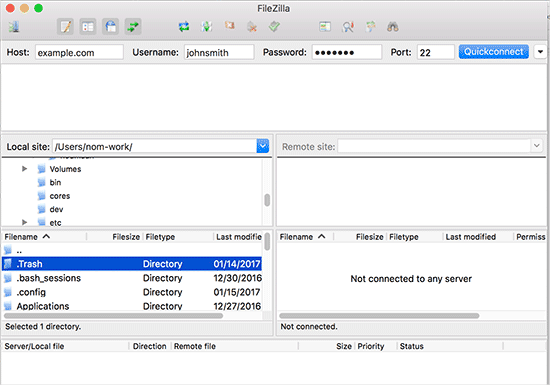
Hostem jest zazwyczaj adres URL Twojej strony internetowej (np. wpbeginner.com).
Jeśli nic nie wprowadzisz w polu portu, Twój klient FTP połączy się przy użyciu zwykłego protokołu FTP na porcie 21.
Możesz użyć portu 22 do połączenia z serwerem za pomocą SFTP, który szyfruje informacje przed wysłaniem ich do serwera WWW. Zmniejsza to ryzyko kradzieży hasła FTP przez hakerów lub podsłuchiwania informacji.
Więcej szczegółów znajdziesz w naszym przewodniku jak używać FTP do przesyłania plików do WordPress.
Jak testujemy i recenzujemy klientów FTP
Istnieje wiele płatnych i darmowych klientów FTP dostępnych dla różnych platform CMS i systemów operacyjnych. Jednak nie wszystkie z nich mają łatwy w użyciu interfejs lub niezbędne funkcje, aby ułatwić edycję plików WordPress.
Oto kilka czynników, które wzięliśmy pod uwagę podczas przeglądu każdego klienta FTP:
- Zaawansowane funkcje: Sprawdziliśmy, czy klient oferuje zaawansowane możliwości, takie jak synchronizacja folderów lub edycja plików.
- Opcje bezpieczeństwa: W celu bezpiecznego przesyłania plików szukaliśmy klientów, którzy obsługują protokoły szyfrowane, takie jak SFTP, SSH lub FTPS, oraz inne środki bezpieczeństwa.
- Integracja: Rozważaliśmy, jak dobrze klient integruje się z wybranym systemem operacyjnym (OS), niezależnie od tego, czy używasz Windows, Mac, czy Linux.
- Personalizacja: Sprawdziliśmy, czy klient FTP wykorzystuje specyficzne edytory kodu lub efektywnie organizuje pliki.
- Reputacja i bezpieczeństwo: Przeprowadziliśmy analizę reputacji klienta FTP, szczególnie pod kątem bezpieczeństwa.
- Cena: Niektóre klienty FTP są darmowe, podczas gdy inne oferują płatne wersje z dodatkowymi funkcjami. Zastanawialiśmy się więc, czy dodatkowe funkcje uzasadniają koszt.
Dlaczego ufać WPBeginner?
W WPBeginner pracujemy z WordPress od ponad 16 lat, tworząc i optymalizując strony internetowe. W tym czasie przetestowaliśmy szeroką gamę klientów FTP, zwłaszcza podczas rozwiązywania problemów z transferem plików lub naprawiania błędów. Nasze praktyczne doświadczenie pozwala nam pewnie polecać najlepsze narzędzia dla Twoich potrzeb.
Więcej informacji znajdziesz w naszej szczegółowej dokumentacji procesu redakcyjnego, aby upewnić się, że otrzymujesz niezawodne, przyjazne dla użytkownika rozwiązania.
Gotowi? Przyjrzyjmy się naszej wyselekcjonowanej liście najlepszych klientów FTP dla użytkowników WordPress na Macu i Windows.
1. WinSCP
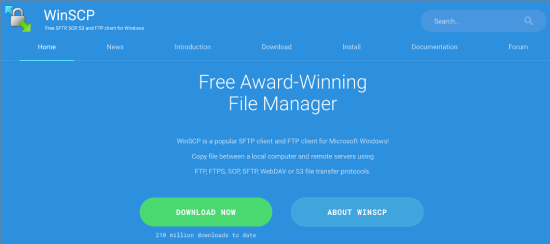
WinSCP to bez wątpienia jeden z najpotężniejszych i najbardziej funkcjonalnych klientów FTP dla systemu Windows. Chociaż interfejs użytkownika może wydawać się na pierwszy rzut oka nieco zagracony, jest zaskakująco łatwy w nawigacji, gdy już się w niego zagłębisz. Używaliśmy go niezliczoną ilość razy ze względu na jego niezawodność w obsłudze dużych plików i bezpiecznych transferów, i nigdy nas nie zawiódł.
Po lewej stronie zobaczysz swoje lokalne pliki, a po prawej pliki na serwerze. Zarządzanie transferami, czy to przesyłanie, pobieranie, czy edytowanie plików w locie, jest dziecinnie proste.
Dla zaawansowanych użytkowników WinSCP oferuje wszystko, czego można oczekiwać od solidnego klienta FTP.
Odkryliśmy również, że obsługuje SFTP, SSH i FTP, więc niezależnie od protokołu, masz wszystko pokryte. Przypisywanie domyślnych edytorów i obsługa złożonych struktur plików jest bezproblemowa, co czyni go jednym z naszych najlepszych wyborów dla profesjonalistów.
Platforma: Windows
Cena: Darmowy
2. Cyberduck
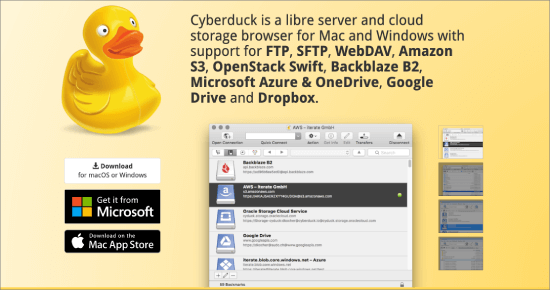
CyberDuck wyróżnia się jako jeden z najłatwiejszych w użyciu klientów FTP, niezależnie od tego, czy dopiero zaczynasz, czy jesteś doświadczonym profesjonalistą. Uważamy go za szczególnie przyjazny dla użytkowników pracujących zarówno na Windows, jak i na Mac.
To, co naprawdę wyróżnia CyberDuck dla użytkowników Mac, to sposób, w jaki dobrze integruje się z natywnym środowiskiem. Podczas naszych badań odkryliśmy, że nie wszystkie narzędzia wieloplatformowe potrafią to zrobić.
Cyberduck obsługuje pęki kluczy do przechowywania poświadczeń i funkcję Findera do lokalizowania plików. Możesz łatwo wybrać preferowany edytor kodu, otworzyć pliki jednym kliknięciem i szybko zabrać się do pracy.
Platforma: Windows, Mac
Cena: Darmowy
3. Transmit
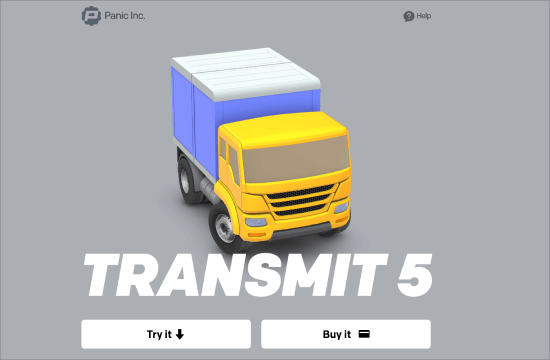
Jeśli jesteś użytkownikiem Mac, prawdopodobnie słyszałeś o Transmit – i nie bez powodu. Transmit to najlepszy klient FTP dla programistów internetowych na macOS, oferujący niezrównaną szybkość, synchronizację plików i płynną integrację z interfejsem Mac.
Możliwość dodawania skrótów do Findera jako ulubionych przez Transmit to prawdziwy oszczędzacz czasu, a nam podoba się, jak dobrze radzi sobie z transferami na dużą skalę. Ponadto obsługuje SSH, SFTP, FTP i FTPS, co czyni go wszechstronnym do każdego zadania.
Wbudowany edytor kodu to dodatkowy atut do szybkich poprawek. Chociaż, szczerze mówiąc, nie zastąpi on pełnego edytora.
Podsumowując, zdecydowanie polecamy Transmit dla użytkowników Mac ze względu na jego łatwość użycia i moc.
Platforma: Mac
Cena: Darmowy. Wersja płatna zaczyna się od 45 USD.
4. Free FTP

Free FTP od Coffee House to solidny wybór dla użytkowników systemu Windows szukających prostego, intuicyjnego klienta FTP. Często polecamy go początkującym, ponieważ jest prosty, a jednocześnie wystarczająco potężny do codziennych zadań.
Podczas testowania dowiedzieliśmy się, że obsługuje FTP, SFTP i FTPS oraz płynnie integruje się z systemem Windows. Jedną z wyróżniających się funkcji jest funkcja historii, która oszczędza Ci kłopotu z zapamiętywaniem, gdzie przechowywane są Twoje pliki.
Płatna wersja, Direct FTP, zawiera dodatkowe funkcje, takie jak wbudowany edytor kodu i przeglądarka obrazów, co może być pomocne dla programistów.
Platforma: Windows
Cena: Darmowy. Wersja premium zaczyna się od 39 USD.
5. FileZilla
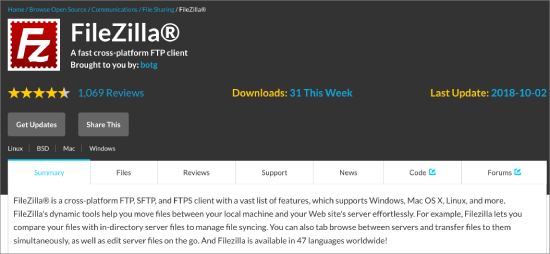
FileZilla jest ulubieńcem użytkowników potrzebujących wieloplatformowego klienta FTP. Jest lekki i łatwy w użyciu, co czyni go jedną z najpopularniejszych darmowych opcji. Osobiście również wielokrotnie korzystaliśmy z niego na Windows, Mac i Linux, i ogólnie dobrze sprawdza się w transferze plików.
Jednak jedną z głównych wad jest adware, który czasami jest dołączany do instalatora Windows. Jeśli nie będziesz uważać, możesz zainstalować niechciane oprogramowanie.
Z tego powodu zalecamy, aby doświadczeni użytkownicy pobierali go bezpośrednio z oficjalnej strony. Z drugiej strony, użytkownicy Linuksa znajdą go bezpiecznie dostępnym w repozytoriach swojej dystrybucji.
Platforma: Windows, Mac, Linux
Cena: Darmowy
6. WS_FTP Professional
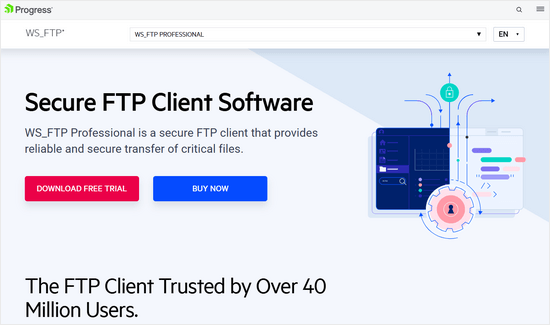
WS_FTP Professional to płatny klient FTP, który polecamy użytkownikom potrzebującym bezpieczeństwa klasy korporacyjnej i zaawansowanych funkcji.
To narzędzie poważnie traktuje bezpieczeństwo, oferując szyfrowanie SSH, 256-bitowe AES i OpenPGP. Uważamy, że jest doskonałe do przesyłania wrażliwych danych.
Interfejs typu „przeciągnij i upuść” jest przyjazny dla użytkownika, a możliwość planowania transferów ratuje życie podczas rutynowych przesłanych plików. WS_FTP może być drogi, ale jest wart inwestycji dla firm potrzebujących szybkości, bezpieczeństwa i zaawansowanej funkcjonalności.
Platforma: Windows
Cena: Od 54,95 USD.
Bonus: ForkLift (Mac)
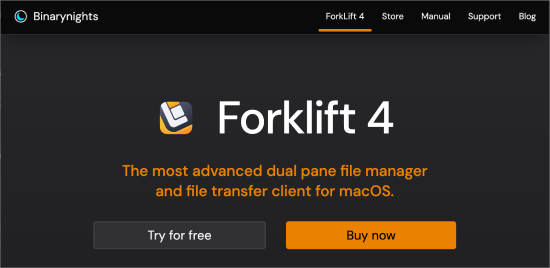
ForkLift to potężny menedżer plików i klient transferu stworzony specjalnie dla użytkowników Mac. Jest to jedna z naszych najlepszych rekomendacji dla każdego, kto regularnie pracuje z plikami. Jego wyróżniającą się cechą jest układ z dwoma panelami, który ułatwia porównywanie i przenoszenie plików między różnymi lokalizacjami.
To, co naprawdę wyróżnia ForkLift, to jego obsługa połączeń zdalnych, takich jak Amazon S3 i Google Drive. Oznacza to, że możesz zarządzać plikami zarówno lokalnie, jak i w chmurze z jednego miejsca. Uwielbiamy to, że można jednocześnie łączyć się z wieloma serwerami, co czyni go idealnym dla każdego, kto zarządza wieloma transferami.
System przeciągnij i upuść jest płynny i łatwy w użyciu, z przejrzystym interfejsem, który zapewnia prostotę i porządek.
Następnie porównanie obok siebie to kolejna świetna funkcja, pozwalająca na przeglądanie i przesyłanie plików w jednym oknie. Jest to proste, wydajne i zaprojektowane tak, aby usprawnić Twój przepływ pracy.
Jaki jest najlepszy klient FTP?
WinSCP to najlepszy darmowy klient FTP, umożliwiający transfery za pomocą FTP, SFTP, SCP, FTPS, s3 i WebDAV. Dzięki integracji z edytorem tekstu i intuicyjnemu interfejsowi jest to świetna opcja dla większości początkujących.
Inną odpowiednią opcją jest FileZilla dla osób chcących przesyłać duże pliki o rozmiarze powyżej 4 GB.
Najlepszy klient FTP do przesyłania plików do WordPressa - FAQ
Jeśli jesteś nowy w FTP lub potrzebujesz odświeżenia wiedzy, oto odpowiedzi na niektóre częste pytania dotyczące korzystania z klientów FTP z WordPress. Mamy dla Ciebie wszystko, od tego, dlaczego FTP jest ważne, po wybór najlepszych narzędzi do tego zadania.
Dlaczego potrzebujesz dostępu FTP do swojego serwera WordPress?
Dostęp FTP pozwala na bezpośrednie zarządzanie plikami Twojej strony internetowej. Może to być niezbędne do zadań takich jak rozwiązywanie problemów, edycja plików, do których nie można uzyskać dostępu przez pulpit WordPress, lub przesyłanie dużych plików multimedialnych. Jeśli Twoja strona ulegnie awarii lub stracisz dostęp administracyjny, FTP jest niezawodnym sposobem na powrót i ręczne naprawienie rzeczy.
Co jest lepsze, używanie linii komend czy aplikacji do FTP?
Zależy to od Twojego poziomu komfortu. Jeśli czujesz się komfortowo z wierszem poleceń, oferuje on szybszą, bardziej bezpośrednią kontrolę nad transferami plików. Jednak dla większości użytkowników aplikacja taka jak ForkLift (dla Mac) lub WinSCP (dla Windows) znacznie ułatwia ten proces dzięki graficznemu interfejsowi, funkcjom przeciągnij i upuść oraz prostemu ustawieniu. Aplikacje są zazwyczaj bardziej przyjazne dla użytkownika, zwłaszcza jeśli jesteś nowy w FTP.
Jaki jest dobry edytor tekstu z edycją FTP?
Dla dobrego edytora tekstu z wbudowanym edytorem FTP, Transmit dla Mac jest doskonałym wyborem. Bezproblemowo integruje Twoje zdalne pliki z edytorem tekstu, co ułatwia szybkie edycje. Dla systemu Windows można połączyć WinSCP z potężnym edytorem tekstu, takim jak Notepad++ lub Sublime Text.
Jaka jest różnica między FTP a CPanel?
FTP i cPanel pomagają w zarządzaniu plikami witryny, ale działają inaczej. FTP skupia się wyłącznie na transferach plików, co czyni go szybszym i prostszym do przesyłania i pobierania plików. cPanel z drugiej strony oferuje pełny pakiet narzędzi do zarządzania witryną. Może być używany do transferów plików, ale obsługuje również zadania takie jak zarządzanie bazami danych, pocztą e-mail i ustawieniami domen.
Dlaczego warto używać FTP do przesyłania strony internetowej?
FTP oferuje elastyczność i kontrolę. Jest szybszy do przesyłania dużych plików lub całych stron internetowych w porównaniu do korzystania z interfejsu administracyjnego WordPress. FTP pozwala również na pracę z plikami, które nie są łatwo zarządzane przez WordPress, takimi jak ukryte pliki konfiguracyjne. Ponadto, FTP może być ratunkiem, jeśli panel administracyjny Twojej witryny jest niedostępny z powodu błędu lub niepowodzenia aktualizacji.
Jaki jest dobry klient FTP z automatyczną synchronizacją dla Mac?
Do automatycznej synchronizacji plików, Transmit jest jednym z najlepszych klientów FTP dla Mac. Obsługuje synchronizację folderów, dzięki czemu możesz aktualizować swoje lokalne i zdalne pliki bez ręcznego kopiowania zmian. Jest szybki, niezawodny i pięknie integruje się ze środowiskiem Mac.
Jaki jest najlepszy odpowiednik WinSCP na Maca do SFTP/FTP?
Najlepszą alternatywą dla WinSCP na Maca jest ForkLift. Jest zaprojektowany specjalnie dla użytkowników Mac i oferuje dwupanelowe zarządzanie plikami, które jest podobne do intuicyjnego układu WinSCP. Dzięki ForkLift możesz łatwo zarządzać połączeniami SFTP i FTP, co czyni go świetnym wyborem do transferu plików na Macu.
Dalsza lektura
Jeśli chcesz poszerzyć swoją wiedzę na temat korzystania z FTP z WordPress, oto kilka pomocnych zasobów, które zagłębiają się w konkretne zadania. Te przewodniki przeprowadzą Cię przez praktyczne kroki, aby efektywniej zarządzać swoją witryną za pomocą FTP:
- Co to jest FTP?
- Jak używać FTP do przesyłania plików do WordPress dla początkujących
- Jak dodać użytkownika administratora w WordPress za pomocą FTP
- Jak ręcznie zaktualizować wtyczki WordPress przez FTP
- Jak dodać menedżer plików podobny do FTP w panelu WordPress
- Jak dezaktywować wszystkie wtyczki, gdy nie można uzyskać dostępu do WP-Admin
- Jak naprawić błąd uprawnień do plików i folderów w WordPress
- Jak naprawić WordPressa utkniętego w trybie konserwacji
Mamy nadzieję, że ten artykuł pomógł Ci znaleźć najlepszego klienta FTP do przesyłania plików do WordPressa. Możesz również zapoznać się z naszym przewodnikiem na temat jak używać WordPressa do zarządzania dokumentami lub plikami oraz naszymi ekskluzywnymi wyborami najlepszych wtyczek do dziennika aktywności i śledzenia w WordPressie.
Jeśli podobał Ci się ten artykuł, zasubskrybuj nasz kanał YouTube po samouczki wideo WordPress. Możesz nas również znaleźć na Twitterze i Facebooku.



Jiří Vaněk
Przez wiele lat używałem Total Commandera, który jest znanym klientem FTP dla systemu Windows. Jednak od dwóch lat przeszedłem na FileZillę ze względu na jej niezaprzeczalne zalety. Najbardziej podoba mi się to, że może pobierać i wysyłać dane do i z serwera FTP w wielu strumieniach. Oznacza to, że może otworzyć na przykład dziesięć połączeń z jednym serwerem FTP jednocześnie, co pozwala na wysyłanie danych na serwer FTP 10 razy szybciej niż zwykły klient FTP. Oszczędziło mi to mnóstwo czasu podczas tworzenia kopii zapasowych.
Dennis Muthomi
Próbowałem kilku różnych w ciągu lat, ale FileZilla jest moim ulubionym.
jest darmowy, łatwy w użyciu i wykonuje swoje zadanie. Jedna sytuacja, w której zawsze polegam na FileZilla, to gdy moja strona utknie w trybie konserwacji.
Łącząc się z moją stroną przez FTP, mogę łatwo przejść do folderu głównego i ręcznie usunąć plik „.maintenance”. To natychmiast wyłącza stronę z trybu konserwacji.
Mrteesurez
Jaka jest różnica między FTP a menedżerem plików?
Używałem menedżera plików do wszystkich zadań na moim Cpanelu.
Jakie są rzeczywiste korzyści z FTP w porównaniu do menedżera plików??
Wsparcie WPBeginner
Nie wszyscy hosty oferują menedżer plików, większość menedżerów plików to wbudowane narzędzia FTP dla użytkowników, więc nie musisz rozumieć, jak używać FTP. Nie ma korzyści z używania jednego nad drugim.
Admin
Dayo Olobayo
Dziękuję. Miałem zamiar zadać to pytanie, ponieważ menedżer plików w moim hostingu Hostinger potrafi wykonywać podstawowe czynności wymienione powyżej. Dziękuję w każdym razie za poświęcenie czasu na wymienienie różnych dostępnych opcji, na wypadek gdyby w przyszłości pojawiła się potrzeba skorzystania z nich.
Owadud Bhuiyan
Właśnie niedawno używałem FileZilla i było to moje pierwsze doświadczenie.
Klient podał mi dostęp SFTP. Czy jest bezpieczniejszy niż FTP?
Jestem naprawdę początkujący w tej kwestii.
Wsparcie WPBeginner
SFTP to FTP z dodaną warstwą bezpieczeństwa. Nadal możesz używać klientów FTP z poświadczeniami SFTP bez żadnych obaw.
Admin
Carlos
Transmit jest darmowy tylko przez 7 dni
Wsparcie WPBeginner
Thank you for letting us know about the pricing update
Admin
Tomer
Dzięki za listę! Czy jest jeszcze jakiś darmowy klient FTP?
FileZilla wydaje się być obecnie płatna…
Wsparcie WPBeginner
FileZilla is still free
Admin
Harper
Dziękuję za wskazówki..
Wsparcie WPBeginner
You’re welcome
Admin
Sef
Cześć, zastanawiałem się, czy ktoś mógłby mi pomóc. Mam problemy z moimi przesłaniami. Kiedy przesyłam plik (multimedia), nie pojawia się on w moim cPanelu na WordPressie, ale pokazuje się w aplikacji FTP, że został przesłany. Próbowałem używać zarówno FileZilli, jak i WinSCP.
Wsparcie WPBeginner
Na chwilę obecną zalecamy dodawanie nowych multimediów tylko za pomocą wbudowanego narzędzia do przesyłania plików WordPress, w przeciwnym razie potrzebna byłaby wtyczka do synchronizacji przesłanych plików z obszarem multimediów WordPress.
Admin
Dropsecure
Niesamowite! Przejrzałem i uważam ten blog za bardzo pomocny.
Wsparcie WPBeginner
Thank you, glad our content can be helpful
Admin
Mark
Nie znam innych, ale FileZilla?
Absolutnie nie!!!
Haresh
Drogi Panie. Kupiłem domenę i hosting od host gator. Zainstalowałem motyw. Jest tam tak wiele niestandardowych szablonów w motywie.. Teraz pobrałem darmowy szablon. WordPressa. Chcę dodać lub zainstalować go na mojej stronie lub w motywie.. Jeśli mój nowy szablon będzie widoczny w atrybutach strony.. Jak mogę dodać ten szablon do moich nowych stron. Proszę o wskazówki.. Nie jestem z branży IT.
Amal
Witaj! ta strona była dla mnie bardzo pomocna, jednak mam potencjalnie głupie pytanie. Nie korzystam jeszcze z usługi hostingu internetowego, ale nadal chciałbym edytować swoją stronę. Jak mogę to zrobić i jeśli nadal muszę używać klienta FTP, jak połączyć moją stronę z klientem FTP bez hostingu internetowego.
Wsparcie WPBeginner
Cześć Amal,
Możesz zainstalować WordPressa na swoim komputerze, a następnie zamiast używać FTP, możesz po prostu użyć eksploratora plików lub Findera, aby zlokalizować i edytować pliki WordPressa.
Admin
Jack
Mój komputer nawet nie pozwala mi wejść na stronę, która hostuje Filezilla. Po prostu wyświetla ostrzeżenia i czerwone strony i odmawia tam wejścia. LOL Teraz wiem dlaczego. Kiedyś dużo używałem Filezilla. Ale myślę, że teraz spróbuję innych. Próbowałem Cyberduck, ale uznałem go za trudny w użyciu. Jednym z problemów, które miałem, było to, że pomimo moich najlepszych starań, aby podświetlić folder, który chciałem, ciągle przesyłał pliki do folderu „etc” lub gdzie indziej w menedżerze plików, niż chciałem, więc musiałem ponownie przenosić pliki po przesłaniu. Uważałem również, że często przeszkadza sam sobie. Pamiętam, że kiedyś używałem Smart FTP, ale teraz mam Maca, więc spróbuję jednego z innych programów dla Mac.
Apata
Witaj,
Czy jest jakaś mobilna aplikacja FTP: mam na myśli mobilną aplikację FTP, której możemy używać na Androidzie?
Mohammed Irshad K
Tak. Możesz użyć menedżera plików ES
Ed
Jak zauważył Richard, istnieje wyraźny i długotrwały problem z Filezilla i bezpieczeństwem haseł, którego autor nigdy nie zamierza naprawić.
Na szczęście istnieje teraz fork oryginału o nazwie Filezilla Secure.
RUSHEEK
Jesteś bardzo miły i pomocny w dzieleniu się informacjami, a projekt Twojego bloga jest również bardzo dobry
Sami CHANGUEL
Cześć,
Świetny post. Najlepszym klientem FTP jest winscp : możesz ustawić hasło główne podczas zapisywania haseł FTP. Nawet jeśli haker ukradnie plik .ini – gdzie zapisywane są konta – nic nie zrobi! Kiedyś pracowałem z filezilla, ale pewnego dnia haker ukradł mój plik konfiguracyjny i zhakował wszystkie moje strony internetowe!! Więc uważaj przy zapisywaniu haseł!!!
Erik
Filezilla powinna zostać usunięta z każdej listy rekomendacji, dopóki pakuje oprogramowanie szpiegujące lub inne złośliwe oprogramowanie z produktem.
RK Sangha
Przydatne dla webmasterów i innych
Paul Thomas
Głosuję tutaj na WebDrive. Zdecydowanie powinno być tu wspomniane.
Achilles
Zabawne jest widzieć, że Cyberduck jest darmowym oprogramowaniem typu open source na ich oficjalnej stronie, ale kosztuje 23 USD w Mac App Store. Zastanawiam się dlaczego? Czy to inny pakiet?
Wsparcie WPBeginner
Proszę skontaktować się z pomocą techniczną CyberDuck.
Admin
Robert Martin
Jedyny CyberDuck, jaki mogę znaleźć, jest dla Mac za 24 USD?? Gdzie mogę znaleźć wersję Open Source?
Wsparcie WPBeginner
Darmową wersję można pobrać z oficjalnej strony CyberDuck. W lewym pasku bocznym znajdziesz link do pobrania dla Mac, tuż nad przyciskiem Mac App Store.
Admin
Gina
YummyFTP jest niesamowity dla OSX. Może używać Twojego pęku kluczy do haseł.
Joey
YummyFTP jest naprawdę dobry i używałem go z powodzeniem przez lata. Zacząłem od Transmit, ale nie podobał mi się zbytnio. Była to jednak wersja 3, a od tego czasu wiele się zmieniło.
Teraz moim faworytem jest ForkLift. Jest tak dobry, że nawet nie próbuję niczego innego: idealnie odpowiada moim potrzebom.
Arevico
FireFTP jest najlepszy. Im więcej można zrobić w przeglądarce, tym lepiej.
Connor Rickett
Filezilla dodaje oprogramowanie szpiegujące? Słabo. To chyba cykl życia świetnego darmowego oprogramowania, prawda? Wcześniej czy później wystarczająco dużo ludzi go używa, że ktoś oferuje im dużo pieniędzy za dodanie małego dodatkowego oprogramowania, a potem następuje powolny upadek w zapomnienie.
Justin McChesney-Wachs
+1 Głos na Transmit.
dg
Filezilla jest produktem sourceforge. Powinieneś zapoznać się z jego recenzją.
Michael Carnell
Od dawna jestem fanem Transmit i Filezilla, ale ostatnio używam aplikacji sFTP dla Chrome. Podoba mi się, ponieważ mogę ją zabrać ze sobą wszędzie tam, gdzie mam Chrome, w tym na mój Chromebook! Brak powiązań ani nic z tych rzeczy, po prostu uważam, że jest naprawdę poręczna.
Jason Rhodes
SmartFTP jest jednym z najlepszych i używam go od lat, po wypróbowaniu wielu innych. Zaskoczony, że go nie uwzględniłeś.
Richard
Problem z adware w FileZilla jest spowodowany przez sourceforge, ta strona przepakowuje sporo pakietów oprogramowania i wypełnia je gównem, aby zarobić na popularnym oprogramowaniu. Szybkie wyszukiwanie sourceforge adware da Ci sporo wyników. Wersja ze strony FileZilla jest wolna od wszelkich dodatkowych programów.
Kolejna uwaga dotycząca FileZilla jest taka, że chociaż jest łatwy w użyciu, nie powinieneś zapisywać w nim swoich haseł, ponieważ są one zapisywane w postaci zwykłego tekstu, a jeśli na komputerze pojawi się złośliwe oprogramowanie, nazwy użytkowników i hasła do wszystkich Twoich witryn można łatwo ukraść.