


Czy kiedykolwiek kliknąłeś świetny wpis na blogu, tylko po to, by później mieć problem ze znalezieniem go ponownie? Twoi czytelnicy mogą mieć takie samo doświadczenie na Twojej stronie WordPress.
Kiedy odwiedzający przeglądają stronę, często przeskakują między wieloma wpisami. Przeglądają, skanują, a czasem wychodzą, zanim skończą.
Jeśli nie będą mogli łatwo wrócić do treści, które uznali za przydatne lub interesujące, możesz ich stracić na zawsze.
Dlatego wyświetlanie listy ostatnio odwiedzanych postów może zrobić dużą różnicę. Pomaga czytelnikom kontynuować od miejsca, w którym przerwali, odkrywać więcej tego, co im się podoba, i dłużej angażować się na Twojej stronie.
Najlepsze jest to, że? Jest to łatwe do skonfigurowania.
W tym przewodniku pokażemy Ci, jak wyświetlać ostatnio odwiedzane posty na Twojej stronie WordPress i poprawić wrażenia z korzystania z niej.
Dlaczego wyświetlać ostatnio odwiedzane posty w WordPress?
Wyświetlanie ostatnio odwiedzanych postów w WordPress pomaga odwiedzającym kontynuować od miejsca, w którym przerwali, co ułatwia przeglądanie i dłużej utrzymuje ich zaangażowanie na Twojej stronie. Może również podkreślić powiązane treści, które mogli przeoczyć, i zachęcić do ponownych odwiedzin, tworząc bardziej spersonalizowane doświadczenie.
Czy kiedykolwiek zauważyłeś, że strony takie jak Amazon pokazują Ci przedmioty, które ostatnio przeglądałeś? Nawet gdy nie jesteś zalogowany, te sugestie nadal tam są, dzięki ciasteczkom przeglądarki.
To nie tylko wygoda. To sprytny sposób na utrzymanie zaangażowania użytkowników i skierowanie ich z powrotem do treści, którymi już wykazali zainteresowanie.
I możesz przenieść to samo doświadczenie na swojego bloga WordPress.
Odwiedzający często odwiedzają wiele stron podczas jednej sesji, przeglądając posty na blogu, skanując poradniki lub sprawdzając recenzje produktów. Ale kiedy wracają później, łatwo im zapomnieć, gdzie skończyli lub które posty przykuły ich uwagę.
Wyświetlając ostatnio odwiedzane posty, ułatwiasz czytelnikom powrót do treści, które uznali za przydatne lub przyjemne. 🙌
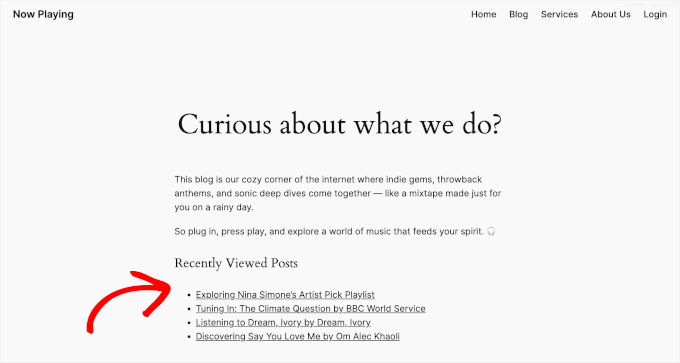
To poprawia doświadczenie użytkownika i zachęca odwiedzających do dłuższego pozostania lub podjęcia działań (takich jak subskrypcja lub zakup czegoś).
Podsumowując, jest to drobny szczegół, który może mieć duży wpływ, zwłaszcza w przypadku stron bogatych w treści, takich jak niszowe blogi lub sklepy eCommerce.
Mając to na uwadze, pokażemy Ci, jak wyświetlić spersonalizowaną listę ostatnich postów odwiedzonych przez użytkownika w WordPress.
Oto krótkie podsumowanie wszystkich tematów, które omówimy:
- Jak wyświetlić ostatnio odwiedzane posty w WordPress (klasyczny motyw)
- Jak wyświetlić ostatnio odwiedzane posty za pomocą niestandardowego fragmentu kodu (działa z każdym motywem)
- Dodatkowa wskazówka: Poinformuj, że Twoja witryna WordPress używa plików cookie
- Często zadawane pytania: Wyświetlanie ostatnich odwiedzanych postów w WordPress
- Więcej poradników na temat zarządzania postami w WordPress w celu poprawy UX
Jak wyświetlić ostatnio odwiedzane posty w WordPress
W tej metodzie użyjemy darmowego wtyczki, którą łatwo skonfigurować. Jest ona przeznaczona do sytuacji, gdy używasz klasycznego motywu z obsługą widżetów.
Pierwszą rzeczą, którą musisz zrobić, jest zainstalowanie i aktywowanie wtyczki Last Viewed Posts. Jeśli potrzebujesz pomocy, możesz zapoznać się z naszym przewodnikiem krok po kroku, jak zainstalować wtyczkę WordPress.
Po aktywacji wtyczki przejdź do Wygląd » Widżety. Następnie kliknij ikonę plusa „+” u góry ekranu, aby dodać nowy widżet i wyszukaj na liście „Last Viewed Posts Redo”.
Gdy to zrobisz, po prostu przeciągnij widżet „Last Viewed Posts Redo” do paska bocznego lub dowolnego dostępnego obszaru gotowego na widżety.
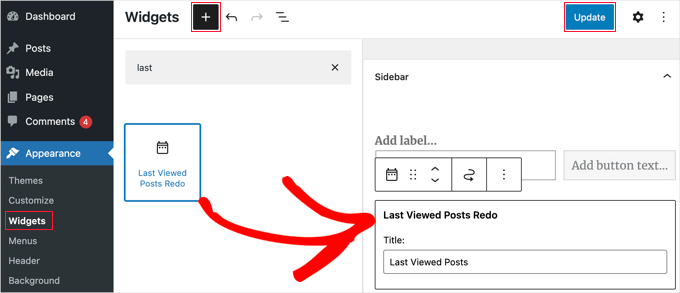
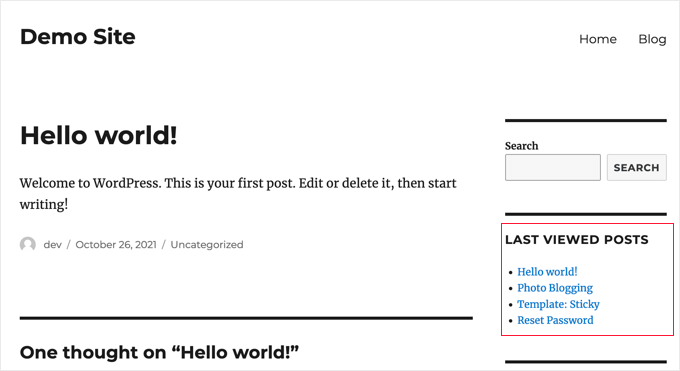
I to wszystko! Po kliknięciu przycisku „Aktualizuj” u góry ekranu możesz odwiedzić swoją stronę internetową, aby zobaczyć listę postów, które ostatnio odwiedziłeś.
Należy pamiętać, że lista „Ostatnio przeglądane posty” będzie widoczna tylko wtedy, gdy przeglądałeś posty na swoim blogu po zainstalowaniu wtyczki. Dzieje się tak, ponieważ wtyczka wykorzystuje pliki cookie do śledzenia odwiedzanych stron.
Jak wyświetlić ostatnio odwiedzane posty za pomocą niestandardowego fragmentu kodu
Jeśli używasz nowoczesnego motywu blokowego, metoda z widżetami nie zadziała. Lepszym sposobem jest dodanie niestandardowego fragmentu kodu, który tworzy skrócony kod, który następnie można umieścić w dowolnym miejscu na stronie.
Najłatwiejszym i najbezpieczniejszym sposobem na zrobienie tego jest użycie wtyczki WPCode, najlepszej wtyczki WordPress do fragmentów kodu. Pozwala ona na dodawanie fragmentów bez konieczności edycji pliku functions.php Twojego motywu, co może być ryzykowne.
Niektóre z naszych marek partnerskich używają WPCode do dodawania i zarządzania swoimi niestandardowymi fragmentami kodu. Działa to naprawdę dobrze i możesz zapoznać się z naszą pełną recenzją WPCode, aby poznać jej funkcje.

Najpierw musisz zainstalować i aktywować darmową wtyczkę WPCode. Więcej szczegółów znajdziesz w naszym przewodniku, jak zainstalować wtyczkę WordPress.
📝 Uwaga: Możesz użyć darmowej wersji WPCode do dodania tego niestandardowego fragmentu bez dotykania plików motywu. Niemniej jednak, WPCode Pro daje Ci dostęp do zaawansowanych funkcji, takich jak historia wersji kodu, logika warunkowa i możliwość zaplanowania działania kodu.
Po aktywacji przejdź do Fragmenty kodu » + Dodaj fragment z panelu administracyjnego WordPress.
Następnie wybierz opcję „Dodaj swój niestandardowy kod (nowy fragment)”.

W wyświetlonym oknie dialogowym musisz wybrać typ kodu.
Upewnij się, że jest ustawiony na „Fragment PHP”.

Spowoduje to przejście do edytora WPCode.
Tutaj możesz nadać swojemu fragmentowi tytuł, na przykład „Krótki kod ostatnich odwiedzonych postów”.
Teraz możesz skopiować i wkleić poniższy kod do pola „Podgląd kodu”:
// Function to track recently viewed posts and store them in a cookie
function wpb_track_last_viewed_posts() {
    if ( ! is_single() ) {
        return;
    }

    $post_id     = get_the_ID();
    $cookie_name  = 'wpb_last_viewed_posts';
    $viewed_posts = [];

    if ( isset( $_COOKIE[ $cookie_name ] ) ) {
        $decoded_posts = json_decode( stripslashes( $_COOKIE[ $cookie_name ] ), true );
        if ( is_array( $decoded_posts ) ) {
            $viewed_posts = $decoded_posts;
        }
    }

    array_unshift( $viewed_posts, $post_id );
    $viewed_posts = array_unique( $viewed_posts );
    $viewed_posts = array_slice( $viewed_posts, 0, 5 );

    setcookie(
        $cookie_name,
        wp_json_encode( $viewed_posts ),
        [
            'expires'  => time() + ( 30 * DAY_IN_SECONDS ),
            'path'     => COOKIEPATH,
            'domain'   => COOKIE_DOMAIN,
            'secure'   => is_ssl(),
            'httponly' => false,
            'samesite' => 'Lax',
        ]
    );
}
add_action( 'wp', 'wpb_track_last_viewed_posts' );

// Shortcode to display last viewed posts
function wpb_display_last_viewed_posts_shortcode( $atts ) {
    $cookie_name = 'wpb_last_viewed_posts';

    if ( ! isset( $_COOKIE[ $cookie_name ] ) ) {
        return '';
    }

    $viewed_posts_ids = json_decode( stripslashes( $_COOKIE[ $cookie_name ] ), true );

    if ( empty( $viewed_posts_ids ) || ! is_array( $viewed_posts_ids ) ) {
        return '';
    }

    $args = [
        'post_type'      => 'post',
        'post__in'       => $viewed_posts_ids,
        'posts_per_page' => 5,
        'orderby'        => 'post__in',
    ];

    $query = new WP_Query( $args );

    ob_start();

    if ( $query->have_posts() ) {
        echo '<h4 class="wp-block-heading">Recently Viewed Posts</h4>';
        echo '<ul class="wpb-last-viewed-posts">';
        while ( $query->have_posts() ) {
            $query->the_post();
            echo '<li><a href="' . esc_url( get_permalink() ) . '">' . esc_html( get_the_title() ) . '</a></li>';
        }
        echo '</ul>';
    }

    wp_reset_postdata();
    return ob_get_clean();
}
add_shortcode( 'last_viewed_posts', 'wpb_display_last_viewed_posts_shortcode' );
Po wykonaniu tej czynności przełącz przełącznik u góry na „Aktywny”.
Teraz kliknij przycisk „Zapisz fragment”.

Teraz możesz wyświetlić swoją listę w dowolnym miejscu.
Po prostu przejdź do Edytora pełnej witryny, nawigując do Wygląd » Edytor.

Na następnym ekranie możesz dodać blok „Krótki kod” tam, gdzie chcesz, aby lista się pojawiła.
Na przykład, tutaj dodamy go do naszej strony głównej.
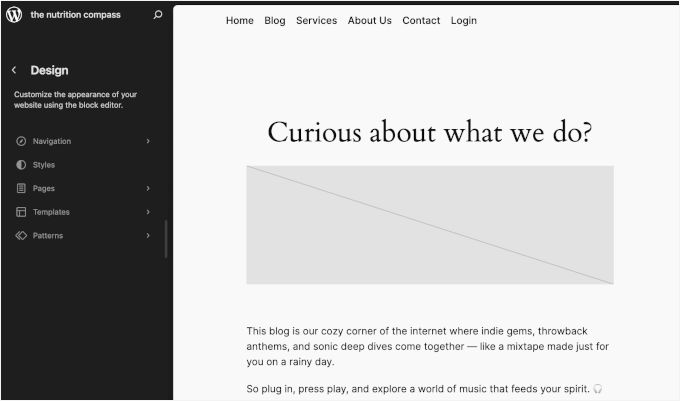
W edytorze treści możesz po prostu kliknąć przycisk „+”, wybrać blok krótkiego kodu i wpisać następujący krótki kod w bloku:
[last_viewed_posts]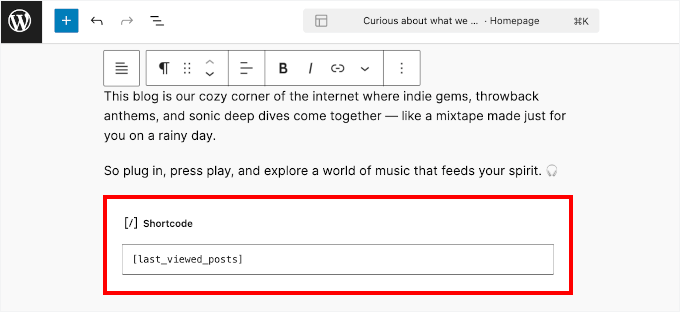
Pamiętaj, aby kliknąć „Zapisz”, aby zaktualizować szablon motywu.
Teraz, gdy odwiedzający przeglądają Twoją witrynę, ich ostatnio przeglądane posty pojawią się w tym miejscu.
🧑💻 Wskazówka Pro: Odwiedzający bloga WordPress mogą również szukać najnowszych lub najpopularniejszych postów, aby być na bieżąco lub znaleźć polecane treści. Ułatwienie dostępu do tych treści może poprawić komfort użytkowania, zachęcając ich do dłuższego pozostania i przeglądania większej liczby stron.
Więcej szczegółów na ten temat znajdziesz w naszym przewodniku po wyświetlaniu najnowszych postów lub najpopularniejszych postów.
Dodatkowa wskazówka: Poinformuj, że Twoja witryna WordPress używa plików cookie
Wtyczka Ostatnio Odwiedzone Posty nie przechowuje listy ostatnio odwiedzonych postów dla każdego użytkownika na Twojej stronie internetowej.
Zamiast tego lista postów jest zapisywana w przeglądarce internetowej każdego odwiedzającego, więc nie wpłynie to na wydajność Twojej witryny.
Jednakże, ponieważ wtyczka używa plików cookie, może być konieczne uzyskanie zgody użytkownika w celu przestrzegania RODO i innych przepisów dotyczących prywatności.
Polecamy użycie wtyczki WPConsent do łatwego wyświetlania niestandardowego okna zgody na pliki cookie na Twojej stronie WordPress, tak jak robimy to na WPBeginner.
WPConsent automatycznie blokuje wszystkie skrypty śledzące i pliki cookie przed zbieraniem danych, dopóki odwiedzający nie wyrażą zgody.
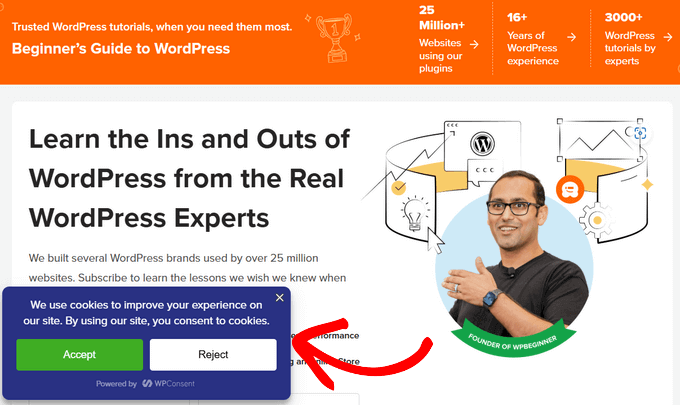
Jeśli użytkownik zdecyduje się nie zezwalać na pliki cookie z Twojego bloga, lista ostatnio odwiedzonych postów nie zostanie wyświetlona. Więcej informacji na ten temat znajdziesz w naszej kompletnej recenzji WPConsent.
📝 Uwaga: Istnieje darmowa wersja WPConsent, od której możesz zacząć. Wersja Pro oferuje jednak bardziej zaawansowane funkcje.
Aby uzyskać instrukcje krok po kroku, możesz skorzystać z naszego przewodnika na temat dodawania wyskakującego okienka z informacją o cookies w WordPressie zgodnie z RODO/CCPA.
Często zadawane pytania: Wyświetlanie ostatnich odwiedzanych postów w WordPress
Przez lata wielu czytelników zadawało nam pytania dotyczące dodania funkcji „ostatnio odwiedzane posty”. Oto odpowiedzi na niektóre z najczęstszych.
Ile postów jest wyświetlanych na liście „ostatnio odwiedzane”?
Domyślnie wtyczka pokazuje 5 najczęściej ostatnio odwiedzanych artykułów. Możesz łatwo zmienić tę liczbę w ustawieniach widżetu, aby wyświetlić więcej lub mniej postów.
Czy ta funkcja działa dla użytkowników, którzy nie są zalogowani?
Tak, działa dla wszystkich odwiedzających, niezależnie od tego, czy są zalogowani, czy nie. Ponieważ informacje są przechowywane w plikach cookie przeglądarki, śledzi historię odwiedzin każdej osoby na Twojej stronie.
Czy wyświetlanie ostatnio odwiedzanych postów spowolni moją stronę internetową?
Nie, nie będzie. Wtyczka przechowuje historię przeglądania w przeglądarce użytkownika za pomocą plików cookie, a nie w bazie danych WordPress. Oznacza to, że nie dodaje żadnego dodatkowego obciążenia dla Twojego serwera hostingu WordPress.
Co się stanie, jeśli użytkownik wyczyści pliki cookie swojej przeglądarki?
Jeśli odwiedzający wyczyści pliki cookie przeglądarki, jego historia przeglądania Twojej witryny zostanie usunięta. Lista „ostatnio odwiedzanych postów” będzie dla niego pusta, dopóki ponownie nie zacznie przeglądać Twoich artykułów.
Więcej poradników na temat zarządzania postami w WordPress w celu poprawy UX
Mamy nadzieję, że ten samouczek pomógł Ci dowiedzieć się, jak wyświetlać ostatnio odwiedzane posty użytkownikowi w WordPressie.
Następnie możesz również chcieć dowiedzieć się:
- Jak dodać polecane posty do paska bocznego WordPressa
- Jak napisać świetny wpis na blogu (struktura + przykłady)
- Jak automatycznie dodać ujawnienie afiliacji do każdego wpisu na blogu
- Jak dodać wiele miniatur postów / obrazów wyróżniających w WordPress
- Jak opóźnić publikację postów w kanale RSS WordPressa
- Najlepsze wtyczki do powiązanych postów dla WordPress
Jeśli podobał Ci się ten artykuł, zasubskrybuj nasz kanał YouTube po samouczki wideo WordPress. Możesz nas również znaleźć na Twitterze i Facebooku.




kzain
Jednym z pomysłów, który chciałbym dodać, jest połączenie tego z widżetem „Powiązane posty”. Pokazując użytkownikom ich ostatnio odwiedzany post wraz z podobnymi treściami, można ich zachęcić do dłuższego pozostania na stronie i dalszego przeglądania.
Paolo
Cześć, żeby upewnić się, używając plików cookie, oznacza to, że jeśli użytkownik zmieni przeglądarkę, nie będzie mógł znaleźć listy wcześniej czytanych postów, czy to prawda?
Wsparcie WPBeginner
Na chwilę obecną jest to prawda.
Administrator
Suyash Ekhande
Czy są jakieś nowe wtyczki do wyświetlania ostatnio przeglądanych postów w formacie karuzeli?
Jordan Smith
Czy ta wtyczka jest nadal utrzymywana? Szukam dokładnie tej funkcjonalności. Dziękuję!
Matthew Dalli
Czy jest sposób, aby to podświetlić obok tytułu posta, a nie w widżecie?
kalico
To fantastyczny mały klejnot. Czy jest sposób, aby wyświetlać inne (niestandardowe) typy postów lub historię w sieci multisite?
Brian
Czy jest sposób, aby pokazać cały post (tj. get_post) zamiast tylko tytułu? Czy mógłbyś podać kod i miejsce, w którym go umieścić w kodzie wtyczki? Dzięki!
tony roberts
Zainstalowałem wtyczkę, ale mam problem z zainstalowaniem widżetu. Przejdź do Wygląd > Widżety > Kliknij Ostatnio wyświetlane posty > Kliknij Główny pasek boczny > Dodaj widżet, nic się nie dzieje. Jeśli przeciągnę i upuszczę Ostatnio wyświetlane posty, nadal nic się nie dzieje.
Czy ktoś wie, co robię źle?
Tony
RA
Czy jest skrócony kod dla tej wtyczki? Chciałbym wstawić to w poście.
Wsparcie WPBeginner
Obecnie nie ma krótkiego kodu. Możesz jednak skorzystać z naszego poradnika na temat dodawania widżetów WordPress do postów lub treści stron.
Administrator
frebro
Działa to ładnie na moim lokalnym serwerze, ale na serwerze produkcyjnym pojawia się błąd „Nie można zmodyfikować informacji nagłówka – nagłówki już wysłane”. Wygląda na to, że zawartość zaczęła się już wyprowadzać podczas ustawiania ciasteczka.
Używam motywu Roots i WordPressa 3.6. Czy masz jakieś sugestie, jak to rozwiązać?
musa garip
Cześć, ta wtyczka jest świetna, mam pytanie
czy możesz dodać obraz (obraz wyróżniony)
dzięki
Personel redakcyjny
Tak, ale musiałbyś edytować plik wtyczki.
Administrator
David Rwell
Dziękuję za tę uroczą małą wtyczkę. Znacznie zwiększa personalizację na stronie.
David.
Jacopo Tarantino
Czy wtyczka jest na githubie? Chętnie bym się dołożył.
Personel redakcyjny
No it is not on Github yet. Please get in touch via the contact form, so we can communicate further
Administrator
Jacopo Tarantino
Czy nie byłoby lepiej użyć jakiegoś rodzaju nadpisania we własnym motywie lub wtyczce, aby zmienić wartość tych zmiennych? Jeśli edytujesz wtyczkę bezpośrednio, po jej zaktualizowaniu (co powinieneś zawsze robić!) stracisz te zmiany. Nie powinno być zbyt trudno podłączyć się zaraz po aktywacji wtyczki i przypisać nowe wartości do tego, co zakładam, że są zmiennymi globalnymi.
Personel redakcyjny
Agreed. That is in the list of things to add to that plugin when we create a settings page
Administrator