


Zarządzanie witryną WordPress często wiąże się z wprowadzaniem zmian w wielu wpisach i stronach. Jednym z typowych zadań jest wyszukiwanie określonej treści i zastępowanie jej czymś nowym.
Wiemy z własnego doświadczenia, jak czasochłonne może być ręczne wyszukiwanie i zastępowanie treści. Jeśli nie będziesz ostrożny, może to również prowadzić do błędów.
Dlatego szukaliśmy łatwiejszych sposobów na wyszukiwanie i zamianę treści na Twojej stronie WordPress. Te metody pozwolą Ci szybko i sprawnie wprowadzać masowe zmiany.
Przyjrzyjmy się powodom, dla których możesz potrzebować wyszukiwać i zamieniać treści w WordPress oraz jak to zrobić skutecznie.
Kiedy możesz potrzebować wyszukiwania i zastępowania (przypadki użycia)
Istnieje wiele sytuacji, w których możesz potrzebować wyszukać i zastąpić treść na swojej stronie WordPress.
Oto kilka typowych przypadków użycia:
- Zmiana adresów URL: Kiedy przenosisz witrynę WordPress na nową domenę lub przełączasz się na HTTPS, będziesz musiał zaktualizować wszystkie adresy URL używane w całej witrynie, aby wskazywały na nową nazwę domeny lub adres URL HTTPS.
- Aktualizacja starych treści: Jeśli masz nieaktualne informacje, możesz je szybko zaktualizować w wielu postach. Na przykład ceny produktów, statystyki i dane liczbowe oraz inne.
- Poprawianie literówek: Czasami znajdziesz powtarzającą się literówkę lub błąd w swojej treści. Użycie wyszukiwania i zamiany może naprawić wszystko naraz.
- Zastępowanie shortcode'ów: Jeśli używasz wtyczki WordPress, która wykorzystuje shortcode'y, zmiana wtyczki może je zepsuć. Szybkie wyszukiwanie i zastępowanie może pomóc Ci to naprawić.
- Aktualizacja Nazw Marek lub Zwrotów: Kiedy Twoja firma zmienia markę, możesz z łatwością zaktualizować nazwę marki na całej swojej stronie. Podobnie, jeśli wiele razy wspominałeś o firmie na swoim blogu, a oni zmienią nazwę, będziesz mógł łatwo zaktualizować i użyć nowej nazwy marki.
- Zastępowanie obrazu używanego w wielu miejscach: Jednym kliknięciem możesz szybko zastąpić nieaktualny obraz w dowolnym miejscu na swojej stronie nowym.
Użycie wtyczki do wyszukiwania i zastępowania oszczędza czas i zapewnia spójność. Teraz przygotujmy się do procesu wyszukiwania i zastępowania, tworząc kopię zapasową.
Przygotowanie do wyszukiwania i zamiany
Przed wprowadzeniem jakichkolwiek zmian w bazie danych WordPress, kluczowe jest utworzenie kopii zapasowej. Zapewnia to możliwość przywrócenia strony w razie wystąpienia problemów.
Polecamy użycie Duplicator. Jest to najlepsza wtyczka do tworzenia kopii zapasowych WordPress do tworzenia kopii zapasowych na żądanie, a co ważniejsze, ułatwia przywrócenie witryny przy użyciu tych kopii zapasowych.

Uwaga: Dostępna jest również bezpłatna wersja Duplicator. Jest ona ograniczona funkcjonalnie, ale wystarczająca do utworzenia kopii zapasowej bazy danych i zapisania jej na komputerze.
Szczegółowe instrukcje i alternatywne opcje tworzenia kopii zapasowych znajdziesz w naszym przewodniku dla początkujących na temat tworzenia kopii zapasowych witryny WordPress.
Posiadanie kopii zapasowej zapewnia spokój ducha i bezpieczeństwo danych. Teraz możesz bezpiecznie wykonywać zadania wyszukiwania i zamiany na swojej stronie internetowej.
W tym samouczku omówimy 2 metody, a poniższe szybkie linki pozwolą Ci przejść do tej, której chcesz użyć:
Metoda 1: Używanie wyszukiwania i zamiany wszystkiego (zalecane)
W tej metodzie pokażemy Ci, jak używać wtyczki Search & Replace Everything.
Stworzony przez zespół stojący za WPCode, która jest najlepszą wtyczką fragmentów kodu WordPress, Search & Replace Everything to najprostszy sposób na wyszukiwanie i zastępowanie treści w Twojej witrynie WordPress.
Może być używany do wszelkiego rodzaju treści, w tym:
- Tekst
- Obrazy
- Treść w określonych tabelach bazy danych
Najpierw musisz zainstalować i aktywować wtyczkę Search & Replace Everything. Jeśli potrzebujesz pomocy, zapoznaj się z naszym poradnikiem na temat jak zainstalować wtyczki WordPress.
Uwaga: Istnieje również darmowa wersja wtyczki Search & Replace Everything. Ma ona jednak mniej funkcji, na przykład nie pozwala na cofanie zmian ani przeglądanie historii.
Po aktywacji musisz przejść do strony Narzędzia » WP Search & Replace, aby zacząć korzystać z wtyczki.
Wyszukiwanie i zamiana treści
W zakładce Wyszukaj i zamień po prostu wpisz treść, której szukasz, a następnie dodaj treść, którą chcesz ją zastąpić.
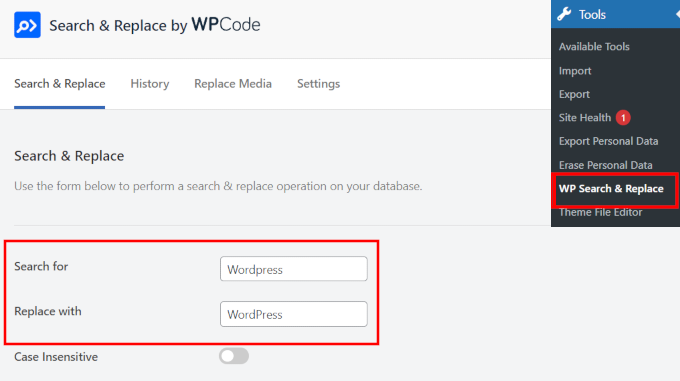
Domyślnie wszystkie wyszukiwania uwzględniają wielkość liter. Oznacza to, że jeśli wyszukasz „Wordpress”, nie będzie to pasować do „wordpress”, „WordPress” ani „WORDPRESS”.
Jeśli chcesz, aby wyszukiwanie obejmowało wszystkie wystąpienia, niezależnie od wielkości liter, możesz włączyć przełącznik „Ignoruj wielkość liter” poniżej.
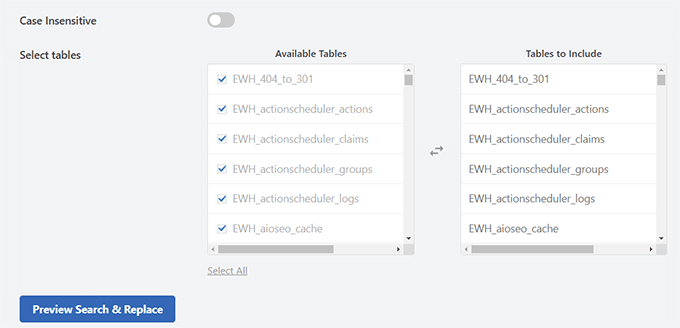
Jeśli wiesz, w których tabelach bazy danych należy szukać, możesz je wybrać poniżej.
Na przykład, jeśli chcesz wyszukać i zamienić jakiś tekst w swoich postach, możesz wybrać tabelę posts. Sprawi to, że wyszukiwanie będzie szybsze i dokładniejsze.
Możesz również wybrać wiele tabel lub wszystkie tabele. Wtyczka jest zoptymalizowana pod kątem wydajności, więc wyszukiwanie będzie przebiegać sprawnie, nie spowalniając Twojej witryny.
Dodatkowa wskazówka 💡: Dowiedz się więcej o zarządzaniu bazą danych WordPress i o tym, co robi każda tabela w WordPress.
Na koniec kliknij przycisk „Podgląd wyszukiwania i zamiany”.
Wtyczka otworzy okno podręczne, w którym zobaczysz podgląd elementów pasujących do Twojego terminu wyszukiwania i tego, jak będą wyglądać po zastąpieniu podanym przez Ciebie terminem.
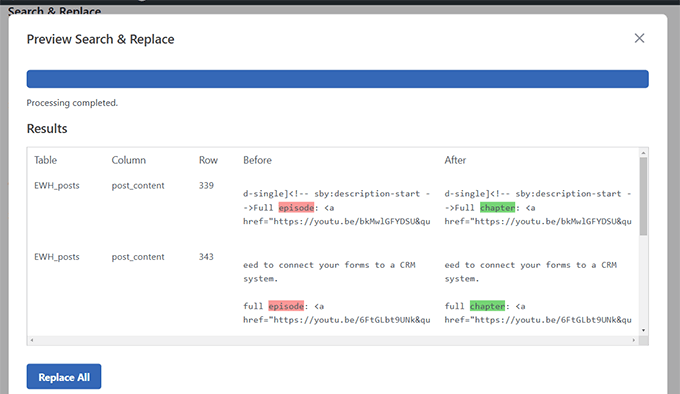
Jeśli wszystko wygląda dobrze, kliknij przycisk „Zastąp wszystko”, aby zastosować zmiany.
Wtyczka wyświetli wówczas komunikat ostrzegawczy przypominający o konieczności wykonania kopii zapasowej.
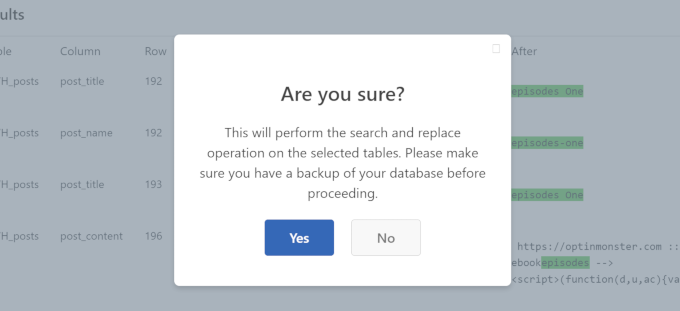
Ponieważ utworzyłeś już kopię zapasową, możesz kliknąć „Tak”, aby zastosować zmiany.
Śledź i cofnij zmiany
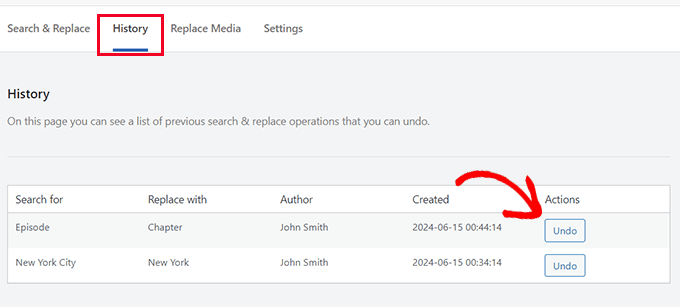
Jeśli korzystasz z wersji Pro wtyczki, możesz łatwo przeglądać dokonane zmiany i cofnąć je w razie potrzeby.
Przejdź do zakładki „Historia” na stronie ustawień wtyczki, a zobaczysz listę swoich operacji wyszukiwania i zamiany.
Następnie po prostu kliknij przycisk „Cofnij”, jeśli chcesz cofnąć zmiany.
Zastępowanie obrazów w WordPress
Search & Replace Everything nie tylko wyszukuje i zastępuje tekst. Może również zastąpić obraz.
Może to być przydatne w sytuacjach, gdy użyłeś tego samego obrazu w wielu postach, stronach i innych miejscach na swojej stronie internetowej.
Zastąpienie obrazu za pomocą funkcji „Szukaj i zamień wszystko” zmieni obraz we wszystkich tych lokalizacjach.
Po prostu przełącz się na zakładkę „Replace Image” w ustawieniach wtyczki i zlokalizuj obraz, który chcesz zmienić.
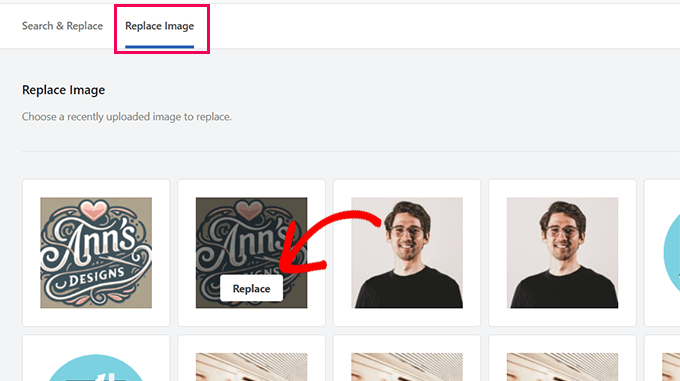
Najedź kursorem myszy na obrazek, a następnie kliknij przycisk „Zamień”.
Następnie musisz przesłać obraz, którego chcesz użyć jako zamiennika. Kliknij przycisk „Wybierz plik…”, aby przesłać.
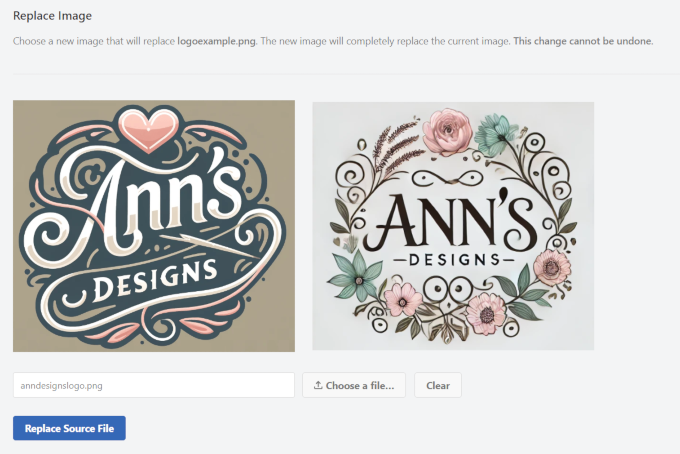
Wtyczka pokaże Ci podgląd zamienianego obrazu obok starego.
Wskazówka 💡: Dla lepszych rezultatów zaleca się użycie obrazu zastępczego o tym samym rozmiarze (wymiary szerokości i wysokości).
Na koniec musisz kliknąć przycisk „Replace Source File”, aby zapisać zmiany.
Wtyczka zastąpi teraz stary obraz nowym. Możesz teraz odwiedzić swoją witrynę, aby upewnić się, że nowy obraz jest wyświetlany.
Wskazówka 💡: Jeśli nadal widzisz stary obraz, spróbuj wyczyścić pamięć podręczną WordPress.
Metoda 2: Używanie wtyczki Better Search Replace
W tej metodzie będziemy używać wtyczki Better Search Replace. Jest to darmowa wtyczka z nieco innymi opcjami niż Search & Replace Everything.
Pierwszym krokiem jest zainstalowanie i aktywowanie wtyczki Better Search Replace. Szczegółowe informacje znajdziesz w naszym poradniku na temat instalowania wtyczki WordPress.
Po aktywacji wtyczki przejdź do strony Narzędzia » Better Search Replace, aby z niej skorzystać.
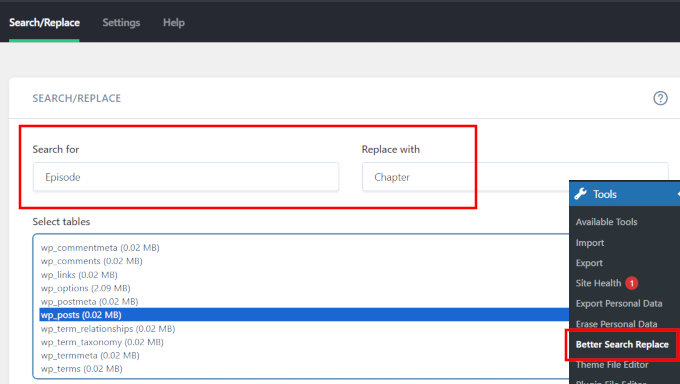
Po prostu dodaj ciąg tekstowy, którego chcesz szukać, a następnie dodaj tekst, którym chcesz go zastąpić.
Następnie musisz wybrać tabele, w których chcesz wyszukiwać. Na przykład, jeśli chcesz wyszukać i zastąpić tekst w swoich postach, możesz wybrać tabelę posts. Możesz również wybrać wiele tabel, jeśli chcesz.
Domyślnie wszystkie wyszukiwania są wrażliwe na wielkość liter. Oznacza to, że jeśli wyszukasz „Wordpress”, nie znajdzie to „WordPress”, „WordPress” ani „WORDPRESS”.
Jeśli chcesz, aby wyszukiwanie obejmowało również te ciągi znaków, możesz sprawić, że wyszukiwanie będzie ignorować wielkość liter.
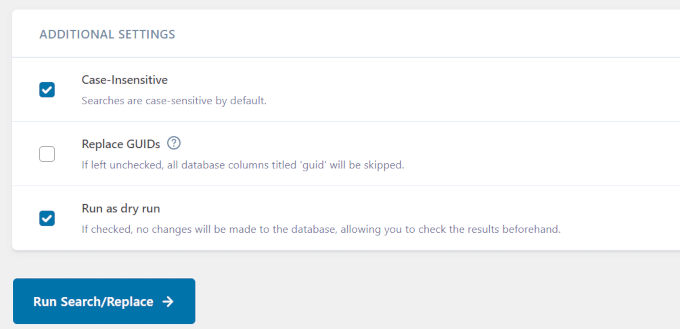
Opcjonalnie zaznacz opcję „Uruchom jako test”.
Pozwoli to wtyczce na przeprowadzenie wyszukiwania i pokazanie, ile tabel i komórek zostanie objętych zmianą.
Kliknij przycisk „Uruchom wyszukiwanie/zamianę”, aby kontynuować.
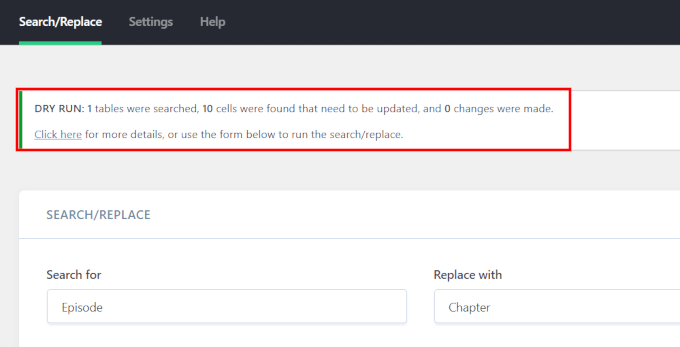
Jeśli wybrałeś opcję „Run as dry run”, wtyczka pokaże Ci szczegóły dotyczące dotkniętych tabel i komórek bazy danych.
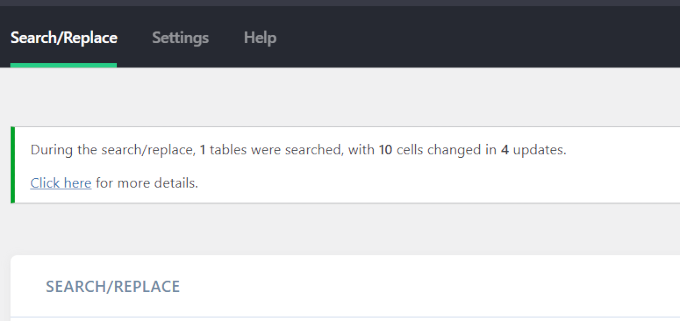
Następnie będziesz musiał ponownie uruchomić wyszukiwanie. Tym razem będziesz musiał odznaczyć opcję „Run as dry run”, aby Twoje zmiany zostały zapisane w bazie danych.
Jeśli nie wybrałeś opcji testowego przebiegu, wtyczka po prostu przejdzie dalej i dokona tych zmian.
Rozwiązywanie problemów
Podczas wykonywania wyszukiwania i zamiany możesz zobaczyć biały ekran lub napotkać błędy czasowe.
Jeśli tak się stanie, musisz kliknąć zakładkę „Ustawienia” na stronie wtyczki.
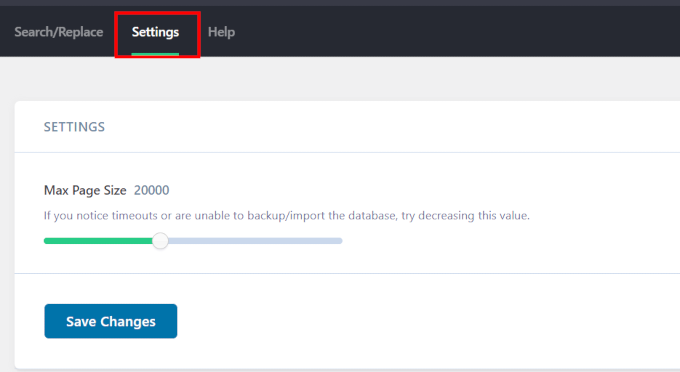
Zauważysz opcję „Maksymalny rozmiar strony”. Teraz spróbuj zmniejszyć rozmiar strony, aby uniknąć przekroczenia limitu czasu i białego ekranu.
To wszystko. Mamy nadzieję, że ten artykuł pomógł Ci dowiedzieć się, jak łatwo wykonywać zadania wyszukiwania i zamiany w WordPress w celu masowych zmian. Możesz również zapoznać się z naszym poradnikiem, jak wyczyścić bazę danych WordPress w celu poprawy wydajności lub jak masowo usuwać posty WordPress.
Jeśli podobał Ci się ten artykuł, zasubskrybuj nasz kanał YouTube po samouczki wideo WordPress. Możesz nas również znaleźć na Twitterze i Facebooku.





Angela Arden
Czyli ta wtyczka nie pomaga w przekierowaniach, zgadza się?
Mam starą stronę internetową, którą odnawiam – przepisuję artykuły, zamieniam zdjęcia, przenoszę je. Gdybym mógł, po prostu bym ją usunął i zaczął od nowa, ale z tego, co czytałem, nie jest to dobry pomysł. Nie jestem technikiem… jeśli jeszcze tego nie zauważyłeś, LOL!
Wsparcie WPBeginner
Correct this is not a plugin for redirects, our article with our recommended tools for creating redirects can be found below
https://www.wpbeginner.com/beginners-guide/beginners-guide-to-creating-redirects-in-wordpress/
Admin
Dayo Olobayo
Uaktualnienie do wersji premium tej wtyczki było warte każdej złotówki. Zaawansowane funkcje, takie jak rozróżnianie wielkości liter i selektywne targetowanie tabel, zaoszczędziły mi mnóstwo czasu. Zdecydowanie obowiązkowe narzędzie w moim zestawie narzędzi WordPress.
Daniel
Czy wtyczka działa również dla tematów i odpowiedzi bbpress?
Wsparcie WPBeginner
Wtyczka ma możliwość wyszukiwania tego, co zostało dodane przez inne wtyczki, głównie chcesz upewnić się, że przeszukujesz właściwe tabele.
Admin
Paul G
Dzięki, to w większości zadziałało, ale nie zmieniło wszystkich linków do obrazków.
Resztę mogłem łatwo zmienić sam, edytując niestandardowe moduły.
Wsparcie WPBeginner
Glad our guide was helpful
Admin
Karol
Zmieniłem stronę internetową z http na https za pomocą cpanel; zielona kłódka się nie pojawiła i wyświetlało się ostrzeżenie „połączenie nie jest bezpieczne”. Ten wtyczka działała dla mnie świetnie. Jedyna różnica, jaką zrobiłem, to odznaczyłem „Case Insensitive?”.
Każda strona może być inna i mieć swoje własne przeszkody, ale testowy przebieg wyglądał dobrze bez żadnych błędów, więc poszedłem dalej. Zielona kłódka pojawiła się od razu dla strony. Wtyczka zadziałała u mnie. Mam nadzieję, że będzie działać z innymi stronami.
Moje jedyne pytanie brzmi teraz… Czy mam pozostawić wtyczkę Better Search Replace zainstalowaną i aktywowaną, czy ją odinstalować, skoro skończyłem?
Wsparcie WPBeginner
That would be a personal preference question but you should be able to remove the plugin without worry
Admin
Mandy
Witam,
Moja strona ostatnio ma problemy z wyświetlaniem obrazów, a mój hosting powiedział, że to dlatego, że ścieżki są nieprawidłowe. Polecili tę wtyczkę, ale mój problem polega na tym, że nie jestem pewien, czego szukam i co zamieniam. Oto dlaczego:
Kiedy wstawiam obraz w trybie „wizualnym” w poście, pojawia się. Wszystkie się pojawiają.
Potem, kiedy podglądam lub publikuję, niektóre obrazy nie pojawiają się. Zauważyłem ostatnio, że zamiast kodu pokazującego je jako „obraz.jpg”, teraz mają one rozmiar obrazu, który wybierasz w ścieżce – „obraz-300×188.jpg” (jest to akurat średni rozmiar dla tego konkretnego obrazu). Dlaczego umieszcza wymiary w pikselach? Gdyby żaden z obrazów nie działał, mógłbym powiedzieć tak, ścieżki są nieprawidłowe, ale niektóre obrazy DZIAŁAJĄ! Jestem oficjalnie zdezorientowany. Wydaje się to tak losowe.
Pozdrawiam,
Mandy
Wsparcie WPBeginner
Cześć Mandy,
Zapoznaj się z naszym przewodnikiem, jak naprawić typowe problemy z obrazami w WordPress.
Admin
Ashraf Ali
Przełączam się z http na https, teraz powszechnym problemem jest uszkodzony CSS, zastanawiam się, czy mogę użyć tej wtyczki do zastąpienia https:// przez po prostu //
Aby wszystkie treści były dostarczane przez https
Pozdrawiam
Drew
Miałem program, który wprowadził dane strukturalne, które są zupełnie inne. Chcę usunąć wszystko pomiędzy tym a tym, włącznie z tym: ———————-
Jak bym to zrobił?
Wsparcie WPBeginner
Cześć Drew,
Nie jesteśmy pewni, czy w pełni rozumiemy Twój problem. Jednak zgadujemy, że miałeś wtyczkę do dodawania danych strukturalnych, a teraz chcesz usunąć dane strukturalne z postów i stron WordPress? Jeśli tak jest, możesz po prostu odinstalować wtyczkę.
Admin
Sueli
Świetna wtyczka!
Mam pytanie.
Czy mogę użyć symbolu wieloznacznego?
Próbuję usunąć liczby dodane po pliku obrazu. Są one różne (zarówno liczby, jak i ich długość). Punktem zatrzymania byłby znak (").
Kilka przykładów tego, co chcę zastąpić (jpg")
(jpg?11906004322295206140")
(jpg?15231215847335105667")
(jpg?82668654789154738")
Czy jest to możliwe z tą wtyczką?
Dzięki
David
Pobrałem „Better Search & Replace”. Po znalezieniu wpisów nie pokazuje mi ich, chyba że kupię dodatek premium.
Zamiast tego porzuciłem to i pobrałem „Search & Replace”. Zajęło mi to tylko dwie minuty, aby zamienić 100 wpisów.
Ralpheal
Wow, dziękuję bardzo, to prawdziwy luksus. Oszczędzi mi to mnóstwo czasu, ponieważ rozważałem zmianę numeru telefonu w setkach wpisów na blogu.
Thanks so much,
Ralpheal
Mike
Ta wtyczka nie zadziałała dla mnie. Zrobiłem kopię zapasową bazy danych, a następnie odznaczyłem „Symulacja”. Spowodowało to bałagan na całej stronie i nie było sposobu, aby cofnąć zmiany.
Próbowałem nawet przywrócić kopię zapasową bazy danych, którą utworzyłem przed wprowadzeniem zmian, i to nie zadziałało. Nie używaj tego, chyba że jesteś przygotowany na pełne przywrócenie witryny.
Wsparcie WPBeginner
Powinieneś był najpierw przetestować z opcją testowego przebiegu, aby zobaczyć, ile wierszy zostało zmienionych przez wtyczkę. Cieszę się, że postępowałeś zgodnie z instrukcjami i najpierw wykonałeś kopię zapasową.
Admin
vikas kumar
Panie
proszę o pomoc w rozwiązaniu błędu paginacji, który popełniłem, a który pokazał Pan na filmie, ale nie uzyskałem rezultatu.
Używam MacBooka Air, a podany przez Pana skrót nie działa poprawnie.
Marko Tiosavljevic
tak, ale ta wtyczka jest praktycznie bezużyteczna, jeśli chodzi o migracje.
Kiedy migrujesz stronę z domeny .com na inną .com, musisz zmienić
musisz połączyć się z bazą danych, aby zmienić adres URL, lub musisz wstawić go w pliku wp_config jako adres URL
pracuję nad zewnętrzną aplikacją w trybie bezpiecznym wp, która rozwiązuje te problemy w najlepszy sposób.
Wsparcie WPBeginner
Jest to bardzo przydatne do wyszukiwania i zamiany po połączeniu z bazą danych WordPress.
Admin
Nico
Cześć, wygląda na to, że ta wtyczka nie jest już dostępna w katalogu wtyczek WordPress. Którą alternatywną wtyczkę polecasz?
Z wyrazami szacunku,
Nico.
Syed Umair Umar
Better Search and Replace jest dla mnie alternatywą. Personel redakcyjny WP Beginner wydaje się zbyt leniwy i bardzo rzadko odpowiada na komentarze.
Wsparcie WPBeginner
Dzięki za pomoc.
Admin
Brian
Czy to uwzględnia dane serializowane, czy też zepsuje wtyczki, które używają serializowanych metadanych? Znam kilka wtyczek, które robią to w celach migracji. Jeśli nie, może to spowodować więcej problemów niż rozwiązań.