


Po zakończeniu odtwarzania filmu z YouTube wyświetlana jest lista powiązanych filmów. Niestety, czasami te powiązane filmy mogą promować Twoich konkurentów lub informacje, z którymi się nie zgadzasz.
W takim przypadku wyłączenie powiązanych filmów na YouTube w Twojej witrynie WordPress może pomóc utrzymać uwagę widzów, zapobiegając rozproszeniom, które mogą odciągnąć ich od Twoich treści.
Tworzymy filmy na YouTube od ponad dekady i w tym czasie zauważyliśmy powszechny trend: widzowie często klikają w powiązane filmy z innych kanałów, co może odciągnąć ich od naszych treści.
Aby utrzymać zaangażowanie widzów, upewniamy się, że tylko filmy z naszego kanału pojawiają się jako sugerowana treść w WordPressie lub, gdy jest to możliwe, całkowicie wyłączamy powiązane filmy. Ta strategia pomogła nam utrzymać widzów, zwiększyć zaangażowanie i skierować użytkowników do dalszego przeglądania filmów z naszego kanału.
W tym artykule pokażemy Ci, jak łatwo wyłączyć powiązane filmy na YouTube w WordPress.
Dlaczego wyłączać powiązane filmy podczas osadzania filmów z YouTube w WordPress?
Dodawanie filmów to sprawdzony sposób na zwiększenie zaangażowania na blogu WordPress. W WPBeginner osadzamy filmy w naszych najpopularniejszych tutorialach WordPress, a nasi użytkownicy bardzo to lubią.
Filmy pomagają zwiększyć czas spędzany przez użytkowników na Twojej stronie, a niektórzy odwiedzający mogą nawet woleć obejrzeć film niż czytać tekst.
Innymi słowy, zmniejszasz współczynnik odrzuceń i zwiększasz czas spędzony na stronie, co pomaga poprawić Twoje pozycje w SEO.
Jednak wiele małych firm stara się unikać YouTube ze względu na funkcję powiązanych filmów.
Dzieje się tak, ponieważ lista może zawierać powiązane filmy Twoich konkurentów lub treści, których nie chcesz wyświetlać na swojej stronie. Ponadto lista powiązanych filmów może sprawić, że odwiedzający będą oglądać filmy zamiast przeglądać treści na Twojej stronie.
W przeszłości można było wyłączyć powiązane filmy, dodając?rel=0 na końcu adresu URL filmu. Jednak YouTube zmienił sposób działania tego kodu.
Możesz więc nadal dodawać?rel=0 na końcu linku do filmu, który chcesz osadzić, ale YouTube nadal będzie wyświetlał powiązane filmy, z wyjątkiem tego, że lista będzie ograniczona do filmów z Twojego własnego kanału. Jest to uczciwy kompromis dla wielu.
Jednakże, jeśli nie jesteś z tego zadowolony, czytaj dalej.
Teraz niektórzy ludzie odchodzą od YouTube i bezpośrednio hostują własne filmy. Nasza rada jest taka, aby nigdy nie przesyłać filmów bezpośrednio do WordPressa. Zamiast tego powinieneś korzystać z serwisów do udostępniania filmów, takich jak YouTube lub Vimeo, aby łatwo osadzać filmy na swojej stronie. Oszczędza to przepustowość i zapewnia lepsze wrażenia użytkownika.
Nadal istnieje sposób, aby nadal korzystać z YouTube, całkowicie usuwając powiązane filmy.
Mając to na uwadze, przyjrzyjmy się, jak całkowicie wyłączyć powiązane filmy z YouTube w WordPress.
Metoda 1: Wyłączanie powiązanych filmów podczas ręcznego osadzania filmów z YouTube
Ta metoda jest najlepsza, jeśli ręcznie osadzasz treści z YouTube w określonych postach i stronach w swojej witrynie.
Najpierw musisz zainstalować i aktywować wtyczkę Embed Plus Plugin for YouTube. Więcej szczegółów znajdziesz w naszym przewodniku krok po kroku, jak zainstalować wtyczkę WordPress.
Embed Plus pozwala ustawić preferencje dotyczące automatycznego odtwarzania, kontrolek odtwarzania, transmisji na żywo i premier, a także ukryć lub pokazać informacje o filmie i tytuły.
Po aktywacji pojawi się kreator konfiguracji. Jeśli chcesz tylko wyłączyć powiązane filmy, możesz zamknąć kreator. Następnie przejdź do zakładki menu YouTube Free z paska bocznego administracji WordPress.
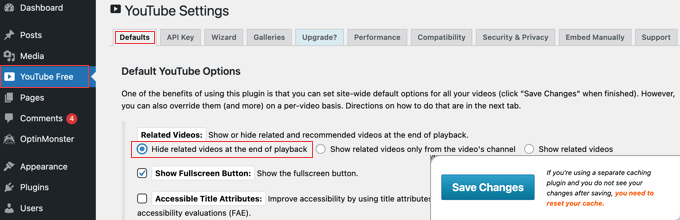
Na karcie „Domyślne” przewiń w dół, aż znajdziesz sekcję „Powiązane filmy” i wybierz opcję „Ukryj powiązane filmy na końcu odtwarzania”.
Po kliknięciu przycisku „Zapisz zmiany” u dołu ekranu, powiązane filmy nie będą już wyświetlane w Twoim blogu WordPress.
Metoda 2: Wyłączanie powiązanych filmów podczas automatycznego przesyłania filmów z YouTube do Twojej witryny
Ta metoda jest najlepsza, gdy chcesz automatycznie dodawać treści z YouTube do swojej witryny.
Najpierw musisz zainstalować i aktywować Smash Balloon YouTube Feed Pro. Więcej szczegółów znajdziesz w naszym przewodniku krok po kroku, jak zainstalować wtyczkę WordPress.
Smash Balloon YouTube Feed Pro to najlepsza wtyczka WordPress do YouTube na rynku. Jest to najprostszy sposób na automatyczne przesyłanie filmów i list odtwarzania z YouTube na Twoją stronę internetową. Zapewnia również opcję ukrywania powiązanych filmów.
Po aktywacji odwiedź stronę Youtube Feed » Ustawienia z poziomu panelu administracyjnego WordPress. Tutaj musisz wprowadzić klucz licencyjny i kliknąć przycisk „Aktywuj”.
Te informacje znajdziesz na swoim koncie na stronie Smash Balloon.

Po wykonaniu tej czynności odwiedź stronę YouTube Feeds » All Feeds z panelu WordPress.
Tutaj kliknij przycisk „Dodaj nowy” u góry.

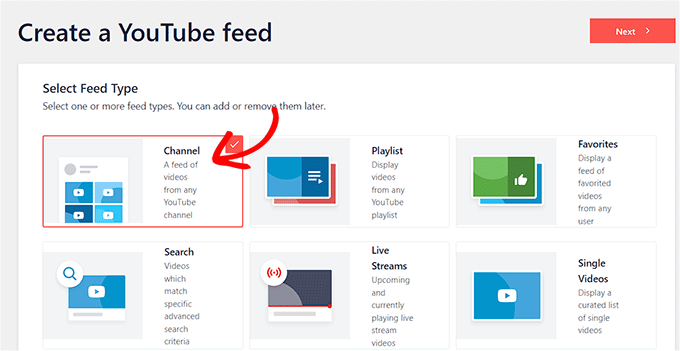
Spowoduje to przejście do nowego ekranu, na którym musisz wybrać typ kanału. Możesz łatwo dodać film na żywo, listę odtwarzania YouTube, pojedynczy film lub osadzić cały kanał za pomocą Smash Balloon.
Po prostu dokonaj wyboru i kliknij przycisk „Dalej”.
Spowoduje to wyświetlenie na ekranie monitu z prośbą o połączenie konta YouTube z wtyczką YouTube Feed Pro przy użyciu klucza API.
Jeśli masz już klucz API dla swojego konta YouTube, możesz go wprowadzić w polu. Jednak jeśli nie wiesz, jak uzyskać klucz API dla swojego kanału YouTube, zapoznaj się z naszym tutorialem na temat tworzenia galerii wideo w WordPress.
Po uzyskaniu klucza API po prostu wklej go i kliknij przycisk „Dodaj”.

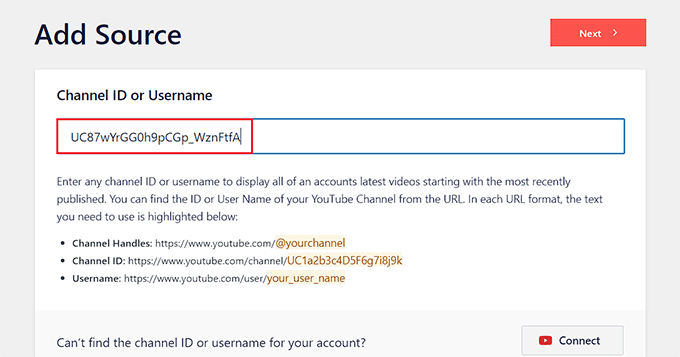
Zostaniesz teraz przekierowany na stronę „Dodaj źródło”, gdzie musisz dodać identyfikator swojego kanału.
Aby uzyskać te informacje, odwiedź swój kanał YouTube, a następnie skopiuj tekst znajdujący się po „/channel/” lub „/user/” w adresie URL u góry.
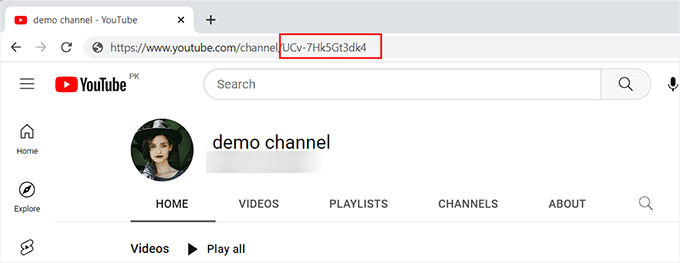
Po wykonaniu tej czynności wróć do swojej witryny i wklej identyfikator kanału w opcji „Dodaj źródło”.
Następnie kliknij przycisk „Połącz”, aby połączyć swój kanał YouTube z wtyczką. Następnie kliknij przycisk „Dalej”, aby przejść dalej.
W następnym kroku musisz wybrać szablon dla kanału YouTube, który zamierzasz osadzić na swojej stronie internetowej.
Następnie nie zapomnij kliknąć przycisku „Dalej”.

Spowoduje to otwarcie edytora kanału Smash Balloon, gdzie po prawej stronie zobaczysz podgląd swoich filmów z YouTube, a po lewej ustawienia dostosowywania.
Stąd kliknij zakładkę „Filmy”, aby otworzyć nowe ustawienia.
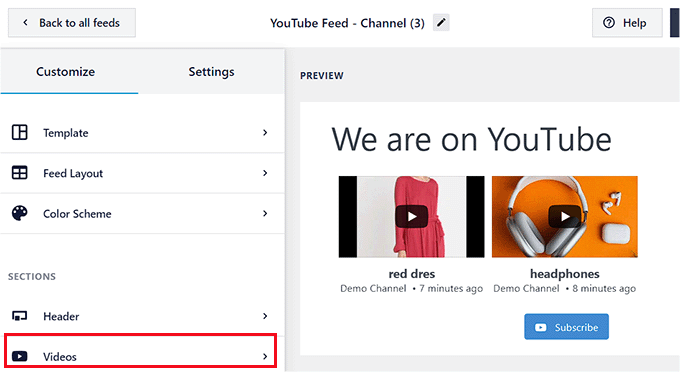
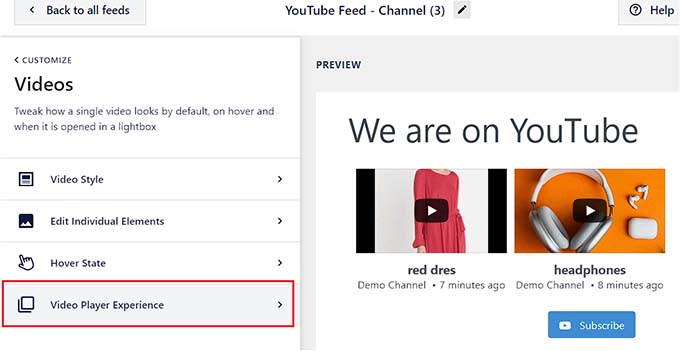
Po wykonaniu tej czynności ustawienia dostosowywania filmów otworzą się w lewej kolumnie.
Tutaj wybierz zakładkę „Doświadczenie odtwarzacza wideo”.
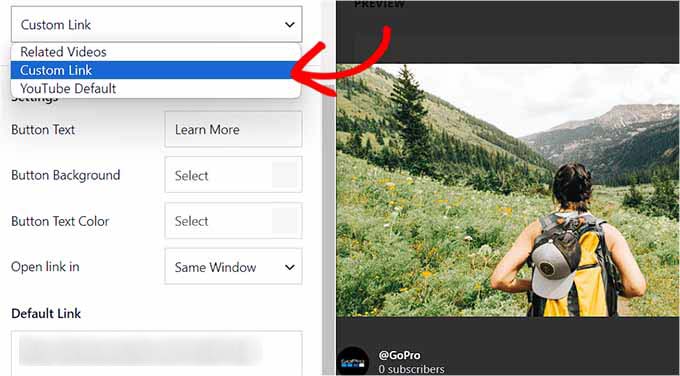
Gdy w lewej kolumnie otworzy się lista nowych ustawień, przewiń w dół do sekcji „Call to Action” i kliknij ją.
Po rozwinięciu zakładki wybierz opcję „Niestandardowe linki” z menu rozwijanego.
Następnie dodaj tekst przycisku, kolor i adres URL w polu „Domyślny link”. Będzie to link, który zostanie wyświetlony zamiast powiązanych filmów.
Może to być po prostu link do Twojej strony internetowej lub do strony docelowej zaprojektowanej w celu zwiększenia sprzedaży i generowania leadów dla Twojej firmy.
Po wykonaniu tej czynności możesz dalej dostosowywać wszystkie filmy na swoim kanale YouTube. Szczegółowe informacje znajdziesz w naszym przewodniku dla początkujących, jak wyświetlać najnowsze filmy z kanału YouTube w WordPress.
Na koniec kliknij przycisk „Zapisz” u góry, aby zapisać ustawienia, a następnie kliknij przycisk „Osadź”.
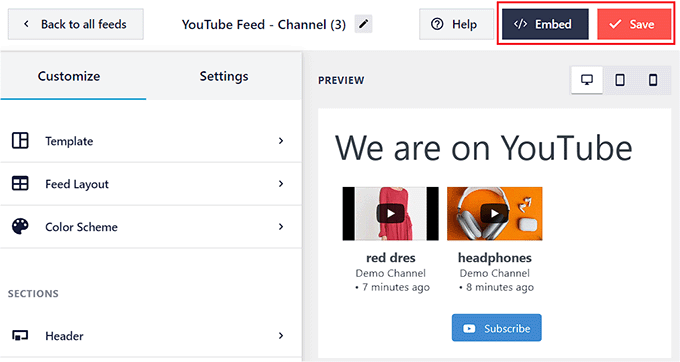
Spowoduje to otwarcie nowego okna na ekranie, z którego możesz skopiować kod osadzania dla kanału YouTube, który utworzyłeś.
Po wykonaniu tej czynności kliknij ikonę „X” u góry, aby zamknąć okno.
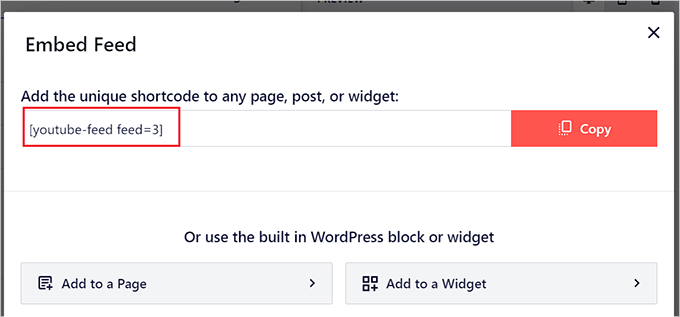
Teraz otwórz stronę/wpis, do którego chcesz dodać kanał YouTube z panelu WordPress.
Gdy już tam będziesz, kliknij przycisk „Dodaj blok” (+) w lewym górnym rogu, aby otworzyć menu bloków. Stąd dodaj blok „Feeds For YouTube”.
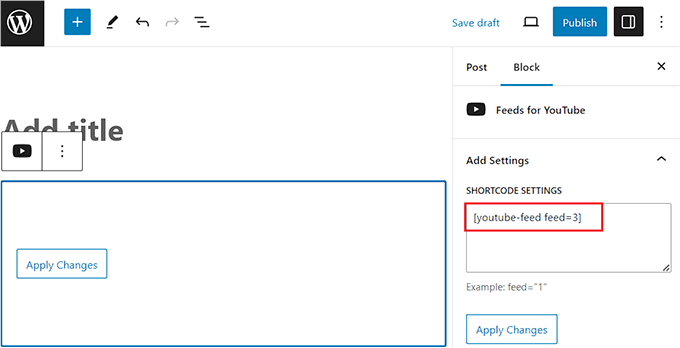
Następnie dodaj skrócony kod, który wcześniej skopiowałeś, w opcji „Ustawienia skróconego kodu” w panelu bloku.
Na koniec kliknij przycisk „Zaktualizuj” lub „Opublikuj” na górze, aby zapisać ustawienia.
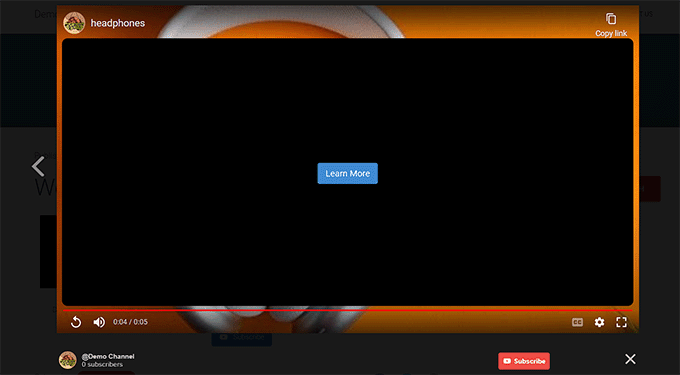
Teraz dodałeś kanał YouTube, który nie będzie wyświetlał powiązanych filmów z żadnego kanału po zakończeniu filmu.
Zamiast tego pojawi się przycisk „Dowiedz się więcej”, który po kliknięciu przekieruje użytkowników na stronę, dla której dodałeś adres URL.
Bonus: Dodaj playlistę YouTube na swojej stronie internetowej
Jeśli utworzyłeś playlistę YouTube na swoim kanale, możesz ją również osadzić na swojej stronie internetowej.
Aby to zrobić, będziesz potrzebować wtyczki Smash Balloon’s YouTube Feed Pro.

Po aktywacji odwiedź stronę Kanały YouTube » Wszystkie kanały z panelu WordPress i kliknij przycisk „Dodaj nowy”.
Otworzy to stronę „Wybierz typ kanału”, gdzie musisz wybrać opcję „Playlist” i kliknąć przycisk „Dalej”, aby kontynuować.

Następnie uzyskaj i dodaj klucz API swojego konta YouTube. Następnie otwórz swój kanał i przejdź do playlisty, którą chcesz osadzić.
Tutaj skopiuj ciąg liter i cyfr po symbolu „=” w adresie URL. Te symbole to Twój identyfikator playlisty YouTube.

Następnie ponownie otwórz panel WordPress i dodaj identyfikator w polu „Dodaj źródło”.
Po wykonaniu tej czynności otworzy się edytor kanałów Smash Balloon, w którym możesz dostosować układ kanału, przyciski, kolor tła, widoki, datę i inne.
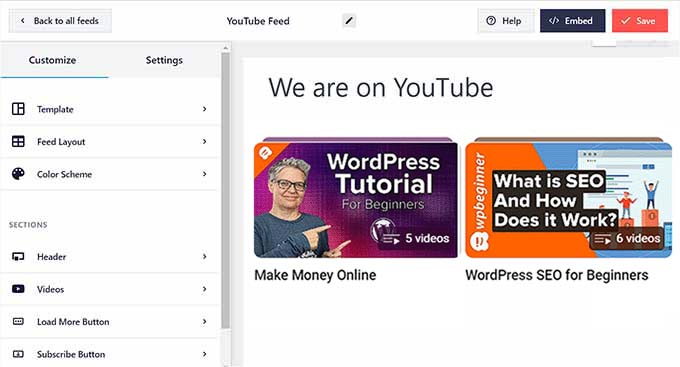
Po zakończeniu kliknij przycisk „Zapisz” u góry i dodaj listę odtwarzania do strony za pomocą bloku „Feeds For YouTube”. Więcej szczegółów znajdziesz w naszym tutorialu na temat osadzania listy odtwarzania YouTube w WordPress.
Mamy nadzieję, że ten tutorial pomógł Ci dowiedzieć się, jak wyłączyć powiązane filmy podczas osadzania filmów z YouTube w WordPress. Możesz również dowiedzieć się, jak dodać film z YouTube jako pełnoekranowe tło w WordPress lub zapoznać się z naszą listą najlepszych wtyczek social proof dla WordPress.
Jeśli podobał Ci się ten artykuł, zasubskrybuj nasz kanał YouTube po samouczki wideo WordPress. Możesz nas również znaleźć na Twitterze i Facebooku.


Jiří Vaněk
Założyłem kanał YouTube dla mojego bloga, aby zwiększyć zasięg. Publikuję filmy na moim blogu i dzięki temu mam oba media społecznościowo połączone. Długo zastanawiałem się, czy trzymać filmy osobno na YouTube i osadzać je bezpośrednio w sieci, aby uniknąć pokazywania konkurencyjnych filmów. Wymaga to jednak dużo miejsca na FTP. Ten artykuł rozwiązał kilka problemów naraz: miejsce na FTP i filmy na YouTube. Jesteście wspaniali.
Wsparcie WPBeginner
Glad our guide was helpful
Administrator
Joffry
Cześć,
Ten plugin już nie istnieje i wygląda na to, że YouTube obecnie (styczeń 2019) ignoruje (?rel=0).
Czy istnieje inne rozwiązanie, aby nie wyświetlać powiązanych filmów?
Wsparcie WPBeginner
Na razie nie, ale będziemy szukać alternatyw dla tego artykułu.
Administrator
Paweł
Nie jest już dostępny lub „silnik” został zmieniony.
Sandra R.
Cześć,
To było dobre rozwiązanie i zadziałało, ale teraz moje automatyczne odtwarzanie nie działa. Czy masz jakieś sugestie, jak sprawić, by osadzony film odtwarzał się automatycznie bez żadnych powiązanych filmów na końcu?
Dzięki,
S
roberto
Dziękuję bardzo! Próbowałem wtyczki i nie działała, ale ta zadziałała dobrze. Dziękuję! Działa również na urządzeniach mobilnych
Chris
Kod rel=0 itp. działa, ale powoduje również zatrzymanie odtwarzania wideo na urządzeniach mobilnych. Ponadto wtyczka nie działa z zaktualizowaną wersją WordPressa. Czy ktoś ma rozwiązanie?
Grace
Żadne z rozwiązań w tym poście nie zadziałało dla mnie. Po dalszych badaniach odkryłem ten plugin: Hide YouTube Related Videos
Zainstaluj. Aktywuj. Gotowe.
[taniec radości]…
Eliza
Dziękuję bardzo! To było bardzo pomocne.
Jen Audetat
Jak sprawić, aby to działało dla wielu filmów?
Mia
O mój Boże, dziękuję Ci bardzo! Próbowałem z tym pluginem i nie działał, ale to zadziałało natychmiast. Dziękuję!
Mike
Mam kilka filmów na YouTube na mojej stronie, gdzie chciałbym usunąć powiązane filmy. Próbowałem wszystkich sugestii wymienionych w poprzednich komentarzach, dodając ?rel=0 lub &rel=0 na końcu adresu URL, i nic nie wydaje się działać.
Masz jakieś pomysły, dlaczego to nie działa, lub sugestie, jak sprawić, by działało?
Derek
Zainstalowałem wtyczkę. Działa dobrze na moim komputerze, ale z jakiegoś powodu nadal widzę zdjęcie powiązanych filmów na moim telefonie komórkowym. Jak mogę to również zatrzymać?
Isabel
Osadziłem film z YouTube w Revolution Slider. Próbowałem dodać kod ?rel=0, ale to nie działa. Po wpisaniu kodu nadal będą wyświetlane podglądy innych filmów na końcu odtwarzanego filmu.
Mike
Cześć Isabel,
Mam ten sam problem co Ty z filmami z YouTube osadzonymi w suwaku Revolution. Próbowałem dokładnie tego, co napisałeś w swoim komentarzu (?rel=0 i &rel=0) i u mnie to nie działa. Czy udało Ci się znaleźć rozwiązanie swojego problemu?
Dzięki,
Mike
Tyler
Nie jestem pewien, czy już znalazłeś odpowiedź na to pytanie, jeśli nie, oto co zadziałało u mnie.
-Otwórz slajd, nad którym chcesz pracować i dodaj warstwę wideo.
-Następnie w ustawieniach wideo (jeśli ich jeszcze nie ma, kliknij dwukrotnie wideo, które chcesz edytować) przejdź do zakładki „Argumenty”. Moje wyglądały mniej więcej tak
hd=1&wmode=opaque&showinfo=0&ref=0;
-W tej zakładce dodaj &rel=0 przed ; aby wyglądało to tak
hd=1&wmode=opaque&showinfo=0&ref=0&rel=0;
-Zapisz i przetestuj film.
Tom Nordlund
Ponieważ wyłączyłeś tryb pełnoekranowy, nie widzę tekstu w filmie, którego używasz do wyłączania powiązanych filmów.
Peggy
Używam mojego adresu URL YouTube w suwaku treści WordPress. Dodałem powyższy kod i zainstalowałem wtyczkę, ale bez powodzenia. Powiązane filmy nadal się wyświetlają. Zgaduję, że to z powodu suwaka – jakieś pomysły?
Sacha
Dzięki za wskazówkę!
Lam Truong
Użyłem opcji "Ukryj powiązane filmy na YouTube" na mojej stronie, ale powiązane filmy nadal są widoczne.
Pomocy!
Używam wtyczki "Featured Video Plus" na mojej stronie
Erin K. Geyer
Właściwie masz kod trochę źle. Nie możesz użyć znaku „?” więcej niż raz w adresie URL. Znak „?” oznacza, że zaraz zaczniesz dodawać zmienne w ciągu zapytania. Zatem ?v=XXXXXXX to miejsce, w którym ustawiasz pierwszą zmienną, a następnie, jeśli chcesz dodać więcej zmiennych, musisz użyć znaku „&”. Zatem dodajesz &rel=0, ponieważ jest to druga zmienna dodawana do ciągu zapytania.
Więc powinno wyglądać tak: http://www.youtube.com/watch?v=XXXXXXXXX&rel=0
Shiaroi Tripura
Wiele szczerych podziękowań dla Erin K. Geyer.
mikeb
idealnie – dzięki za wskazówkę dotyczącą wtyczki – robi dokładnie to, czego potrzebowałem
MPS
Próbuję użyć tej wskazówki w WordPress 3.8.1, ale to nie działa. Na froncie adres URL filmu jest wyświetlany jako zwykły tekst. Jakieś sugestie?
Wsparcie WPBeginner
jeśli próbujesz na localhost, spróbuj na środowisku stagingowym lub serwerze na żywo.
Administrator
MPS
Dzięki za odpowiedź. Używam go w środowisku staging. Możesz zobaczyć stronę tutaj:
http://ks.rghospitalludhiana.com/ustad-alla-rakha-gurupurnima-2013/
Jeśli to pomoże, mogę wysłać Ci dostęp do logowania.
Wsparcie WPBeginner
Czy próbowałeś przełączyć się na domyślny motyw lub wyłączyć wszystkie wtyczki. Możesz również spróbować umieścić adres URL YouTube w tagach
[embed] [/embed].Mike
Spróbuj dodać to na końcu swojego adresu URL: ?rel=0&
Laurette
To zadziałało idealnie po całym popołudniu zmagań w poszukiwaniu rozwiązania – DZIĘKUJĘ!!
James Messick
Najnowsza wersja wspomnianego pluginu wydaje się nie działać z WordPress 3.8.1.
Wsparcie WPBeginner
Nie widzimy żadnego problemu z naszej strony.
Administrator
Theresa
Twój tip, oczywiście, zadziałał! Dziękuję.
Czy jest sposób, aby zapobiec wyskakującym reklamom, które chcą się pojawić na początku filmu?
Wsparcie WPBeginner
Nie rozumiemy, co masz na myśli przez reklamy typu popup?
Administrator
kowboj Mike
Cześć,
Wypróbowałem tę wskazówkę i u mnie nie zadziałała. Na końcu filmu nadal wyświetlane są sugerowane filmy w odtwarzaczu. Użyty kod;
Szczęśliwej drogi, Mike
Wsparcie WPBeginner
Powinno działać tylko wtedy, gdy jest osadzone na Twojej stronie, a nie na YouTube. Spróbuj również użyć pełnego adresu URL wideo, jak pokazano w powyższym artykule.
Administrator
Jim
To po prostu nie działa dla mnie. Kiedy wklejam link do moich filmów, osadzają się one bez problemu. Kiedy dodaję ?rel=0 na końcu, moja strona wyświetla adres URL jako zwykły tekst.
Mam ustawienie prywatności dla moich filmów ustawione na „niepubliczne”. Zmieniłem jeden na „publiczny”, mając nadzieję, że pozwoli to na działanie `?rel=0`, ale nie wydaje się to mieć znaczenia.
Czy masz jakieś pomysły, dlaczego nie działa to na moim filmie? Nie chcę używać wtyczki, na mojej stronie jest tylko 7 filmów.
Carol Butler
Muszę podziękować za zawsze posiadanie drobnej wskazówki, która ułatwia poprawę rzeczy! Dziękuję!
Karen
Doskonałe informacje! Używałem wtyczki do tego – ale ten fragment kodu jest znacznie lepszym i bardziej zoptymalizowanym rozwiązaniem.
Jeremy
Hmm… Myślę, że YouTube daje opcję odznaczenia „Pokaż sugerowane filmy po zakończeniu odtwarzania” w opcjach udostępniania osadzania. Czy czegoś tu nie widzę?
Wsparcie WPBeginner
Jeremy, działa, jeśli wybierasz kod osadzania z YouTube. Jednakże, ponieważ WordPress używa oEmbed, nie musisz już kopiować i wklejać kodu osadzania <iframe>. Większość użytkowników po prostu wkleja adres URL filmu z paska adresu przeglądarki i dodaje go do posta. Nadal możesz użyć kodu osadzania iframe, jeśli chcesz.
Administrator