


Domyślnie większość rozwiązań analitycznych dla stron internetowych informuje o najpopularniejszych postach i stronach. Niestety, bardzo niewiele z nich pokazuje informacje o stronach archiwum, takich jak kategorie i tagi.
Strony kategorii i tagów mogą być ważnym źródłem ruchu. Pomagają określić, jaki rodzaj treści najbardziej podoba się użytkownikom. Dlatego musisz je odpowiednio śledzić, aby lepiej zrozumieć ich wpływ.
W WPBeginner mamy różne kategorie do grupowania podobnych treści, a także dodajemy tagi do każdego z naszych wpisów na blogu. Śledzimy kategorie i tagi w Google Analytics, aby zobaczyć, jak sobie radzą, a następnie tworzymy treści, które interesują naszych czytelników.
W tym artykule pokażemy Ci, jak łatwo śledzić analizę kategorii i tagów WordPress.

Dlaczego warto śledzić analitykę kategorii i tagów w WordPress?
Kategorie i tagi WordPress mogą być ważnym źródłem ruchu, gdy są używane prawidłowo.
Kategorie to główne tematy Twojej witryny. Na przykład na WPBeginner zobaczysz kategorie takie jak poradniki, wiadomości, przewodnik dla początkujących, motywy, opinie i inne.
Z drugiej strony, tagi to konkretne tematy omawiane w artykule. Na przykład tagi mogą obejmować motywy dla bloga o modzie, najlepsze wtyczki formularzy, kreatory stron internetowych i inne.
Domyślnie wyszukiwarki indeksują strony kategorii i tagów, co przynosi Ci dodatkowy ruch. Dlatego musisz dowiedzieć się, które kategorie i tagi generują najwięcej ruchu i co możesz zrobić, aby je ulepszyć.
Ale nie można tego wiedzieć, jeśli ich nie śledzisz. Będziesz zgadywać, na którą kategorię się skupić i jaki rodzaj treści tworzyć.
Biorąc to pod uwagę, przyjrzyjmy się, jak łatwo możesz śledzić kategorie i tagi w WordPress.
Konfiguracja Google Analytics z MonsterInsights
Najpierw będziesz potrzebować narzędzia analitycznego, takiego jak Google Analytics, do śledzenia kategorii i tagów. To darmowe narzędzie pokaże, jak użytkownicy wchodzą w interakcję i zachowują się na Twojej stronie. Jednak dodanie narzędzia do WordPress wymaga edycji kodu lub zatrudnienia dewelopera.
Ale jest łatwiejszy sposób. Możesz skonfigurować śledzenie Google Analytics w swojej witrynie za pomocą MonsterInsights.
To najlepszy wtyczka Google Analytics dla WordPress, która pomaga skonfigurować zaawansowane śledzenie bez edycji kodu. Ponadto oferuje dodatek Wymiary, który pomaga śledzić kategorie i tagi w WordPress.
W tym samouczku użyjemy wersji MonsterInsights Pro, ponieważ zawiera ona dodatek Wymiary i zaawansowane raporty. Dostępna jest również bezpłatna wersja MonsterInsights Lite.
Pierwszą rzeczą, którą musisz zrobić, jest zainstalowanie i aktywowanie wtyczki MonsterInsights. Aby uzyskać więcej informacji, zapoznaj się z naszym przewodnikiem krok po kroku, jak zainstalować wtyczkę WordPress.
Po aktywacji zobaczysz ekran powitalny i kreator konfiguracji. Kliknij przycisk „Launch the Wizard”.
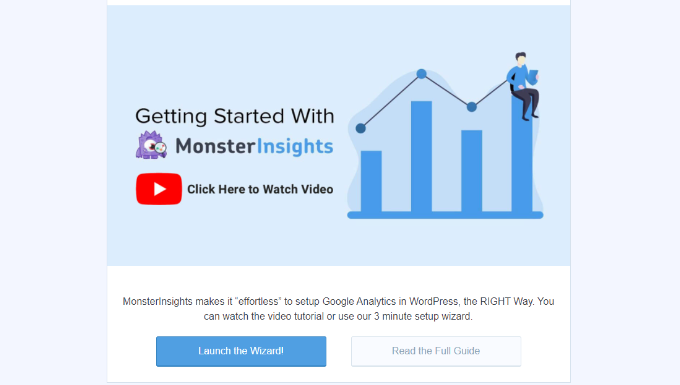
Stąd możesz postępować zgodnie z instrukcjami wyświetlanymi na ekranie, aby dodać Google Analytics do swojej witryny. Jeśli potrzebujesz pomocy, zapoznaj się z naszym przewodnikiem, jak zainstalować Google Analytics w WordPress.
Następnie musisz przejść do Insights » Dodatki z panelu WordPress i przejść do dodatku Dimensions.
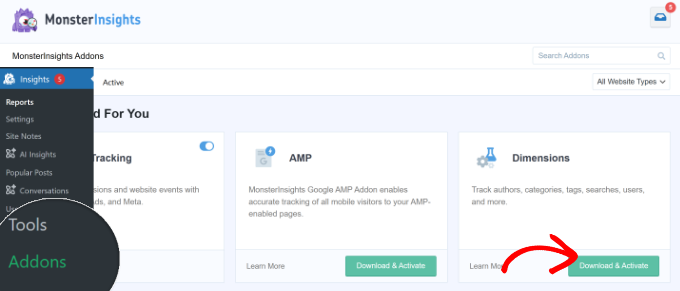
Kliknij przycisk „Pobierz i aktywuj”. MonsterInsights zainstaluje i aktywuje dodatek Dimensions.
Jesteś teraz gotowy do skonfigurowania śledzenia kategorii i tagów w WordPress.
Dodawanie niestandardowych wymiarów do śledzenia kategorii i tagów
MonsterInsights pozwala ustawić wymiary. Są to niestandardowe parametry, których możesz użyć do śledzenia różnych elementów w swojej witrynie za pomocą Google Analytics, w tym kategorii i tagów, popularnych autorów, liczby sesji zalogowanych użytkowników i innych.
Najpierw musisz przejść do strony Insights » Ustawienia, a następnie przełączyć się na zakładkę „Konwersje”.
Stąd możesz przewinąć w dół do sekcji „Wymiary niestandardowe” i kliknąć przycisk „Dodaj nowy wymiar niestandardowy”.

Następnie musisz wybrać niestandardowy wymiar, który chcesz śledzić na swojej stronie.
Po prostu kliknij menu rozwijane pod opcją „Typ” i wybierz opcję „Kategoria”.
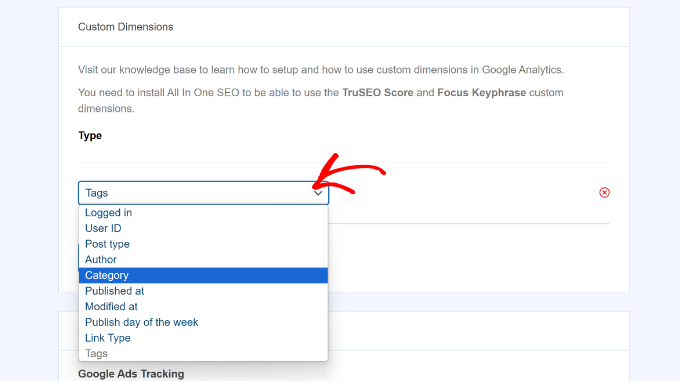
Aby śledzić tagi na swojej stronie, możesz powtórzyć ten krok i ponownie kliknąć przycisk „Dodaj nowy niestandardowy wymiar”.
Z menu rozwijanego po prostu wybierz opcję „Tagi”.
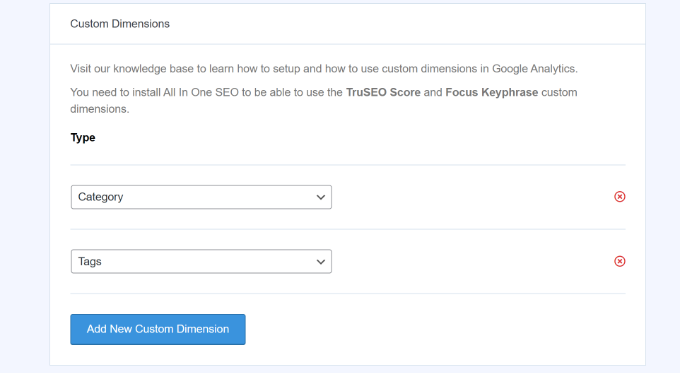
Po zakończeniu pamiętaj, aby zapisać zmiany.
Gdy Google Analytics zacznie zbierać dane, następnym krokiem będzie przeglądanie najpopularniejszych kategorii i tagów.
Przeglądanie raportów kategorii i tagów w WordPress
Najlepsze w korzystaniu z MonsterInsights jest to, że możesz widzieć raporty w panelu WordPress. Dzięki temu bardzo łatwo jest zobaczyć, jak działa Twoja witryna i podejmować decyzje oparte na danych.
Aby zobaczyć raporty, po prostu przejdź do strony Insights » Reports i przełącz się na zakładkę „Dimensions”.
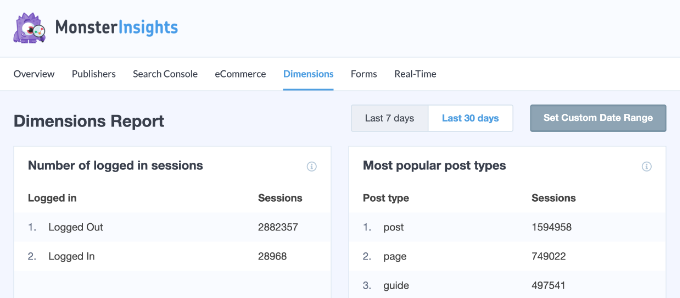
Następnie możesz przewinąć w dół do raportu „Najpopularniejsze kategorie”.
Tutaj zobaczysz, która kategoria generuje najwięcej ruchu.
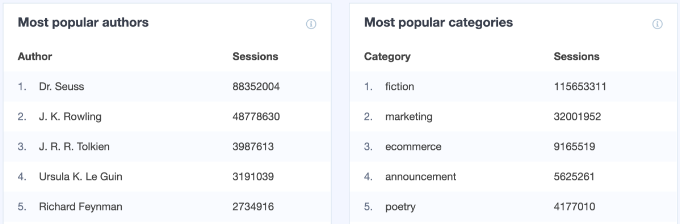
Podobnie możesz również wyświetlić raport najpopularniejszych tagów i zobaczyć, które tagi generują najwięcej ruchu.
Możesz również wyświetlić wymiar kategorii i tagów w Google Analytics.
Po prostu zaloguj się na swoje konto GA4, a następnie przejdź do Raporty » Zaangażowanie » Strony i ekrany.
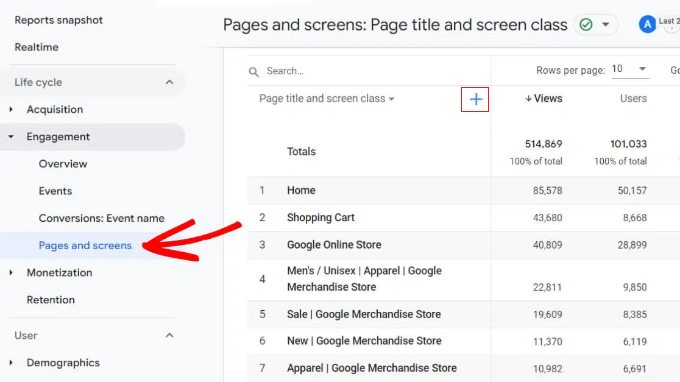
Następnie możesz kliknąć opcję „+” obok tytułu strony i klasy ekranu.
Stąd po prostu przejdź do opcji Custom (Event-scoped) » Category.
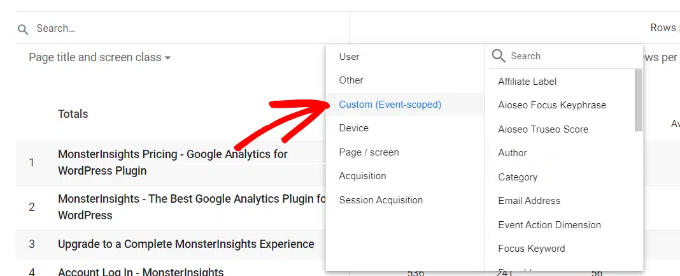
Google Analytics pokaże teraz najpopularniejsze kategorie na Twojej stronie internetowej.
Bonus: Ulepsz swoje strony kategorii i tagów w WordPress
Teraz, gdy zacząłeś śledzić strony kategorii i tagów, możesz chcieć je ulepszyć, aby uzyskać jeszcze więcej ruchu na swojej stronie.
Poniżej znajduje się kilka łatwych do wdrożenia wskazówek, które możesz wykorzystać do ulepszenia swoich stron archiwów kategorii i tagów.
1. Używaj fragmentów zamiast pełnych postów
Domyślnie WordPress wyświetla pełne posty na stronach archiwów kategorii i tagów. Niektóre motywy WordPress oferują rozwiązanie, pozwalając wybrać między pełnymi postami a podsumowaniami.
Możesz to również zrobić samodzielnie. Po prostu zainstaluj i aktywuj wtyczkę Advanced Excerpt. Aby uzyskać więcej informacji, zapoznaj się z naszym przewodnikiem krok po kroku, jak zainstalować wtyczkę WordPress.
Następnie przejdź do strony Ustawienia » Fragment i przewiń w dół do sekcji Wyświetlanie. Stąd możesz wybrać długość fragmentu i opcje stylu dla swoich fragmentów.
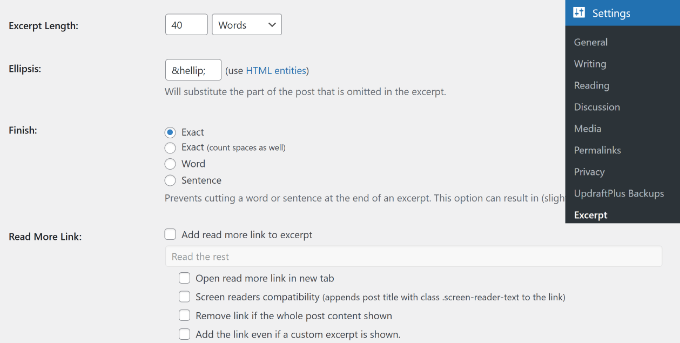
Nie zapomnij kliknąć przycisku „Zapisz zmiany”, aby zachować ustawienia. Aby dowiedzieć się więcej, zapoznaj się z naszym przewodnikiem, jak dostosować fragmenty WordPress bez kodowania.
To wszystko. Twoje kategorie WordPress i strony tagów będą teraz wyświetlać fragmenty zamiast pełnych wpisów.
2. Dodaj opisy kategorii i tagów
Podobnie jak w przypadku postów i stron, możesz również dodawać opisy do swoich stron archiwów kategorii i tagów archiwów.
Po prostu przejdź do strony Wpisy » Kategorie i kliknij link Edytuj pod kategorią.
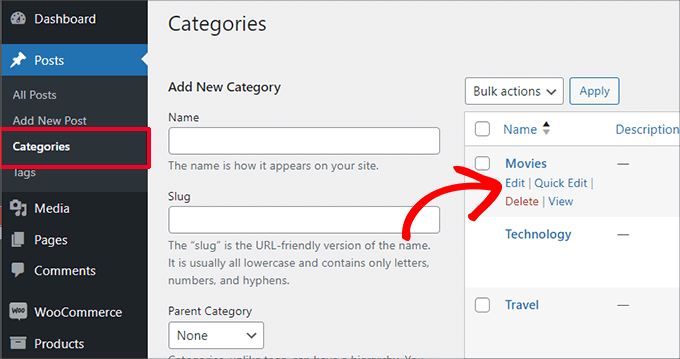
Spowoduje to otwarcie ekranu edytora kategorii.
Z tego miejsca możesz edytować nazwę i slug kategorii oraz podać opis, jakie artykuły użytkownicy znajdą w tej kategorii.
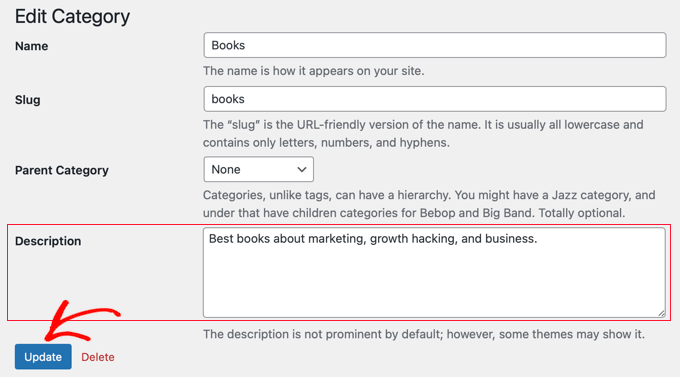
Możesz teraz kliknąć przycisk „Zaktualizuj”, aby zapisać zmiany i przejść do strony kategorii, aby zobaczyć opis w akcji.
Powtórz proces, aby dodać opisy do wszystkich stron kategorii i tagów.
Uwaga: Wszystkie najlepsze wtyczki SEO automatycznie wykorzystają Twój opis kategorii jako meta opis dla stron kategorii.
3. Dodaj ikony kategorii i tagów
Domyślnie wszystkie strony kategorii i tagów wyglądają bardzo podobnie do siebie.
Możesz dodać obraz do strony tagu kategorii, aby wyróżniały się i wyglądały ciekawiej.
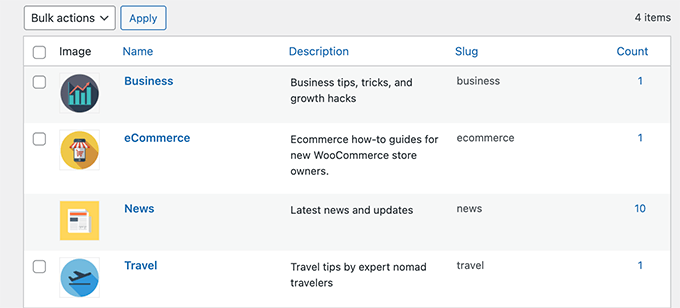
Zapoznaj się z naszym samouczkiem, jak dodać obrazy taksonomii w WordPress, aby uzyskać szczegółowe instrukcje.
Mamy nadzieję, że ten artykuł pomógł Ci dowiedzieć się, jak łatwo śledzić analitykę kategorii i tagów WordPress. Możesz również zapoznać się z naszym artykułem na temat niezbędnych danych marketingowych witryny, które musisz śledzić na wszystkich stronach internetowych lub z naszym porównaniem Google Analytics vs. Jetpack Stats.
Jeśli podobał Ci się ten artykuł, zasubskrybuj nasz kanał YouTube po samouczki wideo WordPress. Możesz nas również znaleźć na Twitterze i Facebooku.


Jiří Vaněk
Świetne instrukcje. Chciałem zapytać, czy Monstersight oferuje również darmową wersję próbną, czy też można wypróbować oprogramowanie za darmo, na przykład przez 14 dni, a następnie zdecydować się na zakup?
Wsparcie WPBeginner
Istnieje darmowa wersja wtyczki, której możesz użyć do wypróbowania.
Administrator
Jiří Vaněk
Dzięki, na pewno spróbuję. Ta wtyczka brzmi niesamowicie.
Bharat
jeśli zainstaluję Site Kit by Google i połączę się z kontem Analytics. czy nie potrzebuję instalować wtyczki MonsterInsights?
Wsparcie WPBeginner
Byłaby to alternatywna opcja wtyczki, ale w tej chwili polecamy MonsterInsights
Administrator
Bharat
Dziękuję za odpowiedź
Mam jeszcze jedno pytanie
Jeśli podłączę oba, czy nie będzie problemu?
Wsparcie WPBeginner
Chciałbyś użyć tylko jednego, aby zapobiec konfliktom między wtyczkami.
jeff
Chciałbym uzyskać poradę dotyczącą Google Analytics.
Mam Google Site Kit i zainstalowany Analytics
zainstalowałem również woocommerce google analytics
mam jet pack, więc mam weryfikację witryny i mapy witryn
mam rank math, więc mam analitykę, konsolę wyszukiwania i mapę witryny
czy używam zbyt wielu wtyczek, które mogą się konfliktować
Wsparcie WPBeginner
Tak, chcesz mieć tylko jeden plugin, który dodaje śledzenie analityczne do Twojej strony, aby zapobiec nieprawidłowemu śledzeniu.
Administrator
Jeheen M Zaman
Podobał mi się sposób, w jaki to przedstawiłeś. Inne blogi, które sprawdzałem, są zbyt techniczne jak na mój poziom. Sprawdzę inne tutoriale na stronie, aby łatwiej zacząć z moją drugą stroną.
Wsparcie WPBeginner
Glad our guide was able to help in a beginner-friendly way
Administrator
Richard Miller
Te informacje o tagach były pomocne!
Wsparcie WPBeginner
Glad you found our guide helpful
Administrator
Emma Hannay
To jest super pomocne! Dziękuję za udostępnienie, na pewno jestem ciekawy wypróbować MonsterInsights teraz
Wsparcie WPBeginner
You’re welcome, glad you like our article and recommendation
Administrator
Franklyn Fosu
Dziękuję za ten post.
Wsparcie WPBeginner
You’re welcome
Administrator
Destiny Alabi
To jest dobre i będzie mi bardzo pomocne w analizie moich najczęściej wyświetlanych kategorii.
Dziękuję za tę wnikliwość
Wsparcie WPBeginner
You’re welcome
Administrator
Radoslav Ivanov
Przez cały ten czas WPBeginner był ratunkiem i kolejnym dobrym samouczkiem, który dał mi wiedzę do kontynuowania moich projektów. Dziękuję!
Wsparcie WPBeginner
You’re welcome, glad our article could help
Administrator
Vikas Disale
To bardzo łatwa metoda śledzenia tagów i kategorii. Mam bloga, na którym większość ruchu generują strony kategorii, ale nigdy o tym nie myślałem. Spróbuję. Dzięki
Wsparcie WPBeginner
You’re welcome, glad our guide could be helpful
Administrator