


Nasi czytelnicy często narzekają na nieskończone prośby o zresetowanie hasła i blokowanie dostępu do ich kont. Dlatego wielu z nich decyduje się na bezpieczną i przyjazną dla użytkownika alternatywę logowania: uwierzytelnianie bez hasła przy użyciu magicznych linków.
Widzieliśmy, jak kilka stron internetowych korzysta z tej funkcji i poprawia doświadczenie użytkownika.
Twoi użytkownicy po prostu wprowadzają swój adres e-mail, klikają przycisk, a unikalny link do logowania jest dostarczany prosto do ich skrzynki odbiorczej.📬
Nigdy nie muszą zapamiętywać haseł ani zmagać się z uwierzytelnianiem dwuskładnikowym. Będą mieli prosty i bezpieczny sposób na dostęp do Twojej witryny WordPress.
W tym artykule pokażemy Ci, jak dodać magiczny link logowania do logowania bez hasła. W ten sposób możesz zapewnić swoim użytkownikom płynniejsze i przyjemniejsze doświadczenie logowania.
💡Szybka odpowiedź: Jak dodać logowanie bez hasła w WordPressie
Najprostszym sposobem na dodanie logowania bez hasła do WordPressa jest zainstalowanie wtyczki Magic Login. Po aktywacji automatycznie dodaje ona przycisk „Wyślij mi link do logowania” do standardowego formularza logowania WordPress.
Użytkownicy mogą następnie po prostu kliknąć bezpieczny link wysłany na ich adres e-mail, aby uzyskać dostęp do swojego konta bez wpisywania hasła.
Dlaczego warto używać logowania bez hasła w WordPressie?
Logowanie bez hasła poprawia zarówno bezpieczeństwo, jak i doświadczenie użytkownika, eliminując potrzebę zapamiętywania skomplikowanych danych uwierzytelniających.
Zamiast wpisywać hasło, użytkownicy weryfikują swoją tożsamość za pomocą bezpiecznego linku wysłanego na ich adres e-mail. Oto główne korzyści z używania magicznych linków na Twojej stronie WordPress:
- Lepsze bezpieczeństwo: Magiczne linki są jednorazowe i szybko wygasają. Utrudnia to hakerom przeprowadzanie ataków siłowych w celu odgadnięcia loginu.
- Eliminuje słabe hasła: Użytkownicy nie mogą ustawiać słabych haseł, takich jak „123456” ani ponownie wykorzystywać skompromitowanych danych uwierzytelniających z innych stron.
- Zmniejsza liczbę zgłoszeń do pomocy technicznej: Otrzymasz mniej e-maili z prośbą o „reset hasła”, co oszczędzi czas Twojego zespołu wsparcia.
- Szybszy dostęp: Użytkownicy po prostu klikają link w swojej skrzynce odbiorczej, aby natychmiast się zalogować. Zmniejsza to liczbę przeszkód i może obniżyć wskaźniki porzuceń koszyka w sklepach eCommerce, gdzie klienci muszą logować się na swoje konta.
Mając to na uwadze, przyjrzyjmy się, jak dodać logowanie bez hasła w WordPressie za pomocą magicznych linków.
Jak dodać logowanie bez hasła w WordPressie za pomocą magicznych linków
Pierwszą rzeczą, którą musisz zrobić, jest zainstalowanie wtyczki Magic Login – Passwordless Authentication for WordPress.
Więcej szczegółów znajdziesz w naszym przewodniku krok po kroku, jak zainstalować wtyczkę WordPress.
Po aktywacji wtyczka automatycznie doda przycisk „Wyślij mi link do logowania” do standardowego ekranu logowania.
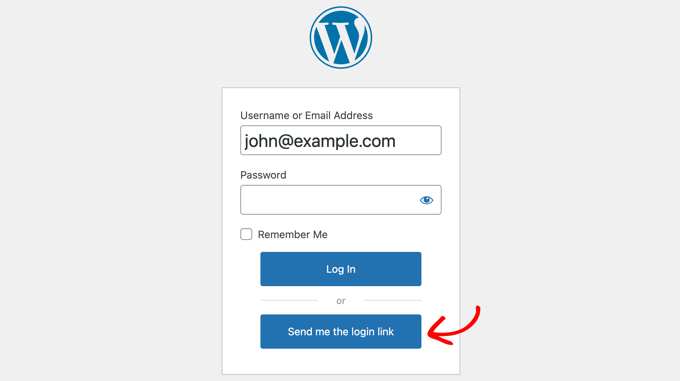
Pozwoli to użytkownikom zalogować się przy użyciu ich nazwy użytkownika (lub adresu e-mail) i hasła, jeśli je pamiętają, lub poprosić o magiczny link, jeśli ich nie pamiętają.
Jeśli na Twojej stronie internetowej istnieje prawidłowe konto dla wprowadzonej nazwy użytkownika lub adresu e-mail, użytkownik otrzyma wiadomość e-mail z linkiem do zalogowania.
Link będzie działał przez 5 minut, a następnie wygaśnie. Jeśli potrzebujesz, możesz zmienić czas ważności linku w ustawieniach wtyczki, tak jak pokazujemy poniżej.
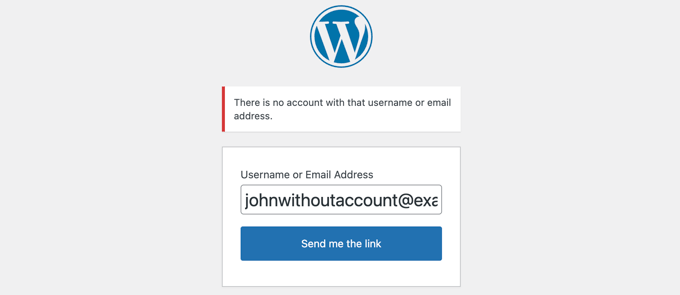
Jeśli na Twojej stronie internetowej nie istnieje konto o podanej nazwie użytkownika lub adresie e-mail, zamiast tego zostanie wyświetlony komunikat o błędzie.
Konfiguracja wtyczki Magic Link
Możesz skonfigurować wtyczkę Magic Link, odwiedzając Ustawienia » Magic Login w bocznym pasku administratora.
Ta strona zawiera wszystkie opcje wtyczki, w tym opcje premium, które mogą być używane przez użytkowników Pro.
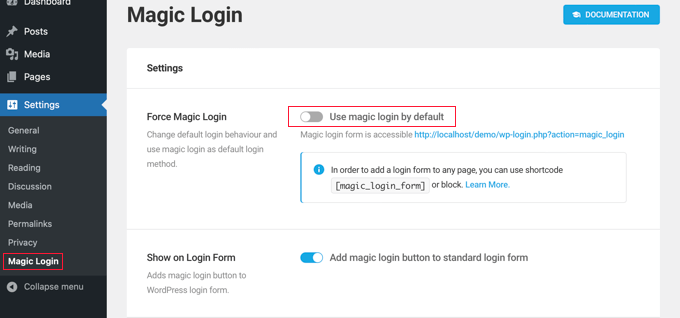
Pierwsza opcja nazywa się „Wymuś logowanie magiczne”. Po jej włączeniu użytkownicy nie będą mieli możliwości logowania się za pomocą hasła.
Po prostu wpisują swoją nazwę użytkownika lub adres e-mail, a następnie klikają przycisk „Wyślij mi link”. Magiczny link zostanie wysłany na ich skrzynkę odbiorczą.
Ważne: Nie włączaj tej opcji, chyba że zweryfikowałeś, że Twoja witryna poprawnie wysyła wiadomości e-mail. Jeśli dostarczenie wiadomości e-mail się nie powiedzie, zostaniesz zablokowany z panelu administracyjnego. Zalecamy użycie WP Mail SMTP, aby zapewnić wysoką dostarczalność.
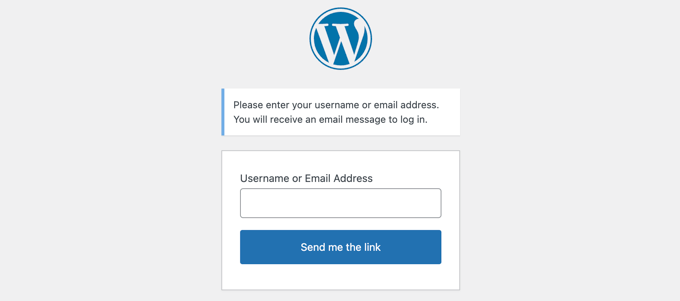
Alternatywnie, możesz użyć krótkiego kodu [magic_login_form], aby dodać formularz logowania za pomocą magicznego linku do dowolnej strony lub widżetu. Szczegółowe informacje znajdziesz w naszym przewodniku jak dodać krótki kod w WordPress.
Druga opcja jest domyślnie włączona i dodaje przycisk magicznego logowania do standardowego formularza logowania. Gdy ten przełącznik jest wyłączony, przycisk magicznego linku jest usuwany z tego formularza logowania.
Dwie kolejne opcje dotyczą bezpieczeństwa. Domyślnie ustawienie Okres ważności tokena sprawia, że magiczne linki wygasają po 5 minutach.
Zalecamy utrzymanie tego ustawienia na krótki czas. Możesz jednak zwiększyć je do 10 lub 20 minut, jeśli wysyłanie e-maili z Twojej witryny trwa długo i dociera do skrzynek odbiorczych użytkowników.
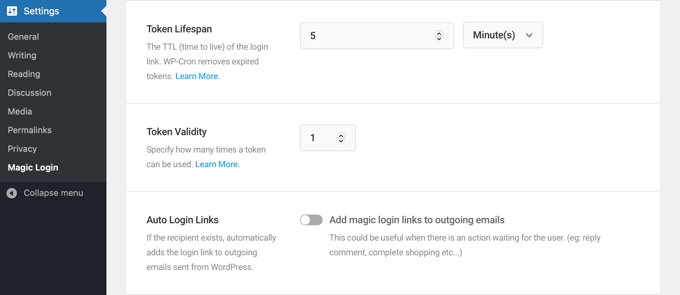
Ustawienie „Ważność tokenu” jest domyślnie ustawione na 1. Oznacza to, że każdy magiczny link będzie działał jednorazowo. Zalecamy zachowanie tego ustawienia.
Następnie pojawia się funkcja „Automatyczne linki logowania”. Po włączeniu magiczny link zostanie dodany do wszystkich wiadomości e-mail wysyłanych przez WordPress, takich jak potwierdzenia zamówień WooCommerce, automatyczne kupony i powiadomienia o komentarzach.
Użytkownik zostanie automatycznie zalogowany po kliknięciu magicznego linku w wiadomości e-mail.
Następnie pojawia się kilka funkcji premium dla użytkowników Pro. Obejmują one:
- Ochrona przed atakami Brute Force
- Ograniczanie żądań logowania
- Kontrola IP
- Ograniczenie Domeny
- Temat wiadomości e-mail
- Treść wiadomości e-mail
- Przekierowanie logowania
Istnieje również przycisk dla wszystkich użytkowników, który zresetuje tokeny.
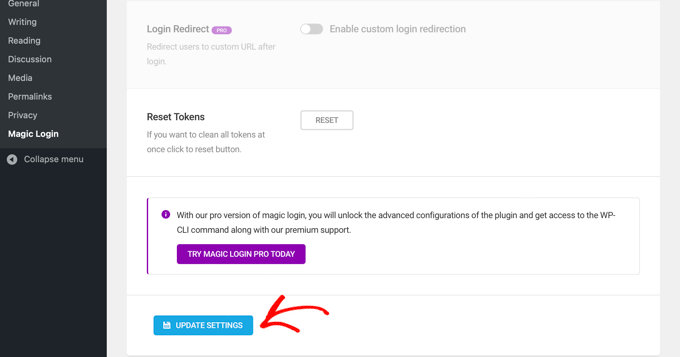
Po zakończeniu konfiguracji wtyczki upewnij się, że klikniesz przycisk „Zaktualizuj ustawienia” na dole strony, aby zapisać ustawienia.
Samouczek wideo
Jeśli nie lubisz pisemnych instrukcji, po prostu obejrzyj nasz film:
Często zadawane pytania dotyczące logowania bez hasła
Pomogliśmy tysiącom użytkowników w ich witrynach WordPress, odpowiadając na wiele pytań dotyczących bezpieczeństwa logowania.
Oto niektóre z najczęstszych pytań, które otrzymujemy na temat korzystania z magicznych linków.
Czy magiczne linki są bezpieczniejsze niż hasła?
Tak, na wiele sposobów magiczne linki są bezpieczniejsze. Są to unikalne, jednorazowe tokeny, które szybko wygasają, co chroni przed powszechnymi zagrożeniami związanymi z hasłami, takimi jak ataki siłowe lub ponowne używanie przez użytkowników słabych haseł.
Ponieważ link jest wysyłany na zweryfikowane konto e-mail użytkownika, potwierdza to, że ma on dostęp do tej skrzynki odbiorczej, działając jako bezpieczna metoda uwierzytelniania.
Czy użytkownicy nadal mogą logować się za pomocą hasła po skonfigurowaniu magicznych linków?
Domyślnie wtyczka dodaje opcję magicznego linku obok standardowych pól nazwy użytkownika i hasła. Daje to użytkownikom wybór, z której metody skorzystać.
Jeśli jednak chcesz całkowicie zrezygnować z haseł, możesz włączyć opcję „Wymuś magiczne logowanie” w ustawieniach wtyczki, aby całkowicie usunąć pole hasła.
Co jeśli użytkownik nie otrzyma e-maila z magicznym linkiem?
Jeśli użytkownik nie otrzyma e-maila, pierwszym krokiem jest sprawdzenie folderu spam lub niechcianych. Jeśli problem będzie się powtarzał, prawdopodobnie oznacza to, że Twoja witryna WordPress ma problemy z niezawodnym wysyłaniem wiadomości e-mail.
Zdecydowanie zalecamy użycie usługi SMTP w celu rozwiązania tego problemu. Możesz łatwo skonfigurować ją za pomocą wtyczki WP Mail SMTP, aby zapewnić prawidłowe dostarczanie wiadomości e-mail.
Aby rozpocząć, zapoznaj się z naszym samouczkiem jak poprawnie skonfigurować WP Mail SMTP z dowolnym hostem.
Poradniki eksperckie dotyczące logowania do WordPressa
Mamy nadzieję, że ten samouczek pomógł Ci dowiedzieć się, jak dodać magiczny link logowania dla WordPressa.
Możesz chcieć zapoznać się z innymi poradnikami dotyczącymi ulepszania doświadczenia logowania w WordPressie:
- Jak stworzyć niestandardową stronę logowania WordPress (kompletny przewodnik)
- Jak dodać logowanie jednym kliknięciem za pomocą Google w WordPress
- Jak dodać CAPTCHA do formularza logowania i rejestracji w WordPress
- Jak dodać uwierzytelnianie dwuskładnikowe w WordPress (metoda darmowa)
- Jak dodać pytania zabezpieczające do ekranu logowania WordPress
- Jak i dlaczego powinieneś ograniczyć próby logowania w WordPressie
- Jak przekierować użytkowników po pomyślnym zalogowaniu w WordPressie
- Najlepsze wtyczki do strony logowania WordPress (bezpieczne i konfigurowalne)
- Jak usunąć efekt potrząsania przy logowaniu w WordPressie (zaktualizowane)
- Jak dodać niestandardowy adres URL logowania w WordPress (krok po kroku)
- Jak wymagać logowania do wyświetlania strony w WordPress
- Jak ominąć logowanie do WordPressa (7 wskazówek ekspertów)
Jeśli podobał Ci się ten artykuł, zasubskrybuj nasz kanał YouTube po samouczki wideo WordPress. Możesz nas również znaleźć na Twitterze i Facebooku.




Rob Phillips-Legge
Wysyłanie linku e-mailem jest trochę staromodne. Preferuję biometrię. Mam czytnik linii papilarnych na komputerach stacjonarnych z systemem Windows i Mac, rozpoznawanie twarzy na moim Surface Pro i iPadzie Pro oraz rozpoznawanie linii papilarnych w moim telefonie. Są to urządzenia, z których się loguję i musiałem użyć wbudowanego zabezpieczenia, aby móc z nich korzystać. Większość aplikacji chętnie korzysta z biometrii, podobnie jak Microsoft i Google.
Mrteesurez
Powiedziałeś, że to coś innego niż „tymczasowe logowanie”. Rozumiem tymczasowe logowanie, ale chcę zrozumieć to logowanie bez hasła, ponieważ widzę teraz, że użytkownicy będą już zarejestrowani, ale zapomną hasło, a następnie wybiorą „wyślij link do logowania”, a link wygaśnie po jednym kliknięciu? Czy mam rację.
Wsparcie WPBeginner
Zgadza się
Administrator
Dennis Muthomi
Prowadzę sklep internetowy, a statystyka, że 75% użytkowników rezygnuje, gdy zapomną i muszą zresetować hasło, może wyjaśniać, dlaczego mój współczynnik konwersji dla nowych potencjalnych klientów był niski.
kłopot z tworzeniem nowego hasła prawdopodobnie powoduje porzucanie koszyków. Z pewnością wypróbuję wtyczkę Magic Login, aby zobaczyć, czy wdrożenie logowania bez hasła coś poprawi.
dzięki za podzielenie się tą cenną wskazówką! serio!!
Mrteesurez
Dzięki za spostrzeżenie! W pełni rozumiem ten problem. Nigdy nie myślałem, że frustracja związana z resetowaniem hasła może być znaczącym czynnikiem w porzucaniu koszyka. Wdrożenie wtyczki Magic Login do logowania bez hasła brzmi jak przełom. Chętnie też ją wypróbuję. Dzięki za podzielenie się tą cenną wskazówką, to naprawdę coś, co może przynieść wielką różnicę wielu z nas!
Jiří Vaněk
Czyli moje rozumienie jest takie, że to w zasadzie bardzo podobne do linku do resetowania hasła dla zapomnianego hasła? Tylko z tą różnicą, że użytkownik nie musi zmieniać hasła i po prostu loguje się za pomocą linku?
Wsparcie WPBeginner
Poprawnie!
Administrator
Jiří Vaněk
Dziękuję za potwierdzenie mojego przypuszczenia. Ten system jest dla mnie bardzo przydatny i świetnie, że trafiłem na ten doskonały przewodnik. Zachowam go, ponieważ nie raz potrzebowałem tej funkcji i radziłem sobie z nią w zupełnie inny sposób.
Kim Nisbet
Cześć, zainstalowałem wersję próbną i zastanawiam się, czy muszę również skonfigurować SMTP Mail? Link dociera do mojej skrzynki e-mail, ale korzystałem z innych wtyczek, gdzie trafiały do folderu Junk/Spam, czego właśnie staram się uniknąć.
Wsparcie WPBeginner
Nie ma gwarancji, że e-mail trafi do skrzynki odbiorczej, ale dodanie SMTP pomogłoby, ponieważ dostawca poczty e-mail wie, że jest to bardziej godne zaufania źródło niż ogólny e-mail.
Administrator