


Jeśli prowadzisz hotel, stronę z wydarzeniami lub agencję turystyczną, jedną z funkcji, którą zawsze zalecamy dodać w WordPressie, jest prognoza pogody.
Pomyśl o tym. Odwiedzający planujący swoje podróże lub wydarzenia często mają jedno palące pytanie: „Jaka będzie pogoda?”. Dostarczając te informacje bezpośrednio na swojej stronie, nie tylko odpowiadasz na ich pytanie. Poprawiasz ich doświadczenie i potencjalnie wpływasz na ich decyzję o rezerwacji.
W tym artykule przeprowadzimy Cię przez proces dodawania eleganckiej, funkcjonalnej prognozy pogody do Twojej witryny WordPress.
Kto potrzebuje prognozy pogody w WordPress?
Nie wszystkie strony internetowe muszą wyświetlać prognozę pogody swoim użytkownikom. Jednak czasami ludzie mogą podejmować decyzje na podstawie nadchodzących warunków pogodowych.
Jeśli prowadzisz stronę internetową w branży turystycznej, imprezowej, hotelarskiej, pensjonatowej lub podobnej, odwiedzający mogą być zainteresowani nadchodzącą pogodą.
Pokazując te informacje na swojej stronie internetowej, możesz zapewnić lepsze wrażenia użytkownika. Może to sprawić, że ludzie dłużej pozostaną na Twojej stronie, co pomoże Ci uzyskać konwersje.
Na przykład, odwiedzający może zdecydować się na wypełnienie formularza rezerwacji hotelu, jeśli zobaczy, że prognoza pogody przewiduje upał i słońce.
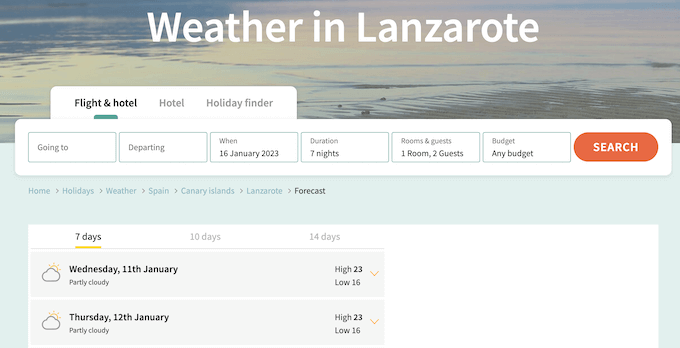
Nawet jeśli nie prowadzisz strony o podróżach lub hotelarstwie, widżet pogody WordPress może być nadal przydatny dla Twoich odwiedzających.
Na przykład, jeśli prowadzisz bloga podróżniczego, czytelnicy mogą wykorzystać nadchodzącą prognozę do zaplanowania swojej podróży.
Istnieje wiele wtyczek, które mogą uzyskać najnowsze informacje o pogodzie, a następnie pięknie je wyświetlić na Twojej stronie internetowej. Jednak dla najlepszych wyników musisz znaleźć wtyczkę WordPress, która jest szybka, przyjazna dla użytkownika i nie dodaje wielu linków do zewnętrznych usług pogodowych.
Mając to na uwadze, przyjrzyjmy się, jak łatwo dodać prognozę pogody do swoich wpisów, stron i widżetów bocznych WordPress. Możesz skorzystać z poniższych szybkich linków, aby przejść do konkretnego kroku:
Krok 1: Zainstaluj i skonfiguruj konto Location Weather
Location Weather to przyjazna dla początkujących wtyczka pogodowa WordPress, która pozwala dodawać codzienną prognozę do dowolnej strony lub wpisu lub obszaru gotowego na widżety. Korzystając z tej wtyczki, możesz wyświetlać prędkość wiatru, temperaturę, ciśnienie powietrza, widoczność i inne.
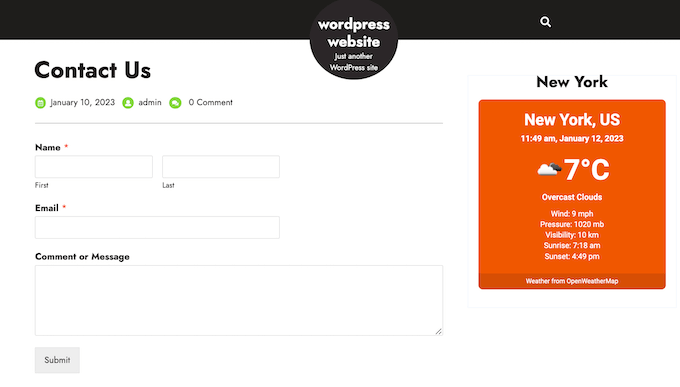
Możesz nawet wyświetlać raport pogodowy dla wielu lokalizacji na tej samej stronie. Aby dowiedzieć się więcej, zapoznaj się z naszą pełną recenzją Location Weather.
W tym przewodniku użyjemy darmowej wtyczki, ponieważ ma ona wszystko, czego potrzebujesz, aby wyświetlać prognozę pogody w WordPress. Jeśli chcesz wyświetlać prognozy wielodniowe lub automatycznie wykrywać lokalizację odwiedzającego, istnieje również Location Weather Pro.
Pierwszą rzeczą, którą musisz zrobić, jest zainstalowanie i aktywowanie wtyczki Location Weather . Aby uzyskać więcej szczegółów, zapoznaj się z naszym przewodnikiem krok po kroku, jak zainstalować wtyczkę WordPress.
Location Weather pobiera swoje prognozy w czasie rzeczywistym z internetowej usługi pogodowej o nazwie OpenWeather. Aby uzyskać dostęp do OpenWeather, musisz utworzyć klucz API, a następnie dodać go do ustawień wtyczki.
Aby utworzyć klucz, przejdź do Pogoda w lokalizacji » Ustawienia w panelu WordPress. Tutaj kliknij link „Uzyskaj klucz API”.
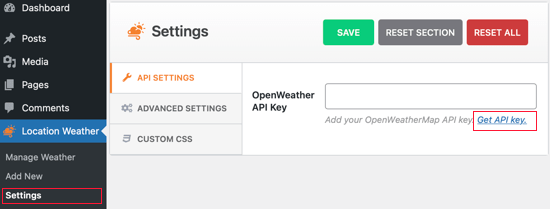
Spowoduje to przejście do ekranu, na którym możesz utworzyć bezpłatne konto OpenWeatherMap, wprowadzając swój adres e-mail i tworząc hasło.
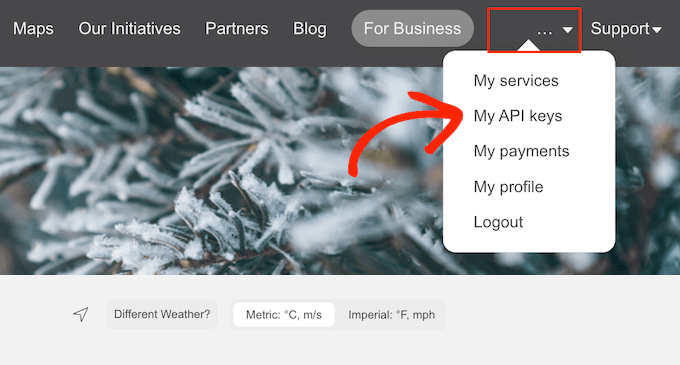
Po zalogowaniu się na konto OpenWeatherMap, kliknij swoje imię i nazwisko na pasku narzędzi, a następnie wybierz „Moje klucze API”.
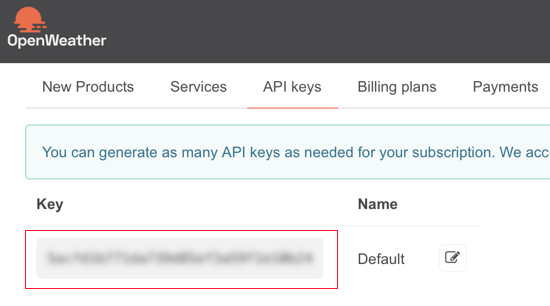
Na tym ekranie zobaczysz domyślny klucz API.
Po prostu skopiuj klucz.
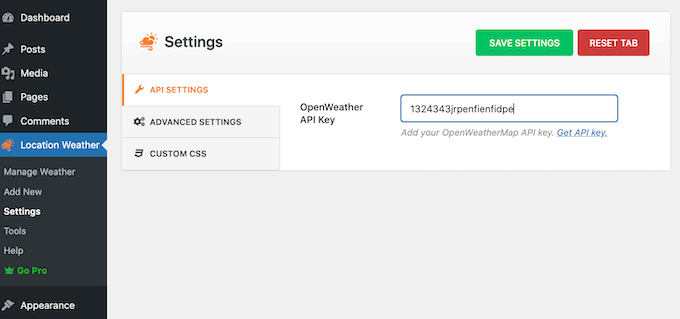
Teraz wróć do swojego panelu WordPress i wklej klucz API w pole „Klucz API OpenWeather”.
Po wykonaniu tej czynności kliknij przycisk „Zapisz ustawienia”, aby zapisać klucz API.
Krok 2: Dodaj prognozę pogody do WordPressa
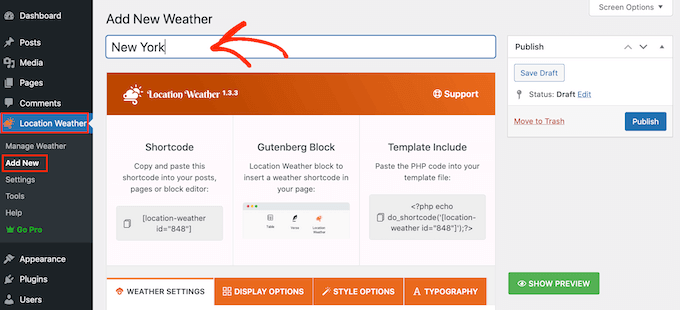
Teraz jesteś gotowy, aby dodać prognozę pogody do WordPressa, przechodząc do Location Weather » Add New.
Na początek wpisz tytuł prognozy pogody. Pojawi się on nad prognozą pogody na Twojej stronie WordPress, dzięki czemu będzie widoczny dla odwiedzających.
Następnie musisz przewinąć do „Nazwa miasta” i wpisać lokalizację swojej prognozy pogody.
Ponieważ używamy wersji darmowej, musisz użyć formatu „Miasto, Kraj”. Powinno to działać dla większości lokalizacji.
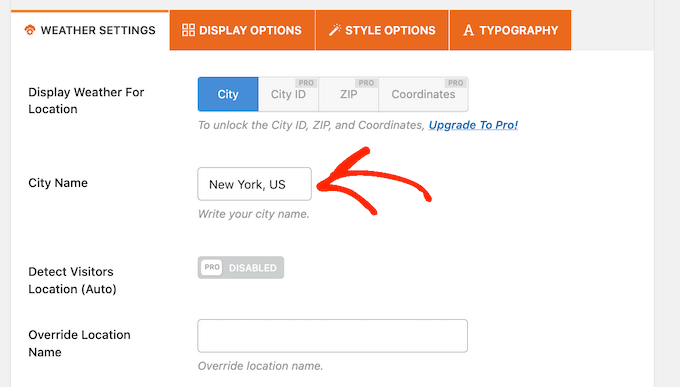
Jeśli wiele lokalizacji ma tę samą nazwę, wtyczka może wybrać niewłaściwe miasto. Jeśli tak się stanie, będziesz musiał zaktualizować do Location Weather Pro, a następnie wprowadzić identyfikator miasta, kod pocztowy lub współrzędne lokalizacji.
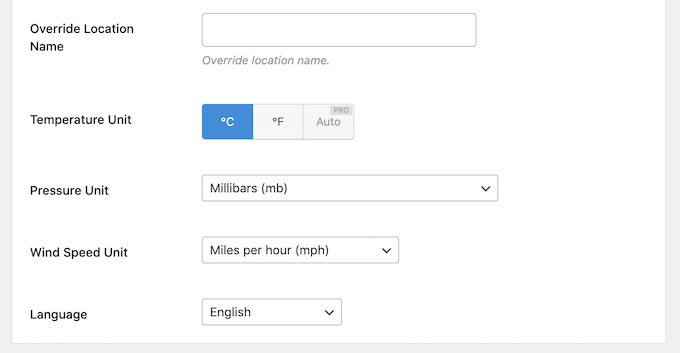
Po wykonaniu tej czynności sprawdź jednostki, których Location Weather używa do temperatury, ciśnienia i prędkości wiatru, i wprowadź wszelkie niezbędne zmiany.
Na przykład, jeśli mieszkasz w USA, będziesz musiał używać Fahrenheita.
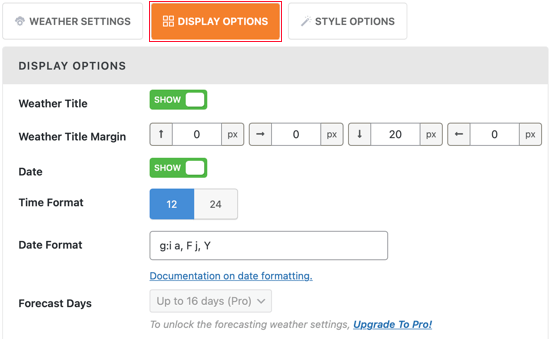
Następnie musisz wybrać zakładkę „Opcje wyświetlania” i wybrać, jakie informacje chcesz wyświetlać na swoim blogu WordPress.
Większość tych ustawień jest prosta, więc możesz je przejrzeć i wprowadzić wszelkie pożądane zmiany.
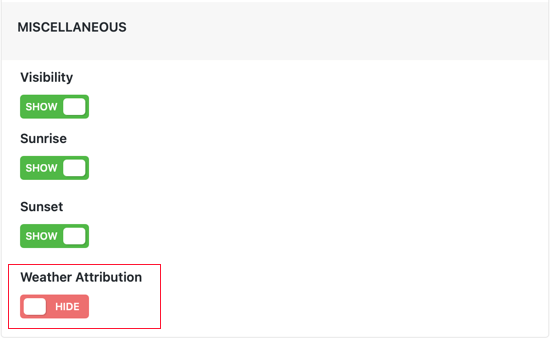
Domyślnie Lokalizacja Pogody będzie wyświetlać komunikat „Pogoda z OpenWeatherMap” pod prognozą.
Jeśli chcesz ukryć ten tekst, przewiń w dół ekranu Opcje wyświetlania i kliknij, aby wyłączyć przełącznik „Atrybucja pogody”.
Następna zakładka to „Opcje stylu”, która pozwala zmienić kolor tła i kolor tekstu w WordPress.
Możesz również dodać kolorową ramkę lub zmienić promień, aby utworzyć zaokrąglone rogi.
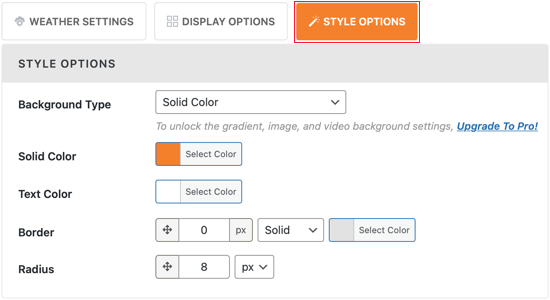
Gdy będziesz zadowolony z opcji personalizacji prognozy pogody, po prostu kliknij przycisk „Opublikuj”.
Następnie skopiuj krótki kod, który wtyczka prognozy pogody tworzy automatycznie.
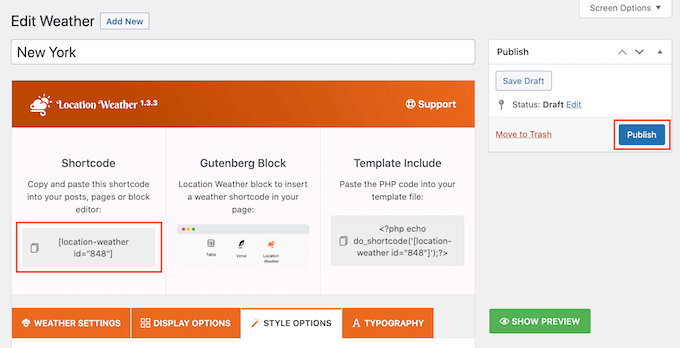
Krok 3: Wyświetl prognozę pogody na swojej stronie WordPress
Możesz teraz dodać krótki kod do dowolnego wpisu lub strony WordPress, a nawet do obszaru gotowego na widżety. Na przykład, możesz dodać krótki kod do paska bocznego, aby widżet prognozy pogody pojawił się na całej Twojej stronie.
Aby uzyskać instrukcje krok po kroku, jak umieścić krótki kod, zapoznaj się z naszym przewodnikiem jak dodać krótki kod w WordPress i jak dodawać i używać widżetów WordPress.
Jeśli używasz motywu WordPress z obsługą bloków, możesz dodać prognozę pogody do dowolnego obszaru swojej witryny za pomocą edytora całej witryny. Obejmuje to obszary, których nie można edytować za pomocą standardowego edytora treści WordPress.
Na przykład, możesz użyć prognozy pogody, aby ulepszyć szablon strony 404.
Więcej o edytorze całych witryn dowiesz się z naszego kompletnego przewodnika po edycji całych witryn WordPress.
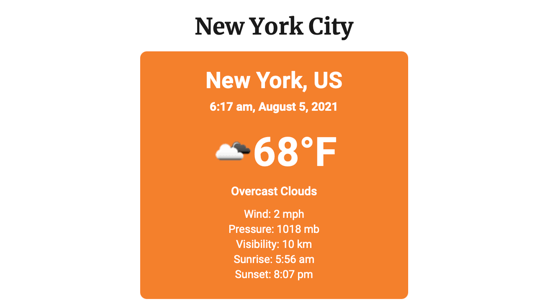
Po tym możesz odwiedzić swoją stronę internetową, aby zobaczyć widżet pogody WordPress w akcji.
Eksperckie wskazówki dotyczące ulepszenia Twojej witryny WordPress
Oprócz dodawania prognozy pogody, istnieje wiele sposobów, aby Twoja witryna WordPress była bardziej angażująca i informacyjna dla Twoich odwiedzających. Oto kilka pomysłów:
- Jak stworzyć prosty kalendarz wydarzeń z Sugar Calendar
- Jak dodać widżet odliczania w WordPress
- Jak budować lojalność klientów w WordPressie za pomocą grywalizacji
- Jak zintegrować spotkania i webinary Zoom w WordPress
- Jak dodać prezentacje Google Slides do WordPress
- Jak wyświetlać losowe cytaty w pasku bocznym WordPress
Mamy nadzieję, że ten samouczek pomógł Ci dowiedzieć się, jak wyświetlać prognozę pogody na swojej stronie WordPress. Możesz również zapoznać się z naszymi najlepszymi wyborami ekspertów dotyczącymi najlepszych wtyczek Google Maps dla WordPress oraz naszym przewodnikiem jak dodać widżet odtwarzacza muzyki audio w WordPress.
Jeśli podobał Ci się ten artykuł, zasubskrybuj nasz kanał YouTube po samouczki wideo WordPress. Możesz nas również znaleźć na Twitterze i Facebooku.


Mohamed Shamir
Jaki fantastyczny tutorial! Dodanie prognozy pogody do strony WordPress za pomocą wtyczki Location Weather wydaje się być proste, dzięki jasnym instrukcjom. Jestem jednak ciekawa, czy wtyczka oferuje jakieś opcje dostosowywania wyglądu samego widżetu pogody, takie jak style czcionek czy rozmiary ikon?
Dziękuję za udostępnienie tych cennych informacji. Z pewnością podniosą one jakość doświadczenia użytkownika na mojej stronie!
Wsparcie WPBeginner
Wtyczka posiada ustawienia personalizacji, z których możesz skorzystać.
Administrator
Jemal Bakars
Witaj, dziękuję za dokumentację, ale co jeśli chcę stworzyć stronę internetową skupioną wyłącznie na „wyświetlaniu prognozy pogody”
Czy mogę umieścić monetyzację AdSense na mojej stronie z prognozą pogody?
Wsparcie WPBeginner
Musiałbyś utworzyć wpis lub niestandardowy typ wpisu dla różnych stron, a jeśli Twoja witryna zostanie zatwierdzona przez Adsense, mógłbyś jej użyć na swojej stronie.
Administrator
Ciceer
Ten blog jest bardzo pouczający i prosty. Dziękuję za informacje.
Wsparcie WPBeginner
You’re welcome
Administrator
schultzter
OpenWeatherMap działa lepiej w niektórych krajach niż w innych. Próbowałem używać go do ostrzeżeń o burzach, ale najbliższe, co uzyskałem w moim obszarze (wschodnia Kanada), to „silny deszcz”, więc skończyłem używając apletów z aplikacji Environment Canada’s Weather Office.
Gail Issen
Ten artykuł jest bardzo pouczający. Pracuję nad blogiem dla klienta, którego klienci są bardzo świadomi pogody. Zdecydowanie dodam pogodę do paska bocznego. Doda to cenne informacje do bloga.