


Niezależnie od tego, czy piszesz długi, dogłębny post czy tworzysz szczegółową sekcję FAQ, przedstawienie dużej ilości informacji bez przytłaczania czytelników może być trudne.
W takim przypadku naszym sprawdzonym rozwiązaniem jest pokazywanie i ukrywanie tekstu za pomocą efektu przełączania. To podejście oszczędza miejsce, sprawia, że treść jest łatwa do zeskanowania i daje czytelnikom kontrolę nad tym, co chcą zobaczyć.
Pomyśl o tym jak o włączniku światła dla swoich treści. Czytelnicy mogą kliknąć, aby ujawnić więcej szczegółów, lub kliknąć ponownie, aby je ukryć.
Widzieliśmy wiele stron internetowych, które wykorzystują to do lepszego wykorzystania przestrzeni, a ich użytkownicy doceniają to, jak pomaga utrzymać rzeczy w czystości i porządku.
Oto 3 proste sposoby na użycie efektu przełączania w WordPressie, aby pokazywać i ukrywać tekst w długich treściach.
Dlaczego pokazywać i ukrywać tekst w postach WordPress?
Wiele stron internetowych domyślnie ukrywa tekst, zazwyczaj pokazując zapowiedź, a następnie zawierając link „Czytaj więcej” lub „Zobacz więcej”. Odwiedzający mogą uzyskać więcej informacji, klikając ten link.
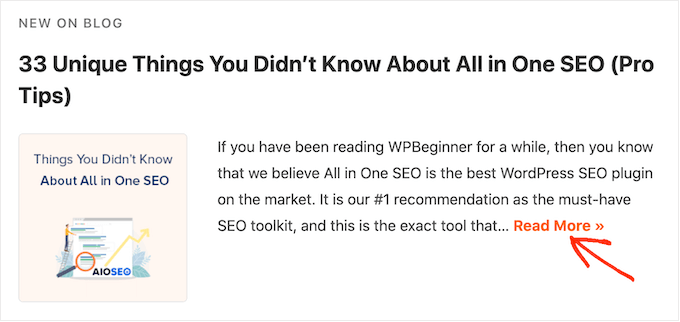
Jest to przydatne, jeśli musisz dodać dużo informacji do strony, ale obawiasz się, że jednolita ściana tekstu może przytłoczyć odwiedzających.
FAQ to świetny przykład, ponieważ większość odwiedzających będzie chciała poznać odpowiedź tylko na jedno pytanie.
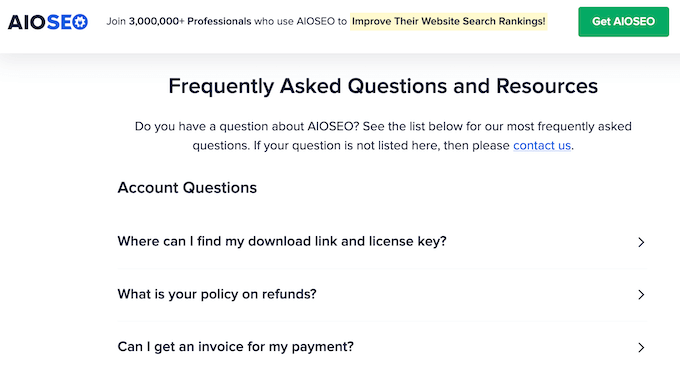
Jeśli pokażesz wszystkie odpowiedzi w całości, odwiedzający mogą mieć trudności ze znalezieniem potrzebnych informacji.
Ukrywając tekst za pomocą efektu przełączania, odwiedzający mogą przeglądać wiele postów, funkcji, korzyści lub innych informacji, a następnie wybrać element, o którym chcą się dowiedzieć.
Teraz zobaczmy, jak możesz pokazywać i ukrywać tekst w WordPressie za pomocą efektu przełączania.
Której metody przełączania należy użyć?
Omówimy trzy różne sposoby dodawania efektu przełączania.
Oto szybkie porównanie, które pomoże Ci podjąć decyzję:
| Metoda | Najlepszy dla | Trudność | Wymagany wtyczka? |
|---|---|---|---|
| 1. Wtyczka Czytaj więcej | Użytkownicy preferujący Edytor klasyczny | Łatwy | Tak |
| 2. SeedProd | Niestandardowe strony docelowe i profesjonalne układy | Umiarkowany | Tak |
| 3. Blok Szczegóły | Nowoczesny Edytor bloków (Standard) | Bardzo łatwe | Nie |
Możesz użyć poniższych linków, aby przejść do różnych metod:
- Metoda 1: Pokazywanie i ukrywanie tekstu w WordPress za pomocą kodu skrótu (szybko i łatwo)
- Method 2: Show and Hide Text in WordPress Using SeedProd (Best For FAQs)
- Metoda 3: Pokazywanie i ukrywanie tekstu za pomocą bloku Szczegóły WordPress (bez wtyczki)
- Najczęściej zadawane pytania: Efekt przełączania w WordPress
Metoda 1: Pokazywanie i ukrywanie tekstu w WordPress za pomocą kodu skrótu (szybko i łatwo)
Najszybszym i najłatwiejszym sposobem dodania linku „Czytaj dalej” do dowolnej strony lub wpisu jest użycie wtyczki Read More Without Refresh. Ta darmowa wtyczka pozwala dostosować link „Czytaj dalej”, a następnie dodać go w dowolnym miejscu na Twojej stronie za pomocą shortcode.
Krótki kod to mały fragment kodu w nawiasach kwadratowych, który wykonuje określoną funkcję. Nie martw się, są one bardzo łatwe w użyciu i wymagają jedynie prostego skopiowania i wklejenia.
Pierwszą rzeczą, którą musisz zrobić, jest zainstalowanie i aktywowanie wtyczki Read More Without Refresh. Aby uzyskać więcej szczegółów, zapoznaj się z naszym przewodnikiem krok po kroku, jak zainstalować wtyczkę WordPress.
Po aktywacji kliknij „Ustawienia RMWP”, aby skonfigurować ustawienia wtyczki.
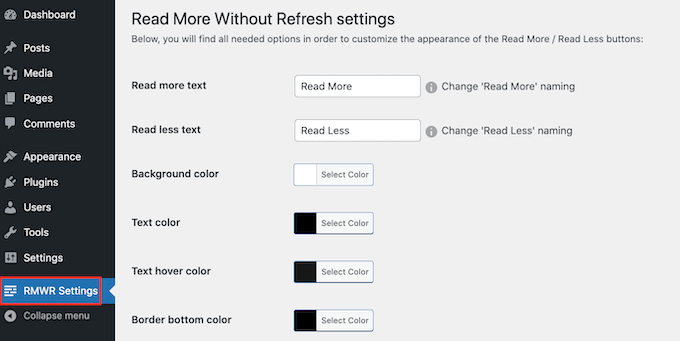
Na początek możesz zmienić tekst używany w linkach „Czytaj więcej / Czytaj mniej”, wpisując go w dwa pola tekstowe.
Na przykład, jeśli tworzysz FAQ, możesz użyć czegoś w stylu „Pokaż odpowiedź / Ukryj odpowiedź”.
Na tym ekranie możesz również zmienić kolor tekstu, kolor tła i inne. Pomoże Ci to stworzyć linki, które idealnie pasują do Twojego motywu WordPress.
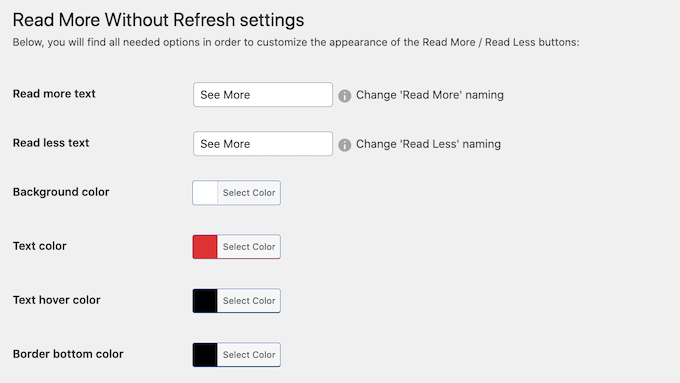
Możesz również zmienić grubość czcionki, dodać obramowanie i zmienić dopełnienie.
Po zakończeniu pracy na tej stronie upewnij się, że klikniesz przycisk „Zapisz zmiany”, nawet jeśli nie dokonałeś żadnych zmian.
Jest to ważne, ponieważ kliknięcie „Zapisz zmiany” inicjuje ustawienia wtyczki w bazie danych WordPress.
Jeśli pominiesz ten krok, wtyczka nie będzie miała informacji potrzebnych do prawidłowego działania na Twojej stronie.
Po wykonaniu tej czynności możesz dodać efekt przełączania do dowolnej strony lub wpisu. Musisz znaleźć tekst, który chcesz ukryć, a następnie umieścić go w shortcode.
Na początek otwórz edytor bloków Gutenberga dla dowolnej strony lub wpisu. Następnie kliknij ikonę „+ Dodaj blok”, aby dodać blok przed tekstem, który chcesz ukryć.
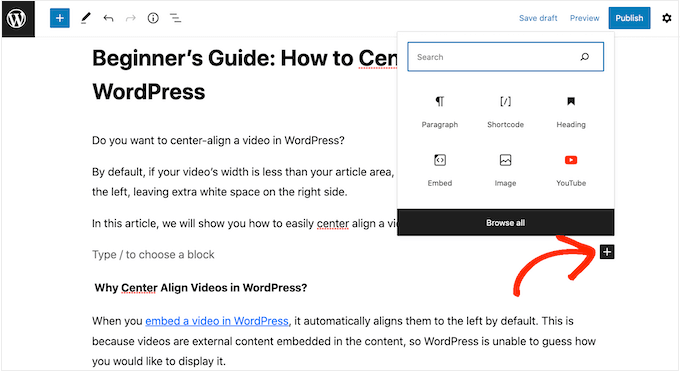
Następnie zacznij wpisywać „Shortcode” i wybierz odpowiedni blok, gdy się pojawi.
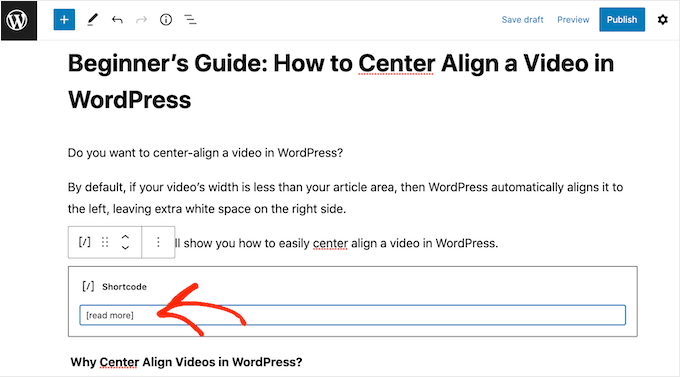
W polu kodu krótkiego dodaj następujący kod krótki:
[czytaj więcej]
To jest tag zastępczy, który oznacza początek ukrytej treści.
Wtyczka automatycznie zastąpi [czytaj więcej] niestandardowym tekstem linku, który utworzyłeś w ustawieniach, na przykład „Pokaż odpowiedź” lub „Zobacz więcej”.
Po wykonaniu tej czynności musisz dodać blok Skrócony kod po tekście, który chcesz ukryć.
Na końcu tekstu kliknij ikonę „+” i utwórz kolejny blok krótkiego kodu, postępując zgodnie z powyższym procesem.
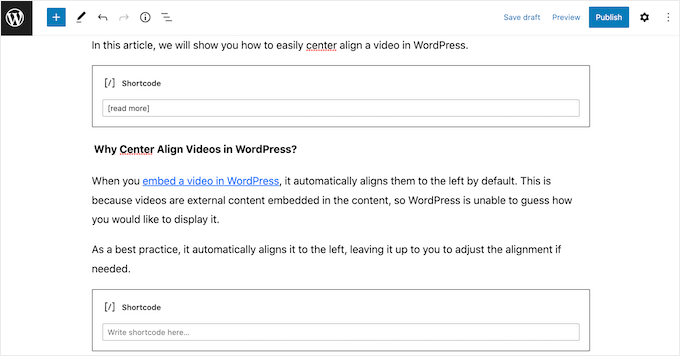
W tym bloku dodaj następujący kod: [/read]
Możesz teraz kliknąć „Zaktualizuj” lub „Opublikuj”, aby tekst stał się aktywny.
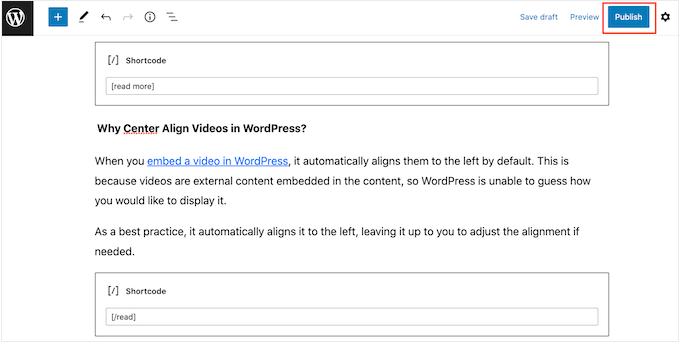
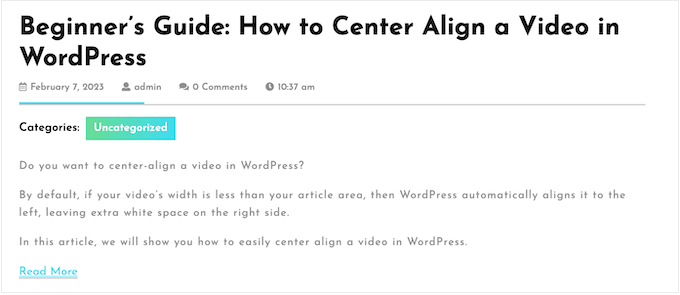
Teraz odwiedź swojego bloga WordPress, a zobaczysz, że tekst między blokami shortcode jest domyślnie ukryty.
Aby wyświetlić tekst, kliknij link „Czytaj więcej” lub podobny.
Metoda 2: Pokazywanie i ukrywanie tekstu w WordPress za pomocą SeedProd (najlepsze dla FAQ)
Często zadawane pytania (FAQ) to jeden z najczęstszych formatów ukrywania i pokazywania tekstu na stronie internetowej WordPress. Jeśli chcesz stworzyć profesjonalnie wyglądającą sekcję pytań i odpowiedzi z ładnym układem, zalecamy zamiast tego użycie wtyczki page builder.
SeedProd to najlepszy page builder na rynku i pozwala tworzyć wszelkiego rodzaju niestandardowe strony docelowe dla Twojej strony WordPress. Zawiera ponad 300 gotowych szablonów witryn, w tym projekty, których możesz użyć do promowania produktów, usług, webinarów i innych.
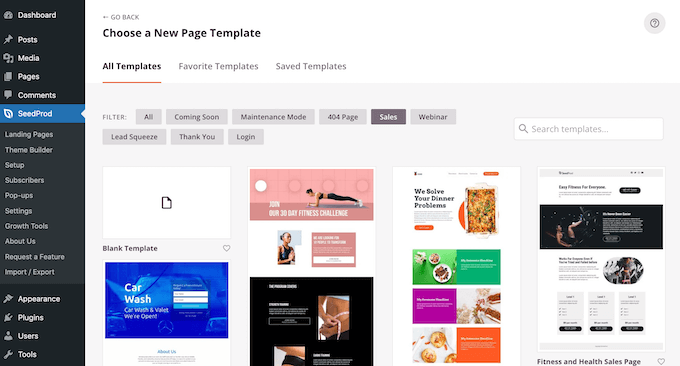
Wszystkie te projekty to idealne miejsce do dodania sekcji FAQ. Kilka naszych marek partnerskich zaprojektowało swoje kompletne strony internetowe, korzystając z niego. Szczegółowe informacje znajdziesz w naszej pełnej recenzji SeedProd.
Po wybraniu szablonu SeedProd oferuje nawet różne gotowe sekcje FAQ, które można dodać do projektu strony jednym kliknięciem.
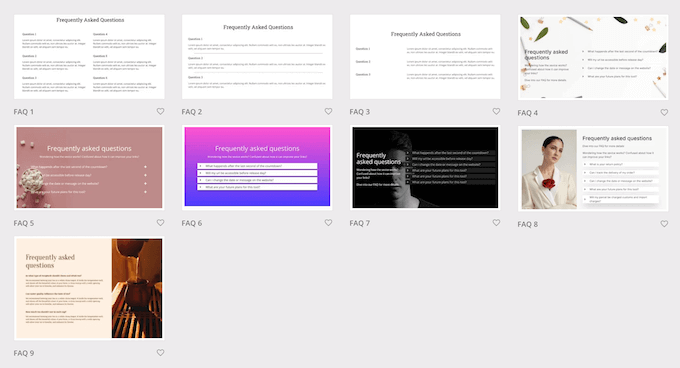
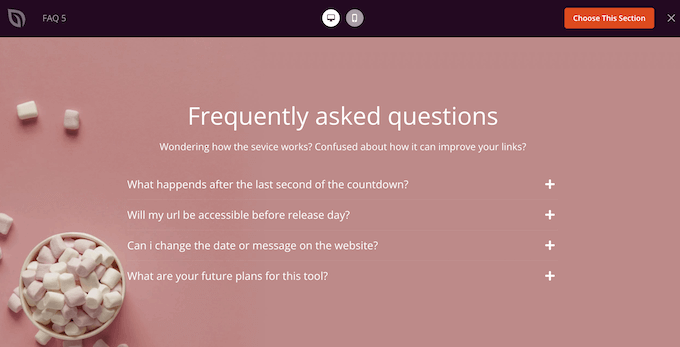
Wiele z tych sekcji FAQ ma wbudowany efekt przełączania ukrywania/pokazywania tekstu.
Są one również w pełni konfigurowalne, dzięki czemu możesz łatwo dodać własny tekst pytań i odpowiedzi.
Informacje o tym, jak korzystać z SeedProd, znajdziesz w naszym przewodniku, jak tworzyć niestandardowe strony w WordPress.
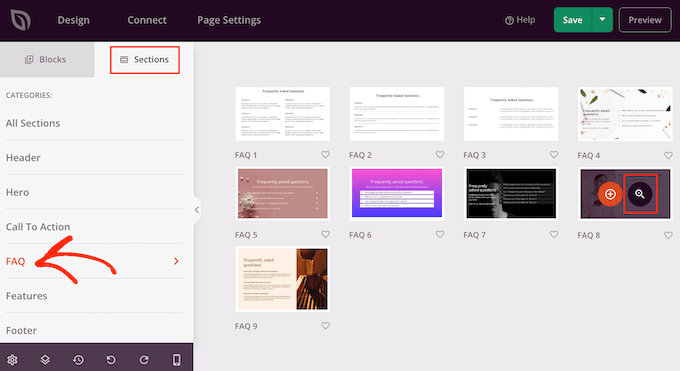
Po utworzeniu strony łatwo jest dodać gotową sekcję FAQ. W edytorze stron SeedProd po prostu kliknij zakładkę „Sekcje” w menu po lewej stronie.
Teraz możesz wybrać „FAQ”, aby zobaczyć wszystkie sekcje pytań i odpowiedzi SeedProd. Aby wyświetlić podgląd projektu, najedź na niego kursorem myszy, a następnie kliknij małą lupę.
Uwaga: Te gotowe sekcje FAQ wymagają wersji Pro programu SeedProd. Jeśli korzystasz z darmowej wersji, możesz samodzielnie zbudować FAQ, przeciągając i upuszczając bloki nagłówków i tekstu.
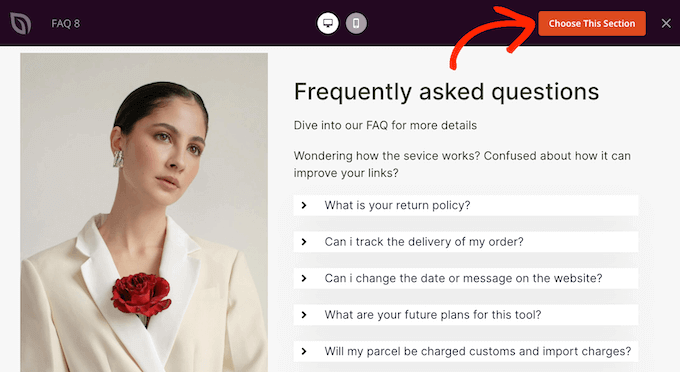
Kiedy znajdziesz projekt, którego chcesz użyć, kliknij „Wybierz ten fragment”.
SeedProd następnie doda sekcję na dole Twojej strony.
Możesz przenieść sekcję FAQ w nowe miejsce za pomocą przeciągnij i upuść.
Następnie możesz dodać własny tekst, klikając, aby wybrać blok akordeonu FAQ. Menu po lewej stronie zaktualizuje się, pokazując listę wszystkich pytań.
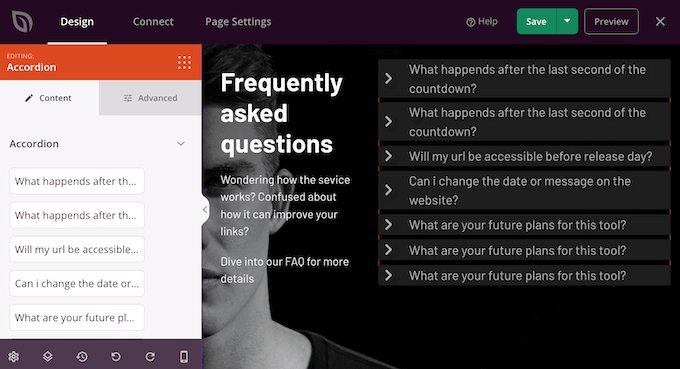
Aby edytować parę pytanie-odpowiedź, po prostu kliknij to pytanie w menu po lewej stronie.
Otworzy to dwa małe edytory tekstu, w których możesz dodać własne pytanie i odpowiedź. Możesz również użyć wszystkich standardowych opcji formatowania, takich jak dodawanie linku lub pogrubianie tekstu.
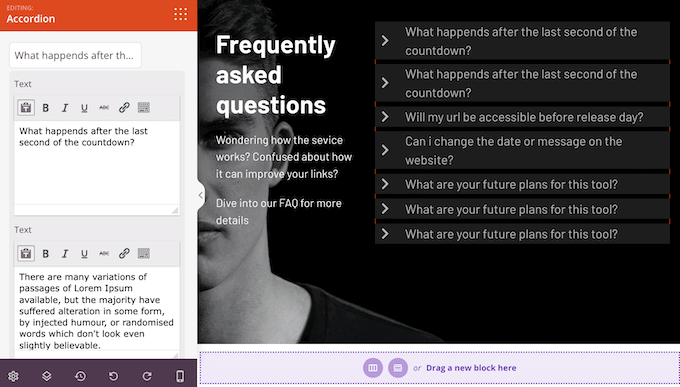
Po prostu powtórz te kroki dla każdego pytania i odpowiedzi w sekcji FAQ.
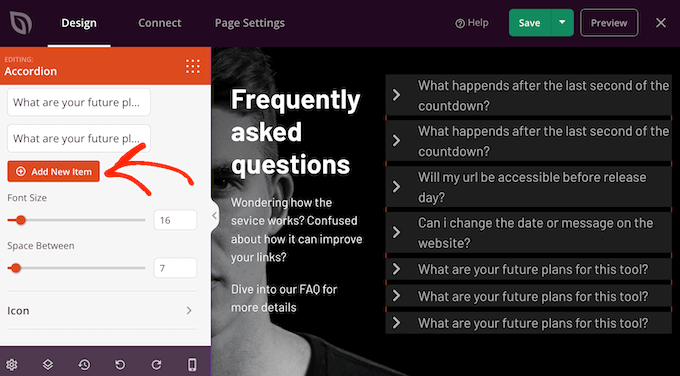
Jeśli chcesz dodać więcej pytań, po prostu kliknij przycisk „Dodaj nowy element”.
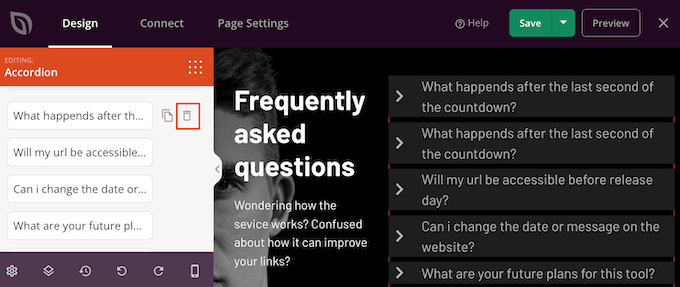
Aby usunąć parę pytań i odpowiedzi, po prostu najedź kursorem myszy na to pytanie w menu po lewej stronie.
Następnie kliknij ikonę kosza, gdy się pojawi.
Gdy będziesz zadowolony z wprowadzonych informacji, możesz zmienić wygląd tekstu za pomocą suwaków „Rozmiar czcionki” i „Odstęp”.
Istnieje również sekcja „Ikona”, która definiuje mały obrazek pojawiający się obok każdego pytania w FAQ.
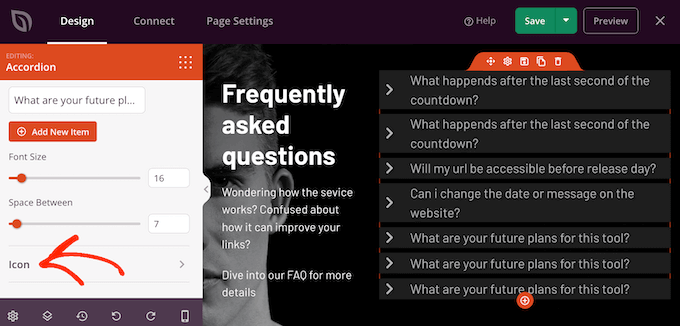
Jeśli chcesz dostosować ten obraz, po prostu kliknij, aby rozwinąć sekcję „Ikona”.
Tutaj zobaczysz ustawienia dotyczące wyrównania i koloru ikony. Pamiętaj tylko, że „Ikona zamknięta” to obraz, który widzisz domyślnie, gdy pytanie jest rozwinięte.
„Ikona otwarta” to obrazek, który widzisz, gdy pytanie jest rozwinięte.
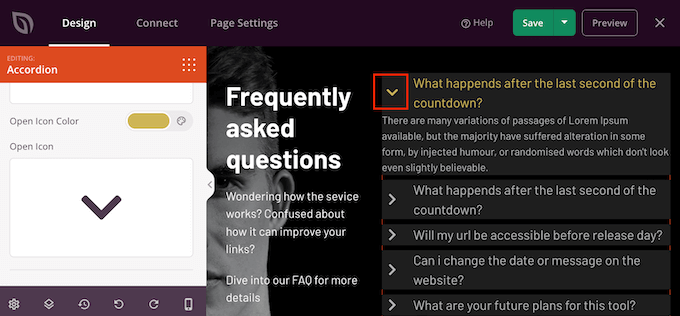
Jeśli chcesz użyć zupełnie innej ikony, najedź kursorem myszy na podgląd „Ikony zamkniętej” lub „Ikony otwartej”.
Następnie kliknij miniaturę „Biblioteka ikon”.
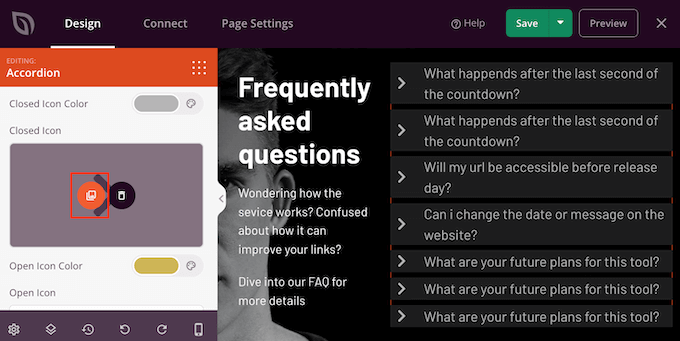
Otwiera to wbudowaną bibliotekę SeedProd, gdzie można wybierać spośród ponad 1400 ikon czcionek Font Awesome.
Możesz dalej dostosowywać wygląd sekcji FAQ, wybierając zakładkę „Zaawansowane”. Tutaj możesz zmienić czcionkę, dodać margines i odstępy, a nawet dodać animacje CSS, aby FAQ naprawdę się wyróżniały.
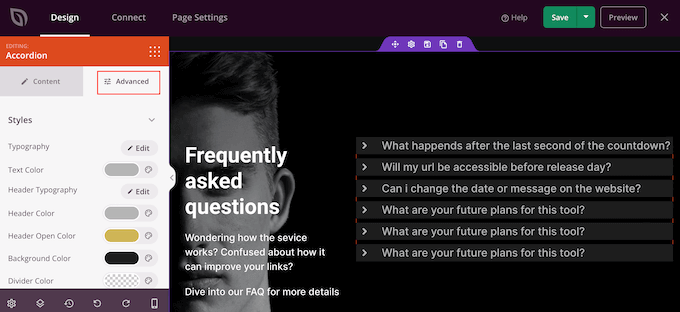
Po wykonaniu tej czynności możesz kontynuować dodawanie nowych bloków i dostosowywanie zawartości na swojej stronie SeedProd.
Gdy będziesz zadowolony z wyglądu, kliknij strzałkę obok przycisku „Zapisz”, a następnie wybierz „Opublikuj”.
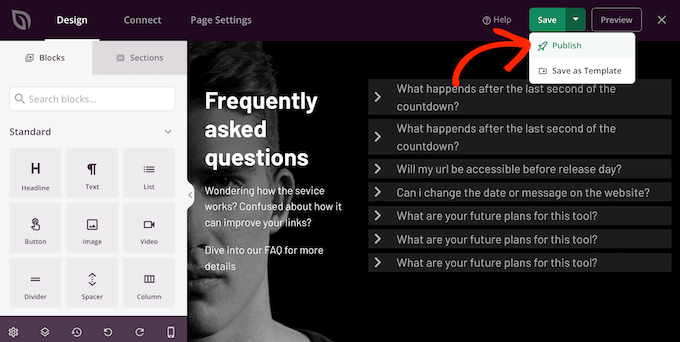
Teraz, odwiedzając swoją stronę internetową, zobaczysz projekt strony i sekcję FAQ na żywo.
Alternatywa: Użyj wtyczki Heroic FAQs
Jeśli szukasz alternatywy dla SeedProd, możesz również pokazywać i ukrywać tekst za pomocą wtyczki Heroic FAQs.
Heroic FAQs to najlepszy plugin do zarządzania FAQ dla WordPressa. Jego interfejs przeciągnij i upuść pozwala łatwo dodawać pytania i odpowiedzi do grup FAQ.
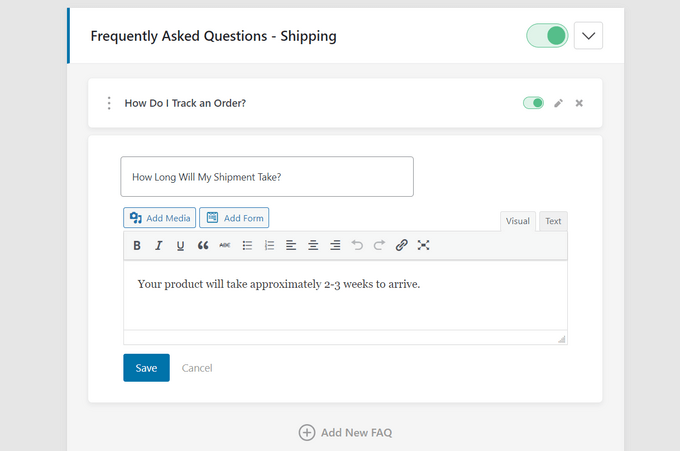
Następnie możesz wyświetlać swoje FAQ w dowolnym miejscu na swojej stronie za pomocą prostego bloku WordPress.
Wtyczka oferuje wiele stylów FAQ, a pytania i odpowiedzi można pokazywać i ukrywać za pomocą akordeonu lub formatu przełącznika.
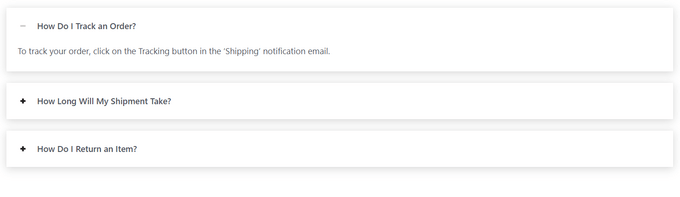
Więcej szczegółów znajdziesz w naszym przewodniku na temat dodawania sekcji FAQ w WordPressie oraz na liście najlepszych wtyczek FAQ dla WordPressa.
Metoda 3: Pokazywanie i ukrywanie tekstu za pomocą bloku Szczegóły WordPress (bez wtyczki)
Jeśli nie chcesz używać wtyczki ani żadnego skróconego kodu, możesz użyć wbudowanego bloku Szczegóły w WordPressie, aby pokazywać i ukrywać tekst. Ta funkcja jest również świetna dla FAQ.
Aby użyć tego bloku, po prostu otwórz edytor Gutenberga dla strony lub wpisu. Następnie, w dowolnym miejscu interfejsu, kliknij przycisk „+ Dodaj blok”, aby znaleźć blok Szczegóły.
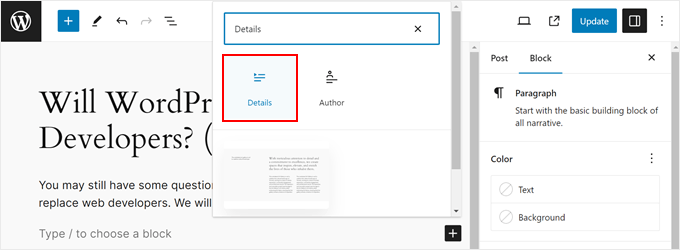
W polu obok strzałki w dół możesz wpisać swoje często zadawane pytanie.
Na dole możesz wpisać odpowiedź na to pytanie.
W bocznym panelu ustawień bloku możesz wybrać, czy odpowiedź ma być domyślnie otwarta, jeśli chcesz.
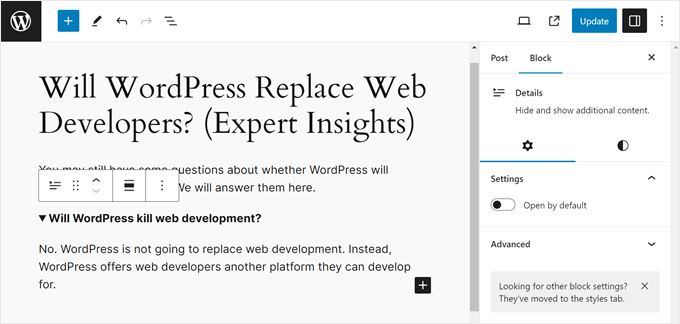
Po zakończeniu po prostu przejdź do podglądu swojej witryny. Następnie kliknij „Aktualizuj” lub „Opublikuj”.
Jeśli chcesz używać tego samego bloku Szczegóły na innych stronach, możesz przekształcić go w zsynchronizowany Wzorzec.
Najlepsze jest to, że jeśli edytujesz zsynchronizowany wzorzec, zostanie on automatycznie zaktualizowany wszędzie na Twojej stronie. Oszczędza to czas, ponieważ nie musisz zmieniać każdego z nich ręcznie.
Możesz również zmienić wysokość i szerokość bloku, aby lepiej pasował do reszty strony.
Najczęściej zadawane pytania: Efekt przełączania w WordPress
Oto niektóre z najczęstszych pytań, które otrzymujemy na temat używania efektu przełącznika w WordPressie.
Czym jest efekt przełączania w WordPress?
Efekt przełączania, znany również jako akordeon, to element interfejsu użytkownika, który pozwala na pokazywanie i ukrywanie treści.
Odwiedzający klikają nagłówek lub link „Czytaj więcej”, aby rozwinąć sekcję i ujawnić zawarty w niej tekst, co pomaga utrzymać porządek na stronach i zmniejszyć ich przeładowanie.
Czy ukrywanie treści za pomocą przełącznika może wpłynąć na SEO mojej strony internetowej?
Ogólnie rzecz biorąc, nie. Dopóki jest to zrobione dla doświadczenia użytkownika, Google nadal może indeksować ukryte treści. Unikaj jednak używania tej funkcji do upychania słów kluczowych, które nie są związane z użytkownikiem, ponieważ wyszukiwarki mogą uznać to za spamerskie zachowanie.
Która metoda jest najlepsza do dodania efektu przełączania?
W przypadku prostych, jednorazowych przełączeń, wbudowany blok Szczegóły WordPress jest najłatwiejszą opcją, ponieważ nie wymaga żadnych wtyczek.
Do tworzenia pełnych sekcji FAQ lub dla większej kontroli nad projektem, kreator stron, taki jak SeedProd, oferuje więcej opcji stylizacji i funkcji.
Czy mogę dostosować tekst „Czytaj więcej”?
Tak, większość wtyczek dodających efekt przełączania, takich jak wtyczka Read More Without Refresh wspomniana w tym przewodniku, pozwala na dostosowanie tekstu linku.
Możesz zmienić go na „Pokaż odpowiedź”, „Wyświetl szczegóły” lub cokolwiek innego, co pasuje do Twojego kontekstu.
Mamy nadzieję, że ten artykuł pomógł Ci dowiedzieć się, jak pokazywać i ukrywać tekst w postach WordPress za pomocą efektu przełączania. Możesz również sprawdzić naszą listę najlepszych wtyczek bloków Gutenberga dla WordPressa oraz nasz przewodnik na temat tworzenia rozwijanego menu bocznego w WordPressie.
Jeśli podobał Ci się ten artykuł, zasubskrybuj nasz kanał YouTube po samouczki wideo WordPress. Możesz nas również znaleźć na Twitterze i Facebooku.


Mrteesurez
Podoba mi się ta funkcja i szukałem sposobu, aby użyć jej na mojej stronie. Podoba mi się metoda używania krótkiego kodu, ponieważ mogę go używać na każdej stronie treści, czy to w poście, czy na stronie, a także dostosować tekst „czytaj więcej”. Długie posty są teraz łatwiejsze do publikowania i ukrywania części za tekstem „czytaj więcej”. Dziękuję.
Alvin
Wtyczka Czytaj więcej bez odświeżania używa display: none; dla ukrytego tekstu. Czy nie będzie to postrzegane jako ukryta treść i negatywnie wpłynie na SEO?
Wsparcie WPBeginner
Nie powinno, ponieważ treść jest skonfigurowana do wyświetlania po kliknięciu. Użycie display:none zazwyczaj miałoby negatywny wpływ, jeśli nigdy nie planujesz, aby ta treść była widoczna i może być uznane za nadużywanie słów kluczowych.
Administrator
Mrteesurez
Miałem podobne obawy, gdy po raz pierwszy użyłem wtyczki. Chociaż użycie `display: none;` ukrywa treść przed użytkownikami, myślę, że powinno być w porządku dla SEO, jeśli ukryta treść ma na celu poprawę doświadczenia użytkownika, na przykład sekcje „Czytaj więcej”. Używałem tej wtyczki bez zauważenia negatywnego wpływu na SEO. Po prostu upewnij się, że ukryta treść jest istotna i wartościowa, ponieważ wyszukiwarki są inteligentne w rozpoznawaniu, kiedy treść jest ukryta z dobrych powodów.
Nwosu Emmanuel
Dziękuję za pomoc
Wsparcie WPBeginner
Cieszę się, że mogliśmy pomóc!
Administrator
Karima
Dzięki! Jak mogę to zastosować w nowej wersji WordPressa? W starej wersji można przełączać się między widokiem wizualnym a tekstowym. Gdzie w nowej wpisać kod?
Wsparcie WPBeginner
Możesz użyć bloku Klasyczny, jeśli chcesz uzyskać podobne wrażenia do edytora klasycznego dla tego shortcode.
Administrator
Eseoghene Aya
Jak mogę sprawić, aby opcja „pokaż mniej” pojawiła się na dole tekstu?
Wsparcie WPBeginner
W kwestii wyświetlania wtyczki, w celu uzyskania informacji o dostępnych opcjach dostosowywania, należy skontaktować się z pomocą techniczną wtyczki.
Administrator
john ruark
Jak mogę sprawić, aby opcja „pokaż mniej” pojawiła się na dole tekstu?
Wsparcie WPBeginner
Powinieneś skontaktować się z pomocą techniczną wtyczki, aby dowiedzieć się, czy jest to obecnie obsługiwane.
Administrator
Dicado
Ale czy można to zrobić bez wtyczki?
Wsparcie WPBeginner
Chociaż jest to możliwe do zrobienia bez wtyczki, nie mamy przyjaznej dla początkujących metody, aby to zrobić bez wtyczki
Administrator
steinchen
miły i prosty plugin! działa dla mnie, aby ukryć moje sekcje załączników (które są długą listą wydruków z wieloma akapitami).
Ale zastanawiam się, czy tekst notacji może być edytowalny, np. nie „Ukryj komunikat prasowy (123 mniej słów)”, ale odzwierciedlający mój ukryty tytuł?:
Pokaż załącznik A1: …
Ukryj załącznik A1: …
Wsparcie WPBeginner
You can change that by editing the more_text in the second shortcode example we show
Administrator
Anastasia
Dziękuję bardzo! Działa i dzięki temu moje życie jest łatwiejsze! )
Osita Solomon
Dzięki adminie za ten wspaniały post, ale chciałbym wiedzieć, czy byłoby możliwe umieszczenie linku popunder pod przełącznikiem „pokaż więcej”.
Dzięki
Ranjan
Czy można użyć tego wtyczki na wielu akapitach na stronie statycznej? Chcę jej użyć do pokazywania/ukrywania informacji w pojedynczym kodzie. Jeśli tak, jaki byłby to „typ”?
Próbowałem z jednym kodem, ale formatowanie akapitu nie jest możliwe,
po kliknięciu „więcej” otrzymujemy tekst w kontynuacji
Dzięki!
Annette
Jak dodałeś „krótki kod w ten sposób”? Czy najeżdżasz kursorem? Klikasz prawym przyciskiem myszy? Piszesz go? Kiedy wpisuję krótki kod, moje strony dosłownie pokazują słowa. Pomocy!!
Robert
Czy ten plugin jest dobry do ukrycia numeru telefonu na mojej stronie? Chcę ukryć ostatnie cztery cyfry na mojej stronie. A kiedy ludzie przyjdą i będą chcieli zobaczyć mój numer, muszą kliknąć na numer, aby pokazać ostatnie cztery cyfry. Nie chcę tego robić, ponieważ niektórzy ludzie używają mojego telefonu z jakimś programem i podają innym ludziom. Jeśli ktoś zna dobry plugin, będę bardzo wdzięczny za pomoc. Dzięki.
Shaz
dzięki nadal działa w 2017
Faisal Maitho
Dziękuję bardzo, zainstalowałem tę wtyczkę na mojej stronie, jest naprawdę bardzo przydatna, jeszcze raz dziękuję.
Dat
witaj, chcę, aby słowa "pokaż więcej" i "pokaż mniej" były na środku mojej strony. jak mogę to zrobić?
Jessica
Czy jest sposób, aby ukryć jedną treść, gdy inna jest wyświetlana?
Virena
I followed the instructions but seems like Wordpress doesn’t allow the code to work on free themes. Is there any other way how this can be made?
Ed
Czy mogę również pokazywać/ukrywać zagnieżdżone elementy?
Mike
Nie działa w trybie wersji roboczej (muszę dopracować kilka rzeczy przed opublikowaniem strony). Wklejam shortcode w edytorze tekstowym i wizualnym, ale po podglądzie widzę shortcode i nic nie jest ukryte. Czy to normalne?
milan
Cześć.
Mam teksty w kolumnach, które nie mają tej samej długości, co psuje siatkę. Potrzebuję wtyczki, która może ukryć drugą część tekstu - nadmiar, i pokazać ją w ciągłości z pierwszą częścią.
Co polecasz?
Sav
Zastanawiam się również, jak zastąpić tekst „pokaż więcej”, „pokaż mniej” niestandardowym obrazkiem przycisku. Jak to jest możliwe?
Federica
Witam,
To brzmi jak świetny plugin.
Zastanawiam się, czy jest jakaś szansa, aby użyć go do przełączania postów na stronie głównej poprzez kliknięcie ich tytułu?
Jeśli nie, czy istnieje jakaś wtyczka lub kod, który na to pozwala?
Dziękuję z góry.
Federica
David Kallander
Próbuję wyśrodkować tekst pokaż/ukryj, ale jest on wyrównany do lewej na stronie internetowej. Próbowałem wielu tagów HTML, ale bezskutecznie.
Dzięki,
Janie S.
Cześć,
Dziękuję bardzo za udostępnienie tego krótkiego filmu. Instalacja była rzeczywiście bardzo łatwa. W Twoim filmie linki są wyrównane do lewej. Próbowałem zrobić to zgodnie z instrukcjami wtyczki napisanymi przez jej twórcę, ale nie mogę sprawić, żeby działało. Zawsze wyświetla się na środku.
Czy możesz mi pomóc z tym problemem, proszę?
Dziękuję bardzo!
Umar Sajjad
Chcę użyć funkcji Pokaż ukryj wiele razy na stronie.
Lakshman
Panie, chcę zmienić tekst „pokaż więcej” na tekst „przyciski”, jak to zrobić, proszę wyjaśnić lub podać kod do tego…………..
Lakshman
Panie, chcę zmienić „tekst” na tekst z przyciskami, jak to zrobić, proszę o wyjaśnienie lub podanie kodu do tego…………..
Dana
Co jeśli chcę zobaczyć wiele funkcji Pokaż/Ukryj na stronie. Przełącznik chyba nie działa do tego!
Paul
Po prostu dodaj numerację sekwencyjną do swoich tagów.
ie
[showhide type="post1" more_text="Pokaż więcej…" less_text="Pokaż mniej…"]
Tekst, który chcesz ukryć
[/showhide]
[showhide type="post2" more_text="Pokaż więcej…" less_text="Pokaż mniej…"]
Tekst, który chcesz ukryć
[/showhide]
itp.
Umar Sajjad
Cześć Paul,
Używam typu = 'post1', post2, post3, ale u mnie nie działa.
Randy Utama
Witam,
Czy ta wtyczka obsługuje responsywne lub mobilne motywy?
Dzięki
Mohammad Qaiser
Czy przełączanie treści ma jakikolwiek wpływ na SEO. Czy bot Google jest w stanie analizować również przełączaną treść?
Wsparcie WPBeginner
Tak, bot Google jest w stanie odczytać treść przełączaną i nieprzełączaną.
Administrator
Bhanu
Dzięki, ale nie zrozumiałem tego jasno. Chcę wiedzieć, czy treść przełącznika jest indeksowana przez Google, czy Google ignoruje przełączaną treść?
Wsparcie WPBeginner
tak, jest indeksowana przez Google.
Grant
Chcę ukrywać lub pokazywać wszystkie cytaty/odniesienia w zależności od życzeń czytelnika. Nie chcę tworzyć duplikatów artykułów z przypisami i bez nich. Czy istnieje sposób na jednoczesne przełączanie widoczności całej zawartości za pomocą jednego kontrolera?
Ibn Kassiem
Cześć
Dzięki za post.
Chciałem wiedzieć, czy można użyć tej wtyczki do utworzenia strony archiwum, która POKAZUJE TYLKO tytuły postów, po kliknięciu na przełącznik użytkownik widzi pełny post i może go ponownie zamknąć.
Czy możesz doradzić lepszy sposób na zrobienie tego, proszę?
Wsparcie WPBeginner
Ten plugin nie jest najlepszym sposobem na zrobienie tego. Musisz zmodyfikować szablon archives.php w motywie potomnym, a następnie dodać efekt przełączania przed tagiem szablonu <?php the_content() ?> lub <?php the_excerpt() ?>.
Administrator
eleven-yu
To dobry plugin!
Ale potrzebuję nowej funkcji, a mianowicie ukrywam część treści, na przykład link do pobrania, link może wyświetlić się dopiero po skomentowaniu mojego posta.
Czy mógłbyś pomóc w imporcie?
pozdrawiam.
Grace
Podoba mi się to, ale czy wiesz, czy można to zmodyfikować, aby przełączać obszar komentarzy? Chciałbym móc pozwolić użytkownikowi ukrywać i pokazywać różne komentarze zamiast wyświetlać je wszystkie.
Z góry dziękuję
Wsparcie WPBeginner
Nie, wtyczka na razie tego nie obsługuje.
Administrator
ampatel
Fajny plugin, ale czy można mieć wiele opcji "czytaj więcej"/"czytaj mniej"?
Dzięki
Mark Kolodziej
Ja również chciałbym się tego dowiedzieć.
Wsparcie WPBeginner
Spójrz na nasz jQuery FAQ Accordion tutorial. Zignoruj część FAQ, a możesz zaimplementować to samo jQuery na dowolnym tekście, który chcesz.
Administrator
Jumpringer
Chciałbym umieścić wiele opcji „pokaż/ukryj” na mojej stronie. Nie jest jasne, jak zaimplementować jQuery znalezione w linku do akordeonu FAQ jQuery. Myślę, że mówisz, że dział FAQ WP nie jest potrzebny, czy to prawda?
Kiedy przesłałem folder „my-accordian” do katalogu wtyczek, WP rozpoznał wtyczkę „WPBeginner’s FAQ Accordion”.
Czy możesz podać więcej szczegółów, aby umożliwić wiele „pokazywania/ukrywania” na stronach bez używania WP FAQ? Dziękuję bardzo.
Amanda Mays
Czy można używać tego wtyczki na akapitach na stronie statycznej? Chcę jej użyć do pokazywania/ukrywania sekcji mojej polityki prywatności. Jeśli tak, jaki byłby jej „typ”?
Dzięki!
Nico
Super przydatne! Uratowałeś mnie przed nauką robienia tego samemu =) haha
Dzięki!
Półka Belli
Dziękuję za tę stronę ze wspaniałymi informacjami! Jestem zupełnie nowy w hostowanym WP i za każdym razem, gdy wyszukuję coś w Google, na przykład: „Zainstaluj Google Analytics na WordPressie”, ZAWSZE wybieram Twoją stronę jako odpowiedź. Nie zdawałem sobie sprawy, że to robię, dopóki nie dzisiaj wieczorem!
Dziękuję za pomoc nam, nowicjuszom i weteranom WP!
Clawrence
Czy jest możliwe dodanie obrazka w miejscu tekstu „Pokaż więcej…”, tak aby kliknięcie obrazka powodowało pokazywanie/ukrywanie tekstu zamiast ogólnego zdania?
Personel redakcyjny
Prawdopodobnie możesz dostosować wtyczkę, aby to zrobić.
Administrator
Adam Kellett
Jak to się robi? Próbowałem tego bezskutecznie:
[showhide type=”…” more_text=”” less_text=”” hidden=”yes”]
Czy jest skomplikowane wprowadzenie tej modyfikacji?
fukr
chcę powiedzieć, że to jest naprawdę przydatne..dzięki