


Obrazki wyróżniające sprawiają, że Twoja witryna wygląda dopracowana i profesjonalna. Łatwo jednak zapomnieć o dodaniu jednego, gdy skupiasz się na pisaniu.
W WPBeginner szybko zdaliśmy sobie sprawę, że posty bez miniatur wyglądają niekompletnie. Mogą również zakłócać układ bloga i uzyskiwać mniejsze zaangażowanie w mediach społecznościowych.
Dobra wiadomość jest taka, że możesz automatycznie przypisać obraz zastępczy, aby to naprawić. W tym przewodniku pokażemy Ci, jak ustawić domyślny obraz wyróżniający w WordPress bez edycji kodu.
Dlaczego warto ustawić domyślny obraz wyróżniający w WordPressie?
Obrazki wyróżniające, znane również jako miniaturki, to główne obrazy dla Twoich wpisów i stron WordPress.
Wszystkie popularne motywy WordPress posiadają wbudowane wsparcie dla obrazków wyróżniających.
Jednak czasami możesz zapomnieć o przesłaniu obrazu wyróżniającego do swoich wpisów. Jeśli inni autorzy publikują na Twojej stronie, mogą nie zdawać sobie sprawy z jego znaczenia i pominąć dodanie obrazu wyróżniającego.
Motywy WordPress zazwyczaj wykorzystują obrazki wyróżniające w wielu różnych miejscach. Jeśli zapomnisz dodać obrazek wyróżniający, możesz skończyć z wieloma lukami w projekcie Twojej strony, w tym w ważnych miejscach, takich jak archiwum bloga lub strona główna.
Na przykład popularne blogi, takie jak OptinMonster, zawsze wyświetlają spójne obrazy wyróżniające w swoim indeksie blogów, aby zwiększyć zaangażowanie.
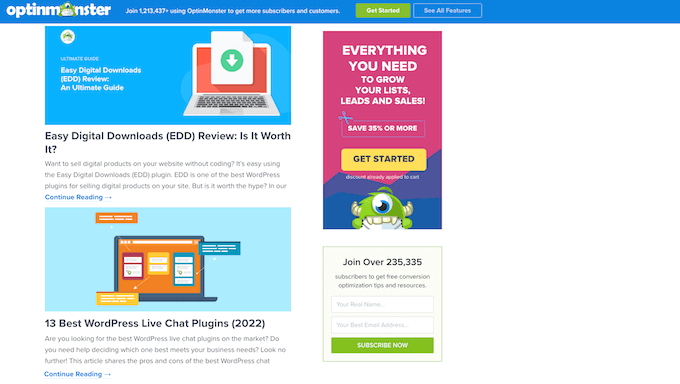
Ludzie uważają również obrazy za bardziej angażujące niż zwykły tekst. Wpisy, które nie mają obrazka wyróżniającego, mogą generować mniej ruchu i niższe wskaźniki konwersji.
Mając to na uwadze, dobrym pomysłem jest ustawienie domyślnego obrazka wyróżniającego w WordPress. Dzięki temu Twoja witryna będzie miała co pokazać, gdy obrazek wyróżniający nie będzie dostępny.
Aby ułatwić Ci pracę, przygotowaliśmy szybkie linki do sekcji:
Jak ustawić domyślny obrazek wyróżniający w WordPress
Najprostszym sposobem ustawienia domyślnego obrazu wyróżniającego dla większości standardowych motywów jest użycie wtyczki Default Featured Image. Ta wtyczka dodaje nowe ustawienie na stronie Mediów WordPress, gdzie możesz przesłać obraz zastępczy.
Najpierw musisz zainstalować i aktywować wtyczkę Domyślny Obrazek Wyróżniający. Jeśli potrzebujesz pomocy, zapoznaj się z naszym przewodnikiem krok po kroku, jak zainstalować wtyczkę WordPress.
Po aktywacji przejdź do Ustawienia » Multimedia. Gdy to zrobisz, kliknij przycisk „Wybierz domyślny obraz wyróżniający”.

Możesz teraz wybrać obrazek z Biblioteki Mediów WordPress lub przesłać nowy plik. Nie zapomnij dodać opisowego tekstu alternatywnego (Alt Text) (np. logo Twojej witryny lub nazwa marki) dla dostępności.
Po wybraniu obrazka zastępczego przewiń na dół ekranu i kliknij „Zapisz zmiany”.
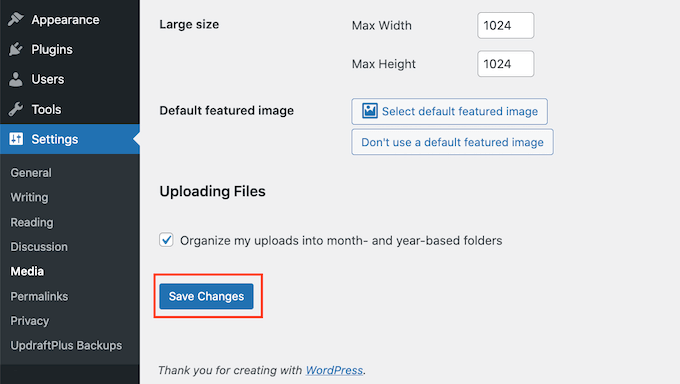
WordPress użyje teraz wybranego przez Ciebie obrazka jako domyślnej miniaturki dla wszystkich wpisów lub stron, dla których nie podasz obrazka wyróżniającego.
Możesz zmienić domyślny obraz w dowolnym momencie, powtarzając powyższy proces.
Jeśli nie chcesz już używać domyślnego obrazka wyróżniającego, przejdź do Ustawienia » Media. Następnie kliknij przycisk „Nie używaj domyślnego obrazka wyróżniającego”.
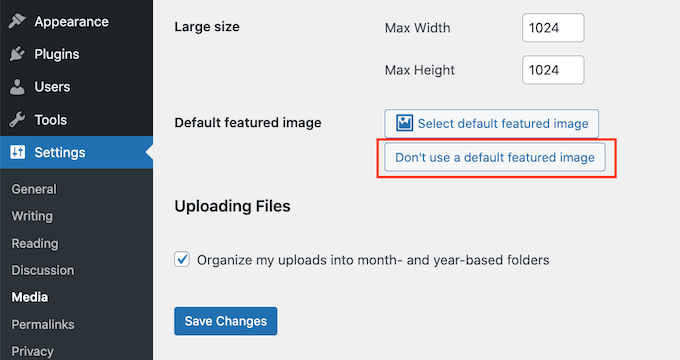
Nie zapomnij kliknąć „Zapisz zmiany”, gdy skończysz.
Jak ustawić domyślny obrazek wyróżniający dla mediów społecznościowych
Platformy mediów społecznościowych to świetne miejsce do docierania do nowych czytelników, budowania grona obserwujących i przyciągania większej liczby osób na Twoją stronę. Aby to zrobić, musisz publikować interesujące i angażujące treści na swoich kontach w mediach społecznościowych.
Obrazek wyróżniający udostępniany wraz z Twoim postem może również zachęcić więcej osób do odwiedzenia Twojej witryny.
Jednakże, strony mediów społecznościowych nie wyświetlają automatycznie Twojego obrazka wyróżniającego podczas udostępniania treści. Czasami nawet wyświetlają niewłaściwą miniaturkę. Oto jak naprawić problem z nieprawidłową miniaturką w WordPress.
Mając to na uwadze, możesz również chcieć ustawić domyślny obraz wyróżniający dla różnych platform mediów społecznościowych. Te platformy będą następnie używać tego zapasu dla wszystkich postów udostępnianych bez unikalnego obrazu wyróżniającego.
Aby to zrobić, polecamy użyć wtyczki All in One SEO (AIOSEO).

AIOSEO to najlepsza wtyczka SEO dla WordPress na rynku, używana przez ponad 3 miliony stron internetowych, w tym WPBeginner. Oferuje najbardziej przyjazny dla początkujących i kompleksowy zestaw narzędzi SEO, który pomoże Ci dopracować Twój blog lub stronę WordPress pod kątem wyszukiwarek.
W tym wpisie użyjemy darmowej wersji AIOSEO.
Najpierw musisz zainstalować i aktywować wtyczkę AIOSEO w WordPress. Aby uzyskać więcej szczegółów, zapoznaj się z naszym poradnikiem na temat jak zainstalować wtyczkę WordPress.
Po aktywacji wtyczka uruchomi kreatora konfiguracji. Aby skonfigurować wtyczkę, po prostu kliknij przycisk „Rozpocznij” i postępuj zgodnie z instrukcjami na ekranie. Jeśli potrzebujesz pomocy, zapoznaj się z naszym przewodnikiem na temat jak prawidłowo skonfigurować All in One SEO w WordPress.
Po wykonaniu tej czynności przejdź do All in One SEO » Sieci Społecznościowe.

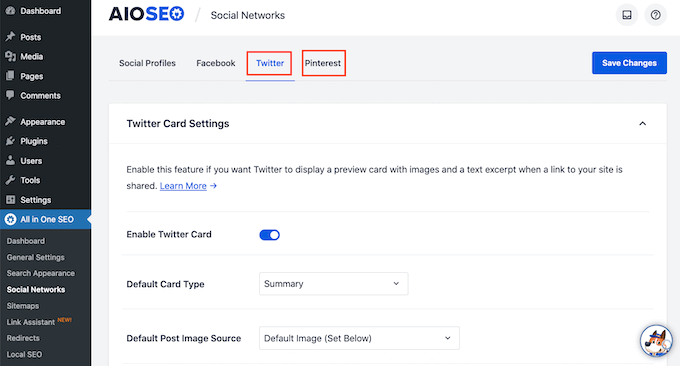
Zobaczysz teraz zakładki dla Facebooka, Twittera (X) i Pinteresta. Możesz użyć tych zakładek, aby ustawić unikalny domyślny obraz dla tych różnych platform.
Na przykład zobaczmy, jak możesz ustawić domyślny obrazek wyróżniający dla Facebooka. Aby rozpocząć, kliknij zakładkę „Facebook”.

Następnie otwórz menu rozwijane „Domyślne źródło obrazka wpisu”.
Następnie możesz wybrać „Domyślny obraz (Ustaw poniżej).”.
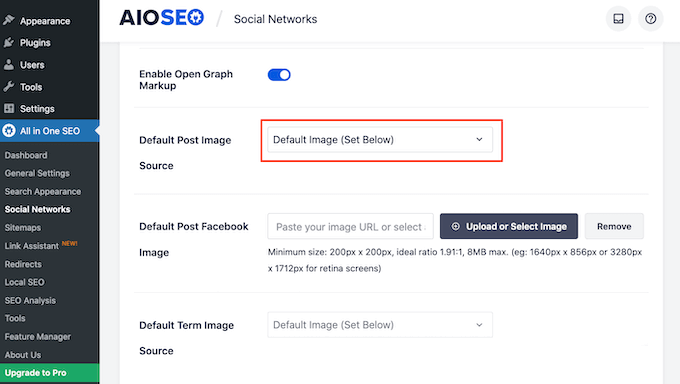
Następnie znajdź sekcję „Domyślny obraz Facebooka dla wpisów”.
Tutaj znajdziesz wskazówki, jak sprawić, by Twój obraz wyglądał świetnie, gdy ludzie udostępniają go na Facebooku.
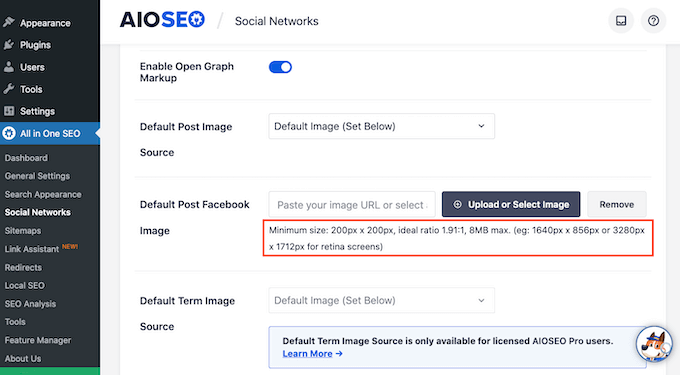
Aby uzyskać więcej informacji, zapoznaj się z naszym kompletnym arkuszem ściągawki mediów społecznościowych dla WordPress.
Aby ustawić domyślny obraz wyróżniający, kliknij przycisk „Prześlij lub wybierz obraz”.
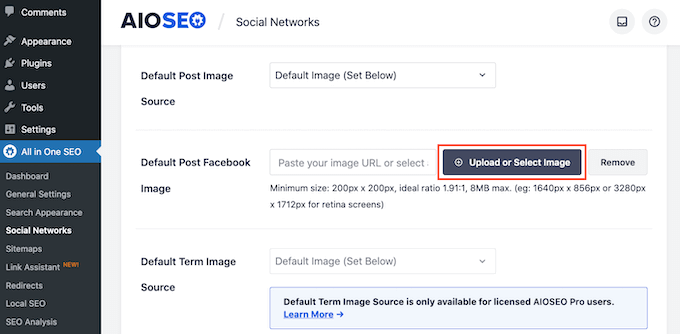
Otworzy się Biblioteka Mediów WordPress. Możesz teraz wybrać obrazek z biblioteki mediów lub przesłać nowy plik.
Na koniec kliknij przycisk „Zapisz zmiany”. Po wykonaniu tego kroku Facebook będzie używał tego obrazu, gdy nie będzie dostępny żaden obraz wyróżniający.
Aby ustawić domyślny obraz dla Twittera (X) lub Pinteresta, po prostu kliknij odpowiednią zakładkę. Następnie możesz wybrać obraz zastępczy, postępując zgodnie z tym samym procesem opisanym powyżej.
Często zadawane pytania dotyczące domyślnych obrazów wyróżniających
Po pomocy tysiącom użytkowników WordPress w konfiguracji domyślnych obrazów wyróżniających zauważyliśmy, że pojawia się kilka powtarzających się pytań. Oto najczęściej zadawane pytania dotyczące korzystania z domyślnych obrazów wyróżniających w WordPressie.
1. Czy domyślny obraz wyróżniający wpłynie na SEO mojej witryny?
Nie, używanie domyślnego obrazu wyróżniającego nie zaszkodzi Twojemu SEO. W rzeczywistości może pomóc, ponieważ wyszukiwarki i platformy mediów społecznościowych preferują posty z obrazami. Upewnij się tylko, że Twój domyślny obraz jest powiązany z Twoją treścią i odpowiednio zoptymalizowany za pomocą tekstu alternatywnego.
2. Co się stanie, jeśli dodam obraz wyróżniający do posta, który już ma domyślny obraz?
Dodany przez Ciebie niestandardowy obraz wyróżniający automatycznie zastąpi obraz domyślny. Obraz domyślny pojawia się tylko wtedy, gdy dla danego wpisu nie ustawiono konkretnego obrazu wyróżniającego.
3. Czy domyślny obraz wyróżniający pojawi się w moim kanale RSS?
Tak, jeśli Twój motyw lub kanał RSS zawiera obrazy wyróżniające, domyślny obraz pojawi się również tam. Pomaga to zachować spójność we wszystkich kanałach dystrybucji treści.
Dodatkowe zasoby dotyczące obrazów wyróżniających w WordPress
Mamy nadzieję, że ten artykuł pomógł Ci dowiedzieć się, jak ustawić domyślny obraz wyróżniający w WordPressie za pomocą wtyczki. Możesz również zapoznać się z innymi poradnikami dotyczącymi obrazów wyróżniających w WordPressie:
- Słowniczek: Obrazek wyróżniający
- Jak dodać obrazy wyróżniające lub miniatury postów w WordPress
- Obrazek wyróżniający vs. Obrazek okładki w edytorze bloków WordPress (Przewodnik dla początkujących)
- Jak naprawić problem z niewidocznym obrazem wyróżniającym w WordPress
- Jak ustawić domyślny obrazek wyróżniający na podstawie kategorii postów w WordPress
- Jak automatycznie linkować obrazy wyróżnione do wpisów w WordPress
- Jak dodać wiele miniatur postów / obrazów wyróżniających w WordPress
- Jak naprawić podwójne wyświetlanie obrazów wyróżniających w postach WordPress
- Jak masowo edytować obrazy wyróżniające w WordPressie
- Jak wymagać obrazów wyróżnionych dla postów w WordPress
- Najlepsze wtyczki i poradniki dotyczące obrazków wyróżniających dla WordPress
Jeśli podobał Ci się ten artykuł, zasubskrybuj nasz kanał YouTube po samouczki wideo WordPress. Możesz nas również znaleźć na Twitterze i Facebooku.


Lesley
Rozwiązało to mój problem z brakiem możliwości wyświetlania obrazu mojego podcastu we wszystkich odcinkach podcastu. ALE nadpisało również miniatury wszystkich moich poprzednich wpisów na blogu obrazem wyróżniającym. Nie chciałem, żeby tak się stało.
Mohsin Alam
Użyłem tej wtyczki i działała dobrze, ale kiedy wtyczka związana z motywami pobierała posty, widzę ten komunikat Ostrzeżenie: Nielegalne przesunięcie ciągu znaków „class” w ……… w linii 221 []
Proszę, zaproponuj mi inną wtyczkę lub pomóż mi naprawić ten błąd.
Wsparcie WPBeginner
Spójrz na ten poradnik, aby ustawić domyślny obrazek wyróżniający bez wtyczki.
Admin
Deepa Govind
Czy można ustawić domyślny obrazek wyróżniający dla każdej kategorii?
Wsparcie WPBeginner
Tak, i mamy pomocny przewodnik na temat tego, jak ustawić domyślny obrazek wyróżniający dla kategorii w WordPress.
Admin
Dexxe
Chcę, aby domyślny obraz pojawił się na suwaku strony głównej, ale nie na stronie bloga. Jak mogę to zrobić?
Samedi Amba
Wypróbowałem tę technikę na moim blogu, ale nie działa. Wtyczka nie dodaje opcji do Ustawienia>>Media, jak wspomniano w tym artykule. Jaki może być problem? Czy to może być konflikt wtyczek?
Personel redakcyjny
Może to być konflikt wtyczek.
Admin