


Frustrujące jest, gdy Twoje treści są dobre, ale wyniki wyszukiwania w WordPressie wydają się zagracone i nieostre.
Widzieliśmy ten problem na wielu stronach WordPress. Odwiedzający szuka czegoś konkretnego, na przykład „marketing e-mailowy”, a wyniki wyszukiwania obejmują posty z każdej kategorii. Samouczki, wskazówki dotyczące projektowania i niepowiązane artykuły pojawiają się jednocześnie.
Zamiast znaleźć to, czego szukają, odwiedzający czują się przytłoczeni i odchodzą.
Umożliwienie użytkownikom wyszukiwania według kategorii rozwiązuje ten problem. Pozwala odwiedzającym zawęzić wyszukiwanie do treści, które są dla nich ważne, pomagając im szybciej znaleźć odpowiedzi i dłużej pozostać na Twojej stronie. Na stronach z dużą ilością treści, takich jak blogi lub sklepy internetowe, może to również poprawić konwersje, kierując użytkowników bezpośrednio do odpowiednich artykułów lub produktów.
W tym przewodniku pokażemy najłatwiejszy sposób dodania wyszukiwania według kategorii do Twojej strony WordPress. Bez skomplikowanej konfiguracji. 🙌

Dlaczego warto dodać wyszukiwanie według kategorii do WordPressa?
Wyszukiwanie według kategorii ułatwia odwiedzającym znalezienie odpowiednich treści bez przytłoczenia. Zamiast przeszukiwać całą stronę, użytkownicy mogą ograniczyć wyszukiwanie do określonej kategorii, takiej jak „Samouczki”, „Recenzje” lub „Wiadomości”.
Kategorie pomagają już w tle organizować Twoje posty. Na przykład, wiele witryn pokazuje swoje kategorie w menu rozwijanym lub pasku bocznym:
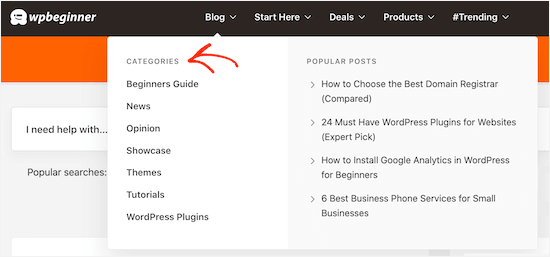
Jeśli masz wiele postów na blogu, możesz pójść o krok dalej i dodać funkcję wyszukiwania według kategorii. Pomaga to odwiedzającym znaleźć dokładnie to, czego szukają, bez konieczności przekopywania się przez nieistotne strony.
Jeśli używasz WooCommerce, możesz nawet stworzyć wyszukiwanie kategorii produktów dla swojego sklepu internetowego i uzyskać więcej sprzedaży.

Podobnie, jeśli prowadzisz witrynę członkowską WordPress, możesz użyć wyszukiwania według kategorii, aby pomóc odwiedzającym znaleźć konkretnych członków, grupy, fora, kursy online i inne.
Mając to na uwadze, zobaczmy, jak dodać funkcję wyszukiwania według kategorii do WordPressa. Możesz użyć poniższych szybkich linków, aby przejść przez ten samouczek:
- Krok 1: Zainstaluj i skonfiguruj SearchWP
- Krok 2: Dostosuj algorytm wyszukiwania WordPress
- Krok 3: Utwórz formularz wyszukiwania według kategorii
- Krok 4: Osadź formularz wyszukiwania według kategorii w WordPress
- Dodatkowa wskazówka: Dodaj natychmiastowe filtry kategorii do wyników wyszukiwania
- Często zadawane pytania dotyczące wyszukiwania według kategorii w WordPress
- Dodatkowe zasoby poprawiające wyszukiwanie w WordPress
Krok 1: Zainstaluj i skonfiguruj SearchWP
Najprostszym sposobem na dodanie wyszukiwania według kategorii do WordPressa jest użycie SearchWP. Jest to najlepsza wtyczka do wyszukiwania i ulepsza wbudowane wyszukiwanie WordPress.
Dzięki SearchWP możesz przeszukiwać treści, które WordPress domyślnie ignoruje, w tym niestandardowe typy postów, pliki PDF, produkty WooCommerce i kategorie.
Aby dowiedzieć się więcej o wtyczce, możesz zapoznać się z naszą szczegółową recenzją SearchWP.
Najpierw musisz założyć konto SearchWP, klikając przycisk „Get SearchWP Now” na ich stronie internetowej. Następnie po prostu dokończ proces rejestracji, aby utworzyć swoje konto.

📝 Uwaga: SearchWP to wtyczka premium, ale ma również darmowy dodatek o nazwie SearchWP Live Ajax Search, który dodaje natychmiastowe, na żywo wyniki podczas pisania przez użytkowników.
Po zakończeniu rejestracji licencji SearchWP pobierz plik ZIP SearchWP. Możesz również skopiować swój klucz licencyjny lub pozostawić kartę otwartą dla łatwego dostępu.
Następnie zainstalujmy i aktywujmy wtyczkę SearchWP. W swoim panelu WordPress przejdź do Wtyczki » Dodaj nową wtyczkę.

Na górze strony kliknij „Prześlij wtyczkę”, aby otworzyć narzędzie do przesyłania.
Następnie po prostu kliknij „Wybierz plik”, prześlij swój plik ZIP SearchWP i kliknij „Zainstaluj teraz”.

Po zakończeniu instalacji kliknij „Aktywuj”, aby włączyć wtyczkę. Aby uzyskać więcej szczegółów, zobacz nasz przewodnik krok po kroku, jak zainstalować wtyczkę WordPress.
Po aktywacji przejdź do SearchWP » Ustawienia i kliknij zakładkę „Ogólne”.

Tutaj musisz wprowadzić swoją licencję w polu „Klucz licencyjny”. Te informacje znajdziesz w swoim koncie w witrynie SearchWP.
Po zakończeniu upewnij się, że klikniesz przycisk „Zweryfikuj klucz”.
Krok 2: Dostosuj algorytm wyszukiwania WordPress
Po aktywacji wtyczki możesz dopracować sposób, w jaki SearchWP indeksuje, wyszukuje i wyświetla Twoje treści. Możesz o tym myśleć jako o tworzeniu niestandardowego algorytmu wyszukiwania Google, który jest przeznaczony tylko dla Twojego bloga WordPress lub witryny.
Aby rozpocząć, przejdź do SearchWP » Algorytm.

Tutaj zobaczysz sekcję dotyczącą różnych typów treści, które SearchWP przeszukuje domyślnie, takich jak strony, posty i pliki multimedialne.
Każda sekcja ma własne suwaki „Relewancja atrybutów aplikacji”, które pozwalają kontrolować, jak SearchWP ocenia treści w Twojej witrynie WordPress.
Na przykład, jeśli przesuniesz suwak „Tytuł” na środek, a suwak „Treść” na prawo, treść będzie miała większą wagę niż tytuł. Pomaga to użytkownikom szybciej znajdować konkretne artykuły.
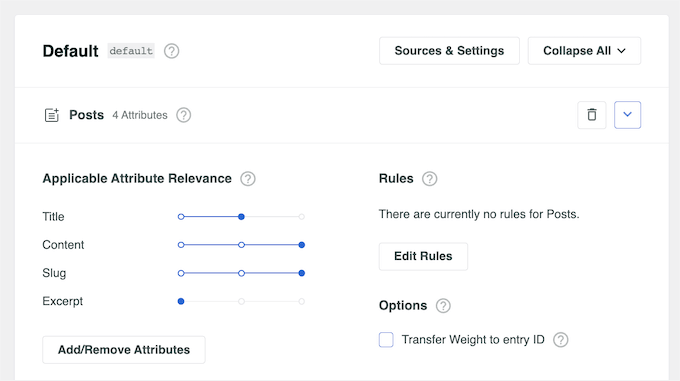
Możesz nawet wykluczyć określone strony, autorów i inne z wyszukiwania WordPress.
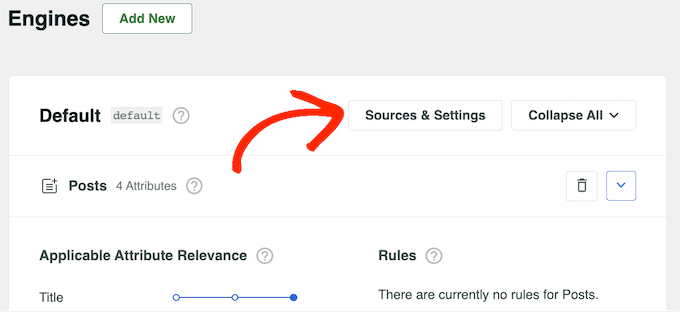
Inną opcją jest uwzględnienie większej ilości treści w wynikach wyszukiwania, klikając przycisk „Źródła i ustawienia”.
Teraz możesz zaznaczyć pole obok różnych typów treści. Na przykład możesz chcieć umożliwić wyszukiwanie komentarzy do bloga lub dodać indeksowanie i wyszukiwanie plików PDF w WordPress.
Gdy będziesz zadowolony ze zmian, kliknij przycisk „Gotowe”.
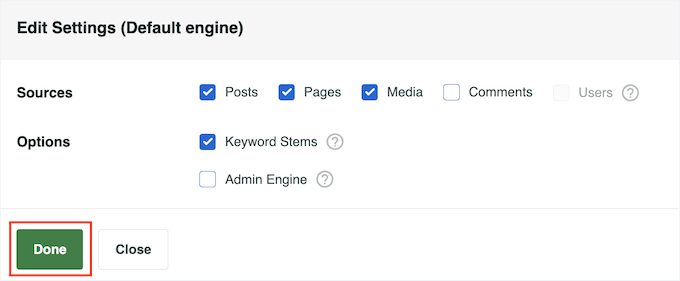
Dodaje to nową sekcję dla każdego nowego typu treści. Możesz teraz zmieniać trafność atrybutów za pomocą różnych suwaków.
Gdy będziesz zadowolony z konfiguracji wyszukiwania, przewiń ekran do góry i kliknij przycisk „Zapisz”.

SearchWP automatycznie odbuduje indeks. W zależności od szybkości Twojego połączenia internetowego i dostawcy hostingu WordPress, może to potrwać kilka minut.
Gdy tylko zobaczysz „Status indeksu 100%”, będziesz wiedzieć, że SearchWP zaindeksował wszystkie Twoje treści i ustawienia.

Krok 3: Utwórz formularz wyszukiwania według kategorii
Na tym etapie jesteś gotowy do utworzenia formularza wyszukiwania według kategorii. Pozwoli to odwiedzającym wybrać kategorię, którą chcą przeszukać. Jeśli chcesz szczegółowych instrukcji, możesz przeczytać nasz artykuł o tym, jak utworzyć niestandardowy formularz wyszukiwania w WordPress.
Najpierw przejdź do SearchWP » Formularze wyszukiwania. Następnie kliknij „Dodaj nowy”.

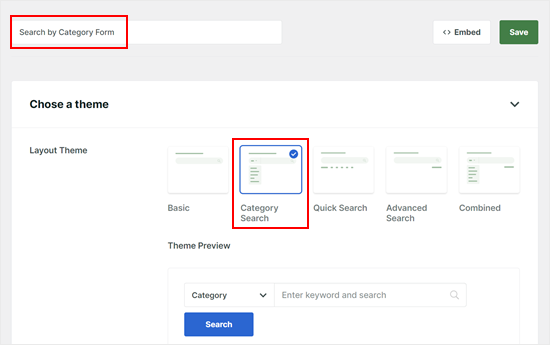
Następnie nadaj swojej nowej formie wyszukiwania nazwę, abyś mógł ją później zidentyfikować. Przyda się to, jeśli zdecydujesz się utworzyć wiele formularzy wyszukiwania dla jednej witryny.
Następnie wybierz motyw układu dla formularza wyszukiwania. Ponieważ tworzymy formularz wyszukiwania oparty na kategoriach, powinieneś wybrać „Category Search”.
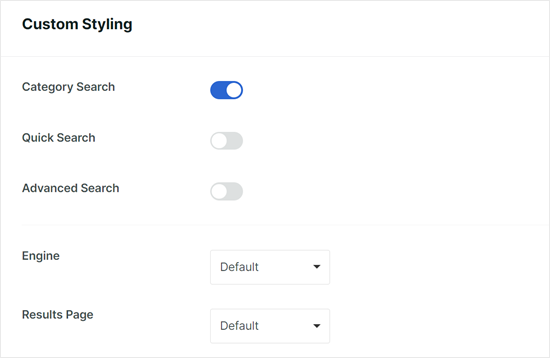
Przewijając w dół, zobaczysz, że opcja „Wyszukiwanie w kategoriach” (Category Search) została włączona. Możesz również aktywować:
- Szybkie wyszukiwanie – które będzie podawać rekomendacje terminów wyszukiwania
- Wyszukiwanie zaawansowane – które pozwala użytkownikom wyszukiwać za pomocą filtrów zaawansowanych
Jeśli chodzi o Silnik, możesz po prostu wybrać „Domyślny”, ponieważ to właśnie edytowaliśmy wcześniej w Kroku 2.
Dla strony wyników możesz wybrać domyślną stronę wyników wyszukiwania WordPress lub utworzyć nową za pomocą SearchWP. Jeśli interesuje Cię druga opcja, przeczytaj nasz przewodnik o tym, jak dostosować stronę wyników wyszukiwania w WordPress.
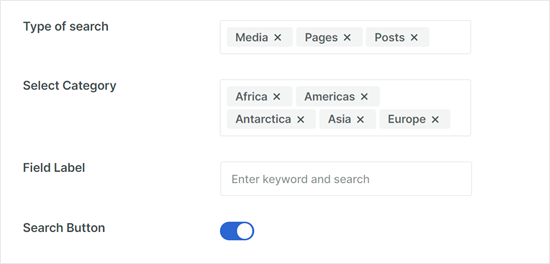
Następnie przyjrzyjmy się polu „Typ wyszukiwania”. Kontroluje ono, jakiego rodzaju treści formularz będzie szukał. Jeśli chcesz ograniczyć wyniki wyszukiwania, aby wyświetlały się tylko wpisy na blogu (i ignorować strony lub produkty), upewnij się, że wybrano tutaj tylko „Wpisy”.
Ale jeśli chcesz uwzględnić strony i pliki multimedialne, wpisz „Pages” i „Media”.
W polu „Wybierz kategorię” możesz wybrać, które kategorie pojawią się w menu rozwijanym dla Twoich odwiedzających. Na przykład, możesz chcieć ukryć kategorie wewnętrzne, takie jak „Bez kategorii” lub „Zarchiwizowane”, aby użytkownicy ich nie widzieli.
Poniżej możesz zmienić tekst zastępczy w etykiecie pola oraz włączyć lub wyłączyć przycisk wyszukiwania, jeśli jest to potrzebne.
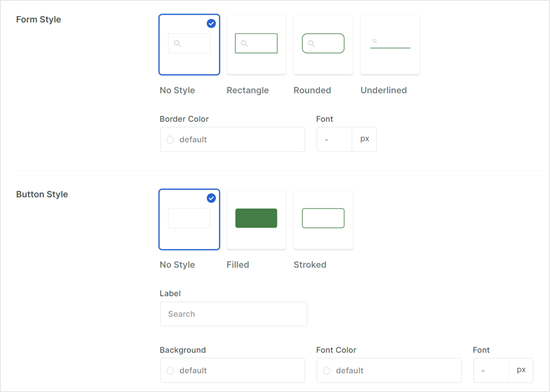
W dolnej części możesz zmodyfikować obramowanie, kolor obramowania i czcionkę formularza wyszukiwania, a także kształt przycisku, jego etykietę, kolor tła i czcionkę.
Zapraszam do dopasowania projektu do Twojego motywu WordPress.
Gdy będziesz zadowolony z ustawień formularza wyszukiwania, przewiń stronę w górę.
Następnie kliknij „Zapisz”.
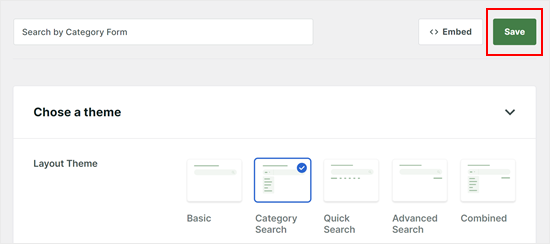
Krok 4: Osadź formularz wyszukiwania według kategorii w WordPress
Teraz, gdy utworzyłeś formularz wyszukiwania według kategorii, osadźmy go na Twojej stronie WordPress. SearchWP oferuje łatwy w użyciu blok formularza wyszukiwania, który możesz dodać za pomocą edytora Gutenberg, Edytora pełnej witryny i opartego na blokach edytora widżetów.
Spróbujmy dodać formularz do strony WordPress. Otwórz edytor bloków dla nowej lub istniejącej strony i kliknij przycisk „+ Dodaj blok”.
Następnie wybierz blok „Formularz wyszukiwania”. Poszukaj pomarańczowej ikony SearchWP, aby upewnić się, że wybierasz właściwy blok, a nie domyślny blok „Wyszukiwanie” WordPressa.
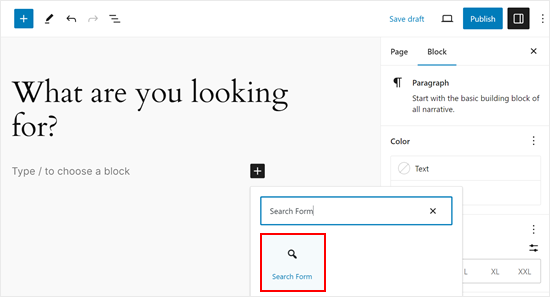
Teraz, w zakładce „Blok” w bocznym panelu, wybierz formularz, który utworzyłeś z menu rozwijanego. Zobaczysz wtedy swój nowy formularz wyszukiwania według kategorii.
Możesz swobodnie dodawać inne elementy do strony, takie jak krótkie instrukcje lub obrazy. Następnie kliknij przycisk „Opublikuj” lub „Zaktualizuj”.
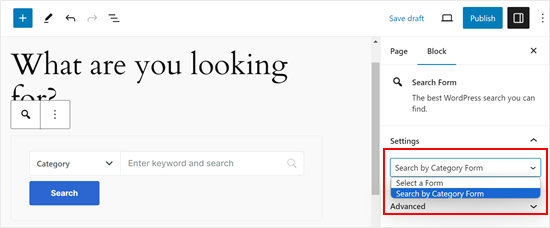
📝 Uwaga: Aby dodać formularz wyszukiwania do paska bocznego lub stopki Twojej witryny, przejdź do Wygląd » Widżety. Stamtąd znajdź obszar swojego paska bocznego i dodaj tam blok „Formularz wyszukiwania” SearchWP.
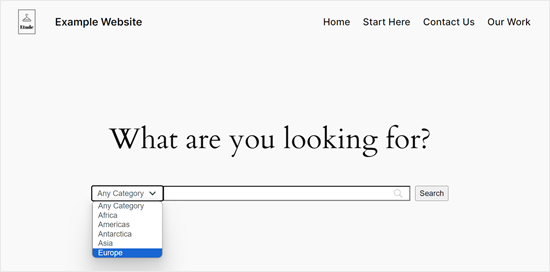
Teraz po prostu wyświetl podgląd swojej strony WordPress i zobacz, jak formularz wygląda na froncie.
Oto jak wygląda nasz formularz wyszukiwania według kategorii:
Dodatkowa wskazówka: Dodaj natychmiastowe filtry kategorii do wyników wyszukiwania
Gdy Twoja witryna WordPress ma dużo treści, odwiedzający mogą czuć się przytłoczeni próbując znaleźć dokładnie to, czego potrzebują. Ogólne wyszukiwanie może zwrócić zbyt wiele wyników, co może skłonić ich do rezygnacji i opuszczenia strony.
Pomocnym sposobem na rozwiązanie tego problemu jest dodanie natychmiastowych filtrów taksonomii dla kategorii, tagów lub typów wpisów bezpośrednio obok wyników wyszukiwania. Wykorzystuje to Ajax, co pozwala użytkownikom zawężać wyniki w czasie rzeczywistym bez przeładowywania strony.
Na przykład, ktoś może wyszukać „szablony e-mail” i następnie szybko przefiltrować według tematów takich jak „Marketing” lub „Poradniki”, aby skupić się na tym, czego naprawdę szuka.
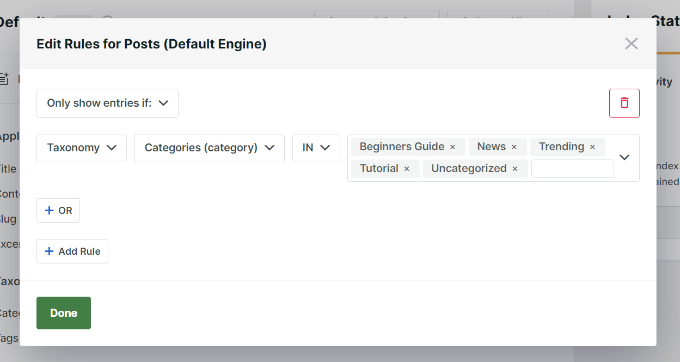
Ta niewielka zmiana może prowadzić do znacznie płynniejszego doświadczenia, szybszych wyników i szczęśliwszych odwiedzających, którzy chętniej zostaną i odkryją Twoją witrynę. Jest to szczególnie przydatne dla:
- Blogi WordPress z wieloma tematami lub autorami
- Biblioteki kursów online, gdzie uczący się mogą filtrować według przedmiotu, poziomu trudności, instruktora lub formatu (np. wideo lub tekst)
- Katalogi lub witryny członkowskie, gdzie członków można filtrować według roli, wiedzy specjalistycznej, branży lub lokalizacji
- Strony salonów samochodowych, gdzie użytkownicy muszą wyszukiwać według marki, modelu, roku, typu paliwa lub funkcji
- Strony z nieruchomościami, gdzie odwiedzający chcą filtrować według lokalizacji, typu nieruchomości lub przedziału cenowego
Aby rozpocząć, zapoznaj się z naszym przewodnikiem na temat jak dodać filtr taksonomii Ajax w wyszukiwaniu WordPress.
Alternatywnie, możesz zapoznać się z naszym obszernym przewodnikiem na temat jak ulepszyć wyszukiwanie w WordPress za pomocą SearchWP.
Często zadawane pytania dotyczące wyszukiwania według kategorii w WordPress
Masz pytania dotyczące korzystania z wyszukiwania opartego na kategoriach na swojej stronie WordPress? Oto kilka często zadawanych pytań, które pomogą Ci w pełni wykorzystać możliwości SearchWP.
Czy mogę używać SearchWP z dowolnym motywem WordPress?
Tak! SearchWP działa ze wszystkimi motywami WordPress. Ulepsza funkcjonalność wyszukiwania Twojej witryny bez potrzeby wprowadzania jakichkolwiek zmian specyficznych dla motywu.
Czy mogę dostosować wygląd formularza wyszukiwania według kategorii?
Absolutnie. SearchWP daje Ci elastyczność w stylizowaniu formularza wyszukiwania kategorii, dzięki czemu idealnie wpasuje się w projekt Twojej witryny. Na przykład, możesz dostosować etykietę i tekst zastępczy paska wyszukiwania, a także zmienić czcionkę i styl obramowania.
Czy można wykluczyć określone treści z możliwości wyszukiwania w SearchWP?
Tak, możesz. SearchWP ułatwia wykluczanie określonych stron, autorów lub typów treści bezpośrednio z jego ustawień – bez potrzeby dodatkowego kodowania.
Dodatkowe zasoby poprawiające wyszukiwanie w WordPress
Mamy nadzieję, że ten artykuł pomógł Ci dodać wyszukiwanie według kategorii w WordPress.
Aby dowiedzieć się więcej o tworzeniu niestandardowej wyszukiwarki WordPress, zapoznaj się z tymi przewodnikami:
- Jak dodać pasek wyszukiwania do menu WordPress
- Jak dodać wyszukiwanie Ajax na żywo do swojej witryny WordPress
- Jak dodać wielojęzyczne wyszukiwanie w WordPress
- Jak sprawić, by pola niestandardowe były przeszukiwalne w WordPressie
- Jak uwzględnić niestandardowe typy postów w wynikach wyszukiwania WordPress
Jeśli podobał Ci się ten artykuł, zasubskrybuj nasz kanał YouTube po samouczki wideo WordPress. Możesz nas również znaleźć na Twitterze i Facebooku.


Diiamo
Dziękuję, czy obsługuje katalog produktów WooCommerce?
Wsparcie WPBeginner
The SearchWP plugin does integrate with WooCommerce and would allow you to search for products
Admin
Mrteesurez
Czy ten przewodnik można zastosować do utworzenia wyszukiwania na stronie wsparcia, gdzie każda kategoria będzie zawierać wszystkie posty wsparcia dla konkretnej usługi lub działu, a inne dla ich ??
Dzięki za ten post.
Wsparcie WPBeginner
If we understand correctly then yes, you should be able to do that
Admin
Hansan
Hej, pomóżcie, chcę stworzyć pole wyszukiwania dla strony internetowej i powinno ono przeszukiwać tylko jedną kategorię strony. Jak mogę to zrobić w WordPressie.
Eric Thomas
To jest dokładnie to, czego szukałem! Potrzebowałem paska bocznego dla oddzielnej sekcji recenzji, z paskiem wyszukiwania, który przeszukiwałby tylko tę oddzielną sekcję. Więc to było idealne.
philips
Dzięki za wsparcie dla tej niesamowitej wtyczki. Wypróbowałem wtyczkę, wyszukiwanie po nazwie działa dobrze, ale wyszukiwanie po kategorii nie pokazuje żadnych wyników. Zgaduję, że nie jest kompatybilna z wersjami 3.5 — >3.8.
Próbowałem zmienić „cat” na „category”, ale na nic się to nie zdało. Każda szybka pomoc będzie bardzo doceniona. Z góry dziękuję.
Eric
Po zainstalowaniu tego wtyczki oryginalny widżet kategorii przestał działać!
Po odinstalowaniu wtyczki wszystko wróciło do normy!
Nadal nie mogę znaleźć przyczyny.
Czy ktoś mógłby mi powiedzieć, jak naprawić ten problem?
Wielkie dzięki!
Sergio
Używam zarówno zwykłego wyszukiwania za pomocą Google Custom Search, jak i wtyczki wyszukiwania kategorii. Zmodyfikowałem plik searchform.php, aby uzyskać wyniki wyszukiwania Google (za pomocą tego skróconego kodu).
Kiedy używam wtyczki wyszukiwania według kategorii, wyniki są takie same jak w standardowym wyszukiwaniu, więc nie są filtrowane, oczywiście dlatego, że w obu przypadkach używam Google Custom Search.
Chciałbym więc zresetować standardowe wyszukiwanie tylko dla () dla tej wtyczki.
Jak mogę to zrobić?
Dziękuję
Wsparcie WPBeginner
nie można używać wyszukiwania według kategorii i wyszukiwania Google. Można utworzyć dwa różne formularze i szablony wyszukiwania.
Admin
Srinivas
Zespół,
Próbowałem powyższych kroków, ale kiedy dodałem [sbc] w obszarze tekstowym, wyświetliło się to jako tekst zamiast wywołać pole wyszukiwania. Czy czegoś brakuje?
W przeciwnym razie, również nie jestem pewien, gdzie mogę dodać wspomniany kod w szablonie motywu. Czy ktoś mógłby mi pomóc ze wskazaniem konkretnego pliku motywu, który muszę edytować.
Dzięki
Personel redakcyjny
Proszę publikować wszystkie zgłoszenia dotyczące wtyczek na forum wsparcia:
http://wordpress.org/support/plugin/search-by-category
Admin
Gretchen Louise
Och, tak się cieszę, że znalazłem ten plugin! Myślę jednak, że muszę dalej szukać, ponieważ potrzebuję, aby przeszukiwał konkretne strony na mojej witrynie, a także niektóre kategorie postów.
Mike
Naprawdę zaoszczędziło mi to mnóstwo czasu.........
Ta wtyczka nadal działa z wordpress 3.5.1 !!!!
Rosca Bogdan
@Alian jest na to wtyczka, Query multiple taxonomies.
Możesz ją znaleźć pod adresem http://scribu.net/wordpress/query-multiple-taxonomies/ . Używam jej i działa jak marzenie.
Alan
Czy można tego użyć do wyników wyszukiwania?
Gitte Hansen
Wyszukiwanie według kategorii jest testowane tylko dla wersji Wordpress do 3.4.2 – czy można zainstalować mimo to? Używam 3.5.0
Bardzo czekam na funkcjonalność, która ułatwi moim czytelnikom przeglądanie i wyszukiwanie w moich kategoriach.
Pozdrawiam Gitte
Personel redakcyjny
Tak, jest w porządku. Zadziała.
Admin
Corrinda
Przeprowadziłem recenzję różnych opcji dla strony klienta i ostatecznie zainstalowałem wtyczkę Search Everything. Daje ona możliwość konfiguracji tego, co jest przeszukiwane. W tym przypadku chciałem wykluczyć kilka kategorii.
Azim
Jeśli nie jest potrzebna żadna poważna personalizacja, możesz po prostu użyć poniższego fragmentu kodu w swoim pliku searchform.php
<form method="get" id="searchform" action="<?php echo home_url(); ?>">

	<input type="search" id="s" name="s" />

	<?php wp_dropdown_categories( 'show_option_all=Wszystkie kategorie' ); ?>

</form>
Pam
Co by to dla ciebie zrobiło? Próbowałem, ale nic.
Alan
Używam Relevanssi na jednej z moich stron i jest świetna, ale chciałbym dodać coś podobnego do zawężania pól wyszukiwania, ale zamiast zawężać według kategorii. Chciałbym zawężać według niestandardowej taksonomii.