


Obawiasz się, że skompromitowane konto może narazić całą Twoją witrynę WordPress na ryzyko? To przerażająca myśl, ale podjęcie natychmiastowych działań może powstrzymać naruszenie bezpieczeństwa w zarodku.
Zarządzamy witrynami o dużym natężeniu ruchu od ponad dekady, dlatego wiemy, jaką panikę wywołuje podejrzenie włamania. Jednym z najskuteczniejszych sposobów na zablokowanie złych aktorów jest wymuszenie resetowania hasła dla każdego użytkownika Twojej witryny.
W tym przewodniku pokażemy Ci, jak łatwo zresetować hasła dla wszystkich użytkowników w WordPress i automatycznie powiadomić ich e-mailem.
Dlaczego resetować hasła wszystkich użytkowników w WordPress?
Jeśli uważasz, że Twoja strona WordPress została zhakowana, dobrym pomysłem jest jak najszybsze zresetowanie haseł wszystkich użytkowników. Pomoże to zapobiec dostępowi hakera do Twojej witryny lub kont użytkowników.
Powinieneś również zresetować hasła użytkowników, jeśli migrujesz swoją witrynę do nowego hosta, aby zapobiec problemom z kontami użytkowników podczas procesu migracji.
Resetowanie haseł w celu zastąpienia ich silniejszymi jest również korzystne dla ogólnego bezpieczeństwa WordPress.
Mając to na uwadze, zobaczmy, jak łatwo zresetować hasła dla użytkowników WordPress.
Jak zresetować hasła wszystkich użytkowników w WordPress
Najpierw musisz zainstalować i aktywować wtyczkę Emergency Password Reset. Szczegółowe instrukcje znajdziesz w naszym przewodniku dla początkujących jak zainstalować wtyczkę WordPress.
Po aktywacji przejdź do strony Użytkownicy » Resetowanie hasła w nagłych wypadkach z paska bocznego administratora WordPress.
Gdy już tam będziesz, możesz zacząć od wpisania tematu e-maila, który zostanie wysłany do Twoich użytkowników po zresetowaniu hasła, obok opcji „Temat e-maila”.
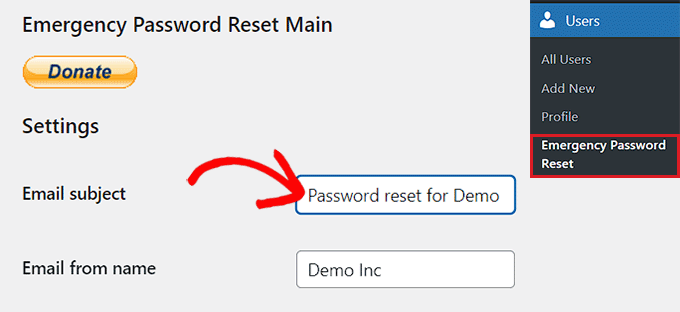
Następnie wpisz nazwę nadawcy i treść wiadomości, która zostanie wysłana subskrybentom w e-mailu.
Domyślnie wtyczka używa adresu e-mail administratora do wysyłania wiadomości e-mail z resetowaniem hasła do wszystkich użytkowników. Jednak jeśli nie chcesz używać adresu e-mail administratora, możesz wpisać dowolny adres e-mail w odpowiednim polu.
Następnie wystarczy kliknąć przycisk „Zapisz ustawienia”, aby je zachować.
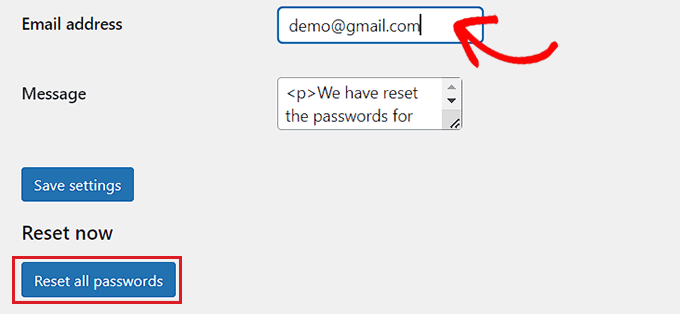
Na koniec kliknij przycisk „Resetuj wszystkie hasła”.
Wtyczka automatycznie zmieni hasła wszystkich użytkowników i wyśle powiadomienie e-mailem zawierające ich nowe hasło.
Ważne: Dotyczy to również konta administratora, z którego aktualnie korzystasz. Zostaniesz automatycznie wylogowany i otrzymasz e-mail z nowym hasłem.
Jeśli z jakiegoś powodu użytkownik nie otrzyma hasła w e-mailu, może je łatwo odzyskać. Wystarczy kliknąć link „Zapomniałeś hasła” na stronie logowania użytkownika.
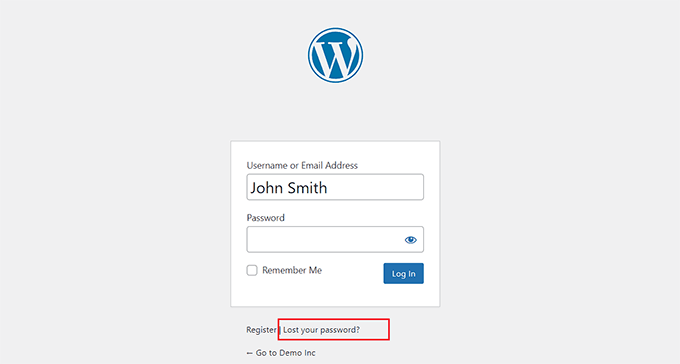
Szczegółowe instrukcje znajdziesz w naszym poradniku WordPress jak odzyskać hasło w WordPress.
Po zresetowaniu wszystkich haseł zalecamy zmianę kluczy bezpieczeństwa WordPress, znanych również jako SALTy. Aby dowiedzieć się więcej na ich temat, zapoznaj się z naszym przewodnikiem dla początkujących klucze bezpieczeństwa WordPress i jak je zmienić.
Zmiana kluczy bezpieczeństwa zakończy wszystkie aktywne sesje zalogowanych użytkowników, więc jeśli zalogowany był niepowołany użytkownik, zostanie automatycznie wylogowany.
Bonus: Jak poprawić bezpieczeństwo logowania do WordPressa
Istnieje wiele rzeczy, które możesz zrobić, aby poprawić bezpieczeństwo logowania do WordPress.
Najpierw musisz wymusić stosowanie silnych haseł dla użytkowników na swojej stronie WordPress. Możesz również dodać dodatkową warstwę zabezpieczeń, zabezpieczając hasłem katalog administracyjny WordPress (wp-admin).
Inną powszechną techniką stosowaną przez hakerów jest uruchamianie skryptów wykorzystujących losowe hasła w celu złamania Twojego hasła do WordPress.
Jednym z możliwych rozwiązań spowalniających większość (jeśli nie wszystkie) takich ataków jest ograniczenie prób logowania lub dodanie dwuskładnikowego uwierzytelniania (2FA) do swojej witryny.
Możesz również użyć Cloudflare na swojej stronie internetowej. Jest to najlepsze rozwiązanie zabezpieczające WordPress, które pomaga wzmocnić bezpieczeństwo WordPress i skanuje Twoją witrynę pod kątem typowych zagrożeń.

Więcej szczegółów na temat ochrony Twojej witryny znajdziesz w naszym ostatecznym przewodniku po zabezpieczeniach WordPress.
Najczęściej zadawane pytania dotyczące resetowania haseł w WordPress
Oto niektóre z najczęstszych pytań, które nasi czytelnicy zadają na temat zarządzania hasłami i bezpieczeństwa użytkowników w WordPress.
1. Czy resetowanie haseł automatycznie wyloguje użytkowników?
Resetowanie hasła zapewnia, że stare hasło nie może być ponownie użyte. Jednak jeśli użytkownik jest aktualnie zalogowany, może pozostać zalogowany do momentu wygaśnięcia jego sesji przeglądarki.
Aby wymusić natychmiastowe wylogowanie wszystkich, należy zaktualizować klucze bezpieczeństwa WordPress (SALTY), jak wspomniano w tym przewodniku.
2. Co jeśli moi użytkownicy nie otrzymają e-maila z resetowaniem hasła?
WordPress polega na wysyłaniu e-maili przez PHP, co jest często blokowane przez dostawców poczty e-mail lub oznaczane jako spam.
Jeśli Twoi użytkownicy nie otrzymują nowych haseł, powinieneś zainstalować WP Mail SMTP. Naprawia to problemy z dostarczaniem poczty e-mail w WordPress, kierując Twoje wiadomości e-mail przez odpowiedni serwer pocztowy.
3. Czy wtyczka Emergency Password Reset wpływa na administratorów?
Tak. Kiedy używasz funkcji „Resetuj wszystkie hasła”, zmienia ona hasło dla każdego konta na Twojej stronie internetowej. Obejmuje to Twoje własne konto administratora. Otrzymasz e-mail z nowym hasłem, tak jak wszyscy inni.
4. Czy mogę zresetować hasło tylko dla jednego konkretnego użytkownika?
Tak. Jeśli nie musisz resetować haseł wszystkich użytkowników, możesz przejść do sekcji Użytkownicy » Wszyscy użytkownicy w swoim panelu WordPress. Najedź kursorem na konkretną nazwę użytkownika, kliknij „Edytuj” i wygeneruj nowe hasło w sekcji Zarządzanie kontem.
Dodatkowe zasoby
Teraz, gdy zresetowałeś hasła dla wszystkich użytkowników, możesz dowiedzieć się więcej o poprawie bezpieczeństwa swojej witryny. Oto kilka innych przewodników przygotowanych dla Ciebie:
- Kompleksowy przewodnik po bezpieczeństwie WordPress – krok po kroku
- Jak wymusić silne hasła dla użytkowników w WordPress
- Jak i dlaczego powinieneś ograniczyć liczbę prób logowania w swoim WordPressie
- Jak dodać uwierzytelnianie dwuskładnikowe w WordPressie
- Przewodnik dla początkujących po rolach użytkowników i uprawnieniach w WordPressie
Jeśli podobał Ci się ten artykuł, zasubskrybuj nasz kanał YouTube po samouczki wideo WordPress. Możesz nas również znaleźć na Twitterze i Facebooku.





Mrteesurez
Dzięki za udostępnienie tego.
Jeśli zresetuję hasło dla wszystkich użytkowników, mam nadzieję, że wszyscy otrzymają e-maile i odpowiednio je zmienią, ale czy mogę je zresetować również dla mnie jako administratora??
Wsparcie WPBeginner
It would also reset your password
Admin
Richard Garuba
Świetny artykuł. Dziękuję za przedstawienie różnych sposobów zapewnienia bezpieczeństwa na stronie WordPress
Ian
Dzięki za udostępnienie.