


Jeśli chodzi o zbieranie pieniędzy, wiele osób spędza dużo czasu na planowaniu, prezentowaniu inwestorom i radzeniu sobie z potencjalnymi odmowami. Tymczasem inni zwracają się do platform crowdfundingowych, takich jak Kickstarter czy Indiegogo, aby ułatwić ten proces.
Ale istnieją łatwiejsze sposoby, aby to zrobić, i nie musisz polegać na tych zewnętrznych platformach.
Dzięki WordPress możesz samodzielnie zarządzać swoimi kampaniami crowdfundingowymi. Robienie tego samemu oznacza większą kontrolę i mniej opłat. Ponadto, z pomocą wtyczek WordPress jest to łatwiejsze niż myślisz.
W tym artykule pokażemy Ci, jak łatwo skonfigurować crowdfunding na Twojej stronie WordPress.
Czym jest crowdfunding i dlaczego warto go stosować?
Crowdfunding to sposób, w jaki ludzie zbierają pieniądze na projekty, cele charytatywne lub potrzeby osobiste.
Przedsiębiorcy często wykorzystują crowdfunding, aby zdobyć pieniądze na rozpoczęcie działalności bez oddawania udziałów inwestorom. Zamiast otrzymywać kawałek firmy, darczyńcy otrzymają nagrody.
Te nagrody mogą być czymkolwiek, od koszulek i naklejek po faktyczny produkt, który sprzedajesz. Im większa darowizna, tym fajniejszą nagrodę otrzymują.
Teraz crowdfunding nie jest tylko dla firm. Osoby prywatne i organizacje non-profit mogą go również wykorzystać do zbierania pieniędzy na ważne dla nich cele, takie jak wydatki medyczne, pomoc w przypadku klęsk żywiołowych czy projekty społeczne.
Większość ludzi korzysta z takich stron jak Kickstarter czy Indiegogo do crowdfundingu. Ale te strony mają pewne wady.
Na przykład Kickstarter pobiera 5% zebranych pieniędzy plus opłaty transakcyjne. A jeśli nie osiągniesz swojego celu, nie otrzymasz żadnych pieniędzy.
Dlatego użycie strony internetowej WordPress jest lepszą opcją. Daje Ci to pełną kontrolę i elastyczność nad Twoją kampanią.
Zatem zanurzmy się i zobaczmy, jak możesz zbierać pieniądze dzięki crowdfundingowi w WordPress.
Jak rozpocząć crowdfunding z WordPress
Najprostszym sposobem na rozpoczęcie crowdfundingu jest użycie wtyczki WordPress. Wiele wtyczek do darowizn i zbiórek pieniędzy pomaga w zbieraniu płatności online od inwestorów i finansowaniu Twojego projektu.
W tym przewodniku pokażemy Ci 2 wtyczki, których możesz użyć do rozpoczęcia crowdfundingu w WordPress. Jeśli interesuje Cię konkretna metoda, możesz kliknąć poniższy link, aby przejść dalej w artykule:
Gotowi? Zacznijmy.
Metoda 1: Zbieranie pieniędzy za pomocą crowdfundingu przy użyciu Charitable
Charitable to jedna z najlepiej ocenianych wtyczek do crowdfundingu WordPress. Ponad 10 000 organizacji non-profit używa Charitable do zbierania pieniędzy poprzez crowdfunding i darowizny.
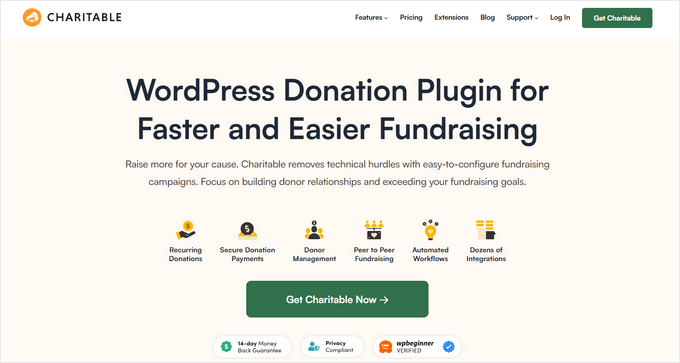
Wtyczka oferuje liczne rozszerzenia i funkcje, które pomogą Ci rozpocząć kampanię crowdfundingową. Na przykład, możesz skonfigurować zbiórki pieniędzy peer-to-peer w WordPress i wykorzystać marketing szeptany do pozyskania funduszy.
W tym samouczku użyjemy Charitable Pro, ponieważ zawiera rozszerzenie „Ambassador” do finansowania peer-to-peer i dodatkowe bramki płatności. Upewnijmy się więc, że założymy konto.
Po zakończeniu możesz zainstalować i aktywować podstawową wtyczkę Charitable. Jeśli potrzebujesz pomocy, zapoznaj się z naszym przewodnikiem na temat instalacji wtyczki WordPress.
Po aktywacji zobaczysz ekran powitalny Charitable w swoim panelu WordPress. Możesz teraz przejść do Charitable » Ustawienia » Ogólne z panelu administratora.
Tutaj zobaczysz sekcję „Licencja”. Po prostu wprowadź swój klucz licencyjny i kliknij przycisk „Zweryfikuj klucz”.

Swój klucz znajdziesz na swoim koncie Charitable.
Następnie możesz przejść do zakładki „Bramki płatności”. Kliknij przycisk „Włącz bramkę”, aby użyć preferowanej metody płatności.
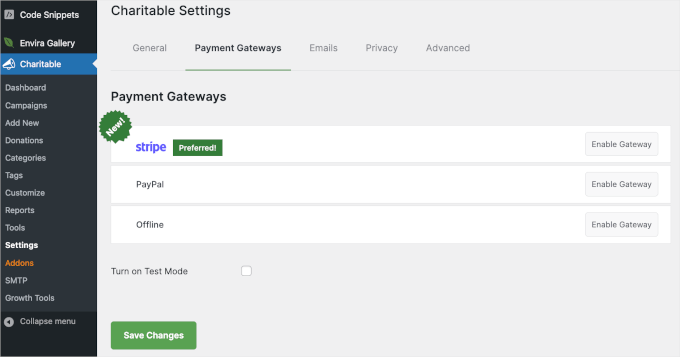
Zalecanymi bramkami płatności oferowanymi przez Charitable są Stripe, PayPal i płatności offline.
Możesz jednak dodać więcej metod płatności, takich jak Mollie, Paystack, Braintree, Authorize.net i inne.
Po włączeniu opcji płatności zostaniesz przekierowany na stronę, na której możesz wypełnić dane swojej bramki płatności.
Na przykład, skonfigurujemy PayPal jako bramkę płatności.
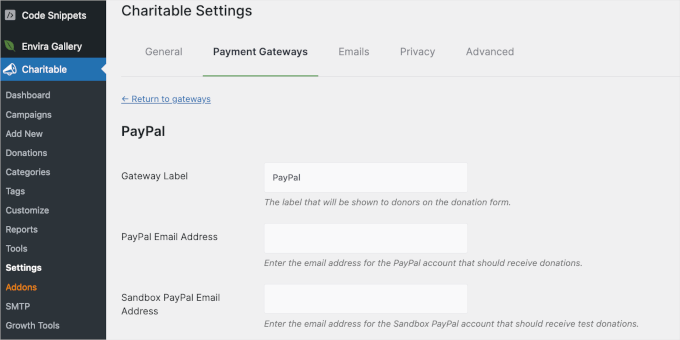
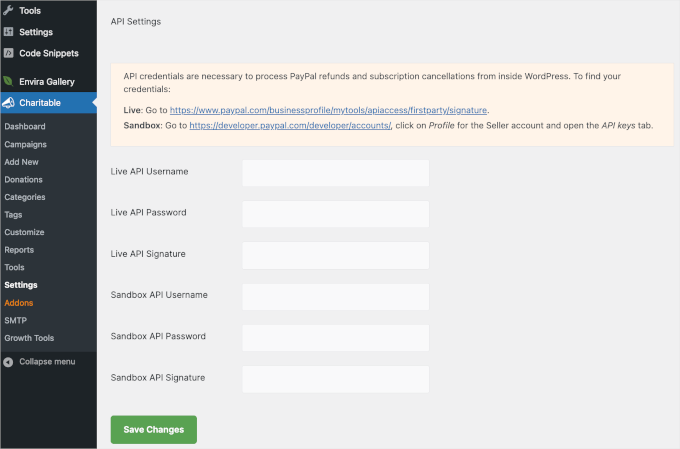
W ustawieniach bramki PayPal będziesz musiał wprowadzić swój adres e-mail PayPal i dane uwierzytelniające API. Poświadczenia można znaleźć, logując się do swojego profilu biznesowego PayPal.
Po zakończeniu nie zapomnij kliknąć przycisku „Zapisz zmiany” na dole strony.
Następnym krokiem jest utworzenie kampanii fundraisingowej w Charitable.
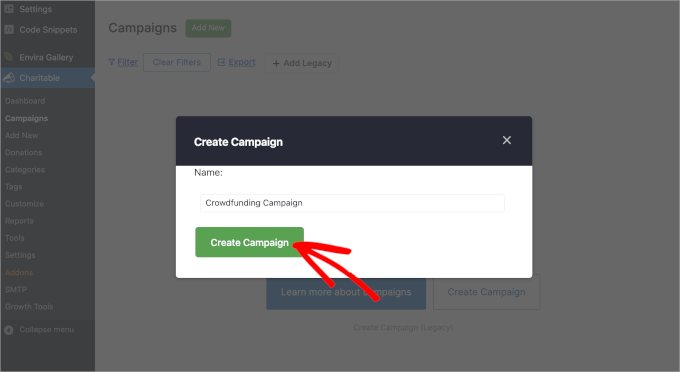
Po prostu przejdź do Charitable » Kampanie » Dodaj nową z panelu WordPress. Następnie możesz wprowadzić nazwę swojej kampanii w pojawiającym się oknie.
Gdy już zdecydujesz się na nazwę, kliknij przycisk „Utwórz kampanię”.
Następnym krokiem jest wybór szablonu.
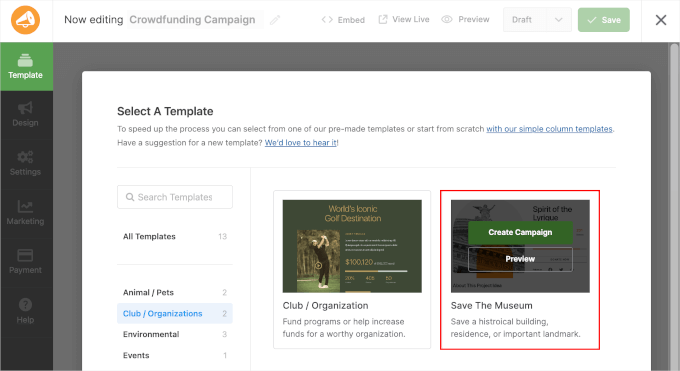
Charitable oferuje ponad 10 gotowych szablonów, które usprawnią proces tworzenia kampanii. Możesz przeglądać kategorie, takie jak „Środowisko”, „Wydarzenia”, „Medyczne” i inne, aby znaleźć idealny szablon dla swojej sprawy.
W tym samouczku wybierzemy szablon „Save The Museum” z kategorii „Klub / Organizacja”.
Aby użyć szablonu, najedź na niego kursorem i kliknij przycisk „Create Campaign”.
Charitable przeniesie Cię następnie do kreatora kampanii. W tym obszarze możesz przeciągać i upuszczać elementy z lewego panelu do prawego.
Możesz również dostosować istniejące elementy, klikając na nie w podglądzie na żywo. Narzędzie otworzy wtedy opcje dostosowywania elementu w lewym panelu.
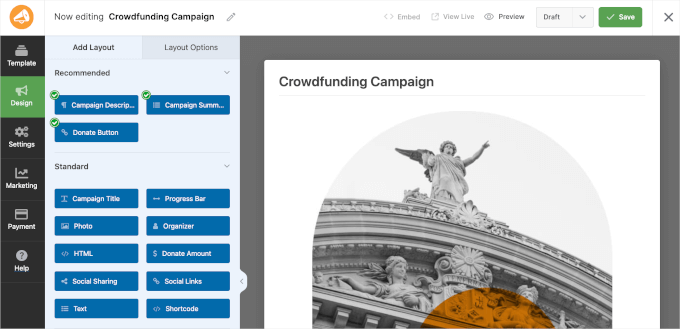
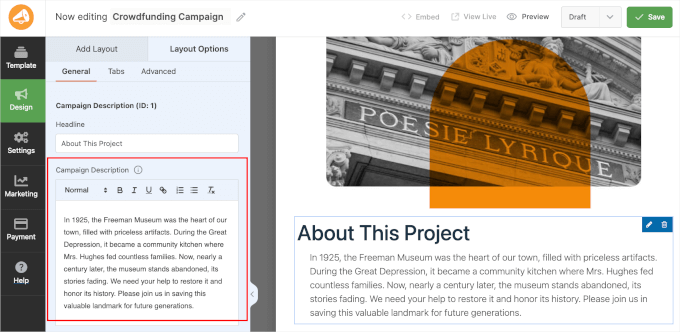
Na przykład tutaj zmieniliśmy opis kampanii, aby pasował do naszego zamiaru.
Po prostu kliknij element „O tym projekcie” i edytuj tekst w polu „Opis kampanii” z lewego panelu.
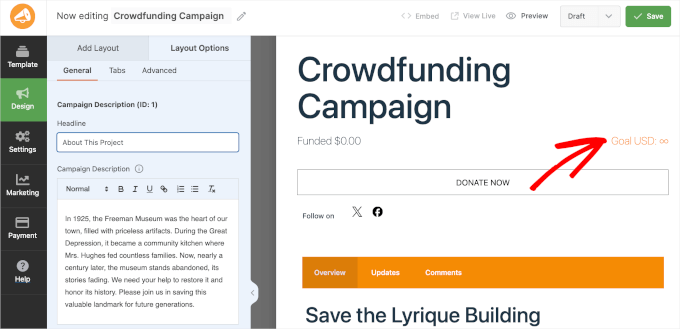
Po przewinięciu podglądu na żywo zobaczysz pasek postępu, który wyświetla zarówno otrzymane darowizny, jak i cel darowizny.
Domyślnie Charitable będzie wyświetlać ikonę nieskończoności dla Twojej kampanii crowdfundingowej.
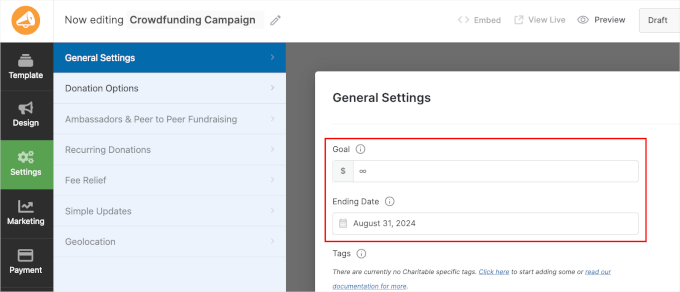
Teraz przejdźmy do sekcji „Ustawienia”.
W sekcji „Ogólne” możesz ustawić cel kampanii i datę jej zakończenia. Możesz zostawić pole „Cel” puste, jeśli nie masz określonej kwoty docelowej, którą chciałbyś zebrać. Jednak możesz ustawić datę wygaśnięcia, aby stworzyć poczucie pilności.
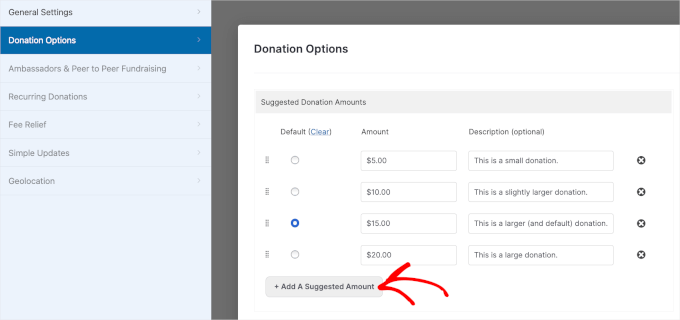
Następnie będziesz chciał sprawdzić sekcję „Opcje darowizn”.
Tutaj możesz zobaczyć 4 konfigurowalne, gotowe sugestie z opisami.
Jeśli chcesz dodać sugerowane kwoty darowizn dla swojej kampanii, po prostu kliknij przycisk „+ Add a Suggested Amount” i wprowadź kwotę.
Po zakończeniu nie zapomnij kliknąć „Zapisz”, aby zachować postęp.
Następnie możesz rozwinąć menu „Wersja robocza” i wybrać „Opublikuj”, aby udostępnić ją na swojej stronie internetowej.
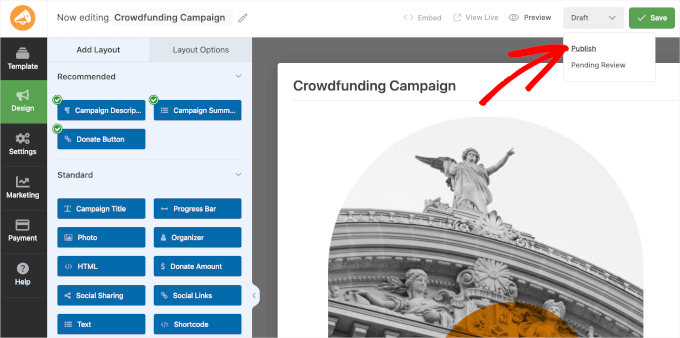
To wszystko – pomyślnie utworzyłeś i opublikowałeś swoją pierwszą kampanię crowdfundingową Charitable!
Teraz możesz odwiedzić swoją stronę internetową, aby zobaczyć swoją kampanię crowdfundingową w akcji. Oto jak może ona wyglądać:
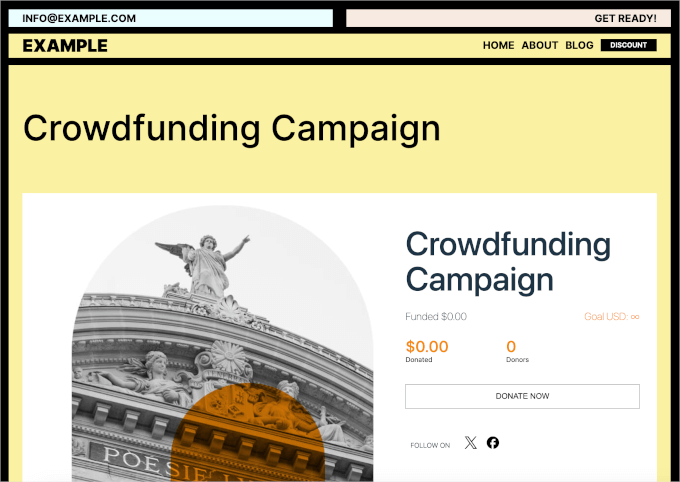
Konfiguracja zbiórki peer-to-peer w WP Charitable
WP Charitable pozwala również na konfigurację finansowania peer-to-peer w WordPress. Umożliwia to członkom Twojego zespołu i poszczególnym osobom tworzenie własnych kampanii i pomoc w osiągnięciu ogólnego celu crowdfundingu.
Aby to zrobić, musisz zainstalować i aktywować rozszerzenie „Ambassadors” na swojej stronie internetowej.
Przejdźmy więc do Charitable » Dodatki z obszaru administracyjnego WordPress. Następnie możesz kliknąć przycisk „Zainstaluj dodatek” w polu „Dodatek Ambasadorzy Charitable”.
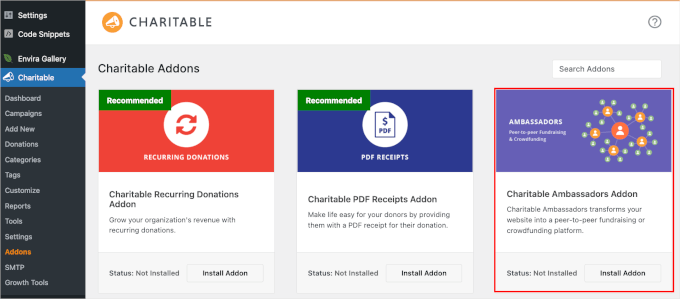
Po aktywacji możesz przejść do Charitable » Ustawienia, a następnie przełączyć się na zakładkę „Ambasadorzy”.
Stąd zaznaczmy pole wyboru „Fundraisery dla istniejących kampanii”.
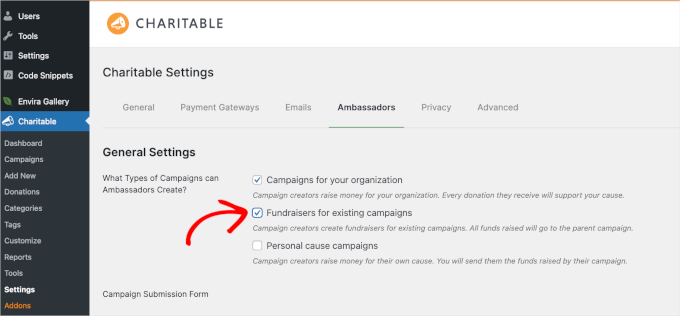
Jeśli przewiniesz stronę w dół, znajdziesz również opcję wyłączenia wymogu rejestracji konta przez użytkowników przed przesłaniem. Pamiętaj, aby zapisać zmiany po zakończeniu.
Następnie utworzysz stronę zbiórki pieniędzy za pomocą edytora bloków. Jest to strona, na którą użytkownicy zostaną przekierowani, gdy będą chcieli rozpocząć własną kampanię zbiórki pieniędzy od osoby do osoby.
Po prostu przejdź do Strony » Dodaj nową z poziomu panelu administracyjnego WordPress. Następnie kliknij przycisk „+” i wyszukaj blok Shortcode.
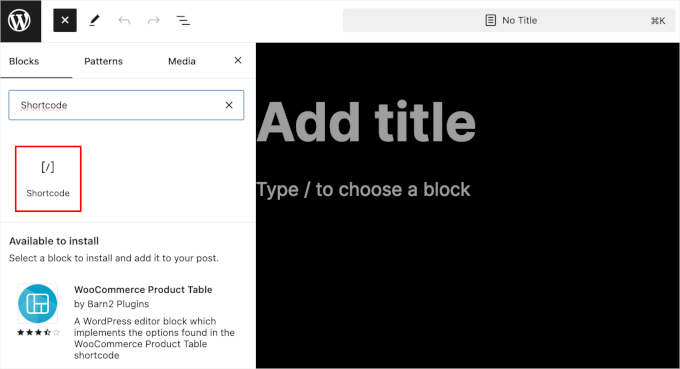
Po znalezieniu możesz dodać ją do strony i skopiować poniższy shortcode:
[charitable_submit_campaign]
Oto jak może to wyglądać w edytorze strony:
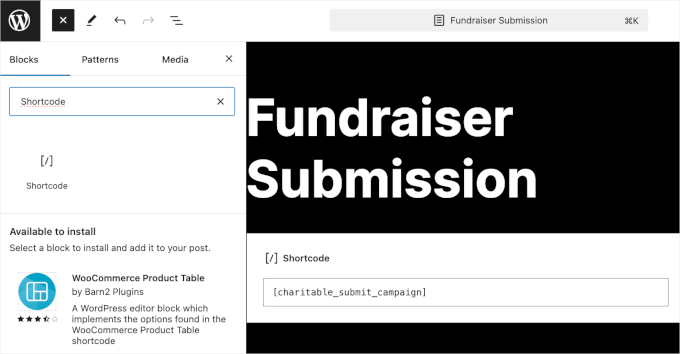
Nie zapomnij kliknąć przycisku „Opublikuj”, aby zapisać swoje ustawienia.
Teraz przejdźmy do Charitable » Ustawienia, a następnie przewiń w dół do sekcji „Strony”.
W polu listy rozwijanej „Campaign Submission Page” wybierz „Fundraiser Submission” z listy dostępnych stron.
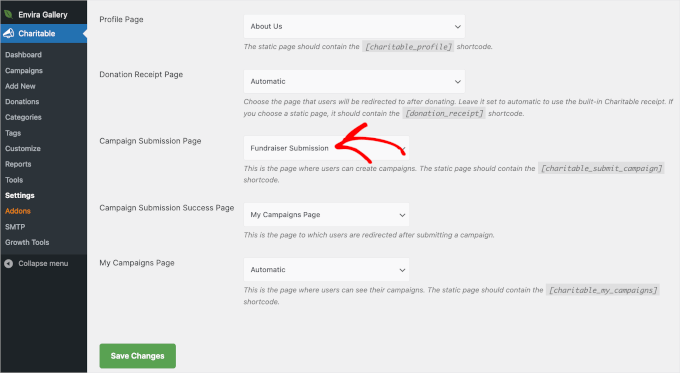
Jeszcze raz, nie zapomnij kliknąć przycisku „Zapisz zmiany”.
Następnie możesz edytować istniejącą kampanię w Charitable lub dodać nową.
Po prostu przejdź do Charitable » Kampanie i kliknij „Edytuj za pomocą kreatora” lub „Dodaj nową”. W tym samouczku użyjemy kampanii crowdfundingowej, którą właśnie utworzyliśmy.
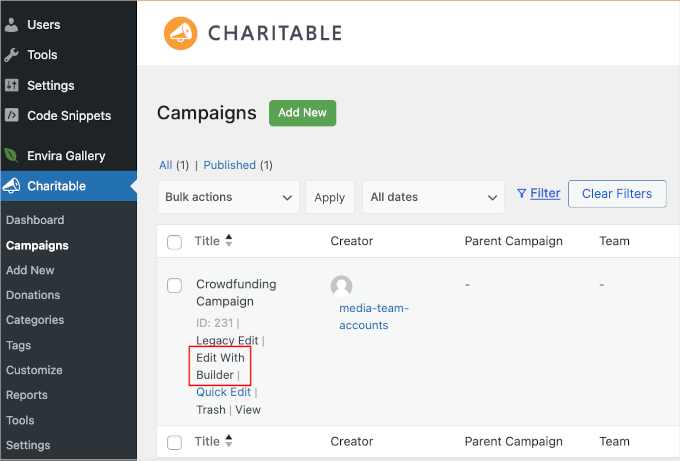
Spowoduje to przejście do interfejsu kreatora Charitable. Stamtąd przejdź do Ustawień i kliknij sekcję „Ambassadors and Peer to Peer Fundraising”.
W sekcji „Zbiórki Pieniędzy Peer to Peer” chcesz włączyć opcję „Zezwól na zbiórki peer to peer dla tej kampanii”.
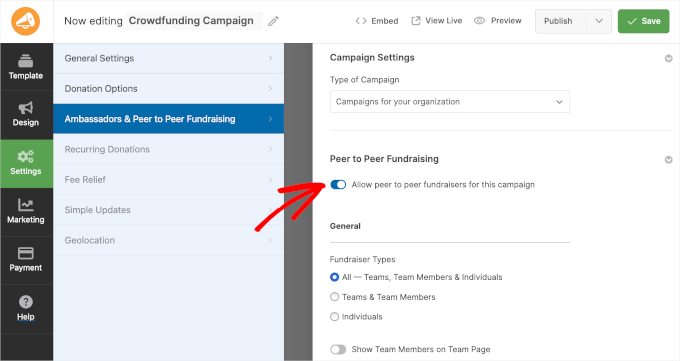
W sekcji „Fundraising P2P” (Peer-to-Peer Fundraising) powinny być teraz widoczne różne ustawienia. Możesz wybrać, kto może brać udział w zbiórce, dostosować pola zbiórki, ustawić cel, dodać zdjęcie i wiele więcej.
Po zakończeniu po prostu kliknij przycisk „Zapisz”.
Teraz wróćmy do sekcji „Projekt”, aby dodać przycisk zbiórki. Stąd będziesz chciał przeciągnąć pole „Shortcode” do podglądu na żywo.
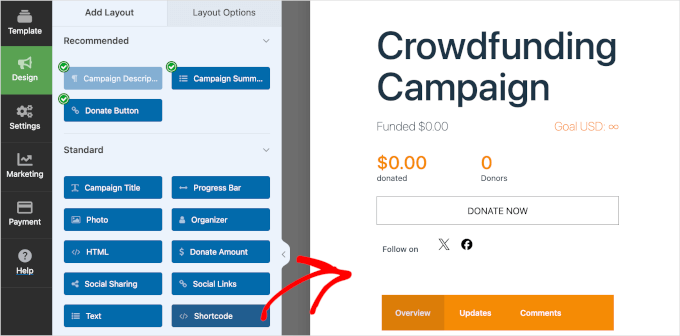
W ustawieniach pola możesz utworzyć jego nagłówek. Na przykład, nasz nagłówek to „Utwórz swoją zbiórkę”.
Następnie chcesz dodać [charitable_fundraise_button] do pola „Shortcode”.
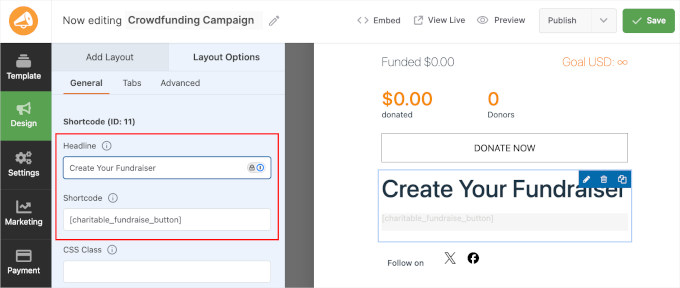
Gdy to zrobisz, kliknij „Zapisz”.
Opcja zbiórki pieniędzy powinna teraz pojawić się w Twojej kampanii. Kiedy użytkownicy klikną przycisk zbiórki, będą mogli wybrać, jaki rodzaj zbiórki chcą utworzyć.
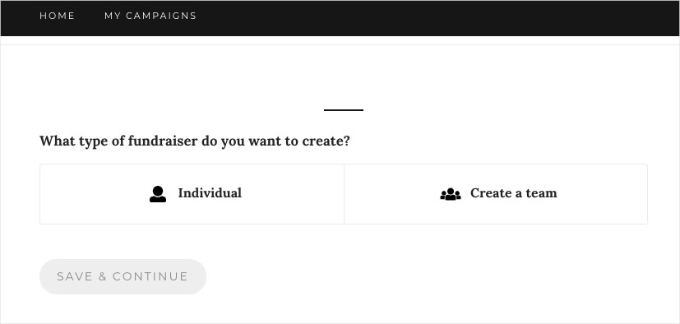
Następnie użytkownicy mogą po prostu wprowadzić szczegóły dotyczące zbiórki i potwierdzić swoje adresy e-mail. Po zakończeniu będą mogli pomóc w zebraniu pieniędzy na Twój projekt crowdfundingowy.
Więcej szczegółów znajdziesz w naszym przewodniku na temat konfiguracji finansowania peer-to-peer w WordPress.
Metoda 2: Utwórz formularz crowdfundingowy za pomocą WPForms
Innym sposobem na zbieranie pieniędzy za pomocą crowdfundingu w WordPress jest użycie WPForms. Jest to najlepsza wtyczka do formularzy dla WordPress i jest bardzo łatwa w użyciu.
Dzięki WPForms możesz używać jego kreatora formularzy metodą przeciągnij i upuść do tworzenia dowolnego rodzaju formularza w ciągu kilku minut bez edycji kodu. Integruje się również płynnie z usługami płatniczymi, takimi jak PayPal i Stripe, umożliwiając zbieranie płatności online od inwestorów.
W tym samouczku użyjemy wersji WPForms Pro, ponieważ zawiera ona szablon formularza crowdfundingowego dla organizacji non-profit i integracje z bramkami płatności. Ale jest też wersja WPForms Lite, którą możesz wypróbować za darmo.
Najpierw zainstaluj i aktywuj wtyczkę WPForms na swojej stronie internetowej. Jeśli potrzebujesz pomocy, zapoznaj się z naszym przewodnikiem na temat instalacji wtyczki WordPress.
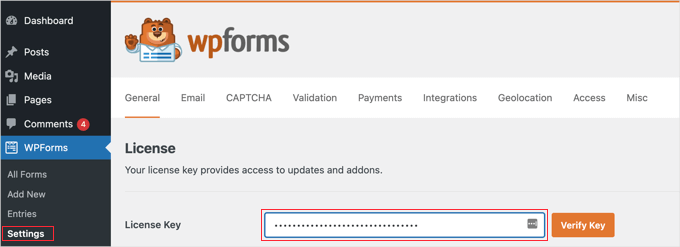
Po instalacji możesz przejść do WPForms » Ustawienia z poziomu pulpitu WordPress i wprowadzić swój klucz licencyjny. Klucz licencyjny można łatwo znaleźć na swoim koncie.
Następnie będziesz musiał zintegrować różne usługi płatnicze, aby zbierać pieniądze za pomocą crowdfundingu. WPForms obsługuje dostawców płatności, takich jak Stripe, PayPal, Square i Authorize.net.
Po prostu przejdź do WPForms » Dodatki z panelu administracyjnego WordPress i kliknij przycisk „Zainstaluj dodatek” dla preferowanego dodatku płatności.

Gdy dodatek jest aktywny, możesz utworzyć formularz crowdfundingowy dla swojej strony WordPress.
Na początek możesz przejść do WPForms » Dodaj nowy z panelu WordPress. Spowoduje to uruchomienie kreatora formularzy metodą przeciągnij i upuść WPForms.
W sekcji „Konfiguracja” na górnym ekranie wpisz nazwę dla swojego formularza. Ta nazwa służy wyłącznie do Twojej wiadomości, więc możesz użyć czegokolwiek chcesz.
Następnym krokiem jest wyszukanie szablonu „Formularz crowdfundingu dla organizacji non-profit” w menu po lewej stronie. Następnie możesz najechać kursorem na szablon formularza i kliknąć przycisk „Użyj szablonu”.
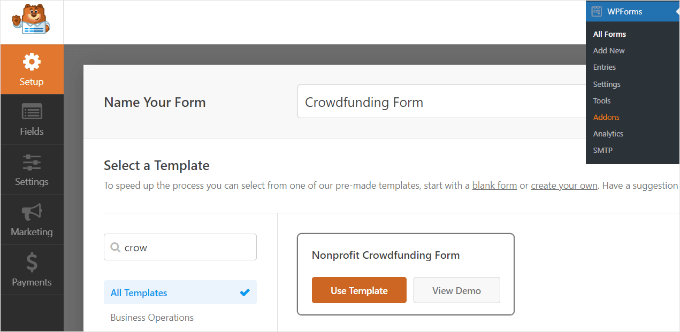
Stąd będziesz używać kreatora formularzy metodą przeciągnij i upuść, aby dostosować szablon.
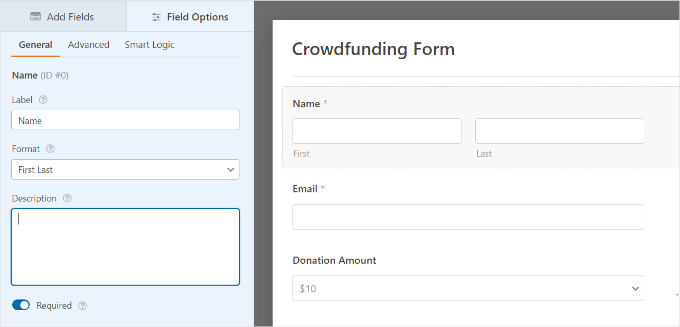
WPForms będzie już miał dodane pola formularza do szablonu. Możesz jednak dodać więcej pól, przeciągając je z menu po lewej stronie lub zmieniając kolejność istniejących pól.
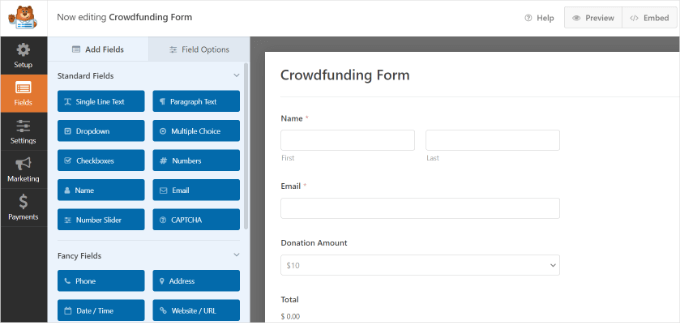
Możesz również dalej dostosowywać każde indywidualne pole formularza.
Po prostu wybierz pole formularza, a zobaczysz więcej opcji w menu po lewej stronie. Na przykład możesz zmienić etykietę i format pola, oznaczyć je jako pole wymagane i wiele więcej.
Następnie możesz przejść do zakładki „Płatność” w kreatorze formularzy WPForms.
W tej sekcji wybierz bramkę płatności, którą chcesz podłączyć do swojego formularza crowdfundingowego.
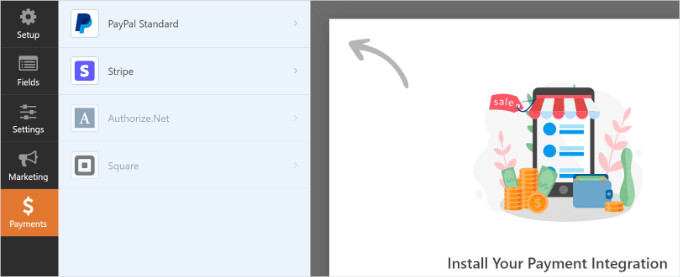
W tym samouczku wybierzemy PayPal. Zaznaczymy więc pole „Włącz standardowe płatności PayPal” w ustawieniach.
Następnie możesz podać adres e-mail PayPal i wybrać „Darowizna” z menu rozwijanego „Typ płatności”.
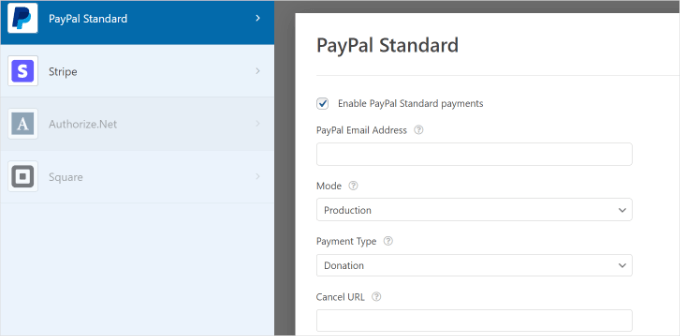
Poniżej znajdziesz więcej opcji wprowadzania „URL anulowania”. Jest to świetna okazja, aby pozostać w kontakcie z użytkownikami, jeśli zdecydują się anulować proces płatności.
Możesz również dostosować opcje adresu wysyłki i poprosić kupujących o dodanie notatki do płatności.
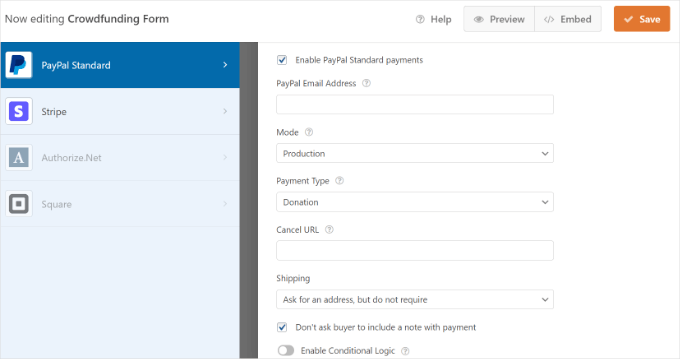
Po zakończeniu dostosowywania nie zapomnij kliknąć przycisku „Zapisz” na górze.
Następnym krokiem jest skonfigurowanie powiadomień o przesłaniu formularza. Aby to zrobić, przejdź do zakładki „Ustawienia” w kreatorze formularzy i kliknij „Powiadomienia”.
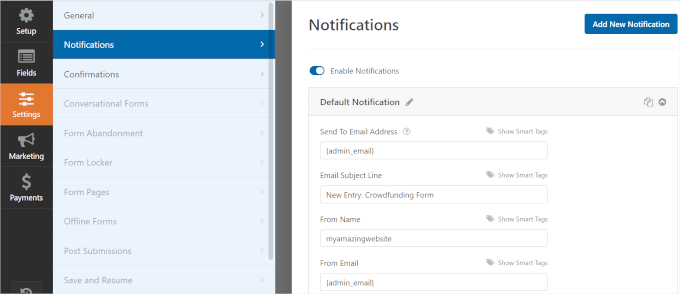
Tutaj możesz dostosować ustawienia powiadomień e-mail wysyłanych do administratora witryny. Na przykład możesz zmienić adres e-mail, na który wysyłane są powiadomienia, edytować temat i treść wiadomości e-mail oraz wiele więcej.
Następnie możesz przejść do sekcji „Potwierdzenia”.
Tutaj możesz upewnić się, że Twoi darczyńcy otrzymają potwierdzenie sfinansowania Twojego projektu. Możesz wyświetlić komunikat, gdy ktoś prześle formularz crowdfundingowy, lub przekierować użytkownika na inną stronę lub adres URL w Twojej witrynie.
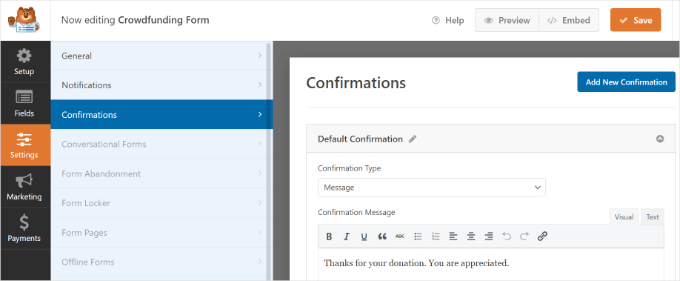
Po zakończeniu nie zapomnij kliknąć przycisku „Zapisz” u góry.
Teraz jesteś gotowy, aby dodać swój formularz crowdfundingu do swojego bloga WordPress.
Możesz po prostu kliknąć przycisk „Osadź” u góry kreatora formularzy i wybrać, czy chcesz wybrać istniejącą stronę, czy utworzyć nową stronę dla swojego formularza.

Wybierzmy opcję „Utwórz nową stronę” do tego tutorialu.
Następnie możesz nazwać swoją nową stronę i kliknąć przycisk „Let’s Go!”.
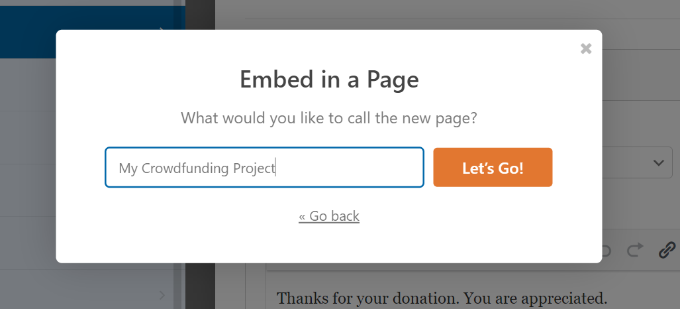
WPForms automatycznie osadzi Twój formularz crowdfundingowy na nowej stronie, którą właśnie utworzyłeś.
Alternatywnie możesz dodać blok WPForms w edytorze treści WordPress i wybrać swój formularz z menu rozwijanego.
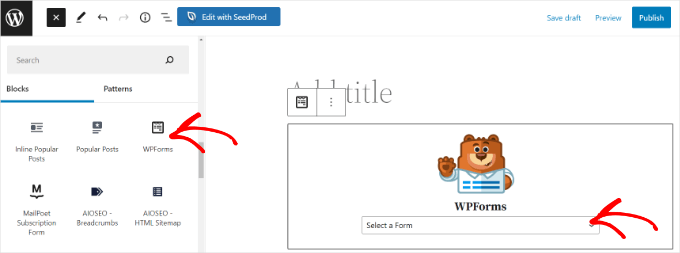
Dobrym pomysłem jest sprawdzenie formularza crowdfundingu i zobaczenie, jak wygląda na Twojej nowej stronie. Więc śmiało kliknij przycisk „Podgląd”.
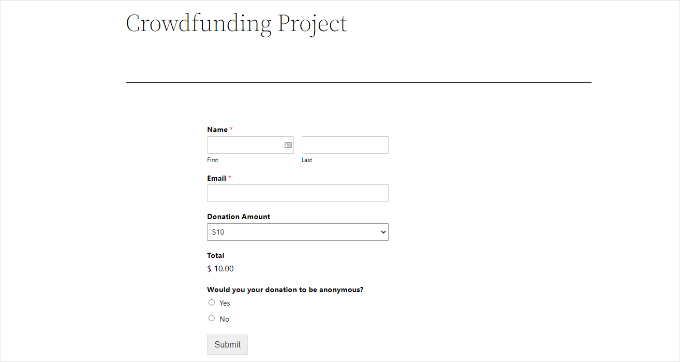
Kiedy wszystko będzie gotowe, możesz kliknąć przycisk „Opublikuj” i odwiedzić swoją stronę internetową, aby zobaczyć formularz w akcji.
Wskazówka eksperta: Chcesz zamiast tego utworzyć formularz darowizny? Korzystając z WordPressa, możesz łatwo skonfigurować niestandardowy formularz darowizny na stronie internetowej swojej organizacji non-profit. Aby rozpocząć, zapoznaj się z naszym artykułem na temat tworzenia formularza darowizny dla organizacji non-profit.
Mamy nadzieję, że ten artykuł pomógł Ci dowiedzieć się, jak zbierać pieniądze za pomocą crowdfundingu w WordPressie. Możesz również zapoznać się z naszym przewodnikiem na temat akceptowania płatności cyklicznych w WordPressie lub naszymi ekskluzywnymi wyborami najlepszych wtyczek WordPress dla organizacji non-profit.
Jeśli podobał Ci się ten artykuł, zasubskrybuj nasz kanał YouTube po samouczki wideo WordPress. Możesz nas również znaleźć na Twitterze i Facebooku.


Dennis Muthomi
Uwielbiam ten poradnik! To było dokładnie to, czego potrzebowałem, kiedy zaczynałem pracę z WordPress fundraisingiem. Właśnie pomogłem organizacji non-profit przejść z Kickstartera na WordPressa, korzystając z wtyczki Charitable. Wyniki były niesamowite! Udało im się zaoszczędzić około 8% na opłatach, a ich darowizny wzrosły o 17%. Najlepsze było to, że mogliśmy dostosować wszystko w procesie darowizn.
Jedna funkcja, która naprawdę zrobiła różnicę, to narzędzie do fundraisingu peer-to-peer. Ich wolontariusze mogli tworzyć własne strony kampanii, co było bardzo pomocne. Szkoda, że nie miałem tego artykułu, kiedy wszystko konfigurowałem – cały proces byłby o wiele płynniejszy!
Jiří Vaněk
Zostałem poproszony o znalezienie rozwiązania dla projektu, w którym zbierano fundusze na wózek inwalidzki dla chłopca. Po zbadaniu różnych opcji i rozwiązań systemowych ostatecznie poleciłem wtyczkę Charitable, o której wspomniałeś. Strona internetowa została pomyślnie ukończona przy użyciu tej wtyczki i teraz spełnia swoje zadanie i działa bardzo dobrze. To świetna wtyczka do tego typu projektów, nawet jeśli nie jest to ściśle crowdfunding.
Wsparcie WPBeginner
Glad to hear the plugin was able to help you with setting up a site like that
Administrator
Książę
Świetna robota i rada.
Budujemy stronę internetową za pomocą motywu WordPress.
Celem budowy tej strony jest pomoc ludziom na całym świecie w zbieraniu funduszy za pośrednictwem naszej strony.
Dzięki wtyczce Crowdfunding na naszej stronie, możliwe jest, że osoby indywidualne, grupy, organizacje mogą założyć konto na naszej stronie, aby zebrać fundusze na swoje cele.
Z.N. Singer
Rozważamy platformy crowdfundingowe self-hosted w mojej firmie, a głównym zmartwieniem związanym z platformą WordPress jest bezpieczeństwo. Niektórzy z naszych ludzi uważają, że WordPress jest zbyt łatwy do zhakowania i po prostu stracimy wszystkie pieniądze i będziemy ponosić odpowiedzialność. Ale nie mogę znaleźć w Google żadnych historii o horrorach, które by to potwierdzały. Czy możesz mi powiedzieć, dlaczego byłoby to lub nie byłoby problemem?
Wsparcie WPBeginner
WordPress jest najpopularniejszą platformą do zarządzania treścią na świecie. Oznacza to, że korzystają z niej miliony ludzi na całym świecie. Wielu z tych użytkowników nie jest zbyt ostrożnych w kwestii haseł, kopii zapasowych, uprawnień do plików, a nawet aktualizacji oprogramowania WordPress, wtyczek i motywów. Daje to każdemu, kto chce zostać hakerem, dużą liczbę stron internetowych, które można wykorzystać. Nie dlatego, że WordPress jest niebezpieczny, ale dlatego, że prawdopodobieństwo znalezienia niebezpiecznej strony jest stosunkowo wysokie. Z drugiej strony, WordPress jest z powodzeniem używany przez wiele firm z listy Fortune 500.
Administrator
HCCanada
Zainstalowałem IgnitionDeck w obecnym WordPressie, 3.8.1.
Przede wszystkim jest nieprzyjazny w projektowaniu, podzielony między dwa panele sterowania po lewej stronie, jeden na górze, jeden na dole. ŻADEN panel sterowania nie oferuje żadnej opcji ustawienia metody płatności.
Ponadto domyślny widżet jest za szeroki dla mojego paska bocznego!
Moim zdaniem jest to po prostu niedziałające DEMO, które wymaga ode mnie PŁACENIA IgnitionDeck za uaktualnienie, abym mógł dodać metodę płatności.
Ponieważ widżet nie pasuje do mojej strony, i tak go nie będę używać.
Usunę tę stratę czasu wtyczkę natychmiast.
Miłego dnia.
Adam Harrison
Bardzo pomocne, właściwie bardziej pomocne dla mnie niż strona internetowa Ignition deck!
Hans
Zdecydowanie najlepszy moduł! A wsparcie jest świetne! Miałem drobny problem z działaniem jednego dodatku, a Nathan pracował ze mną i rozwiązał go w ciągu godziny. Świetna robota, chłopaki! Macie tu fana!
Susan McHugh
Użyj obu. Promuj oba poprzez oddzielne profile w mediach społecznościowych.
Donald Goodearl
Jakie są konsekwencje podatkowe dla wszystkich tych pieniędzy, które napływają od darczyńców. Moja firma, moja strona, savehislife.com NIE jest organizacją 501c3. Czy ktoś zajął się tym problemem? Jestem zarejestrowany jako LLC.
Dzięki,
Don
Nathan Hangen
Hej, dzięki za świetny artykuł o zaletach i wadach korzystania z IgnitionDeck. Wskazówki dotyczące rozpoczęcia pracy są również niezwykle przydatne dla nowych użytkowników IgnitionDeck.
Twoja ocena jest trafna. Zachęcamy ludzi do zbierania pieniędzy na tak wiele sposobów, jak tylko mogą. Niektórzy z naszych najbardziej udanych klientów jednocześnie zbierają pieniądze na Kickstarterze i na swoich własnych stronach internetowych (za pomocą IgnitionDeck).
Donald Goodearl
Po pierwsze, chciałbym powiedzieć, że zapisuję wszystkie Twoje artykuły. Z pewnością najlepsze z zalewu ofert, które otrzymuję. Świetna robota!
Czy organizacja musi być organizacją non-profit, taką jak 501c3, zanim uruchomi kampanię crowdfundingową? Mam http://www.savehislife.com do posługiwania mężczyznom i rodzinom zmagającym się z rakiem prostaty (PCa). Na wypadek, gdybyś czytał wiadomości, jest dużo szumu wokół wniosków 501c3 i 4.
Dziękuję za pomoc. Pozdrawiam, Don
Personel redakcyjny
Nie. Crowdfundingu można używać dla każdego typu organizacji. Może być non-profit lub for-profit.
Administrator
Darryl
Start A Cure na http://startacure.com to strona crowdfundingowa zajmująca się badaniami nad rakiem, korzystająca z Ignition Deck. Zbudowałem to dla naszej organizacji non-profit zajmującej się wsparciem osób po raku, Malecare Cancer Support. Wsparcie Ignition Deck jest doskonałe. Warto było się wysilić, ale każdy powinien wiedzieć, że budowa strony to tylko niewielka część crowdfundingu. Marketing strony to 99% pracy, aby strona crowdfundingowa odniosła sukces.
Personel redakcyjny
Dzięki za udostępnienie tego, Darryl.
Administrator
Bill
Fascynujące! Nie wiedziałem o tej wtyczce. Może okazałaby się przydatna, zwłaszcza do pomocy przy wydarzeniach charytatywnych.
Z drugiej strony, dlaczego nie użyć *obu* Kickstart i wtyczki, aby pokryć wszystkie podstawy?
Personel redakcyjny
Możesz to zrobić, ale problemem byłaby promocja. Do której chcesz wysyłać ludzi?
Administrator
DAvutor
Nawet nie wiedziałem o tej możliwości crowdfundingu. Już sprawdziłem wtyczkę i wygląda świetnie.
Dzięki za opublikowanie tego.