


Rosnąca biblioteka treści zazwyczaj oznacza, że Twoja witryna WordPress dobrze prosperuje, ale może szybko stać się utrapieniem dla Twoich odwiedzających. Gdy masz setki postów, znalezienie konkretnego samouczka lub przewodnika wydaje się niemożliwe.
Zarządzaliśmy kilkoma dużymi blogami, z których czytelnicy odchodzili, ponieważ nie byli w stanie wystarczająco szybko przeglądać naszych treści. Dlatego dodawanie filtrów do Twoich postów i stron jest ważne, jeśli chcesz zatrzymać ludzi na swojej stronie internetowej.
Kiedy odwiedzający mogą sortować treści według kategorii, tagów, daty, a nawet niestandardowych pól, znacznie chętniej zostaną i będą eksplorować. 🙌
Poświęciliśmy czas na badanie i testowanie różnych rozwiązań filtrowania, aby rozwiązać ten problem. W tym przewodniku przeprowadzimy Cię przez 3 proste i niezawodne sposoby umożliwienia użytkownikom filtrowania postów i stron w WordPressie.

Krótkie podsumowanie: Aby umożliwić użytkownikom filtrowanie postów w WordPress, zalecamy użycie WPFilters lub SearchWP. Narzędzia te pozwalają na wizualne tworzenie zestawów filtrów, takich jak pola wyboru i listy rozwijane, dzięki czemu odwiedzający mogą znaleźć treści bez pisania kodu.
Dlaczego warto dodać funkcję filtrowania do swoich postów i stron WordPress?
Dodanie funkcji filtrowania do Twojej witryny WordPress pomaga odwiedzającym szybko znaleźć odpowiednie treści, zamiast przeglądać długie, przytłaczające listy postów.
Bez filtrów nawet dobrze zorganizowana witryna może stać się frustrująca w użyciu. Kiedy ludzie nie mogą łatwo znaleźć tego, czego szukają, chętniej odejdą.
Ostatecznie może to negatywnie wpłynąć na SEO, ponieważ wyszukiwarki uważają doświadczenie użytkownika za czynnik rankingowy. Witryna z wysokim wskaźnikiem odrzuceń i niskim zaangażowaniem może być postrzegana przez wyszukiwarki jako mniej wartościowa.
Funkcja filtrowania rozwiązuje ten problem, pozwalając użytkownikom zawęzić treść według takich elementów, jak kategoria, tag, data lub autor. W ten sposób mogą przejść bezpośrednio do tego, czego chcą, zamiast przekopywać się przez strony treści.
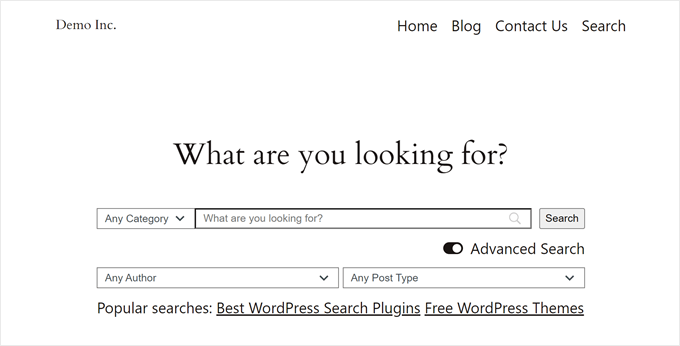
Nie jest to przydatne tylko dla blogów WordPress. Na forach z tysiącami wątków filtry pomagają użytkownikom znaleźć odpowiednią dyskusję według tematu lub daty.
Lub, jeśli masz witrynę z podcastami, słuchacze mogą wyszukać swój ulubiony odcinek za pomocą tej funkcji.
Mając to na uwadze, pokażemy 3 proste metody, które pozwolą użytkownikom filtrować posty i strony w Twojej witrynie WordPress.
Możesz użyć poniższych szybkich linków, aby przejść do preferowanej metody:
- Method 1: Filter Posts and Pages With WPFilters (Best Way)
- Method 2: Filter Posts and Pages With SearchWP (Recommended)
- Method 3: Filter Posts and Pages With Search & Filter Plugin (Free)
- Dodatkowa wskazówka: Dodaj wyszukiwanie Ajax na żywo do swojej witryny WordPress
- FAQ: Pozwól użytkownikom filtrować posty i strony w WordPress
- Następne kroki, aby ulepszyć wyszukiwanie w WordPress
Gotowi? Zaczynajmy!
Metoda 1: Filtruj posty i strony za pomocą WPFilters (najlepszy sposób)
WPFilters to najlepsza wtyczka do filtrowania treści dla WordPress. Jest to potężne narzędzie, które pozwala na wizualne tworzenie filtrów bez kodu, takich jak pola wyboru i suwaki, dla Twoich postów, stron i produktów.
Pozwala odwiedzającym na zawężenie postów i stron według:
- Kategorie i tagi
- Autor
- Taksonomii niestandardowych
- Pola niestandardowe/metadane
- Zakresy dat i nie tylko
Dzięki WPFilters nie musisz pisać żadnego kodu ani zatrudniać programisty. Możesz wizualnie tworzyć filtry i umieszczać je na dowolnej stronie za pomocą bloku lub krótkiego kodu.
Zobacz naszą szczegółową recenzję WPFilters, aby uzyskać więcej informacji.
Krok 1: Zainstaluj i skonfiguruj WPFilters
Aby rozpocząć, musisz zarejestrować konto WPFilters.
Na stronie głównej WPFilters kliknij przycisk „Pobierz WPFilters teraz”, wybierz plan i postępuj zgodnie z instrukcjami, aby zakończyć proces zakupu.

Po zalogowaniu otwórz obszar konta SearchWP i przejdź do zakładki Pobieranie. Stamtąd kliknij „Pobierz WPFilters”, aby zapisać plik .zip wtyczki na swoim komputerze, i pamiętaj, aby skopiować swój Klucz Licencyjny do późniejszego wykorzystania.
Teraz możesz zainstalować wtyczkę na swojej stronie, przechodząc do Wtyczki » Dodaj wtyczkę w swoim panelu administracyjnym WordPress.

Na następnym ekranie kliknij przycisk „Prześlij wtyczkę”, aby otworzyć narzędzie do przesyłania plików.
Następnie kliknij „Wybierz plik” i wybierz pobrany plik .zip WPFilters. Kliknij „Zainstaluj teraz” i „Aktywuj”, aby zakończyć konfigurację.

Jeśli potrzebujesz pomocy, zapoznaj się z naszym przewodnikiem na temat jak zainstalować wtyczkę WordPress.
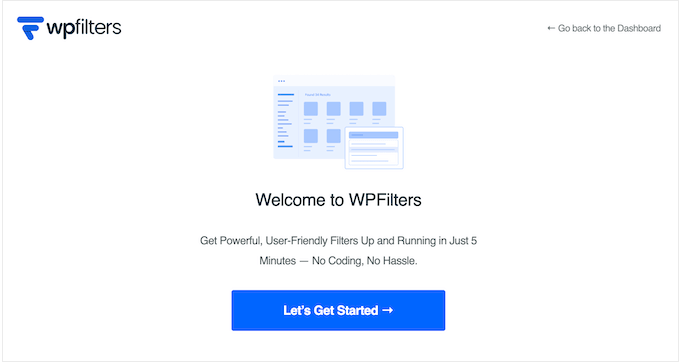
Po aktywacji otworzy się kreator konfiguracji WPFilters. Kliknij „Rozpocznij” i postępuj zgodnie z instrukcjami na ekranie, aby połączyć klucz licencyjny i zakończyć wstępną konfigurację.
Krok 2: Utwórz nowy element filtra
Teraz nadszedł czas na utworzenie faktycznego filtra, z którego będą korzystać Twoi odwiedzający.
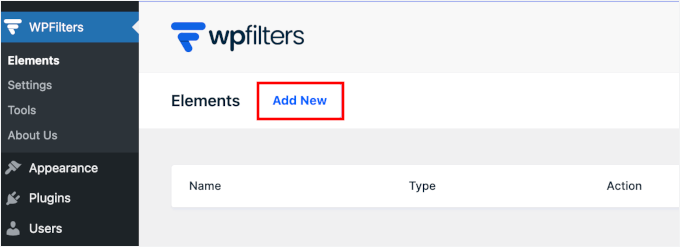
Z obszaru administracyjnego WordPress przejdź do WPFilters » Elementy i kliknij „Dodaj nowy”.
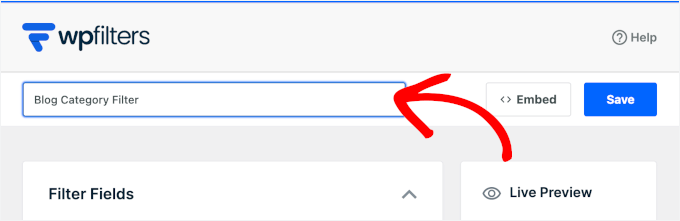
Na górze ekranu nadaj swojemu elementowi jasną, opisową nazwę, na przykład Filtr Kategorii Bloga, Filtry Postów i Stron lub Filtry Zasobów.
Pomoże Ci to w organizacji.
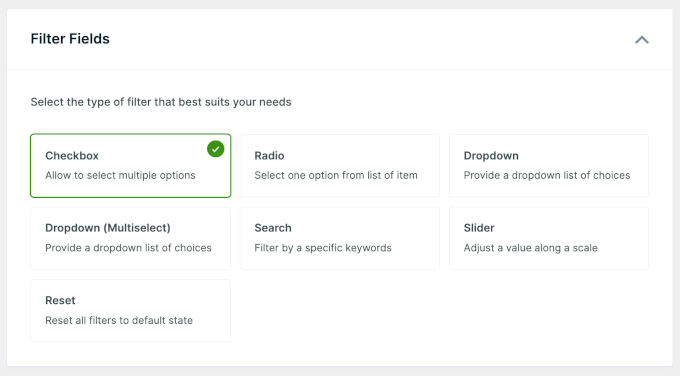
Następnie użyj panelu po lewej stronie, aby wybrać typ kontrolki filtru, którą chcesz dodać. Niektóre przydatne opcje filtrowania postów i stron obejmują:
- Pole wyboru – pozwala czytelnikom wybrać wiele opcji jednocześnie
- Radio – pozwala czytelnikom wybrać tylko jedną opcję
- Rozwijane menu – wyświetla opcje w kompaktowym menu, aby zachować czystość układu
- Rozwijane menu (Wielokrotny wybór) – menu rozwijane, które nadal pozwala czytelnikom wybrać więcej niż jedną opcję
- Wyszukiwanie – dodaje pole wyszukiwania, dzięki czemu czytelnicy mogą szybko znaleźć konkretne treści
- Suwak – dobrze sprawdza się do filtrowania według zakresów dat lub wartości liczbowych
- Resetuj – dodaje przycisk, który czyści wszystkie wybrane filtry, dzięki czemu czytelnicy mogą zacząć od nowa
W tym samouczku użyjemy opcji Pole wyboru.
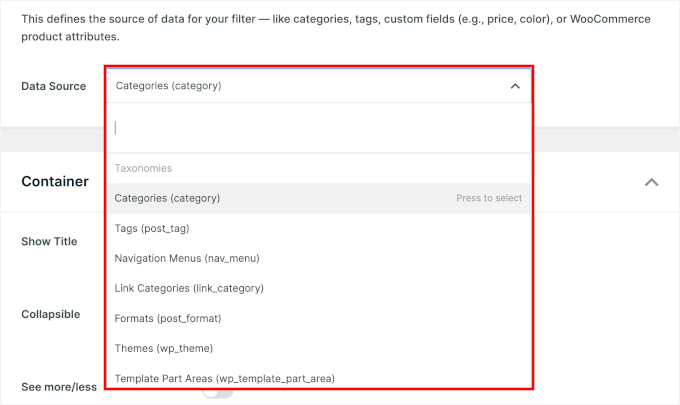
Następnie przewiń w dół do sekcji „Źródło danych” i otwórz menu rozwijane. Tutaj wybierasz, do czego faktycznie będzie zastosowany filtr.
Dla postów i stron, typowe źródła danych obejmują:
- Kategorie – filtruj posty według kategorii bloga
- Tagi – filtruj treści według tagów
- Typ Postu – pozwól użytkownikom wybierać między Postami, Stronami lub oboma
- Autor – filtruj posty według autora
- Data – filtruj treści według daty publikacji
- Taksonomia niestandardowa/Pole niestandardowe – przydatne, jeśli Twoja witryna używa ustrukturyzowanych metadanych
Wybierz źródło danych, które najlepiej pasuje do Twojego filtra. Na przykład możesz użyć listy pól wyboru dla kategorii/tagów lub listy rozwijanej dla typów postów.
Podczas dostosowywania ustawień zobaczysz podgląd elementu filtrującego po prawej stronie ekranu.
Może to pomóc w dopracowaniu wyglądu i działania filtra.
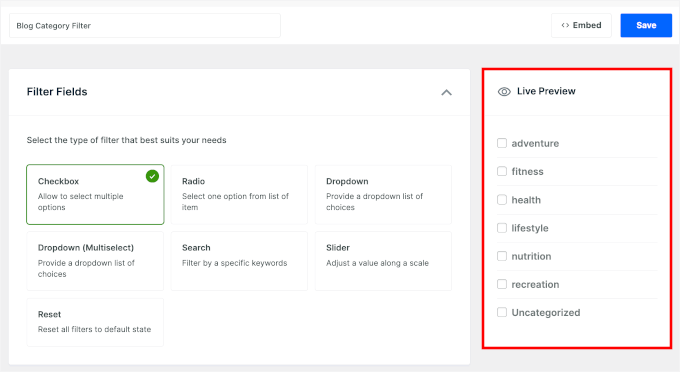
Stąd możesz tworzyć wiele elementów, każdy z innym źródłem danych, aby zbudować bardziej zaawansowany i elastyczny pasek boczny filtra.
Krok 3: Dostosuj działanie i wygląd swoich filtrów
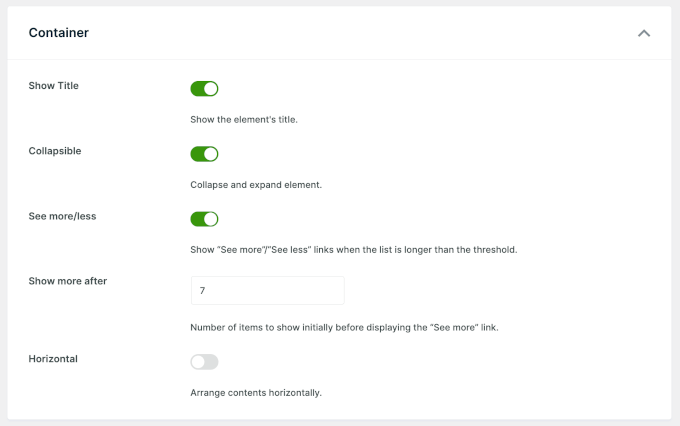
Po wybraniu źródła danych przewiń w dół do sekcji ‘Kontener’ .
Tutaj możesz dopracować wygląd i układ elementu filtrującego:
- Pokaż tytuł – Wyświetl nagłówek nad filtrem, np. „Filtruj według kategorii”.
- Rozwijany – Pozwól użytkownikom na rozwijanie/zwijanie grupy filtrów.
- Układ poziomy – Ułóż elementy w rzędzie zamiast pionowej listy, co jest przydatne dla małych zestawów, takich jak „Posty / Strony”.
Oto jak ta sekcja wygląda na Twoim ekranie:
Przewiń dalej do sekcji ‘Elementy’ . Te ustawienia kontrolują sposób działania poszczególnych opcji filtrowania:
- Pokaż liczbę elementów – Wyświetl, ile postów/stron pasuje do każdej opcji, na przykład „Samouczki (8)”.
- Wyświetl puste elementy – Wybierz, czy chcesz pokazywać opcje, które obecnie nie mają pasujących treści.
- Wyświetlanie hierarchiczne – Jeśli filtrujesz kategorie z relacjami rodzic/dziecko, to wizualnie zagnieździ podkategorie.
Gdy będziesz zadowolony z ustawień, przewiń w górę i kliknij „Zapisz”.
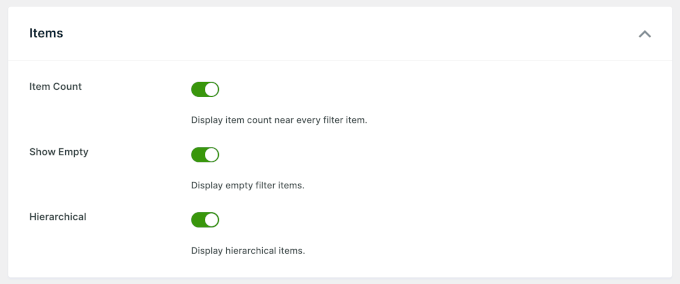
Możesz powtórzyć ten proces, aby utworzyć wiele elementów, takich jak lista rozwijana autora, pole wyboru tagów lub selektor typu posta. Razem utworzą one Twój kompletny interfejs filtrowania.
Krok 4: Osadź swoje filtry na stronie
Gdy Twoje elementy filtrujące będą gotowe, możesz je osadzić w dowolnym miejscu na swojej stronie.
Na ekranie elementu kliknij przycisk „Osadź”.
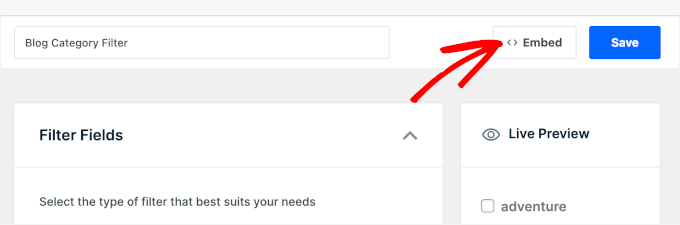
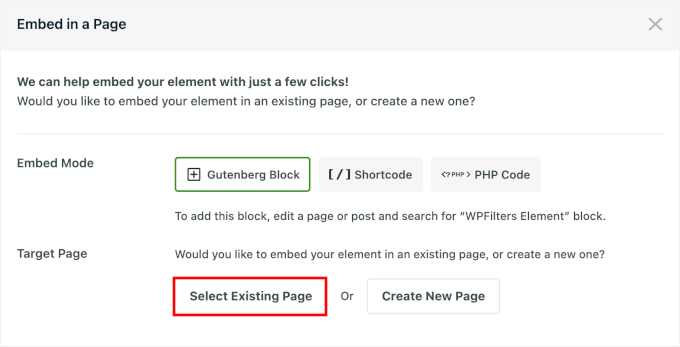
Pojawi się okno podręczne z różnymi opcjami osadzania – blok Gutenberga, krótki kod i kod PHP (dla programistów).
Zobaczysz również opcje dodania filtra do istniejącej strony lub utworzenia nowej strony specjalnie dla Twoich przefiltrowanych wyników.
W tym poradniku wybierzemy blok Gutenberg i „Wybierz istniejącą stronę”.
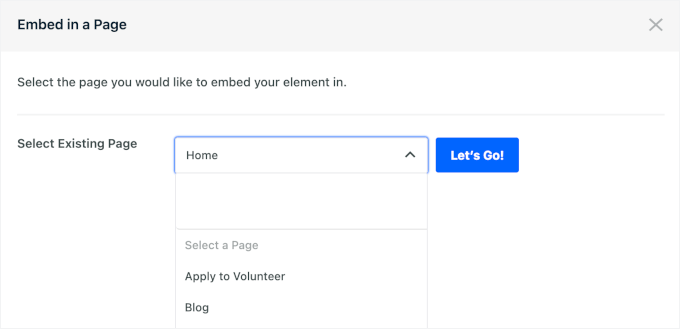
Następnie kliknij listę rozwijaną, aby rozwinąć opcję.
Wybierz stronę, na którą chcesz osadzić filtr, i kliknij „Zaczynajmy”.
Kreator wizualny otworzy następnie Twoją stronę w edytorze bloków.
Następnie kliknij przycisk „+” dodaj blok, aby dodać blok „WPFilters Element”.
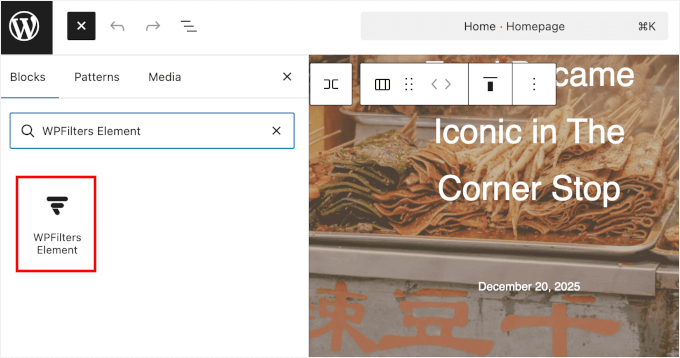
📝 Uwaga: Aby dodać filtr do paska bocznego, przejdź do Wygląd » Widżety w swoim obszarze administracyjnym. Otworzy to narzędzie do dostosowywania widżetów, gdzie możesz dodać widżet WPFilters Elements do swojego paska bocznego lub innych obszarów gotowych na widżety.
Następnie wybierz element filtrujący, który właśnie utworzyłeś, w panelu ustawień bloku.
Powinieneś wtedy zobaczyć, że pojawi się natychmiast w edytorze treści.
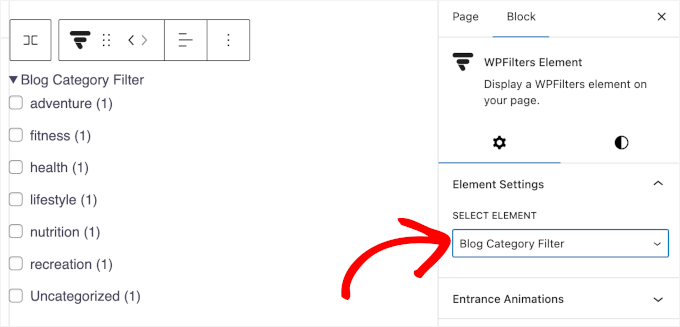
Stąd możesz dodać więcej bloków WPFilters Element, aby utworzyć zestaw filtrów.
Po zakończeniu kliknij „Opublikuj” lub „Zaktualizuj”.
Teraz, jeśli odwiedzisz stronę w widoku publicznym, zobaczysz swój filtr w akcji.
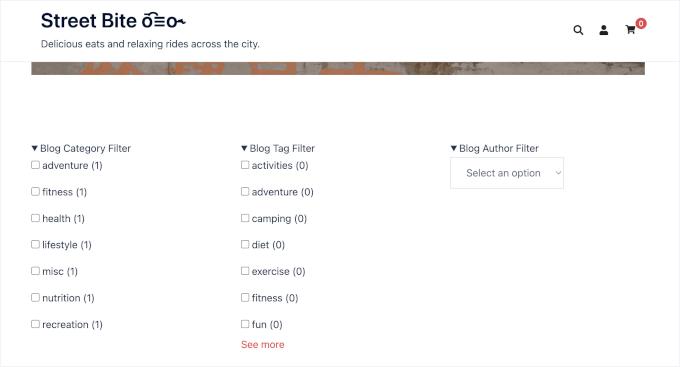
To wszystko! Dodałeś filtr postów i stron za pomocą WPFilters.
Możesz wypróbować swoje nowe filtry i zobaczyć, jak lista postów i stron aktualizuje się, aby dopasować ich wybór. Możesz również spróbować skopiować lub udostępnić adres URL, aby zachować ten dokładny widok filtrowany.
Metoda 2: Filtrowanie postów i stron za pomocą SearchWP (zalecane)
SearchWP to najlepsza wtyczka wyszukiwania dla WordPress. Pozwala tworzyć zaawansowane formularze wyszukiwania, które łączą wyszukiwanie z niestandardowymi opcjami filtrowania, jednocześnie dając Ci pełną kontrolę nad tym, jak wyniki są rangowane.
Używamy SearchWP do zasilania wyszukiwania na niektórych naszych stronach biznesowych. Aby uzyskać więcej szczegółów, zobacz naszą pełną recenzję SearchWP.
Oto przewodnik krok po kroku, jak używać SearchWP do tworzenia niestandardowego formularza wyszukiwania z opcjami filtrowania.
Krok 1: Zainstaluj i skonfiguruj SearchWP
Aby rozpocząć, musisz utworzyć konto SearchWP.
Na stronie SearchWP kliknij „Get SearchWP Now”, wybierz plan, który odpowiada Twoim potrzebom, i dokończ rejestrację.

💡 Uwaga: SearchWP to wtyczka premium, ale istnieje również darmowa SearchWP Live Ajax Search, która dodaje wyniki wyszukiwania na żywo. Jest świetna, jeśli potrzebujesz tylko ulepszyć wyszukiwanie.
Po rejestracji zostaniesz przekierowany do panelu konta SearchWP. Stamtąd możesz pobrać plik zip wtyczki i skopiować klucz licencyjny.
Następnie zainstaluj wtyczkę na swojej stronie, przechodząc do Wtyczki » Dodaj nową wtyczkę w swoim panelu WordPress.

Na następnym ekranie kliknij „Prześlij wtyczkę”, a następnie „Wybierz plik” i wybierz pobrany wcześniej plik zip SearchWP.
Po przesłaniu pliku kliknij „Zainstaluj teraz”, a następnie „Aktywuj”, aby prawidłowo go włączyć.
Jeśli jesteś nowy w tym, mamy pomocny przewodnik na temat instalacji wtyczki WordPress.
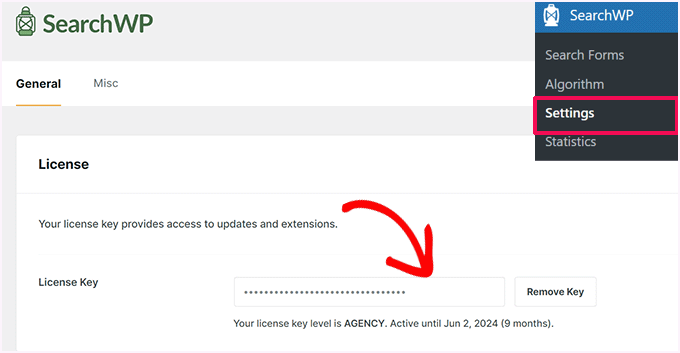
Po aktywacji przejdź do SearchWP » Ustawienia. Następnie w zakładce „Ogólne” wprowadź swój klucz licencyjny, aby go aktywować.
Krok 2: Skonfiguruj swój algorytm wyszukiwania
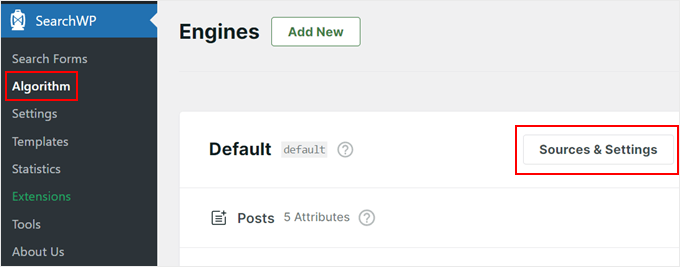
Teraz przejdźmy do SearchWP » Algorytm. Tutaj możesz edytować domyślną wyszukiwarkę lub utworzyć dodatkową.
Domyślna wyszukiwarka pozwala użytkownikom przeszukiwać strony, wpisy, pliki multimedialne i komentarze, co jest dobre dla typowego bloga WordPress.
Z drugiej strony, dodatkowa wyszukiwarka może wykorzystywać inne źródła, takie jak kategorie, tagi, niestandardowe typy postów i niestandardowe taksonomie. Może to być przydatne do tworzenia formularza wyszukiwania i filtrowania treści innych niż blog, na przykład filtra produktów e-commerce dla stron WooCommerce.
W tym samouczku pozostaniemy przy domyślnej wyszukiwarce i po prostu dostosujemy jej ustawienia. Kliknij przycisk „Źródła i ustawienia”.
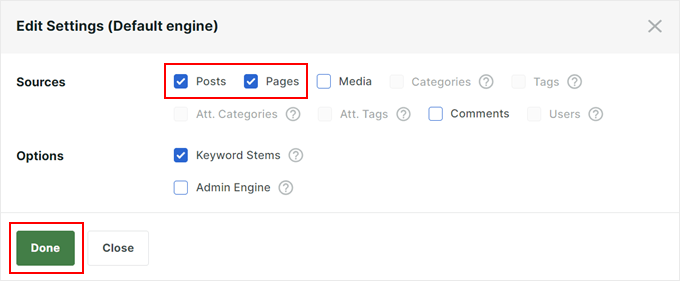
Ponieważ tworzymy funkcję wyszukiwania i filtrowania do filtrowania postów i stron, uwzględnimy tylko strony i posty jako źródła dla wyszukiwarki WordPress.
Włączyliśmy również funkcję „Rdzenie słów kluczowych”, która pozwala SearchWP pokazywać wyniki, nawet jeśli słowo kluczowe nie jest idealnym dopasowaniem.
Gdy będziesz zadowolony z ustawień, możesz po prostu kliknąć „Gotowe”.
Krok 3: Dostosuj swoją wyszukiwarkę
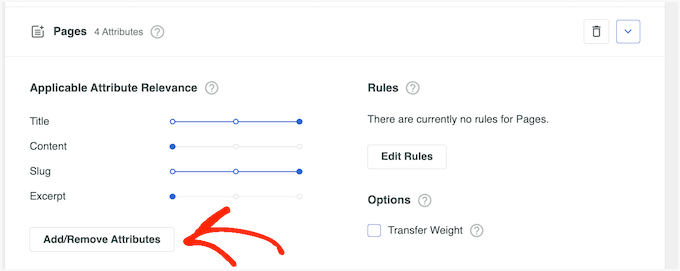
Zobaczysz sekcję dotyczącą wybranych wcześniej źródeł (Posty i Strony).
Istnieją również ustawienia trafności, aby kontrolować, jaką „wagę” powinien mieć każdy atrybut w wynikach wyszukiwania.

Możesz dostosować te suwaki w zależności od preferencji.
Możesz również kliknąć „Dodaj/Usuń atrybuty”.
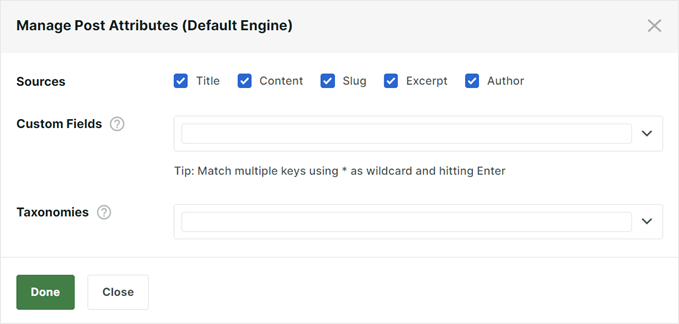
Spowoduje to wyświetlenie okna podręcznego, w którym można dodać lub usunąć więcej atrybutów.
Na przykład, możesz uwzględnić niestandardowe taksonomie lub niestandardowe pola, aby uczynić je przeszukiwalnymi.
Inną potężną funkcją jest możliwość tworzenia reguł, które uwzględniają lub wykluczają określone treści z wyników wyszukiwania.
Aby to zrobić, po prostu kliknij przycisk „Edytuj zasady”.
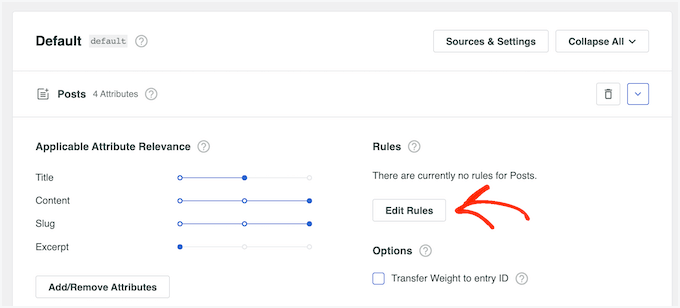
To ustawienie pozwala odfiltrować nieistotne treści lub wyróżnić określone kategorie.
W następnym oknie podręcznym możesz kliknąć „Dodaj regułę”.
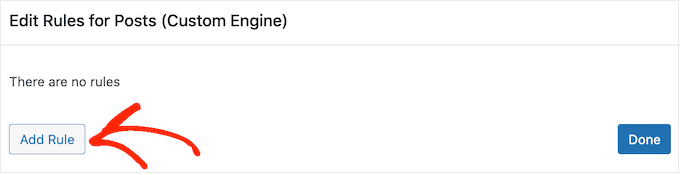
Teraz po prostu kliknij na menu rozwijane i wybierz „Pokaż tylko wpisy, jeśli” lub „Wyklucz wpisy, jeśli”.
Następnie możesz wybrać, czy wykluczyć, czy uwzględnić zawartość, jeśli jest częścią określonej taksonomii, została opublikowana w określonym zakresie dat lub ma określony identyfikator.
Aby dodać kolejną regułę, po prostu kliknij przycisk „Dodaj regułę” i powtórz ten sam proces opisany powyżej. Gdy będziesz zadowolony z konfiguracji reguł, kliknij „Gotowe”.

Możesz powtórzyć ten sam proces dla innych źródeł wpisów wyszukiwania, jeśli to konieczne.
Gdy będziesz zadowolony z wyszukiwarki, możesz wrócić na górę strony i kliknąć 'Zapisz'.
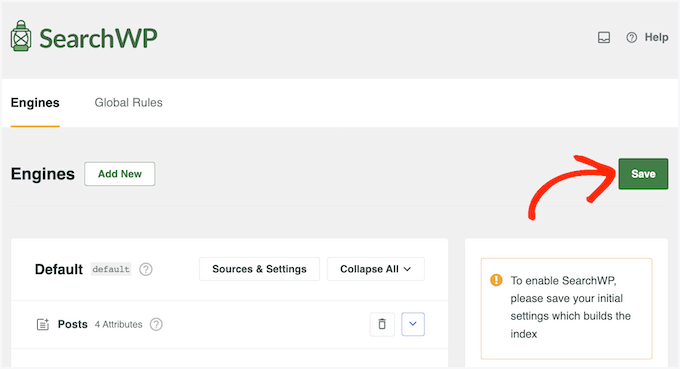
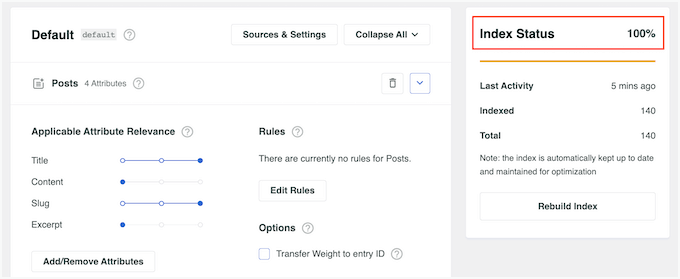
SearchWP przebuduje teraz indeks, co może potrwać kilka minut.
Gdy zobaczysz „Status indeksu 100%”, oznacza to, że SearchWP zaindeksował całą Twoją zawartość i zasady dla wyszukiwarki.
Krok 4: Zbuduj niestandardowy formularz wyszukiwania
Teraz, gdy wyszukiwarka jest skonfigurowana, stwórz przyjazny dla użytkownika formularz wyszukiwania z opcjami filtrowania.
Aby rozpocząć, przejdź do SearchWP » Formularze wyszukiwania, a następnie kliknij „Dodaj nowy”.
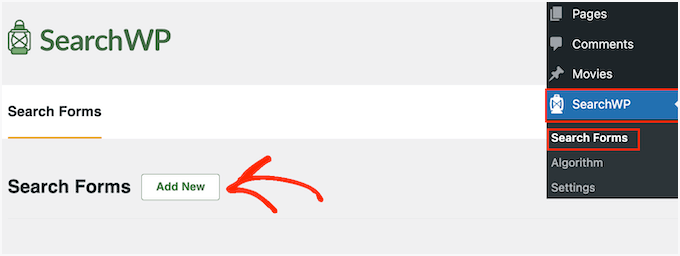
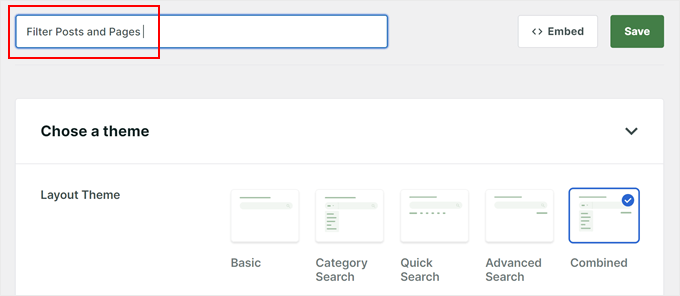
Na następnym ekranie pierwszą rzeczą, którą zrobisz, będzie nadanie formularzowi rozpoznawalnej nazwy.
Jest to tylko do Twojego wewnętrznego odniesienia, więc nazwa może być czymkolwiek, co łatwo zapamiętasz.
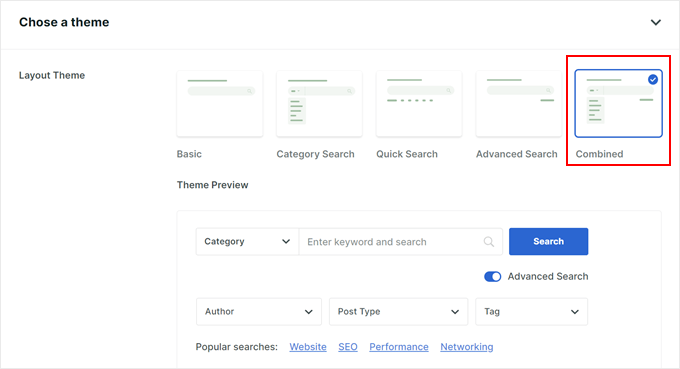
Następnie wybierzesz układ.
W tym samouczku użyjemy opcji „Połączone”, ponieważ zapewnia ona najwięcej menu filtrowania.
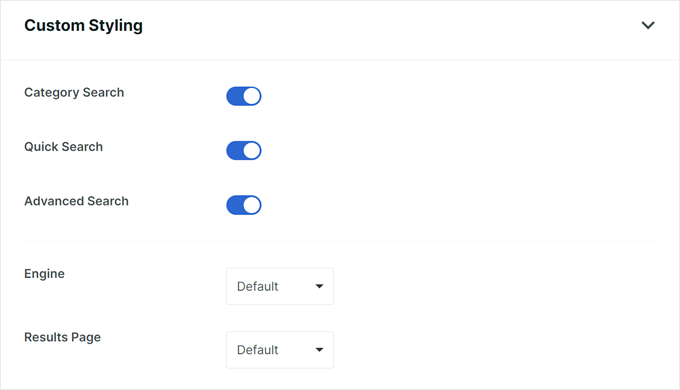
Teraz możesz przewinąć w dół do sekcji „Niestandardowe style” i wybrać obie opcje „Wyszukiwanie kategorii” i „Wyszukiwanie zaawansowane”. Zapewnia to, że Twój formularz zawiera wszystkie funkcje filtrowania.
Opcjonalnie możesz wybrać „Szybkie wyszukiwanie”, jeśli chcesz dodać sugerowane terminy wyszukiwania poniżej paska wyszukiwania.
Następnie w menu „Silnik” wybierzesz wcześniej utworzony silnik wyszukiwania.
Jeśli chodzi o „Wyniki”, możesz wybrać, której strony wyników wyszukiwania użyć: domyślnej strony wyników WordPress czy wersji SearchWP.
W polu „Typ wyszukiwania” wybierzmy „Posty” i „Strony”.
Poniżej możesz dodać nazwy kategorii, które chcesz uwzględnić w menu filtru.
W polu „Etykieta pola” wprowadź tekst zastępczy, który pojawi się w polu wyszukiwania, na przykład „Czego szukasz?”.
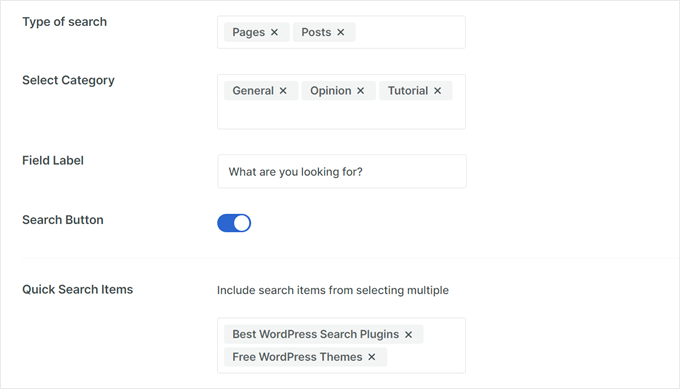
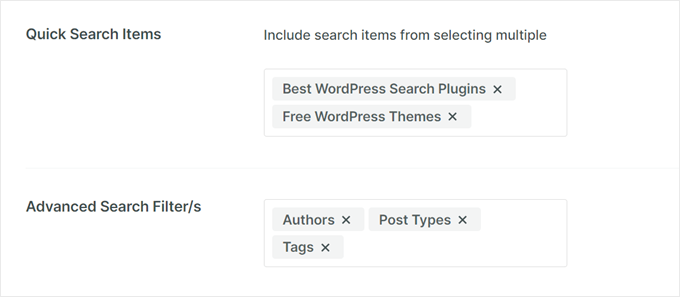
Jeśli wcześniej wybrałeś „Szybkie wyszukiwanie”, możesz uwzględnić terminy, których użytkownicy mogą często szukać w „Elementach szybkiego wyszukiwania”.
W sekcji „Zaawansowane filtry wyszukiwania” po prostu wybierz opcje filtrowania, które chcesz zaoferować użytkownikom, takie jak „Autorzy”, „Typy postów” lub „Tagi”.
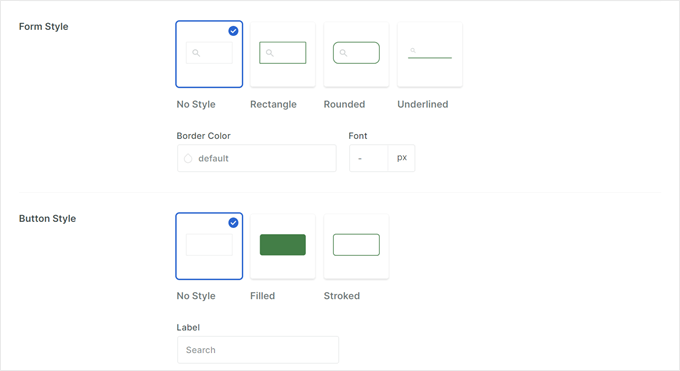
Na koniec użyj ustawień „Styl formularza” i „Styl przycisku”, aby dostosować wygląd formularza wyszukiwania do projektu Twojej witryny.
Możesz zmienić kolory, czcionki i kształty formularza wyszukiwania.
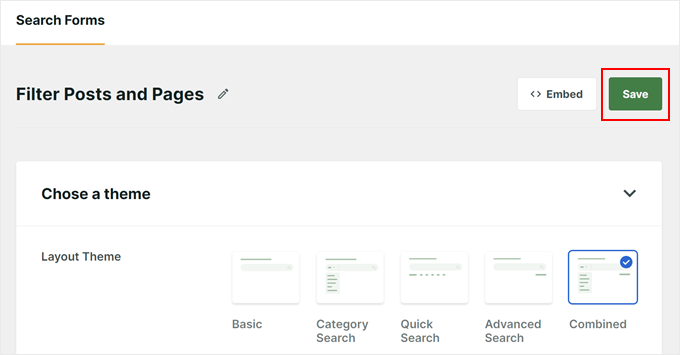
Po zakończeniu przewiń stronę z powrotem na górę.
Następnie nadszedł czas, aby kliknąć „Zapisz”, aby utworzyć formularz wyszukiwania.
Krok 5: Osadź formularz wyszukiwania i filtrowania
Wtyczka SearchWP pozwala łatwo osadzić formularz wyszukiwania na froncie Twojej strony internetowej, na przykład na stronie głównej lub w obszarach gotowych na widżety.
Tutaj pokażemy, jak dodać go do strony za pomocą edytora bloków WordPress i bloku Formularz wyszukiwania.
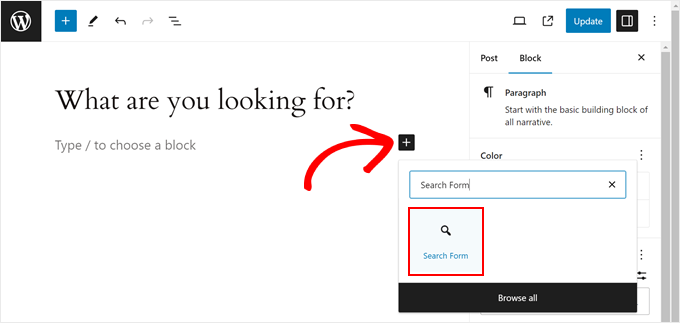
Najpierw możesz otworzyć stronę lub wpis, do którego chcesz dodać formularz. Następnie kliknij ikonę „+ Dodaj blok” i wyszukaj „Formularz wyszukiwania”.
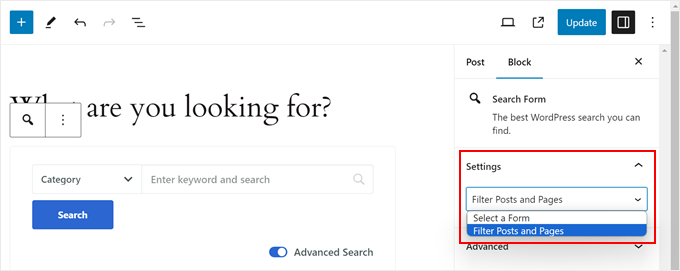
W pasku bocznym „Ustawienia bloku” wybierz utworzony formularz z menu rozwijanego.
Na koniec po prostu kliknij „Opublikuj” lub „Zaktualizuj”, aby zobaczyć formularz wyszukiwania na żywo.
Więcej informacji można znaleźć w tych przewodnikach krok po kroku:
- Jak dodać formularz wyszukiwania do wpisu w WordPressie
- Jak dodać pasek wyszukiwania do menu WordPress
Alternatywnie, możesz wyświetlić formularz za pomocą krótkiego kodu.
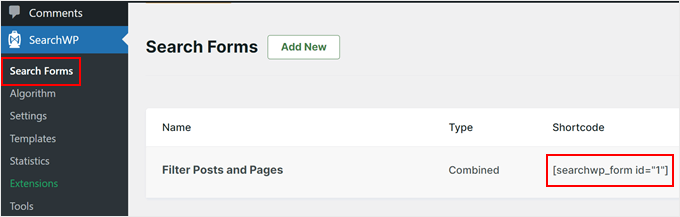
Aby to zrobić, musisz znaleźć skrócony kod dla swojej konkretnej formy, przechodząc do SearchWP » Formy wyszukiwania i kopiując kod z kolumny „Skrócony kod”.
Mamy przewodnik na temat dodawania shortcode w WordPress, jeśli potrzebujesz pomocy.
Dzięki formularzowi wyszukiwania i opcjom filtrowania odwiedzający mogą teraz łatwo znaleźć treści, których szukają na Twojej stronie internetowej.
To nie tylko poprawia doświadczenie użytkownika, ale może również zachęcić go do przeglądania różnych kategorii i odkrywania większej ilości Twoich cennych treści.
Metoda 3: Filtrowanie postów i stron za pomocą wtyczki Search & Filter (bezpłatna)
Ostatnią metodą jest użycie wtyczki Search & Filter, która jest dostępna za darmo.
To świetna opcja, jeśli chcesz szybko utworzyć pole wyszukiwania z rozwijanymi listami filtrów bez edycji kodu.
Krok 1: Zainstaluj i aktywuj wtyczkę wyszukiwania i filtrowania
Najpierw musisz zainstalować i aktywować wtyczkę Search & Filter. Otwórz pulpit WordPress i przejdź do Wtyczki » Dodaj nową wtyczkę.
Na następnej stronie użyj paska wyszukiwania, aby szybko znaleźć wtyczkę.
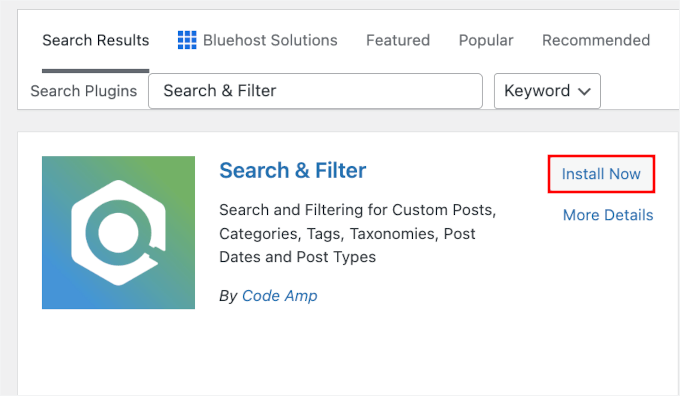
W wynikach wyszukiwania kliknij „Zainstaluj teraz”, a następnie „Aktywuj”.
Więcej szczegółów znajdziesz w naszym przewodniku krok po kroku, jak zainstalować wtyczkę WordPress.
Krok 2: Uzyskaj swój skrócony kod wyszukiwania i filtrowania
Następnie przejdź do sekcji Wyszukiwanie i filtry. Tutaj możesz uzyskać kod krótki dla swoich filtrów.
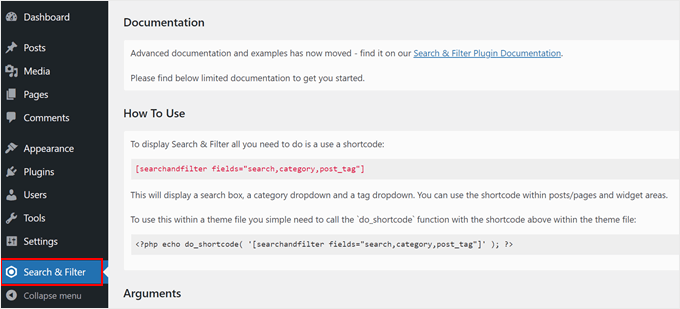
Wtyczka Search & Filter zawiera shortcode, który akceptuje różne parametry do wyświetlania opcji filtrowania. Możesz użyć tego shortcode w poście, stronie lub widżecie tekstowym:
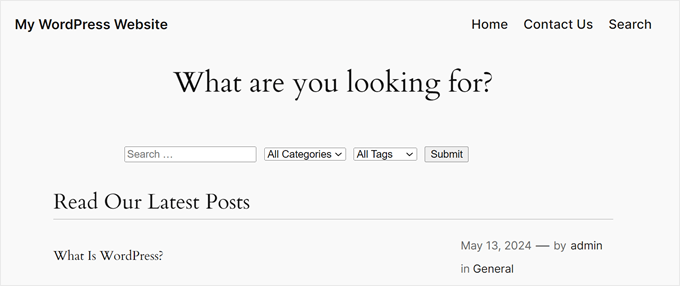
[searchandfilter fields="search,category,post_tag"]
Spowoduje to wyświetlenie opcji filtrowania z polami wyszukiwania, kategorii i tagów:
Krok 3: Dostosuj swój skrócony kod (opcjonalnie)
Jedną z najlepszych funkcji tej wtyczki jest możliwość dostosowania dostępnych opcji filtrowania poprzez edycję tagów kodu krótkiego.
Na przykład, jeśli chcesz uwzględnić pola kategorii, tagów, typów postów i daty w pasku wyszukiwania, będziesz musiał użyć tego shortcode:
[searchandfilter fields="search,category,post_tag,post_types,post_date"]
Tak to wygląda:

Jeśli nie chcesz używać menu rozwijanych, możesz również użyć pól wyboru i dodać etykiety dla każdego pola.
W poniższym skróconym kodzie informujemy wtyczkę, aby wyświetliła pasek wyszukiwania z polami wyboru dla opcji kategorii:
[searchandfilter headings="Wybierz kategorie:" types="checkbox" fields="category"]
Proszę zapoznać się z poniższym przykładem:

Dodatkowo możesz poinstruować wtyczkę, aby używała pól wyboru dla niektórych opcji filtrowania, a menu rozwijanych dla innych w jednym skróconym kodzie.
To jest skrócony kod, którego użyliśmy do uwzględnienia typów wpisów, kategorii i tagów w pasku wyszukiwania. Poprosiliśmy wtyczkę o użycie pól wyboru dla opcji typów wpisów:
[searchandfilter headings="Typ posta, Kategoria, Tag" types="checkbox, select, select" fields="post_types,category,post_tag"]
Zachęcamy do zapoznania się z dokumentacją wtyczki, aby dowiedzieć się więcej sposobów użycia skróconego kodu.

A jeśli nie znasz działania shortcode, zapoznaj się z naszym przewodnikiem na temat dodawania shortcode w WordPress.
Dodatkowa wskazówka: Dodaj wyszukiwanie Ajax na żywo do swojej witryny WordPress
Teraz, gdy wiesz, jak pozwolić użytkownikom filtrować posty i strony, możesz pójść o krok dalej i poprawić wrażenia z wyszukiwania dzięki wyszukiwaniu Ajax na żywo.
Wyszukiwanie Ajax na żywo wykorzystuje technologię czasu rzeczywistego do wyświetlania wyników wyszukiwania w miarę wpisywania zapytań przez użytkowników. Oznacza to koniec czekania na odświeżenie strony.
Wyniki pojawią się natychmiast, co sprawi, że proces wyszukiwania będzie znacznie szybszy i wygodniejszy dla Twoich odwiedzających.
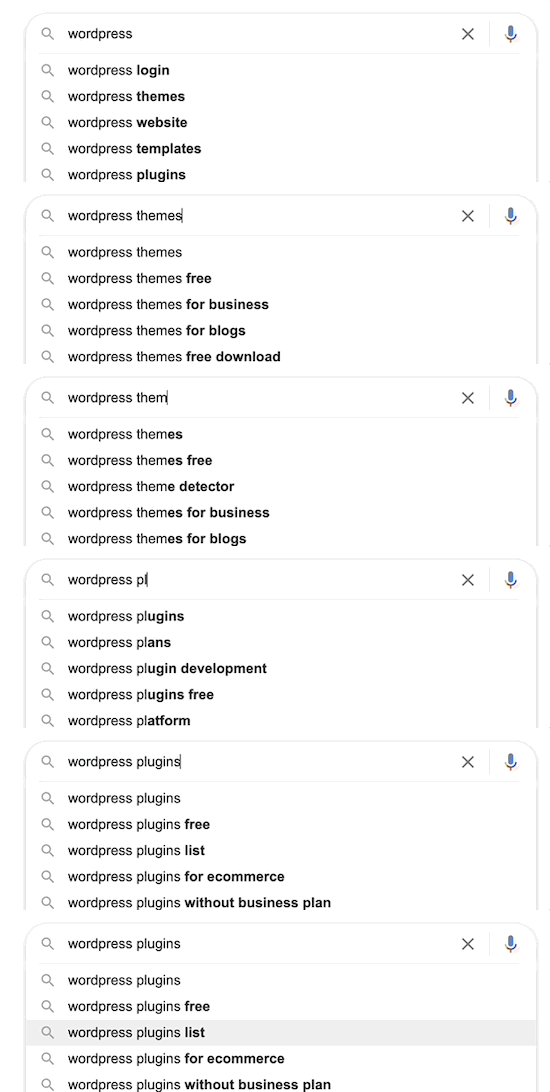
Szybsze wyszukiwanie oznacza, że możesz dłużej zatrzymać użytkowników na swojej stronie, zwiększając liczbę wyświetleń stron i zmniejszając współczynnik odrzuceń.
Dobrą wiadomością jest to, że możesz łatwo dodać te funkcje do swojej witryny za pomocą bezpłatnej wtyczki o nazwie SearchWP Live Ajax Search.
Używamy SearchWP Live Ajax Search na WPBeginner, aby zapewnić naszym odwiedzającym wyniki wyszukiwania w czasie rzeczywistym. Aby uzyskać więcej informacji, przeczytaj nasz przewodnik na temat dodawania wyszukiwania Ajax na żywo do Twojej witryny.
FAQ: Pozwól użytkownikom filtrować posty i strony w WordPress
Zanim zakończymy, oto odpowiedzi na kilka często zadawanych pytań podczas konfiguracji filtrów i wyszukiwania na stronie WordPress.
Czy mogę dodać filtr wyszukiwania w WordPress?
Tak, możesz dodać filtry wyszukiwania dla kategorii, tagów lub niestandardowych pól w WordPress. Aby to zrobić, zazwyczaj potrzebujesz dedykowanej wtyczki wyszukiwania. Narzędzia omówione w tym przewodniku pozwalają dodawać filtry za pomocą prostych ustawień, dzięki czemu odwiedzający mogą szybko zawęzić zawartość.
Dlaczego nie widzę paska wyszukiwania w WordPress?
Jeśli nie widzisz paska wyszukiwania, prawdopodobnie dlatego, że Twój motyw domyślnie go nie wyświetla. Niektóre motywy ukrywają funkcję wyszukiwania lub pokazują ją tylko na określonych stronach, aby zachować czysty wygląd. Jednak WordPress nadal obsługuje wyszukiwanie i możesz je ręcznie dodać z powrotem za pomocą widżetu lub wtyczki.
Jak tworzyć przeszukiwalne dokumenty w WordPress?
Możesz sprawić, by dokumenty były przeszukiwalne, używając wtyczki wyszukiwania, takiej jak SearchWP, która może indeksować tekst PDF. Pozwala to wyszukiwarce na Twojej stronie na zwracanie wyników z wnętrza przesłanych plików, co jest ważne dla baz wiedzy i bibliotek zasobów.
Następne kroki, aby ulepszyć wyszukiwanie w WordPress
Mamy nadzieję, że ten artykuł pomógł Ci dowiedzieć się, jak pozwolić użytkownikom filtrować posty i strony w WordPressie.
Jeśli uznałeś to za pomocne, być może zechcesz zapoznać się z naszymi innymi przewodnikami na temat:
- Jak dodać wyszukiwanie rozmyte w WordPress
- Jak wykluczyć strony z wyników wyszukiwania WordPress
- Jak sprawić, by komentarze na blogu były przeszukiwalne w WordPressie
- Jak sprawdzić analitykę wyszukiwania w WordPressie
- Wtyczki wyszukiwania WordPress, aby ulepszyć wyszukiwanie w Twojej witrynie
Jeśli podobał Ci się ten artykuł, zasubskrybuj nasz kanał YouTube po samouczki wideo WordPress. Możesz nas również znaleźć na Twitterze i Facebooku.




kzain
Chciałem ulepszyć nawigację po mojej witrynie, a dodanie filtrów wydaje się świetnym rozwiązaniem. Rozbicie różnych metod jest idealne, zwłaszcza dla początkujących takich jak ja. Na pewno wypróbuję wtyczkę SearchWP. Dziękuję za udostępnienie!
Himanshu Gautam
cześć
Używam tego wtyczki
Czy jest jakaś opcja, aby wybrać kategorię bez klikania przycisku wysyłania?
Marwan Nour
Witaj,
Próbuję zaimplementować Search & Filter na stronie internetowej, która jest zarówno w języku arabskim, jak i angielskim. Angielska wersja Search & Filter działa dobrze, jednak w wersji arabskiej, po kliknięciu wyszukaj, jestem przekierowywany na angielską wersję strony wyszukiwania z wynikami w języku angielskim. Czy ktoś może mi w tym pomóc? Dziękuję
Wsparcie WPBeginner
Powinieneś skontaktować się z pomocą techniczną wtyczki, aby sprawdzić, czy może to być konflikt między wtyczką a używaną przez Ciebie wtyczką do tłumaczeń.
Admin
Tom Ale
Cześć, używam Wordpressa z Gantry.
Zainstalowałem ten wtyczkę i użyłem skrótu. Pojawia się tam, gdzie powinien. Po kliknięciu przycisku filtrującego zawartość nic się nie dzieje. Czy ktoś miał taki problem? Pomocy, proszę.
Sébastien Albert
Cześć,
Search & Filter wygląda świetnie. Ale czy możesz mi powiedzieć, czy potrafi to zrobić:
Miałbym filtr na tagach, ale tylko w jednej kategorii, którą mógłbym zdefiniować...
Dzięki wielkie
Sebastien
Soumik Sadman Anwar
Jak mogę utworzyć opcje filtrowania w pojedynczym poście?
Na przykład, jeśli chcę napisać post „Niezbędne narzędzia do tworzenia strony internetowej” i chcę uwzględnić opcje filtrowania, takie jak narzędzia oparte na celu (np. SEO, projektowanie itp.) oraz opcję ceny (bezpłatne lub płatne), jak mam to zrobić?
Pavel
Świetny plugin, ale ma pewne ograniczenia i błędy.
1. Brak przycisku Reset.
2. Kiedy odznaczam wszystkie pola wyboru i naciskam Submit, przenosi mnie na stronę główną.
Może jest opcja Pokaż wszystko?
Wolney Mamede
Przede wszystkim dziękuję za post.
Chciałbym wiedzieć, czy jest możliwe filtrowanie wyszukiwania z grupy pól, utworzonych przez wtyczkę „Advanced Custom Fields – v. 4.4.12”.
Ponadto domyślnie wyszukiwanie byłoby ograniczone do niestandardowego typu posta z wtyczki „Custom Post Type UI – v. 1.5.8”.
Sultan Haider
Cześć, stworzyłem bazę danych pracowników w TablePress i chcę filtrować pracowników na froncie według roku, na przykład jeśli wybiorę 2013, pokażą się tylko ci pracownicy, którzy dołączyli w 2013 roku.
Przeprowadziłem wiele badań, ale nie mogę znaleźć darmowej wtyczki odpowiadającej moim potrzebom.
Proszę o pomoc i sugestie.
dzięki
Christine
Dziękuję bardzo za wyczerpujący artykuł. Czy wiesz, czy jest również możliwe posiadanie tylko określonych tagów w menu rozwijanych?
Pawan
Świetna robota. Mam tylko jedno ostatnie pytanie. Zamiast wyszukiwać posty, czy można wyszukać kategorie za pomocą ciągu wyszukiwania? Chciałbym wyświetlić wszystkie możliwe posty na stronie wyszukiwania, a następnie kategorie, jeśli pasują do ciągu wyszukiwania (częściowo lub w całości).
Maz
Cześć,
Jak zawsze świetnie.
Zastanawiam się tylko, czy użycie tego wtyczki byłoby zalecane na stronie z wieloma postami? Czy nie spowoduje to spowolnienia czasu ładowania?
Dzięki
Matus
Czy moglibyście dać nam nieco głębszy wgląd w to, co dzieje się za kulisami? (W poście o Blueprint piszecie tylko o tym, czego używacie – możecie też napisać, jeśli chcecie, jak prawidłowo skonfigurować wtyczki, motywy…)
Na przykład, tutorial o 10 wskazówkach i sztuczkach, jak opanować lub dostosować Genesis Framework, byłby naprawdę, naprawdę pomocny.
Patxi
Cześć WPBeginner!
W związku z filtrami nowych taksonomii, pytanie początkującego, jak mogę wizualizować w poście nową taksonomię dla drugiego typu etykiet, które później będę mógł filtrować za pomocą tej wtyczki?
To byłby interesujący temat.
Dzięki za Twój post!
Omer Causey
Twoje sugestie dotyczące umożliwienia użytkownikom filtrowania postów są mile widziane, ale wyjaśnienie, jak i gdzie wstawić wymagany shortcode, wykracza poza zrozumienie tego początkującego.
Wsparcie WPBeginner
Cześć Omerze,
Możesz dodać skrócony kod do posta lub strony. Jeśli chcesz wyświetlić filtr w całej witrynie, musisz edytować pliki motywu WordPress i zamiast tego użyć tagu szablonu.
Admin