


Kiedy uruchomiliśmy naszego pierwszego bloga WordPress, powolne ładowanie frustrowało naszych odwiedzających i szkodziło naszym rankingom w wyszukiwarkach. Odkrycie, jak prawidłowo buforować naszą stronę internetową, było ogromnym punktem zwrotnym dla naszego ruchu.
Wiemy, że konfiguracja ustawień buforowania może być przytłaczająca dla początkujących. Obawa, że jedno złe kliknięcie może zepsuć układ Twojej witryny, jest całkowicie uzasadniona.
Dlatego udostępniamy dokładne ustawienia W3 Total Cache, których użyliśmy, aby skrócić czas ładowania z 8 sekund do poniżej 2. Rozłożymy cały proces konfiguracji na proste, bezpieczne kroki.
Uwaga redakcyjna: Nie używamy już W3 Total Cache na naszej stronie internetowej i przeszliśmy na WP Rocket, wtyczkę premium do buforowania. W3 Total Cache jest nadal dobrym rozwiązaniem, które działa dobrze.
Co to jest W3 Total Cache?
W3 Total Cache to jedna z najlepszych wtyczek do buforowania WordPress, która pozwala łatwo poprawić wydajność i szybkość WordPress.
Domyślnie WordPress używa PHP do dynamicznego generowania każdej strony w Twojej witrynie, gdy jest ona żądana przez użytkownika.
PHP to serwerowy język programowania. Oznacza to, że każde żądanie użytkownika zwiększa obciążenie serwera. Wpływa to na wydajność Twojej witryny, doświadczenie użytkownika i SEO.
Wtyczki buforujące WordPress pomagają Ci to zredukować, pomijając PHP i serwując buforowaną kopię Twojej strony internetowej. Pomyśl o tym jak o rozwiązywaniu skomplikowanego równania matematycznego (500 x 43). Zamiast obliczać odpowiedź za każdym razem, gdy ktoś o nią zapyta, buforowanie pozwala WordPressowi obliczyć ją raz i po prostu podać ostateczną odpowiedź następnej osobie.

Pozwala również łatwo połączyć Twoją witrynę z CDN (siecią dostarczania treści), aby dalej poprawić wydajność Twojej witryny.
Instalacja W3 Total Cache w WordPress
Zanim zainstalujesz wtyczkę W3 Total Cache w WordPress, musisz upewnić się, że dezaktywowałeś wszelkie inne wtyczki buforujące na swojej stronie internetowej. Pomoże to zaoszczędzić zasoby serwera i zapobiegnie konfliktom wtyczek.
Następnie możesz zainstalować i aktywować wtyczkę W3 Total Cache. Aby uzyskać więcej szczegółów, zapoznaj się z naszym przewodnikiem krok po kroku, jak zainstalować wtyczkę WordPress.
Po aktywacji W3 Total Cache doda nowy element menu o nazwie Wydajność do paska bocznego administratora WordPress. Kliknięcie go uruchomi kreatora konfiguracji wtyczki.
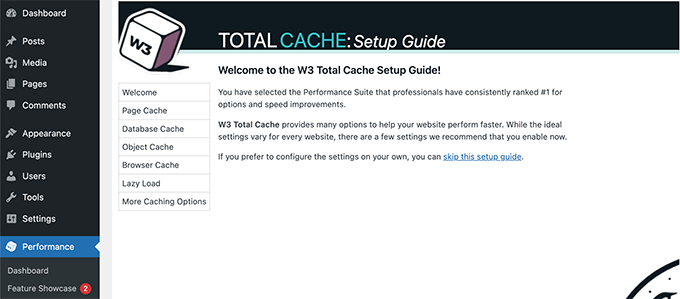
Po prostu kliknij przycisk „Dalej”, aby kontynuować.
Najpierw zostaniesz poproszony o włączenie buforowania stron. Kliknij przycisk Testuj buforowanie stron, aby kontynuować.
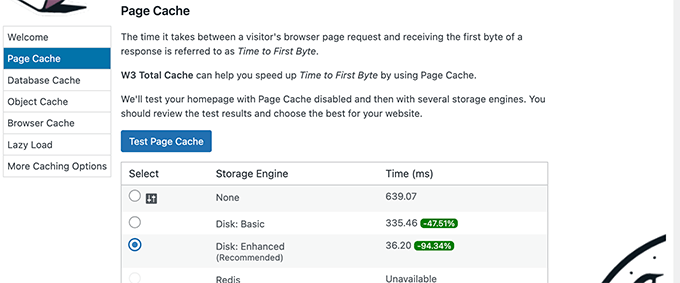
W3 Total Cache pokaże Ci różne opcje silnika przechowywania. Musisz wybrać ten, który oszczędza najwięcej czasu. Zazwyczaj będzie to opcja „Disk: Enhanced” dla większości współdzielonych platform hostingowych.
Kliknij przycisk Dalej, aby kontynuować.
Teraz otrzymasz opcję Test Database Cache. Zalecamy wybranie None. Dla większości małych i średnich witryn Twój serwer MySQL będzie w stanie szybciej pobierać dane niż pamięć podręczna bazy danych.
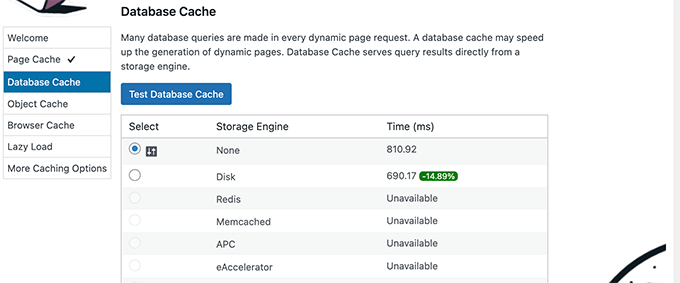
Kliknij przycisk Dalej, aby przejść do następnego kroku.
Spowoduje to przejście do sekcji Pamięć podręczna obiektów. Buforowanie obiektów pozwala W3 Total Cache na przechowywanie zapytań do bazy danych dla stron dynamicznych i ponowne ich wykorzystanie w celu poprawy wydajności.
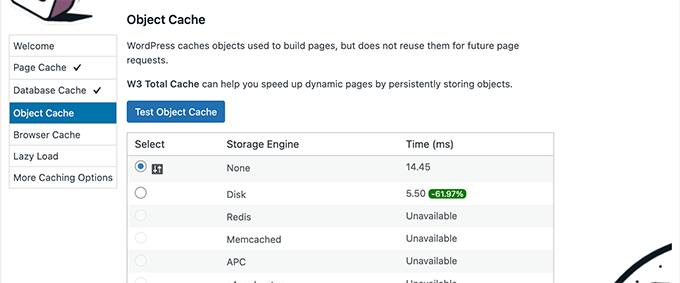
Jeśli wynik testu pokazuje różnicę zaledwie kilku milisekund, możesz wybrać Brak.
Większość podstawowych planów hostingu współdzielonego nie posiada specjalistycznego oprogramowania serwerowego (takiego jak Memcached czy Redis) wymaganego do efektywnego buforowania obiektów. W takich przypadkach włączenie go może faktycznie spowolnić Twoją witrynę, więc bezpieczniej jest pozostawić je wyłączone.
Kliknij przycisk Dalej, aby kontynuować.
Następnie kliknij przycisk Test Browser Cache, a następnie wybierz opcję ‘Enabled’ w wynikach testu.
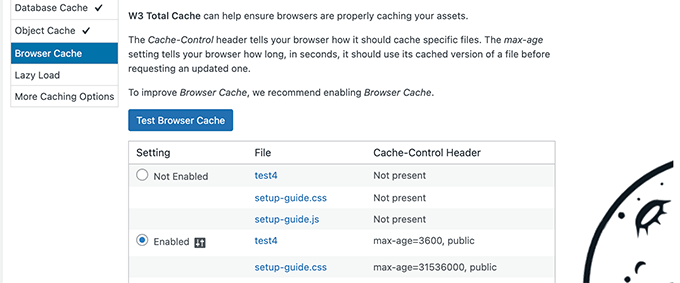
Informuje to przeglądarkę odwiedzającego, aby zapisała tymczasową kopię Twoich stron internetowych. Kiedy odwiedzi ponownie, strona może zostać załadowana z jego komputera zamiast z Twojego serwera, co jest znacznie szybsze.
Kliknij przycisk Dalej, aby przejść do następnego kroku.
Na koniec kreator konfiguracji poprosi o włączenie leniwe ładowanie obrazów.
Teraz WordPress ma wbudowane leniwe ładowanie obrazów. Jednak niektóre starsze przeglądarki mogą nie obsługiwać tej funkcji.
W3 Total Cache używa metody JavaScript do leniwego ładowania. Może to pomóc zapewnić, że leniwe ładowanie będzie działać poprawnie ze wszystkimi motywami i wtyczkami oraz we wszystkich przeglądarkach użytkowników.
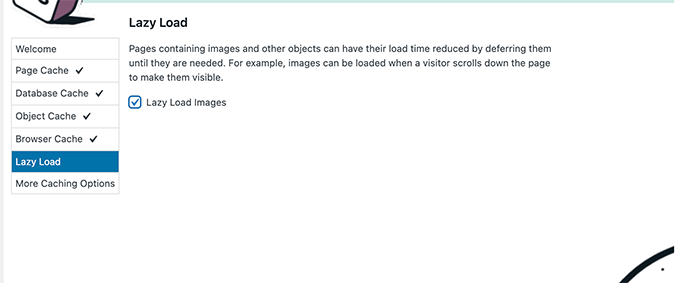
Po tym kliknij przycisk Dalej, aby zakończyć kreatora konfiguracji i wyświetlić pulpit W3 Total Cache.
Zaawansowane opcje buforowania w W3 Total Cache
Podstawowe ustawienia będą działać dla większości stron internetowych. Istnieje jednak wiele zaawansowanych opcji, które można skonfigurować, aby dalej poprawić wydajność.
Przyjrzyjmy się najważniejszym z nich.
Minifikacja JavaScript i CSS w W3 Total Cache
Minifikacja to szybki sposób na zmniejszenie rozmiaru plików Twojej witryny. Robi to poprzez usunięcie białych znaków, linii i niepotrzebnych znaków z kodu źródłowego.
Uwaga: Minifikacja plików JS i CSS może potencjalnie zepsuć Twoją witrynę. Jeśli ją włączysz, a układ Twojej witryny będzie wyglądał na zepsuty, po prostu wyłącz te opcje, zapisz ustawienia i kliknij „Wyczyść wszystkie pamięci podręczne”, aby przywrócić swoją witrynę.
W3 Total Cache pozwala również na łatwe minifikowanie kodu źródłowego JavaScript, CSS i HTML. Zalecamy jednak minifikowanie tylko plików JavaScript i CSS.
Po prostu przejdź do strony Wydajność » Minifikacja i przewiń w dół do sekcji JS.
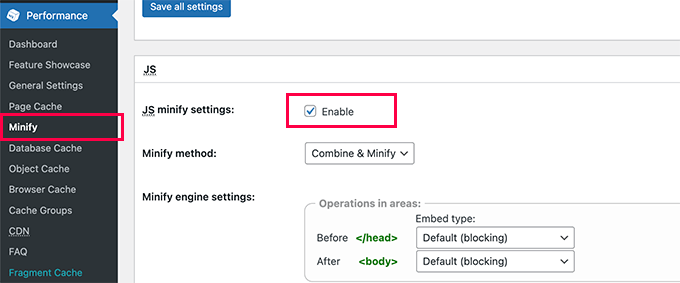
Zaznacz pole obok „Ustawienia minifikacji JS”, aby je włączyć.
Teraz przewiń w dół do sekcji CSS i włącz ustawienia minimalizacji CSS w ten sam sposób.
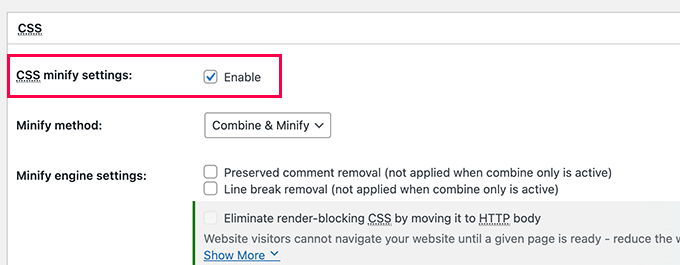
Nie zapomnij kliknąć przycisku „Zapisz wszystkie ustawienia”, aby zachować wprowadzone zmiany.
Alternatywne metody znajdziesz w naszym przewodniku, jak minifikować pliki JavaScript i CSS w WordPress.
Włączanie obsługi CDN w W3 Total Cache
CDN, czyli sieci dostarczania treści, pomagają dalej poprawić wydajność Twojej witryny, serwując statyczne pliki, takie jak obrazy, CSS i JavaScript, z globalnej sieci serwerów.
Zmniejsza to obciążenie serwera hostingowego WordPress i poprawia szybkość ładowania strony.
W3 Total Cache posiada wbudowane wsparcie dla różnych platform CDN.
Polecamy korzystanie z Bunny.net, który jest najlepszym rozwiązaniem CDN na rynku. Tego właśnie używamy dla naszej strony OptinMonster.
Najpierw musisz zarejestrować konto Bunny.net. Po rejestracji musisz utworzyć Strefę Pobierania dla swojej witryny.
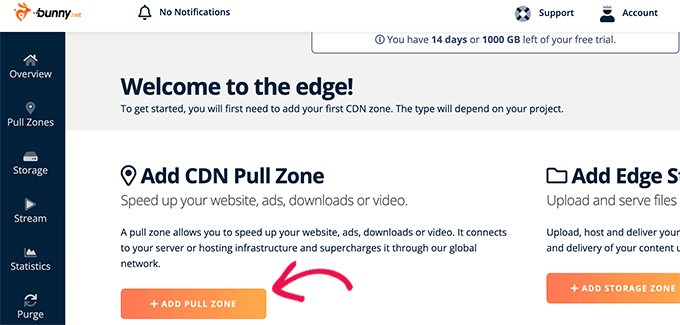
Strefa pobierania dodaje nazwę hosta do CDN Bunny.net. Ta nazwa hosta jest następnie używana do serwowania plików statycznych dla Twojej witryny. Uwaga: Nazwa hosta Bunny.net zazwyczaj będzie wyglądać mniej więcej tak: twojanazwastrony.b-cdn.net.
Dodaj nazwę dla swojej strefy pobierania, a następnie podaj nazwę domeny swojej witryny.
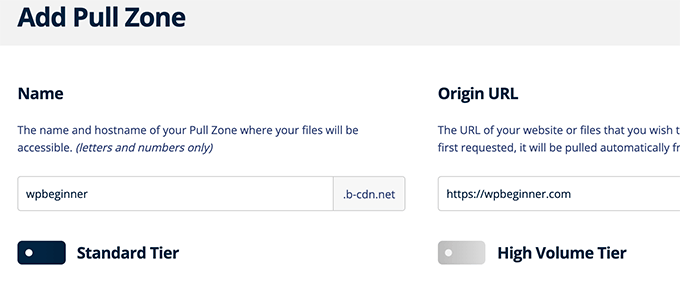
Po dodaniu pullzone musisz odwiedzić stronę Wydajność » Ustawienia ogólne.
Następnie po prostu przewiń w dół do sekcji CDN.
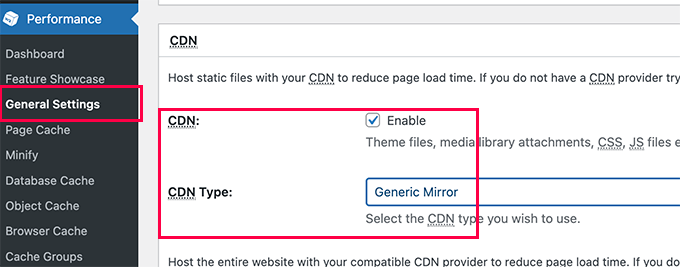
Zaznacz pole Włącz obok opcji CDN i wybierz Generic Mirror obok opcji Typ CDN.
Nie zapomnij kliknąć przycisku Zapisz wszystkie zmiany, aby zapisać swoje ustawienia.
Następnie musisz odwiedzić stronę Wydajność » CDN i przewinąć w dół do sekcji Konfiguracja: Obiekty.
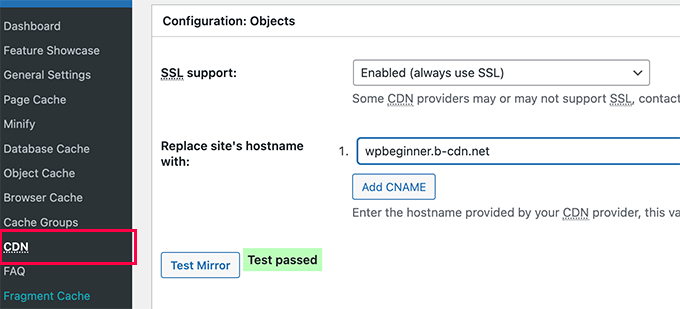
Stąd musisz dodać nazwę hosta, którą wcześniej utworzyłeś dla swojej strefy pobierania, i kliknąć przycisk testowania lustra.
W3 Total Cache sprawdzi dostępność Twojej nazwy hosta i wyświetli komunikat Test Passed, gdy będzie to udane.
Możesz teraz kliknąć przycisk „Zapisz wszystkie ustawienia”, aby zachować wprowadzone zmiany.
W3 Total Cache będzie teraz serwować Twoje pliki statyczne z CDN.
W3 Total Cache działa również dobrze z Cloudflare darmowy CDN. Alternatywnie możesz go również używać z Sucuri, który jest najlepszą usługą zapory sieciowej dla witryn z wbudowaną usługą CDN.
Rozwiązywanie problemów z W3 Total Cache
Po prawidłowym skonfigurowaniu W3 Total Cache powinien działać bezproblemowo w tle, aby poprawić szybkość WordPress i zwiększyć wydajność.
Czasami możesz napotkać problemy, w których nie widzisz od razu zmian wprowadzonych w swojej witrynie, lub wtyczka może nie działać poprawnie.
Najczęstszym powodem tych problemów jest to, że prawdopodobnie widzisz starą, buforowaną wersję swojej strony internetowej.
Można to łatwo naprawić, czyszcząc pamięć podręczną w WordPress.
Po prostu kliknij menu Wydajność na górze, a następnie wybierz opcję Wyczyść wszystkie pamięci podręczne. W3 Total Cache wyczyści całą zawartość buforowaną na Twojej stronie internetowej.
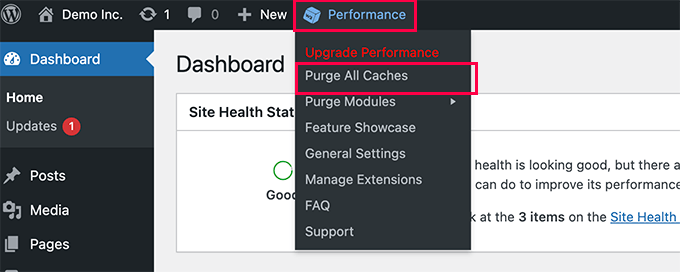
Jeśli nadal widzisz starą wersję swojej witryny, spróbuj również wyczyścić pamięć podręczną przeglądarki.
Często zadawane pytania dotyczące W3 Total Cache
1. Czym jest cachowanie i dlaczego jest ważne dla WordPressa?
Domyślnie WordPress używa PHP do budowania każdej strony żądanej przez odwiedzającego. Buforowanie przyspiesza ten proces, tworząc i przechowując statyczną wersję HTML Twoich stron.
Kiedy użytkownik odwiedza Twoją witrynę, WordPress serwuje szybszą, buforowaną wersję. Zmniejsza to obciążenie serwera, poprawia szybkość witryny i może pozytywnie wpłynąć na Twoje pozycje SEO.
2. Czy W3 Total Cache to darmowa wtyczka?
Tak, podstawowa wtyczka W3 Total Cache dostępna w katalogu WordPress jest całkowicie darmowa. Oferuje również wersję pro z dodatkowymi funkcjami dla zaawansowanych użytkowników, ale darmowa wersja ma wszystko, czego potrzebuje większość stron internetowych, aby zobaczyć znaczący wzrost prędkości.
3. Czy wtyczki buforujące, takie jak W3 Total Cache, mogą zepsuć moją witrynę?
Rzadko się zdarza, aby buforowanie zepsuło stronę internetową, ale niektóre zaawansowane ustawienia, takie jak minifikacja JavaScript i CSS, mogą czasami kolidować z Twoim motywem lub innymi wtyczkami. Może to powodować problemy z wyświetlaniem na stronie front-end.
Jeśli tak się stanie, możesz po prostu wyłączyć ustawienie, które spowodowało problem. Dobrą praktyką jest również wyczyszczenie wszystkich pamięci podręcznych po wprowadzeniu większych zmian w witrynie.
4. Jaka jest różnica między W3 Total Cache a WP Rocket?
Obie są doskonałymi wtyczkami buforującymi, ale służą różnym potrzebom. W3 Total Cache to darmowa wtyczka z ogromną liczbą ustawień, oferująca głęboką kontrolę dla użytkowników, którzy chcą dopracować każdy aspekt buforowania.
WP Rocket to wtyczka premium, która koncentruje się na łatwości użytkowania i potężnych wynikach przy minimalnej konfiguracji. Jak wspomniano w naszej uwadze redakcyjnej, używamy WP Rocket w WPBeginner, ponieważ zapewnia niesamowite usprawnienia prędkości od razu po wyjęciu z pudełka.
Dodatkowe zasoby dotyczące cachowania WordPress
Mamy nadzieję, że ten artykuł pomógł Ci zainstalować i skonfigurować W3 Total Cache w WordPress. Możesz zapoznać się z innymi opcjami buforowania WordPress:
- Najlepsze wtyczki buforujące WordPress do przyspieszenia Twojej witryny
- Jak zainstalować i skonfigurować WP Super Cache dla początkujących (łatwy sposób)
- Jak prawidłowo zainstalować i skonfigurować WP Rocket w WordPress
- Recenzja WP Rocket
- LiteSpeed Cache vs. WP Rocket – Który jest lepszy?
- Jak Wyczyścić Pamięć Podręczną w WordPress (Krok po Kroku)
Jeśli podobał Ci się ten artykuł, zasubskrybuj nasz kanał YouTube po samouczki wideo WordPress. Możesz nas również znaleźć na Twitterze i Facebooku.





Francis
Dobry i jakościowy tutorial
dziękuję Syed Balkhi.
To naprawdę mi pomogło
Raj Singh
Mam problem z tą wtyczką, kiedy próbuję zaktualizować tę wtyczkę, to się nie udaje, a po niepowodzeniu, gdy odświeżam moją stronę WordPress.
Wyświetla się komunikat o pracach konserwacyjnych, wróć za kilka godzin.
Więc wychodzę i wracam po kilku godzinach, ale po kilku godzinach, kiedy próbuję otworzyć moją stronę.
Jest całkowicie pusta, nic nie widać na mojej stronie.
Wyświetla się tylko biała strona, kiedy próbuję ją otworzyć.
Co mam teraz zrobić?
Proszę, pomóż mi…
Derek C
Bardzo dziękuję! Miałem zapłacić dodatkowe 15 USD miesięcznie za hosting w chmurze, ponieważ mój blog czasami stawał się tak wolny, że było to nie do zniesienia! Skonfigurowałem W3 Total Cache i po prostu włączyłem wszystko.
Nie rozpoznałem tego, dopóki nie przeszedłem przez Twój przewodnik, ale to był główny powód, dla którego mój pulpit nawigacyjny i konsola WP zajmowały WIECZNOŚĆ, aby cokolwiek zrobić. Czasami czekałem 20-30 sekund, aby utworzyć lub zapisać post. Teraz to maksymalnie 2-3 sekundy. Ponadto moja strona ładuje się jeszcze szybciej, gdy wiele z tych śmieci jest wyłączonych.
Jestem na planie hostingu współdzielonego i zgaduję, że całe cachowanie faktycznie powodowało wąskie gardło procesora lub coś w tym stylu... W każdym razie, dzięki za tak przydatny przewodnik!
Huu
Dzięki Brachu! ^^
Pronob
wielkie dzięki za ten artykuł. Szukałem tego.
Amit
Szanowny Panie,
Używam twojego przewodnika z w3 total cache, ale napotykam problem z renderowaniem pliku CSS. Oto link do mojego bloga, jak to działa
Czy mogę używać Cloudfare z CDN dla subdomen? Czy to przyspieszy czas ładowania?
Rahul Rampal
Cześć, mam problem z moimi mapami witryny Yoast, które się nie renderują. Po kliknięciu pojawia się pusty ekran. Moje pytanie brzmi, czy powinienem uwzględnić lub wykluczyć plik Sitemap.xsl w ustawieniach niestandardowych plików w CDN?
Proszę o radę.
Dinuka
Czym jest „czas odpowiedzi serwera”? I jak go zmniejszyć?
Mody Star
Hello , I’m using w3 Total Cache on multisite wordpress … I want to exclude certain site from being excluded
mysite.com/ms/
mysite.com/ms/2/
mysite.com/ms/3/
mysite.com/ms/4/
mysite.com/ms/5/
mysite.com/ms/6/
I want to exclude the whole mysite.com/ms/4/ site from being cached
and what about exclude caching of certain plugin on mysite.com/ms/5/
Help me Please
Utkarsh
Ustawiłem wtyczkę W3 total cache i ikona mojej witryny przestała się pojawiać. Czy możesz to sprawdzić?
Jon
Pobrałem wtyczkę i teraz działa wolniej.
Za każdym razem, gdy testuję w pingdom, procent szybkości w porównaniu do innych stron spada.
Obecnie jest to tylko jednokartowa strona internetowa.
Ian Smith
Niedawno skonfigurowałem W3 Total Cache z Rackspace Cloud Files CDN. Wszystko działa, ale spodziewałem się, że pliki multimedialne w folderze wp-content/uploads będą umieszczane tylko w CDN, a nie na serwerze. Zamiast tego, przesłane pliki multimedialne trafiają teraz zarówno do CDN, JAK I do folderu wp-content/uploads. Czy tak ma być? Wydawało mi się to niepotrzebnie redundantne.
Wsparcie WPBeginner
Tak, ale obrazy na Twoim serwerze są przechowywane w taki sposób, że możesz w dowolnym momencie zrezygnować z usługi CDN, przenieść się do innej usługi lub utworzyć kopię zapasową za pomocą wtyczek do tworzenia kopii zapasowych WordPress. Jednak Twoi odwiedzający będą otrzymywać obrazy z najbliższego serwera CDN zamiast z Twojej witryny.
Administrator
Himanshu Grewal
Czy MAXCDN jest darmowy??
Wsparcie WPBeginner
Nie, jest to usługa płatna.
Administrator
Ian
Cześć,
Czy nadal korzystasz z maxcdn na tej stronie? Zastanawiam się między maxcdn a keycdn. Zauważyłem, że ten post pochodzi sprzed kilku lat i zastanawiałem się, czy Twoje zdanie na temat maxcdn jest nadal takie samo?
Dzięki
Wsparcie WPBeginner
Tak, nadal używamy i polecamy MaxCDN.
Administrator
Bart Percy
Świetna strona, którą tu masz, ale zastanawiałem się, czy wiesz o jakichś forach, które poruszają te same tematy, co w tym artykule? Bardzo chciałbym być częścią grupy, w której mogę uzyskać informacje zwrotne od innych kompetentnych osób, które podzielają te same zainteresowania. Jeśli masz jakieś sugestie, daj mi znać. Niech Cię Bóg błogosławi!
ROSANNA
Cześć! Zainstalowałem wczoraj Super Cache, ponieważ wydawał się łatwiejszy w konfiguracji niż W3 Total Cache, ale dziś rano moja strona działała bardzo, bardzo, bardzo wolno… Więc postanowiłem krok po kroku podążać za Twoim tutorialem i zmienić wtyczki.
Pierwszym krokiem było dezaktywowanie pierwszej wtyczki, więc kliknąłem dezaktywuj Super Cache i cała moja strona się zawiesiła!!! Pojawił się komunikat: 503 SERVICE UNAVAILABLE no server is available to handle this request.
Nie wiem, co mam robić. Czy możesz pomóc?
Anant
Minifikacja przez dysk jest obecnie wyłączona
Próbowałem zaznaczyć pole, a po odświeżeniu i zapisaniu jest ono wyłączone. Włączenie go 100 razy nadal skutkuje niezaznaczonym polem i komunikatem „Minifikacja przez dysk jest obecnie wyłączona. Czy ktoś wie, jak to naprawić?
Dziękuję
Odpowiedz
TJ
Dziękuję za ten tutorial. Użyłem go dla kilku moich stron.
Jedna rzecz, która może być sytuacją typu „oczywista oczywistość”… Ale moja witryna była w „trybie konserwacji” przy użyciu SeedProd’s Coming Soon Pro. Nie widziałem CDN przed adresami URL obrazów, dopóki nie wyłączyłem trybu konserwacji. Następnie, gdy ponownie go włączyłem, zniknęły.
Just in case someone needs this information
Rahul
cześć, dzięki za ten post dla początkujących w WordPressie. Używam też wtyczki WP Total Cache. Czy możesz mi pomóc lub sprawdzić moją stronę, co jest problemem, ponieważ nie mam odwiedzin? Proszę, pomóż mi, to moja skromna prośba.
Dzięki
Jewel
Witaj,
Bardzo doceniam Twoje posty. Pomogły mi dowiedzieć się trochę o konfiguracji mojej strony internetowej. Jednak ten konkretny post skłonił mnie do zaznaczenia wielu pól w sekcji „Wydajność » Pamięć podręczna przeglądarki”, co spowodowało, że z szybszego niż 91% spadłem do szybszego niż 71% pod względem prędkości. Zaznaczyłem je tak samo, jak Ty na swoim zdjęciu powyżej. Odznaczyłem wszystkie Twoje sugerowane pola i wróciłem do 84%. (na Pingdom) To była jedyna zmiana, jaką wprowadziłem. Nie rozumiem, dlaczego to spowolniło działanie, ani dlaczego nie mogłem wrócić do pierwotnej prędkości. Jeśli mógłbyś to wyjaśnić, byłbym wdzięczny. Dziękuję.
Wsparcie WPBeginner
Wiele powodów może pokazać sprzeczne wyniki, gdy oczekujesz czegoś innego. Na przykład, mogłeś zapomnieć zapisać ustawienia wtyczki, Twój serwer jest szczególnie obciążony ruchem w tym czasie. Upewnij się, że włączyłeś kompresję gzip, tak jak pokazaliśmy powyżej, a następnie przetestuj.
Administrator
sojib
Nie używam już tej wtyczki cache. Używam teraz wpfc na dwóch moich stronach. Proste i szybsze niż inne wtyczki.
Herbata
Dzięki za tutorial…naprawdę pomocny
Jednak moja strona internetowa jest wolniejsza niż wcześniej.
Mam również te problemy z wydajnością: „Usuń ciągi zapytań ze statycznych zasobów”.
Nie włączyłem jeszcze buforowania bazy danych i minifikacji zgodnie z Twoimi instrukcjami… nie mam też usługi CDN.
przed moją stroną internetową była szybsza.
Jakieś sugestie?
Dziękuję
Tea
Wsparcie WPBeginner
Jak sprawdzasz szybkość i wydajność swojej witryny? Zalecamy testowanie za pomocą pingdom z różnych lokalizacji. Jeśli nadal jest wolno, spróbuj zresetować wtyczkę i ponownie postępuj zgodnie z instrukcjami konfiguracji.
Administrator
Herbata
yes using pingdom to test and speed is 2.55s…I think we can do better
Wszystkie moje wyniki wydajności to 100 lub najniżej 95, ale „Usuń ciągi zapytań z zasobów statycznych” wynosi 12.
Jakieś sugestie?
Dziękuję bardzo
Herbata
Lifa
To musi być jedna z najlepszych, jeśli nie najlepsza strona do nauki WordPressa w historii! Szczegółowe i bardzo łatwe do zrozumienia moduły. Dziękuję za całą Twoją ciężką pracę badawczą.
Penelope
DZIĘKUJĘ ZA STWORZENIE TEGO! Jestem BARDZO ostrożny co do wtyczek, które instaluję, ze względu na przerażające historie. Słyszałem też przerażające historie o tej właśnie wtyczce. Dlatego badam tak dużo, jak tylko mogę: samouczki, fora, recenzje, rozwiązywanie problemów itp. Będę dokładnie postępować zgodnie z Twoim samouczkiem. Mój serwer mówi, że moja strona jest za duża, 500 kb, i musi zostać skompresowana. [westchnienie] Kolejna wtyczka do wyszukania.
Pomocna uwaga: Możesz mieć instrukcje do pobrania na swojej stronie gdzieś & nie widzę ich. Ale byłoby pomocne, gdybym mógł pobrać, aby wydrukować LUB gdyby to było przyjazne dla druku. Masz link, ale ja go nie widzę.
–Penny
Keami
Kiedy zaznaczam pole „włącz dla cachowania strony” i klikam „zapisz wszystkie ustawienia”, nie pozostaje zaznaczone. Pomocy proszę?
reza
Proszę poinformować, że zaznaczenie opcji Włącz buforowanie obiektów może spowodować bardzo wolne działanie lub niedostępność panelu administracyjnego po pewnym czasie, tak jak stało się u mnie. Musiałem wyłączyć buforowanie obiektów i od tego czasu nie mam problemów z tą świetną wtyczką.
TnX za Twój tutorial również
deepa tiwari
Dzięki za udostępnienie. Próbowałem zainstalować W3 total cache, ale pojawił się błąd „Nie jest dostępny dla Ciebie”. Jak to naprawić. Proszę o pomoc.
Manu
i always come back for W3 Super Cache settings after messing-up with the plugin and i never back or restore its settings because i know where to look for it.
Dziękuję Wpbeginner za ten wspaniały tutorial.
tracey sharp
Wielkie dzięki za ten bardzo szczegółowy przewodnik krok po kroku. Zainstalowałem Google AdSense wraz z kilkoma innymi wtyczkami, a czas ładowania mojej strony wydaje się prawie zatrzymać. Zainstalowałem Total Cache, co trochę pomogło, ale nie wiem, co robić dalej. Będę szukać dalej!
Hasnain Abid Khanzada
Mam jedno pytanie, ponieważ wiemy, że kiedy otwieramy nową stronę internetową, przeglądarka ją buforuje, więc dlaczego potrzebujemy wtyczki do poprawy wydajności buforowania?
Muhammad Imran
Witaj zespole WPB,
Połączyłem MAxCDN, postępując zgodnie ze wszystkimi wytycznymi zawartymi w artykule. Ale po kilku dniach moje 99% obrazów zostało zdeindeksowanych przez Google. Czy jest jakiś samouczek, jak to NAPRAWIĆ? Będę bardzo wdzięczny za pomoc.
Dzięki
Tristian
Cześć,
Mam jedno pytanie, kiedy tworzone są strony statyczne, na przykład masz 200 stron i właśnie zainstalowałeś i skonfigurowałeś W3 cache. Więc teraz, kiedy strony statyczne zostaną utworzone dla wszystkich tych 200 stron.
Czy musisz ładować je ręcznie w przeglądarce, strona po stronie? Rozumiem, że ta czynność zajmuje trochę czasu, więc kiedy dokładnie te strony są tworzone (statyczne kopie na dysku)?
Ali Emami
Cześć
Kiedy klikam na link „Określ tutaj”, W3 Total Cache nie przenosi mnie do strony CDN
Przechodzę pod ten adres:
http://example.com/#configuration
Co mam zrobić?
Pomóż mi proszę
Dziękuję
Wsparcie WPBeginner
Skontaktuj się z pomocą techniczną W3 Total Cache
Administrator
Nabeel
Ta strona ma wynik 91 w Pingdom
Wsparcie WPBeginner
Yes it is, thanks for noticing.
Administrator
Sacha
Dziękuję! Miałem wiele problemów z tą wtyczką i teraz działa idealnie!
Abhishek
Cześć zespołowi,
Oczekując na aktualizację tego posta, używam Cloudflare (bezpłatnie) z WordPress i moje wyniki GTMetrix nie są teraz niczym dobrym. Blog, z którym potrzebuję pomocy, to:
Dzięki!
Sandy
Zainstalowałem wtyczkę W3 i działa świetnie sama w sobie, jednak po skonfigurowaniu konta z CDN cała moja strona zwolniła do mniej niż połowy prędkości. Średnio z 2 sekund do czasem 6 sekund.
Myślę, że część CDN jest bezwartościowa, jeśli masz dobry serwer hostingowy. Digital Ocean ma bardzo dobrą wydajność sam w sobie.
Najlepsze
Palla Sridhar
Jak używać Cloudflare z W3TC. Czy nie ma dla niego wsparcia?
Morgan Cole
Potrzebuję również integracji z Cloudflare. Pomocy!
Lynne Adams
Używałem tego tutoriala za każdym razem, gdy instalowałem wtyczkę W3 Total Cache bez problemu. Tym razem poszedłem o krok dalej w Twoim tutorialu i na stronie Wydajność » Pamięć podręczna przeglądarki, aby uzyskać więcej ustawień, zaznaczyłem te, które polecasz. Podczas testowania strony w PageSpeedGrader otrzymuję błąd, który brzmi:
Ostrzeżenie DataTables: id tabeli=recommendations – Nie można ponownie zainicjować DataTable. Więcej informacji o tym błędzie można znaleźć pod adresem .
Czy to coś, czym należy się martwić?
Debbie Bridge
Zastanawiam się tylko, czy ma znaczenie, czy Twoja strona to wordpress.com, a nie wordpress.org dla tej wtyczki?
Wsparcie WPBeginner
Nie można instalować wtyczek w WordPress.com. Zapoznaj się z naszym przewodnikiem dotyczącym różnic między WordPress.com a WordPress.org.
Administrator
Lyheang IBell
Błąd W3 Total Cache: Wygląda na to, że przepisywanie adresów URL Minify nie działa. Proszę sprawdzić, czy konfiguracja serwera zezwala na pliki .htaccess
Niestety minifikacja nie będzie działać bez niestandardowych reguł przepisywania. Proszę poprosić administratora serwera o pomoc. Odnieś się również do strony instalacji, aby uzyskać reguły dla swojego serwera.
Informacje techniczne ?
Julian
Myślę, że ten post wymaga aktualizacji.
D
Podoba mi się, jak ludzie zadają pytania, a autor nigdy nie odpowiada. Czy jesteście w biznesie, pomagacie ludziom, czy tworzycie linki, aby sprzedawać/”polecać” płatne wtyczki i tym podobne?
Po prostu odpowiadaj trochę na pytania ludzi, a reszta internetu nie będzie o Tobie tak źle myśleć.
Wsparcie WPBeginner
Staramy się jak najlepiej udzielać pomocy i porad. Czasami jednak pytania wykraczają poza zakres naszej witryny. Zapoznaj się z naszym przewodnikiem, jak prawidłowo prosić o wsparcie WordPress i je uzyskać.
Administrator
Arsalan Mughal
Korzystam z hostingu WordPress zarządzanego przez Godaddy. Chcę zainstalować wtyczkę W3 Cache ze względu na tak wiele opcji w niej zawartych. Ale przycisk W3 Cache „Zainstaluj teraz” jest wyłączony i wyświetla komunikat „Ta wtyczka nie jest dozwolona w naszym systemie…”. Rozmawiałem z zespołem pomocy technicznej Godaddy, ale powiedzieli, że nie muszę się martwić o żadną wtyczkę do buforowania i nie mogę zainstalować W3 Cache, ponieważ w pasku WordPressa jest również opcja narzędzia „Wyczyść pamięć podręczną”.
Chciałbym więc dowiedzieć się od Ciebie, czy jest jakaś możliwość, abym mógł zainstalować wtyczkę W3 Cache? Jeśli nie, czy naprawdę nie ma potrzeby stosowania wtyczki do buforowania w hostingu WordPress zarządzanym przez Godaddy.
Czy możesz krótko mnie poprowadzić?
Dzięki
Wsparcie WPBeginner
Zarządzani dostawcy hostingu czasami używają własnych systemów buforowania i optymalizują swoje serwery pod kątem optymalnej wydajności. Czasami mogą blokować wtyczki, które ich zdaniem spowodują konflikty z ich serwerami. Jeśli Twój hosting blokuje wtyczkę, najlepiej nie używać tej wtyczki lub przenieść się do hostingu, który obsługuje pożądaną wtyczkę.
Administrator
Kate
Cześć! Mam nadzieję, że pomożesz. Wczoraj pobrałem wtyczkę i postępowałem zgodnie z Twoimi instrukcjami. Jeszcze nic nie zrobiłem z CDN. (Dla Twojej informacji, wtyczka wygląda nieco inaczej niż na Twoich zrzutach ekranu z filmu... Więcej pól jest wstępnie wypełnionych). Tak czy inaczej, chociaż strona działa szybciej (super!), zauważyłem dziś rano, że mój nowy post, który opublikowałem dzisiaj, nie pojawia się na mojej stronie głównej (gdzie zazwyczaj pojawiają się wszystkie nowe posty). Pojawia się tylko na swojej wyznaczonej stronie. Zastanawiałem się, czy wiesz, co może być przyczyną? Czy wtyczka ma zaznaczone coś, czego nie powinna mieć?
Dzięki, Kate
Adam Thomas
Wow, postępowałem zgodnie z instrukcjami z filmu, a moja strona internetowa była „o 70% wolniejsza niż wszystkie strony internetowe”. Teraz jest „o 61% SZYBSZA niż wszystkie testowane strony internetowe” na Pingdom.
Wielkie dzięki za film. Wszyscy mówią, żeby używać W3 Total Cache, ale nigdy nie wiedziałem, jak to faktycznie skonfigurować. Byłem naprawdę sfrustrowany moim czasem ładowania wynoszącym ponad 10 sekund.
Teraz do 2,49 sekundy. Nie idealnie, ale znacznie lepiej, biorąc pod uwagę, że to jedyna rzecz, którą zrobiłem, aby spróbować poprawić prędkość.
Jeszcze raz dziękuję!
Zespół WPBeginner
Skontaktuj się z pomocą techniczną MaxCDN.
Mathieu
Hi and thanks for another very well written article. This website is definitely becoming a reference for me.
I was about to signup on MaxCDN and follow all the steps when I realise that my hosting provider doesn’t allow me to edit the DNS. It isn’t one of your recommended hosting providers for wordpress and I start to understand now why
Anyway, I talked to my hosting provider and its suggestion was to add a subdomain service to my hosting. This optional subdomain service includes DNS configuration. So assuming my website is http://www.website.com, I could add a subdomain like example.website.com with DNS options.
Now the question is: would it work the same way? Or MaxCDN needs to create the subdomains itself? Also, considering that my website would still run on the main domain and not on the subdomain. So I would activate that subdomain just to be able to edit DNS really.
I hope that I explained myself clear enough, I admit that this is still a little bit complicated for me to understand.
Thanks.
Richelle
Cześć! Odwiecznie próbuję sprawić, by W3 Total Cache działało, ale zawsze mam problemy. Postępowałem zgodnie ze wszystkimi Twoimi instrukcjami powyżej i teraz wyświetla się:
New Relic nie działa poprawnie. Wtyczka wykryła następujące problemy:
Moduł PHP nie jest włączony.
Agent PHP nie jest włączony.
Klucz API jest nieprawidłowy.
Identyfikator konta nie jest skonfigurowany.
Identyfikator aplikacji nie jest skonfigurowany. Wprowadź/Wybierz nazwę aplikacji.
Klucz licencyjny nie został wykryty.
Problem z konfiguracją uniemożliwia działanie CDN: pola „Klucz autoryzacyjny” i „Zastąp domyślną nazwę hosta przez” nie mogą być puste. Musisz wybrać / utworzyć strefę pobierania. Określ ją tutaj.
Szczerze mówiąc, nie mam pojęcia, co to wszystko jest i jak to naprawić…
stooni
pokaż, gdzie są połączone, sprawdź prawa do plików!
—- stooni