


Facebook to największa sieć społecznościowa na świecie. Dlatego wiele blogów WordPress używa komentarzy z Facebooka na swoich stronach, aby zwiększyć widoczność na platformach mediów społecznościowych i dotrzeć do szerszej publiczności.
Dodanie komentarzy z Facebooka do Twojej witryny WordPress to świetny sposób na uczynienie dyskusji bardziej interaktywnymi. Korzystając z komentarzy z Facebooka, możesz nawet ułatwić odwiedzającym komentowanie bez konieczności zarządzania wieloma kontami.
W WPBeginner regularnie korzystamy z platform mediów społecznościowych do promowania naszych artykułów, usług i produktów i zaobserwowaliśmy pozytywne rezultaty. Więcej osób odwiedza naszą stronę i poznaje nasze oferty. Dlatego gorąco polecamy integrację funkcji mediów społecznościowych na Twoich stronach, aby rozwijać swój biznes.
W tym artykule pokażemy Ci, jak łatwo zainstalować i skonfigurować komentarze na Facebooku w WordPressie, krok po kroku.
Zalety i wady korzystania z komentarzy na Facebooku w WordPressie
Zanim przejdziemy do samouczka, omówmy zalety i wady korzystania z komentarzy na Facebooku w porównaniu do domyślnych komentarzy WordPress.
Jedną z najbardziej oczywistych zalet korzystania z komentarzy na Facebooku jest to, że może ona zwiększyć widoczność Twojej witryny na Facebooku.
Kiedy ktoś zostawi komentarz na Twojej stronie WordPress, może zaznaczyć opcję „Opublikuj również na Facebooku”, aby udostępnić swój komentarz znajomym na Facebooku. Ma to ogromny potencjał dla dodatkowego ruchu na Twojej stronie.
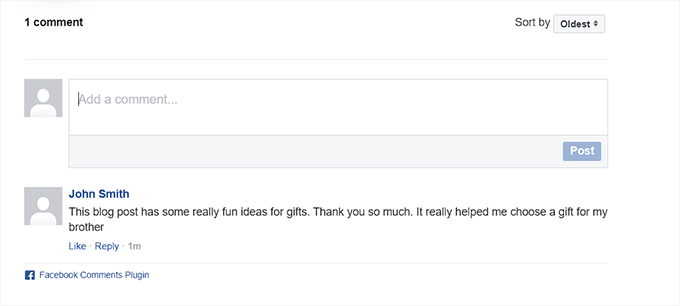
Inną zaletą korzystania z komentarzy na Facebooku jest to, że usuwa anonimowość. Użytkownicy są więc mniej skłonni do pozostawiania spamu w komentarzach, ponieważ są powiązani ze swoimi profilami na Facebooku.
Jednak może to być również poważna wada.
Niektórzy użytkownicy mogą czuć się niekomfortowo, pozostawiając komentarz za pomocą swoich profili na Facebooku, ponieważ lubią być anonimowi.
Inną wadą korzystania z komentarzy na Facebooku jest to, że nie są one przechowywane ani synchronizowane z WordPressem. Natomiast zewnętrzne systemy komentarzy, takie jak Disqus, są synchronizowane z WordPressem.
Dodatkowo, jeśli masz starsze posty z domyślnymi komentarzami WordPress, te komentarze mogą pojawić się przed lub po komentarzach na Facebooku.
Dlatego zalecamy całkowite usunięcie systemu komentarzy WordPress, jeśli chcesz używać systemu komentarzy Facebook na swoim blogu WordPress. W przeciwnym razie spamerzy i boty mogą wykorzystać komentarze WordPress do spamowania Twojej witryny.
Teraz, gdy znasz zalety i wady, przyjrzyjmy się, jak zainstalować i skonfigurować komentarze Facebook w WordPress:
Metoda 1: Konfiguracja komentarzy na Facebooku w WordPress za pomocą wtyczki (bezpłatna)
Najpierw musisz zainstalować i aktywować wtyczkę Lazy Social Comments. Więcej instrukcji znajdziesz w naszym przewodniku dla początkujących, jak zainstalować wtyczkę WordPress.
Uwaga: Pamiętaj, że ta wtyczka nie została przetestowana z najnowszą wersją WordPressa. Jednak podczas jej używania na naszej stronie demonstracyjnej w celach oceny, wydawała się działać poprawnie. Więcej szczegółów znajdziesz w naszym przewodniku dotyczącym nieaktualnych wtyczek WordPress.
Po aktywacji odwiedź stronę Ustawienia » Lenistwo Komentarzy FB z paska bocznego administracji WordPress.
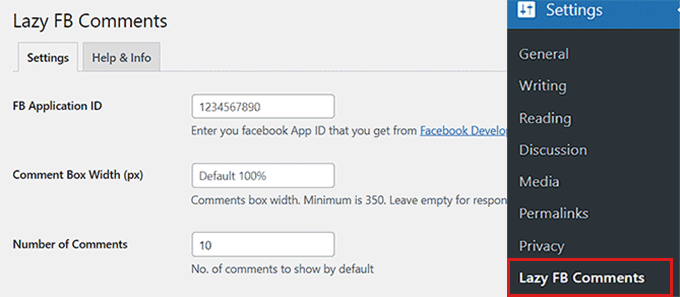
Aby korzystać z komentarzy Facebook na swojej stronie internetowej, musisz utworzyć aplikację Facebook i dodać identyfikator aplikacji do strony ustawień wtyczki.
Jeśli masz już aplikację Facebook, możesz użyć jej identyfikatora.
Jednakże, jeśli jeszcze nie utworzyłeś aplikacji, najpierw musisz odwiedzić stronę Meta for Developers i założyć konto deweloperskie.
Uwaga: Przed utworzeniem konta deweloperskiego nie zapomnij zalogować się na swoje konto Facebook.
Po zarejestrowaniu się jako deweloper Meta, kliknij link „Moje aplikacje” w prawym górnym rogu ekranu.

Spowoduje to przejście do pulpitu deweloperów.
Stąd kliknij przycisk „Utwórz aplikację”, aby rozpocząć proces.
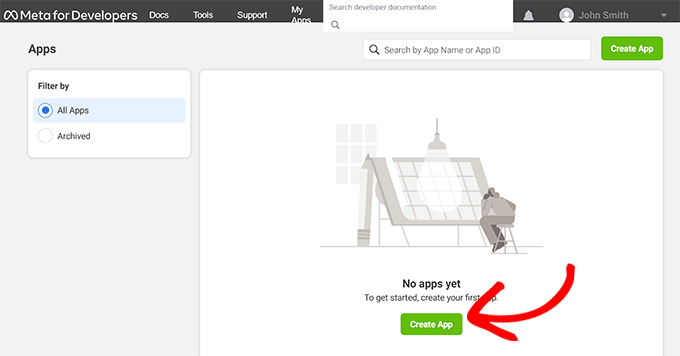
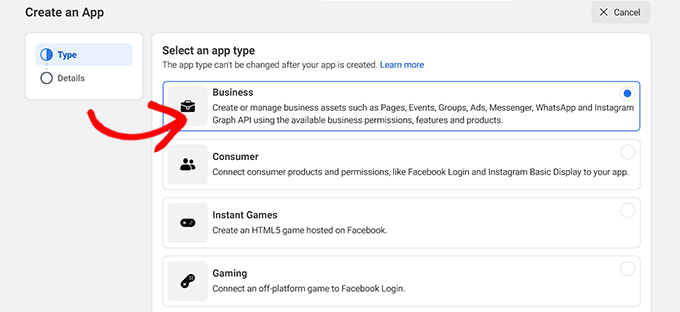
Spowoduje to przejście do strony „Tworzenie aplikacji”, gdzie należy wybrać opcję „Biznes” jako typ aplikacji.
Następnie kliknij przycisk „Dalej” na dole, aby kontynuować.
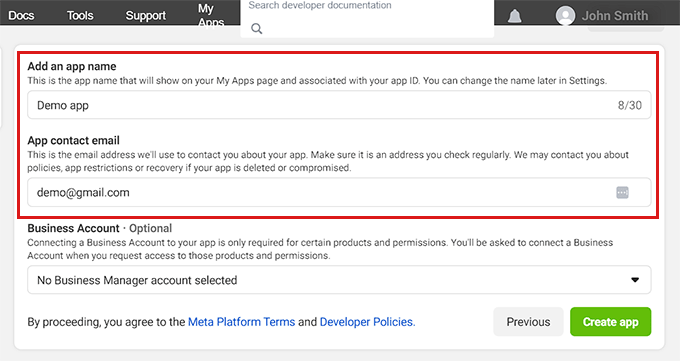
Następnie musisz podać nazwę aplikacji i adres e-mail, pod którym można się z Tobą skontaktować.
Upewnij się, że używasz firmowego adresu e-mail, który regularnie sprawdzasz, aby otrzymywać aktualizacje dotyczące Twojej aplikacji na Facebooku.
Po wypełnieniu szczegółów kliknij przycisk „Utwórz aplikację”.
Facebook utworzy teraz dla Ciebie nową aplikację i przekieruje Cię do panelu aplikacji.
Tutaj możesz zobaczyć swój identyfikator aplikacji wyświetlany w lewym górnym rogu ekranu.
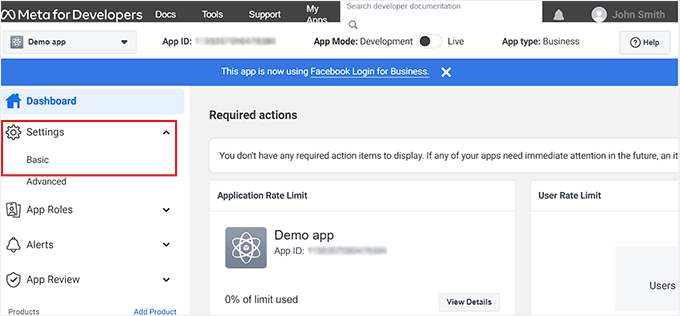
Teraz musisz poinformować Facebooka, w jaki sposób zamierzasz używać aplikacji. W tym celu przejdź do linku Ustawienia » Podstawowe z lewej kolumny.
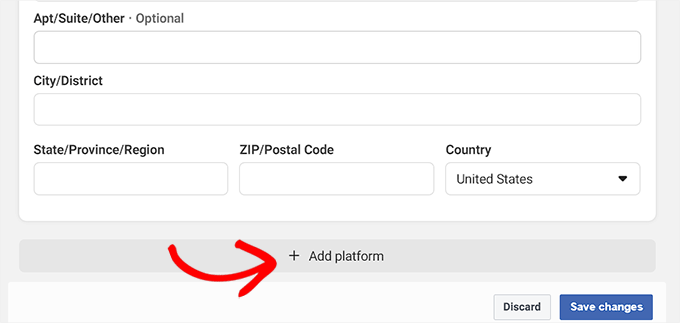
Następnie kliknij przycisk „+ Dodaj platformę” u dołu strony.
Otworzy się nowe okno podręczne.
Stąd musisz wybrać opcję „Witryna internetowa” jako swoją platformę, a następnie kliknąć przycisk „Dalej”, aby kontynuować.
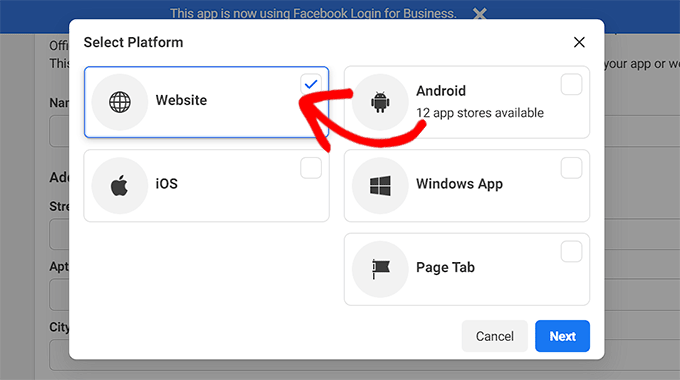
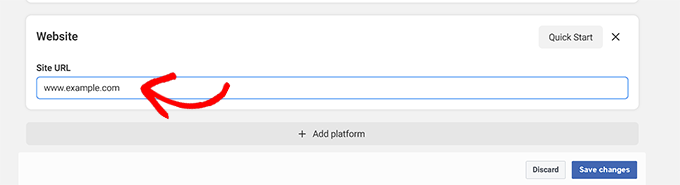
Spowoduje to dodanie nowej sekcji „Witryna internetowa” do strony ustawień Twojej aplikacji.
Tutaj po prostu skopiuj i wklej adres URL swojej strony internetowej WordPress. Następnie kliknij przycisk „Zapisz zmiany”.
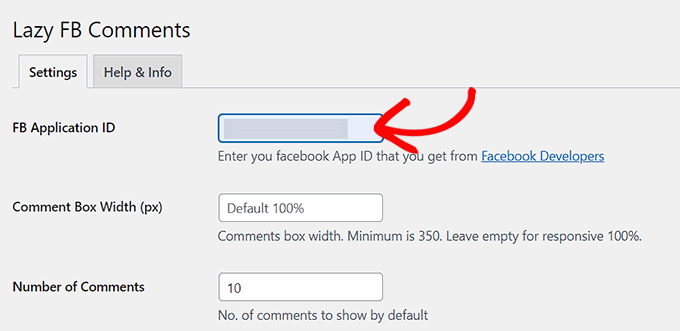
Następnie musisz skopiować identyfikator aplikacji z góry, a następnie wkleić go w pole „FB Application ID” na stronie ustawień wtyczki w panelu administracyjnym WordPress.
Po zakończeniu przewiń w dół i kliknij przycisk „Zapisz wszystkie zmiany” , aby zapisać swoje ustawienia.
Teraz obok nazwy wtyczki na górze pojawi się nowa zakładka „Moderuj komentarze”. Wyjaśnimy, jak moderować komentarze na Facebooku w następnej sekcji.
Ten wtyczka zawiera również obszerny zestaw opcji. Możesz przejrzeć ustawienia, aby sprawdzić, czy jest coś, co chciałbyś zmienić.
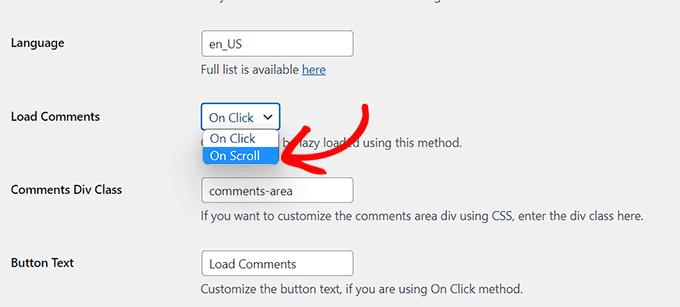
Na przykład możesz zmienić opcję „Załaduj komentarze” na „Po przewinięciu”. To ustawienie załaduje system komentarzy na Facebooku dopiero wtedy, gdy ktoś dotrze do końca artykułu. Może to pomóc w poprawie szybkości ładowania strony.
Poza tym domyślne ustawienia powinny działać dla większości stron internetowych.
Teraz możesz odwiedzić dowolny post na swojej stronie WordPress, aby zobaczyć system komentarzy na Facebooku w akcji.
Moderowanie komentarzy na Facebooku na Twojej stronie internetowej
Jako administrator aplikacji Facebook będziesz otrzymywać powiadomienia o nowych komentarzach po zalogowaniu się na swoje konto na Facebooku.
Znajdziesz również link do moderowania komentarzy na stronie ustawień wtyczki w panelu administracyjnym WordPress.
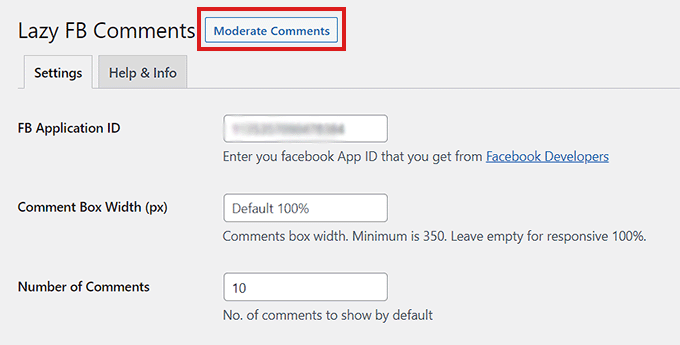
Po kliknięciu linku zostaniesz przekierowany na stronę „Narzędzie moderacji komentarzy”.
Stąd kliknij link „Ustawienia”, aby skonfigurować zasady moderacji komentarzy dla Facebooka.
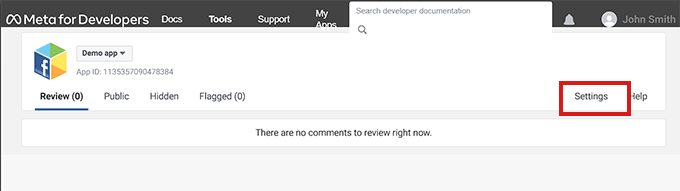
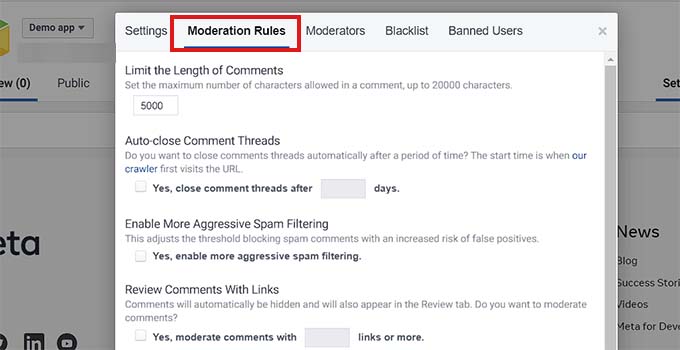
Spowoduje to otwarcie okna podręcznego, w którym musisz kliknąć zakładkę „Zasady moderacji”.
Możesz określić maksymalną liczbę znaków, która będzie dozwolona w komentarzu. Możesz również ustawić liczbę dni, po których komentarze zostaną automatycznie zamknięte w Twoich postach.
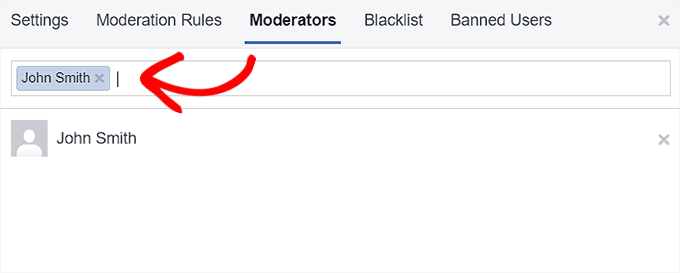
Facebook pozwala również na dodawanie nowych moderatorów komentarzy.
Po prostu kliknij zakładkę „Moderatorzy”, a następnie dodaj osobę, wpisując jej imię w polu tekstowym i klikając jej profil.
Po zakończeniu kliknij przycisk „Zapisz”, aby zastosować swoje ustawienia.
Jeśli chcesz również zobaczyć film z instrukcjami, które omówiliśmy do tej pory, obejrzyj nasz samouczek na YouTube:
Jak wyświetlić liczbę komentarzy z Facebooka w WordPress
Jedną z wad korzystania z wtyczki Lazy Social Comments jest to, że przejmuje ona funkcję licznika komentarzy WordPress. W ten sposób wyświetla wersję licznika komentarzy oznaczoną marką Facebook.
Jeśli Twój motyw wyświetla liczbę komentarzy, nie wyglądałoby to dobrze.
Jeśli nadal chcesz wyświetlać liczbę komentarzy z Facebooka, możesz to zrobić za pomocą fragmentu kodu.
Pamiętaj jednak, że najmniejszy błąd podczas edycji plików motywu może spowodować awarię Twojej witryny.
Zalecamy używanie WPCode do dodawania kodu do Twojej witryny. Jest to najlepsza wtyczka do fragmentów kodu na rynku, która pozwala bezpiecznie dodawać niestandardowy kod.
Najpierw musisz zainstalować i aktywować wtyczkę WPCode . Więcej szczegółów znajdziesz w naszym przewodniku dla początkujących, jak zainstalować wtyczkę WordPress.
Uwaga: Możesz użyć darmowej wtyczki WPCode do tego tutorialu. Jednak aby odblokować więcej funkcji, takich jak biblioteka fragmentów kodu w chmurze, logika warunkowa i inne, będziesz potrzebować planu premium tej wtyczki.
Po aktywacji wtyczki odwiedź stronę Code Snippets » + Dodaj Snippet z paska bocznego administratora.
Stąd kliknij przycisk „Użyj fragmentu” w opcji „Dodaj własny kod (nowy fragment)”.

Gdy znajdziesz się na stronie „Utwórz niestandardowy fragment kodu”, zacznij od wpisania nazwy dla swojego fragmentu kodu.
Następnie wybierz „Fragment HTML” jako „Typ kodu” z menu rozwijanego po prawej stronie ekranu.
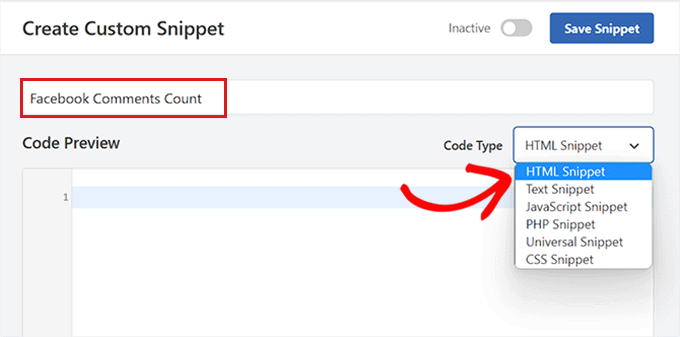
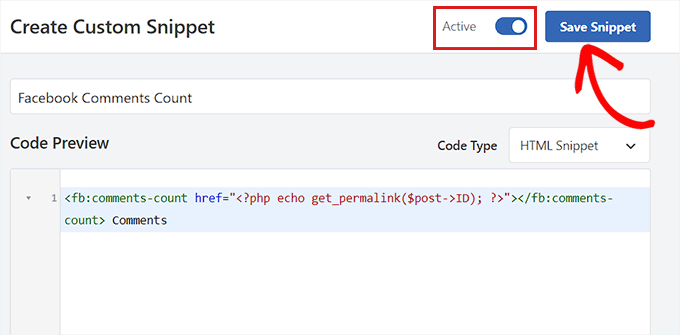
Po tym skopiuj i wklej poniższy kod do pola „Podgląd kodu”:
<fb:comments-count href="<?php echo get_permalink($post->ID); ?>"></fb:comments-count> Comments
Następnie musisz przewinąć w dół do sekcji „Wstawianie”.
Stąd wybierz „Automatyczne wstawianie” jako metodę wstawiania, aby kod został automatycznie wykonany na Twojej stronie internetowej.

Następnie musisz wybrać lokalizację dla swojego fragmentu kodu.
Po prostu wybierz „Wstaw po treści” jako lokalizację z menu rozwijanego.
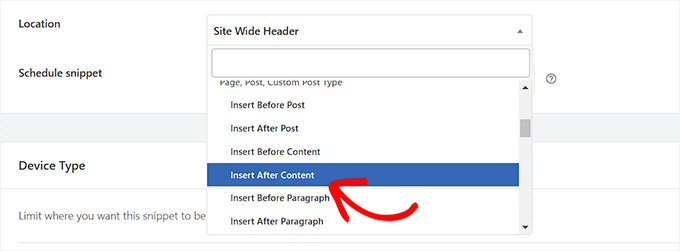
Teraz wróć na górę strony i przełącz przełącznik „Nieaktywny” na „Aktywny”.
Na koniec kliknij przycisk „Zapisz Snippet”, aby zapisać swoje ustawienia.
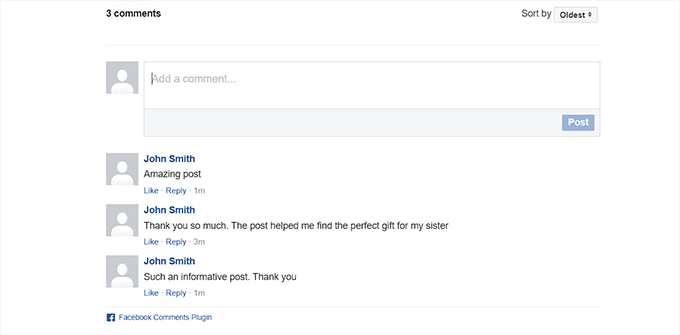
Liczba Twoich komentarzy na Facebooku będzie teraz wyświetlana przy każdym poście.
Metoda 2: Skonfiguruj komentarze Facebook za pomocą SeedProd (łatwe)
Jeśli szukasz łatwiejszego sposobu na skonfigurowanie komentarzy na Facebooku, ta metoda jest dla Ciebie.
Będziemy używać wtyczki SeedProd , która jest najlepszą wtyczką do tworzenia stron WordPress na rynku. Pozwala ona tworzyć motywy i strony docelowe od podstaw bez użycia kodu.
Najpierw musisz zainstalować i aktywować wtyczkę SeedProd . Więcej instrukcji znajdziesz w naszym przewodniku krok po kroku, jak zainstalować wtyczkę WordPress.
Uwaga: SeedProd oferuje również darmową wersję, którą możesz wypróbować. Jednak do tego tutorialu będziemy używać wersji premium tej wtyczki.
Po aktywacji odwiedź stronę SeedProd » Ustawienia z paska bocznego administratora, aby wprowadzić klucz licencyjny.
Te informacje znajdziesz na swoim koncie na stronie SeedProd.

Następnie przejdź do sekcji SeedProd » Strony docelowe z paska bocznego administracji WordPress i kliknij przycisk „Dodaj nową stronę docelową”.
W tym tutorialu dodamy komentarze na Facebooku do strony docelowej. Jeśli chcesz, możesz również dostosować cały nowy motyw dla swojej witryny za pomocą SeedProd.

Zostaniesz teraz przeniesiony do ekranu „Wybierz nowy szablon”. Tutaj możesz wybrać jeden z wielu gotowych szablonów oferowanych przez SeedProd lub stworzyć własny szablon.
Po wykonaniu tej czynności zostaniesz poproszony o podanie nazwy strony i wybranie adresu URL. Po wykonaniu tej czynności kliknij przycisk „Zapisz i rozpocznij edycję strony”, aby kontynuować.
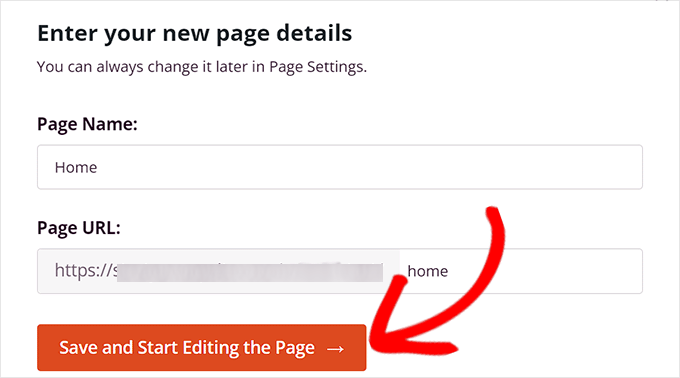
Spowoduje to uruchomienie narzędzia SeedProd do tworzenia stron metodą przeciągnij i upuść, gdzie możesz rozpocząć edycję strony. Aby uzyskać więcej informacji, zapoznaj się z naszym przewodnikiem na temat tworzenia strony docelowej w WordPress.
Stąd musisz wyszukać blok „Komentarze na Facebooku” w pasku wyszukiwania.
Po zlokalizowaniu go, możesz przeciągnąć i upuścić blok „Komentarze na Facebooku” w dowolne miejsce na stronie, które Ci się podoba.
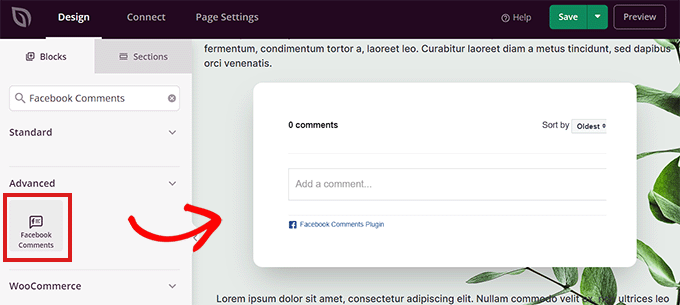
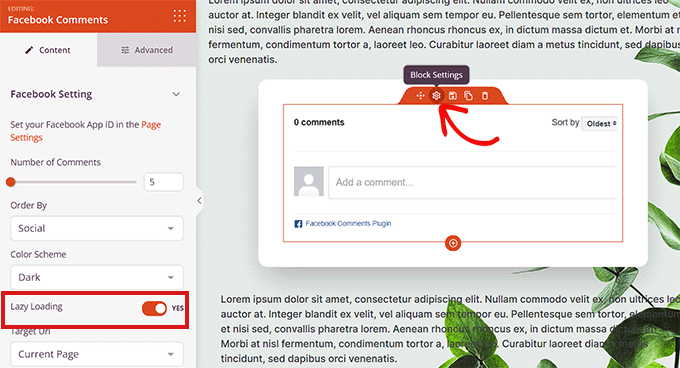
Następnie kliknij dwukrotnie blok „Komentarze na Facebooku” na ekranie, aby otworzyć jego ustawienia w lewej kolumnie.
Stąd możesz zdecydować o liczbie wyświetlanych komentarzy na Facebooku, wybrać kolejność, schemat kolorów, adres docelowy, format adresu URL i inne.
Możesz również ładować komentarze leniwie, przełączając przełącznik „Ładowanie leniwe” na „Tak”.
Następnie musisz kliknąć link „Ustawienia strony” w lewym górnym rogu ekranu.
Następnie przewiń w dół do opcji „Facebook App ID” i wprowadź swój identyfikator aplikacji Facebook.
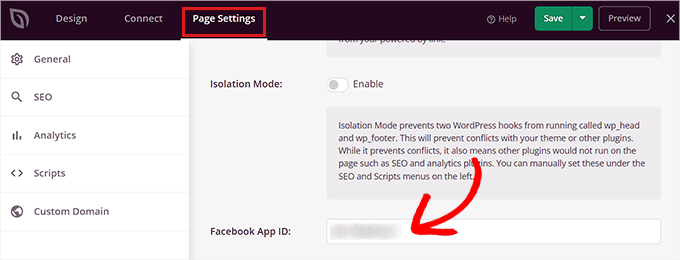
Po zakończeniu kliknij przycisk „Zapisz” na górze.
Komentarze z Facebooka będą teraz wyświetlane na Twojej witrynie WordPress.
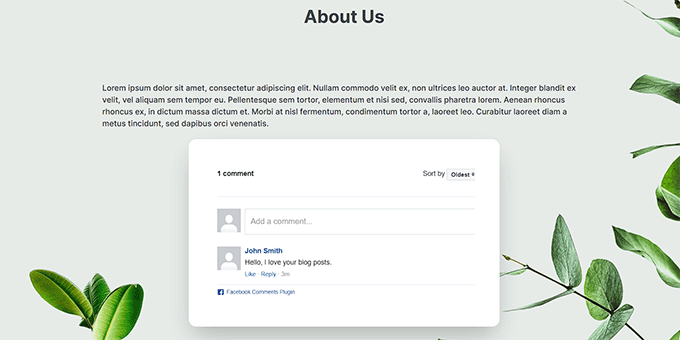
Bonus: Dodaj reakcje polubień na Facebooku do postów WordPress
Oprócz dodawania komentarzy na Facebooku, możesz również dodać opcje reakcji podobne do tych na Facebooku do postów na swoim blogu WordPress. Te reakcje to zestaw emotikonów, których odwiedzający mogą używać do wyrażania swoich opinii na temat wpisu na blogu.
To sprawia, że Twój blog jest ciekawszy i może zwiększyć zaangażowanie.

Aby dodać te reakcje, musisz zainstalować i aktywować wtyczkę ShareThis Reaction Buttons
. Szczegółowe informacje znajdziesz w naszym przewodniku dla początkujących na temat instalowania wtyczki WordPress.
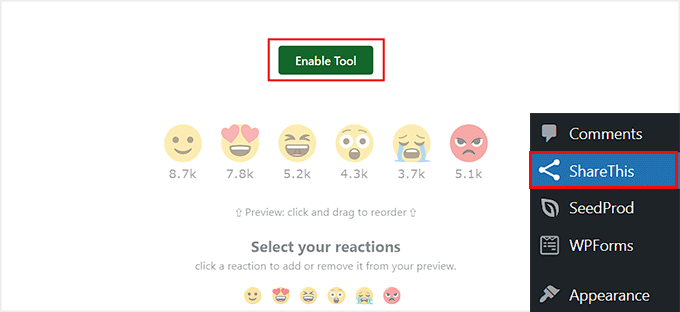
Po aktywacji odwiedź stronę „ShareThis” z panelu WordPress i kliknij przycisk „Włącz narzędzie”. Następnie wybierz emotikony, które chcesz dodać jako reakcje.
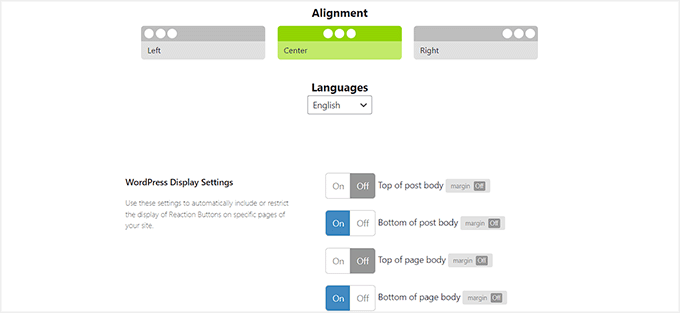
Następnie przewiń w dół, aby wybrać wyrównanie dla swoich emotikonów. Następnie możesz przełączać różne przełączniki, aby wybrać umiejscowienie reakcji jako „Dół treści posta”, „Dół treści strony” i inne.
Po zakończeniu kliknij przycisk „Zaktualizuj”, aby zapisać swoje ustawienia.
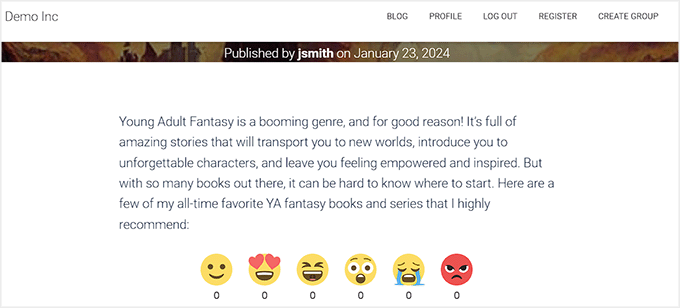
Użytkownicy mogą teraz dodawać reakcje podobne do Facebooka i publikować komentarze na Facebooku pod Twoimi artykułami po ich przeczytaniu.
Więcej informacji znajdziesz w naszym poradniku na temat dodawania reakcji podobnych do Facebooka do swoich wpisów na WordPress.
Mamy nadzieję, że ten artykuł pomógł Ci zainstalować i skonfigurować komentarze na Facebooku w Twojej witrynie WordPress. Możesz również zapoznać się z naszym przewodnikiem na temat wyświetlania ostatnich komentarzy na pasku bocznym WordPress oraz naszymi najlepszymi wyborami najlepszych wtyczek do komentarzy, aby rozwijać swoją witrynę.
Jeśli podobał Ci się ten artykuł, zasubskrybuj nasz kanał YouTube po samouczki wideo WordPress. Możesz nas również znaleźć na Twitterze i Facebooku.




Uchiha
Mam problem z użyciem tego na mojej stronie WordPress. Proszę o pomoc
Nilesh
Hej, świetny artykuł i bardzo pomocny. Czy można połączyć komentarze z postem lub stroną na Facebooku?
Patrice
Wtyczka komentarzy na Facebooku działa na mojej stronie, ale nadal widzę komentarze WordPress. Jak usunąć komentarze WordPress?
David chriss
Cześć Patrice,
Możesz wyłączyć domyślne komentarze WordPress za pomocą tego wtyczki Wyłącz komentarze
Szczegóły:
- Wymaga: 4.0 lub wyższy
- Kompatybilny do: 4.6.1
- Ostatnia aktualizacja: 2 miesiące temu
- Aktywne instalacje: 900 000+
Jeśli masz inne pytania, śmiało odpowiedz na tego e-maila
Lub możesz przeczytać ten artykuł WP Beginner https://www.wpbeginner.com/plugins/how-to-turn-off-or-disable-comments-in-wordpress-pages/
Mam nadzieję, że dzisiaj komuś pomogę
Z poważaniem,
David Chriss
Charne Cronje
Cześć David, mam nadzieję, że masz się dobrze. Czy ta wtyczka do komentarzy na Facebooku została zaktualizowana do nowej wersji WordPress 4.7.2? I może znasz też wtyczkę Pinterest, która nie tylko pokazuje zdjęcia, ale także opis poniżej, która działa z najnowszą wersją WordPressa.
Dziękuję
Charne
xx
Sara
Cześć. Chciałbym wiedzieć, czy jest możliwe, aby komentarze pod artykułami na mojej stronie na Facebooku pojawiały się bezpośrednio pod artykułami na mojej stronie internetowej i vice versa. Dzięki!
Zaharadeen Elfakkawy
Kiedy ktoś próbuje skomentować, otrzymuje komunikat o błędzie „wiadomość nie powiodła się”. Proszę, jakie jest rozwiązanie tego problemu?
David chriss
Cześć,
Ja też mam ten sam problem, proszę WP Beginner pomóż nam lub ktokolwiek może nam pomóc, proszę.
Proszę, pomóż nam
Amit Jain
Drogi Zespole, Jak nazywa się wtyczka udostępniania społecznościowego, której używacie, ponieważ chciałbym zainstalować tę samą. Wygląda dość prosto i schludnie. Pozdrawiam, Amit Jain
sohib sanam
dzięki za udostępnienie aktualizacji o komentarzach na Facebooku
Stelaras
Czy wiesz, jak zmienić pozycję, w której umieszczona jest wtyczka?
Ahmad Farisi
Dzięki... ale jak ustawić powiadomienie na nasze konto na Facebooku, jeśli pojawi się nowy komentarz?
Mahdi
Cześć wszystkim, szukałem wtyczki, która importuje moje stare komentarze z Facebooka z mojej strony fanowskiej na Facebooku do mojego WordPressa.
Próbowałem tego, ale nie działa, czy ktoś może mi powiedzieć, jak to działa?
Użyłem innej metody, komentując osadzony komentarz i nie wygląda to zbyt dobrze
Justin Enjo
Cześć WPBeginner – Szybkie pytanie dotyczące komentarzy na Facebooku… Jak to wpływa na Twoje SEO? Czy lepiej zachować domyślne komentarze WordPressa, czy może komentarze Jetpack, aby treść komentarza pozostała przy Twoim blogu, a nie na FB? dzięki.
Wsparcie WPBeginner
Domyślne komentarze WordPress są naszym zdaniem bardziej przyjazne dla SEO.
Administrator
Pram
Nie mogę znaleźć wtyczki?
Aman
Ta wtyczka jest zainstalowana na mojej stronie i aktywowałem również lustrzane odbicie komentarzy dla mojej strony, ale nadal nie działa lustrzane odbicie komentarzy?
Czy znasz sposób, aby to obejść?
anish
mam stronę
Daniela
Witaj, bardzo dobrze wyjaśnione!! Ale mam problem! Komentarze powinny również wyświetlać się na mojej stronie fanowskiej, prawda? …..
……Zrobiłem wszystko i moje komentarze pojawiają się na moim WordPressie, ale NIE WYŚWIETLAJĄ SIĘ na mojej stronie na Facebooku, dlaczego?? Pomocy !!!!!!! Wielkie dzięki. Daniela
Vikagutt
Nie mogę sprawić, aby wtyczka działała w Internet Explorerze. Z innych wątków w sieci widzę, że inni mają podobne doświadczenia. Niektórzy mówią, że plik header.php powinien zostać zmodyfikowany, ale nie potrafię znaleźć, gdzie w pliku.
Co robić?
Tabetha
Zainstalowałem ten wtyczkę z aplikacją testową. Tuż przed planowanym uruchomieniem strony internetowej musiałem przełączyć się na nową aplikację, która została skonfigurowana dla firmy, dla której strona była tworzona. Kiedy zmieniłem identyfikator aplikacji na nową, wszystkie komentarze nadal trafiały do starej aplikacji, którą skonfigurowałem do celów testowych. Nawet po usunięciu starej aplikacji, odinstalowaniu i ponownym zainstalowaniu wtyczki oraz potwierdzeniu, że poprawny identyfikator aplikacji jest używany w wywołaniu API.
Teraz nie mam możliwości moderowania komentarzy, ponieważ stara aplikacja została usunięta, a wszystkie nowe komentarze trafiają do tej starej aplikacji, mimo że identyfikator aplikacji, który mam w ustawieniach wtyczki, jest dla nowego identyfikatora aplikacji.
Jakieś pomysły?
Steve
Ten wtyczka Facebooka nie była aktualizowana od 11 miesięcy. Co więcej, wtyczka jest stworzona przez jakiegoś dewelopera, a nie przez Facebooka. Używanie tej wtyczki nie wydaje się zbyt bezpieczne. Czy masz jakieś alternatywy?
Wsparcie WPBeginner
Czasami autorzy wtyczek nie czują potrzeby aktualizacji wtyczki, ponieważ nic się nie zmieniło ani nie zepsuło.
Administrator
Rizwan
Cześć.. Kiedy linkuję inny post z mojego bloga WordPress do nowego posta. Wszystkie hiperłącza są wyświetlane poniżej z opcją pingback. Nie chcę, żeby się wyświetlały. Jakieś rady?
mahendra
świetny post !!! Szukałem jak zainstalować komentarze z Facebooka na mojej stronie. Teraz zamierzam go użyć na mojej stronie
dziękuję bardzo.
Paolo Euvrard
ok, to wszystko w porządku, od teraz będę się tego trzymać.
Aby wyłączyć komentarze WordPress:
Ustawienia >> Dyskusja >> odznacz „Zezwalaj na dodawanie komentarzy do nowych artykułów”
Dotyczy to nowych postów, które opublikujesz od teraz.
Aby zablokować komentarze z już opublikowanych postów:
Posty >> zaznacz je wszystkie i wybierz „Edytuj” w akcjach masowych i kliknij „Zastosuj” >> wybierz „nie zezwalaj” obok komentarzy i kliknij „Zaktualizuj posty”.
Autarka
hej chłopaki,
w odniesieniu do problemów z Twoją wtyczką...
potrzebujesz adresów ipv6… bez przełączenia z ipv4 na ipv6 to nie działa…
proszę, autarka
Mithilesh
Nie wiem, gdzie przesłać wtyczkę.
nacontact
Hej, świetny artykuł, ale mam kilka pytań.
Ten blog tutaj:
Kiedy komentujesz jego publikację na Facebooku, automatycznie komentuje jego blog, zachowując temat bloga. Kiedy on komentuje swojego bloga, automatycznie komentuje wątek na Facebooku.
Masz jakiś pomysł, jak to zrobić?
Pozdrawiam,
Ramon
Witaj,
Chciałbym dokładnie to samo! Nie mogę znaleźć jak. Czy znalazłeś odpowiedź na to i chciałbyś mnie oświecić? To, co do tej pory wyszukiwałem w Google, to rzeczy takie jak:
„automatyczne publikowanie na Facebooku pobieranie komentarzy”
Dziękuję bardzo!
Pozdrowienia
Sara
Mam ten sam problem. Czy znalazłeś rozwiązanie?
Cynthia Spencer
Mam nadzieję, że pomoże to zwiększyć interakcję użytkowników na mojej stronie!
vimala
Ale to wydawało się prowadzić w kółko i nigdy nie dostałem tego, czego potrzebowałem.
Kenneth Adair
Nie ma tutaj przycisku Utwórz identyfikator aplikacji:
„Po prostu odwiedź stronę Aplikacje Facebooka i kliknij przycisk Utwórz nową aplikację. Musisz podać nazwę swojej aplikacji i kliknąć przycisk Utwórz identyfikator aplikacji.”
Wsparcie WPBeginner
Postępuj zgodnie z instrukcjami wyświetlanymi na ekranie, aby utworzyć nową aplikację.
Administrator
Mark
Właśnie to skonfigurowałem i pobiera ponad 1200 komentarzy, ale dopiero co utworzyłem swoją stronę na FB i nie mam na niej jeszcze żadnych komentarzy. Materiał jest zewsząd. Jak sprawić, żeby pokazywało tylko komentarze z mojej strony na FB?
Rob
Mam dokładnie ten sam problem i teraz usunę te komentarze, ponieważ wyglądają tak fałszywie. Każdy może zobaczyć, że to nie jest autentyczne. Cóż za rozczarowanie! Z tego, co widzę, nie ma też żadnych instrukcji na ten temat.
Esref
Fałszywe treści to duży problem
Lisa
Czy mogę skonfigurować komentarze tak, aby były powiązane z moją stroną na Facebooku, czy będą działać tylko na moim osobistym profilu?
Kanon Clifford
Jak pozbyć się domyślnych komentarzy WordPress po zainstalowaniu komentarzy na Facebooku? Mam oba wyświetlane na mojej stronie internetowej…
Sarik Siddiqui
Jak usunąć komentarze z WordPressa po zainstalowaniu tej wtyczki
Sree
Zainstalowałem wtyczkę: widzę komentarze FB w Edge, ale nie zawsze w Chrome. Na niektórych postach się pojawiają, na niektórych nie.
Po drugie, nawet jeśli ktoś skomentuje wpis w sieci, nie pojawia się to na FB i vice versa, komentarz opublikowany na stronie będzie tam widoczny, a nie na FB. a komentarze z FB będą tam, ale nie na stronie,
po trzecie, dodałem tag meta moderacji z identyfikatorem aplikacji w nagłówku, ale nadal nie widzę żadnego narzędzia moderacji.
Czy możesz mi pomóc?
Mike Bateman
„Przeprowadźmy osobistą i znaczącą rozmowę.” To urocze. W każdym razie, wszedłem na bloga, na którym były zainstalowane komentarze na FB, i kiedy przewinąłem w dół do komentarzy, zobaczyłem tam swoje zdjęcie profilowe z FB. Automatycznie. Nigdy wcześniej nie byłem na tym blogu – nawet o nim nie słyszałem.
Nie chcę tego. Nie chcę tego w żadnym momencie, w żadnym miejscu, nigdy. Więc jak mam to powstrzymać, nie rezygnując z Facebooka, co zaczyna wyglądać jak dobry pomysł?
Michaele
Mike,
Jeśli nie chcesz widzieć swojego profilu na FB w obszarze komentarzy stron internetowych, musisz być wylogowany z FB podczas przeglądania sieci.
Proste rozwiązanie!
Alejandro
Cześć, narzędzie moderacji mi się nie pojawia. Próbowałem dodać siebie jako moderatora, ale to nie działa.
Czy możesz mi pomóc, proszę?
Juli Andrada
Czy istnieje sposób na odzyskanie utraconych komentarzy z fb po zmianie motywu?
Dziękuję,
Juliana.
Stella Busolo Khachina
Czy to może działać z WordPress.com?
Wsparcie WPBeginner
Nie.
Administrator
Karolyn
Cześć! Nie wiem, czy to błąd Facebooka, ale zainstalowałem wtyczkę na moim blogu i pokazuje ona nie tylko pole do komentarzy do moich postów, ale także pokazuje pole ze wszystkimi komentarzami ze strony deweloperów Facebooka. Pomocy!!!
Stefan Badita
Nie działa na moim blogu wykonałem kroki, a w mojej sekcji komentarzy i ustawień nie jest pokazany FACEBOOK
Sanwal
Dzięki za pomoc. Zajęło to maksymalnie 5 minut, aby wykonać wszystkie te kroki. Wielkie dzięki..
John Lee
Czy jest jakiś sposób, aby domyślnie włączyć opcję „Opublikuj również na Facebooku”? aby była zaznaczona?
Dzięki,
Jan
Richard
Ten sam problem. Chcę, aby było zaznaczone domyślnie.
Flavia
Cześć, to było bardzo pomocne, ale jest jedna rzecz – nie dostaję żadnych powiadomień o komentarzach, nie otrzymałem wiadomości na Facebooku, WordPressie ani e-mailu.
Czy muszę coś zmienić w ustawieniach? Nic nie znalazłem.
Dzięki,
Flavia
Wsparcie WPBeginner
Tak, niestety komentarze na Facebooku nie są synchronizowane z komentarzami na Twoim WordPress.org.
Administrator
Michaele
Flavia,
Mam ten sam problem. Dodałem siebie jako moderatora komentarzy w ustawieniach narzędzi deweloperskich. Mimo to nigdy nie otrzymuję powiadomień o komentarzach pozostawionych na stronach, które moderuję.
Wygląda na to, że Facebook oczekuje, że będziemy klikać w każdy pojedynczy post na każdej stronie, którą moderujemy, każdego dnia, aby sprawdzić, czy jest komentarz do moderacji. Niezwykle frustrujące!
Clave Jones
Ten sam problem tutaj. Nie otrzymuję żadnych powiadomień o nowych komentarzach. Na pewno nie oczekuje się ode mnie, że będę klikać w każdy post, mając nadzieję, że odkryję, gdzie pojawiają się nowe komentarze. Jakieś wskazówki?
christina
Postępowałem zgodnie ze wszystkimi instrukcjami i mogę publikować przez Facebooka na moim blogu, ale nie pokazuje mojego komentarza na Facebooku. Czy nie powinien on również publikować mojego komentarza na Facebooku, czy coś źle zrozumiałem.
Wsparcie WPBeginner
Musisz wybrać opcję „Opublikuj również na Facebooku”.
Administrator
Nancie
Bardzo dziękuję za ten tutorial
Mam tylko jedno pytanie. Wygląda na to, że wtyczka nie była aktualizowana od czterech lat. Czy mogę napotkać problemy z kompatybilnością z moim motywem?
Dziękuję!
Wsparcie WPBeginner
Wtyczka została zaktualizowana w zeszłym miesiącu
Administrator
Pranish Shrestha
Aktywowałem komentarze na Facebooku, ale mój post pokazuje opcję zarówno domyślnych komentarzy WP, jak i pola komentarzy FB. jak całkowicie dezaktywować domyślne komentarze WP i wyświetlać tylko pole komentarzy FB.
Pomocy, proszę.
Dzięki
Kelly Scott
Cześć @Syed Balkhi,
Czy można zainstalować komentarze Facebook bez wtyczki? Wklejam kod komentarza po powiązanym poście, ale te same komentarze pojawiają się we wszystkich artykułach
Możesz sprawdzić wynik na
Czy mogę obejść się bez wtyczek?
Dziękuję
polisiye
Cześć, czy udało Ci się to rozwiązać, ponieważ mam dokładnie ten sam problem na moim blogu
Fiona
Cześć ponownie,
Czy komentarze można ukryć? Obawiam się, że jeśli zostanie opublikowanych wiele komentarzy (chciałbym, i nie chcę ograniczać do 5), to nadmiar zaśmieci stronę!
Jeszcze raz dziękuję,
Fiona
Doug
Zauważyłem, że ten artykuł, jak większość, ma funkcję „udostępnij ten artykuł”. Czy można to dodać do mojej strony bloga WordPress, aby użytkownicy mogli udostępniać ją w mediach społecznościowych?
Wsparcie WPBeginner
Możesz do tego użyć wtyczki Floating Social Bar.
Administrator
Barbara Hernandez
Mam nadzieję, że możesz mi pomóc.
Jestem w trakcie instalowania wtyczki komentarzy na Facebooku na mojej stronie internetowej WordPress. Pyta mnie o podanie ID aplikacji, jak mam to uzyskać – próbowałem przejść przez – ale to tylko wydawało się prowadzić w kółko i nigdy nie dostałem tego, czego potrzebowałem. Czy jest jakiś inny sposób, aby uzyskać te informacje na etapie konfiguracji.
Wsparcie WPBeginner
Czy widzisz przycisk Utwórz nową aplikację, gdy odwiedzasz stronę Facebook Developers?
Administrator
Indygo
Zrobiłem to, ale komentarze są widoczne tylko od „post na Facebooku” do mnie, ponieważ moja aplikacja jest oznaczona jako „w fazie rozwoju”. Chce, abym przesłał aplikację do przeglądu, mimo że nie mam prawdziwej aplikacji, tylko próbuję użyć tego wtyczki. Jak ludzie sobie z tym radzą? Dopóki jest w fazie rozwoju, nikt oprócz osób w rolach aplikacji nie może zobaczyć niczego opublikowanego na Facebooku przez aplikację. Z góry dziękuję za pomoc.
Joseph
Cześć… Zgaduję, że powiadomienia o komentarzach nie pojawiają się domyślnie.
Przy okazji, czy to jest zalecana wtyczka komentarzy na Facebooku? Czy polecasz jakieś inne alternatywy?
Zauważyłem, że WPBeginner nie używa już Disqus. Jestem po prostu ciekawy, jakiej wtyczki do komentarzy używasz teraz i dlaczego?
Pozdrawiam,
Joseph
Wsparcie WPBeginner
Używamy domyślnych komentarzy WordPress.
Administrator
Patricia
Właśnie zainstalowałem wtyczkę. Dzięki za tę wskazówkę!
Munir Kamal
Jak przenieść komentarze z Facebooka na nową domenę, jeśli strona internetowa została przeniesiona na nową domenę?
Czy jest to możliwe?
Dziękuję,
Munir