


Wstawianie treści stron WordPress do innej strony lub wpisu pozwala na wyświetlanie tych samych informacji w wielu miejscach na Twojej stronie internetowej. Ponowne wykorzystanie treści w ten sposób może zaoszczędzić czas i zapewnić spójność. Może również pomóc w zwiększeniu produktywności podczas aktualizacji starych materiałów.
Prowadzimy bloga od ponad 16 lat, dlatego doskonale rozumiemy znaczenie oszczędzania czasu i usprawniania zadań. Przez lata opracowaliśmy wydajne przepływy pracy do zarządzania naszymi treściami. Jedną ze strategii, która okazała się cenna, jest wstawianie treści strony do wpisów blogowych i odwrotnie.
Pomaga nam to zmaksymalizować wartość istniejących treści i konsekwentnie dostarczać świeży materiał naszej publiczności, nie zaczynając zawsze od zera.
W tym artykule pokażemy Ci, jak łatwo wstawić treść strony do innej strony lub wpisu w WordPress, krok po kroku.

Dlaczego osadzać zawartość strony w innych stronach i postach WordPress?
Osadzanie treści stron w innych stronach i postach w WordPress może zaoszczędzić Ci czas.
Zamiast wielokrotnie odtwarzać treści, możesz po prostu utworzyć stronę lub wpis raz, a następnie osadzić go w wielu miejscach na swoim blogu WordPress. Jest to idealne rozwiązanie dla galerii, portfolio i innych stron internetowych, gdzie często ponownie wykorzystujesz te same treści.
Jest to również dobry wybór, jeśli chcesz wyświetlić te same recenzje lub referencje na stronie „O nas”, stronach produktów WooCommerce, stronie głównej i w innych miejscach.
Takie podejście ułatwia również aktualizację treści. Zamiast edytować wiele stron, możesz po prostu zaktualizować „źródło”, a te zmiany pojawią się na całej Twojej stronie internetowej WordPress.
Powiedziawszy to, pokażemy Ci, jak wstawić treść strony do innej strony lub posta w WordPress.
Dodawanie treści stron WordPress do stron i wpisów
Najprostszym sposobem wstawiania treści WordPress do innych wpisów i stron jest użycie wtyczki Insert Pages. Ta wtyczka pozwala łatwo wstawiać treści za pomocą bloku lub krótkiego kodu.
Pierwszą rzeczą, którą musisz zrobić, jest zainstalowanie i aktywowanie wtyczki. Aby uzyskać więcej szczegółów, zapoznaj się z naszym przewodnikiem krok po kroku, jak zainstalować wtyczkę WordPress.
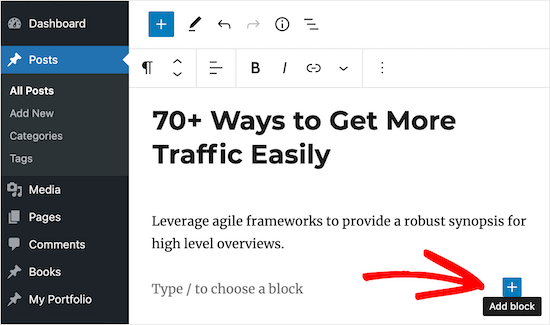
Po aktywacji otwórz wpis lub stronę, na której chcesz osadzić treść strony, i kliknij ikonę „+”.
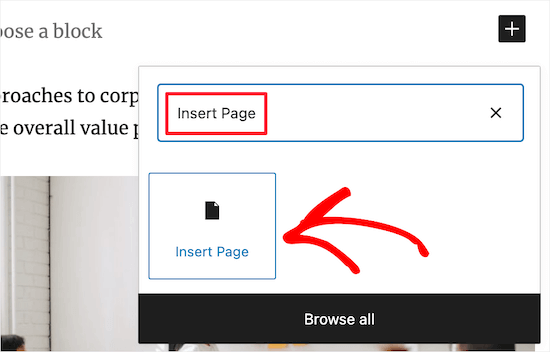
Możesz teraz wpisać „Wstaw stronę”.
Gdy pojawi się odpowiedni blok, kliknij, aby dodać go do swojej witryny.
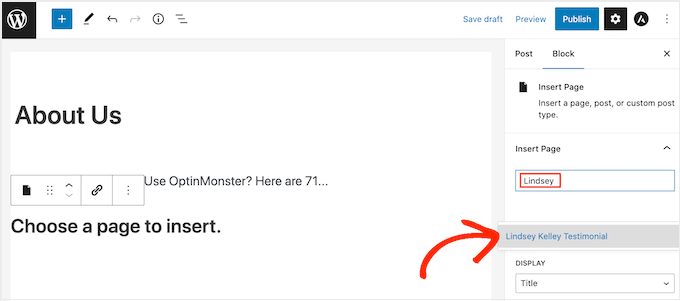
Następnym krokiem jest wybranie strony, którą chcesz osadzić, korzystając z ustawień w menu po prawej stronie.
W sekcji „Wstaw stronę” wprowadź adres URL strony lub zacznij wpisywać jej tytuł, co otworzy menu rozwijane. Następnie możesz wybrać odpowiednią stronę lub wpis z menu rozwijanego.
Następnie możesz dopracować wygląd osadzonej treści w sekcji „Ustawienia”.
W menu rozwijanym „Wyświetl” wybierz treści, które chcesz uwzględnić, takie jak tytuł wpisu, link, fragment wpisu, a nawet całą treść strony.
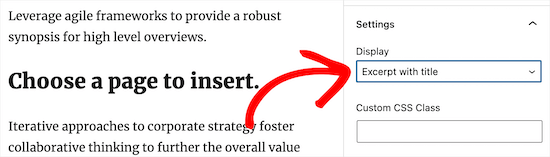
Możesz również dodać niestandardowe CSS, wybrać opcję wyświetlania treści strony w linii i nawet ukryć strony przed anonimowymi użytkownikami, którzy nie zarejestrowali się na Twojej stronie WordPress.
Gdy będziesz zadowolony z wyglądu treści, upewnij się, że klikniesz przycisk „Aktualizuj” lub „Opublikuj”, aby zapisać zmiany.
Teraz, jeśli odwiedzisz swój wpis lub stronę, zobaczysz treść strony lub wpisu osadzoną na Twojej stronie WordPress.
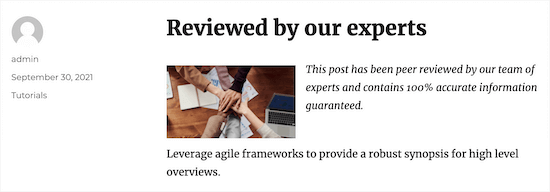
Używanie krótkich kodów do dodawania zawartości strony w WordPress
Jeśli nie chcesz używać bloku „Wstaw stronę”, możesz zamiast tego użyć krótkiego kodu.
Wtyczka posiada parametry skrótu, które pozwalają dostosować zawartość strony, którą chcesz wyświetlić. Na przykład:
[insert page='page-slug|ID' display='title|link|content|all|custom-template.php']
Ta metoda skróconego kodu może być szybsza, jeśli chcesz dodać tę samą treść i stylizację do wielu stron. Po prostu wklej skrócony kod w dowolnym miejscu na swojej stronie, a WordPress wyświetli właściwą treść z właściwą stylizacją.
W powyższym skrócie należy zastąpić 'page-slug|ID' identyfikatorem strony lub posta (slugiem lub ID).
Więcej informacji znajdziesz w naszym przewodniku jak znaleźć identyfikatory w WordPress.
Musisz również zmienić 'title|link|content|all|custom-template.php' na typ treści strony, którą chcesz wyświetlić, i styl, jaki powinna mieć.
Na przykład poniższy krótki kod wyświetli stronę o identyfikatorze „128”. Wyświetli również treść strony:
[insert page='128' display='content']
Aby umieścić krótki kod, po prostu otwórz wpis lub stronę, a następnie kliknij „+”, aby dodać nowy blok.
W wyskakującym okienku wyszukaj „Shortcode” (Krótki kod), a następnie wybierz odpowiedni blok, gdy się pojawi.
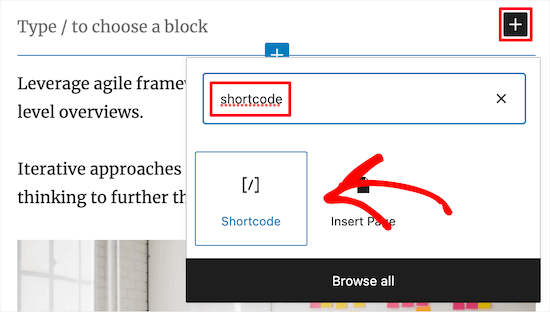
Teraz po prostu wklej krótki kod do nowego bloku.
Pamiętaj, aby kliknąć przycisk „Zaktualizuj” lub „Opublikuj”, aby zapisać zmiany.
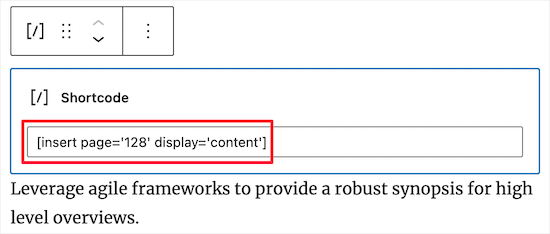
Po wykonaniu tej czynności możesz odwiedzić swoją witrynę WordPress, aby zobaczyć osadzoną treść strony lub posta na żywo.
Jak wstawić treść strony WordPress do swojego motywu WordPress
Jeśli używasz jednego z nowszych motywów z pełnym edytorem witryny, możesz wstawić treść strony WordPress do dowolnego szablonu lub jego części. Jest to łatwy sposób na wyświetlanie tych samych treści na wielu stronach. Na przykład możesz dodać opinię klienta do wszystkich swoich stron blogowych.
Jest to również sposób na dodawanie treści do obszarów, których nie można edytować za pomocą standardowego edytora treści WordPress. Na przykład możesz wstawić treść strony do swojego szablonu strony 404.
Aby rozpocząć, przejdź do Wygląd » Edytor w panelu administracyjnym WordPress.
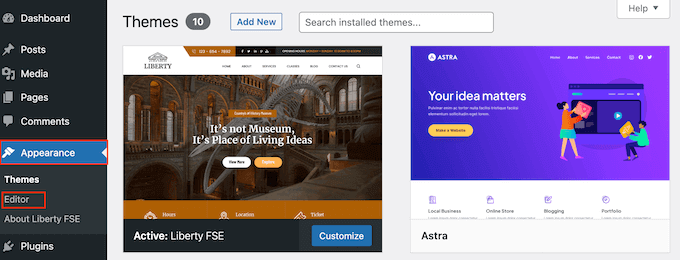
Domyślnie edytor pełnej witryny wyświetla szablon strony głównej motywu, ale możesz wstawić zawartość strony do dowolnego obszaru.
Aby zobaczyć wszystkie dostępne opcje, po prostu wybierz „Szablony” lub „Części szablonu”.
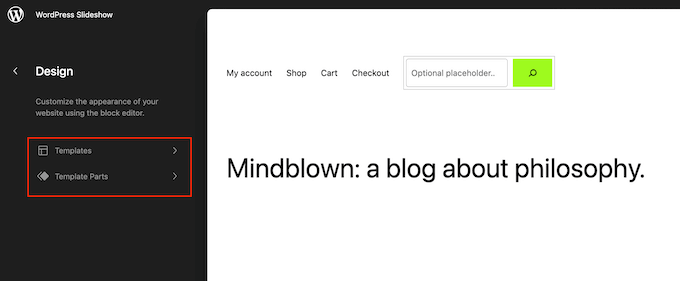
Teraz możesz kliknąć na szablon lub część szablonu, którą chcesz edytować.
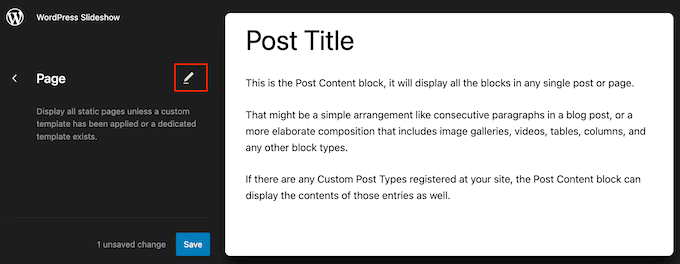
WordPress wyświetli teraz podgląd projektu. Aby przejść dalej i wstawić treść strony, kliknij małą ikonę ołówka.
Teraz możesz dodać blok Wstaw stronę, wykonując ten sam proces opisany powyżej.
Inną opcją jest osadzenie zawartości strony za pomocą bloku Shortcode. Aby to zrobić, po prostu postępuj zgodnie z powyższymi instrukcjami.
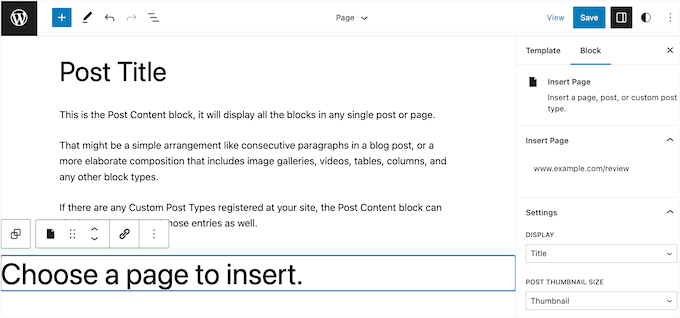
Gdy będziesz zadowolony z wyglądu osadzonej treści, kliknij przycisk „Zapisz”, aby ją opublikować.
Dodawanie niestandardowych typów wpisów do wpisów i stron WordPress
Jeśli używasz niestandardowych typów wpisów do organizowania swoich treści, możesz je również dodać do swoich wpisów i stron.
Na przykład możesz utworzyć niestandardowy typ wpisu dla swoich galerii zdjęć, filmów, referencji, elementów portfolio i nie tylko.
Więcej szczegółów znajdziesz w naszym przewodniku jak tworzyć niestandardowe typy wpisów w WordPress.
Po dodaniu niestandardowego typu posta do WordPress, po prostu przejdź do strony lub posta, w którym chcesz osadzić tę treść. Następnie możesz wstawić treść, wykonując ten sam proces opisany powyżej.
Oto strona z treścią osadzoną z wielu wpisów, które mają niestandardowy typ wpisu „Książka”.

Używanie niestandardowych szablonów do wyświetlania wstawionych stron
Jak już widzieliśmy, Insert Pages ma pewne ustawienia, które pozwalają dostosować wygląd wstawianej treści. Jednak jeśli chcesz mieć pełną kontrolę nad osadzoną treścią, możesz utworzyć niestandardowy szablon strony.
Ta metoda wymaga edycji plików motywu i dodawania niestandardowego kodu, dlatego nie jest zalecana dla początkujących. Jeśli nigdy wcześniej nie edytowałeś kodu swojej witryny, zapoznaj się z naszym przewodnikiem dla początkujących jak wklejać fragmenty kodu z sieci do WordPress.
Zalecamy również utworzenie kopii zapasowej WordPress, aby można było przywrócić witrynę w razie problemów. Więcej szczegółów znajdziesz w naszym przewodniku jak wykonać kopię zapasową witryny WordPress.
Po wykonaniu tego jesteś gotowy do utworzenia niestandardowego szablonu strony.
Najpierw otwórz prosty edytor tekstu, taki jak Notatnik, i nadaj plikowi nazwę. Możesz użyć czegokolwiek chcesz, ale dobrym pomysłem jest użycie czegoś opisowego, na przykład custom-page-template.php.
Następnie wklej następujący kod do pustego pliku:
<?php
/**
 * Template Name: Custom page template
 */
?>

<div id="your-wrapper-div">
  <?php while ( have_posts() ) : the_post(); ?>
    <div id="your-container-div-for-each-post">
      <?php the_content(); ?>
      <?php the_post_thumbnail(); ?>
    </div>
  <?php endwhile; ?>
</div>
Powyższy fragment kodu to bardzo podstawowy szablon, więc możesz go dostosować, aby lepiej pasował do Twoich kanałów.
Gdy będziesz zadowolony z wyglądu szablonu, następnym krokiem jest przesłanie go do folderu motywu WordPress.
Na początek musisz połączyć się ze swoją witryną za pomocą FTP lub menedżera plików hostingu WordPress, a następnie przesłać plik do odpowiedniego folderu.
Więcej informacji znajdziesz w naszym przewodniku jak używać FTP do przesyłania plików do WordPress.
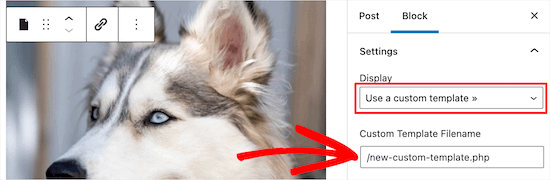
Następnie otwórz stronę lub wpis, w którym chcesz użyć niestandardowego szablonu. W menu po prawej stronie otwórz rozwijane menu „Wyświetlanie” i wybierz „Użyj niestandardowego szablonu”.
Możesz teraz wpisać odwrotny ukośnik w polu „Nazwa pliku szablonu niestandardowego”, a następnie nazwę szablonu.
Po zakończeniu upewnij się, że klikniesz „Aktualizuj” lub „Opublikuj”, aby wprowadzić zmiany na żywo.
Bonus: Wstaw reklamy w zawartość swojej strony
Oprócz dodawania treści z jednej strony na drugą, możesz również wstawiać reklamy w treści strony. Jeśli masz bloga WordPress, może to pomóc Ci zarabiać pieniądze online.
Aby wstawić reklamy w treść strony, musisz zainstalować i aktywować wtyczkę WPCode, ponieważ jest to świetne narzędzie do zarządzania reklamami.
Po aktywacji przejdź na stronę Fragmenty kodu » + Dodaj fragment i kliknij przycisk „Użyj fragmentu” w opcji „Dodaj własny kod (nowy fragment)”.
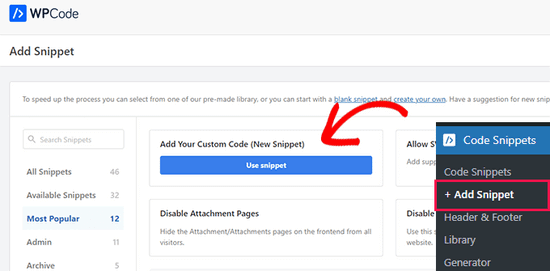
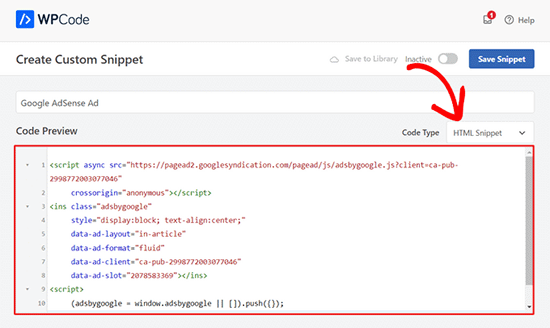
Spowoduje to przejście do strony „Utwórz niestandardowy fragment”, gdzie musisz wybrać „Fragment HTML” jako typ kodu z menu rozwijanego.
Następnie po prostu wklej swój kod reklamy w pole „Podgląd kodu”.
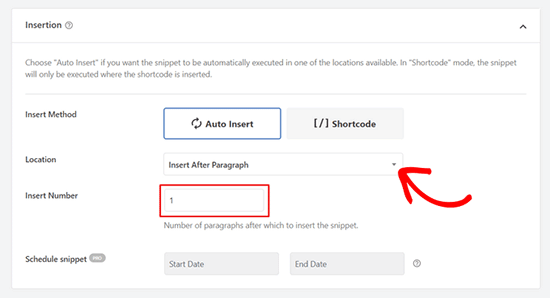
Po wykonaniu tej czynności przewiń w dół do sekcji „Lokalizacja” i wybierz opcję „Wstaw po akapicie”.
Następnie wpisz liczbę akapitów, po których reklama zostanie wstawiona do treści Twojej strony.
Na koniec przewiń z powrotem na górę i przełącz przełącznik „Nieaktywny” na „Aktywny”. Następnie kliknij przycisk „Zapisz fragment”, aby zachować ustawienia.
Pomyślnie wstawiłeś reklamę w treść swojej strony. Aby uzyskać więcej informacji, zapoznaj się z naszym samouczkiem na temat wstawiania reklam w treść strony w WordPressie.
Mamy nadzieję, że ten artykuł pomógł Ci dowiedzieć się, jak wstawić treść strony WordPress do innego wpisu lub strony. Możesz również zapoznać się z naszym przewodnikiem na temat dodawania historii internetowych Google do Twojej witryny WordPress oraz naszym samouczkiem na temat dodawania interaktywnych map w WordPressie.
Jeśli podobał Ci się ten artykuł, zasubskrybuj nasz kanał YouTube po samouczki wideo WordPress. Możesz nas również znaleźć na Twitterze i Facebooku.




Jiří Vaněk
Chciałbym zapytać, czy stosując tę praktykę i wstawiając tę samą treść w wielu miejscach, zaszkodzi to mojemu SEO z powodu duplikacji? Czy konieczne jest jakoś oznaczenie treści, aby Google nie interpretowało jej jako duplikatu, ale raczej jako wstawionej treści, która niekoniecznie jest duplikatem?
Wsparcie WPBeginner
To w dużej mierze zależy od treści; jeśli jest to wezwanie do działania, nie zostanie ono ukarane, ale jeśli jest to jedyna treść na wielu postach, zostanie ono ukarane.
Administrator
Jiří Vaněk
Rozumiem, właściwie miałem na myśli tekst, a nie wezwanie do działania. Zatem z Twojej odpowiedzi wynika, że nie jest dobrym pomysłem umieszczanie tych samych wstawionych tekstów na wielu stronach. Dziękuję za zwrócenie na to uwagi. Wymyślę inne podejście, aby uniknąć duplikacji. Dziękuję za radę, prawdopodobnie zaszkodziłbym SEO mojej witryny bez niej.
Wsparcie WPBeginner
Jeśli jest to mały fragment, powinno być w porządku dla Twojej witryny, ale jeśli jest to główna treść, stanie się to złym pomysłem dla Twojej witryny.
Philip L Franckel
Chciałbym użyć tego do dodania informacji kontaktowych i zdjęcia, podobnie jak pola autora, na dole każdej strony, abym mógł zaktualizować jedną stronę i automatycznie zaktualizować wszystkie inne strony. Czy ten wtyczka spowolni moją witrynę?
Wsparcie WPBeginner
Wtyczka nie powinna spowalniać Twojej witryny.
Administrator
Bobby
Cześć, dodałem wtyczkę i kod. Działało. ale na przykład, gdy mam treść na stronie 2 i chcę skopiować treść ze strony 1 do niej, to nie działa.
Co mam zrobić?
Vico
Mam pytanie:
Jeśli utworzę stronę i wyświetlę post, będę miał 2 identyczne treści: 1 dla strony i drugą w poście… Czy to nie będzie duplikowanie treści…?
Veerapandi
Moja strona dodawania w Wordpress nie jest widoczna dla edytora CPT...
Uriy
Witam. Jak wstawić kategorie produktów woocommerce? Przepraszam za mój angielski
Jason
Próbuję użyć wtyczki "insert page", ale napotykam dwa losowe problemy.
1. Nie aktualizuje autora. Utworzyłem post, ale przypisałem go komuś innemu, ale gdy wtyczka jest włączona, nadal pokazuje mnie jako autora, a po jej wyłączeniu autor pokazuje się taki, jakiego wybrałem.
2. wtyczka wydaje się wyłączać system komentarzy. Gdy wtyczka jest włączona, komentarze nie są wyświetlane, a gdy jest wyłączona, wracają.
abhay
używanie zduplikowanych treści zaszkodzi mojej pozycji w rankingu SEO..
Pan David
czy jest możliwe dodanie strony bloga innej witryny do mojej własnej witryny?
Michael
Dzięki za tę świetną pracę.
<Zapytanie: Używam domyślnego typu posta WP do tworzenia moich treści, zanim dowiedziałem się o niestandardowych typach postów. Teraz chciałbym przenieść "Film" do sekcji niestandardowych typów postów "film" z domyślnej, jak mogę to zrobić lub czy mogę otrzymać link do samouczka, który masz i który to obejmuje.
Mam nadzieję, że usłyszę od Ciebie, dziękuję.
Whit Wright
Muszę dodać sześć oddzielnych wpisów do wspólnego bloga Wordpress.com w ramach zadania szkolnego. Już utworzyłem wpis na moim własnym koncie WordPress.com, ale nie wiem, jak przenieść ten wpis na inny blog. Próbowałem kilku opcji, ale utknąłem. Wyeksportowałem mój wpis z mojego bloga, ale nie widzę sposobu, aby zaimportować go na inny blog. Próbowałem również zainstalować i użyć wtyczki „Insert Pages”, ale zgodnie z tym wpisem nie mogę jej używać, chyba że przeniosę moją witrynę na WordPress.org. Czy ktoś ma jakieś sugestie?
Dziękuję!
Sam
Dzięki za udostępnienie! Myślę, że to jest właśnie to, czego potrzebuję, aby tworzyć biografie autorów na dole moich postów bez ryzyka bezpieczeństwa związanego z dodawaniem nowych użytkowników.
Zespół WPBeginner
Dziękujemy za powiadomienie. Naprawiliśmy link.
Zespół WPBeginner
Możesz to zrobić i jeśli to spełnia swój cel. Ta metoda jest bardziej przydatna, gdy chcesz osobno zarządzać zawartością jednej strony, tak aby po jej zaktualizowaniu zmiana pojawiła się na innych postach/stronach, gdzie ją dodałeś.
mc
oooh… dzięki za wyjaśnienie!
mc
Nie jestem pewien, czy rozumiem, dlaczego nie mógłbyś po prostu skopiować i wkleić tekstu z jednej strony do nowej strony. (i ręcznie zaktualizować wszelkie linki do stron) … Czy użyłbyś tego, jeśli chciałbyś zachować format/układ oryginalnej strony? Czy źle rozumiem pytanie?
Zespół WPBeginner
Tak, możesz to zrobić, tworząc niestandardowy szablon i używając the_excerpt zamiast the_content w swoim WordPress loop.
Mo
Cześć,
Czy można wyświetlić określoną liczbę słów zamiast całej strony i z linkiem do całej strony?
Thanks for sharing the infos on this plugin, can be very useful
Mo
BobM
Cześć,
Tylko informuję, że Twoja wtyczka „Insert Pages” wydaje się prowadzić do strony 404...
Jarkko Saltiola
Omówiona wtyczka wydaje się być niedostępna w oficjalnym repozytorium, ale znalazłem tę wtyczkę na Githubie github.com/uhm-coe/insert-pages. Po prostu kliknij „Clone or Download” i „Download ZIP”, a następnie prześlij plik zip i zainstaluj.
Don Avant
Albo mogę po prostu otworzyć obie strony/wpisy i skopiować i wkleić… Prościej, nie muszę pobierać i instalować wtyczki, a już wiem, jak to zrobić…
Chrymo
W niektórych przypadkach, gdy tworzysz niestandardowy szablon strony tylko dla jednej konkretnej strony, ale zezwalasz tylko na prostszą stronę do edycji obszaru treści.
Tzn. strona docelowa ma wszystkie dodatki, których nie chcesz często edytować. Ale część tej strony chcesz, aby ktoś edytował za Ciebie. Używasz powyższego triku, aby inni mogli edytować tę zawartość, ale nie układ dla jednej konkretnej strony.