


Jako zespół zarządzający wieloma witrynami WordPress wiemy, jak frustrujące może być śledzenie postów oczekujących na przegląd. Kiedy zaczynaliśmy, musieliśmy ciągle logować się i sprawdzać pulpit nawigacyjny, aby zobaczyć, czy nowe treści wymagają naszej uwagi.
Dlatego zaczęliśmy szukać sposobów na otrzymywanie powiadomień e-mail, gdy tylko post będzie gotowy do przeglądu. Po przetestowaniu różnych metod na przestrzeni lat znaleźliśmy kilka niezawodnych rozwiązań, które mogą zaoszczędzić Twój czas i zapobiec wąskim gardłom w treści.
W tym przewodniku pokażemy najprostsze sposoby na skonfigurowanie powiadomień e-mail o oczekujących postach w WordPressie. Niezależnie od tego, czy prowadzisz małego bloga, czy zarządzasz zespołem autorów, te metody pomogą Ci usprawnić przepływ pracy nad treścią.
Dlaczego otrzymywać powiadomienia e-mail o postach oczekujących na recenzję w WordPressie?
Otrzymywanie powiadomień e-mail o postach, które są „oczekujące na przegląd”, jest ważne dla zarządzania wieloautorskim blogiem WordPress.
Pomaga szybko dowiedzieć się, kiedy pisarze lub blogerzy gościnni przesyłają nowe posty, dzięki czemu możesz je szybko edytować i publikować. Te e-maile zapewniają również, że nie przegapisz żadnych zgłoszeń, usprawniając przepływ pracy i oszczędzając czas.
Ogólnie rzecz biorąc, otrzymywanie powiadomień e-mail o postach oznaczonych jako „oczekujące na przegląd” może usprawnić Twój proces redakcyjny.
Mimo to, zobaczmy, jak możesz skonfigurować niestandardowe powiadomienia e-mail, gdy posty zostaną oznaczone jako „oczekujące na przegląd” w WordPressie.
Jak otrzymywać e-maile dotyczące postów oczekujących na recenzję w WordPress
Najlepszym sposobem na tworzenie powiadomień e-mail dla wieloautorskiej witryny WordPress jest użycie PublishPress Planner. Ten wtyczka zawiera kalendarz treści, który ułatwia planowanie postów i pozwala redaktorom dodawać prywatne komentarze i opinie do postów autorów.
Jest to również świetna wtyczka do wysyłania powiadomień e-mail za każdym razem, gdy wpis WordPress ma status oczekującego przeglądu.
Uwaga: Istnieje płatna wersja PublishPress z bardziej zaawansowanymi funkcjami, ale ten przewodnik korzysta z darmowej wersji, ponieważ ma wszystko, czego potrzebujesz do skonfigurowania powiadomień e-mail. Zapoznaj się z naszą pełną recenzją PublishPress, aby uzyskać więcej informacji.
Pierwszą rzeczą, którą musisz zrobić, jest zainstalowanie i aktywowanie wtyczki PublishPress Planner. Aby uzyskać więcej szczegółów, zobacz nasz przewodnik krok po kroku, jak zainstalować wtyczkę WordPress.
Po aktywacji musisz przejść do Planer » Powiadomienia na stronie ustawień wtyczki.
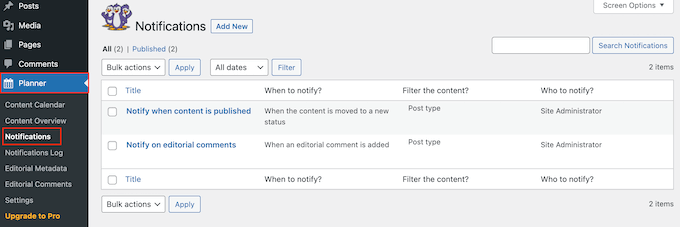
Domyślnie PublishPress Planner wysyła e-maile do administratora witryny, gdy publikowane są nowe treści i dodawane są komentarze redakcyjne do wpisu.
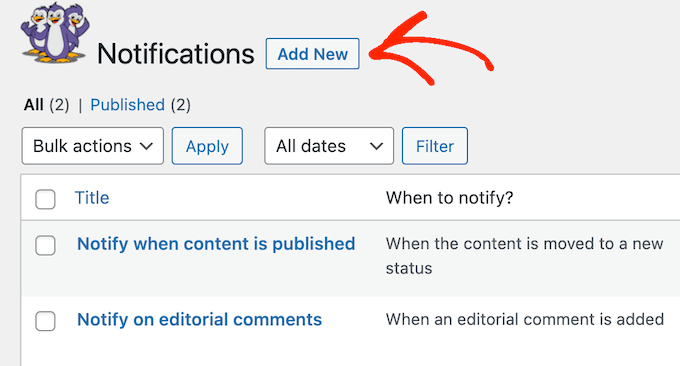
Aby utworzyć nowe niestandardowe powiadomienie, kliknij „Dodaj nowe”.
Możesz zacząć od wpisania tytułu powiadomienia.
To tylko dla Twojej wiadomości, więc możesz użyć czegokolwiek chcesz.
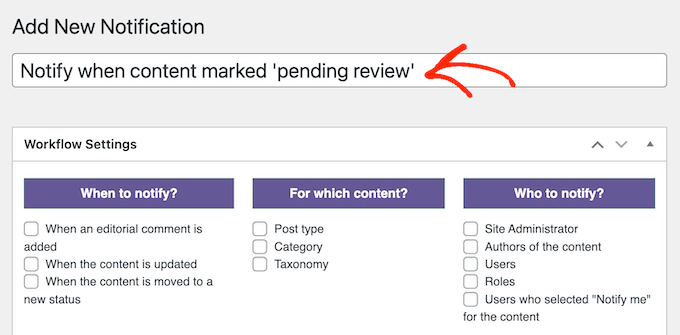
Możesz teraz utworzyć powiadomienie o statusie wpisu za pomocą „Ustawień przepływu pracy”.
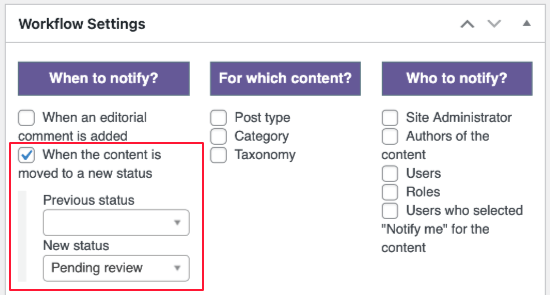
W sekcji „Kiedy powiadomić?”, kliknij, aby zaznaczyć następujące pole wyboru: „Gdy treść zostanie przeniesiona do nowego statusu”.
Następnie musisz otworzyć menu rozwijane „Nowy status” i wybrać „Oczekujące na przegląd”.
Następnie musisz określić typy treści, które będą wyzwalać powiadomienie e-mail w Twojej witrynie WordPress.
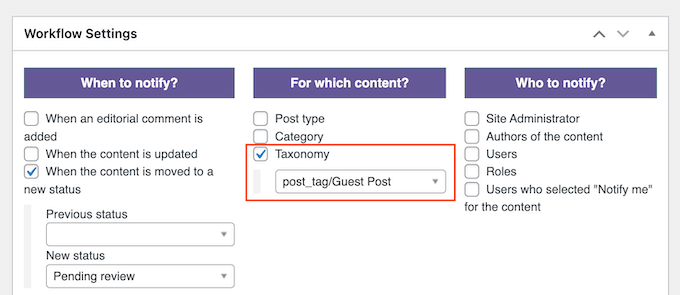
Możesz wybrać opcje wysyłania powiadomień dla wszystkich postów, wszystkich stron, wszystkich stron i postów lub dla określonych kategorii i tagów.
Na przykład, jeśli wszyscy blogerzy gościnni używają tagu ‘Guest Post’, możesz wybrać pole ‘Taxonomy’ (Taksonomia), a następnie wybrać ‘Guest Post’ z menu rozwijanego.
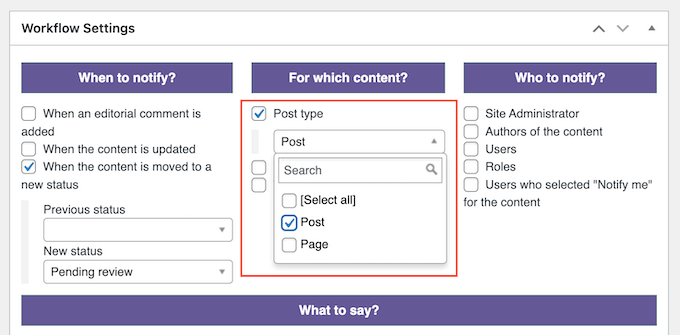
Najłatwiejszą opcją jest włączenie powiadomień dla wszystkich postów lub stron, zaznaczając pole obok „Typ postu”.
Po wykonaniu tej czynności możesz otworzyć menu rozwijane i zaznaczyć pole obok opcji „Post”, „Page” lub „Select All”.
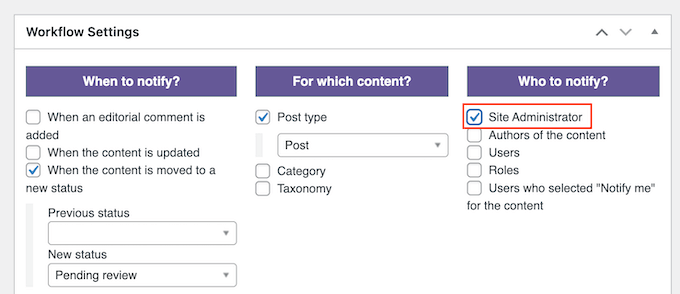
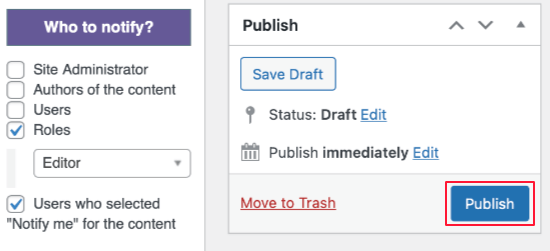
Następnie musisz poinformować PublishPress, kogo powiadomić, korzystając z ustawień w sekcji „Kogo powiadomić?”.
Jeśli jesteś jedyną osobą, którą należy powiadomić, możesz po prostu zaznaczyć pole obok „Administrator witryny”.
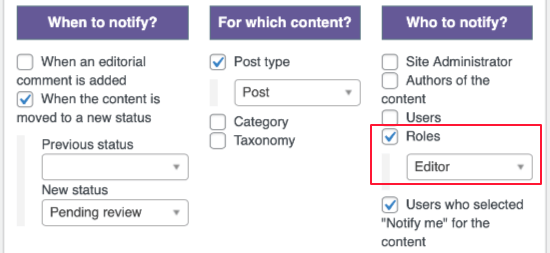
Jeśli jest kilku redaktorów, zalecamy utworzenie roli Redaktora, jeśli jeszcze tego nie zrobiliście. Możesz dowiedzieć się o przypisywaniu ról w naszym przewodniku dla początkujących dotyczącym ról i uprawnień użytkowników.
Następnie możesz po prostu zaznaczyć pole „Role” i wybrać „Redaktor” z menu rozwijanego.
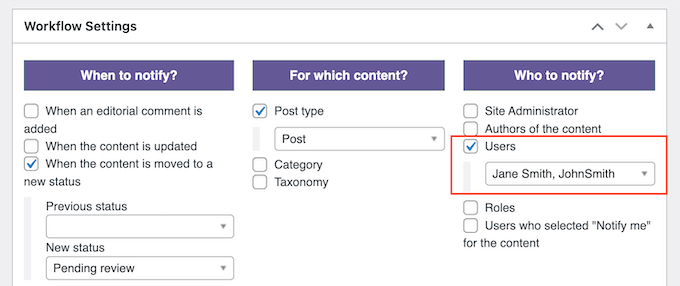
Jeśli musisz powiadomić konkretne osoby, inną opcją jest wybranie „Użytkownicy”.
Następnie możesz wybrać poszczególnych użytkowników z menu rozwijanego.
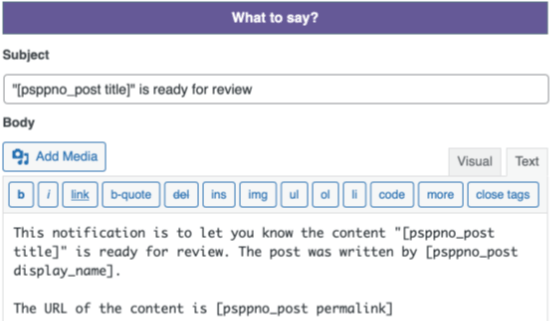
Gdy będziesz zadowolony z konfiguracji powiadomienia, możesz przewinąć do sekcji „Co powiedzieć?” i wpisać wiadomość, którą otrzymają użytkownicy.
Tutaj możesz użyć kombinacji tekstu statycznego i dowolnych shortcode z kolumny po prawej stronie.
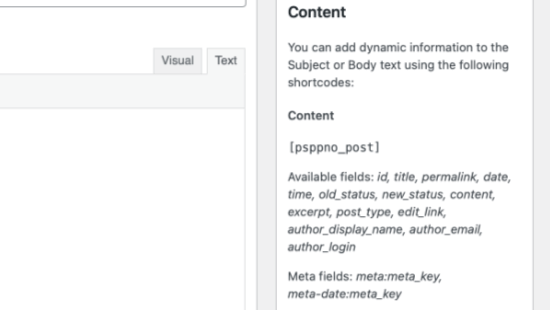
Za każdym razem, gdy utworzy e-mail, PublishPress zastąpi te shortcode rzeczywistymi wartościami. W ten sposób możesz tworzyć bardziej pomocne i użyteczne e-maile, włączając odpowiednie informacje, takie jak imię autora i link do posta na blogu WordPress, który wymaga przeglądu.
Na przykład możesz dodać następujący tekst statyczny i skrócony kod do tematu wiadomości e-mail z powiadomieniem:
„[psppno_post title]” jest gotowy do przeglądu
Możesz użyć podobnej mieszanki krótkich kodów i zwykłego tekstu w formacie treści wiadomości e-mail.
Gdy będziesz zadowolony z konfiguracji wiadomości e-mail, kliknij „Opublikuj”.
Teraz PublishPress Planner będzie wysyłać powiadomienie e-mail za każdym razem, gdy post będzie gotowy do przeglądu dla odpowiednich użytkowników WordPress.
PublishPress Planner pozwala również dodawać niestandardowe statusy postów dla wpisów na blogu. W ten sposób możesz stworzyć proces redakcyjny, który odpowiada potrzebom Twojej witryny.
Możesz również zapoznać się z naszym przewodnikiem na temat wysyłania e-maili do autorów po opublikowaniu artykułów w WordPress. Jeśli akceptujesz posty gościnne, zrobienie tego może zachęcić Twoich blogerów gościnnych do udostępnienia Twoich treści swojej publiczności.
Wskazówka Pro: Użyj WP Mail SMTP, aby upewnić się, że Twoje e-maile zostaną dostarczone
Teraz, gdy skonfigurowałeś powiadomienia e-mail, będziesz chciał upewnić się, że docierają one bezpiecznie do skrzynki odbiorczej zespołu redakcyjnego, a nie do folderu spamu. Niestety, wiele osób ma problem z nie wysyłaniem e-maili przez WordPress.
Może to być spowodowane tym, że serwer hostingu WordPress nie jest poprawnie skonfigurowany do używania funkcji PHP mail(). Wielu dostawców poczty e-mail błędnie oznacza również wiadomości WordPress jako spam.
W tym miejscu z pomocą przychodzi WP Mail SMTP. Jest to najlepsza wtyczka SMTP dla WordPress, która pozwala łatwo wysyłać wiadomości WordPress za pomocą dowolnego dostawcy usług SMTP i zapewnia, że dotrą one bezpiecznie do skrzynki odbiorczej.
wybieraj spośród różnych opcji pocztowych, aby dopasować je do swoich potrzeb, w tym popularnych usług, takich jak Gmail, Sendinblue i Amazon SES.
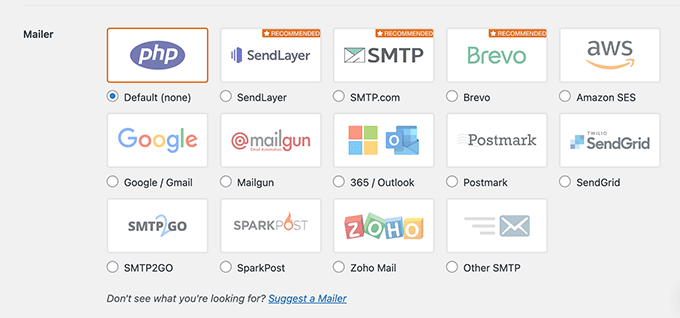
Szczegółowe instrukcje znajdziesz w naszym przewodniku na temat konfiguracji WP Mail SMTP z dowolnym hostem.
Dowiedz się więcej sposobów na ulepszenie swojego bloga z wieloma autorami
Chcesz zoptymalizować swój przepływ pracy redakcyjnej i publikacyjnej? Sprawdź te artykuły:
- Jak skutecznie przyciągać i zarządzać blogerami gościnnymi w WordPressie
- Jak masowo planować posty w WordPressie (krok po kroku)
- Przewodnik dla początkujących po zapobieganiu kopiowaniu treści bloga w WordPressie
- Najlepsze detektory treści AI dla pisarzy i właścicieli stron (porównanie)
- Jak importować pomysły na posty z arkusza kalkulacyjnego CSV w WordPressie
- Najlepsze wtyczki do dynamicznych treści WordPress (wybór eksperta)
- Kiedy jest najlepszy czas na publikację wpisu na blogu (+ jak to przetestować)
Mamy nadzieję, że ten artykuł pomógł Ci dowiedzieć się, jak skonfigurować powiadomienia e-mail o postach oczekujących na przegląd w WordPress.
Jeśli podobał Ci się ten artykuł, zasubskrybuj nasz kanał YouTube po samouczki wideo WordPress. Możesz nas również znaleźć na Twitterze i Facebooku.




Jesse
Czy istnieje pojedynczy wtyczka, która obejmuje zarówno 1) wysyłanie powiadomienia do administratora, gdy współtwórca treści przesyła post do przeglądu, jak i 2) wysyłanie powiadomienia po opublikowaniu zaplanowanego posta? Z góry dziękuję!
Charlie
Przypadkiem zobaczyłem ten komentarz. Tak, mamy w repozytorium wtyczkę o nazwie „Post Status Notifications”, która robi obie rzeczy. Nie chcę tu podawać linku, więc poszukaj jej. Dzięki.
DefSalins
Dzięki za wtyczkę „powiadomienie o oczekiwaniu”. Tak proste, że to marzenie!
Zee
Świetny artykuł, użyłem wtyczki, ale powiadomienia nie działają, jestem pewien, że funkcja poczty działała na moim serwerze (przetestowane z funkcją zapomnianego hasła).
Dzięki