


Ponad 2 miliony ludzi czyta i wchodzi w interakcję z naszą witryną, dlatego wiemy, jak ważna jest sekcja komentarzy, aby uczynić wpis na blogu bardziej angażującym.
Wyróżnianie komentarzy, które są zachęcające i ekscytujące, na górze sekcji komentarzy WordPress może zwiększyć zaangażowanie użytkowników. Możesz również łatwo zniechęcić do obraźliwych lub nieistotnych komentarzy, ukrywając je.
Chociaż WordPress domyślnie nie oferuje tych funkcji, można je skonfigurować za pomocą wtyczek.
W tym artykule pokażemy, jak łatwo skonfigurować wyróżnione komentarze w WordPressie.

Dlaczego wyróżniać/ukrywać komentarze w WordPressie?
Komentarze WordPress to doskonały sposób na zwiększenie zaangażowania użytkowników na Twojej stronie internetowej.
Jednak stworzenie dużej społeczności może być wyzwaniem, gdy Twój blog WordPress się rozwija.
Chcesz mieć pewność, że nagradzasz użytkowników, którzy wnoszą najwięcej wartości do dyskusji, jednocześnie uprzejmie zniechęcając innych użytkowników do pozostawiania nieprzydatnych komentarzy.
Na przykład użytkownik mógł opublikować komentarz promujący samego siebie, który zawiera link do jego bloga. Lub wielu użytkowników mogło opublikować komentarze, które nie wnoszą wartości do dyskusji.
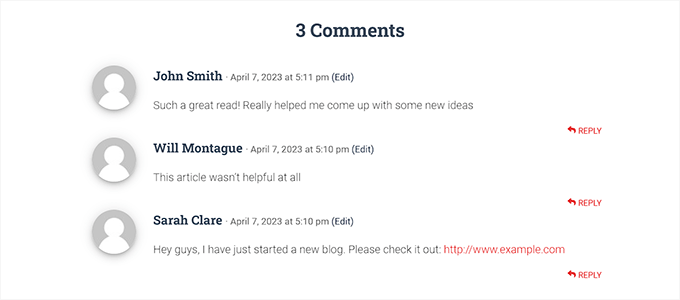
Aby poprawić jakość komentarzy na Twojej stronie, możesz wyróżnić komentarze dodające wartość do tematu na górze dyskusji i ukryć nieistotne komentarze na dole.
Możesz również dodać funkcję głosowania w górę/w dół do sekcji komentarzy, podobnie jak na popularnych platformach mediów społecznościowych, takich jak YouTube, aby zwiększyć zaangażowanie użytkowników.
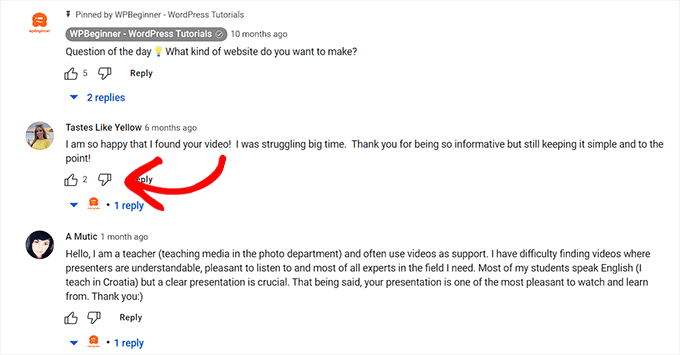
Mając to na uwadze, zobaczmy, jak łatwo możesz wyróżniać/ukrywać komentarze w WordPress. Możesz użyć poniższych szybkich linków, aby przejść do metody, której chcesz użyć:
Metoda 1: Wyróżnianie/Ukrywanie komentarzy za pomocą wtyczki Thrive Comments (zalecane)
W tej metodzie pokażemy, jak ukrywać/wyróżniać komentarze za pomocą wtyczki Thrive Comments.
Jest to najlepsza wtyczka do komentarzy WordPress na rynku, która pomaga budować zaangażowaną i interaktywną społeczność na Twojej stronie WordPress. Umożliwia również wyróżnianie/ukrywanie komentarzy w sekcji dyskusji.
Aby rozpocząć, musisz odwiedzić stronę internetową Thrive Comments i zarejestrować konto. Następnie przejdź do swojego panelu członkowskiego.
Stąd kliknij link „Pobierz i zainstaluj wtyczkę Thrive Product Manager”.

Następnie musisz odwiedzić panel administracyjny swojej strony WordPress, aby zainstalować i aktywować wtyczkę Thrive Product Manager. Aby uzyskać więcej instrukcji, zapoznaj się z naszym przewodnikiem dla początkujących na temat jak zainstalować wtyczkę WordPress.
Po aktywacji przejdź do zakładki Menedżer Produktów z panelu administracyjnego WordPress. Stamtąd po prostu kliknij przycisk „Zaloguj się do mojego konta”.

Po wprowadzeniu danych logowania będziesz mógł zobaczyć swój pulpit menedżera produktów Thrive.
Teraz możesz wybrać, które produkty chcesz zainstalować i licencjonować na swojej stronie. Po prostu kliknij wtyczkę „Thrive Comments”, a następnie kliknij przycisk „Zainstaluj wybrane produkty”.

Gdy wtyczka Thrive Comments będzie gotowa do użycia, na ekranie zobaczysz komunikat o sukcesie.
Aby wyróżnić/ukryć komentarze, przejdź do strony Komentarze » Moderacja komentarzy Thrive z paska bocznego panelu administracyjnego WordPress.
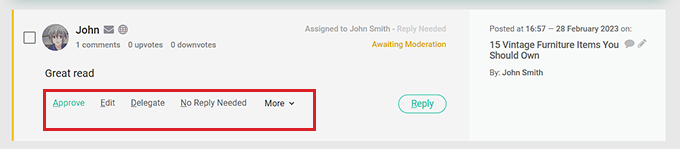
Gdy już tam będziesz, zobaczysz kilka opcji pod każdym komentarzem. Po prostu najedź kursorem myszy na opcję „Więcej”, aby otworzyć menu rozwijane.
Stąd możesz wybrać opcję „Wyróżnij”, aby wyróżnić komentarz na górze swojego kanału.

Używając ustawienia „Wyróżnij” dla niektórych komentarzy, nieistotne komentarze zostaną automatycznie ukryte na dole sekcji dyskusji.
Możesz również zatwierdzić, edytować lub przenieść komentarz do kosza, jeśli zajdzie taka potrzeba.
Teraz odwiedź swoją stronę WordPress, aby zobaczyć wyróżnione komentarze na górze sekcji dyskusji.
Zauważysz również, że wszystkie wyróżnione komentarze mają odznakę w lewym górnym rogu, która oznacza ich ważność.
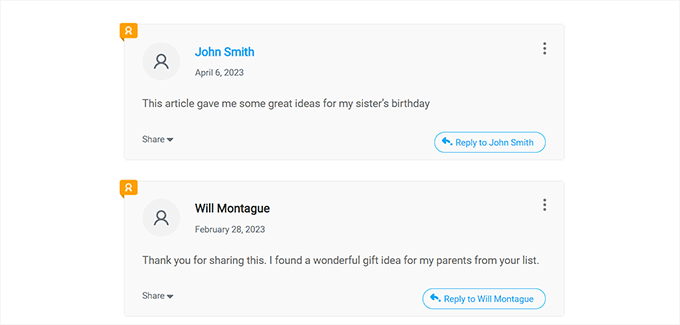
Możesz również dodać funkcję upvote/downvote do swoich sekcji komentarzy za pomocą Thrive Comments. W ten sposób użytkownicy będą mogli głosować na komentarze, aby przesunąć je w górę lub w dół sekcji dyskusji.
Aby to zrobić, musisz odwiedzić stronę Panel Thrive » Komentarze Thrive z paska bocznego panelu administracyjnego WordPress.
Następnie kliknij kartę „Głosowanie i odznaki”, aby ją rozwinąć. Następnie musisz po prostu wybrać opcję „Góra i dół” w sekcji „Głosowanie na komentarze”.
Następnie możesz również przełączyć przełącznik „Użytkownicy muszą być zarejestrowani i zalogowani, aby głosować” na „Włączone”, jeśli chcesz, aby tylko zalogowani użytkownicy mogli głosować na komentarze.
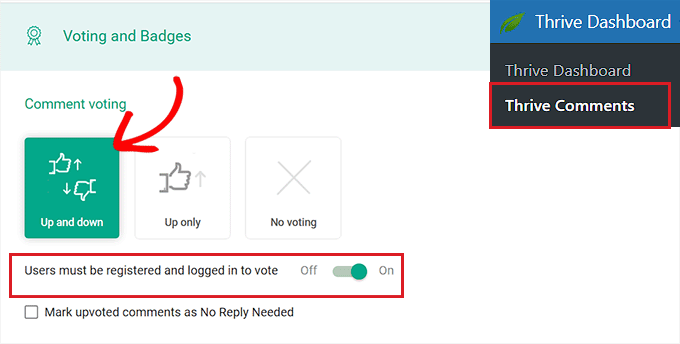
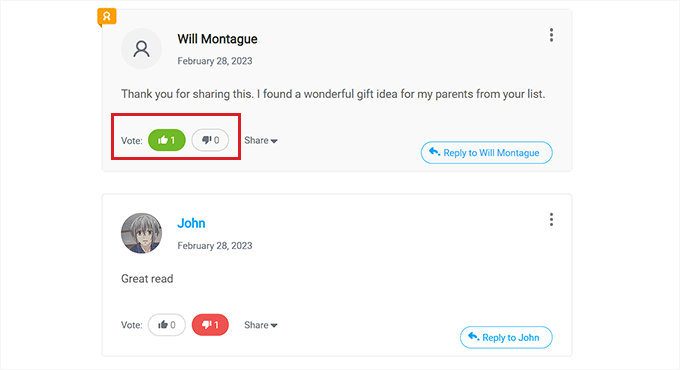
Po automatycznym zapisaniu zmian odwiedź swoją stronę internetową, aby sprawdzić system głosowania w górę/w dół w akcji.
Tak to wyglądało na naszej stronie demonstracyjnej.
Metoda 2: Wyróżnianie/Ukrywanie komentarzy za pomocą wtyczki Comments-wpDiscuz (bezpłatna)
Jeśli szukasz darmowego rozwiązania, ta metoda jest dla Ciebie.
Najpierw musisz zainstalować i aktywować wtyczkę Comments-wpDiscuz. Aby uzyskać więcej szczegółów, zapoznaj się z naszym przewodnikiem krok po kroku na temat jak zainstalować wtyczkę WordPress.
Uwaga: W przypadku Comments-wpDiscuz możesz wyróżniać lub ukrywać komentarze w sekcji komentarzy tylko za pomocą systemu głosowania w górę/w dół. Oznacza to, że użytkownicy mogą zagłosować na komentarz, który ich zdaniem wnosi coś do dyskusji, i zagłosować przeciwko obraźliwym lub nieistotnym komentarzom.
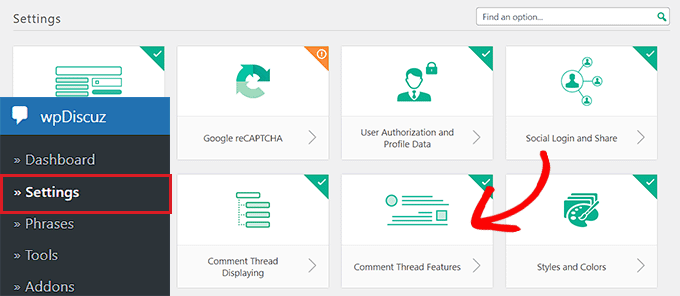
Po aktywacji odwiedź stronę wpDiscuz » Ustawienia z paska bocznego administratora WordPress.
Stąd kliknij opcję „Funkcje wątków komentarzy”.
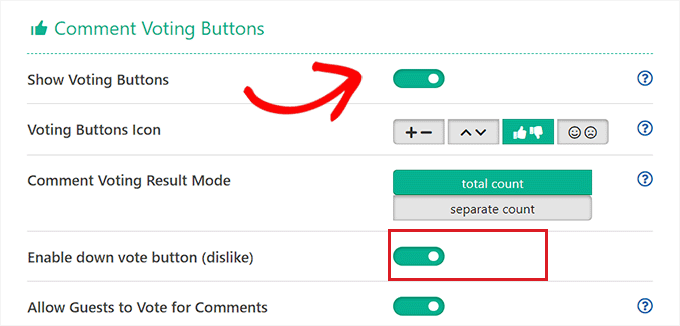
Zostaniesz przekierowany na nowy ekran, gdzie musisz przewinąć w dół do sekcji „Przyciski głosowania na komentarze”. Gdy tam dotrzesz, po prostu przełącz przełącznik obok opcji „Pokaż przyciski głosowania”.
Po tym możesz również wybrać ikony, które będą reprezentować funkcję upvote/downvote dla Twoich komentarzy, korzystając z opcji „Ikona przycisku głosowania”.
Następnie po prostu przełącz przełącznik „Włącz przycisk głosowania w dół (nie lubię)”.
Na koniec kliknij przycisk „Zapisz zmiany”, aby zachować swoje ustawienia.
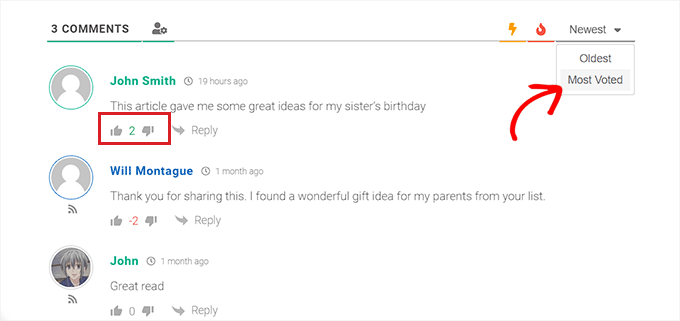
Teraz możesz odwiedzić swoją stronę WordPress, aby sprawdzić system głosowania w górę/w dół w akcji.
Tutaj zobaczysz menu rozwijane na górze sekcji komentarzy. Użytkownicy mogą teraz wybrać opcję „Najwięcej głosów” z menu rozwijanego, aby zobaczyć komentarze z największą liczbą reakcji na Twojej stronie.
Mamy nadzieję, że ten artykuł pomógł Ci dowiedzieć się, jak wyróżniać/ukrywać komentarze w WordPress. Możesz również zapoznać się z naszym przewodnikiem dla początkujących na temat jak moderować komentarze w WordPress oraz naszymi najlepszymi wyborami najlepszych wtyczek do komentarzy WordPress.
Jeśli podobał Ci się ten artykuł, zasubskrybuj nasz kanał YouTube po samouczki wideo WordPress. Możesz nas również znaleźć na Twitterze i Facebooku.


Mrteesurez
To dobrze ze strony Thrive Comments, zachowanie początkowych komentarzy pomoże utrzymać istniejące interakcje i cenne opinie od użytkowników, co sprzyja zaufaniu i ciągłości społeczności. Dziękuję za Twoją odpowiedź, okazała się dla mnie pomocna.
Dennis Muthomi
Szukałem sposobów na ulepszenie sekcji komentarzy na moim blogu WordPress i zwiększenie zaangażowania moich czytelników.
Mam kilka pytań dotyczących wtyczki Thrive Comments. Jeśli zainstaluję ją na moim blogu, czy całkowicie zastąpi ona domyślny system komentarzy WordPress, czy będzie działać równolegle z nim? Jestem również ciekaw, czy zaimportuje moje istniejące komentarze, czy będę zaczynać od zera.
Wsparcie WPBeginner
The plugin will override the default comments and you would keep the current comments on the site. If there was a specific interaction you are concerned about then the plugin’s support is more than willing to assist!
Administrator
Dennis Muthomi
hello…thankss for that clarification. good to know thrive comments will override the default system but keep my existing comments
Jiří Vaněk
Cześć Dennis,
Nie musisz się martwić o przejście. Próbowałem zarówno Thrive Comments, jak i WP Discuz. Obie wtyczki zastępują natywny system komentarzy WordPress, ale zawsze zachowują oryginalne komentarze. W ten sposób możesz eksperymentować z ustawieniami i personalizacją komentarzy we własnym tempie. Jak zawsze, zalecam wykonanie pełnej kopii zapasowej swojej strony internetowej i bazy danych przed rozpoczęciem. Alternatywnie, przetestuj nowe komentarze na stronie staging, a nie na stronie produkcyjnej, na wypadek gdyby coś poszło nie tak.
CHWALIĆ BOGA JONATHANIE
To dobra metoda dla blogerów, którzy chcą ulepszyć społeczność swojego bloga.
Jeśli jesteś początkujący, polecam użyć drugiego wtyczki (Comments-wpDiscuz Plugin), ma ona lepsze opcje dostosowywania i jest łatwiejsza w użyciu niż wtyczka Thrive comment.
Jiří Vaněk
Używam wtyczki wpDiscuz na mojej stronie i jestem z niej niezwykle zadowolony. Jednak sama wtyczka nie wystarczy. Nadal muszę dowiedzieć się, jak zachęcić ludzi do większego zaangażowania w dyskusje.
Wsparcie WPBeginner
Thanks for sharing what you’re using
Administrator
Hossein
Cześć
Czy jest sposób, aby przypinać komentarze?
Wsparcie WPBeginner
Jeśli rozumiemy, czego szukasz, najbliższym rozwiązaniem byłoby wyróżnienie komentarza.
Administrator
Barb Groth
Miałem jeden lub dwa naprawdę świetne komentarze, gdy moja strona była na Barbwiredigi.wordpress.com, a potem przeniosłem się na własny hosting Barbwiredigi.com… teraz te świetne komentarze już nie pojawiają się na mojej nowej stronie. Czy jest sposób, aby wyróżnić poprzednie komentarze na mojej obecnej stronie Barbwiredigi.com?
Dla mnie komentarze są ważną częścią bloga, nie tylko dla blogera, ale i dla czytelników.
Dziękuję!
Alex Ivanovs
To całkiem fajna funkcja, dziękuję! Myślę, że to jeszcze bardziej pomoże poprawić doświadczenia społeczności na niektórych blogach.