


Dodawanie playlist YouTube do Twojej witryny może zwiększyć zaangażowanie użytkowników i poprawić SEO, zapewniając odwiedzającym płynne wrażenia z oglądania. Może to również pomóc Ci zdobyć więcej subskrybentów i rozwinąć swój kanał.
W WPBeginner osadzamy filmy na YouTube na naszym blogu od ponad dekady. Z własnego doświadczenia wiemy, jak filmy i kanały na YouTube mogą znacząco zwiększyć zaangażowanie.
Niektórzy użytkownicy wolą instrukcje wideo od treści pisanych, a oferowanie tej opcji pomogło nam zwiększyć grono odbiorców i ruch.
W tym artykule pokażemy Ci, jak łatwo osadzić playlistę YouTube w WordPress.

Dlaczego warto osadzać playlisty YouTube w WordPress?
Jeśli chcesz, aby Twoje treści były bardziej angażujące, dodanie filmów z YouTube to świetny sposób na przyciągnięcie uwagi odwiedzających.
Osadzanie treści z YouTube ma wiele zalet:
- Możesz utrzymać zaangażowanie ludzi i sprawić, że będą spędzać więcej czasu na Twojej stronie internetowej.
- Treści wideo pomagają zwiększyć Twoje SEO w WordPress, ponieważ wysokie zaangażowanie i niski współczynnik odrzuceń wysyłają pozytywny sygnał do wyszukiwarek.
- Pomaga promować Twój kanał YouTube i zdobyć więcej subskrybentów.
Istnieje kilka sposobów dodawania treści z YouTube do Twojej witryny. Możesz osadzić pojedynczy film z YouTube, wyświetlić najnowsze filmy z Twojego kanału YouTube, a nawet utworzyć galerię wideo.
Dlaczego więc wybrać playlistę?
Osadzenie playlisty pozwala skupić filmy na jednym temacie.
Lista odtwarzania pomaga również kierować odwiedzających od jednego filmu do następnego, pomagając im pozostać jeszcze bardziej zaangażowanymi na Twojej stronie internetowej.
Mając to na uwadze, przyjrzyjmy się, jak możesz osadzić playlisty YouTube na swojej stronie WordPress.
Jak osadzić playlisty YouTube w WordPressie
WordPress domyślnie nie pozwala na osadzanie playlist. Najprostszym sposobem osadzenia playlisty YouTube w WordPress jest użycie wtyczki YouTube Feed Pro by SmashBalloon.
To najlepsza wtyczka WordPress dla YouTube i pomaga tworzyć niestandardowe kanały YouTube dla Twojej witryny. Pozwala na dodawanie playlist YouTube i oferuje wiele funkcji dostosowywania.
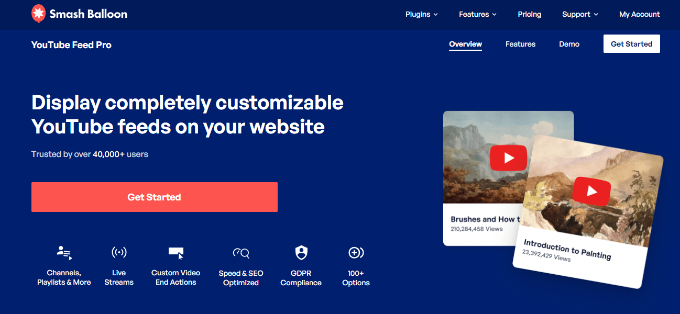
Wtyczka automatycznie aktualizuje playlistę, gdy dodasz do niej więcej filmów na YouTube. Możesz nawet osadzać transmisje na żywo z YouTube w WordPressie.
W tym samouczku użyjemy wersji premium YouTube Feed Pro, ponieważ oferuje więcej funkcji. Istnieje również bezpłatna wersja, której możesz użyć do wypróbowania.
Najpierw musisz zainstalować i aktywować wtyczkę YouTube Feed Pro. Aby uzyskać więcej informacji, zapoznaj się z naszym przewodnikiem jak zainstalować wtyczkę WordPress.
Po aktywacji odwiedź stronę Youtube Feed » Ustawienia z panelu WordPress, aby wprowadzić klucz licencyjny.
Te informacje możesz uzyskać ze swojego konta na stronie Smash Balloon.

Następnie przejdź do strony YouTube Feeds » All Feeds z poziomu pulpitu WordPress.
Stąd kliknij przycisk „Dodaj nowy”, aby rozpocząć tworzenie kanału.

Przekieruje Cię to na stronę „Wybierz typ kanału”, gdzie możesz wybrać, czy chcesz osadzić pojedynczy film, cały kanał, filmy z transmisji na żywo, czy więcej.
Ponieważ chcesz osadzić playlistę, po prostu wybierz opcję „Playlist” i kliknij przycisk „Dalej”, aby kontynuować.

Spowoduje to wyświetlenie na ekranie monitu z prośbą o podanie klucza API YouTube w celu połączenia Twojego kanału z wtyczką.
Jeśli masz klucz API, po prostu wklej go w monicie.

Tworzenie klucza API YouTube
Jeśli nie masz klucza API dla YouTube, odwiedź stronę Google Cloud Platform, a następnie zaloguj się na swoje konto Google.
Następnie kliknij przycisk „Wybierz projekt” na górze.
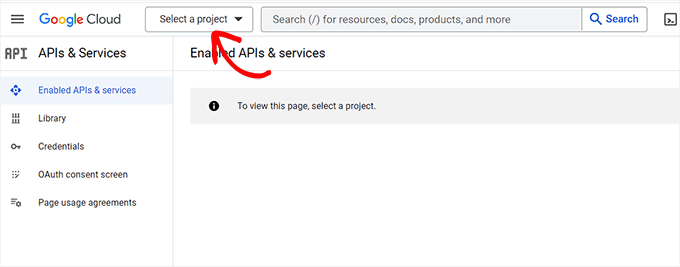
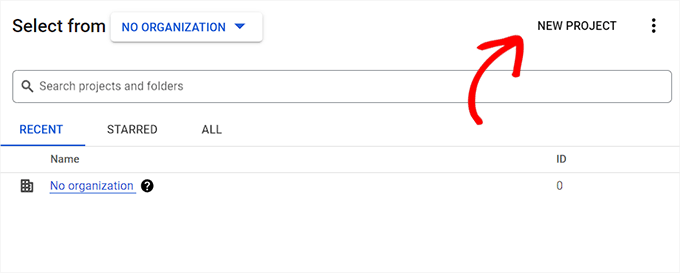
Spowoduje to otwarcie wyskakującego okienka na ekranie, które wyświetli wszystkie projekty, które wcześniej utworzyłeś.
Stąd kliknij przycisk „Nowy projekt” w prawym górnym rogu.
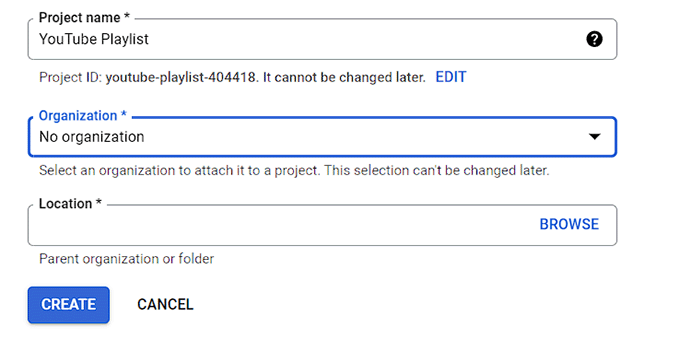
Zostaniesz przekierowany na nową stronę, gdzie możesz zacząć od wpisania nazwy swojego projektu. Może to być cokolwiek, co pomoże Ci go łatwo zidentyfikować.
Następnie wybierz „Organizacja” i jej lokalizację z menu rozwijanego. Możesz wybrać „Brak organizacji” i kliknąć przycisk „Utwórz”, aby kontynuować.
Po utworzeniu projektu zostaniesz przeniesiony do pulpitu projektu.
Tutaj kliknij przycisk „+ Włącz interfejsy API i usługi” w górnym menu.
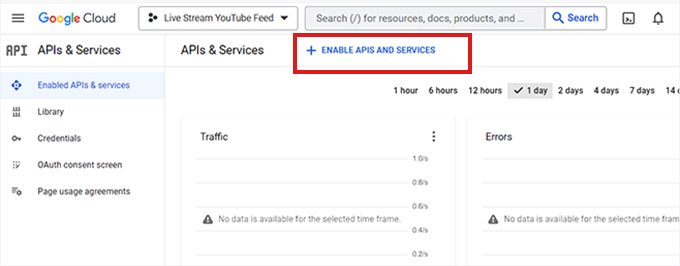
Zostaniesz przekierowany do Biblioteki API, która wyświetla różne usługi Google, dla których możesz tworzyć API i używać ich w swoich projektach.
Teraz wyszukaj „YouTube Data API v3” w polu wyszukiwania.
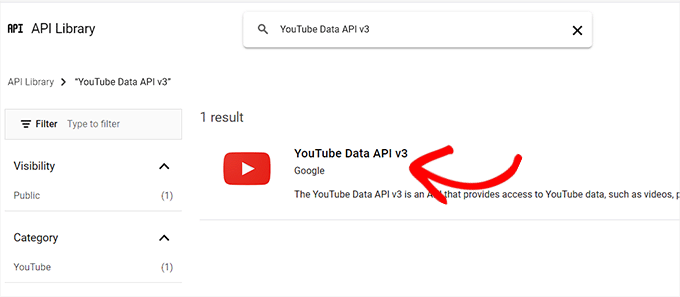
Gdy pojawi się wynik „YouTube Data API v3”, po prostu kliknij go.
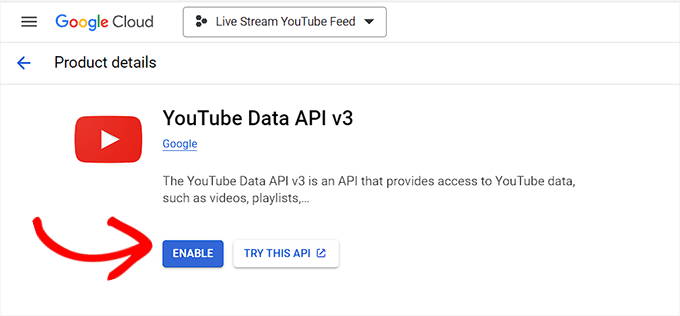
Spowoduje to przejście do nowego ekranu. Stąd musisz kliknąć przycisk „Włącz”, aby aktywować klucz API YouTube.
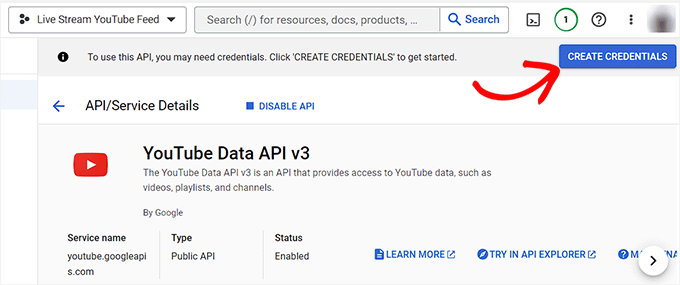
Zostaniesz teraz przeniesiony na stronę „Szczegóły API/usługi”.
Gdy tam będziesz, kliknij przycisk „Utwórz dane uwierzytelniające” na górze.
Gdy znajdziesz się na innej stronie, po prostu zaznacz pole wyboru obok opcji „Dane publiczne”.
Następnie kliknij przycisk „Dalej”, aby utworzyć swoje API.
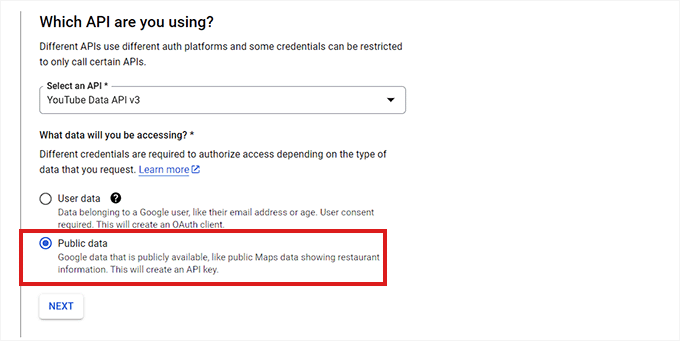
Twój klucz API zostanie teraz utworzony i wyświetlony na stronie.
Po prostu skopiuj ten klucz i kliknij przycisk „Gotowe”.
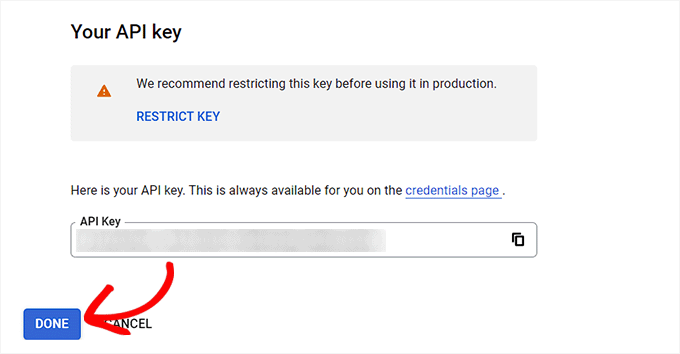
Możesz teraz odwiedzić pulpit WordPress i wkleić ten klucz API.
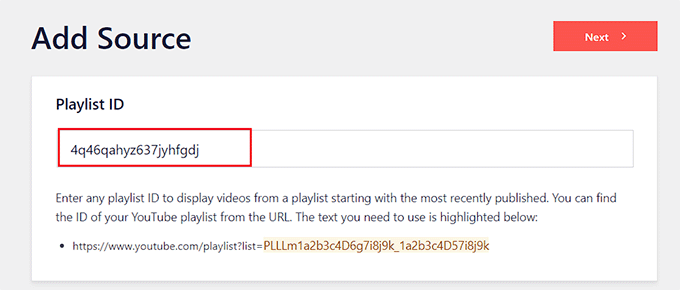
Spowoduje to przejście do innej strony, na której musisz dodać identyfikator playlisty.
Ten identyfikator znajdziesz, odwiedzając swój kanał YouTube, a następnie przechodząc do listy odtwarzania, którą chcesz wyświetlić na swojej stronie internetowej.
Ciąg liter i cyfr po symbolu „=” w adresie URL to identyfikator Twojej playlisty.

Po prostu skopiuj identyfikator i wprowadź go w opcji „Identyfikator playlisty”.
Gdy to zrobisz, kliknij przycisk „Dalej”.
Dostosuj i osadź swoją playlistę YouTube
Edytor kanałów Smash Balloon otworzy się teraz na ekranie, gdzie zobaczysz podgląd playlisty YouTube po prawej stronie, a ustawienia dostosowywania po lewej.
Stąd możesz edytować szerokość, wysokość i kolor tła swojego kanału YouTube.
Możesz teraz zmienić układ swojego kanału. Wtyczka oferuje wiele opcji układu, w tym siatkę, galerię, listę lub typ karuzeli.
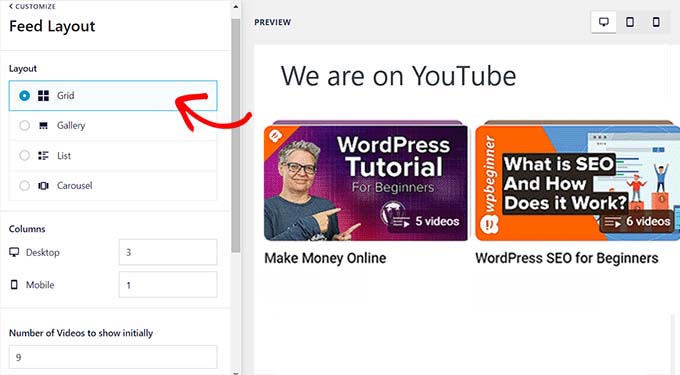
Możesz również skonfigurować dodatkowe ustawienia w zależności od wybranego układu.
Plugin oferuje również więcej opcjonalnych ustawień do dostosowania Twojego kanału YouTube. Na przykład możesz wybrać, jakie informacje chcesz wyświetlać, takie jak ikona odtwarzania, tytuł, liczba wyświetleń, data i inne.
Istnieją również opcje wprowadzania tłumaczeń dla tekstu informacyjnego, edycji opcji nagłówka, zmiany ustawień przycisku „Więcej” i przycisk Subskrybuj, dodawania moderacji i innych zaawansowanych ustawień.
Aby uzyskać szczegółowe instrukcje, możesz zapoznać się z naszym samouczkiem jak utworzyć galerię wideo w WordPress.
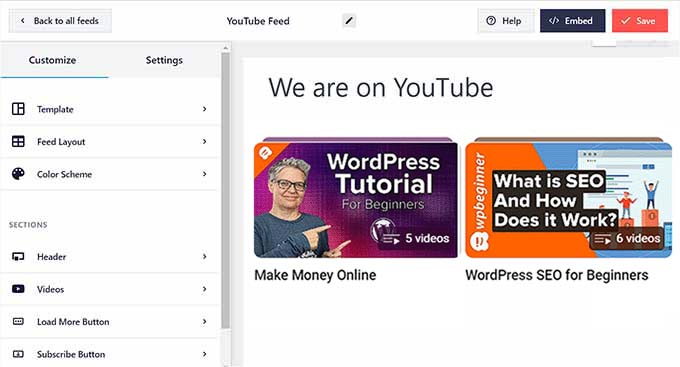
Po zakończeniu kliknij przycisk „Zapisz” u góry, aby zapisać swoje ustawienia.
Następnie możesz teraz wyświetlić swoją playlistę YouTube na dowolnej stronie lub wpisie WordPress.
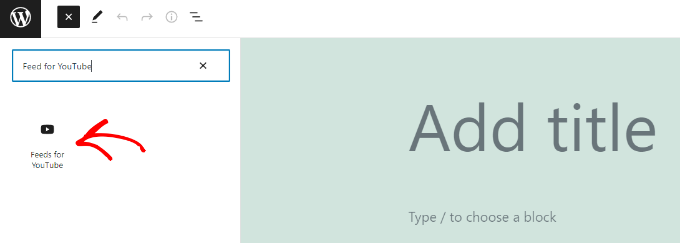
Aby rozpocząć, po prostu utwórz nową stronę lub edytuj istniejącą. Gdy znajdziesz się w edytorze treści WordPress, po prostu kliknij przycisk „Dodaj blok” i dodaj blok „Kanały dla YouTube”.
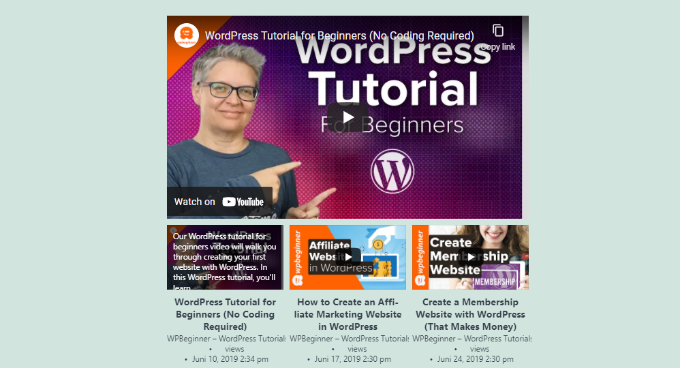
Twoja playlista YouTube pojawi się teraz na Twojej stronie.
Opublikuj swój artykuł, aby zobaczyć kanał playlisty YouTube w akcji.
Bonus: Dodaj wideo YouTube jako pełnoekranowe tło w WordPress
Oprócz osadzania playlisty, możesz również użyć filmu z YouTube jako pełnoekranowego tła dla swojej strony internetowej. Natychmiast przyciągnie to uwagę użytkownika i zachęci go do przeglądania Twojej witryny.
Aby to zrobić, zainstaluj i aktywuj wtyczkę Advanced WordPress Backgrounds. Aby uzyskać szczegółowe informacje, zapoznaj się z naszym samouczkiem jak zainstalować wtyczkę WordPress.
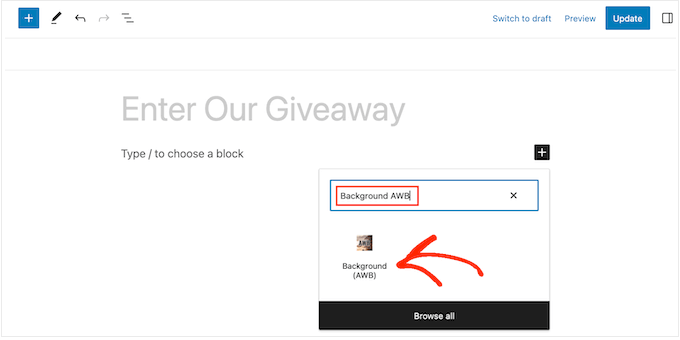
Po aktywacji przejdź do edytora bloków i dodaj blok „Background AWB” na stronie.
Teraz po prostu otwórz i skopiuj adres URL filmu na YouTube, który chcesz użyć jako tło.
Następnie ponownie odwiedź stronę WordPress i dodaj adres URL w polu „Adres URL filmu” w panelu bloku.
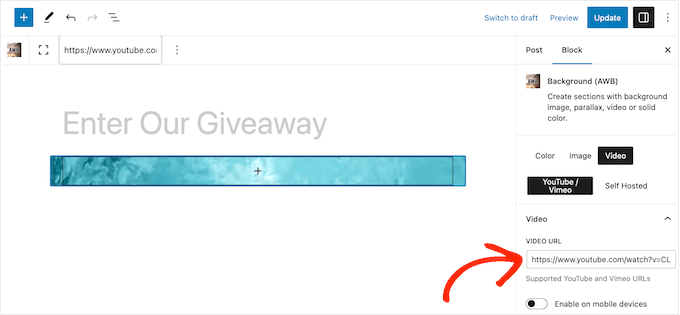
Następnie kliknij przycisk „Zaktualizuj” lub „Opublikuj”, aby zapisać swoje ustawienia. Odwiedź teraz swoją witrynę WordPress, aby zobaczyć w tle pełnoekranowe wideo.
Aby uzyskać szczegółowe informacje, zapoznaj się z naszym samouczkiem jak dodać wideo YouTube jako pełnoekranowe tło w WordPress.

Samouczek wideo
Jeśli nie lubisz pisemnych instrukcji, obejrzyj nasz samouczek wideo.
Mamy nadzieję, że ten artykuł pomógł Ci dowiedzieć się, jak osadzić playlistę YouTube w WordPress. Możesz również zapoznać się z naszym przewodnikiem dla początkujących jak stworzyć stronę w mediach społecznościowych lub naszym samouczkiem jak dodać przycisk subskrypcji YouTube w WordPress.
Jeśli podobał Ci się ten artykuł, zasubskrybuj nasz kanał YouTube po samouczki wideo WordPress. Możesz nas również znaleźć na Twitterze i Facebooku.


Masz pytanie lub sugestię? Zostaw komentarz, aby rozpocząć dyskusję.