


Chcesz poznać sekret? Najłatwiejszym sposobem na zwiększenie sprzedaży w Twoim sklepie WordPress nie jest wyszukany marketing. To oferowanie prostych zniżek.
Ale kiedy uruchamialiśmy nasze pierwsze sklepy internetowe, dodanie pola na kod kuponu do naszych formularzy wydawało się skomplikowane i kosztowne. Nie wiedzieliśmy, od czego zacząć.
Następnie wypróbowaliśmy wiele narzędzi i przetestowaliśmy różne metody. W końcu odkryliśmy, że WPForms ułatwia dodawanie pól kodu kuponu do formularzy WordPress.
Od tego czasu pomogliśmy wielu właścicielom firm zrobić dokładnie to samo.
W tym przewodniku pokażemy Ci dokładnie, jak dodać pole kodu kuponu do formularzy WordPress. Chcesz prowadzić sezonowe wyprzedaże, nagradzać lojalnych klientów lub uruchomić promocję? Mamy dla Ciebie rozwiązanie! Możesz to skonfigurować w kilka minut – bez potrzeby kodowania. 🙌
Dlaczego warto dodawać kupony do formularzy WordPress?
Dodanie pola kodu kuponu do formularzy na Twojej stronie WordPress może zachęcić użytkowników do zakupu.
Na przykład, jeśli masz formularz zamówienia dla swojej restauracji, dodanie kodu kuponu na zniżki może pomóc przyciągnąć nowych klientów i zachęcić do powtarzania zakupów.
Możesz również użyć kuponów do promowania wyprzedaży lub nowych produktów w swoim sklepie internetowym, świętowania wydarzeń lub nagradzania lojalnych klientów.
Dodatkowo, możesz użyć pola kodu kuponu do budowania listy e-mailowej, oferując kody rabatowe klientom, którzy zapiszą się jako subskrybenci.
Mając to na uwadze, pokażemy, jak łatwo dodać pole kodu kuponu do formularzy WordPress. Oto szybki przegląd wszystkich rzeczy, które omówimy w tym przewodniku:
- Utwórz pole kodu kuponu w formularzach WordPress
- Dodaj kod kuponu do formularza WordPress
- Osadź formularz WordPress na stronie/wpisie
- Ustaw wiadomość dla błędów kuponów
- Śledź wykorzystanie kuponów za pomocą WPForms
- Bonus 💡: Więcej wskazówek dotyczących używania kuponów w WordPress
- FAQ: Dodaj pole kodu kuponu w formularzach WordPress
- Następne kroki dotyczące korzystania z formularzy w WordPress
Zacznijmy.
Utwórz pole kodu kuponu w formularzach WordPress
Możesz łatwo dodać pole kodu kuponu do formularzy WordPress za pomocą WPForms.
To najlepsza wtyczka do formularzy kontaktowych WordPress na rynku, z kreatorem typu „przeciągnij i upuść”, który ułatwia tworzenie dowolnego rodzaju formularza.
W WPBeginner, WPForms zasila wiele naszych formularzy, w tym formularz kontaktowy, coroczne ankiety czytelników i formularz zgłoszenia migracji strony. Zawsze mamy z nią świetne doświadczenia i zdecydowanie zalecamy zapoznanie się z naszą pełną recenzją WPForms, aby uzyskać szczegółowe informacje.
Na początek utwórzmy konto WPForms. Na stronie internetowej WPForms kliknij przycisk „Get WPForms Now”, wybierz plan i postępuj zgodnie z instrukcjami na ekranie, aby zakończyć proces.

📝 Uwaga: WPForms ma również darmową wersję. Jednak do odblokowania dodatku Kupony potrzebny będzie plan Pro. Uaktualnienie do Pro daje również dostęp do wielu innych zaawansowanych narzędzi, takich jak Obliczenia AI i inteligentne logiczne warunkowe, które pomogą Ci tworzyć bardziej inteligentne formularze.
Po zarejestrowaniu otrzymasz własny pulpit konta WPForms, gdzie znajdziesz plik ZIP wtyczki i klucz licencyjny.
Stąd wystarczy zainstalować i aktywować wtyczkę WPForms. W swoim panelu administracyjnym WordPress możesz przejść do Wtyczki » Dodaj nową wtyczkę.

Aby szybko znaleźć wtyczkę, po prostu wpisz „WPForms” w pasku wyszukiwania.
Następnie kliknij przycisk „Zainstaluj teraz” w wynikach wyszukiwania.

Po tym nie zapomnij kliknąć „Aktywuj”, aby zacząć korzystać z WPForms na swojej stronie WordPress.
Szczegółowe instrukcje znajdziesz w naszym przewodniku krok po kroku, jak zainstalować wtyczkę WordPress.
Po aktywacji przejdź do strony WPForms » Ustawienia z paska bocznego administratora i wprowadź swój klucz licencyjny. Informacje te możesz uzyskać ze swojego konta na stronie WPForms.

Następnie będziesz musiał aktywować dodatek Kupony.
Aby to zrobić, odwiedź stronę WPForms » Dodatki z obszaru administracyjnego WordPress i wyszukaj dodatek Kupony.
Następnie po prostu kliknij przycisk „Zainstaluj dodatek”, aby pobrać i aktywować go na swojej stronie internetowej.
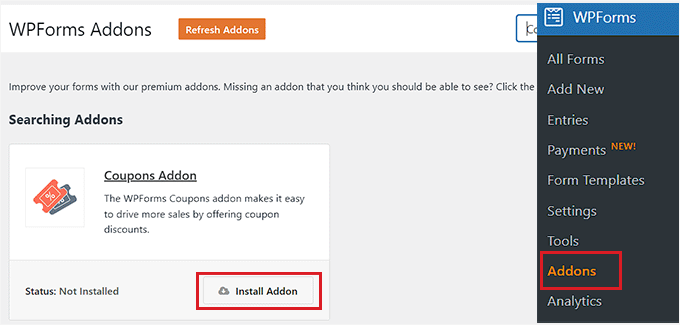
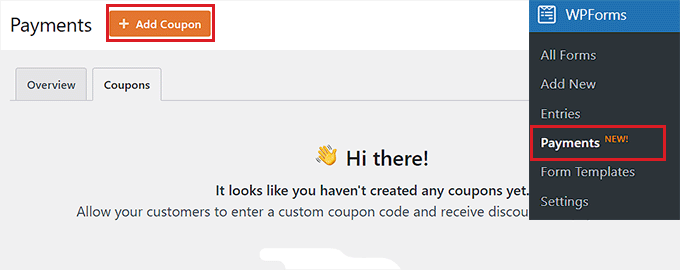
Teraz przejdź do strony WPForms » Płatności z obszaru administratora i przełącz się na zakładkę „Kupony”.
Stąd kliknij przycisk „+ Dodaj kupon”, aby kontynuować.
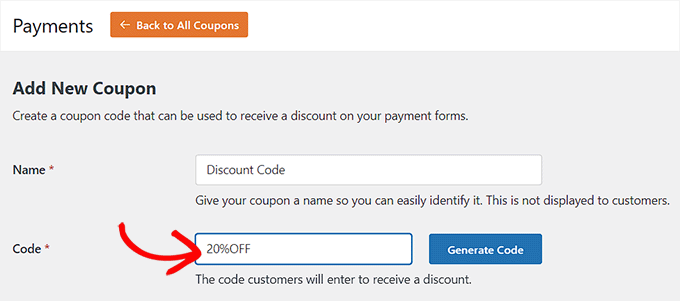
Spowoduje to przejście do strony „Dodaj nowy kupon”, gdzie możesz zacząć od wprowadzenia nazwy swojego kuponu. Pamiętaj, że ta nazwa nie będzie wyświetlana użytkownikom i służy jedynie do Twojej wiadomości.
Następnie musisz wpisać kod, którego odwiedzający będą używać do uzyskania zniżki na Twojej stronie internetowej.
Jeśli nie chcesz tworzyć niestandardowego kodu, po prostu kliknij przycisk „Wygeneruj kod”, aby WPForms wygenerował kod za Ciebie.
Następnie musisz dodać kwotę lub procentową zniżkę, którą klienci otrzymają po użyciu kuponu, w polu „Kwota”.
Po wykonaniu tej czynności możesz również dodać datę rozpoczęcia i datę zakończenia dla kodu kuponu. Na przykład, jeśli chcesz utworzyć kupon, który będzie ważny tylko przez tydzień, możesz wprowadzić go jako datę wygaśnięcia w odpowiednim polu.
Następnie musisz dodać maksymalną liczbę razy, jaką pojedynczy użytkownik może użyć kodu kuponu, w polu „Maksymalna liczba użyć”.
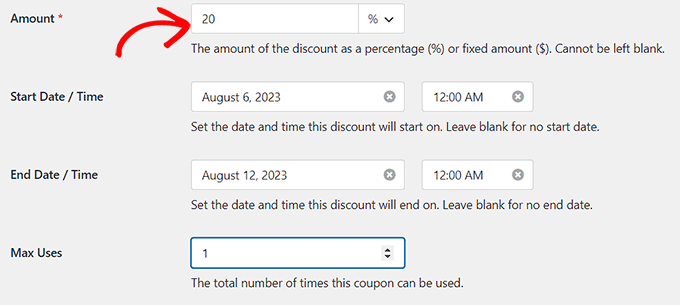
Teraz przewiń w dół do sekcji „Dozwolone formularze” na stronie.
Tutaj przełącz przełącznik obok każdego formularza, w którym chcesz włączyć kod kuponu.
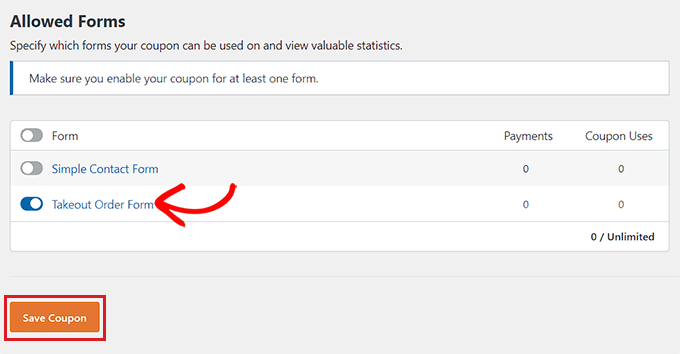
Na koniec kliknij przycisk „Zapisz kupon”, aby zapisać ustawienia.
Dodaj kod kuponu do formularza WordPress
Następnie otwórz formularz, do którego chcesz dodać pole kodu kuponu.
Aby to zrobić, odwiedź stronę WPForms » Wszystkie formularze z panelu administracyjnego WordPress i kliknij link „Edytuj” pod formularzem, do którego chcesz dodać pole kuponu.
W tym samouczku dodamy pole kodu kuponu do formularza zamówienia na wynos.
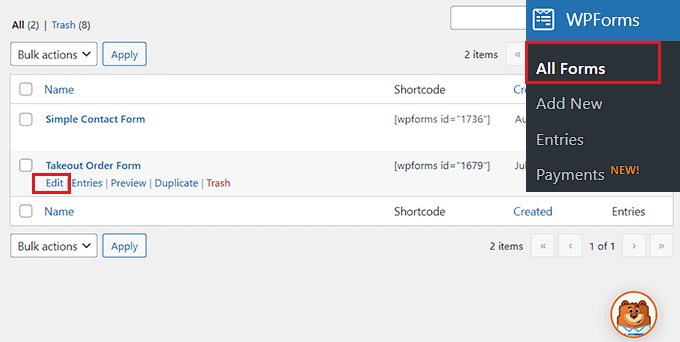
📝 Uwaga: Nie masz jeszcze formularza? Możesz skorzystać z naszego przewodnika jak utworzyć formularz kontaktowy, aby go uruchomić.
Spowoduje to uruchomienie formularza w kreatorze formularzy.
Tutaj zobaczysz dostępne pola formularza w lewej kolumnie i podgląd formularza po prawej stronie ekranu. Po prostu przeciągnij i upuść pole „Kupon” do formularza.
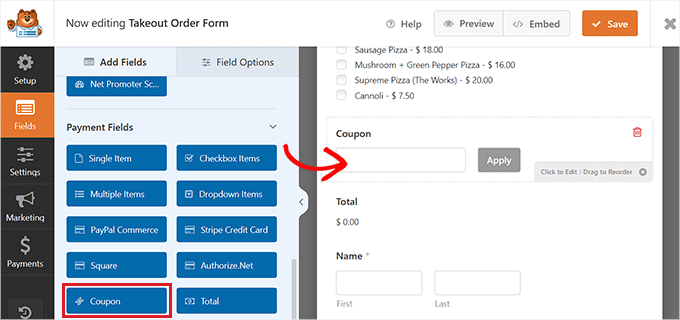
Po wykonaniu tej czynności kliknij pole, aby otworzyć jego ustawienia w lewej kolumnie.
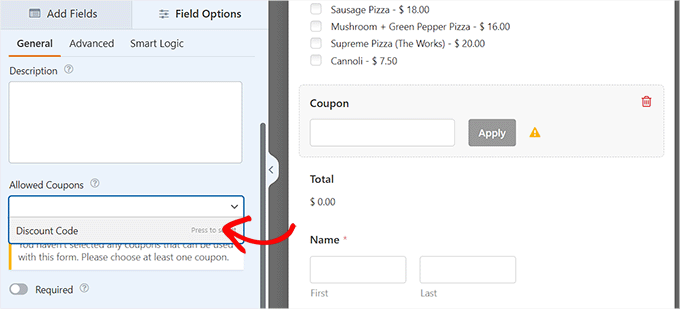
Następnie wybierz wcześniej utworzony kupon z listy rozwijanej „Dozwolone kupony”. Powiąże to Twój konkretny kod kuponu z tym formularzem, aby mógł on poprawnie obliczyć rabat.
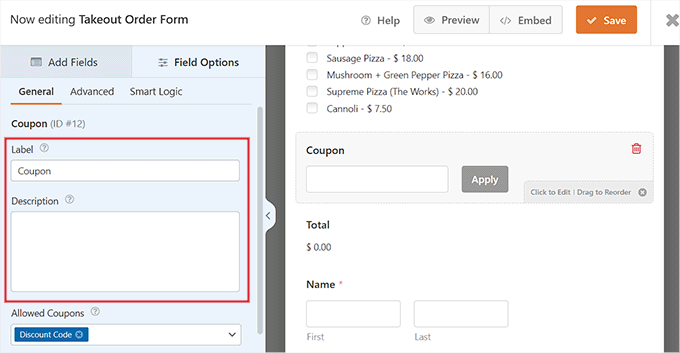
Następnie możesz dodać etykietę lub opis dla pola kuponu, a także włączyć przełącznik „Wymagane”.
Jeśli to zrobisz, użytkownicy nie będą mogli przesłać formularza bez wypełnienia kodu kuponu.
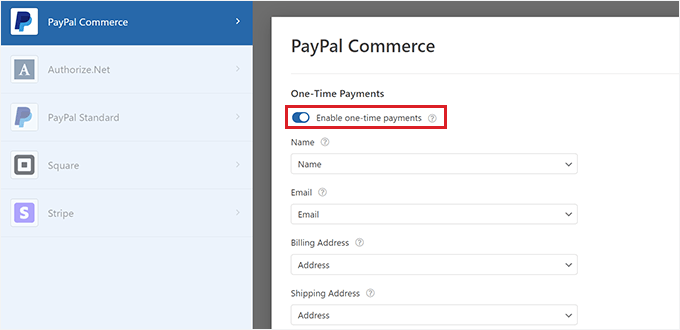
Następnie przełącz się na zakładkę „Płatności”, aby skonfigurować ustawienia.
Dzięki WPForms możesz łatwo akceptować płatności od popularnych bramek, takich jak Stripe, PayPal, Authorize.net i inne.
Wystarczy aktywować dodatek dla wybranej bramki, a następnie przełączyć przełącznik, aby ją włączyć z poziomu kreatora formularzy.
Aby uzyskać bardziej szczegółowe instrukcje, możesz zapoznać się z naszym samouczkiem jak utworzyć formularz WordPress z opcjami płatności.
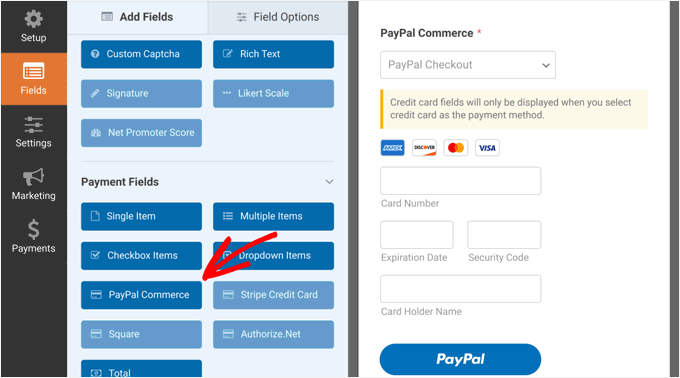
Następnie przełącz się z powrotem do zakładki „Pola” i przeciągnij i upuść pole bramki płatności według własnego wyboru do formularza.
Teraz będziesz mógł akceptować płatności bezpośrednio z WPForms po tym, jak użytkownik zastosuje kod kuponu rabatowego.
Po zakończeniu kliknij przycisk „Zapisz” u góry, aby zachować ustawienia.
Osadź formularz WordPress na stronie/wpisie
Teraz czas, abyś dodał formularz z kodem kuponu do swojej witryny WordPress. Pamiętaj, że jeśli formularz, do którego dodałeś pole kodu kuponu, jest już opublikowany na stronie/wpisie Twojej witryny, zostanie on automatycznie zaktualizowany.
Jeśli jednak nie dodałeś jeszcze formularza, otwórz istniejącą stronę lub utwórz nową z panelu administracyjnego WordPress.
Stąd kliknij przycisk „+”, aby otworzyć menu bloków i dodać blok WPForms.
Następnie musisz wybrać formularz z polem kodu kuponu z menu rozwijanego w bloku.

Następnie kliknij przycisk „Aktualizuj” lub „Opublikuj”, aby zapisać swoje ustawienia.
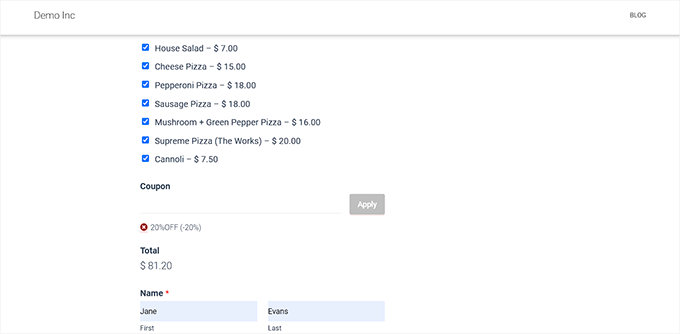
Teraz możesz odwiedzić swoją witrynę WordPress, aby zobaczyć formularz z polem kuponu w akcji.
Ustaw wiadomość dla błędów kuponów
Jeśli chcesz również wyświetlić komunikat użytkownikom, którzy wprowadzają nieprawidłowy kod kuponu, musisz przejść do strony WPForms » Ustawienia z paska bocznego WordPress.
Stąd przełącz się na zakładkę „Walidacja” i przewiń w dół do opcji „Błąd kuponu”.
Następnie wpisz zdanie, które zostanie wyświetlone użytkownikom po wprowadzeniu błędnego kodu.
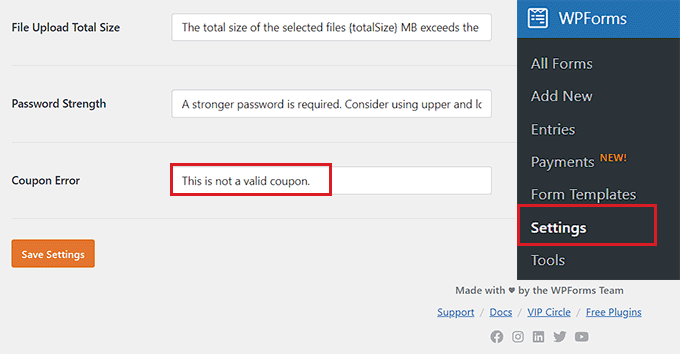
Po zakończeniu kliknij przycisk „Zapisz ustawienia”, aby zapisać zmiany.
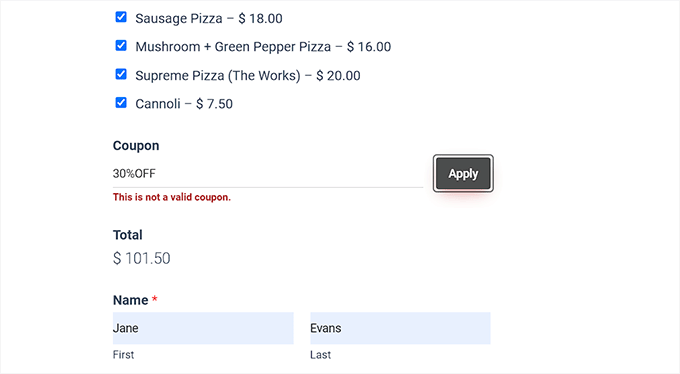
Teraz, jeśli użytkownicy wprowadzą nieprawidłowy kod kuponu, zobaczą Twój komunikat o błędzie.
Śledź wykorzystanie kuponów za pomocą WPForms
Dzięki WPForms możesz również śledzić liczbę użyć Twojego kuponu w celu uzyskania zniżki. Pomoże Ci to ocenić, czy Twoje kody kuponów i zniżki są skuteczne w zwiększaniu sprzedaży.
Aby wyświetlić użycie kuponów, po prostu odwiedź stronę WPForms » Płatności z paska bocznego administracji WordPress.
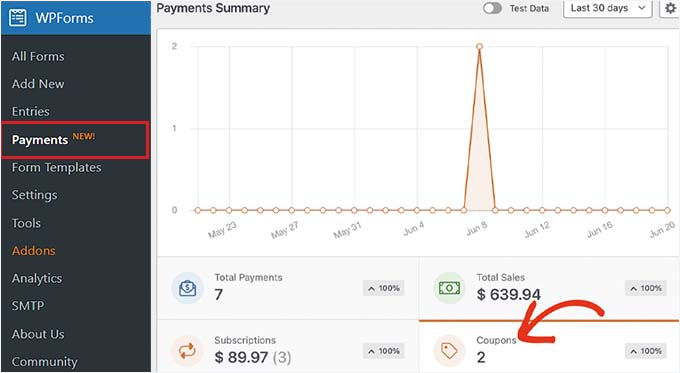
Zobaczysz podsumowanie wykorzystania kuponów na swojej stronie WordPress w zakładce „Przegląd”.
Stąd możesz również kliknąć zakładkę „Całkowite płatności”, aby wyświetlić poszczególne płatności i zobaczyć, którzy klienci użyli kodu kuponu na Twojej stronie.
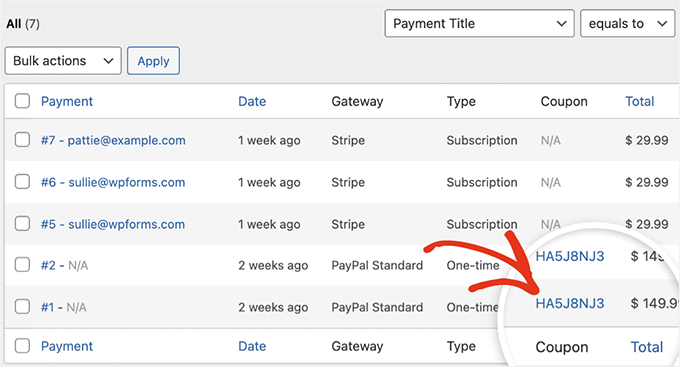
Pomoże Ci to zdecydować, czy dodanie pola kodu kuponu pomogło Ci wygenerować większe przychody i czy kampania zakończyła się sukcesem.
Bonus 💡: Więcej wskazówek dotyczących używania kuponów w WordPress
Marketing kuponowy to jeden z najskuteczniejszych sposobów na zwiększenie sprzedaży i budowanie lojalności klientów. Oprócz dodawania pól kuponów do formularzy WordPress, możesz również używać kuponów do promowania nowych produktów, wyprzedaży i specjalnych wydarzeń.
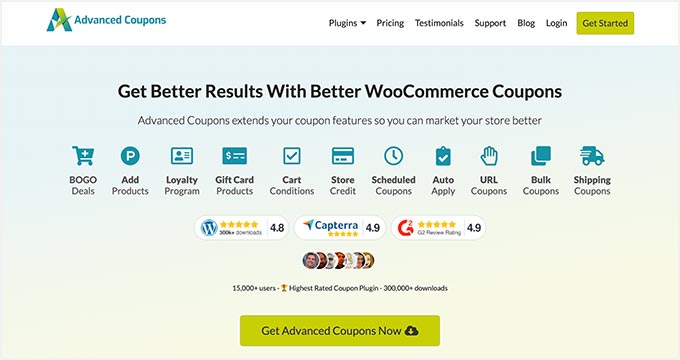
Aby to zrobić, możesz użyć wtyczki Advanced Coupons, która jest najlepszą wtyczką do kodów kuponów WordPress. Pozwala ona tworzyć szeroką gamę ofert w Twoim sklepie internetowym.
Łatwo integruje się z WooCommerce i oferuje funkcje takie jak adresy URL kuponów, zaplanowane kupony, kupony automatycznie stosowane, kupony wysyłkowe i kupony masowe.
Dogłębnie przyjrzeliśmy się jej funkcjom, które można zobaczyć w naszej kompletnej recenzji Advanced Coupons.
Dodatkowo możesz tworzyć wyskakujące okienka z kuponami, aby przekształcić odwiedzających Twoją witrynę w klientów, korzystając z OptinMonster.
Jest to najlepsze narzędzie do generowania leadów i optymalizacji konwersji, które pozwala projektować atrakcyjne wyskakujące okienka z kodami kuponów rabatowych.
W WPBeginner używamy OptinMonster do oferowania specjalnych ofert w wyskakujących okienkach i banerach nagłówka, między innymi. Działa to dla nas wyjątkowo dobrze i możesz zapoznać się z jego funkcjami w naszej obszernej recenzji OptinMonster.
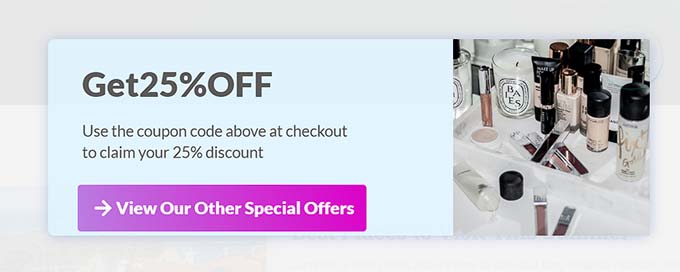
Widzieliśmy, jak ta strategia może pomóc w odzyskaniu porzuconych koszyków, zwiększeniu świadomości marki i poprawie konwersji.
Więcej instrukcji znajdziesz w naszym poradniku na temat tworzenia wyskakujących okienek z kuponami w WordPressie.
FAQ: Dodaj pole kodu kuponu w formularzach WordPress
Zanim zakończymy, oto szybkie i łatwe odpowiedzi na często zadawane pytania dotyczące tworzenia i używania kodów kuponów w WordPress.
Jak utworzyć kod kuponu w WordPress?
Dzięki WPForms możesz tworzyć kupony bezpośrednio w kreatorze formularzy, wybierając kwotę rabatu i wszelkie limity, jakie chcesz. Jeśli używasz WooCommerce, po prostu przejdź do Marketing » Kupony i utwórz nowy.
Niemniej jednak pamiętaj, że kupony WPForms i kupony WooCommerce są oddzielne i nie działają zamiennie.
Jak dodać 20% rabatu w WooCommerce?
Możesz przejść do Marketing » Kupony, kliknąć „Dodaj kupon” i wybrać typ rabatu „Procentowy”. Następnie po prostu wprowadź 20 jako kwotę, zapisz kupon i gotowe.
Czy ChatGPT może generować kody rabatowe?
Tak. ChatGPT może pomóc w wymyśleniu pomysłów na kod lub formatów. Ale nadal musisz dodać kod do WPForms lub ustawień kuponów WooCommerce, aby WordPress wiedział, że jest prawidłowy.
Następne kroki dotyczące korzystania z formularzy w WordPress
Mamy nadzieję, że ten artykuł pomógł Ci dowiedzieć się, jak łatwo dodać pole kodu kuponu w formularzach WordPress.
Możesz również być zainteresowany naszymi innymi poradnikami:
- Jak wygenerować więcej leadów za pomocą darmowych kalkulatorów online
- Jak utworzyć formularz zamówienia online w WordPress
- Jak utworzyć formularz prośby o wycenę w WordPress
- Najlepsze wtyczki do WooCommerce typu „zakręć kołem, zdobądź kupon”
- Kompleksowy przewodnik po korzystaniu z formularzy WordPress
Jeśli podobał Ci się ten artykuł, zasubskrybuj nasz kanał YouTube po samouczki wideo WordPress. Możesz nas również znaleźć na Twitterze i Facebooku.


Jiří Vaněk
Rozważam oferowanie płatnych tutoriali na stronie internetowej. Chcę unikać innych platform. Ponieważ mam WP FORM w wersji PRO, dobrym pomysłem jest udostępnianie tutoriali dla konkretnych użytkowników na stronie internetowej, jednocześnie mając możliwość zaoferowania im zniżki, aby zachęcić ich niższą ceną.