


Czy chcesz wyróżnić swoich najbardziej lojalnych czytelników i zwiększyć zaangażowanie na swojej stronie internetowej?
Wyświetlanie Twoich najlepszych komentujących na pasku bocznym to świetny sposób na okazanie uznania. Zachęca również nowych odwiedzających do dołączenia do rozmowy.
W WPBeginner odkryliśmy, że dodawanie elementów grywalizacji, takich jak ten, prowadzi do dużego wzrostu udziału użytkowników. Kiedy użytkownicy widzą, że ich wkład jest doceniany, znacznie chętniej zostawiają komentarze i wracają na Twoją stronę.
W tym artykule pokażemy Ci krok po kroku, jak wyświetlić swoich najlepszych komentujących w bocznym pasku WordPress.
Dlaczego warto wyświetlać najlepszych komentujących na pasku bocznym WordPress?
Duża i aktywna sekcja komentarzy może sprawić, że Twoja witryna będzie wydawać się bardziej wiarygodna i zmotywuje ludzi do dołączenia do dyskusji.
Gdy ludzie angażują się w Twoje komentarze, spędzą więcej czasu na Twojej stronie. Jest to więc również świetny sposób na zwiększenie liczby wyświetleń stron i zmniejszenie współczynnika odrzuceń.
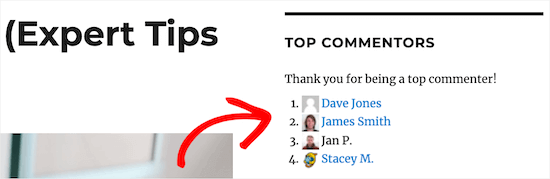
Istnieje wiele sposobów na uzyskanie większej liczby komentarzy pod Twoimi wpisami na blogu, na przykład wyświetlanie najaktywniejszych komentujących na pasku bocznym. Zachęca to odwiedzających do rywalizacji o pierwsze miejsce poprzez dodanie grywalizacji do sekcji komentarzy WordPress.
Możesz nawet pozwolić swoim najaktywniejszym komentującym dołączyć do zespołu, tworząc oddzielną rolę moderatora komentarzy.
Mając to na uwadze, pokażemy Ci, jak wyświetlać najaktywniejszych komentujących na pasku bocznym WordPress.
Wyświetlanie najlepszych komentujących w pasku bocznym WordPress
Najprostszym sposobem wyświetlania najaktywniejszych komentujących na pasku bocznym strony głównej jest użycie Wtyczki Top Commentators Widget. Ta wtyczka pozwala dodać najaktywniejszych komentujących do paska bocznego za pomocą kilku kliknięć.
Pierwszą rzeczą, którą musisz zrobić, jest zainstalowanie i aktywowanie wtyczki. Aby uzyskać więcej szczegółów, zapoznaj się z naszym przewodnikiem krok po kroku, jak zainstalować wtyczkę WordPress.
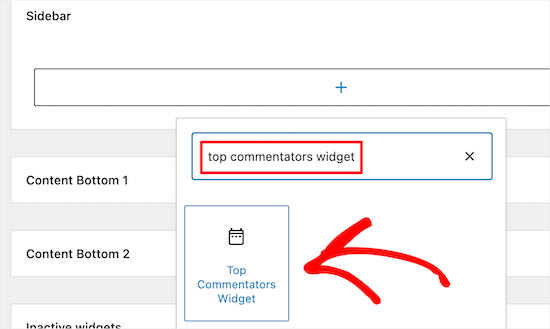
Po aktywacji przejdź do strony Wygląd » Widżety z panelu administracyjnego WordPress. Tutaj znajdź sekcję „Boczny pasek”, „Boczny pasek bloga” lub podobną sekcję widżetów i kliknij przycisk „+”.

W wyskakującym okienku zacznij wpisywać „Top Commentators Widget”.
Gdy pojawi się odpowiedni blok, kliknij go, aby dodać do paska bocznego.
Teraz możesz dostosować wygląd widżetu.
Najpierw możesz zmienić tytuł widoczny nad widżetem, wpisując go w polu „Zmień tytuł widżetu”.
Następnie możesz wpisać opis, który pojawi się pod tytułem.
Na przykład możesz chcieć podziękować swoim najaktywniejszym komentującym. To proste docenienie zachęca do zdrowej rywalizacji o pierwsze miejsce, co pomaga uzyskać więcej komentarzy na blogu WordPress.

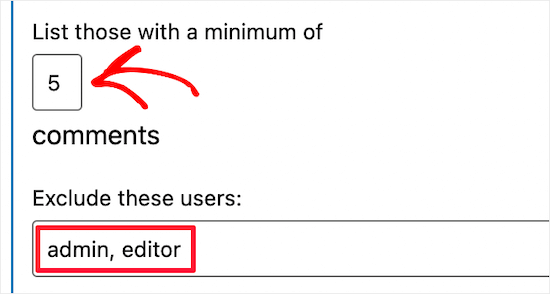
Po wykonaniu tej czynności wpisz, ile komentarzy musi zostawić osoba, aby stać się najlepszym komentującym.
Możesz również wykluczyć użytkowników z listy najaktywniejszych komentujących. Na przykład, możesz chcieć wykluczyć siebie i swój zespół obsługi klienta.
Jeśli prowadzisz blog WordPress z wieloma autorami, zazwyczaj będziesz też chciał wykluczyć innych autorów z listy najaktywniejszych komentujących.
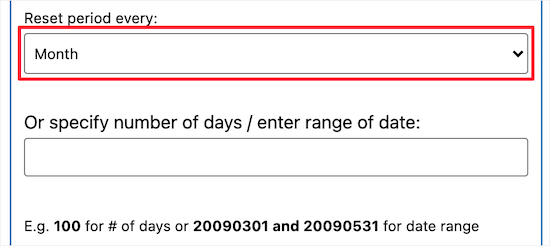
Domyślnie wtyczka będzie resetować dane najlepszych komentujących co miesiąc.
W zależności od liczby otrzymywanych komentarzy, możesz zmienić to na tygodniowe lub roczne, używając listy rozwijanej „Okres resetowania co”.
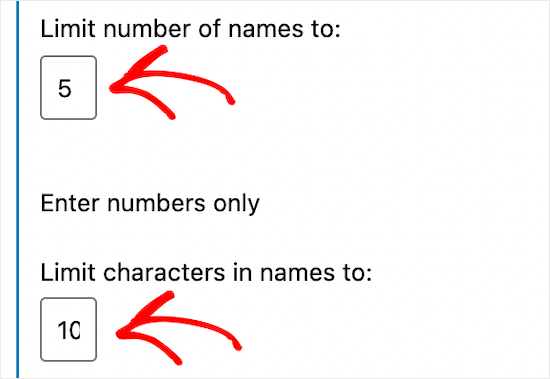
Następnie możesz kontrolować, ile nazw pojawia się na liście, wpisując liczbę w polu „Liczba nazw do wyświetlenia”.
Możesz również określić, ile znaków chcesz wyświetlić z każdej nazwy.
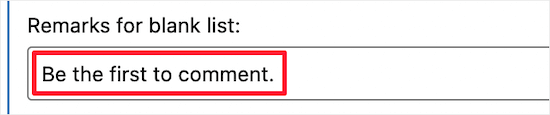
Jeśli masz nowy blog WordPress lub mniejszą liczbę odwiedzających, możesz wpisać tekst, który będzie wyświetlany, gdy lista będzie pusta.
Jeśli jeszcze nie masz żadnych komentujących, możesz zachęcić odwiedzających do pozostawienia komentarza, wpisując wiadomość w polu „Uwagi dla pustej listy”. Coś w stylu „Bądź pierwszym na liście!” działa dobrze.
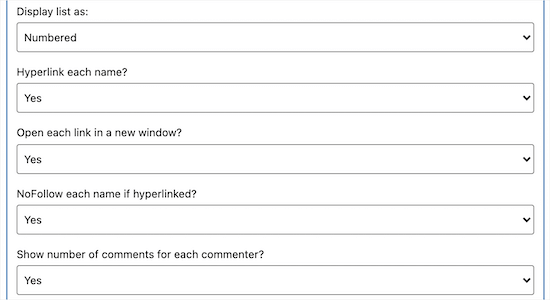
Następnie możesz zmienić wygląd listy komentujących.
Możesz wybrać, czy chcesz linkować nazwy użytkowników, czy pokazywać awatary. Zalecamy również zaznaczenie opcji oznaczenia linków jako nofollow. Zapobiega to przekazywaniu przez wyszukiwarki autorytetu SEO do linków komentującego, co pomaga zniechęcić spamerów.
Po prostu przejdź przez te ustawienia wyświetlania, aż będziesz zadowolony z konfiguracji widżetu.
Możesz nagrodzić swoich najlepszych komentujących, tworząc ikonę nagrody lub odznakę, która będzie wyświetlana obok ich nazw. Ta strategia zachęca do rywalizacji między osobami na liście, co często prowadzi do większej liczby komentarzy na Twojej stronie WordPress.
Aby utworzyć odznakę nagrody, po prostu wpisz lub wklej adres URL obrazu, którego chcesz użyć, w polu „Obraz/ikona nagrody”. Aby uzyskać więcej informacji, zapoznaj się z naszym przewodnikiem jak uzyskać adres URL obrazów przesłanych w WordPress.
Następnie znajdź pole „Przyznaj odznakę tym, którzy mają co najmniej” i wpisz liczbę komentarzy, które odwiedzający muszą opublikować, aby otrzymać odznakę.
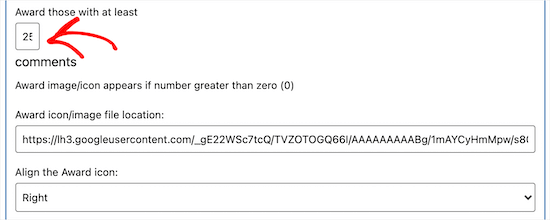
Gdy będziesz zadowolony z konfiguracji widżetu najlepszych komentujących, upewnij się, że klikniesz przycisk „Zaktualizuj”, aby zapisać zmiany.
Teraz, jeśli odwiedzisz swoją witrynę WordPress, zobaczysz listę najlepszych komentujących na pasku bocznym.
Bonus: Jak uzyskać większe zaangażowanie dzięki Thrive Comments
Jeśli chcesz uzyskać więcej komentarzy, wyświetlanie Twoich najlepszych komentujących to świetny początek, ale jest wiele innych sposobów na nagradzanie najlepszych komentujących.
Thrive Comments to najlepsza wtyczka komentarzy WordPress na rynku, która pozwala nagradzać komentujących odznakami, gdy osiągną określony kamień milowy w liczbie komentarzy.
W rezultacie możesz wykorzystać grywalizację, aby zwiększyć zaangażowanie i liczbę komentarzy na swojej stronie.

Podczas testów odkryliśmy, że możesz również tworzyć dowolną liczbę odznak. Jest to świetny sposób na zmotywowanie wszystkich komentujących, w tym najlepszych komentujących, którzy mogą już być wyświetlani na pasku bocznym.
Aby dowiedzieć się więcej, zapoznaj się z naszą szczegółową recenzją Thrive Themes.
Aby zapewnić dalsze zaangażowanie, możesz dodać funkcję polubienia/nielubienia wszystkich komentarzy i wyświetlać najnowsze komentarze na górze sekcji za pomocą wtyczki.
Aby uzyskać więcej szczegółów, zapoznaj się z naszym samouczkiem jak dodać prosty system rankingowy dla komentarzy WordPress.
Najczęściej zadawane pytania
Oto niektóre z najczęściej zadawanych pytań od naszych czytelników dotyczących wyświetlania najlepszych komentujących w WordPress.
1. Czy mogę wyświetlać najlepszych komentujących w poście lub na stronie zamiast w pasku bocznym?
Tak. Jeśli Twój motyw nie ma paska bocznego lub po prostu chcesz utworzyć dedykowaną stronę „Sala Sław”, możesz użyć krótkiego kodu. Wtyczka Top Commentators Widget pozwala na użycie krótkiego kodu [top_commentators] w dowolnym obszarze treści posta lub strony.
2. Czy wtyczka Top Commentators Widget działa z systemami stron trzecich, takimi jak Disqus?
Nie, wtyczka Top Commentators Widget jest zaprojektowana do pracy wyłącznie z natywnym systemem komentarzy WordPress. Ponieważ platformy stron trzecich, takie jak Disqus lub Facebook Comments, przechowują dane na własnych zewnętrznych serwerach, ta wtyczka nie może śledzić ani wyświetlać rankingów tych użytkowników.
3. Czy mogę wykluczyć administratora strony z listy?
Tak, i zdecydowanie zalecamy zrobienie tego. Może to zniechęcić odwiedzających, jeśli właściciel strony zawsze zajmuje #1 miejsce. W ustawieniach widżetu znajduje się pole „Wyklucz użytkowników”, w którym możesz wpisać nazwę użytkownika administratora, aby usunąć go z rankingów.
4. Jak często aktualizuje się lista najlepszych komentujących?
Lista aktualizuje się automatycznie po zatwierdzeniu nowych komentarzy. Możesz również skonfigurować okres resetowania w ustawieniach widżetu. Na przykład, możesz wybrać resetowanie liczby co miesiąc, tydzień lub rok, aby dać nowym odwiedzającym świeżą szansę na wygraną.
Dodatkowe zasoby
Teraz, gdy wyróżniłeś swoich najlepszych komentujących, możesz chcieć poznać inne sposoby na ulepszenie sekcji komentarzy i zwiększenie zaangażowania. Oto kilka powiązanych przewodników:
- Sposoby na uzyskanie większej liczby komentarzy na Twoim blogu WordPress
- Przewodnik dla początkujących, jak moderować komentarze w WordPress
- Jak powiadomić użytkowników o zatwierdzeniu ich komentarza w WordPress
- Jak pozwolić użytkownikom na subskrybowanie komentarzy w WordPress
- Sztuczki z paskiem bocznym WordPressa, aby uzyskać maksymalne rezultaty
Jeśli podobał Ci się ten artykuł, zasubskrybuj nasz kanał YouTube po samouczki wideo WordPress. Możesz nas również znaleźć na Twitterze i Facebooku.


Dennis Muthomi
Jako bloger, który zawsze szuka sposobów na zwiększenie zaangażowania, uważam tę strategię za intrygującą.
Doceniam wskazówkę dotyczącą nagradzania najlepszych komentujących odznaką lub nagrodami. To podejście oparte na grywalizacji wydaje się fantastycznym sposobem na zachęcenie do większej liczby interakcji. Zamierzam wdrożyć to na mojej własnej stronie i zobaczyć, jak wpłynie to na zaangażowanie użytkowników.
Dzięki!
Dayo Olobayo
Dziękuję za ten poradnik. Wygląda na łatwy do zrozumienia i wykonania. Chciałbym jednak coś wiedzieć; czy wyświetlanie najlepszych komentujących przez określony czas ma jakieś korzyści SEO, jeśli nie ma zamiaru ich nagradzać?
Wsparcie WPBeginner
Instead of directly affecting SEO this would be to give your users a reason to come back to your site if they like being the most engaged user on your site
Administrator
Dayo Olobayo
To ma sens. A powracając, jest to forma zwiększenia zaangażowania i ostatecznie ruchu. Dzięki jeszcze raz!
watson
Dziękujemy za pomoc w zrozumieniu tego tematu. Napisałeś to w sposób, który sprawia, że jest to bardzo proste do zrozumienia. Dziękuję bardzo.
Lorna
Dziękuję za informację o moim pluginie. Ten artykuł jest bardzo pomocny!
Angelina veronica
Miałem problem z wyświetlaniem moich najaktywniejszych komentujących na moim pasku bocznym, teraz jest rozwiązany po przeczytaniu Twojego bloga.
Elektronik sigara
Dzięki, bracie za listę