


Czy chcesz dostosować stronę wyników wyszukiwania produktów WooCommerce?
Domyślnie WordPress i WooCommerce mają ograniczone możliwości wyszukiwania. Dostosowując wyniki wyszukiwania produktów, będziesz w stanie zwiększyć sprzedaż i rozwijać swój biznes.
W tym artykule pokażemy kilka łatwych sposobów na dostosowanie strony wyników wyszukiwania produktów WooCommerce, aby zapewnić lepsze wrażenia użytkownika.
Dlaczego warto dostosować stronę wyników wyszukiwania produktów WooCommerce?
Domyślnie WooCommerce oferuje wbudowaną funkcję wyszukiwania produktów. Ma ona jednak poważne ograniczenia. Może to oznaczać, że Twoi klienci nie będą w stanie znaleźć produktów, których szukają.
W rezultacie możesz tracić potencjalne sprzedaże. Jeśli Twoi klienci nie znajdą tego, czego szukają, mogą nie wrócić do Twojego sklepu internetowego.
Jak do tego dochodzi? Domyślne wyszukiwanie WooCommerce indeksuje tylko tytuł, treść i fragment postów i stron. Nie uwzględnia żadnej treści wewnątrz pól niestandardowych podczas wyszukiwania.
To problem, ponieważ duża część danych produktów WooCommerce jest przechowywana w polach niestandardowych. W rezultacie żadne z kategorii produktów WooCommerce, tagi, recenzje ani inne specjalne atrybuty nie zostaną zaindeksowane.
Na szczęście możesz rozwiązać ten problem za pomocą wtyczki wyszukiwania produktów WooCommerce.
Niemniej jednak, przyjrzyjmy się kilku przykładom, jak można ulepszyć stronę wyników wyszukiwania produktów WooCommerce.
Oto, czego nauczysz się z tego przewodnika. Możesz kliknąć link, aby przejść do interesującej Cię sekcji.
Uczynienie danych WooCommerce przeszukiwalnymi
Pierwszą rzeczą, którą musisz zrobić, jest zainstalowanie i aktywowanie wtyczki SearchWP. Więcej szczegółów znajdziesz w naszym przewodniku krok po kroku, jak zainstalować wtyczkę WordPress.
SearchWP to najlepsza wtyczka niestandardowego wyszukiwania dla WordPressa, używana przez ponad 30 000 witryn. Jest to również jedna z najlepszych wtyczek dla WooCommerce, ponieważ dostarcza Twoim klientom bardziej trafne wyniki produktów.
Uwaga: Potrzebujesz co najmniej planu Pro, aby uzyskać dostęp do integracji WooCommerce.
Możesz zapoznać się z naszą pełną recenzją SearchWP aby uzyskać więcej szczegółów.
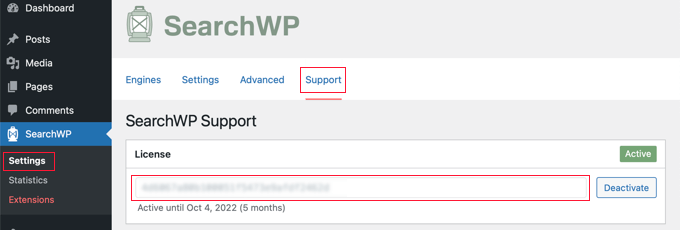
Po aktywacji musisz odwiedzić stronę SearchWP » Ustawienia i przejść do karty „Pomoc”, aby wprowadzić swój klucz licencyjny. Znajdziesz go w swoim obszarze konta na stronie SearchWP.
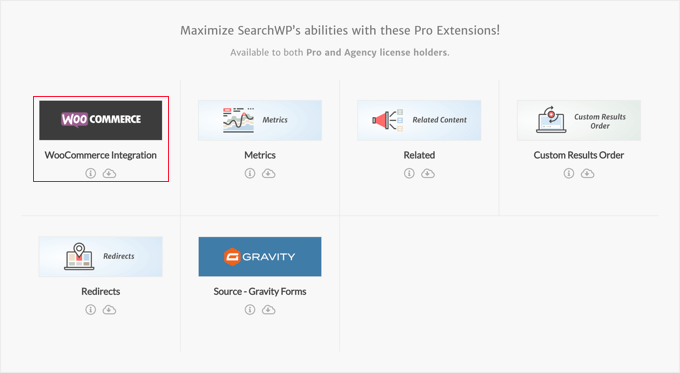
Następnie musisz zainstalować i aktywować rozszerzenie WooCommerce Integration.
Możesz pobrać ją ze swojego obszaru konta na stronie SearchWP i zainstalować ją tak, jak każdą inną wtyczkę WordPress.
Teraz jesteś gotowy do skonfigurowania niestandardowej wyszukiwarki SearchWP.
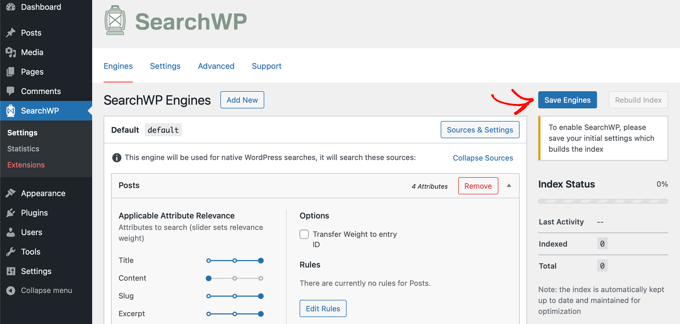
Po prostu przejdź do strony SearchWP » Ustawienia i upewnij się, że jesteś na karcie „Silniki”. Po przejściu kliknij przycisk „Źródła i ustawienia”.
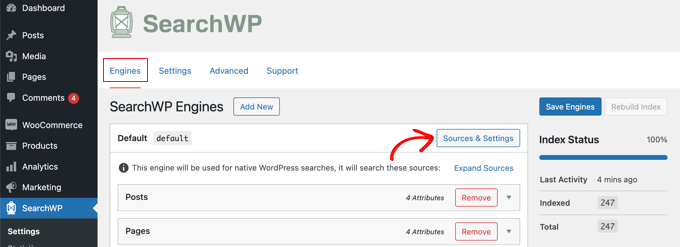
Spowoduje to wyświetlenie okna podręcznego, w którym należy upewnić się, że pole wyboru obok „Produkty” jest zaznaczone. Pozwoli to SearchWP na indeksowanie Twoich produktów WooCommerce.
Recenzje produktów WooCommerce są przechowywane jako komentarze. Jeśli chcesz, aby recenzje były przeszukiwalne, zaznacz również pole „Komentarze”.
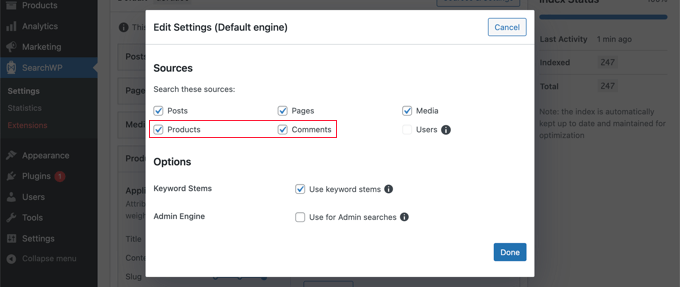
Po wykonaniu tej czynności kliknij przycisk „Gotowe”, aby zamknąć okno.
Teraz musisz przewinąć w dół do sekcji „Produkty”. Zauważ, że domyślnie wtyczka będzie sprawdzać tylko tytuł produktu, treść (opis), slug i fragment (krótki opis).
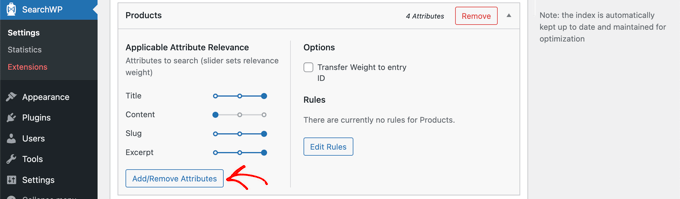
Możesz rozszerzyć zasięg SearchWP, klikając przycisk „Dodaj/Usuń atrybuty”.
Spowoduje to wyświetlenie okna podręcznego, w którym możesz uwzględnić określone pola niestandardowe i taksonomie w wyszukiwaniach. W tym samouczku dodaliśmy pola niestandardowe „kolor” i „rozmiar” oraz taksonomie „kategorie produktów” i „tagi produktów”.
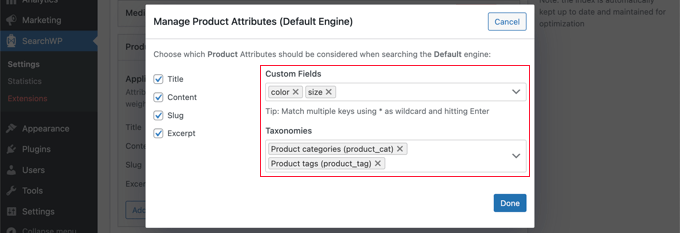
Teraz możesz kliknąć przycisk „Gotowe” i powinieneś zauważyć, że te niestandardowe pola i taksonomie zostały dodane do sekcji produktów w SearchWP.
Następnie możesz dostosować wagę każdego atrybutu. Jeśli chcesz nadać konkretnemu atrybutowi większe znaczenie w wynikach wyszukiwania, po prostu przesuń suwak w prawo.
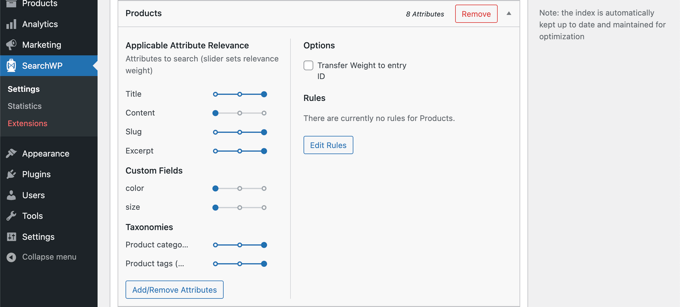
Po zakończeniu kliknij przycisk „Zapisz silniki” u góry ekranu, aby zapisać swoje ustawienia.
SearchWP rozpocznie odbudowę indeksu wyszukiwania w tle. Następnie wtyczka będzie gotowa do dostarczania bardziej trafnych wyników wyszukiwania w Twoim sklepie WooCommerce.
SearchWP automatycznie wykorzysta wszelkie formularze wyszukiwania w Twoim sklepie internetowym. Jeśli jednak potrzebujesz dodać formularz wyszukiwania, zapoznaj się z naszym przewodnikiem krok po kroku, jak stworzyć niestandardowy formularz wyszukiwania WordPress. Nauczysz się również, jak stylizować stronę wyników za pomocą niestandardowego CSS.
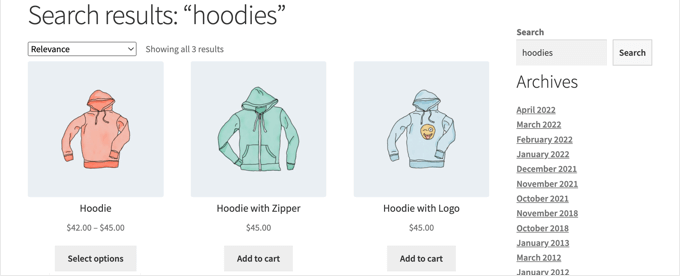
Teraz możesz przejść do swojego sklepu WooCommerce, aby wypróbować funkcję wyszukiwania. Wyszukamy kategorię produktów „bluzy” i wyświetlone zostaną wszystkie produkty z tej kategorii.
Aby dowiedzieć się więcej, zapoznaj się z naszym przewodnikiem, jak stworzyć inteligentne wyszukiwanie produktów WooCommerce.
Dostosowywanie, które produkty będą wyświetlane na stronach wyników wyszukiwania
Domyślnie SearchWP uwzględni wszystkie produkty w Twoim sklepie internetowym w wynikach wyszukiwania. Możesz jednak określić, które produkty powinny być wyświetlane, a które nie.
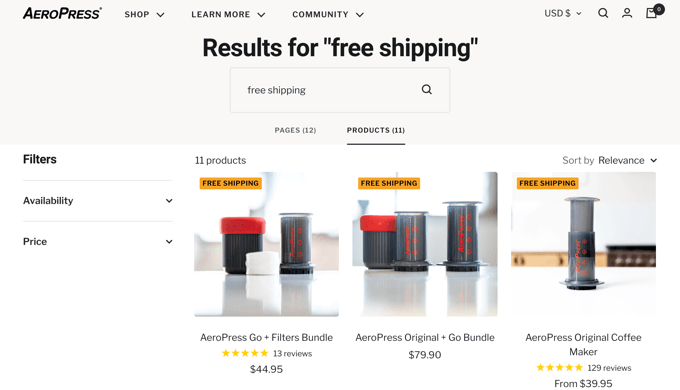
Na przykład możesz automatycznie wykluczyć produkty, jeśli spełniają określone warunki, na przykład jeśli są wycofane z produkcji lub niedostępne. Lub możesz wyświetlać tylko produkty, które są w promocji lub mają darmową wysyłkę.
Na przykład sklep AeroPress WooCommerce pozwala wyszukiwać produkty z darmową wysyłką. Jest to świetna zachęta dla klientów do dokonania zakupu.
Aby rozpocząć, kliknij przycisk „Edytuj reguły” w sekcji Produkty SearchWP.
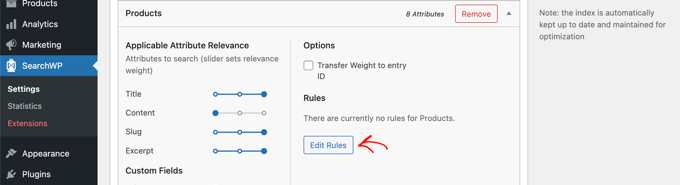
Obecnie nie ma żadnych reguł. Możesz utworzyć tyle reguł, ile potrzebujesz.
Aby utworzyć swoją pierwszą regułę, musisz kliknąć przycisk „Dodaj regułę”.
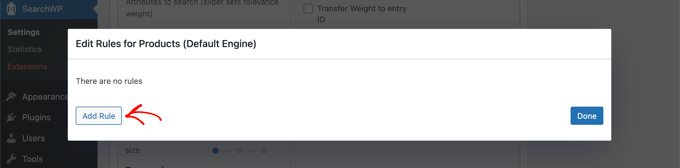
Teraz możesz określić warunki, dla których produkty powinny być wyświetlane lub wykluczane z wyników wyszukiwania. W tym samouczku wykluczymy wszystkie produkty niedostępne.
Najpierw wybierz opcję „Wyklucz wpisy, jeśli” z pierwszego menu rozwijanego. Następnie wybierz taksonomię „Widoczność produktu” i wpisz „outofstock” w polu obok niej.
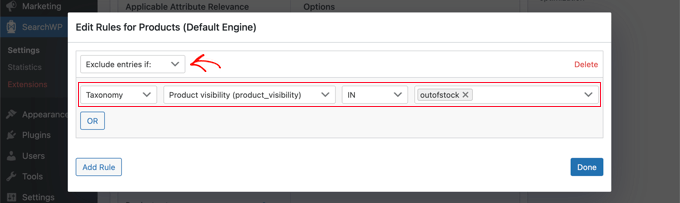
Jeśli chcesz, możesz dodać dodatkowe warunki, które powinny zostać wykluczone, klikając przycisk „LUB”. Po zakończeniu dodawania reguł kliknij przycisk „Gotowe”.
Teraz wystarczy nacisnąć przycisk „Zapisz silniki” u góry, aby zapisać zmiany.
Aby dowiedzieć się więcej o sposobach wykorzystania reguł SearchWP, zapoznaj się z naszym przewodnikiem, jak wykluczyć określone strony, autorów i inne elementy z wyszukiwania WordPress.
Wyświetlanie wyników wyszukiwania produktów w trybie na żywo
Wyszukiwanie na żywo poprawi wrażenia z wyszukiwania w Twoim sklepie WooCommerce, automatycznie wyświetlając wyniki wyszukiwania w miarę wpisywania zapytań przez klientów.
Na przykład Good Dye Young oferuje wyniki wyszukiwania na żywo dla swoich produktów do włosów i makijażu.
Trafne produkty i artykuły są natychmiast wyświetlane podczas wpisywania zapytania przez klienta, co zapewnia lepsze wrażenia użytkownika.
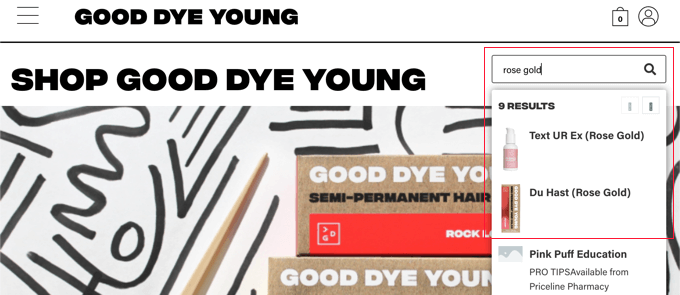
Aby dodać to do własnego sklepu, wystarczy zainstalować i aktywować bezpłatną wtyczkę SearchWP Live Ajax Lite Search. Więcej szczegółów znajdziesz w naszym przewodniku krok po kroku, jak zainstalować wtyczkę WordPress.
Po aktywacji Twoje formularze wyszukiwania WooCommerce automatycznie zapewnią wyszukiwanie na żywo.
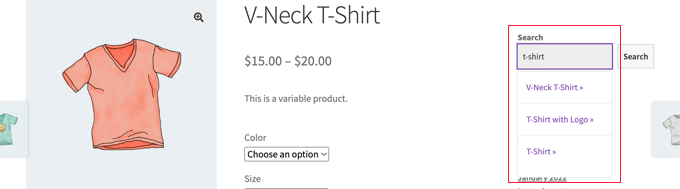
Więcej szczegółów znajdziesz w naszym przewodniku, jak dodać wyszukiwanie na żywo do swojej witryny WordPress.
Znajdowanie częściowych dopasowań i inne zaawansowane funkcje
Dopasowywanie częściowe pomoże Twoim klientom znaleźć to, czego szukają, nawet jeśli nie wpiszą całego słowa lub użyją nieprawidłowej pisowni.
Na przykład sklep internetowy Magna-Tiles ma włączone dopasowywanie częściowe. Klienci muszą wpisać tylko część nazwy produktu, aby znaleźć go w wynikach wyszukiwania.

Aby włączyć dopasowywanie częściowe w SearchWP, przejdź do sekcji SearchWP » Ustawienia i kliknij kartę Zaawansowane.
Na tej stronie możesz włączyć niektóre ustawienia, które ułatwią użytkownikom znalezienie tego, czego szukają.
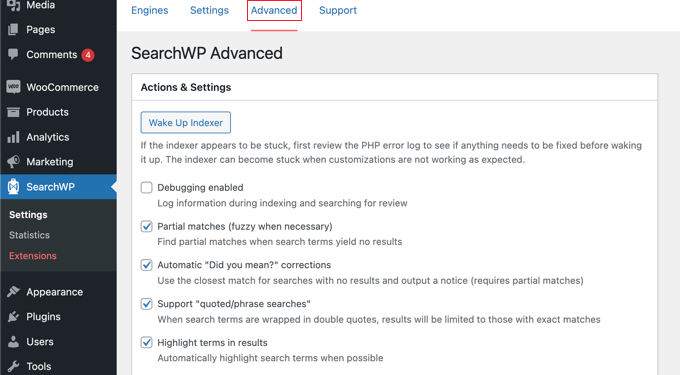
Zaznacz dowolne z poniższych opcji, które chcesz:
- Dopasowania częściowe wyświetlą również wyniki, które nie do końca pasują do wyszukiwanego terminu.
- Automatyczne poprawki „Czy chodziło Ci o?” zasugerują nieco inny termin wyszukiwania, który będzie pasował do większej liczby produktów w Twoim sklepie internetowym.
- Obsługa wyszukiwania „cytowanych/zwrotów” pozwoli użytkownikom na używanie cudzysłowów podczas wyszukiwania dokładnych fraz.
- Podświetlanie terminów w wynikach ułatwi Twoim klientom znalezienie tego, czego szukają w wynikach wyszukiwania.
Samouczek wideo
Jeśli nie chcesz uczyć się, jak dostosować stronę wyników wyszukiwania produktów WooCommerce, czytając, zapoznaj się zamiast tego z naszym samouczkiem wideo:
Mamy nadzieję, że ten samouczek pomógł Ci nauczyć się dostosowywać stronę wyników wyszukiwania produktów WooCommerce. Możesz również dowiedzieć się, jak dodać ceny hurtowe w WooCommerce, lub zapoznać się z naszą listą najlepszych usług e-mail marketingu.
Jeśli podobał Ci się ten artykuł, zasubskrybuj nasz kanał YouTube po samouczki wideo WordPress. Możesz nas również znaleźć na Twitterze i Facebooku.




Rizwan Elahi
Właśnie stworzyłem szablon wyników wyszukiwania za pomocą Elementora.