


Znalazłeś idealny obraz wyróżniający dla swojego nowego wpisu na blogu. Ale kiedy go przesyłasz, WordPress automatycznie go przycina i odcina najważniejszą część.
Jest to frustrujące doświadczenie, które może sprawić, że Twoja witryna będzie wyglądać mniej profesjonalnie. Wielokrotnie naprawialiśmy niezręczne miniatury na naszych własnych stronach, aby zapewnić profesjonalny wygląd naszej marki.
Dobra wiadomość jest taka, że masz pełną kontrolę nad tym, jak pojawiają się Twoje obrazy. Możesz je łatwo poprawić bezpośrednio w bibliotece mediów WordPress lub za pomocą prostych narzędzi na swoim komputerze.
W tym przewodniku pokażemy Ci, jak perfekcyjnie przycinać i edytować miniatury swoich wpisów.
Oto szybki przegląd tego, co omówimy w tym przewodniku:
- Dlaczego przycinać i edytować miniatury lub obrazy wyróżniające WordPress?
- Przycinanie i edycja miniatur postów w WordPressie
- Przycinanie i edycja miniatur WordPress na komputerze
- Tworzenie miniatur postów na blogu i obrazów wyróżniających od podstaw
- Najczęściej zadawane pytania dotyczące miniatur postów
- Dodatkowe zasoby
Dlaczego przycinać i edytować miniatury lub obrazy wyróżniające WordPress?
Dodanie miniatury lub obrazu wyróżniającego to najprostszy sposób, aby nowy wpis na blogu był bardziej atrakcyjny. Z naszego doświadczenia wynika, że dobrze przycięta i odpowiednio zredagowana miniatura ma ogromny wpływ na zaangażowanie użytkowników.
Większość motywów WordPress obsługuje obrazy wyróżniające i pięknie je prezentuje na Twojej stronie. Szczegółowe kroki znajdziesz w naszym przewodniku eksperckim, jak dodać obrazy wyróżniające lub miniatury wpisów w WordPress.
W zależności od motywu, WordPress może automatycznie przycinać miniaturkę wpisu, czasami odcinając ważne części i pozostawiając złe wrażenie. Na podstawie naszego bogatego doświadczenia zalecamy ręczne przycinanie, aby zapewnić najlepsze rezultaty.
Przyjrzyjmy się, jak ręcznie przycinać miniatury postów w WordPressie. Podzielimy się również zaawansowanymi wskazówkami dotyczącymi efektywnej edycji miniatur.
Przycinanie i edycja miniatur postów w WordPressie
Czy wiesz, że możesz wykonywać podstawową edycję obrazów w WordPressie? Funkcja „Edytuj obraz” w WordPressie pozwala przycinać, obracać, odwracać i skalować obrazy.
Jest to przydatne do szybkich zadań edycyjnych, zwłaszcza gdy nie masz dostępu do potężniejszego oprogramowania do edycji obrazów na swoim głównym komputerze.
Aby rozpocząć, otwórz wpis, który chcesz edytować. Następnie kliknij obraz znajdujący się w polu „Obraz wyróżniający” w prawym panelu.
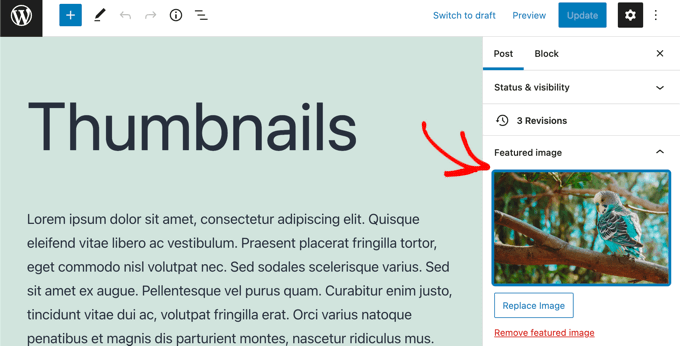
Spowoduje to otwarcie Biblioteki Mediów WordPress z zaznaczonym obrazem wyróżniającym. Po prawej stronie znajduje się obszar, w którym można dodać tekst alternatywny, tytuł, podpis i opis obrazu.
Następnie poszukaj kolumny „Szczegóły załącznika” po prawej stronie ekranu. Musisz kliknąć link „Edytuj obraz” znajdujący się tam.

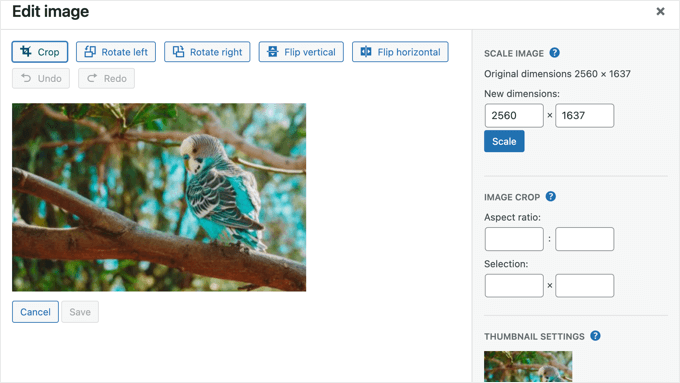
Po kliknięciu tego linku zostaniesz przeniesiony na stronę „Edytuj obraz”.
Tutaj znajdziesz podgląd obrazu, przyciski do przycinania i edycji na różne sposoby, a także kilka innych przydatnych opcji skalowania lub przycinania obrazu.
Najpierw powinieneś przyjrzeć się sekcji „Ustawienia miniatur”. Tutaj możesz wybrać, czy chcesz zastosować zmiany do wszystkich rozmiarów obrazów, tylko do miniatur, czy do wszystkich rozmiarów z wyjątkiem miniatur.
Uwaga: W tym konkretnym menu opcja „Miniatura” odnosi się ściśle do najmniejszego rozmiaru obrazu generowanego przez WordPress. Jeśli chcesz edytować główny obraz wyróżniający widoczny w Twoim wpisie na blogu, zazwyczaj powinieneś pozostawić to ustawienie na „Wszystkie rozmiary obrazów”.
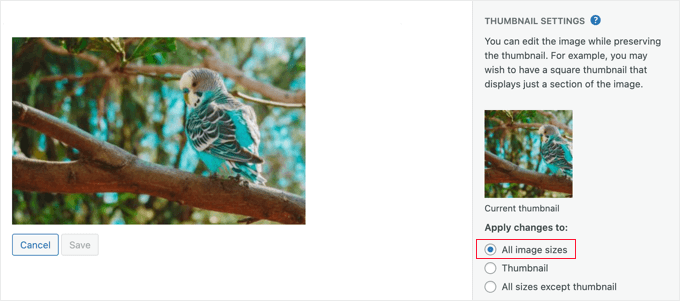
Te ustawienia umożliwiają utworzenie jednej wersji obrazu dla obrazu wyróżniającego lub miniatury posta, a drugiej dla małej miniatury.
W tym samouczku pozostaniemy przy domyślnej opcji „Wszystkie rozmiary obrazów”.
Przycinanie miniatur postów w WordPressie
Aby przyciąć obraz, musisz kliknąć przycisk „Przytnij” u góry ekranu.
Zobaczysz teraz uchwyty w każdym rogu i na krawędzi obrazu. Możesz przeciągać te uchwyty, aby wybrać część obrazu, która ma pozostać po przycięciu.
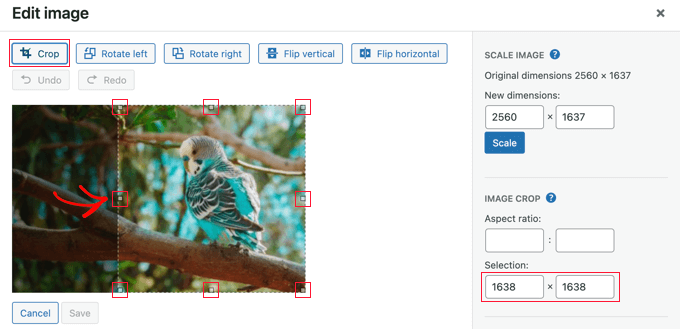
Podczas przeciągania uchwytów możesz obserwować pola „Zaznaczenie” po prawej stronie w sekcji „Przycinanie obrazu”, aby monitorować wymiary, do których obraz zostanie przycięty.
Gdy będziesz zadowolony, po prostu kliknij ponownie przycisk „Przytnij”, aby przyciąć obraz.
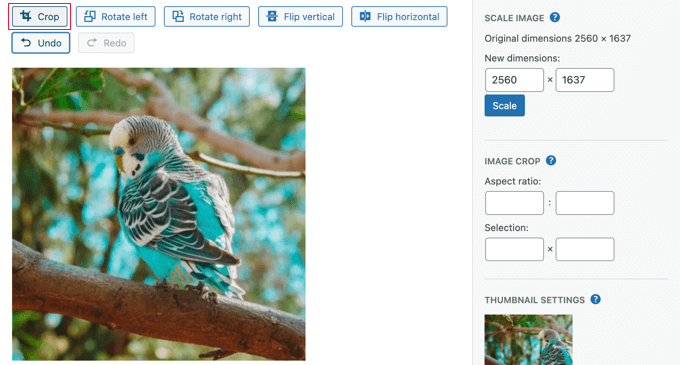
Powszechnym powodem przycinania obrazu miniatury posta w WordPressie jest zapewnienie mu odpowiedniego współczynnika proporcji dla Twojego motywu, na przykład 1:1 (kwadrat) lub 16:9. Możesz użyć ustawień „Współczynnik proporcji”, aby ułatwić wybór obszaru o odpowiednich proporcjach.
Po prostu wprowadź liczby proporcji w polach „Proporcje”. Na przykład, użyj „1” i „1” dla obrazu kwadratowego lub „16” i „9” dla wyglądu panoramicznego.
Na przykład wprowadzimy współczynnik proporcji 1:1, aby zapewnić kwadratowy obraz. Gdy przeciągniesz myszą po obrazie, kształt zawsze będzie kwadratowy.
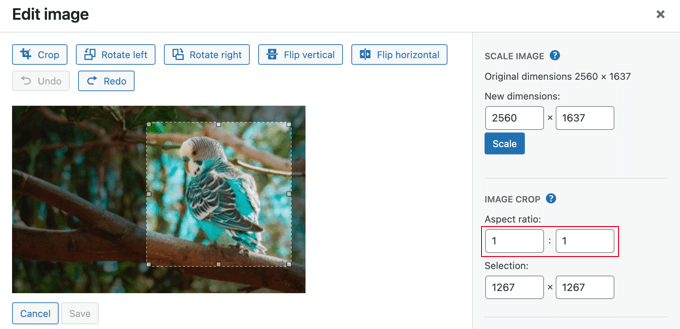
Gdy będziesz zadowolony z zaznaczenia, kliknij ponownie przycisk „Przytnij”.
Następnie musisz kliknąć przycisk „Zapisz”, aby zapisać zmieniony obraz.
Skalowanie miniatur postów w WordPressie
Ważne jest, aby nie używać zbyt dużych obrazów, ponieważ wpłyną one na wydajność Twojej witryny. Dowiedz się więcej w naszym przewodniku o tym, jak optymalizować obrazy pod kątem wydajności sieci.
Kiedy importujesz zdjęcie z telefonu lub aparatu cyfrowego, będzie ono miało bardzo wysoką rozdzielczość. Zmniejszenie wymiarów do bardziej rozsądnych sprawi, że będzie się ono ładować szybciej.
Jeśli Twój oryginalny obraz jest bardzo duży (na przykład ma 2500 pikseli szerokości), warto go przeskalować, aby poprawić wydajność. Po prostu wpisz nową szerokość, na przykład 1200, w pierwszym polu „Skaluj obraz”.
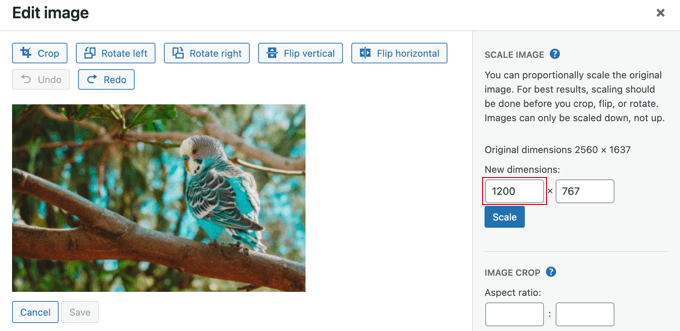
Zauważ, że wysokość obrazu automatycznie się zmienia, aby zachować proporcje obrazu.
Następnie kliknij przycisk „Skaluj”, aby zmienić rozdzielczość obrazu. Następnie pamiętaj, aby kliknąć przycisk „Zapisz”, aby zapisać zmiany.
Pamiętaj, że w WordPressie można skalować obraz tylko w dół. Nie można powiększać obrazów, zwiększając ich wymiary.
Możesz jednak użyć innego oprogramowania do edycji obrazów, aby powiększyć obraz bez utraty jakości.
Obracanie miniatur wpisów WordPress
Jeśli miniatura Twojego wpisu wygląda nieprawidłowo, ponieważ jest obrócona na bok, możesz to naprawić za pomocą edytora obrazów WordPress.
Znajdziesz dwa przyciski do obracania obrazu. „Obróć w lewo” obróci go w kierunku przeciwnym do ruchu wskazówek zegara, a „Obróć w prawo” obróci go w kierunku zgodnym z ruchem wskazówek zegara.
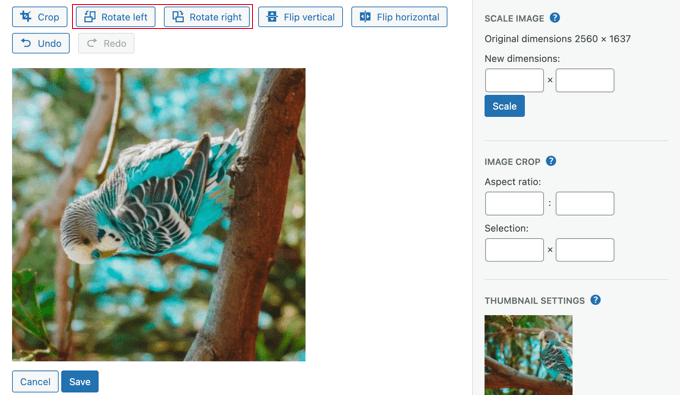
Pamiętaj, aby kliknąć przycisk „Zapisz”, aby zachować zmiany.
Odbijanie miniatur postów WordPress
Możesz również odwrócić obraz. Jest to przydatne na przykład, jeśli na obrazie znajduje się napis, który wydaje się odwrócony.
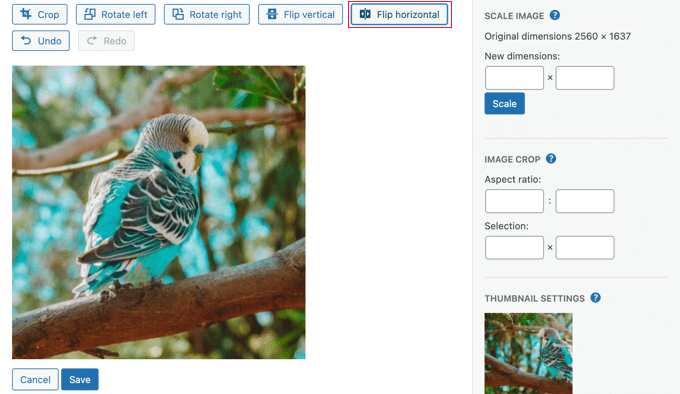
Kliknięcie przycisku „Odbij w poziomie” natychmiast utworzy lustrzane odbicie.
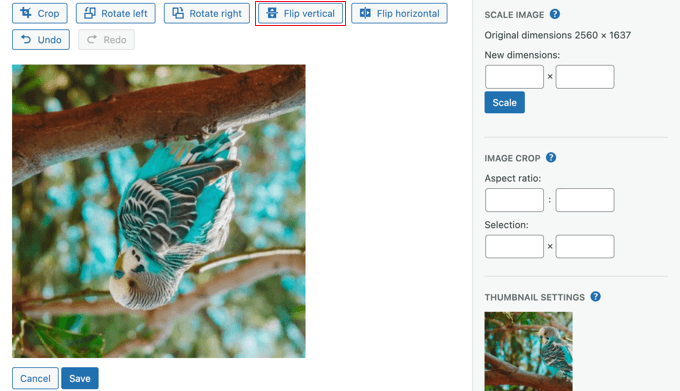
Kliknięcie przycisku „Odwróć w pionie” spowoduje odwrócenie obrazu do góry nogami.
Po zakończeniu możesz zapisać zmiany, klikając przycisk „Zapisz”.
Przywracanie miniatur postów w WordPressie
WordPress przechowuje kopię oryginalnego obrazu po zapisaniu zmian w obrazie. Możesz przywrócić ten obraz w dowolnym momencie.
Po prostu wróć do ekranu „Edytuj obraz” w WordPress, a zobaczysz nowy panel zatytułowany „Przywróć oryginalny obraz”.

Jeśli sekcja jest zamknięta, kliknij strzałkę, aby ją rozwinąć. Następnie po prostu kliknij przycisk „Przywróć obraz”.
Po kliknięciu tego przycisku wszystkie Twoje zmiany zostaną odrzucone, a oryginalny obraz zostanie przywrócony.
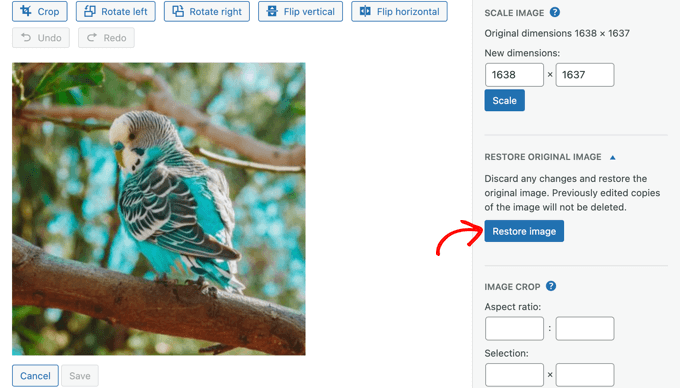
W tym przypadku nie musisz zapisywać zmian, ponieważ obraz został już przywrócony.
Przycinanie i edycja miniatur WordPress na komputerze
Chociaż edytor obrazów WordPress jest poręczny, zazwyczaj łatwiej jest przyciąć i edytować go za pomocą oprogramowania do edycji obrazów innych firm na komputerze.
Adobe Photoshop to płatna aplikacja do tworzenia i edycji obrazów.
To więcej niż potrzebujesz do edycji miniatury posta, ale jest to dobra opcja, jeśli ją znasz i jest już zainstalowana na Twoim komputerze.
Alternatywnie możesz również skorzystać z wielu przystępnych cenowo alternatyw dla Photoshopa. Affinity Photo, Pixelmator Pro i GIMP oferują kompleksowe narzędzia do przycinania i edycji obrazów.
Trzecią opcją jest użycie przeglądarki zdjęć. Te aplikacje są łatwe w użyciu i często mają podstawowe funkcje przycinania i edycji. Oto kilka dobrych darmowych opcji:
- Irfanview dla Windows (bezpłatny)
- Microsoft Photos jest wbudowany w system operacyjny Windows (bezpłatny).
- Apple Photos dla Mac (bezpłatny z MacOS)
Chociaż te narzędzia są podobne, działają w różny sposób. Po wybraniu aplikacji będziesz musiał zapoznać się z jej narzędziami.
Na przykład, oto zrzut ekranu przedstawiający użycie narzędzia do przycinania w Affinity Photo.
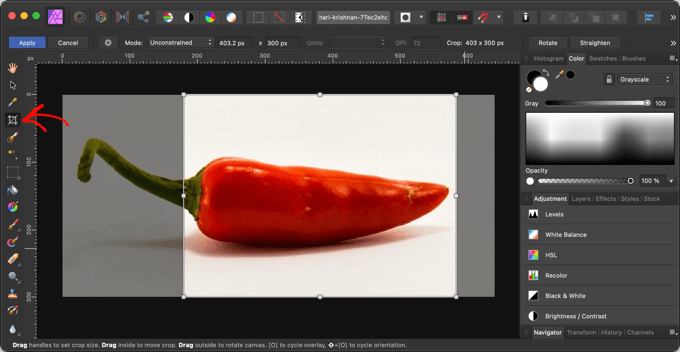
Tworzenie miniatur postów na blogu i obrazów wyróżniających od podstaw
Wielu początkujących ma trudności ze znalezieniem obrazów, których mogą legalnie używać na swoich blogach. Nie można po prostu pobierać zdjęć z wyszukiwania Google, ponieważ te obrazy są często chronione prawem autorskim.
Na szczęście istnieje wiele miejsc, gdzie można znaleźć obrazy wolne od praw autorskich. Gdy już będziesz mieć dobre zdjęcie, możesz je edytować na komputerze, aby dopasować je do wymagań swojego motywu.
Możesz również użyć narzędzi AI do generowania obrazów od podstaw. Więcej szczegółów znajdziesz w naszym zestawieniu najlepszych narzędzi do tworzenia lepszych obrazów do Twoich wpisów na blogu.
Jak to robimy: W WPBeginner nasz zespół używa Canva do projektowania wielu naszych obrazów wyróżniających i grafik do mediów społecznościowych. Jest to doskonałe narzędzie do szybkiego dodawania tekstu, logo i innych elementów marki, aby Twoje miniatury wyróżniały się.
Najczęściej zadawane pytania dotyczące miniatur postów
Oto odpowiedzi na najczęściej zadawane pytania naszych czytelników dotyczące pracy z miniaturami postów i obrazami wyróżniającymi w WordPressie.
1. Jaka jest różnica między miniaturą a obrazem wyróżniającym?
W WordPressie „miniatura posta” i „obraz wyróżniający” oznaczają to samo. Obraz wyróżniający to główne zdjęcie Twojego posta.
Po przesłaniu WordPress tworzy mniejsze wersje (miniatury) dla różnych obszarów Twojej witryny, takich jak strona główna lub strony archiwum.
2. Jaki jest najlepszy rozmiar dla obrazu wyróżniającego WordPress?
Idealny rozmiar często zależy od Twojego motywu WordPress. Jednak dobrym standardowym rozmiarem jest 1200 x 628 pikseli.
Ten rozmiar dobrze sprawdza się w większości układów i jest również świetny do udostępniania w mediach społecznościowych. Zawsze sprawdzaj dokumentację swojego motywu, aby poznać jego konkretne zalecenia.
3. Jak naprawić rozmazane miniatury postów w WordPressie?
Rozmazane miniatury są zazwyczaj spowodowane przesłaniem małego obrazu, który WordPress rozciąga, aby dopasować go do większej przestrzeni. Zawsze przesyłaj obraz, który jest co najmniej tak duży, jak największy rozmiar wymagany przez Twój motyw.
Więcej wskazówek znajdziesz w naszym przewodniku o tym, jak optymalizować obrazy bez utraty jakości.
4. Czy mogę ustawić domyślny obraz wyróżniający dla wszystkich moich wpisów?
Tak, możesz. Ustawienie domyślnego obrazu to świetny sposób na zapewnienie, że wszystkie Twoje posty będą miały miniaturę, nawet jeśli zapomnisz ją dodać.
Mamy samouczek krok po kroku, jak ustawić domyślny obraz wyróżniający w WordPress.
5. Dlaczego mój obraz wyróżniający się nie wyświetla?
Może być kilka powodów. Może to być problem z ustawieniami motywu, konflikt z innym pluginem lub nieprawidłowe uprawnienia do plików.
Kompleksowy przewodnik znajdziesz w naszym poradniku, jak naprawić typowe problemy z obrazami w WordPress.
Dodatkowe zasoby
Mamy nadzieję, że ten artykuł pomógł Ci dowiedzieć się, jak przycinać i edytować miniatury wpisów w WordPress. Możesz również zapoznać się z naszymi innymi poradnikami dotyczącymi obsługi obrazów w WordPress:
- Jak dodać obrazy wyróżniające lub miniatury postów w WordPress
- Jak naprawić typowe problemy z obrazami w WordPress
- Jak zoptymalizować obrazy pod kątem wydajności sieci bez utraty jakości
- Jak ustawić domyślny obrazek wyróżniający w WordPress
- Envira Gallery – Najlepsza wtyczka galerii WordPress do pięknego wyświetlania Twoich zdjęć.
Jeśli podobał Ci się ten artykuł, zasubskrybuj nasz kanał YouTube po samouczki wideo WordPress. Możesz nas również znaleźć na Twitterze i Facebooku.





Michelle Nadell
Czuję się głupio, ale nie mogę znaleźć tego wtyczki? Czy jest jakiś link, którego nie widzę?
Wsparcie WPBeginner
Obecnie nie ma wtyczki do tego konkretnego artykułu, możesz albo przejść do obszaru wp-admin w sekcji mediów, albo polecane przez nas programy to samodzielne programy, które instalujesz na swoim komputerze, a nie na swojej stronie WordPress.
Administrator
kzain
Jednym z aspektów, który uznałem za szczególnie ważny, jest zapewnienie, że miniatury są nie tylko atrakcyjne wizualnie, ale także zoptymalizowane pod kątem szybkości witryny. Duże, niezoptymalizowane obrazy mogą znacząco spowolnić działanie witryny, wpływając na doświadczenie użytkownika i SEO. Korzystanie z opisanych tutaj technik i wtyczek, wraz z narzędziami do optymalizacji obrazów, może stworzyć idealną równowagę między estetyką a wydajnością.
Javier
Czy można to zrobić bez wtyczki?
Wsparcie WPBeginner
Jeśli chcesz to zrobić przed przesłaniem do WordPress, możesz użyć edytora obrazów, takiego jak jeden z naszej listy tutaj: https://www.wpbeginner.com/showcase/tools-to-create-better-images-for-your-blog-posts/
Administrator
Nicole
To może być głupie, ale mam obraz, który pojawia się, gdy wpisuję adres mojej strony internetowej. Jest to obraz, którego używam, aby powiedzieć potencjalnym klientom, że jestem członkiem tej elitarnej grupy. Jednak wolałbym mieć obraz, który zrobiłem, gdy wpisuję adres mojej strony internetowej. Jestem z WordPressem i potrzebuję wskazówek, proszę.
Rosa Bosma
Yay! Thank you so much! This is exactly what I’ve been looking for, since yesterday. I’m very grateful – the plugin does a perfect job.
Gurpreet
Cześć,
Podoba mi się, że ta wtyczka istnieje, jednak nadal nie jestem pewien, jak określić, jak zmienić obraz używany jako obraz wyróżniający na stronie głównej.
Pomoc?
Dziękujemy!!
Deb
Pobrałem, ale kiedy przycinam, widzę tylko przycisk „przytnij”, a nie „przytnij i zapisz”... czy coś przeoczyłem? (z góry dziękuję za wszelkie wskazówki, jakie możesz mieć.)
Donovan
Czy istnieje sposób na modyfikację domyślnych opcji rozmiaru obrazu wtyczki?
Umer
Cześć, chcę dodać mały obrazek na miniaturze w prawym górnym rogu strony głównej...
Czy możesz mi pomóc?