


Zakupy online oznaczają, że klienci nie mogą dotknąć, trzymać ani obejrzeć Twoich produktów osobiście.
Właśnie dlatego Twoje zdjęcia produktów WooCommerce muszą pracować na najwyższych obrotach, aby opowiedzieć pełną historię tego, co sprzedajesz.
Dobrze zaprojektowana galeria obrazów produktów robi więcej niż tylko prezentuje Twoje przedmioty – odpowiada na pytania, buduje zaufanie i pomaga klientom wyobrazić sobie posiadanie Twoich produktów.
Dzięki naszej pracy z niezliczonymi sklepami WooCommerce widzimy, jak odpowiednia konfiguracja galerii może przekształcić przypadkowych przeglądających w zadowolonych klientów.
Najlepsze jest to, że nie potrzebujesz drogich narzędzi ani wiedzy technicznej, aby tworzyć galerie.
Pokażemy Ci dokładnie, jak skonfigurować galerie obrazów produktów, które sprawią, że Twój sklep WooCommerce będzie wyglądał profesjonalnie i pomoże Twoim produktom sprzedawać się same.

💡Szybka odpowiedź: Której metody należy użyć?
Istnieją dwa sposoby tworzenia galerii produktów w WooCommerce, w zależności od celu:
- Metoda 1 (SeedProd): Najlepsza, jeśli chcesz tworzyć niestandardowe strony produktów z nowym układem, wraz z galerią obrazów.
- Metoda 2 (Envira Gallery): Najlepsza, jeśli chcesz osadzić galerię wielu produktów w istniejących wpisach na blogu lub stronach docelowych.
Dlaczego warto tworzyć galerie produktów WooCommerce?
WooCommerce to najpopularniejszy plugin eCommerce dla WordPress na rynku. Pozwala sprzedawać produkty, tworząc sklep internetowy.
Większość motywów WordPress dla WooCommerce zawiera domyślne szablony dla stron sklepu i kategorii sklepu. Te strony po prostu wyświetlają Twoje produkty, używając stylu motywu.
Co jeśli chcesz stworzyć galerię produktów i wyświetlić ją w poście na blogu lub innej stronie w Twojej witrynie? Wyświetlając swoje produkty w popularnych postach na blogu i stronach, możesz zwiększyć sprzedaż i konwersje.
Przyjrzyjmy się, jak łatwo tworzyć galerie produktów WooCommerce. Podzielimy się dwoma różnymi metodami, a poniższe szybkie linki pozwolą Ci przejść do opcji, która Ci odpowiada:
Metoda 1: Tworzenie galerii produktów WooCommerce za pomocą SeedProd (zalecane)
Najlepszym sposobem na stworzenie galerii obrazów produktów WooCommerce jest użycie SeedProd. Jest to najlepszy kreator stron WordPress metodą przeciągnij i upuść na rynku.
Użyliśmy SeedProd do stworzenia kilku projektów stron na naszych stronach demonstracyjnych, a wyniki były imponujące — układy wyglądały profesjonalnie i ładowały się płynnie.
SeedProd pozwala łatwo tworzyć niestandardowe motywy WordPress i strony docelowe, bez potrzeby kodowania. Ponadto, zawiera wbudowane bloki WooCommerce i integrację, które ułatwiają dodawanie galerii obrazów produktów do dowolnej strony lub wpisu w WordPress.
Jeśli chcesz zobaczyć więcej szczegółów, mamy dogłębną recenzję SeedProd, która obejmuje wszystkie jego funkcje i zalety.
Aby rozpocząć, musisz zainstalować i aktywować wtyczkę SeedProd. Jeśli potrzebujesz pomocy, możesz skorzystać z tego przewodnika, jak zainstalować wtyczkę WordPress.
Uwaga: Istnieje darmowa wersja SeedProd, którą możesz wypróbować, ale potrzebujesz planu Elite SeedProd, aby uzyskać dostęp do bloków WooCommerce.
Po aktywacji wtyczki przejdź do SeedProd » Ustawienia z poziomu pulpitu WordPress i wprowadź swój klucz licencyjny.
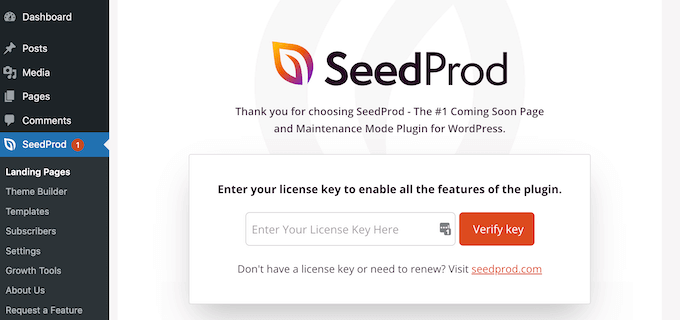
Klucz licencyjny znajdziesz na swoim koncie na stronie SeedProd. Po wprowadzeniu klucza licencyjnego kliknij przycisk „Zweryfikuj klucz”, aby kontynuować.
Wybór zestawu szablonów WooCommerce
Następnie musisz wybrać zestaw szablonów WooCommerce do użycia dla swojego sklepu internetowego. Zastąpi to Twój obecny motyw WordPress nowym, niestandardowym projektem.
Po prostu przejdź do SeedProd » Budowniczy motywów a następnie kliknij przycisk „Zestawy szablonów motywów”.
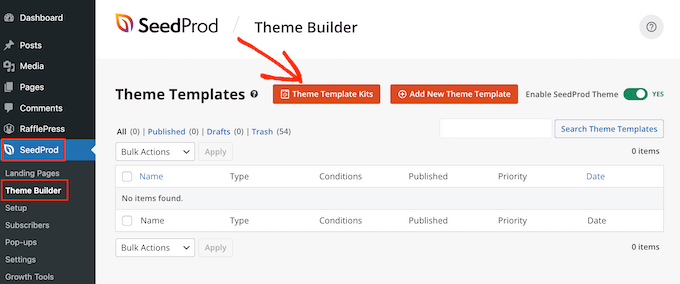
Spowoduje to przejście do biblioteki zestawów motywów SeedProd.
Stąd możesz kliknąć zakładkę „WooCommerce”, aby zobaczyć wszystkie zestawy szablonów stworzone specjalnie dla sklepów internetowych.
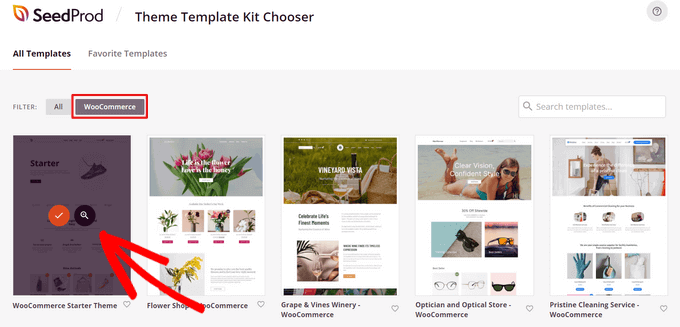
Możesz najechać kursorem na dowolny zestaw szablonów i kliknąć lupę, aby wyświetlić podgląd projektu. Gdy znajdziesz zestaw szablonów, który Ci się podoba, po prostu kliknij zaznaczenie, aby go użyć.
W tym samouczku użyjemy motywu WooCommerce Starter Theme, ale możesz użyć dowolnego zestawu szablonów, który chcesz.
Po wybraniu zestawu szablonów, SeedProd go zaimportuje i będziesz mógł zobaczyć listę wszystkich części szablonu na pulpicie motywu.
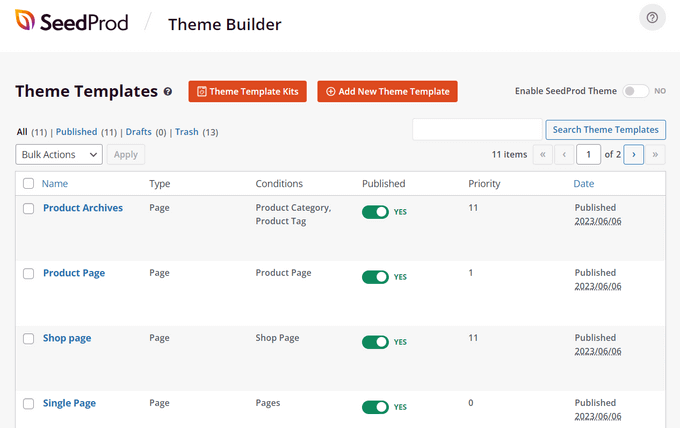
Możesz dostosować każdą część szablonu, w tym strony produktów, stronę sklepu, stronę płatności i inne, za pomocą łatwego w obsłudze kreatora przeciągnij i upuść SeedProd. W ten sposób dodamy galerię obrazów produktów WooCommerce.
Najpierw znajdź część szablonu, którą chcesz dostosować. W tym samouczku wybierzemy część „Pojedynczy produkt”.
Jest to szablon, który określa wygląd wszystkich Twoich indywidualnych stron produktów WooCommerce. Po prostu najedź na niego kursorem i kliknij link „Edytuj projekt”.
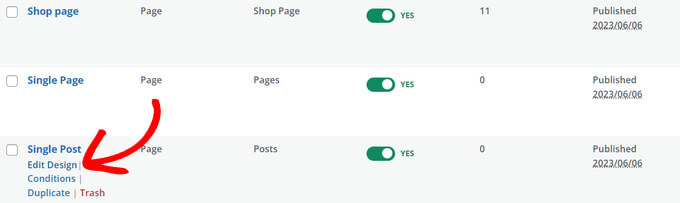
Spowoduje to otwarcie wizualnego kreatora stron SeedProd.
Stąd możesz przeciągać i upuszczać gotowe bloki na swoją stronę, klikać na dowolny element, aby go dostosować, i widzieć podgląd tego, jak Twój projekt wygląda w czasie rzeczywistym.
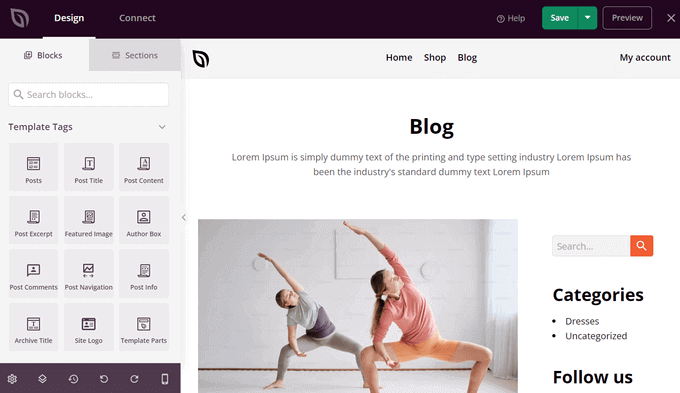
Wprowadź dowolne niestandardowe zmiany, a galerię obrazów produktów dodamy w następnym kroku.
Dodawanie suwaka galerii obrazów produktów WooCommerce w WordPress
Teraz, gdy masz niestandardowy projekt motywu WooCommerce, jesteś gotowy do dodania pięknej galerii obrazów produktów.
Aby to zrobić, kliknij na blok 'Product Gallery Images' (Obrazy Galerii Produktów) w panelu po lewej stronie i przeciągnij go w dowolne miejsce w obszarze podglądu strony.
Spowoduje to pobranie informacji o produkcie i obrazów bezpośrednio z WooCommerce.
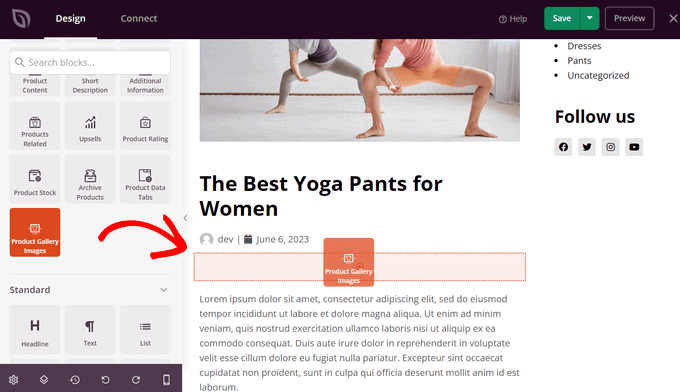
Następnie możesz kliknąć na blok, aby dostosować ustawienia galerii obrazów produktów.
Najpierw zobaczysz opcję powiększania obrazu. Pozwala to odwiedzającym najechać kursorem na obraz, aby uzyskać powiększony widok produktu.
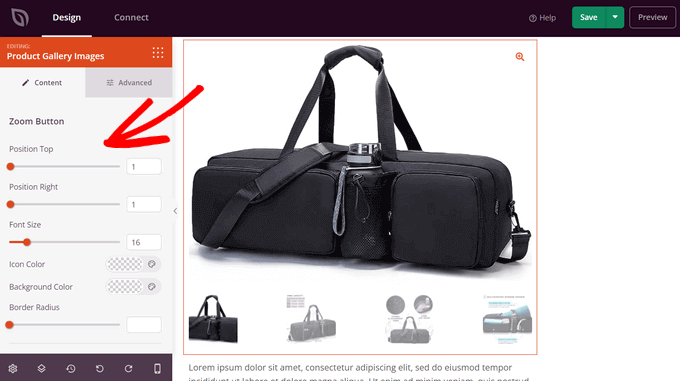
Możesz przeciągać poziome suwaki, aby kontrolować pozycję przycisku powiększenia. Możesz również zmienić rozmiar czcionki, kolor ikony, promień zaokrąglenia obramowania i kolor tła.
Przewijając w dół, możesz również dostosować obramowania obrazów i miniatur. Możesz ustawić promień, styl, kolor i szerokość obramowania.
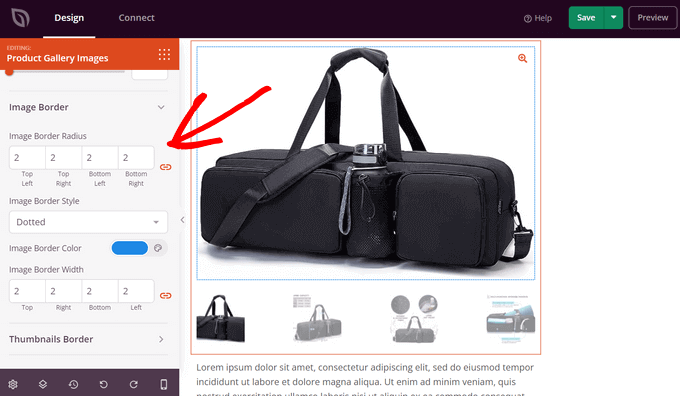
Dostępna jest również zakładka „Zaawansowane”, którą możesz kliknąć, aby zobaczyć więcej opcji dostosowywania.
Obejmują one odstępy, identyfikator i klasę CSS, widoczność na urządzeniach, efekty animacji i inne.
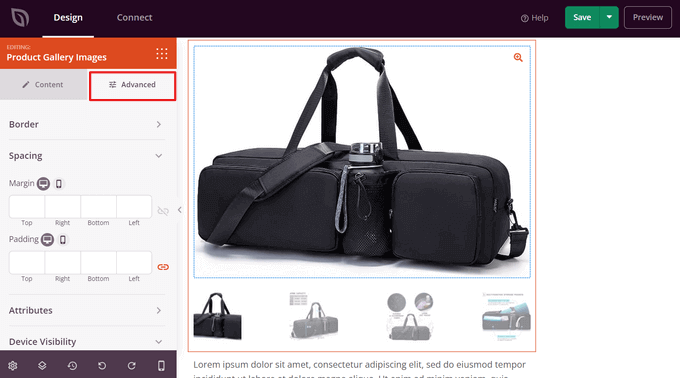
Po zakończeniu dostosowywania galerii obrazów produktów, nie zapomnij kliknąć przycisku 'Zapisz'.
Publikowanie galerii obrazów produktów WooCommerce
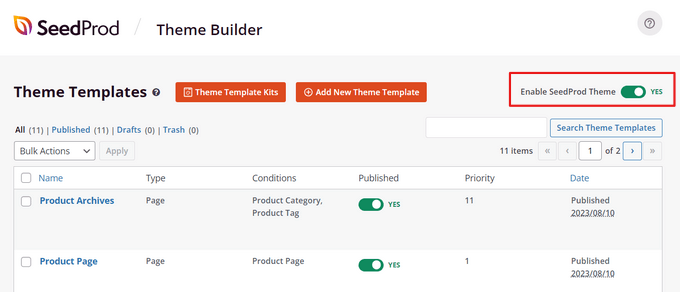
Na koniec musisz opublikować swoją galerię obrazów produktów na swojej stronie internetowej. Aby to zrobić, wyjdź z kreatora wizualnego i wróć do pulpitu „Theme Builder”.
Następnie po prostu przełącz przełącznik „Enable SeedProd Theme” na pozycję „Yes”.
To wszystko!
Możesz odwiedzić swoją stronę internetową i zobaczyć swoją galerię obrazów produktów WooCommerce na żywo w akcji.
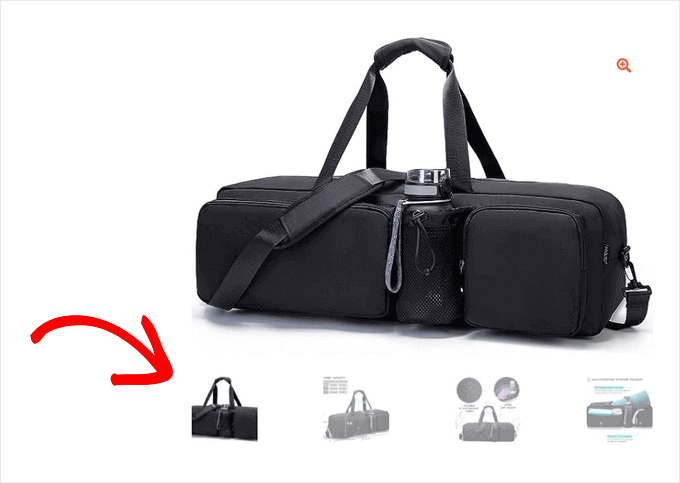
Teraz Twoi odwiedzający mogą przeglądać zdjęcia produktów w Twojej galerii jak pokaz slajdów i powiększać szczegóły produktu.
Metoda 2: Tworzenie galerii produktów WooCommerce za pomocą Envira Gallery
Chociaż pierwsza metoda pomaga dostosować galerię na Twojej faktycznej stronie produktu, ta metoda jest przeznaczona do tworzenia galerii wielu produktów do wyświetlania we wpisach, stronach lub paskach bocznych.
Envira Gallery to najlepsza wtyczka do galerii zdjęć WordPress, która ułatwia wyświetlanie produktów w dowolnym miejscu na Twojej stronie.
Dokładnie przetestowaliśmy go na naszej stronie internetowej i uzyskaliśmy imponujące wyniki. Jest to szybki sposób na stworzenie galerii produktów WooCommerce w WordPress.
Aby uzyskać więcej szczegółów, możesz zapoznać się z naszą obszerną recenzją Envira Gallery, aby poznać wszystkie jej funkcje i możliwości.
Pierwszą rzeczą, którą musisz zrobić, to zainstalować i aktywować wtyczkę Envira Gallery. Aby uzyskać więcej szczegółów, zobacz nasz przewodnik krok po kroku, jak zainstalować wtyczkę WordPress.
Po aktywacji musisz przejść do strony Envira Gallery » Ustawienia, aby wprowadzić swój klucz licencyjny. Te informacje znajdziesz na swoim koncie na stronie internetowej Envira Gallery.
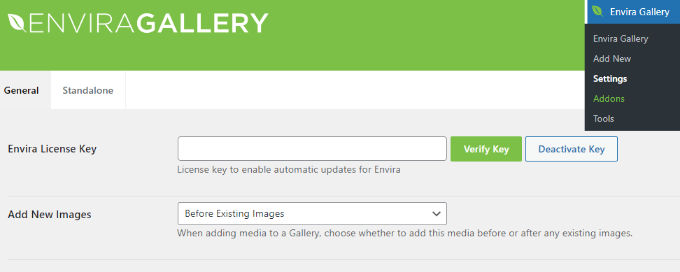
Pobieranie dodatku WooCommerce Products
Po zweryfikowaniu klucza licencyjnego możesz przejść do Envira Gallery » Addons, aby zainstalować i aktywować dodatek „Featured Content”.
Ten dodatek pozwoli Ci wyświetlać Twoje produkty WooCommerce w galeriach Envira. Kliknij przycisk „Zainstaluj” pod dodatkiem Featured Content.
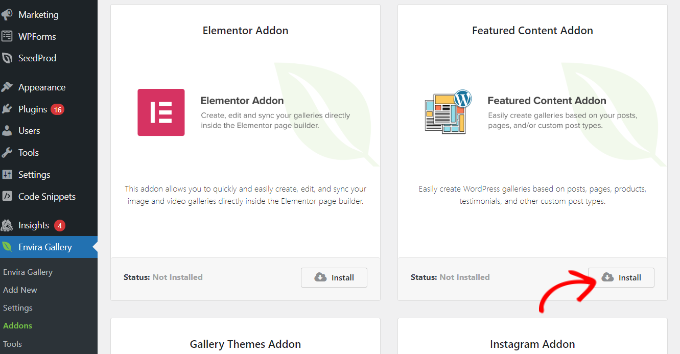
Tworzenie nowej galerii produktów
Następnie musisz przejść do strony Envira Gallery » Dodaj nową, aby utworzyć nową galerię produktów.
Stąd możesz zacząć od dodania tytułu dla nowej galerii.
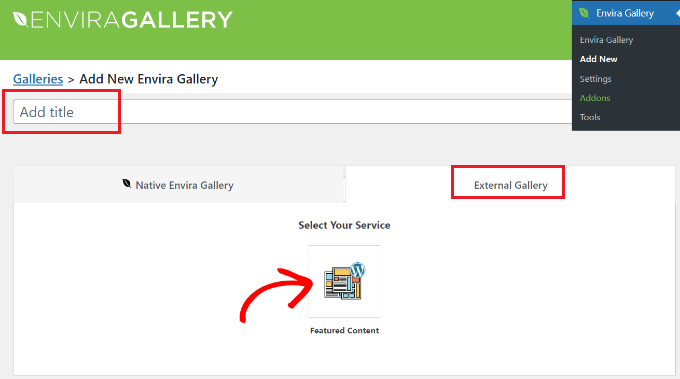
Po tytule musisz przełączyć się na zakładkę „Galeria zewnętrzna” i kliknąć opcję „Wyróżnione treści”.
Następnie przewiń w dół do zakładki „Obrazy”. W polu „Wybierz typy postów” musisz wybrać opcję „Produkt”.
To mówi Envira, aby automatycznie pobierała Obraz wyróżniony z Twoich produktów WooCommerce, aby zbudować galerię.
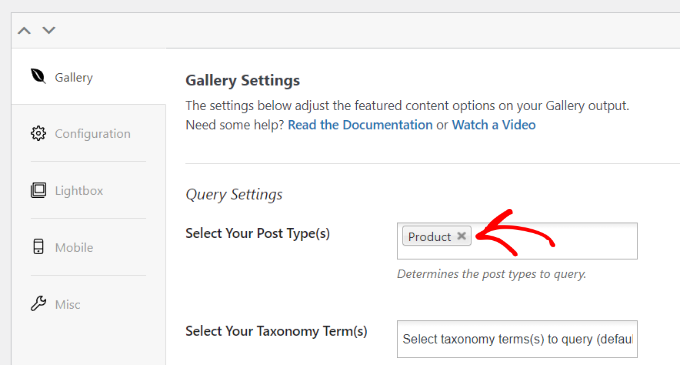
Jeśli masz setki produktów, możesz chcieć utworzyć wiele galerii.
Możesz zawęzić listę galerii, wybierając terminy taksonomii dla konkretnych tagów lub kategorii produktów.
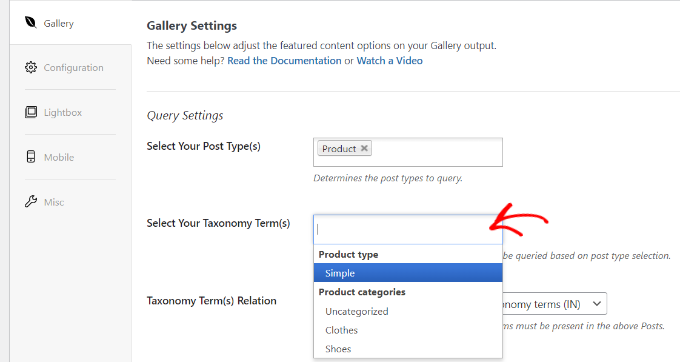
Po prostu powtarzaj ten proces z różnymi tagami i kategoriami produktów za każdym razem, gdy tworzysz nową galerię produktów. Typ postu zawsze będzie miał wartość „Produkt” we wszystkich Twoich galeriach produktów WooCommerce.
Możesz również wybrać relację taksonomii, aby wybrać i wyświetlić konkretne produkty w swoich galeriach.
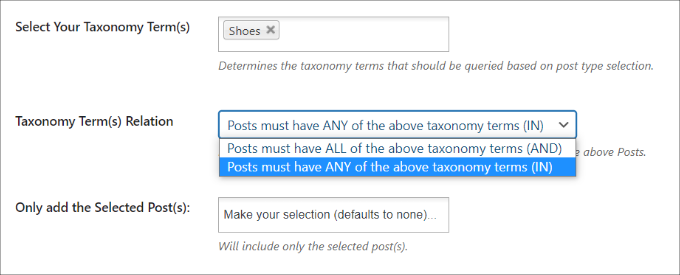
Więcej szczegółów znajdziesz w naszym przewodniku na temat tworzenia galerii obrazów w WordPressie.
Po zakończeniu możesz opublikować swoją galerię produktów, co umożliwi jej dodanie w dowolnym miejscu Twojej witryny WordPress.
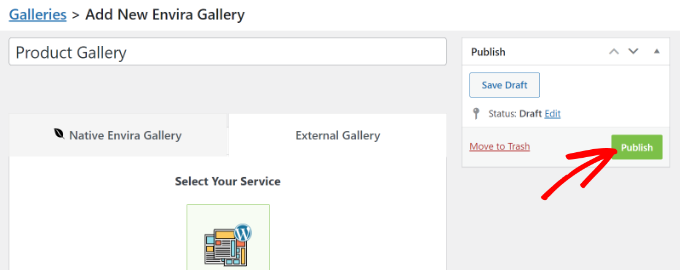
Dodawanie galerii produktów WooCommerce w WordPressie
Następnie możesz dodać nowy wpis lub stronę albo edytować istniejący, aby wyświetlić galerię produktów WooCommerce.
Gdy już znajdziesz się w edytorze treści, po prostu kliknij przycisk „+” i dodaj blok Envira Gallery.
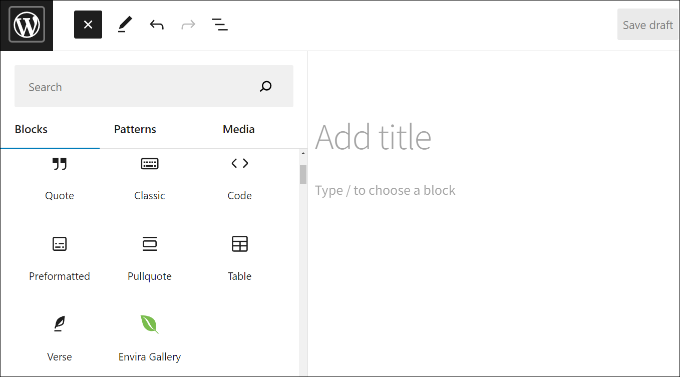
Następnie możesz wybrać galerię obrazów produktów w bloku Envira Gallery.
Po prostu kliknij menu rozwijane i wybierz galerię, którą utworzyłeś wcześniej.
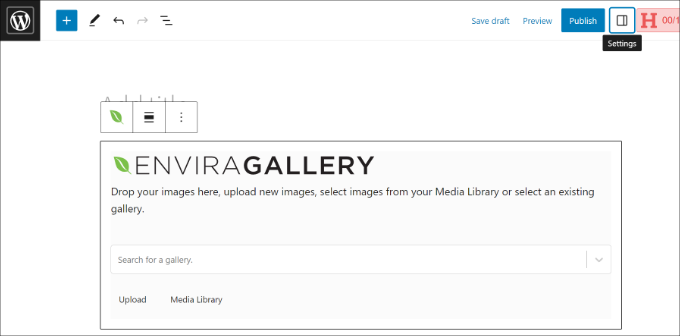
Zobaczysz teraz podgląd swojej galerii w edytorze bloków. Jeśli się nie załaduje, nie martw się. Możesz po prostu wyświetlić podgląd swojego wpisu na blogu lub strony, aby sprawdzić, czy działa poprawnie.
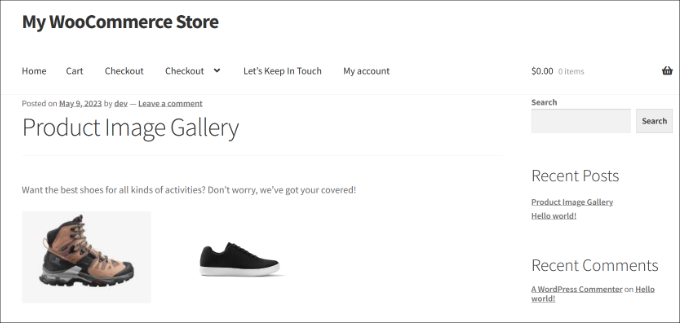
Następnie możesz zapisać i opublikować swój wpis. Po tym odwiedź swoją stronę internetową, aby zobaczyć galerię produktów w akcji.
Często zadawane pytania dotyczące galerii produktów WooCommerce
Oto kilka często zadawanych pytań dotyczących tworzenia galerii produktów w WooCommerce.
Czy mogę dodać filmy do galerii obrazów produktów WooCommerce?
Tak, możesz ulepszyć swoją galerię obrazów produktów WooCommerce, dodając filmy. Filmy oferują dynamiczny sposób prezentacji Twoich produktów, zapewniając potencjalnym klientom szczegółowy widok.
Aby rozpocząć, zapoznaj się z naszym samouczkiem na temat dodawania filmów z produktami do galerii WooCommerce.
Jak zoptymalizować obrazy galerii pod kątem szybszego ładowania?
Optymalizacja obrazów galerii jest ważna dla poprawy czasu ładowania strony i zwiększenia satysfakcji użytkowników.
Zalecamy rozpoczęcie od kompresji obrazów za pomocą narzędzi takich jak EWWW Image Optimizer, które mogą znacznie zmniejszyć rozmiar pliku bez utraty jakości.
Dodatkowo rozważ użycie sieci dostarczania treści (CDN), aby szybko dystrybuować obrazy do użytkowników, niezależnie od ich lokalizacji.
Na koniec użyj leniwego ładowania, aby upewnić się, że obrazy ładują się tylko wtedy, gdy użytkownicy przewijają stronę w dół.
Więcej informacji można znaleźć w naszym przewodniku dla początkujących na temat optymalizacji obrazów pod kątem wydajności sieci bez utraty jakości.
Mamy nadzieję, że ten artykuł pomógł Ci dowiedzieć się, jak stworzyć galerię obrazów produktów WooCommerce. Możesz również zapoznać się z naszym przewodnikiem na temat podnoszenia wartości sprzedaży produktów w WooCommerce oraz naszym wyborem najlepszych wtyczek WooCommerce dla Twojego sklepu.
Jeśli podobał Ci się ten artykuł, zasubskrybuj nasz kanał YouTube po samouczki wideo WordPress. Możesz nas również znaleźć na Twitterze i Facebooku.



Jiří Vaněk
Jestem bardzo podekscytowany tym artykułem! Bardzo dobrze opisałeś, jak łatwo tworzyć galerie obrazów w WooCommerce, co jest idealne dla kogoś takiego jak ja, kto wciąż uczy się prowadzić sklep internetowy. Na szczęście nie jestem sam w tej podróży :). Użycie Optin Monster do CTA na końcu artykułu to genialny pomysł, zwłaszcza że używamy Optin Monster (a także Seed Prod do stron docelowych) nie tylko w WooCommerce, ale także na naszym blogu i stronie firmowej. Ponownie poszerzyło to moją wiedzę o e-commerce na platformie Woo.