


Prowadzenie strony WordPress wiąże się z codziennym zarządzaniem wieloma różnymi zadaniami. W WPBeginner używamy list zadań, aby śledzić wszystko, od kontroli przed publikacją wpisu na blogu po sprawdzanie i odpowiadanie na komentarze.
Tworzenie list zadań pomogło nam zachować porządek i upewnić się, że nic nie umknie naszej uwadze. Uznaliśmy to za szczególnie przydatne do zarządzania naszym kalendarzem redakcyjnym, śledzenia odpowiedzi na komentarze i utrzymywania wydajności naszej strony internetowej.
Niezależnie od tego, czy prowadzisz bloga, sklep internetowy, czy stronę biznesową, posiadanie wbudowanej listy zadań może mieć ogromny wpływ na Twoją produktywność. Pomaga śledzić ważne zadania, delegować obowiązki członkom zespołu i utrzymywać spójny przepływ pracy.
W tym przewodniku krok po kroku pokażemy Ci, jak utworzyć listę zadań w WordPress, która pomoże usprawnić proces zarządzania Twoją witryną.

Kiedy dodać listę zadań w WordPressie
Prowadzenie strony internetowej WordPress może przypominać żonglowanie dziesiątkami zadań naraz. Wiemy to z własnego doświadczenia w WPBeginner, dlatego jesteśmy wielkimi fanami korzystania z list zadań, aby utrzymać porządek.
Pomyśl o wszystkich codziennych zadaniach, którymi się zajmujesz. Jeśli jesteś projektantem stron internetowych, możesz potrzebować sposobu na śledzenie wszystkich elementów projektowych WordPress, które musisz dodać i zoptymalizować.
Jeśli zarządzasz wieloma witrynami, masz też wiele rzeczy do zapamiętania. Od regularnego tworzenia kopii zapasowych po aktualizowanie wtyczek, zawsze jest coś, co wymaga uwagi. Prosta lista zadań pomoże Ci nad tym wszystkim zapanować.
Prowadzisz sklep internetowy lub zarządzasz stronami klientów? Wtyczka do zarządzania zadaniami w WordPress może być tym, czego potrzebujesz. Pomaga śledzić zamówienia klientów, prośby klientów i wszystkie te ważne działania następcze.
Nawet jeśli zajmujesz się mediami społecznościowymi, posiadanie listy zadań ułatwia życie. Możesz jej używać do zapamiętania, kiedy zaplanować publikacje, co udostępnić i kiedy sprawdzać, jak publikacje się sprawdzają.
Gotowy do rozpoczęcia? Pokażemy Ci 2 proste sposoby na stworzenie listy zadań w WordPress. Możesz przejść bezpośrednio do metody, która najlepiej Ci odpowiada, korzystając z tych szybkich linków:
Metoda 1: Korzystanie z listy zadań na pulpicie (proste listy kontrolne)
Czasami wszystko, czego potrzebujesz, to prosty sposób na stworzenie listy zadań w WordPress bez żadnych wyszukanych funkcji. Właśnie dlatego bezpłatna wtyczka Dashboard To-Do List jest przydatna. Uważamy, że jest idealna dla blogerów i małych zespołów, które chcą prostą listę kontrolną bezpośrednio w swoich pulpitach nawigacyjnych.
Ten wtyczka jest idealna do śledzenia podstawowych zadań, takich jak pamiętanie o aktualizacji wtyczek, odpowiadaniu na komentarze lub planowaniu następnego wpisu na blogu. Utrzymuje wszystko widoczne tam, gdzie jest potrzebne – w panelu administracyjnym WordPress.
Zanim zagłębimy się w szczegóły, jest jedna ważna rzecz, którą należy zauważyć. Wtyczka Dashboard To-Do List wyświetla zadania tylko dla dwóch ról użytkowników: Administrator i Edytor. To sprawia, że jest doskonała dla małych zespołów, ale może nie pasować do większych organizacji.
Zacznijmy od jej konfiguracji. Najpierw zainstaluj i aktywuj wtyczkę WordPress z poziomu swojego pulpitu nawigacyjnego. Po aktywacji przejdź do swojego pulpitu nawigacyjnego, gdzie zauważysz nowy widżet o nazwie „Website To-Do List”.
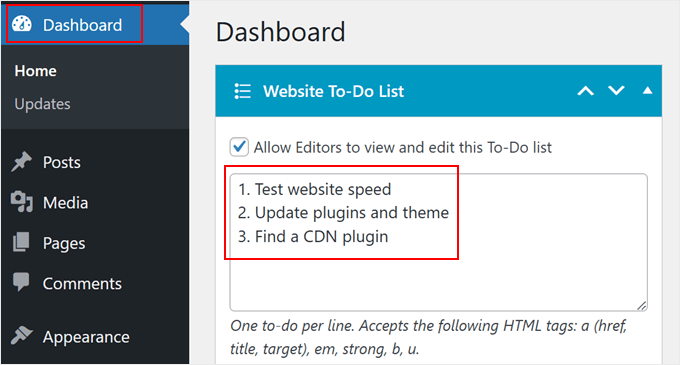
Na górze widżetu zobaczysz pole wyboru „Zezwól redaktorom na przeglądanie i edytowanie tej listy zadań”. Jest to bardzo pomocne, jeśli chcesz, aby Twoi redaktorzy treści zarządzali zadaniami razem z Tobą.
Tworzenie listy zadań jest tak proste, jak wpisanie jednego zadania na linię w polu podglądu. Wtyczka obsługuje również podstawowe tagi HTML, takie jak linki, pogrubienie i kursywa, co jest przydatne, jeśli zdecydujesz się wyświetlić listę na stronie front-endowej Twojej witryny.
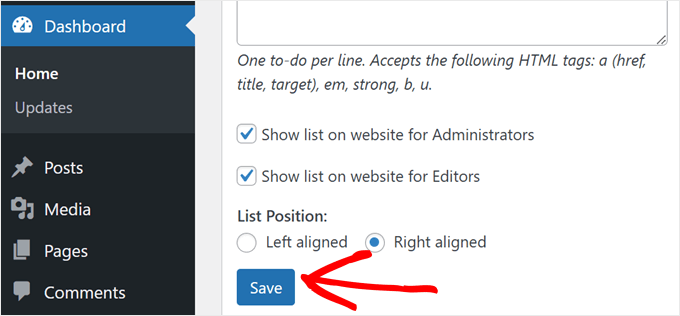
W związku z tym możesz wybrać, aby lista była wyświetlana na stronie głównej Twojej witryny dla Administratorów i Edytorów. Dodatkowo możesz umieścić listę po lewej lub prawej stronie swojej witryny.
Po skonfigurowaniu wszystkiego, po prostu kliknij „Zapisz”.
Zobaczysz komunikat potwierdzający, że Twoja lista zadań została zaktualizowana.
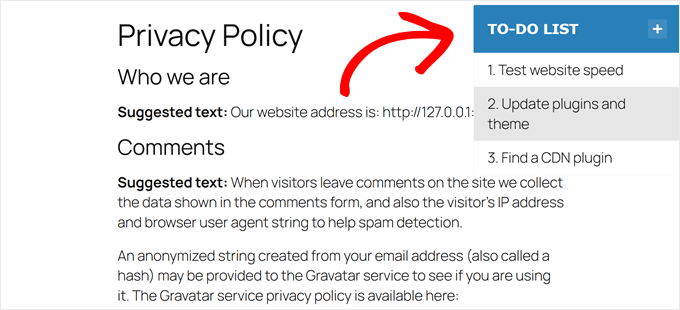
Jeśli odwiedzisz swoją stronę internetową na urządzeniu mobilnym lub komputerze, zobaczysz swoją pływającą listę zadań gotową do działania.
Jeśli potrzebujesz wprowadzić zmiany, po prostu wróć do swojego panelu w dowolnym momencie, aby zaktualizować lub usunąć zadania.
Metoda 2: Korzystanie z PublishPress (Planowanie treści + listy kontrolne przed publikacją)
Chociaż lista zadań w panelu administracyjnym świetnie sprawdza się w przypadku podstawowych zadań, stwierdziliśmy, że niektórzy użytkownicy potrzebują więcej funkcji. Na przykład, jeśli jesteś marketerem treści, możesz potrzebować wtyczki, która pomaga w zarządzaniu treścią.
W takim przypadku gorąco polecamy PublishPress. Uważamy, że ten pakiet wtyczek jest niezwykle cenny dla usprawnienia przepływów pracy redakcyjnej, zwłaszcza podczas zarządzania blogiem z wieloma autorami.
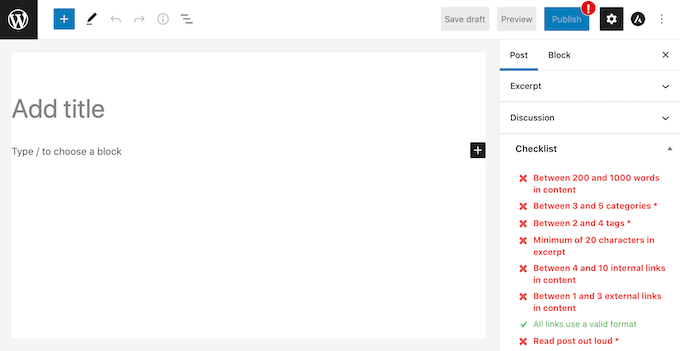
Jedną z naszych ulubionych funkcji jest lista kontrolna przed publikacją, która pojawia się bezpośrednio w edytorze WordPress. Pomaga to zapewnić, że każda treść spełnia Twoje standardy jakości przed publikacją.
Możesz tworzyć niestandardowe listy kontrolne dla pisarzy, upewniając się, że zawierają wszystko, od opisów meta po obrazy wyróżniające. Jeśli chcesz to skonfigurować dla swojej witryny, zapoznaj się z naszym szczegółowym przewodnikiem na temat dodawania listy kontrolnej wpisu na blogu do edytora WordPress.
Funkcja planowania treści to kolejne potężne narzędzie, które ułatwia planowanie. Możesz organizować swoje treści z tygodniowym lub miesięcznym wyprzedzeniem, korzystając z wizualnego kalendarza, który pomaga dostrzec luki w planie treści i utrzymać spójny harmonogram publikacji.
Stworzyliśmy kompletny samouczek na temat automatycznego planowania publikacji na blogu WordPress, jeśli chcesz poznać wszystkie możliwości planowania.

PublishPress wykracza poza podstawowe zarządzanie zadaniami. Możesz również:
- Twórz niestandardowe statusy postów, takie jak Do przeglądu, Potrzebne obrazy lub Gotowe do udostępnienia w mediach społecznościowych, co daje większą kontrolę nad przepływem pracy treści.
- Automatycznie planuj aktualizacje treści, co jest idealne do utrzymywania świeżości treści sezonowych.
- Automatycznie otrzymuj powiadomienia e-mail po oznaczeniu postów jako „Oczekujące na przegląd”, dzięki czemu nic nie umknie uwadze.
Aby dowiedzieć się więcej o wtyczce, zapoznaj się z naszą obszerną recenzją PublishPress.
Mamy nadzieję, że ten artykuł pomógł Ci dowiedzieć się, jak stworzyć listę zadań w WordPressie. Możesz również zapoznać się z naszym przewodnikiem na temat tworzenia strony internetowej WordPress za pomocą SI oraz naszymi ekskluzywnymi wyborami najlepszych kreatorów stron metodą przeciągnij i upuść dla WordPressa.
Jeśli podobał Ci się ten artykuł, zasubskrybuj nasz kanał YouTube po samouczki wideo WordPress. Możesz nas również znaleźć na Twitterze i Facebooku.



Violetsteel
Bardzo pomocne! Dzięki.
Arslan Shoukat
Wygląda na to, że to świetny plugin. Wypróbuję go. Mam nadzieję, że spełni moje potrzeby.
Amba Junior
Dzięki @wpbeginner Dokładnie tego szukałem