


Przez lata prowadzenia wielu stron WordPress widzieliśmy wiele strategii zwiększania zaangażowania, a prowadzenie konkursu fotograficznego jest jedną z nich.
Chociaż nigdy sami nie prowadziliśmy takiego konkursu, obserwowaliśmy, jak ciche strony WordPress niemal z dnia na dzień zamieniają się w tętniące życiem społeczności po uruchomieniu pierwszego konkursu fotograficznego.
Najlepsze jest to, że organizacja konkursu fotograficznego nie jest tak skomplikowana, jak mogłoby się wydawać. Dzięki odpowiednim narzędziom i podejściu możesz stworzyć angażujący konkurs, który przyciągnie nowych odwiedzających i sprawi, że Twoi obecni odbiorcy będą wracać po więcej.
W tym przewodniku krok po kroku pokażemy Ci, jak stworzyć konkurs zdjęć w WordPress.

Kiedy warto stworzyć konkurs fotograficzny w WordPress?
Tworzenie konkursu fotograficznego w WordPressie może być potężną strategią w różnych sytuacjach. Oto kilka scenariuszy, w których może być szczególnie korzystne:
- Zwiększanie zaangażowania w mediach społecznościowych: Zachęcaj uczestników do udostępniania swoich zgłoszeń na platformach społecznościowych, aby zwiększyć zasięg.
- Rozwijanie listy e-mail: Wykorzystaj konkurs jako okazję do zbierania adresów e-mail od uczestników.
- Zwiększanie ruchu na stronie: Dobrze promowany konkurs może generować znaczący ruch na Twojej stronie internetowej.
- Budowanie społeczności: Pielęgnuj poczucie przynależności wśród odbiorców, zachęcając ich do dzielenia się swoimi doświadczeniami.
- Zbieranie referencji: Wykorzystaj zgłoszenia zdjęć jako wizualne referencje dla swoich produktów lub usług.
Pamiętaj, że kluczem do udanego konkursu fotograficznego jest dopasowanie go do Twoich celów marketingowych i zainteresowań odbiorców. Wykonany prawidłowo, może dostarczyć cennych treści generowanych przez użytkowników, zwiększyć zaangażowanie i wzmocnić Twoją relację z odbiorcami.
Mając to na uwadze, porozmawiajmy o tym, jak stworzyć konkurs fotograficzny w WordPress. Możesz użyć tych szybkich linków, aby nawigować przez poszczególne kroki:
- Krok 1: Zainstaluj i aktywuj wtyczkę RafflePress
- Krok 2: Stwórz swój pierwszy konkurs fotograficzny
- Krok 3: Zaprojektuj swój konkurs fotograficzny
- Krok 4: Konfiguracja ustawień konkursu fotograficznego
- Krok 5: Dodaj widżet konkursu fotograficznego do swojej witryny
- Krok 6: Promuj swój konkurs fotograficzny i rozdawaj nagrody
- Step 7: Announce the Photo Contest Winners
- Dodatkowe zasoby: Prowadzenie konkursów online
Krok 1: Zainstaluj i aktywuj wtyczkę RafflePress
Najłatwiejszym sposobem na stworzenie konkursu fotograficznego w WordPress jest użycie RafflePress. Jest to najlepsza wtyczka do konkursów w WordPress i pozwala tworzyć wszelkiego rodzaju konkursy za pomocą prostego edytora metodą przeciągnij i upuść.
Pozwala odwiedzającym na udział w konkursie poprzez śledzenie Cię w mediach społecznościowych, dołączenie do Twojej listy mailingowej, przesłanie obrazu i wiele więcej.
Więcej informacji znajdziesz w naszej kompletnej recenzji RafflePress.
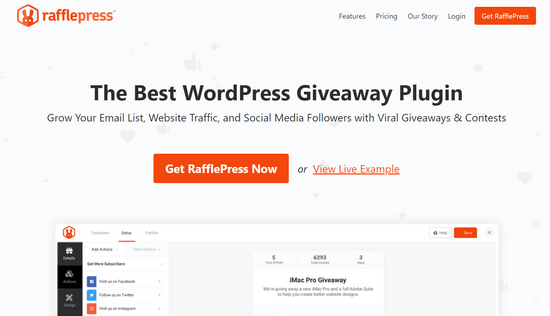
Pierwszą rzeczą, którą musisz zrobić, jest zainstalowanie i aktywowanie wtyczki RafflePress. Więcej szczegółów znajdziesz w naszym przewodniku krok po kroku, jak zainstalować wtyczkę WordPress.
Uwaga: Chociaż istnieje darmowa wersja RafflePress, będziemy korzystać z wersji premium, ponieważ pozwala ona uczestnikom przesyłać obrazy.
Po aktywacji zobaczysz ekran powitalny RafflePress w panelu WordPress. Możesz teraz przejść dalej i wprowadzić swój klucz licencyjny.
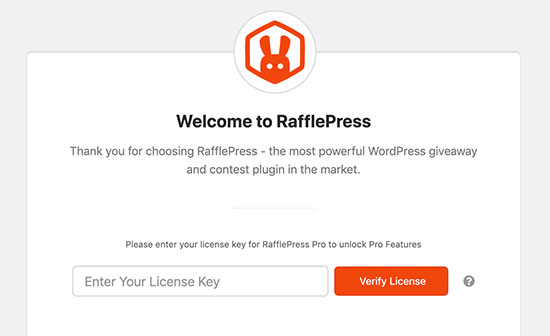
Znajdziesz te informacje w swoim koncie na stronie RafflePress. Gdy to zrobisz, kliknij przycisk „Zweryfikuj licencję”.
Teraz jesteś gotowy do stworzenia konkursu fotograficznego w WordPress.
Krok 2: Stwórz swój pierwszy konkurs fotograficzny
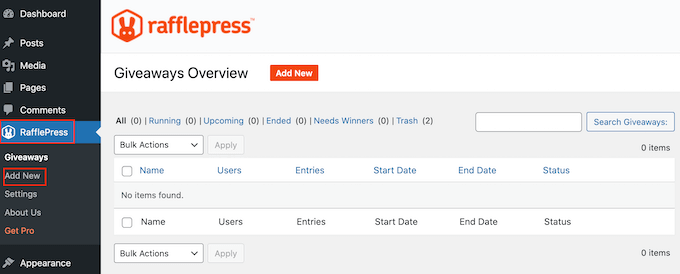
Aby utworzyć nowe zawody, przejdź do RafflePress » Dodaj nowe.
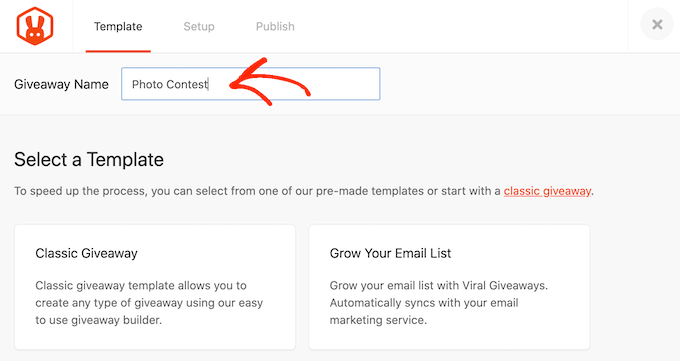
Na następnym ekranie musisz nadać swojemu konkursowi fotograficznemu nazwę.
Możesz użyć czegokolwiek chcesz, ale dobrym pomysłem jest wybranie nazwy, która pomoże Ci zidentyfikować konkurs w panelu WordPress.
Następnie wybierz szablon, którego chcesz użyć. RafflePress ma gotowe szablony do konkretnych celów, takich jak prowadzenie konkursu w mediach społecznościowych w celu rozwoju Twojej witryny lub wykorzystanie konkursu na Facebooku do zwiększenia zaangażowania.
Możesz wybrać szablon, który najlepiej odpowiada Twoim celom, ale w tym przewodniku użyjemy szablonu Classic Giveaway, ponieważ pozwala nam on stworzyć konkurs od podstaw.
Po prostu najedź kursorem myszy na szablon Classic Giveaway, a następnie kliknij przycisk „Użyj tego szablonu”, gdy się pojawi.
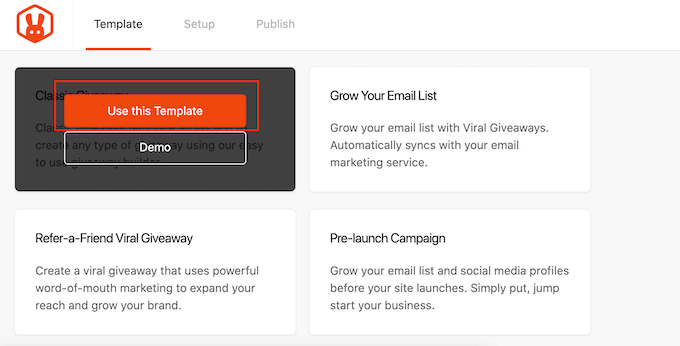
Otwiera to szablon w edytorze typu „przeciągnij i upuść” RafflePress.
Aby rozpocząć, musisz ustawić nagrodę dla swojego konkursu fotograficznego. Po prostu kliknij, aby wybrać obszar nagłówka, który domyślnie wyświetla „Moja Niesamowita Nagroda”.
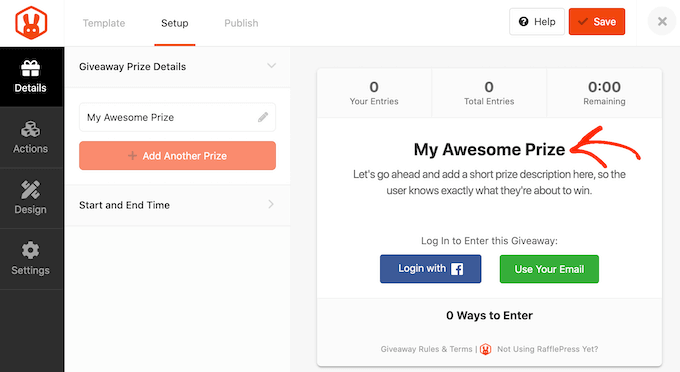
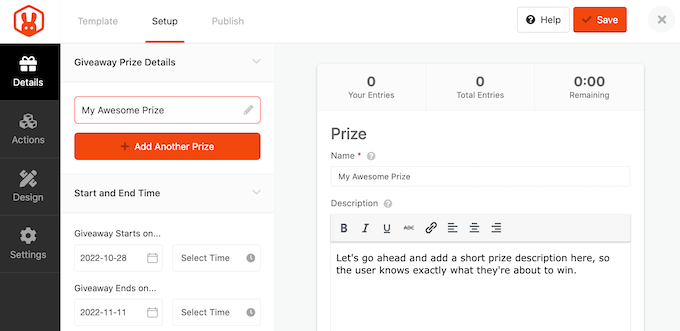
Możesz teraz wpisać tytuł w pole „Nazwa”. Zazwyczaj będziesz chciał opisać swoją nagrodę, ale możesz użyć dowolnego tytułu.
Gdy to zrobisz, wpisz opis, który pojawi się poniżej nagłówka.
Na przykład, możesz chcieć dodać więcej informacji o swoim konkursie fotograficznym, takich jak dlaczego odwiedzający będą chcieli zdobyć nagrodę, ile jest warta i dlaczego organizujesz konkurs fotograficzny.
Dobrym pomysłem jest również dodanie zdjęcia nagrody, aby ludzie mogli zobaczyć, co jest oferowane, po prostu rzucając okiem na konkurs.
Aby to zrobić, kliknij „Wybierz obraz”. Następnie wybierz obraz z biblioteki multimediów WordPress lub prześlij nowy plik z komputera.
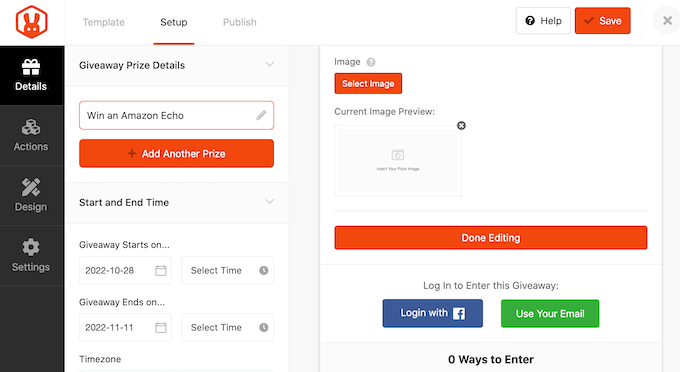
Następnie musisz wybrać datę rozpoczęcia i zakończenia konkursu fotograficznego. Jeśli planujesz organizować wiele losowań, ta funkcja pozwala zaplanować je z wyprzedzeniem. Gwarantuje również, że konkurs fotograficzny rozpocznie się i zakończy na czas, niezależnie od tego, jak bardzo będziesz zajęty.
Gdziekolwiek to możliwe, warto zostawić wystarczająco dużo czasu przed datą rozpoczęcia, aby można było odpowiednio promować konkurs.
Na przykład, możesz go promować za pomocą powiadomień push w przeglądarce lub przez wysyłanie wiadomości SMS do użytkowników. Pomaga to budować poczucie ekscytacji i oczekiwania przed rozpoczęciem konkursu.
Aby zaplanować konkurs fotograficzny, po prostu wprowadź datę i godzinę w sekcjach „Konkurs rozpoczyna się…” i „Konkurs kończy się…”.
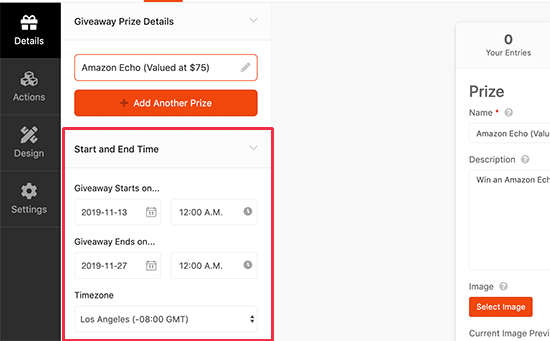
Będziesz także chciał sprawdzić rozwijaną listę „Strefa czasowa”. Domyślnie RafflePress używa strefy czasowej z ustawień WordPress, ale możesz ją zmienić na dowolną.
Po zakończeniu edycji tej sekcji kliknij przycisk „Zakończ edycję”.
Dodaj akcje konkursowe do swojego konkursu fotograficznego
Teraz dodajmy kilka akcji. Akcje konkursowe to sposoby, w jakie użytkownicy mogą wziąć udział w konkursie, takie jak udostępnianie posta w mediach społecznościowych.
Aby zobaczyć wszystkie różne akcje, które możesz dodać do swojego konkursu fotograficznego, po prostu wybierz „Akcje” w menu po lewej stronie.
Ponieważ tworzymy konkurs fotograficzny, będziesz chciał dodać akcję „Prześlij obraz”.
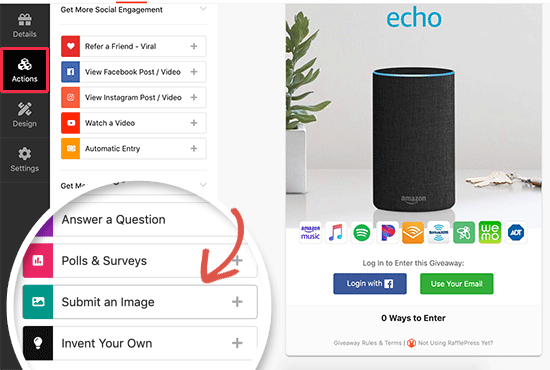
Po prostu kliknij, aby dodać akcję do swojego konkursu.
RafflePress wyświetli teraz ustawienia akcji w menu po lewej stronie.
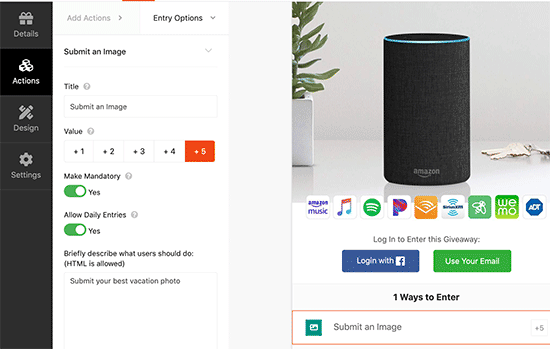
Na początek będziesz chciał opisać, w jaki sposób użytkownicy mogą wziąć udział w konkursie. Na przykład, możesz poprosić ich o przesłanie najlepszego zdjęcia z wakacji lub zdjęcia ich zwierzaka.
Możesz wpisać te informacje w polu opisu.
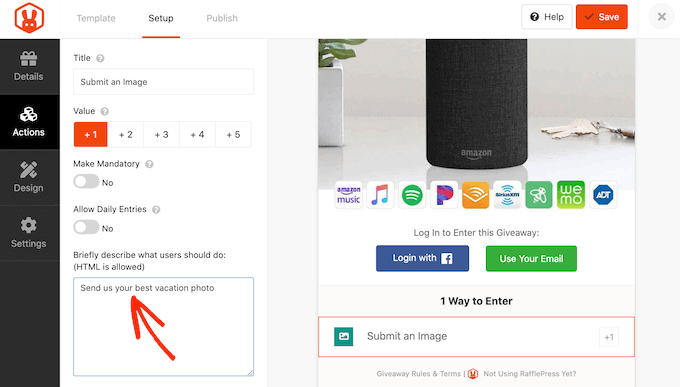
Każda akcja ma również podstawowe ustawienia. Na początek możesz wpisać tytuł i wybrać, ile zgłoszeń otrzymają uczestnicy za wykonanie tej akcji.
Możesz również uczynić wpis obowiązkowym, a nawet przesyłać codzienne wpisy.
Po wypełnieniu tych ustawień możesz dodać więcej metod wprowadzania do swojego konkursu, klikając na zakładkę „Dodaj akcje”.
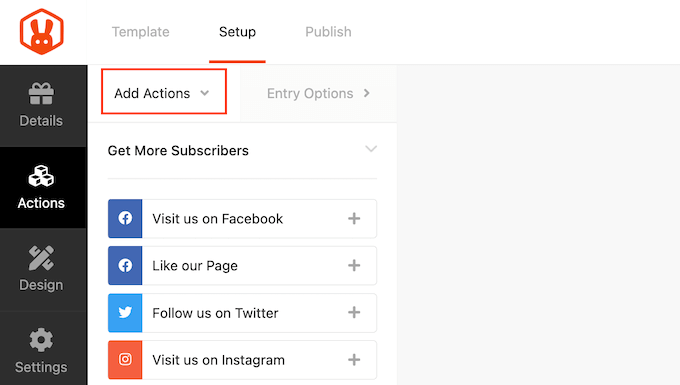
Możesz dodać dowolną liczbę akcji. Dając odwiedzającym wiele sposobów na udział, możesz uzyskać więcej zgłoszeń.
Mogą być również osoby, które wykonają wszystkie akcje, aby dać sobie najlepszą możliwą szansę na wygranie nagrody.
W ten sposób możesz osiągnąć wiele celów za pomocą jednego konkursu, takich jak powiększenie listy e-mail i zdobycie większej liczby obserwujących na TikToku.
Jednakże, dobrym pomysłem jest ustalenie priorytetów działań w oparciu o cele kampanii. Ponieważ chcemy stworzyć konkurs fotograficzny, upewnij się, że akcja „Prześlij obraz” znajduje się na samej górze listy „Metody zgłoszeń”.
Aby to zrobić, po prostu najedź kursorem na akcję w edytorze, a następnie chwyć kropkowany przycisk, który pojawi się po lewej stronie akcji. Następnie przesuń metodę wprowadzania za pomocą przeciągnij i upuść.
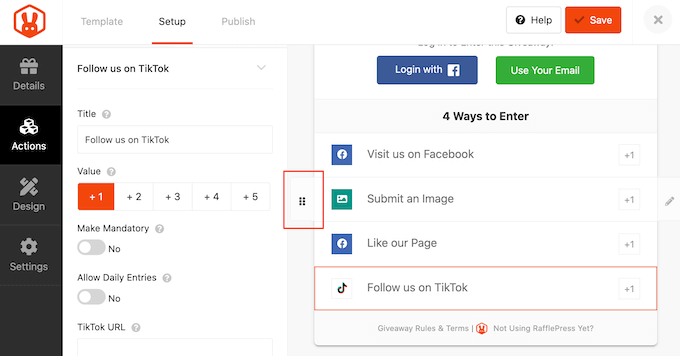
Kiedy będziesz zadowolony z konfiguracji konkursu, nie zapomnij kliknąć „Zapisz”, aby zastosować zmiany.
Krok 3: Zaprojektuj swój konkurs fotograficzny
Po skonfigurowaniu konkursu czas skupić się na jego wyglądzie, aby przyciągnąć uwagę odbiorców.
Dowiedzieliśmy się, że przyciągający wzrok i profesjonalnie zaprojektowany konkurs może przynieść więcej zgłoszeń, dlatego ważne jest, aby upewnić się, że konkurs wygląda dobrze.
Po prostu przejdź do zakładki „Projekt”, a zobaczysz opcje zmiany koloru tła, wyboru nowego koloru przycisku, zmiany czcionek i nie tylko.
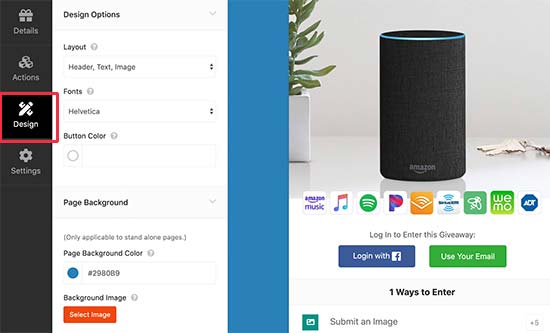
Możesz nawet dostosować szablon konkursu za pomocą niestandardowego CSS.
RafflePress pokazuje podgląd konkursu na żywo, dzięki czemu możesz wypróbować różne ustawienia, aby zobaczyć, co wygląda najlepiej.
Gdy będziesz zadowolony z wyglądu swojego konkursu fotograficznego, kliknij „Zapisz”, aby zachować ustawienia.
Krok 4: Konfiguracja ustawień konkursu fotograficznego
Twoim kolejnym zadaniem jest skonfigurowanie ustawień konkursu poprzez wybranie zakładki „Ustawienia”. Przejdźmy przez nie po kolei.
Najpierw przejrzmy ogólne ustawienia.
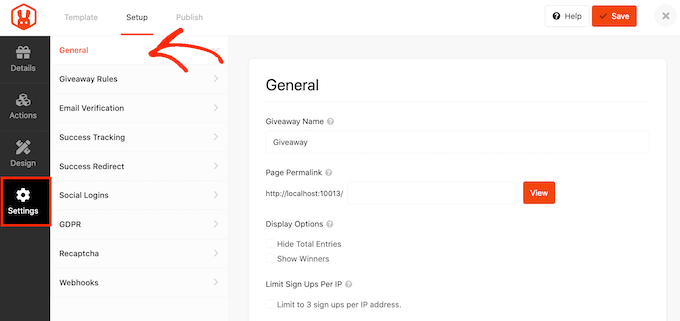
Tutaj możesz ustawić podstawowe opcje swojego konkursu, w tym wyświetlanie zwycięzców konkursu, całkowitą liczbę zgłoszeń, ograniczenie rejestracji na podstawie adresu IP i inne.
Następnie przejdź do zakładki „Zasady konkursu” i utwórz zasady dołączania do konkursu.
RafflePress jest wyposażony w generator zasad, którego można użyć do stworzenia zasad kampanii na podstawie przykładowego szablonu. Aby rozpocząć, kliknij przycisk „Wygeneruj zasady”.
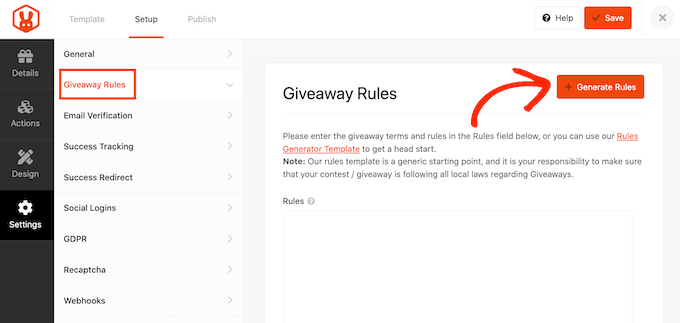
Otworzy się formularz, w którym możesz wpisać informacje o konkursie fotograficznym.
W większości przypadków sponsorem konkursu będziesz Ty lub Twoja firma. Oznacza to, że będziesz musiał podać nazwę swojej firmy i biznesowy adres e-mail.
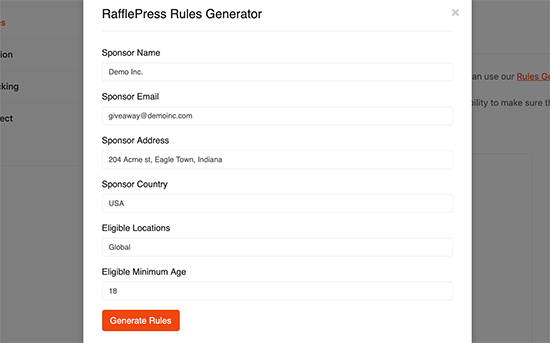
Po zakończeniu kliknij przycisk „Wygeneruj zasady”.
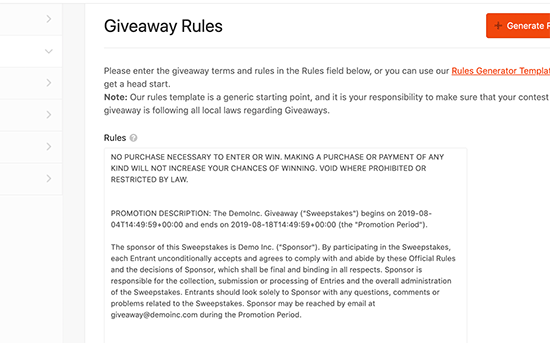
Następnie RafflePress wykorzysta te informacje do stworzenia podstawowych zasad Twojego konkursu fotograficznego.
Każda lokalizacja ma własne zasady dotyczące prezentów, dlatego warto przejrzeć te automatycznie wygenerowane zasady i dodać brakujące informacje.
Następnie przełącz się na zakładkę „Weryfikacja e-mail”.
Tutaj możesz włączyć i wyłączyć weryfikację adresu e-mail za pomocą przełącznika „Konkurs musi potwierdzić swój adres e-mail”.
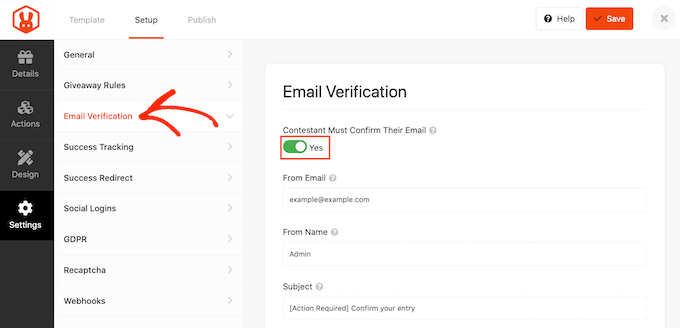
Jeśli używasz konkursu do zdobycia większej liczby subskrybentów swojego newslettera e-mail lub listy mailingowej, dobrym pomysłem jest akceptowanie zgłoszeń tylko od osób, które zweryfikują swoje adresy e-mail.
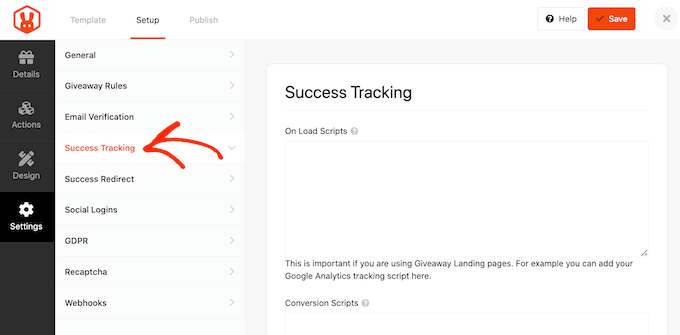
Jeśli chcesz dodać Google Analytics lub inne kody śledzenia, takie jak piksel Facebooka, przejdź do zakładki „Śledzenie sukcesu”.
Tutaj możesz dodać te kody i śledzić osoby odwiedzające Twoją witrynę.
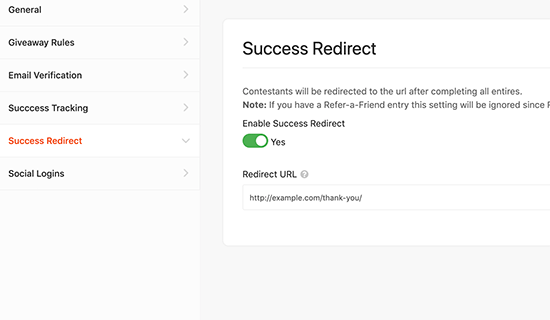
Gdy użytkownik prześle zdjęcie, nie jest to koniec procesu. Możesz chcieć przekierować uczestnika na niestandardową stronę podziękowania, swojego najlepiej działającego bloga lub inną stronę.
Aby utworzyć przekierowanie, wybierz zakładkę „Przekierowanie po sukcesie”, a następnie kliknij przełącznik „Włącz przekierowanie po sukcesie”. Następnie możesz dodać stronę do pola „URL przekierowania”.
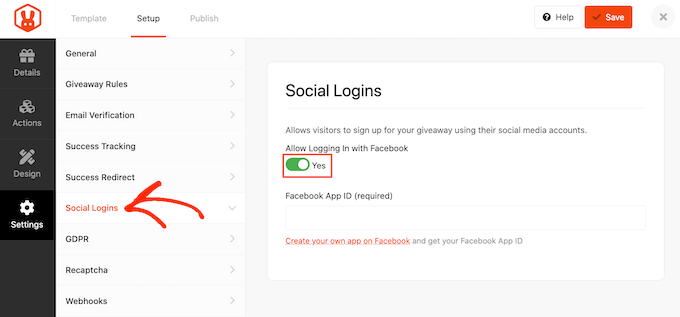
Możesz pozwolić odwiedzającym dołączyć do Twojego konkursu za pomocą ich kont na Facebooku. Może to zwiększyć liczbę zgłoszeń, ułatwiając udział w konkursie.
Aby dodać logowanie przez Facebook do swojego konkursu, po prostu wybierz zakładkę „Logowania społecznościowe”, a następnie kliknij, aby włączyć przełącznik „Zezwalaj na logowanie…”.
Następnie kliknij zakładkę „GDPR”.
Ogólne rozporządzenie o ochronie danych (RODO) to prawo Unii Europejskiej (UE), które ma na celu zapewnienie obywatelom UE większej kontroli nad ich danymi osobowymi. Naruszenie RODO może skutkować grzywną, a nawet karą pozbawienia wolności.
RafflePress może pomóc w przestrzeganiu RODO, prosząc o zgodę przed wejściem każdego gościa do Twojego konkursu. Aby dodać to pole wyboru, po prostu aktywuj przełącznik „Zgoda RODO”.
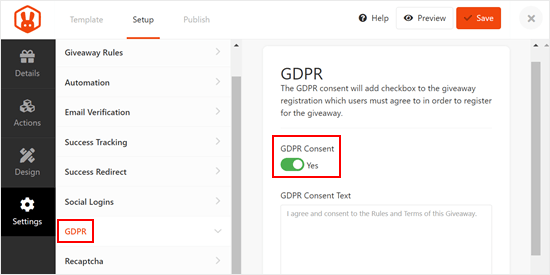
RafflePress ma domyślne zastrzeżenie RODO, które wyświetli odwiedzającym, ale możesz je zmienić, jeśli chcesz. Aby dowiedzieć się więcej, zapoznaj się z naszym ostatecznym przewodnikiem po zgodności WordPress z RODO.
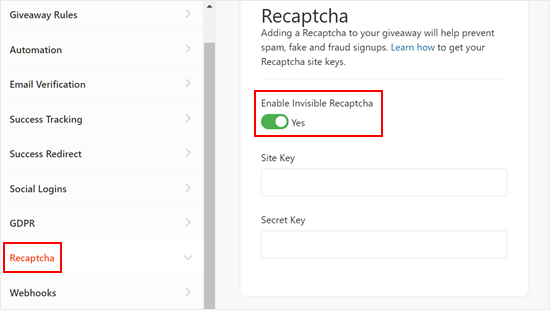
Spam i fałszywe wpisy mogą uniemożliwić Ci osiągnięcie celów. Mając to na uwadze, możesz chcieć zabezpieczyć swój konkurs zdjęciowy za pomocą niewidocznego reCAPTCHA.
Zwykłe captche zazwyczaj proszą odwiedzających o rozwiązanie zagadki, co dodaje kolejny krok do procesu. Jednak niewidzialne recaptche działają w tle, blokując spam bez dodawania utrudnień w doświadczeniu odwiedzającego.
Aby dodać niewidoczny reCAPTCHA do swojego konkursu, wybierz zakładkę „Recaptcha”. Następnie aktywuj przełącznik „Włącz niewidoczny reCAPTCHA”.
Więcej informacji znajdziesz w naszym przewodniku na temat dodawania reCAPTCHA do WordPressa.
Gdy będziesz zadowolony z konfiguracji konkursu fotograficznego, kliknij przycisk „Zapisz”.
Krok 5: Dodaj widżet konkursu fotograficznego do swojej witryny
Istnieje kilka różnych sposobów dodania konkursu zdjęć do Twojej witryny.
Możesz dodać go do dowolnej strony lub wpisu za pomocą bloku RafflePress. Jest to świetny wybór, jeśli chcesz pokazać konkurs jako część wpisu na blogu lub innej strony.
Aby rozpocząć, po prostu utwórz nowy wpis lub stronę w edytorze bloków WordPress lub edytuj istniejący. Następnie kliknij przycisk „+” i wpisz „RafflePress”.
Gdy pojawi się odpowiedni blok, kliknij, aby dodać go do strony lub posta.
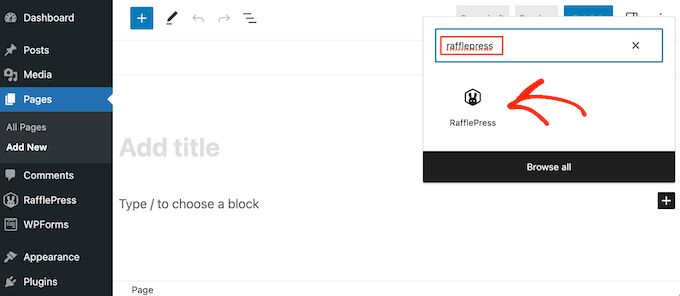
Po dodaniu bloku otwórz menu rozwijane i wybierz wcześniej utworzone losowanie.
Blok RafflePress wyświetli teraz Twój konkurs w edytorze treści WordPress. Poniżej znajduje się przykład tego, jak to wygląda.
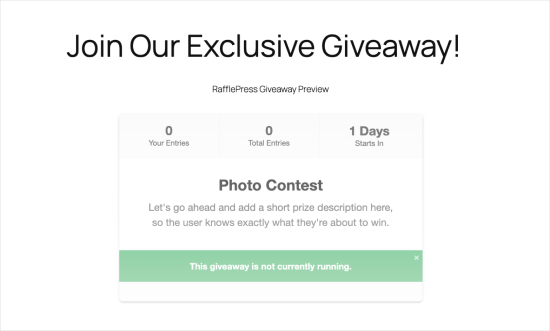
Teraz możesz opublikować lub zaktualizować stronę, aby konkurs stał się aktywny w Twojej witrynie.
Możesz również dodać konkurs do dowolnej strony, wpisu lub obszaru gotowego na widżety za pomocą krótkiego kodu. Jest to szczególnie przydatne, jeśli chcesz wyświetlić konkurs w widżecie bocznym, tak aby pojawiał się na całej Twojej stronie internetowej.
W edytorze losowań RafflePress kliknij zakładkę „Opublikuj”. Stąd kliknij „Krótki kod WordPress”, a RafflePress wyświetli krótki kod, którego możesz użyć.
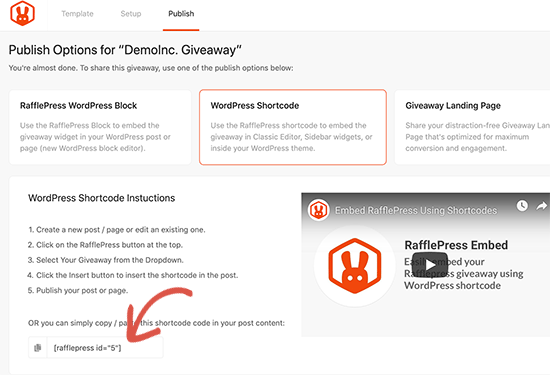
Po prostu skopiuj kod, a następnie dodaj go do dowolnej strony, wpisu lub obszaru gotowego na widżety. Więcej informacji na temat umieszczania shortcode'u znajdziesz w naszym przewodniku na temat dodawania shortcode'u.
Inną opcją jest utworzenie samodzielnej strony docelowej konkursu. Jest to świetny wybór, jeśli chcesz udostępnić konkurs w mediach społecznościowych lub dodać go do swojego newslettera e-mail.
W edytorze RafflePress wybierz zakładkę „Opublikuj”. Następnie wybierz „Strona docelowa konkursu” i wybierz link „Kliknij tutaj…”.
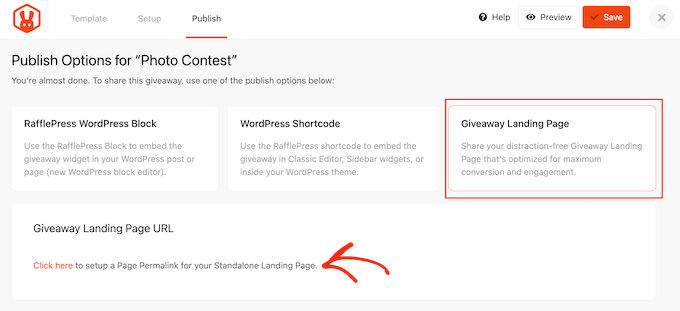
W polu „Permalink strony” wpisz adres URL, pod którym chcesz opublikować konkurs fotograficzny.
Następnie po prostu kliknij przycisk „Wyświetl”.
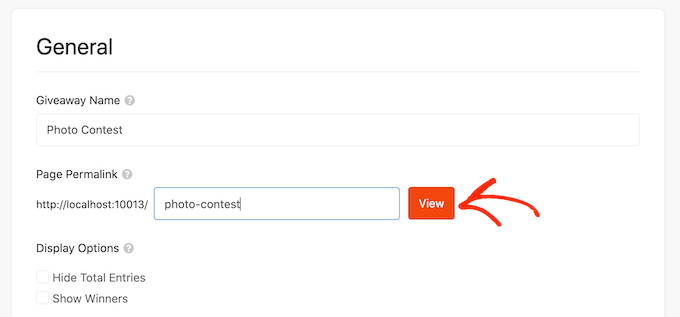
RafflePress opublikuje teraz Twój konkurs jako stronę docelową.
Krok 6: Promuj swój konkurs fotograficzny i rozdawaj nagrody
W tym kroku pokażemy Ci, jak promować swój konkurs.
Kiedy tylko jest to możliwe, mądrze jest zacząć promować konkurs przed jego publikacją, aby stworzyć poczucie ekscytacji i uzyskać mnóstwo zgłoszeń zaraz po uruchomieniu konkursu.
Możesz zacząć od wysłania newslettera e-mail do swoich subskrybentów. Możesz wysłać kilka newsletterów: wstępne ogłoszenie w celu wywołania szumu, przypomnienie w miarę zbliżania się terminu i ostatni e-mail „ostatnia szansa” tuż przed zamknięciem konkursu.
Powinieneś również ogłosić konkurs na swoich profilach w mediach społecznościowych.
Inną opcją jest utworzenie pływającego paska z linkiem do konkursu za pomocą wtyczki takiej jak OptinMonster.
Możesz nawet stworzyć poczucie pilności, dodając zegar odliczający do pływającego paska.
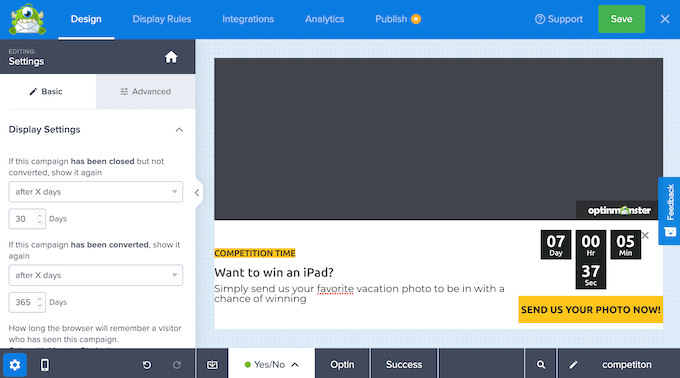
W ten sposób możesz wykorzystać FOMO na swojej stronie WordPress aby uzyskać więcej zgłoszeń.
Krok 7: Ogłoszenie zwycięzców konkursu fotograficznego
Po zakończeniu Twojego konkursu musisz wybrać szczęśliwego zwycięzcę, przechodząc do RafflePress » Konkursy w swoim panelu administracyjnym WordPress.
Możesz wybrać zwycięzcę losowo lub wybrać swoje ulubione zdjęcie. Aby wybrać zwycięzcę losowo, po prostu kliknij „Potrzebni zwycięzcy”.
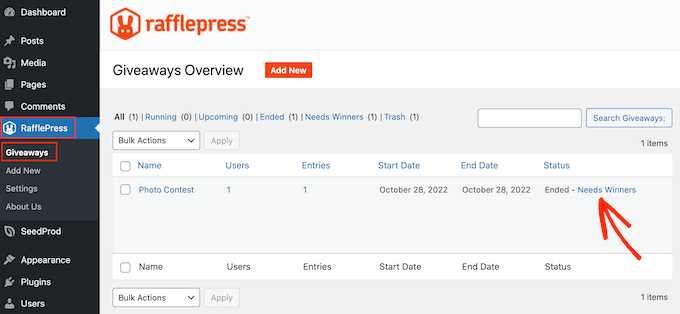
Na następnej stronie RafflePress pokaże wszystkich, którzy wzięli udział w Twoim konkursie, wraz z przesłanym przez nich obrazem.
Tutaj po prostu wpisz liczbę zwycięzców, których chcesz wybrać.
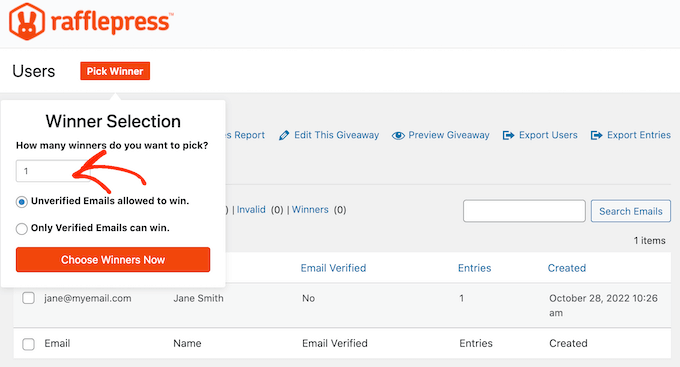
Kiedy będziesz gotowy, kliknij przycisk „Wybierz zwycięzców teraz”.
RafflePress wyświetli zwycięzcę wyróżnionego na górze listy. Teraz wystarczy wysłać tej osobie e-mail z dobrą wiadomością.
Inną opcją jest wybranie osoby, która przesłała Twoje ulubione zdjęcie. Aby to zrobić, najedź kursorem na konkurs, ale tym razem kliknij link „Wpisy graficzne”.
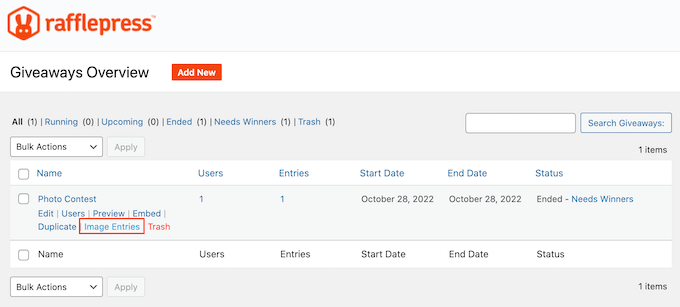
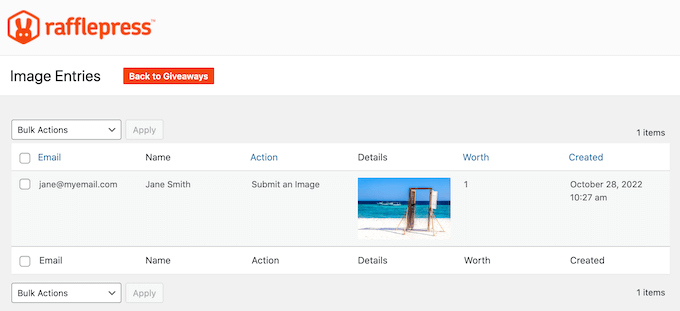
Zobaczysz teraz wszystkie przesłane obrazy, dzięki czemu możesz wybrać swój ulubiony.
Na tym ekranie zobaczysz również wszystkie informacje o uczestnikach, w tym ich adresy e-mail, dzięki czemu możesz wysłać im wiadomość z informacją, jak odebrać nagrodę.
Dodatkowa wskazówka: Utwórz galerię obrazów dla swoich zgłoszeń fotograficznych
Chociaż nie każdy może zostać zwycięzcą, z pewnością możesz okazać uznanie wszystkim uczestnikom konkursu fotograficznego.
Jednym ze sposobów jest stworzenie galerii obrazów ze wszystkich zgłoszeń. W ten sposób możesz zaprezentować kreatywne wysiłki swoich użytkowników. Ponadto dodaje to poczucia wspólnoty na Twojej stronie internetowej.
Jeśli chcesz utworzyć galerię obrazów, polecamy użyć Envira Gallery. Po wypróbowaniu wielu wtyczek do galerii uważamy, że jest to najlepsza dostępna wtyczka do galerii obrazów WordPress.
Więcej szczegółów znajdziesz w naszej pełnej recenzji Envira Gallery.
Dzięki Envira możesz tworzyć piękne i responsywne galerie obrazów, które dobrze wyglądają na każdym urządzeniu, od komputera stacjonarnego po telefon komórkowy. Ładuje się również bardzo szybko, więc użytkownicy nie będą musieli długo czekać na wyświetlenie obrazów.
Więcej szczegółów znajdziesz w poniższych artykułach:
- Jak utworzyć galerię obrazów w WordPress (krok po kroku)
- Jak utworzyć galerię zdjęć z albumami w WordPress
- Jak dodać galerię w WordPress z efektem lightbox
Samouczek wideo
Jeśli nie lubisz pisemnych instrukcji, możesz zamiast tego obejrzeć nasz samouczek wideo na temat tworzenia konkursu fotograficznego w WordPress:
Dodatkowe zasoby: Prowadzenie konkursów online
Chcesz dowiedzieć się więcej o organizacji udanych konkursów online? Sprawdź te pomocne przewodniki:
- Jak przeprowadzić konkurs w mediach społecznościowych, aby rozwinąć swoją witrynę (najlepsze praktyki)
- Jak dodać konkurs na Facebooku w WordPress, aby zwiększyć zaangażowanie
- Jak stworzyć konkurs WooCommerce, aby zwiększyć lojalność i zaangażowanie
- Porównanie najlepszych wtyczek do konkursów i losowań WordPress
- Jak przeprowadzić konkurs / losowanie w WordPress z RafflePress
Jeśli podobał Ci się ten artykuł, zasubskrybuj nasz kanał YouTube po samouczki wideo WordPress. Możesz nas również znaleźć na Twitterze i Facebooku.



Jan
Dobra robota.
Dodanie publicznego i prywatnego głosowania w tej wtyczce również będzie dobrym pomysłem.
Wsparcie WPBeginner
Thanks for sharing that recommendation!
Administrator
Chris Hechler
So, if I may ask, where is that a contest? Users simply enter a raffle by uploading images. Is there no page where all uploaded images can be seen? No vote that happens by other users?
Would be nice ot have these features to make it a real contest then
Wsparcie WPBeginner
Te funkcje są dobre dla przyszłych opcji, jeśli chcesz zorganizować publiczny konkurs głosowania i z pewnością można je rozważyć w przyszłości.
This setup allows users to submit their artwork and allow you to review the entries before adding them to a page for votes to prevent spam entries or inappropriate content on your site
Administrator
Sasson
Czy jest możliwe pobieranie płatności przez stripe / paypal za każde zgłoszenie?
Wsparcie WPBeginner
Jeśli chcesz, możesz dodać to jako wymóg dla swojego konkursu.
Administrator
paul
Czy możliwe jest, aby uczestnicy konkursu fotograficznego byli tymi, którzy głosują na zwycięzcę?
Wsparcie WPBeginner
Obecnie z tą wtyczką nie jest to możliwe, wymagałoby to zupełnie innego podejścia niż to, co ta wtyczka próbuje osiągnąć.
Administrator