


Przesyłanie dużej partii zdjęć do WordPressa często może być testem cierpliwości. Możesz wpatrywać się w powolny pasek postępu lub napotkać limity rozmiaru pliku, które całkowicie zatrzymują proces.
Wielokrotnie napotykaliśmy ten problem podczas zarządzania dużymi bibliotekami multimediów dla naszych własnych stron internetowych. Standardowy program do przesyłania plików często ma trudności z przenoszeniem setek plików naraz.
Dobra wiadomość jest taka, że możesz użyć FTP, aby przesłać wszystko za jednym razem. Jest to szybsze, bardziej niezawodne i zapobiega tym irytującym błędom przekroczenia limitu czasu.
W tym przewodniku pokażemy Ci, jak masowo przesyłać pliki multimedialne za pomocą FTP i upewnić się, że pojawią się one poprawnie w Twojej bibliotece WordPress.
Oto szybki przegląd tego, co omówimy w tym przewodniku:
- Dlaczego masowo przesyłać pliki multimedialne WordPress przez FTP
- Masowe przesyłanie plików multimedialnych w WordPress przez FTP
- Uczynienie Twoich multimediów przesyłanych przez FTP widocznymi w WordPress
- Często zadawane pytania dotyczące masowego przesyłania multimediów
- Następne kroki: Optymalizacja Twojej witryny WordPress
Dlaczego masowo przesyłać pliki multimedialne WordPress przez FTP
Zazwyczaj standardowy program do przesyłania plików WordPress jest wszystkim, czego potrzebujesz do masowego przesyłania plików. Po prostu kliknij zakładkę „Prześlij pliki” w bibliotece multimediów, a następnie kliknij „Wybierz pliki”.
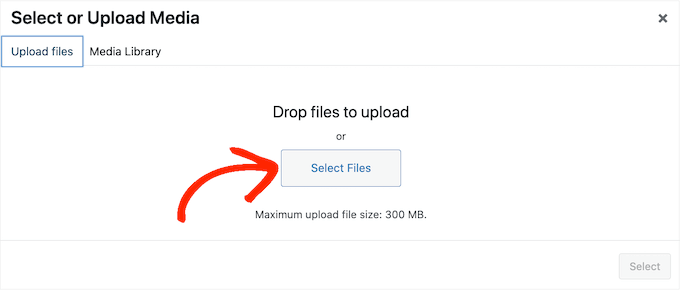
Otwiera to okno, w którym możesz wybrać tyle plików multimedialnych, ile chcesz, a następnie przesłać je do WordPress.
Inną opcją jest przejście do Media » Dodaj nowe w panelu WordPress. Tutaj możesz przeciągnąć i upuścić pliki do biblioteki mediów lub kliknąć „Wybierz pliki”, a następnie wybrać zdjęcia, obrazy, audio lub inne pliki, które chcesz przesłać.

W większości przypadków to wszystko, czego potrzebujesz, aby masowo przesyłać pliki. Czasami jednak możesz napotkać błąd WordPress, taki jak limit maksymalnego rozmiaru przesyłanych plików, lub przesyłanie plików multimedialnych może zająć dużo czasu.
Jeśli tak się stanie, zawsze możesz masowo przesłać pliki multimedialne za pomocą FTP. Problem polega na tym, że WordPress nie rozpoznaje plików przesłanych przez FTP, więc te pliki multimedialne nie będą widoczne w panelu administracyjnym WordPress.
Przyjrzyjmy się, jak masowo przesyłać pliki multimedialne za pomocą FTP i upewnić się, że pojawią się one poprawnie w panelu WordPress.
Masowe przesyłanie plików multimedialnych w WordPress przez FTP
Najpierw musisz połączyć się ze swoją witryną WordPress za pomocą klienta FTP. Te aplikacje pozwalają bezpośrednio zarządzać plikami na serwerze.
Istnieje wiele świetnych klientów FTP, ale polecamy FileZilla, ponieważ jest darmowy i działa na wszystkich głównych systemach operacyjnych. Jeśli jesteś nowy w tym, zapoznaj się z naszym przewodnikiem dla początkujących, jak używać FTP do przesyłania plików do WordPress.
Wskazówka eksperta: W WPBeginner nasz własny zespół programistów polega na FileZilla do przesyłania dużych partii plików. Jest to niezawodne i darmowe narzędzie, które efektywnie obsługuje masowe przesyłanie, co czyni je podstawą naszego przepływu pracy.
Po połączeniu z witryną przez FTP, przejdź do folderu /wp-content/uploads/.
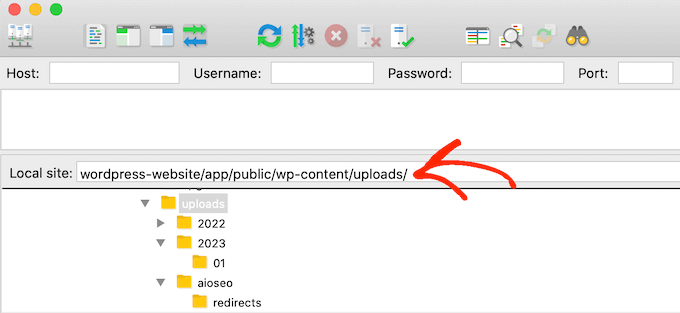
W folderze „uploads” zobaczysz podfoldery zorganizowane według roku i miesiąca. Tak domyślnie WordPress przechowuje pliki multimedialne.
Powinieneś przesłać swoje pliki do folderu bieżącego roku i miesiąca. Jeśli folder nie istnieje, możesz go po prostu utworzyć. Na przykład, w folderze „2025” utworzyłbyś nowy folder o nazwie „11” dla listopada.
Następnie prześlij wszystkie swoje pliki multimedialne do tego folderu. Czas transferu będzie zależał od prędkości Internetu, rozmiarów plików i Twojego dostawcy hostingu WordPress.
Po umieszczeniu wszystkich plików na serwerze jesteś gotowy do ostatniego kroku: udostępnienia ich w bibliotece multimediów WordPress.
Uczynienie Twoich multimediów przesyłanych przez FTP widocznymi w WordPress
W tym momencie pomyślnie przesłałeś pliki multimedialne na serwer swojej witryny. Jednak podczas przesyłania plików za pomocą FTP, WordPress nie przechowuje informacji o plikach w swojej bazie danych. Oznacza to, że te pliki multimedialne nie pojawią się w panelu WordPress.
Naprawmy to.
Pierwszą rzeczą, którą musisz zrobić, jest zainstalowanie i aktywowanie wtyczki Bulk Media Register. Więcej szczegółów znajdziesz w naszym przewodniku krok po kroku, jak zainstalować wtyczkę WordPress.
Po aktywacji musisz przejść do Bulk Media Register » Bulk Register. Możesz teraz otworzyć pierwsze menu rozwijane i wybrać konkretny folder, w którym właśnie przesłałeś swoje pliki multimedialne.
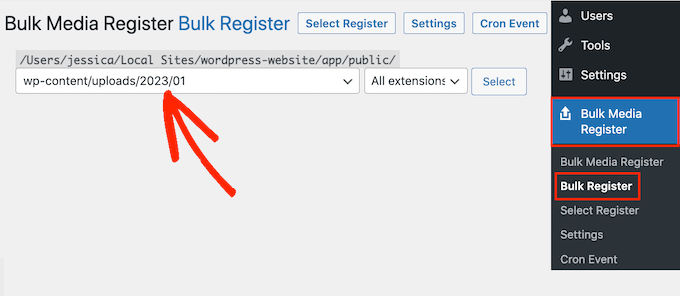
Możesz pozostawić drugą listę rozwijaną ustawioną na 'Wszystkie rozszerzenia' lub wybrać konkretne rozszerzenie pliku.
Na przykład, jeśli chcesz zaimportować tylko pliki multimedialne PNG, możesz otworzyć menu rozwijane i wybrać „PNG”.

Po wykonaniu tej czynności kliknij „Wybierz rejestr”.
Wtyczka wyświetli teraz wszystkie pliki multimedialne pasujące do Twoich kryteriów wyszukiwania. Po prostu zaznacz pole wyboru obok każdego pliku, który chcesz zaimportować.
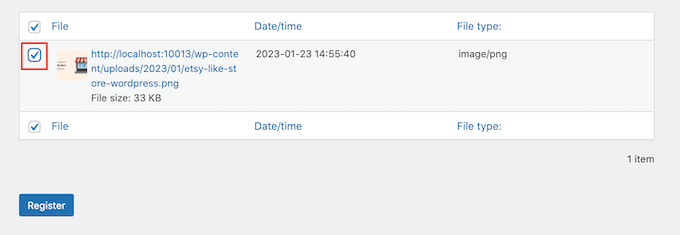
Następnie kliknij przycisk „Zarejestruj”. Bulk Media Register zaimportuje wybrane pliki do Twojej biblioteki multimediów.
Jeśli przejdziesz do Media » Biblioteka, zobaczysz wszystkie pliki przesłane za pomocą FTP.
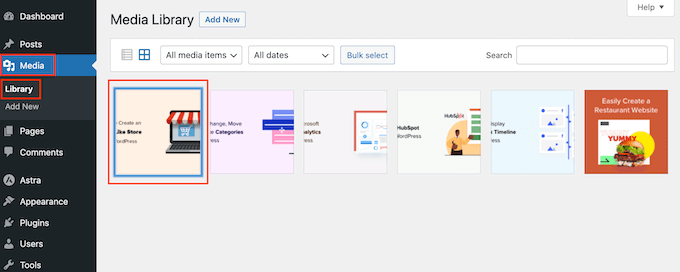
Możesz teraz dodawać te obrazy, audio i inne pliki multimedialne do swoich wpisów i stron WordPress.
Często zadawane pytania dotyczące masowego przesyłania multimediów
Oto odpowiedzi na niektóre z najczęściej zadawanych pytań dotyczących masowego przesyłania plików multimedialnych do WordPress za pomocą FTP.
1. Czy mogę przesyłać multimedia przez FTP bez użycia wtyczki?
Chociaż możesz przesłać pliki bezpośrednio na swój serwer za pomocą klienta FTP, WordPress ich nie zobaczy w Twojej bibliotece multimediów.
Wtyczka taka jak Bulk Media Register jest potrzebna do skanowania folderu i rejestrowania tych plików w bazie danych WordPress, dzięki czemu są one widoczne i użyteczne w Twoich postach i stronach.
2. Czy przesyłanie przez FTP omija limit maksymalnego rozmiaru przesyłanych plików?
Tak. Ponieważ przesyłasz pliki bezpośrednio na swój serwer, nie jesteś ograniczony maksymalnym rozmiarem przesyłanych plików, który czasami jest egzekwowany przez program do przesyłania multimediów WordPress. To sprawia, że FTP jest idealną metodą przesyłania bardzo dużych plików multimedialnych.
3. Czy WordPress utworzy różne rozmiary obrazów dla moich przesłanych plików?
Tak. Kiedy wtyczka zarejestruje Twoje obrazy, spróbuje również wygenerować różne rozmiary obrazów (takie jak miniaturka, średni i duży) używane przez Twój motyw. Pamiętaj tylko, że w przypadku bardzo dużych partii ten proces może potrwać kilka minut.
4. Jaki jest najlepszy klient FTP do użycia?
Istnieje wiele świetnych opcji, ale polecamy FileZilla, ponieważ jest darmowa, niezawodna i działa na wszystkich głównych systemach operacyjnych (Windows, macOS i Linux). Jest to narzędzie, którego nasz zespół używa do tych zadań.
Następne kroki: Optymalizacja Twojej witryny WordPress
Mamy nadzieję, że ten artykuł pomógł Ci dowiedzieć się, jak łatwo masowo przesyłać pliki multimedialne za pomocą FTP. Aby dalej ulepszać swoją witrynę, zalecamy zapoznanie się z tymi dodatkowymi zasobami:
- Najlepszy przewodnik po zwiększeniu szybkości i wydajności WordPress – Poznaj nasze najlepsze wskazówki, jak przyspieszyć ładowanie Twojej witryny dla wszystkich odwiedzających.
- Niezbędne wtyczki WordPress dla stron biznesowych – Odkryj nasze eksperckie wybory dotyczące kluczowych wtyczek, których potrzebuje każda strona biznesowa dla rozwoju i bezpieczeństwa.
Jeśli podobał Ci się ten artykuł, zasubskrybuj nasz kanał YouTube po samouczki wideo WordPress. Możesz nas również znaleźć na Twitterze i Facebooku.


Mrteesurez
Pomocny przewodnik, dziękuję.
Zwykle przesyłałem wiele plików za pomocą domyślnej biblioteki multimediów WordPress i zajmowało to dużo czasu, tak jak napisałeś w tym artykule.
Korzystanie z FTP jest bardzo pomocne i potężne, nawet do przesyłania innych typów multimediów.
Carlos Rangel
Thanks for this article. Just what I was looking for
Jiří Vaněk
Na szczęście dzisiejsze hostingi mają dość duży maksymalny czas wykonania i rozmiar pliku, który można przesłać za pomocą PHP. Dzięki temu, na szczęście, wielu użytkowników nie musi radzić sobie z tym problemem. Jednak przesyłanie danych przez FTP jest czasami naprawdę przydatne, i to nie tylko dla mediów. Dzięki za świetny tutorial.
Mrteesurez
To świetna obserwacja. Chociaż dzisiejsze usługi hostingowe zazwyczaj oferują hojne maksymalne czasy wykonania i limity rozmiaru plików, korzystanie z FTP pozostaje niezwykle przydatne. Na przykład, uznałem FTP za niezbędne podczas przesyłania dużych plików wtyczek lub wykonywania masowego przesyłania multimediów, omijając ograniczenia narzędzia do przesyłania plików WordPress. Jest to również przydatne do bezpośredniego zarządzania plikami i rozwiązywania problemów, gdy pojawią się problemy. Ten samouczek jest doskonały do zrozumienia wszechstronności FTP poza samym przesyłaniem multimediów, podkreślając jego rolę w efektywnym zarządzaniu witryną.
Jiří Vaněk
Tak, dokładnie. Osobiście nie chciałbym hostingu współdzielonego bez dostępu FTP. I tak, takie opcje są oferowane również tutaj, w Czechach, gdzie zawierają tylko instalator aplikacji. Kiedy mam problem z WordPress, prawie zawsze potrzebuję FTP, na przykład, aby dezaktywować wtyczkę, która spowodowała konflikt. Więc masz absolutną rację – FTP jest niezbędne, jeśli nie krytyczne, dla strony internetowej, a każdy, kto chce pracować z WordPress i łatwiej rozwiązywać problemy, powinien się z nim prędzej czy później zapoznać. Zrozumienie struktury plików WordPress jest również kluczowe dla rozwiązywania problemów. Osobiście preferuję hosting, który oferuje zarówno dostęp FTP, jak i SSH. To naprawdę świetne połączenie do efektywnej pracy.
Muhammad Rafiq
Czy jest jakieś rozwiązanie bez FTP?
Wsparcie WPBeginner
Jeśli Twój dostawca hostingu ma menedżer plików, powinieneś móc go użyć zamiast FTP, jeśli chcesz.
Admin
Randy C
Według stanu na maj 2022 r. wymieniona wtyczka nie była aktualizowana od ponad roku, może nie być kompatybilna z ostatnimi 3 wersjami WP i zmierza w kierunku wycofania. Czy polecasz coś innego?
Wsparcie WPBeginner
Nie mamy obecnie alternatywnej wtyczki, którą moglibyśmy polecić, ale w związku z tym ostrzeżeniem, zalecamy zapoznanie się z naszym poniższym artykułem:
https://www.wpbeginner.com/opinion/should-you-install-plugins-not-tested-with-your-wordpress-version/
Admin
Janek
Life saver! Thank you, even though the AddFromServer plugin has not been updated for a while I am running WP 5.7.2 an it worked perfectly.
Wsparcie WPBeginner
Glad our recommendation was still helpful
Admin
Kam
Świetnie, zadziałało idealnie. Dzięki!
Wsparcie WPBeginner
Glad our guide was helpful
Admin
Paolo
Dzięki za Twój tutorial, stary.
Pomogło mi to przezwyciężyć ograniczenia narzucone przez administratora mojej strony internetowej.
Wsparcie WPBeginner
Glad our guide was helpful
Admin
James
Czy istnieje jakaś alternatywa dla tego? Ta wtyczka nie jest już wspierana w nowszych wersjach WP i próbowałem znaleźć inne rozwiązanie.
Wsparcie WPBeginner
Na razie nie, będziemy obserwować alternatywy.
Admin
Andrew Marks
Użyłem go właśnie z WordPress 5.4.2 i działał dobrze, chociaż nie udało mi się masowo przesłać 2000 obrazów produktów, których potrzebowałem za jednym razem (proces wydawał się zakończyć z powodu przekroczenia limitu czasu). Aby zadziałało, po prostu przesyłałem obrazy w grupach po 100-200 na raz.
Wtyczka nie jest już rozwijana, więc nie zalecałbym jej instalowania na stronie produktu, ale nadal spełnia swoje zadanie.
Dan
Wygląda na to, że ta wtyczka już nie działa, co jest niefortunne.
Oto co otrzymuję podczas instalacji:
„Ta wtyczka nie załadowała się poprawnie i została wstrzymana w trybie odzyskiwania.”
Po zainstalowaniu tego, jako administrator nie będziesz mógł się zalogować, tylko w trybie odzyskiwania.
Ta wtyczka ma problemy z kompatybilnością podczas używania z nowszymi wersjami WordPress.
Wsparcie WPBeginner
Dziękujemy za informację, na pewno postaramy się zaktualizować artykuł, gdy tylko będzie to możliwe.
Admin
martin
Dzięki za ten artykuł! Dokładnie tego potrzebowałem
Wsparcie WPBeginner
Glad our article was helpful
Admin
Kris
Czy ta metoda automatycznie wygeneruje rozmiary miniatur? Obecny program do przesyłania multimediów dodaje dla Ciebie przeskalowane wersje obrazów.
Wsparcie WPBeginner
Zazwyczaj musiałbyś użyć wtyczki takiej jak Regenerate thumbnails, aby inne rozmiary zostały utworzone przez Twoją witrynę.
Admin
Olagist
Moje pytanie brzmi: po zaimportowaniu plików do mediów WordPress, co stanie się z oryginalnymi plikami, które zaimportowałeś, czy zostaną one automatycznie usunięte po zaimportowaniu do mediów WP
Dzięki.
Wsparcie WPBeginner
Ta metoda nie powinna nadpisywać obrazów w Twojej bibliotece multimediów, ale doda obrazy do Twojej biblioteki multimediów
Admin
Mehedy
Thanks a lot. Working Perfectly
scottio
Wtyczka Add-From-Server wydaje się być nieaktywna od 23 marca 2018 r. Ciągle mówisz, że zastąpiłeś wtyczkę. Nie widzę, gdzie to ma zastosowanie.
Wsparcie WPBeginner
Cześć Scottio,
Wtyczka jest dostępna do pobrania na WordPress.org. To musiał być tymczasowy błąd, którego doświadczyłeś.
Admin
Yacine
Cześć,
Wtyczka nie jest już dostępna …
Komunikat „Ta wtyczka została zamknięta 11 stycznia 2018 r. i nie jest już dostępna do pobrania”.
Wsparcie WPBeginner
Cześć Yacine,
Dziękujemy za powiadomienie. Zastąpiliśmy wtyczkę.
Admin
Ken
Wtyczka została zamknięta i nie jest obecnie dostępna do pobrania
Wsparcie WPBeginner
Hej Ken,
Dziękujemy za powiadomienie. Zastąpiliśmy wtyczkę.
Admin
Sahil Malik
Czy możesz mi pomóc w opracowaniu strony porównującej ceny w WordPress? Chodzi mi o stronę, która może pokazywać różne ceny dla pojedynczego produktu z różnych stron zakupowych.
Pantelis Koumelas
Dziękuję za ten artykuł.
Zastanawiam się, czy tworzy różne kopie tego samego obrazu, ale o różnych rozmiarach, tak jak ma to miejsce w przypadku przesyłania przez media WP.