


Planowanie wielu wpisów na blogu jednocześnie w WordPressie oszczędza godziny pracy każdego tygodnia.
W WPBeginner publikujemy mnóstwo artykułów każdego miesiąca, więc wiemy, jak frustrujące może być planowanie postów jeden po drugim w WordPressie. Zajmuje to zbyt dużo czasu, zwłaszcza gdy pracujesz z wieloma pisarzami lub planujesz tygodnie treści.
WordPress pozwala na planowanie publikacji, ale nie jest to idealne rozwiązanie, gdy masz wiele szkiców do zarządzania. Dobra wiadomość? Jest lepszy sposób.
W tym przewodniku pokażemy Ci, jak zaplanować wiele postów jednocześnie za pomocą darmowej wtyczki. Dowiesz się, jak zamienić godziny pracy w szybkie i proste zadanie. Zacznijmy!
Kiedy potrzebujesz masowo planować posty w WordPress?
Jeśli piszesz wszystkie wpisy na swojego bloga samodzielnie, WordPress ma prosty sposób na ich zaplanowanie. Możesz skorzystać z domyślnej funkcji planowania wpisów.
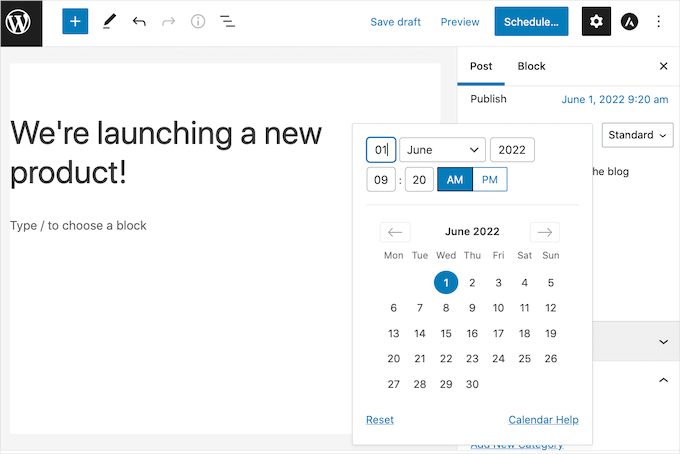
Aby zaplanować pojedynczy wpis, wybierz zakładkę „Wpis” w prawym panelu bocznym edytora treści. Następnie kliknij pole „Opublikuj”. Otworzy to kalendarz, w którym możesz zaplanować ten wpis.
Po ustawieniu przyszłej daty przycisk „Opublikuj” na górze zmieni się na „Zaplanuj”.
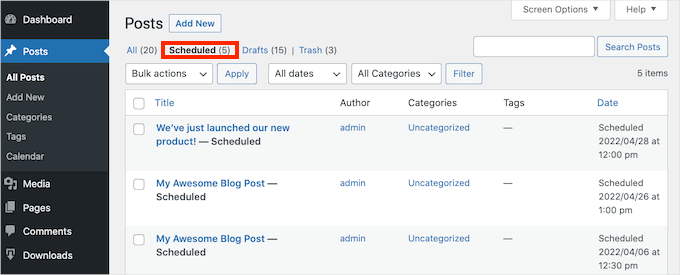
Możesz nawet zobaczyć wszystkie swoje zaplanowane posty w panelu WordPress, przechodząc do Posty » Wszystkie posty.
Stamtąd możesz przełączyć się na zakładkę „Zaplanowane”, aby zobaczyć listę wszystkich nadchodzących wpisów wraz z zaplanowanymi datami publikacji.
Uwaga: Czy Twoje zaplanowane wpisy czasami nie publikują się? Zapoznaj się z naszym przewodnikiem, jak naprawić błąd „Przegapiony harmonogram” w WordPressie.
Jeśli musisz zaplanować wiele wpisów, wbudowana funkcja planowania może być bardzo czasochłonna. Musisz otwierać każdy wpis indywidualnie, a następnie wybierać datę i godzinę publikacji.
Dodając funkcję masowego planowania do WordPressa, możesz szybko i łatwo zaplanować wiele wpisów naraz. Pozostawia to więcej czasu na zwiększanie ruchu i rozwijanie Twojego bloga WordPress.
Jeśli masz bloga z wieloma autorami, możesz również potrzebować funkcji masowego planowania. Jasny harmonogram może utrzymać wszystkich na właściwym torze, gdy pracujesz z wieloma różnymi pisarzami.
Mając to na uwadze, podzielimy się z Tobą, jak możesz łatwo masowo planować wpisy w WordPressie. Oto szybki przegląd wszystkich wskazówek, które omówimy:
Masowe planowanie postów w WordPress (przewodnik krok po kroku)
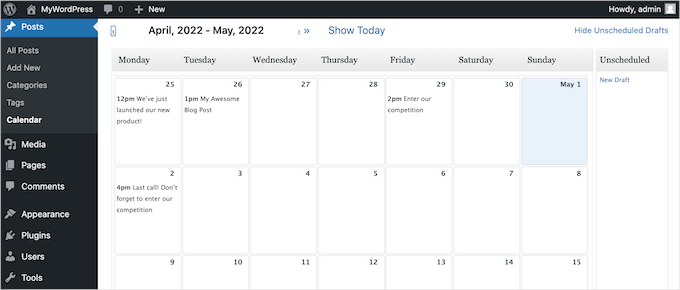
Najprostszym sposobem na masowe planowanie wpisów w WordPressie jest użycie wtyczki Editorial Calendar. Jest to darmowa wtyczka WordPress, która pozwala tworzyć harmonogram za pomocą prostego przeciągania i upuszczania.
Ta wtyczka dodaje widok kalendarza, w którym możesz zobaczyć wszystkie zaplanowane posty i zbudować swój kalendarz treści.
Najpierw musisz zainstalować i aktywować wtyczkę Editorial Calendar. Jeśli potrzebujesz pomocy, zapoznaj się z naszym przewodnikiem, jak zainstalować wtyczkę WordPress.
Gdy wtyczka jest aktywna, przejdź do Wpisy » Kalendarz z obszaru administracyjnego WordPress.
Powinieneś wtedy zobaczyć widok kalendarza.
W prawym górnym rogu ekranu możesz kliknąć link „Pokaż nieplanowane szkice”. Spowoduje to otwarcie paska bocznego wyświetlającego wszystkie Twoje nieplanowane szkice.
Gdy pojawi się pasek boczny, link zmieni się na „Ukryj niezatwierdzone szkice”.
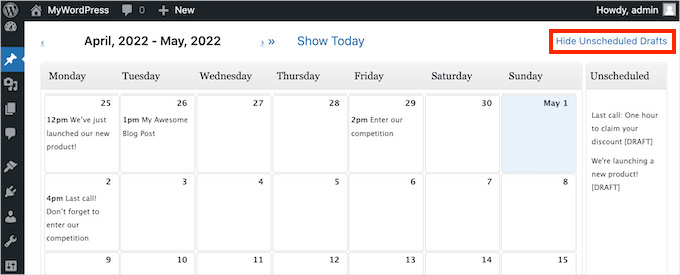
Następnie przeciągnij wersję roboczą, którą chcesz dodać do swojego harmonogramu, i upuść ten post na dowolny dzień w swoim kalendarzu.
Domyślnie wtyczka Editorial Calendar zaplanuje ten post na godzinę 9:00.
Jeśli chcesz opublikować w innym czasie, po prostu najedź kursorem na wpis i kliknij link „Szybka edycja”.
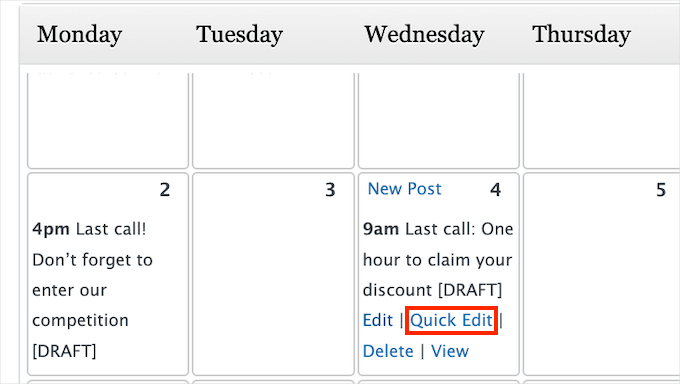
Spowoduje to uruchomienie okna podręcznego Kalendarza Redakcyjnego.
W menu rozwijanym możesz zmienić datę publikacji posta. Na przykład, ustawiliśmy nasz na 13:00.
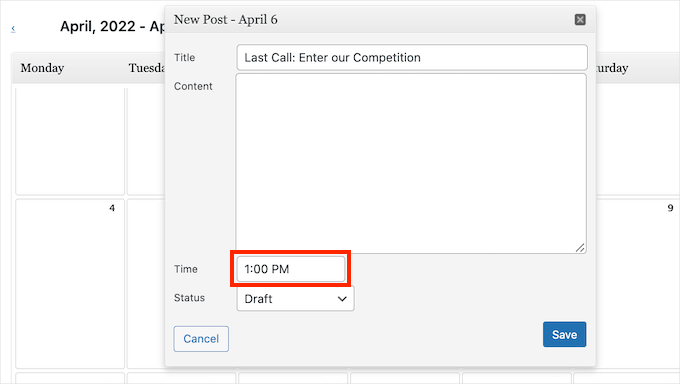
Po wprowadzeniu zmian nie zapomnij kliknąć przycisku „Zapisz”. Następnie możesz powtórzyć te kroki, aby masowo zaplanować wszystkie swoje szkice bez otwierania każdego wpisu indywidualnie.
Dostosuj swój harmonogram publikacji za pomocą Kalendarza Redakcyjnego
W idealnym świecie stworzyłbyś swój harmonogram raz i trzymałbyś się go. Ale w rzeczywistości nie zawsze tak jest.
Czasami może być konieczne wprowadzenie zmian w harmonogramie lub całkowite usunięcie wpisu blogowego z harmonogramu.
Jeśli chcesz zmienić datę publikacji wpisu, po prostu przeciągnij i upuść wpis w swoim kalendarzu redakcyjnym na nową datę.
Aby usunąć zaplanowany wpis, możesz kliknąć link „Pokaż nieskierowane wersje robocze” w prawym górnym rogu. Następnie przeciągnij i upuść swój wpis na pasek boczny „Nieskierowane wersje robocze”.
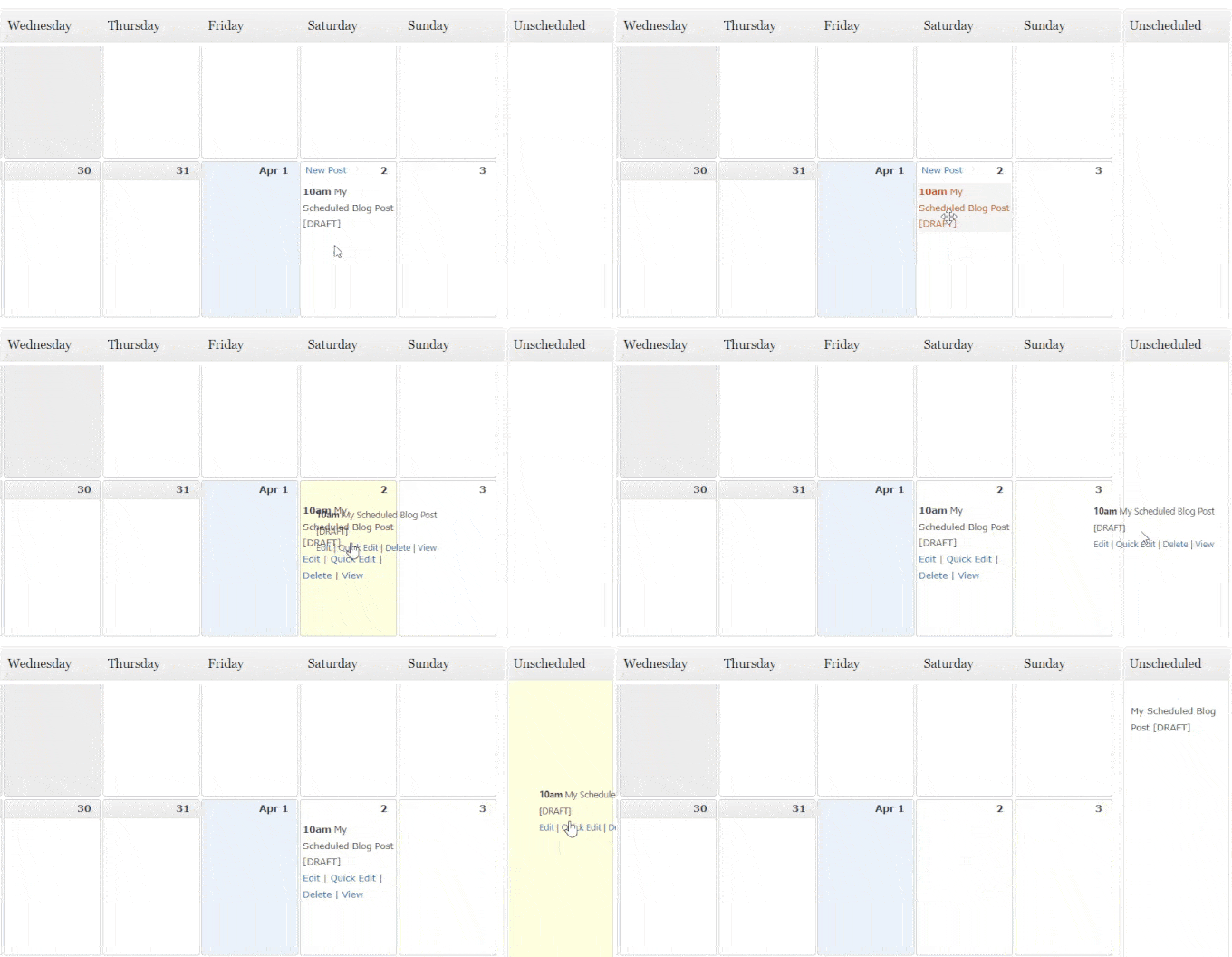
To najlepszy sposób na usunięcie wpisu z harmonogramu.
Przesuwając kursor nad wpisem w widoku kalendarza, mogłeś zauważyć link „Usuń”. Nie usuwa to jednak tylko wpisu z kalendarza. Wysyła on sam wpis do Twojego folderu „Kosz”.
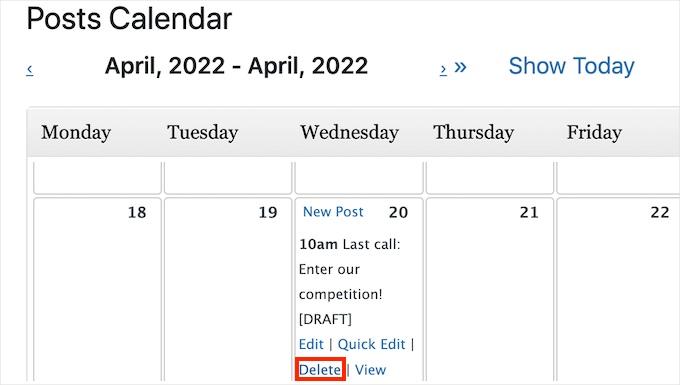
Jeśli więc chcesz usunąć wpis z harmonogramu bez jego całkowitego usuwania, zawsze korzystaj z paska bocznego „Nieskierowane wersje robocze”.
Twórz i masowo planuj nowe wersje robocze za pomocą Edytora Kalendarza
Jeśli lubisz burzę mózgów na temat pomysłów na treści, wtyczka Editorial Calendar może być dużą pomocą.
Możesz tworzyć nowe wersje robocze bezpośrednio w widoku kalendarza i łatwo przenosić puste wersje robocze w razie potrzeby. Ta metoda jest szczególnie przydatna dla zespołów z wieloma autorami.
W kalendarzu możesz ustawić wersje robocze dla zaplanowanych wpisów i przypisać je różnym autorom za pomocą kilku kliknięć. Utrzymuje to Twoje treści w porządku i sprawia, że planowanie jest bardziej elastyczne.
Możesz również upewnić się, że wszyscy wiedzą dokładnie, nad czym pracują i kiedy te wpisy są gotowe.
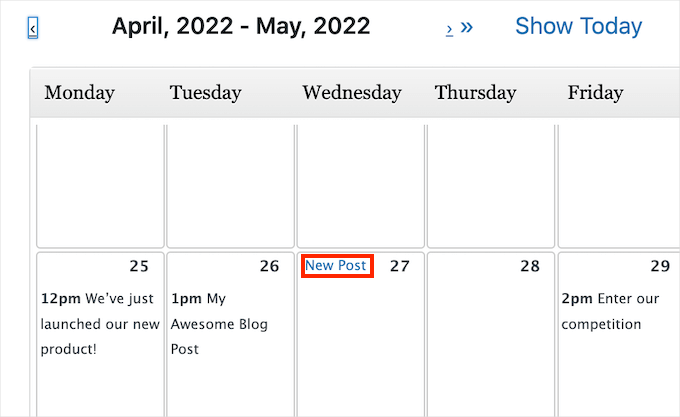
Aby utworzyć nowy wpis, po prostu najedź kursorem na dzień, w którym planujesz opublikować tę treść. Następnie kliknij link Nowy wpis, gdy się pojawi.
W wyświetlonym oknie dialogowym wpisz nazwę swojego wpisu w polu „Tytuł”.
Możesz również wybrać czas publikacji tej treści. Ponadto, zawsze możesz zmienić datę i godzinę później, więc nie martw się o poprawne ustawienie tego za pierwszym razem.
Jeśli potrzebujesz pomocy z czasem, możesz przeczytać nasz przewodnik o najlepszym czasie na publikację bloga.
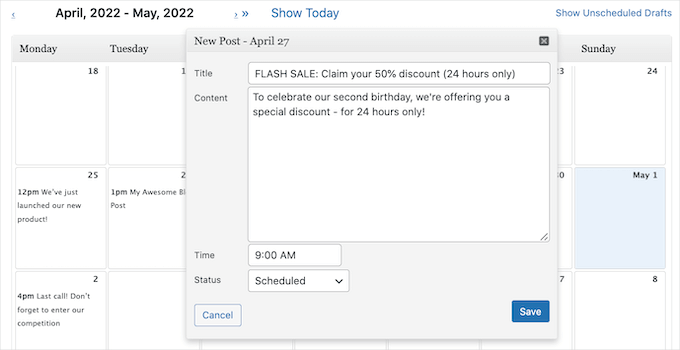
Domyślnie w rozwijanym menu „Status” ustawiony jest „Szkic”. Oznacza to, że Twój post zostanie zapisany, ale nie zostanie automatycznie opublikowany w wybranej przez Ciebie dacie.
Jeśli chcesz, aby WordPress automatycznie opublikował ten post, otwórz menu rozwijane „Status” i wybierz „Zaplanowany”.
Okno podręczne ma prosty obszar treści do pisania. Chociaż nie ma wszystkich narzędzi formatowania głównego edytora WordPress, jest idealne do szybkich szkiców lub podsumowań wpisów.
Jeśli potrzebujesz użyć pełnego edytora WordPress, Editorial Calendar ma przydatny skrót i bardzo płynnie integruje się z edytorem.
Po prostu najedź kursorem na wpis w widoku kalendarza, a następnie kliknij link „Edytuj”. Spowoduje to otwarcie wpisu w standardowym edytorze WordPressa.
Inną opcją jest przejście do Wpisy » Wszystkie wpisy. Tutaj możesz znaleźć swoją nową wersję roboczą i otworzyć ją do edycji.
Dodatkowa wskazówka: Zarządzaj seriami wpisów w WordPressie
Jeśli piszesz serię wpisów na złożony temat, masowe planowanie w WordPressie może być ogromną oszczędnością czasu.
Zamiast ręcznie publikować każdy wpis pojedynczo, możesz zaplanować całą serię z wyprzedzeniem. Zapewnia to stały przepływ treści bez kłopotu z ciągłym zarządzaniem datami poszczególnych wpisów.
Możesz użyć wtyczki Edytor Kalendarza do masowego planowania wielu wpisów naraz, ale będziesz potrzebować innego narzędzia do zarządzania serią swoich wpisów.
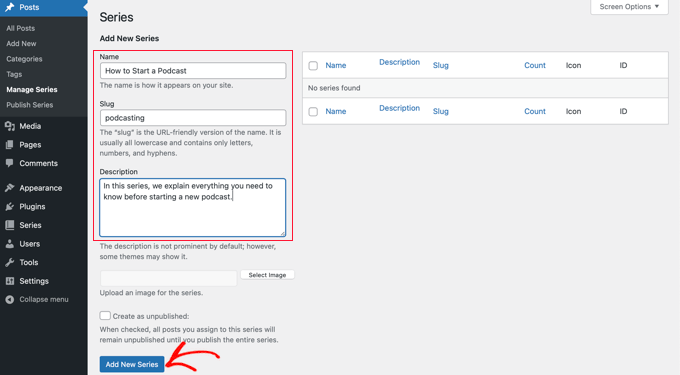
Tutaj może pomóc wtyczka Issues and Series. To narzędzie pozwala grupować powiązane wpisy blogowe w serie, co znacznie ułatwia organizację i wyświetlanie wpisów, które obejmują większy temat.
Ponadto, Twoi czytelnicy będą mogli płynniej śledzić treść, ponieważ zobaczą linki na górze i na dole każdego wpisu, aby przeskakiwać między artykułami we właściwej kolejności.
Więcej na ten temat można przeczytać w naszym przewodniku krok po kroku, jak efektywnie zarządzać seriami wpisów w WordPressie.
Mamy nadzieję, że ten artykuł pomógł Ci dowiedzieć się, jak planować wpisy WordPressa masowo. Możesz również zapoznać się z naszym przewodnikiem, jak łatwo znaleźć i usunąć skradzione treści lub naszymi ekskluzywnymi wyborami najlepszych wtyczek spisu treści dla WordPressa.
Jeśli podobał Ci się ten artykuł, zasubskrybuj nasz kanał YouTube po samouczki wideo WordPress. Możesz nas również znaleźć na Twitterze i Facebooku.




Jiří Vaněk
Dokładnie tego szukałem. Mam bloga i staram się publikować jeden artykuł dziennie. Często piszę krótsze artykuły z wyprzedzeniem, ponieważ podczas podróży nie mam czasu na pisanie. Czasami frustrowało mnie otwieranie każdego szkicu i planowanie daty. Dzięki tej wtyczce zaoszczędzę dużo czasu na planowaniu. Dzięki za świetną wskazówkę!
codeslayer2010
Nice! This is just what I was looking for this morning! I know in 2009 there used to be a different plugin for bulk post scheduling. But, this is up to date and just in time for holiday vacation. Just one questions though: Can I schedule multiple posts per day, multiple days per week? That would make me very happy since it would mean I can go on vacation without having to worry about my readership dwindling, and also keeping my readers happy with consistent posts Happy Holidays!
Zespół WPBeginner
Tak, możesz ustawić limit dzienny, limit tygodniowy, a nawet wybrać dni, w których nie chcesz planować.