


Większość właścicieli witryn nie myśli o kopiach zapasowych, dopóki nie będą ich naprawdę potrzebować.
Niezależnie od tego, czy jest to nieudana aktualizacja wtyczki, zhakowana witryna, czy nieoczekiwana awaria serwera, posiadanie aktualnej kopii zapasowej może oznaczać różnicę między szybką naprawą a całkowitą przebudową.
Dlatego coraz więcej właścicieli witryn WordPress zwraca się ku rozwiązaniom przechowywania w chmurze, takim jak Dropbox. Zapewnia bezpieczeństwo plików witryny, poza serwerem i zawsze dostępność.
Dzięki wtyczce takiej jak Duplicator możesz zautomatyzować cały proces – bez ręcznych pobrań lub transferów plików.
W WPBeginner pomogliśmy wielu naszym markom partnerskim wdrożyć to właśnie rozwiązanie, ponieważ jest ono szybkie, niezawodne i przyjazne dla początkujących.
W tym samouczku krok po kroku pokażemy Ci, jak wykonać kopię zapasową Twojej witryny WordPress w usłudze Dropbox przy użyciu Duplicator.
💡Szybka odpowiedź: Jak wykonać kopię zapasową WordPress do Dropbox
W pośpiechu? Oto kroki, aby szybko wykonać kopię zapasową swojej witryny do Dropbox
- Zainstaluj i aktywuj wtyczkę Duplicator.
- Przejdź do Duplicator Pro » Storage i autoryzuj swoje konto Dropbox.
- Przejdź do Duplicator Pro » Backups i kliknij „Add New”.
- Wybierz Dropbox jako lokalizację przechowywania i kliknij „Create Backup”.
Dlaczego tworzyć kopię zapasową witryny WordPress na Dropbox?
Regularne tworzenie kopii zapasowych jest kluczowe dla każdej strony internetowej, ale przechowywanie ich na tym samym serwerze jest ryzykowne. Kopiując dane do Dropbox, zapewniasz bezpieczeństwo swoich danych w oddzielnej, bezpiecznej lokalizacji.
Oto główne korzyści z używania Dropbox do tworzenia kopii zapasowych WordPress:
- Bezpieczeństwo poza witryną: Jeśli serwer Twojej witryny ulegnie awarii lub zostanie zhakowany, pliki kopii zapasowej pozostaną bezpieczne w chmurze.
- Łatwy dostęp: Możesz uzyskać dostęp, zapisywać i udostępniać pliki kopii zapasowej z dowolnego komputera lub urządzenia mobilnego.
- Ochrona przed awarią sprzętu: Przechowywanie kopii zapasowych na komputerze jest ryzykowne, jeśli dysk twardy ulegnie awarii. Dropbox eliminuje to ryzyko.
- Szybkie przywracanie: Posiadanie kopii zapasowej w chmurze pozwala szybko przywrócić witrynę w przypadku krytycznego błędu lub luki w zabezpieczeniach.
W tym artykule pokażemy, jak wykonać kopię zapasową WordPress do Dropbox. Oto szybki przegląd wszystkich kroków, które omówimy w tym przewodniku:
Zacznijmy.
Łączenie Twojej witryny WordPress z Dropbox
Najprostszym sposobem na tworzenie kopii zapasowych WordPress i zapisywanie ich w Dropbox jest użycie wtyczki Duplicator. Jest to przyjazna dla początkujących wtyczka do tworzenia kopii zapasowych WordPress, która pomaga tworzyć kopie zapasowe, migrować i klonować Twoją stronę.
Kilka naszych marek partnerskich ufa Duplicator w zarządzaniu swoimi kopiami zapasowymi. Konsekwentnie zgłaszają, że jest to niezawodne i wydajne rozwiązanie do ochrony danych.
Zbadaliśmy i przetestowaliśmy również to narzędzie dogłębnie. Aby dowiedzieć się więcej, zapoznaj się z naszą pełną recenzją Duplicator.
Jednym z powodów, dla których uwielbiamy wtyczkę Duplicator, jest jej łatwa integracja z różnymi usługami chmurowymi. Obejmuje to Dropbox, Google Drive, Amazon S3, OneDrive, FTP i SFTP.
Najpierw musisz zainstalować i aktywować wtyczkę Duplicator Pro. Jeśli potrzebujesz pomocy, zapoznaj się z naszym przewodnikiem na temat jak zainstalować wtyczkę WordPress.
Uwaga: W tym samouczku używamy wtyczki Duplicator Pro, ponieważ zawiera ona integrację z przechowywaniem w chmurze. Istnieje również darmowa wersja Duplicator, ale nie pozwala ona na automatyczne przechowywanie kopii zapasowych w Dropbox.
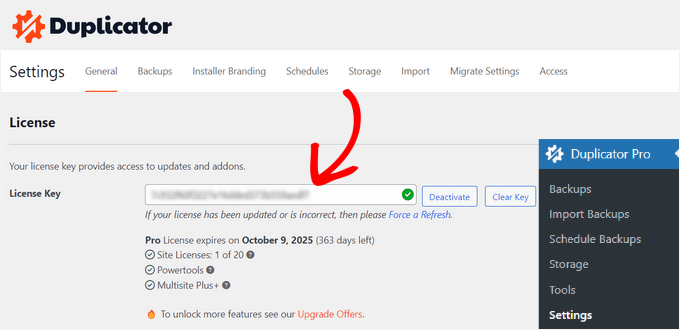
Po aktywacji przejdź do Duplicator Pro » Settings z panelu administracyjnego WordPress i kliknij zakładkę „Licensing”.
Następnie wprowadź swój klucz licencyjny i kliknij przycisk „Aktywuj”. Klucz licencyjny można łatwo znaleźć w obszarze konta Duplicator.
Po wykonaniu tej czynności musisz połączyć swoje konto Dropbox z Duplicator.
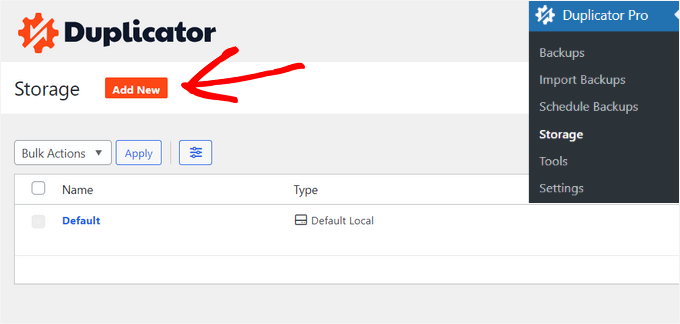
Po prostu przejdź do Duplicator Pro » Storage z panelu administracyjnego WordPress. Tutaj zobaczysz opcję przechowywania lokalnego, w której domyślnie przechowywane są kopie zapasowe.
Kliknij przycisk „Dodaj nowy”, aby dodać Dropbox.
Następnie wprowadź nazwę dla swojej nowej opcji przechowywania, aby była łatwo rozpoznawalna. Na przykład nazwiemy ją „Dropbox”.
Następnym krokiem jest kliknięcie menu rozwijanego „Typ” i wybranie opcji „Dropbox”.
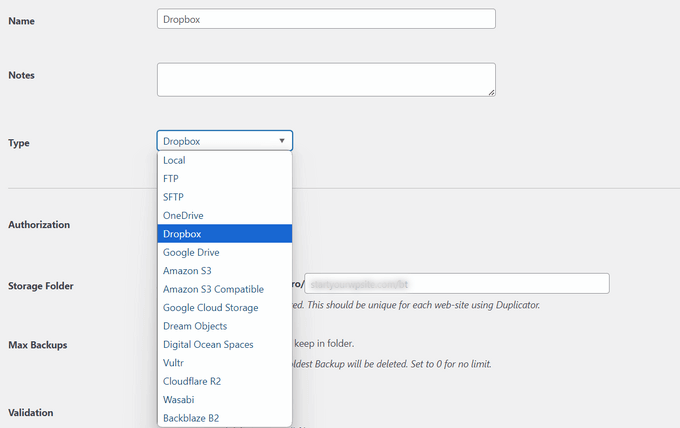
Tutaj zobaczysz nowe ustawienia dla swojej opcji przechowywania.
Kliknij przycisk „Połącz z Dropboxem”.
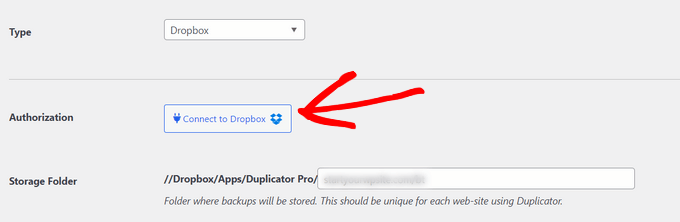
Po kliknięciu przycisku, więcej ustawień pojawi się w sekcji Autoryzacja.
Stąd musisz kliknąć przycisk „Autoryzuj Dropbox”.
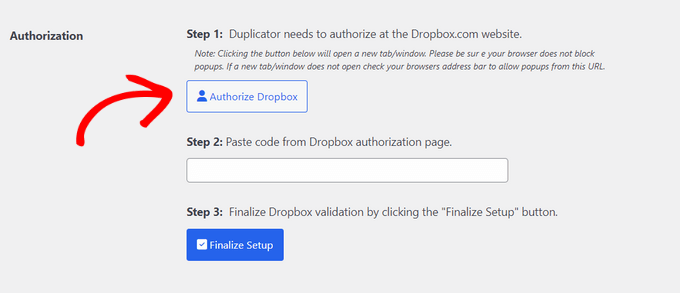
Następnie otworzy się nowe okno lub karta. Po prostu zaloguj się na swoje konto Dropbox.
Możesz zalogować się za pomocą konta Google lub Apple, albo wprowadzić adres e-mail i hasło użyte podczas rejestracji w Dropboxie.
Po zalogowaniu się będziesz musiał zezwolić na dostęp do swojego konta Dropbox.
Kliknij przycisk „Zezwól”.
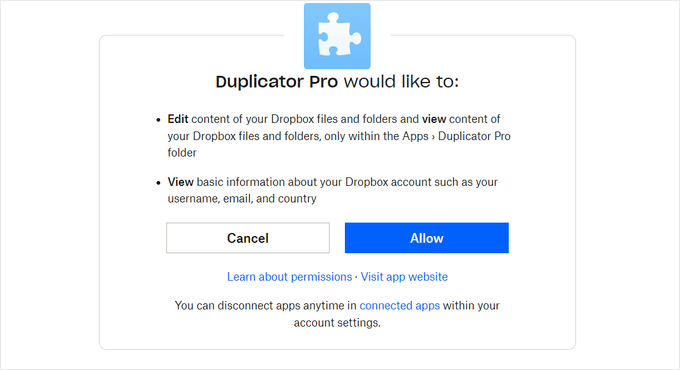
Następnie zobaczysz kod autoryzacyjny.
Wszystko, co musisz zrobić, to po prostu skopiować ten kod.
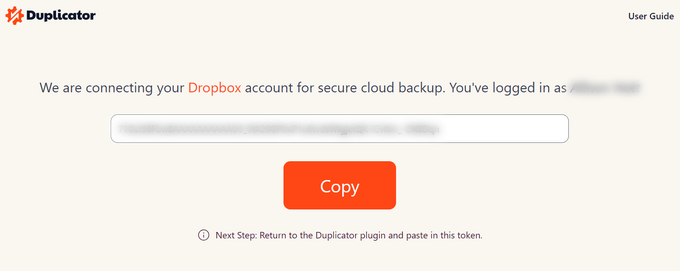
Możesz teraz wrócić do karty lub okna przeglądarki, w którym konfigurujesz ustawienia przechowywania Duplicator Pro.
Wklej kod w pole „Krok 2: Wklej kod ze strony autoryzacji Dropbox”.
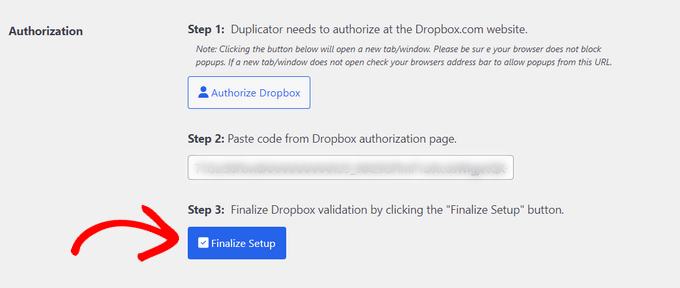
Po zakończeniu kliknij przycisk „Sfinalizuj konfigurację”.
Pomyślnie dodałeś Dropbox jako opcję przechowywania w chmurze do zapisywania kopii zapasowych WordPress.
Tworzenie kopii zapasowej witryny WordPress w usłudze Dropbox
Następnym krokiem jest utworzenie kopii zapasowej Twojego bloga WordPress lub strony internetowej i zapisanie jej w Dropbox.
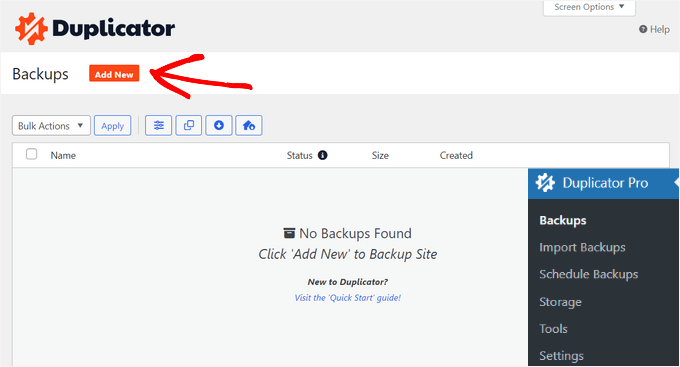
Aby rozpocząć, przejdź do Duplicator Pro » Backups z panelu administracyjnego WordPress i kliknij przycisk „Add New”.
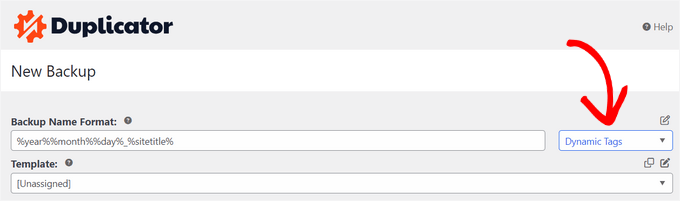
Następnie nazwij swój pakiet kopii zapasowej. Możesz również użyć dynamicznych tagów do automatycznego nazwania kopii zapasowej, używając formatu takiego jak data, godzina i tytuł Twojej witryny.
W tym panelu Duplicator pozwoli Ci również wybrać szablon. Zalecamy pozostawienie go jako „Unassigned”, aby zachować ustawienia z ostatniego skanowania/budowania.
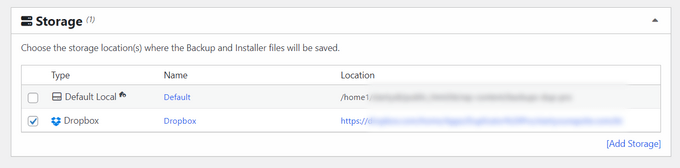
Następnie rozwiń sekcję „Storage”.
Tutaj wybierz „Dropbox” jako opcję przechowywania do zapisania kopii zapasowej WordPress.
Możesz również zmienić ustawienia „Kopia zapasowa” przed wykonaniem kopii zapasowej swojej witryny. Domyślnie wtyczka pakuje zawartość witryny, wtyczki, motywy, bazy danych i wszystkie inne pliki.
Możesz jednak dostosować swoją kopię zapasową, wybierając, którą część swojej witryny chcesz archiwizować. Na przykład możesz archiwizować tylko bazę danych WordPress.
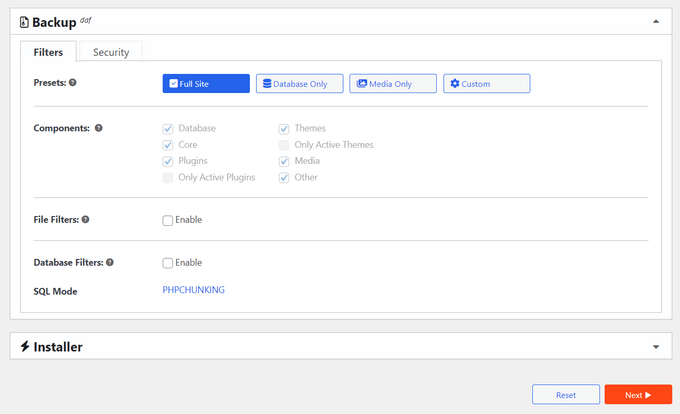
Po zakończeniu kliknij przycisk „Dalej” na dole.
Na następnym ekranie Duplicator przeskanuje Twoją witrynę i sprawdzi, czy wszystko jest w porządku przed utworzeniem kopii zapasowej. Zobaczysz powiadomienie lub ostrzeżenie o wszelkich problemach, które należy rozwiązać przed utworzeniem kopii zapasowej witryny.
Gdy wszystko się zgadza, kliknij przycisk „Create Backup”.
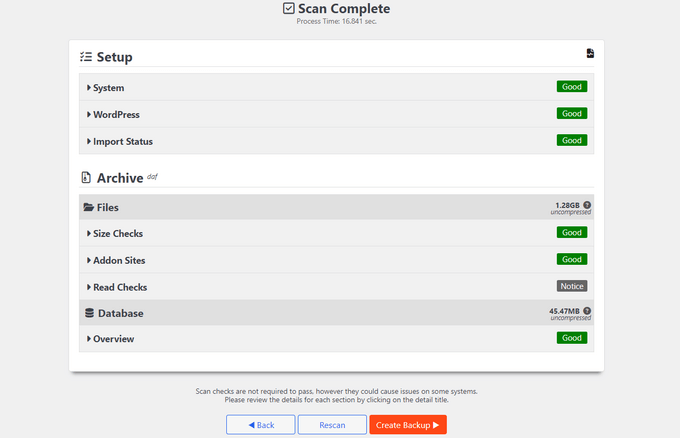
Utworzenie pakietu kopii zapasowej zajmie wtyczce kilka sekund lub minut. Czas ten będzie zależał od rozmiaru plików i folderów.
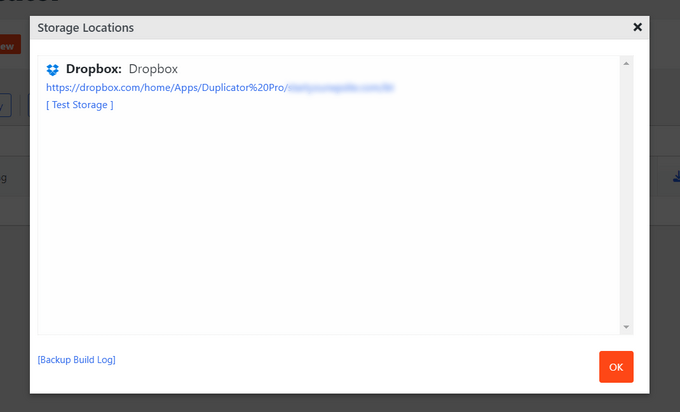
Gdy pakiet będzie gotowy, zostanie zapisany w Dropbox. Lokalizację w Dropbox możesz zobaczyć, klikając ikonę „Przechowywanie”.
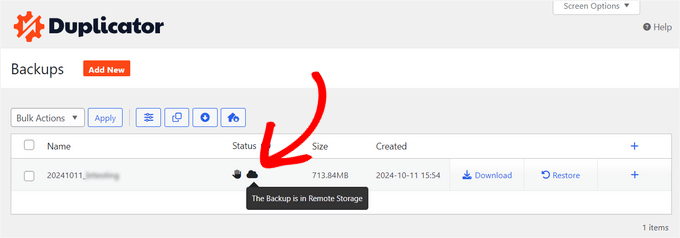
Teraz otworzy się nowe okno z lokalizacją.
Możesz po prostu kliknąć link, aby wyświetlić kopię zapasową WordPress w panelu Dropbox.
Planowanie kopii zapasowych WordPress na Dropbox (tylko wtyczka Pro)
Dzięki Duplicator Pro możesz zaplanować regularne tworzenie kopii zapasowych witryny i przechowywać je w usłudze Dropbox.
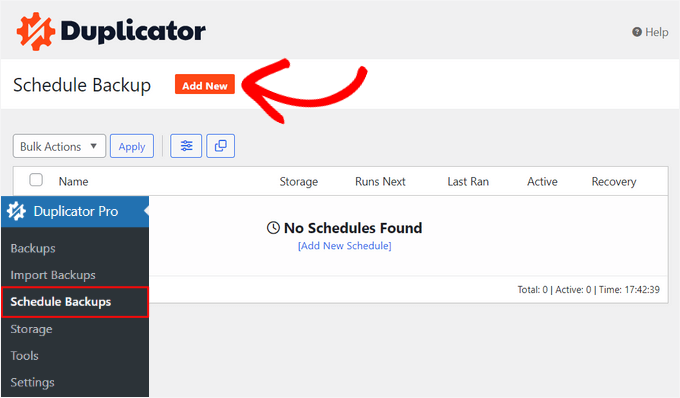
Najpierw przejdź do Duplicator Pro » Schedule Backups z panelu WordPress i kliknij przycisk „Add New”.
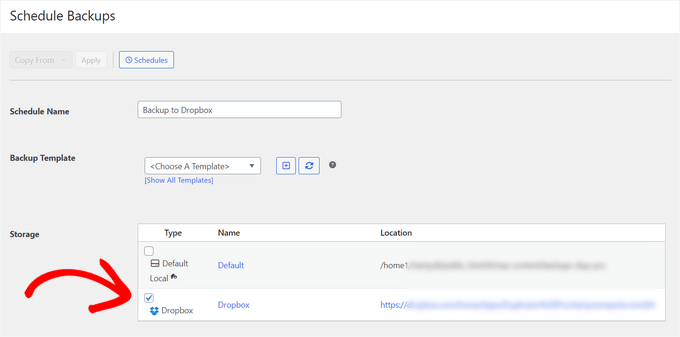
Na następnym ekranie wprowadź nazwę dla harmonogramu kopii zapasowych i wybierz szablon. Zalecamy użycie domyślnego szablonu, aby wszystkie pliki, foldery i bazy danych Twojej witryny zostały zarchiwizowane.
Następnie wybierz „Dropbox” jako lokalizację przechowywania dla swoich kopii zapasowych.
Następnie przewiń w dół i wybierz, kiedy wtyczka powinna automatycznie utworzyć kopię zapasową.
Możesz wybrać, czy chcesz tworzyć pakiet co godzinę, codziennie, co tydzień czy co miesiąc. Na przykład, jeśli wybierzesz opcję tygodniową, możesz wybrać dzień, w którym chcesz zaplanować kopię zapasową.
Możesz również wybrać godzinę rozpoczęcia harmonogramu. Na koniec upewnij się, że opcja „Enable This Schedule” jest zaznaczona, aby harmonogram był aktywny.
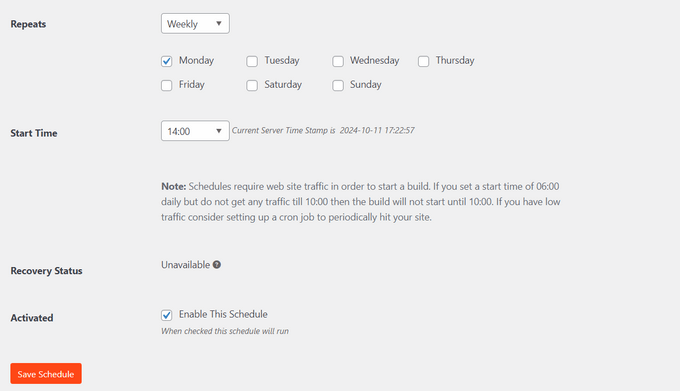
Po zakończeniu po prostu kliknij przycisk „Zapisz harmonogram”.
Przywracanie kopii zapasowej WordPress z Dropbox
Teraz, gdy zaplanowałeś regularne kopie zapasowe, zawsze będziesz mieć kopię swojej witryny w Dropbox. W ten sposób możesz łatwo przywrócić kopię zapasową w przypadku krytycznego błędu, utraty danych lub naruszenia bezpieczeństwa.
Uwaga: Ta metoda wymaga dostępu do panelu administracyjnego WordPress. Jeśli krytyczny błąd uniemożliwi Ci zalogowanie się do obszaru administracyjnego, będziesz musiał przywrócić swoją witrynę za pomocą FTP lub pliku odzyskiwania Duplicator.
Aby przywrócić swoją witrynę, najpierw otwórz swoje konto Dropbox i przejdź do folderu Duplicator Pro.
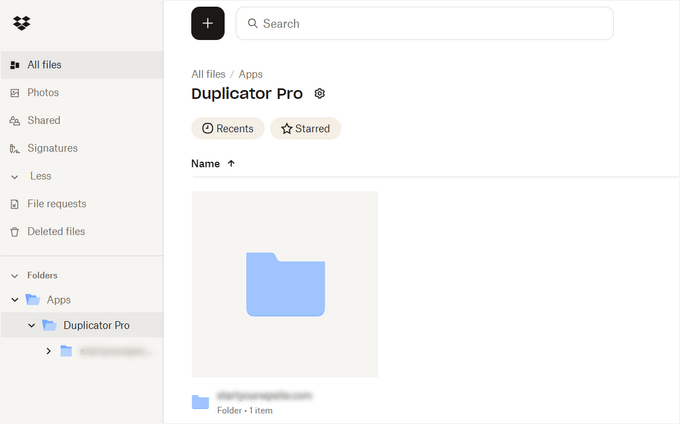
Następnie wybierz kopię zapasową witryny, którą chcesz pobrać.
Po prostu kliknij ikonę 3 kropki i wybierz opcję „Download”.
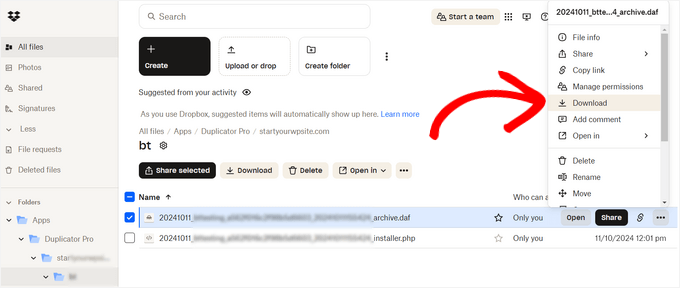
Stąd zapisz plik zip na swoim komputerze.
Następnie przejdź do swojego panelu WordPress i wybierz Duplicator Pro » Import Backups. Kliknij przycisk „Select File”.
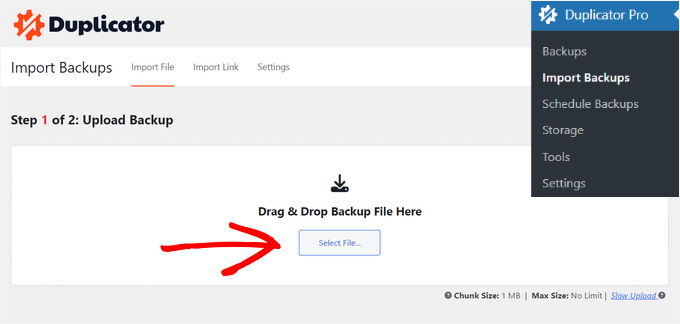
Następnie wybierz plik zip z komputera, aby przywrócić kopię zapasową witryny.
Ważne: Przywrócenie kopii zapasowej całkowicie nadpisze Twoją obecną bazę danych i pliki WordPress. Wszelkie treści utworzone lub zmiany wprowadzone *po* dacie kopii zapasowej zostaną utracone.
Po przesłaniu pliku przewiń w dół, aby zobaczyć szczegóły pakietu. Po prostu kliknij przycisk „Continue”.
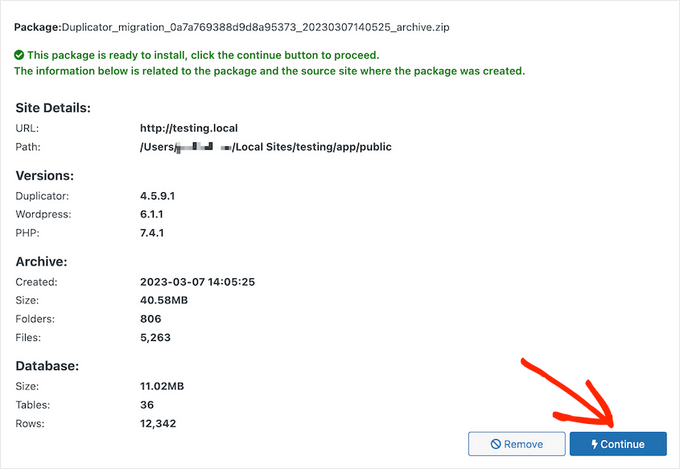
Na następnym ekranie zobaczysz przegląd swojego pakietu. Na przykład, pokaże liczbę postów, stron, plików multimedialnych, wtyczek i więcej, które znajdują się w kopii zapasowej.
Kliknij przycisk „Uruchom instalator”.
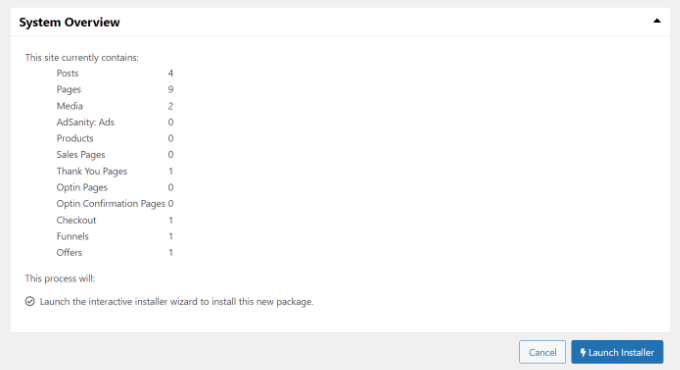
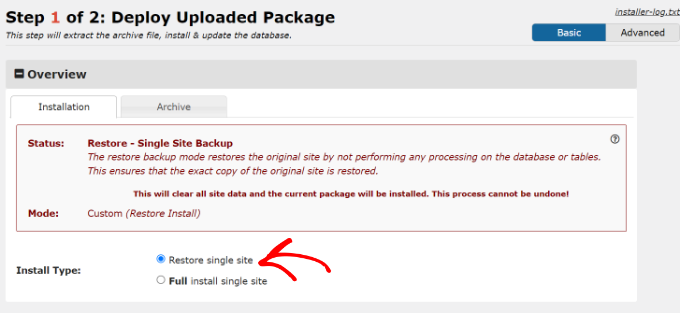
Po kliknięciu przycisku uruchomi się kreator instalatora Duplicator.
Najpierw musisz wybrać „Install Type” dla swojego pakietu. Wybierz opcję „Restore single site”.
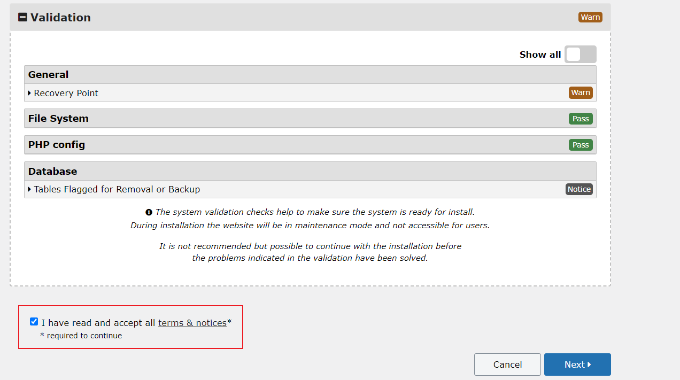
Następnie przewiń w dół, aby zobaczyć punkty kontrolne „Validation”. Zapewnia to, że system jest gotowy do zainstalowania kopii zapasowej. Krytyczne ostrzeżenia (czerwone) muszą zostać rozwiązane przed kontynuowaniem, ale zazwyczaj można zignorować drobne uwagi (zielone).
Po zakończeniu kliknij pole wyboru „Przeczytałem i zaakceptowałem wszystkie warunki i zawiadomienia”.
Następnie kliknij przycisk „Dalej”.
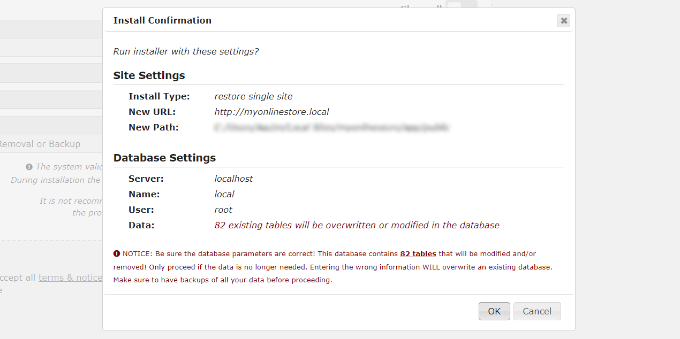
Teraz otworzy się wyskakujące okienko ze szczegółami potwierdzenia instalacji.
Kliknij przycisk „OK”, aby przejść dalej.
Wtyczka rozpakuje teraz pliki archiwum z pakietu.
Po zakończeniu ekstrakcji zobaczysz wyniki instalacji. Aby zakończyć tworzenie kopii zapasowej, musisz kliknąć przycisk „Admin Login” i zalogować się ponownie na swoją stronę, aby sfinalizować instalację.
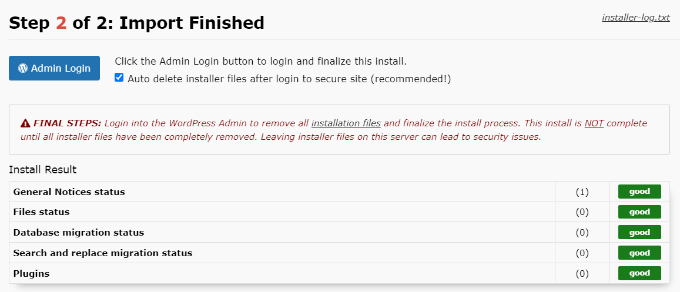
Pomyślnie przywróciłeś kopię zapasową swojej witryny z Dropbox.
Często zadawane pytania dotyczące kopii zapasowych WordPress
Oto kilka pytań, które nasi czytelnicy często zadawali przed utworzeniem kopii zapasowych swoich witryn:
Jak wykonać kopię zapasową całej mojej witryny WordPress?
Najprostszym sposobem na wykonanie kopii zapasowej całej witryny jest użycie wtyczki takiej jak Duplicator. Automatycznie łączy bazę danych, obrazy, motywy i wtyczki w jeden pakiet, który można bezpiecznie przechowywać.
Więcej informacji znajdziesz w naszym samouczku na temat tworzenia kompletnej kopii zapasowej WordPress.
Czy mogę pobrać moją witrynę WordPress przed jej wyłączeniem?
Tak, zawsze powinieneś pobrać pełną kopię zapasową przed wyłączeniem witryny. Możesz użyć wtyczki do tworzenia kopii zapasowych, aby utworzyć kompletny archiwum swojej witryny i pobrać plik zip bezpośrednio na swój komputer.
Jak wyeksportować całą witrynę WordPress?
Aby wyeksportować całą witrynę, musisz użyć wtyczki do tworzenia kopii zapasowych, a nie domyślnego narzędzia eksportu WordPress. Domyślne narzędzie eksportuje tylko treść tekstową, podczas gdy wtyczka taka jak Duplicator eksportuje również Twój projekt, obrazy i ustawienia.
Jeśli jesteś zainteresowany, zapoznaj się z naszym przewodnikiem na temat jak wyeksportować witrynę WordPress.
Czy tworzenie kopii zapasowych w chmurze jest bezpieczne?
Tak, tworzenie kopii zapasowych w chmurze jest uważane za bezpieczniejsze niż przechowywanie kopii zapasowych na serwerze hostingowym. Przechowywanie w chmurze izoluje pliki kopii zapasowych, chroniąc je przed awariami serwera, próbami włamań lub błędami hostingu.
Jaka jest wada Dropboxa?
Główną wadą Dropboxa jest limit przestrzeni na darmowych kontach. Jeśli masz dużą witrynę lub chcesz zachować wiele wersji kopii zapasowych, być może będziesz musiał wykupić płatny plan Dropboxa.
Jaka jest najlepsza wtyczka do tworzenia kopii zapasowych WordPress?
Polecamy Duplicator jako najlepszą wtyczkę do tworzenia kopii zapasowych WordPress. Jest przyjazna dla początkujących, niezawodna i oferuje płynną integrację z usługami przechowywania w chmurze, takimi jak Dropbox i Google Drive.
Jak utworzyć kopię zapasową witryny WordPress lokalnie?
Możesz wykonać kopię zapasową witryny lokalnie, pobierając pakiet kopii zapasowej na swój komputer. W Duplicatorze po prostu utwórz kopię zapasową i kliknij przycisk „Pobierz”, aby zapisać plik na dysku twardym.
Dalsze czytanie o kopiach zapasowych WordPress
Oto kilka pomocnych przewodników, które pomogą Ci poznać różne sposoby tworzenia kopii zapasowych witryny WordPress i rozszerzyć Twoje opcje tworzenia kopii zapasowych:
- Jak wykonać kopię zapasową witryny WordPress
- Jak utworzyć pełną kopię zapasową WordPress za darmo za pomocą BackWPup
- Przewodnik dla początkujących dotyczący tworzenia kopii zapasowych witryny WordPress na Dysku Google
- Jak połączyć Dysk Google z biblioteką multimediów WordPress
- Jak utworzyć kopię zapasową WordPress za pomocą JetPack
- Kompletny przewodnik po tworzeniu kopii zapasowych i przywracaniu witryny WordPress za pomocą UpdraftPlus
- Jak wykonać kopię zapasową WordPress Multisite (wtyczka + metody ręczne)
Mamy nadzieję, że ten artykuł pomógł Ci dowiedzieć się, jak tworzyć kopie zapasowe witryny WordPress w usłudze Dropbox. Możesz również zapoznać się z naszym przewodnikiem po bezpieczeństwie WordPress oraz naszymi ekskluzywnymi wyborami najlepszych wtyczek Dropbox dla WordPress.
Jeśli podobał Ci się ten artykuł, zasubskrybuj nasz kanał YouTube po samouczki wideo WordPress. Możesz nas również znaleźć na Twitterze i Facebooku.



Jiří Vaněk
Czasami w przypadku Duplicator należy uważać na warunki dostawcy usług hostingowych. Duplicator tworzy tymczasowy folder w FTP do przechowywania kopii zapasowej, a następnie przenosi ją do zdalnego magazynu. Jeśli Duplicator ulegnie awarii podczas tworzenia kopii zapasowej, folder w FTP może zostać zablokowany. Spotkałem się z tym problemem kilka razy tutaj, w Czechach. Dostawcy tutaj rzekomo bronią się przed ludźmi przechowującymi kopie zapasowe w FTP, więc wolą blokować cały folder, uniemożliwiając działanie wszystkiego.
Wsparcie WPBeginner
Dziękuję za podzielenie się tym na wypadek, gdyby ktoś inny napotkał ten problem.
Admin
Dennis Muthomi
Dzięki za podzielenie się tą spostrzeżeniem!
To zdecydowanie coś, o czym warto pamiętać podczas konfigurowania kopii zapasowych.
Zawsze dobrze jest wiedzieć o potencjalnych problemach z różnymi dostawcami hostingu. Upewnię się, że dokładnie sprawdzę politykę mojego hosta, zanim się w to zagłębię.
Dzięki za informację!
Jiří Vaněk
Proszę bardzo. Problem ten może również wystąpić, jeśli zabraknie Ci miejsca na serwerze FTP. Na przykład, gdy witryna jest duża. Duplicator najpierw zapisuje kopię zapasową na serwerze FTP, następnie wysyła ją do chmury, a dopiero potem usuwa z serwera FTP. Zapisuje ją lokalnie, aby móc ją później wysłać. Dlatego potrzebujesz wystarczającej ilości miejsca na serwerze FTP dla kopii zapasowej, nawet jeśli nie planujesz jej tam przechowywać na stałe, aby Duplicator mógł ją przygotować. Osoby, które nie mają tych informacji, mogą napotkać problemy z tworzeniem kopii zapasowej, nawet jeśli nie przechowują jej na serwerze FTP. Dzielę się tym, aby pomóc zrozumieć, jak działa ta wtyczka.
Ralph
Są dwa rodzaje ludzi:
1. Ludzie, którzy robią kopie zapasowe
2. Ludzie, którzy zaczną robić kopie zapasowe po bolesnej nauce
Żarty na bok – mam kopię zapasową tworzoną 4 razy dziennie przez mój hosting, ale na wszelki wypadek używam wtyczki do zapisywania kopii zapasowej w chmurze. Po prostu nie używam Dropboxa, ale zamiast tego Dysk Google, ale to to samo. Po prostu częściej używam Dysku Google.
Ktokolwiek czyta ten przewodnik: RÓBCIE KOPIE ZAPASOWE!
Dennis Muthomi
Haha, zdecydowanie należę do tej drugiej kategorii!
Nic tak nie uczy doceniania kopii zapasowych, jak utrata danych strony. To trudna lekcja, ale zapada w pamięć na długo. Teraz jestem gorliwym zwolennikiem tworzenia kopii zapasowych mojej strony.