


Frustrujące jest widzieć, jak Twoje oryginalne zdjęcia są wykorzystywane bez pozwolenia. Ciężko pracujesz nad swoimi treściami i zasługujesz na odpowiednie uznanie.
Dodanie znaku wodnego to sprytny sposób na ochronę Twojej pracy wizualnej. Zniechęca do kradzieży i buduje rozpoznawalność marki za każdym razem, gdy Twoje zdjęcie jest udostępniane.
Zazwyczaj polecamy tę strategię fotografom i profesjonalistom kreatywnym, którzy potrzebują dodatkowej ochrony. Przetestowaliśmy najlepsze wtyczki, które pomogą Ci zautomatyzować ten proces.
W tym przewodniku pokażemy Ci, jak automatycznie dodawać znak wodny do obrazów w WordPressie.

Dlaczego dodawać znak wodny do obrazów w WordPress?
Znak wodny to półprzezroczyste logo, tekst lub wzór, który jest nakładany na Twoje obrazy. Jest zaprojektowany tak, aby był wystarczająco widoczny, aby zniechęcić do nieautoryzowanego użycia, ale na tyle subtelny, aby nie odwracał uwagi od samego obrazu. Utrudnia to ludziom korzystanie z Twoich zdjęć bez Twojej zgody.
Dobry znak wodny jest zazwyczaj półprzezroczysty i umieszczony w rogu obrazu. Chroni to zdjęcie, nie odwracając uwagi odwiedzających od głównego tematu. Twoje logo lub adres URL Twojej witryny (np. twojawitryna.com) to świetne znaki wodne.
Jeśli masz witrynę fotograficzną lub tworzysz wizualne portfolio, zalecamy dodanie znaku wodnego do swoich obrazów.

Może to zapobiec kradzieży obrazów, utrudniając komuś korzystanie z Twoich zdjęć bez pozwolenia.
Dodatkowo możesz użyć logo, adresu URL lub hasła swojej witryny jako znaku wodnego, aby zwiększyć świadomość marki i sprawić, że użytkownicy będą bardziej skłonni zapamiętać, gdzie widzieli obraz.
Podobnie, jeśli sprzedajesz zdjęcia online, możesz użyć znaku wodnego dla wszystkich obrazów pobranych za darmo. Oznacza to, że jeśli użytkownik chce użyć Twojego obrazu bez znaku wodnego, będzie musiał go kupić.
Mając to na uwadze, zobaczmy, jak automatycznie dodać znak wodny do obrazów w WordPress. Omówimy różne metody, a poniższe szybkie linki pozwolą Ci przejść do tej, której chcesz użyć:
- Dodawanie znaku wodnego do obrazów w WordPress za pomocą Envira Gallery (zalecane)
- Dodawanie znaku wodnego do obrazów w WordPress za pomocą Easy Watermark (bezpłatnie)
- Jak ręcznie dodawać znaki wodne do konkretnych obrazów
- Bonus: Dodaj opcję „Brak kliknięcia prawym przyciskiem myszy” do swoich obrazów w WordPress
- Często zadawane pytania dotyczące dodawania znaków wodnych
- Dodatkowe zasoby dotyczące obrazów w WordPress
Metoda 1: Dodawanie znaku wodnego do obrazów w WordPress za pomocą Envira Gallery (zalecane)
Envira Gallery to najlepsza wtyczka galerii WordPress na rynku. Jeśli jesteś fotografem lub artystą, który chce chronić swoje portfolio i galerie zdjęć, jest to najlepsza opcja dla Ciebie.
Pozwala tworzyć piękne i przyjazne dla urządzeń mobilnych galerie obrazów na Twojej stronie WordPress i oferuje kreator metodą przeciągnij i upuść, szablony galerii, tagi, audio, udostępnianie w mediach społecznościowych i efekt lightbox.
Dokładnie przetestowaliśmy narzędzie przed poleceniem go Tobie i uznaliśmy, że jest to świetne rozwiązanie do tworzenia galerii, jednocześnie chroniąc Twoje obrazy. Aby dowiedzieć się o naszym doświadczeniu, przeczytaj naszą recenzję Envira Gallery.
Najpierw musisz zainstalować i aktywować wtyczkę Envira Gallery. Więcej szczegółów znajdziesz w naszym przewodniku krok po kroku, jak zainstalować wtyczkę WordPress.
Uwaga: Envira Gallery ma również bezpłatny plan. Jednak będziesz potrzebować wersji premium wtyczki, aby odblokować dodatek znaku wodnego. To rozszerzenie pozwala dodać znak wodny obrazu do Twojej pracy.
Po aktywacji odwiedź stronę Envira Gallery » Ustawienia z panelu administracyjnego WordPress, aby wprowadzić klucz licencyjny.
Te informacje znajdziesz na swoim koncie na stronie Envira Gallery.

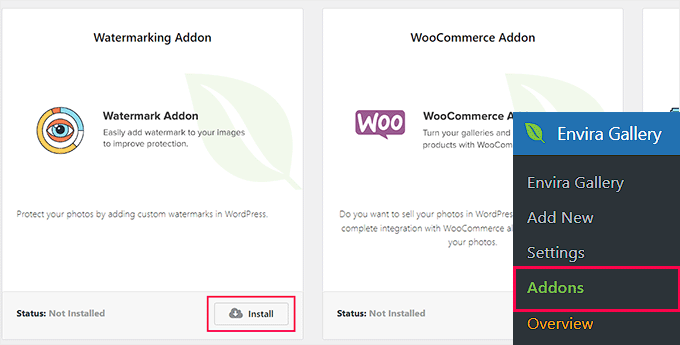
Po wykonaniu tej czynności przejdź do strony Envira Gallery » Dodatki z paska bocznego administracji WordPress.
Tutaj przewiń w dół, aby znaleźć dodatek Watermarking Addon, a następnie kliknij przycisk „Zainstaluj” obok niego.
Jesteś teraz gotowy do dodania swoich obrazów do responsywnych galerii ze znakiem wodnym.
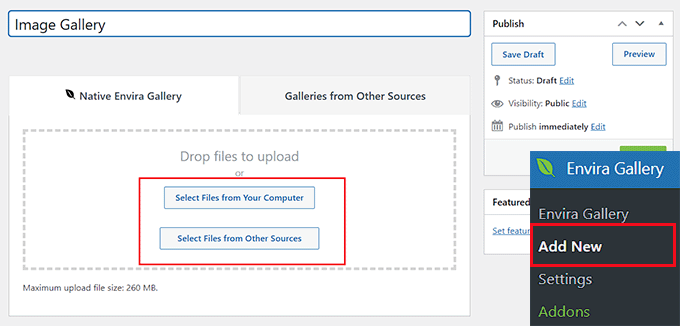
Aby to zrobić, przejdź do strony Envira Gallery » Dodaj nową z panelu administracyjnego WordPress i wpisz nazwę swojej galerii.
Po wykonaniu tej czynności musisz przewinąć w dół do sekcji „Obecnie w Twojej Galerii” i przełączyć się na zakładkę „Znakowanie wodne” z lewej kolumny. Następnie zaznacz pole obok opcji „Włącz znakowanie wodne?”.
Teraz możesz kliknąć przycisk „Wybierz znak wodny”. Otworzy się biblioteka mediów WordPress, gdzie możesz wybrać obraz do użycia jako znak wodny.
Dla Twojego obrazu znaku wodnego, rozmiar około 150 x 150 pikseli jest dobrym punktem wyjścia, ale być może będziesz musiał poeksperymentować, aby zobaczyć, co najlepiej wygląda na Twoich zdjęciach. Następnie możesz również wybrać pozycję i margines dla swojego obrazu.

Gdy to zrobisz, przewiń stronę do góry i kliknij przycisk „Wybierz pliki z komputera”, aby przesłać obrazy.
Jeśli chcesz dodać obrazy z biblioteki multimediów, możesz kliknąć przycisk „Wybierz pliki z innych źródeł”.
Następnie możesz skonfigurować ustawienia lightbox, dodać tekst alternatywny do obrazów, sprawić, by Twoja galeria była responsywna mobilnie i dostosować galerię według własnych upodobań.
Szczegółowe instrukcje znajdziesz w naszym przewodniku, jak łatwo tworzyć responsywne galerie obrazów WordPress z Envira.
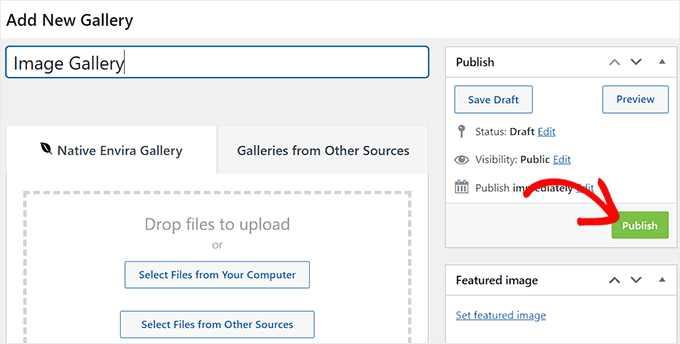
Gdy będziesz zadowolony, po prostu kliknij przycisk „Opublikuj” na górze, aby zapisać swoje ustawienia.
Teraz nadszedł czas, aby dodać tę galerię obrazów do posta lub strony WordPress.
Aby to zrobić, po prostu otwórz post lub stronę i kliknij przycisk „+” dodaj blok w lewym górnym rogu. Otworzy się menu bloków, w którym musisz kliknąć blok Envira Gallery.
Po wykonaniu tej czynności wybierz galerię obrazów, którą utworzyłeś, z menu rozwijanego bloku.
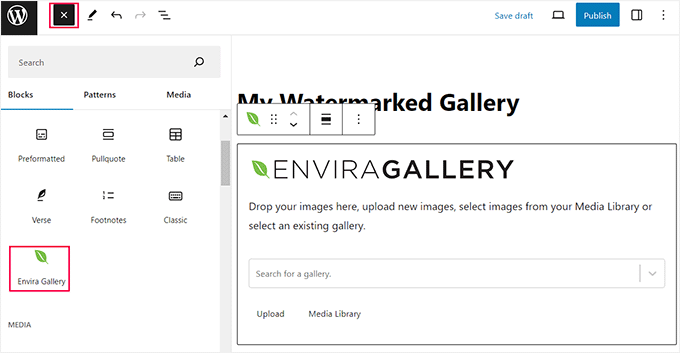
Na koniec kliknij przycisk „Aktualizuj” lub „Opublikuj”, aby zapisać swoje ustawienia.
Możesz teraz odwiedzić swoją witrynę WordPress, aby zobaczyć galerię obrazów ze znakami wodnymi.
Metoda 2: Dodawanie znaku wodnego do obrazów w WordPress za pomocą Easy Watermark (bezpłatny)
Jeśli szukasz darmowego rozwiązania do automatycznego stosowania znaków wodnych do każdego obrazu, który przesyłasz do swojej Biblioteki Mediów WordPress, ta metoda jest dla Ciebie.
Najpierw musisz zainstalować i aktywować wtyczkę Easy Watermark. Więcej szczegółów znajdziesz w naszym przewodniku krok po kroku, jak zainstalować wtyczkę WordPress.
Uwaga: Wtyczka nie została przetestowana z najnowszymi wersjami WordPress. Jednak podczas naszego testowania działała bezproblemowo na naszej stronie demonstracyjnej. Jeśli nadal masz wątpliwości co do jej użycia, zapoznaj się z naszym przewodnikiem dotyczącym używania nieaktualnych wtyczek WordPress.
Po aktywacji odwiedź stronę Narzędzia » Easy Watermark z poziomu panelu WordPress i przejdź do zakładki „Znaki wodne”.
Następnie musisz kliknąć przycisk „Dodaj nowy znak wodny”.
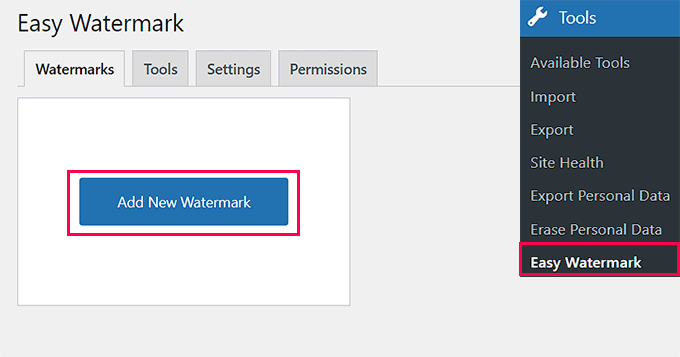
Spowoduje to przejście do innego ekranu, gdzie możesz zacząć od dodania nazwy znaku wodnego. Następnie wybierz typ znaku wodnego jako obraz lub tekst. W tym samouczku dodamy tekst jako znak wodny.
Następnie wpisz frazę, której chcesz użyć, w opcji „Znak wodny”.
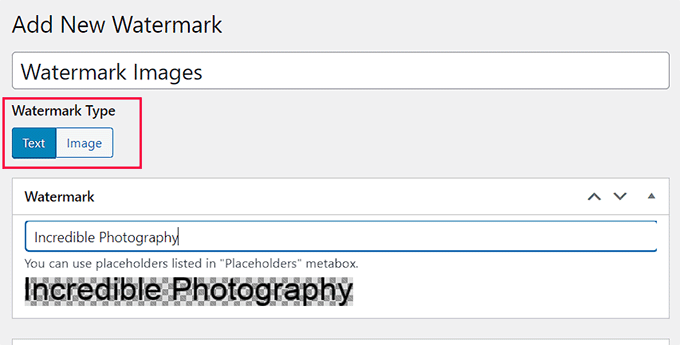
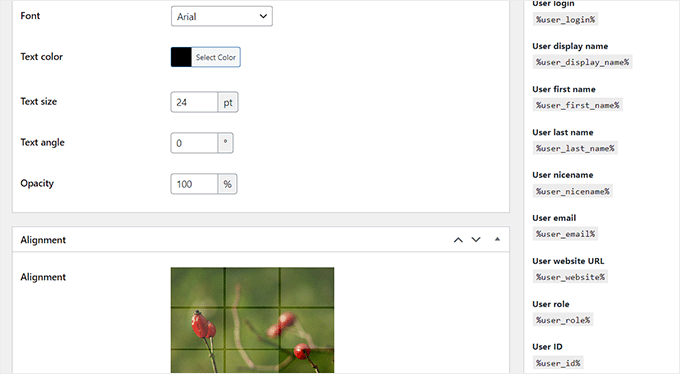
Następnie przewiń w dół do sekcji „Opcje tekstu”, gdzie możesz wybrać rozmiar czcionki, kolor, kąt i krycie.
Następnie możesz przejść do sekcji „Wyrównanie” i wybrać, gdzie chcesz wyświetlić swój znak wodny.
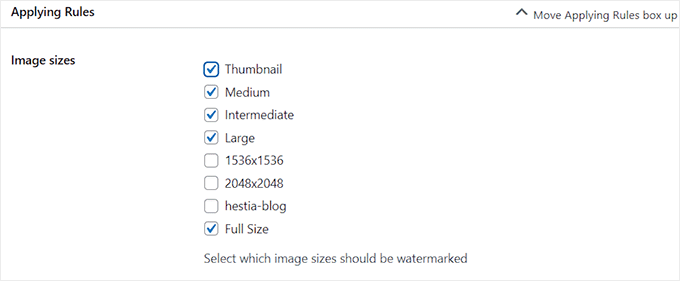
Następnie możesz przejść do sekcji „Stosowanie reguł”, aby wybrać rozmiary obrazów WordPress, do których zostanie zastosowany znak wodny.
Na przykład, możesz zaznaczyć opcję włączenia znaków wodnych dla wszystkich miniatur na Twojej stronie.
Następnie zaznacz opcję „Auto Watermark”. Zdecydowanie zalecamy również zaznaczenie opcji „Kopia zapasowa oryginalnych obrazów”, aby móc później przywrócić swoje zdjęcia w razie potrzeby.
Możesz wtedy również wybrać obrazy i typy postów, do których ma zastosowanie znak wodny.
Na przykład, jeśli chcesz dodać znaki wodne tylko do obrazów przesłanych do swoich wpisów, możesz odznaczyć opcje „Strony” i „Obrazy niepowiązane” w sekcji „Typy wpisów”.
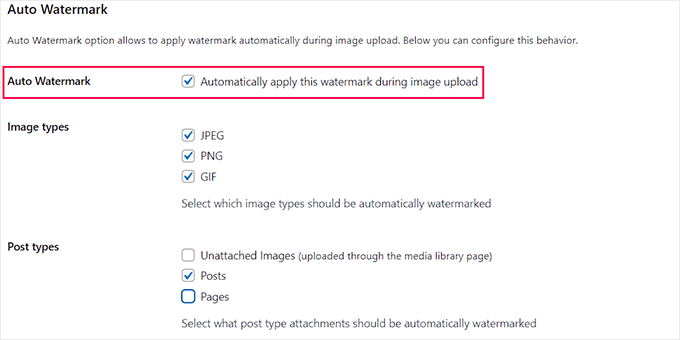
Na koniec kliknij przycisk „Zapisz” u góry, aby zachować zmiany. Teraz wszystkie nowe obrazy, które przesłasz, będą automatycznie opatrywane znakiem wodnym.
Jednakże, jeśli chcesz również dodać znaki wodne do już przesłanych obrazów, musisz ponownie odwiedzić stronę Narzędzia » Easy Watermark i przełączyć się na zakładkę „Narzędzia”.
Uwaga: Zdecydowanie zalecamy utworzenie kopii zapasowej Twojej witryny WordPress, zwłaszcza katalogu przesyłania multimediów, przed rozpoczęciem. Dzieje się tak, ponieważ masowe dodawanie znaków wodnych nadpisuje oryginalne pliki obrazów. Kopia zapasowa zapewnia, że zawsze możesz przywrócić oryginalne, czyste wersje, jeśli zajdzie taka potrzeba.
Następnie musisz wybrać właśnie zapisany znak wodny z menu rozwijanego w sekcji „Znak wodny zbiorczy”. Po wykonaniu tej czynności kliknij przycisk „Start”.
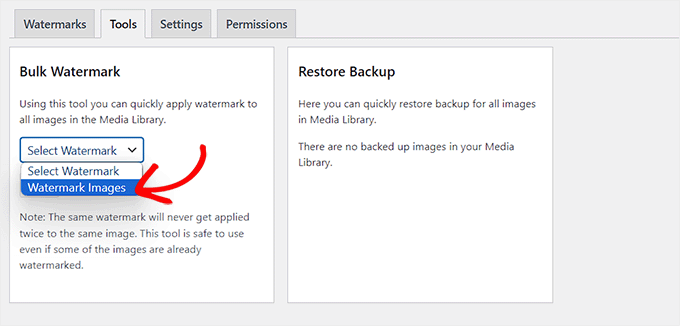
Wszystkie obrazy na Twojej stronie internetowej będą teraz automatycznie znakowane znakiem wodnym.
Możesz odwiedzić swojego bloga WordPress, aby je zobaczyć.

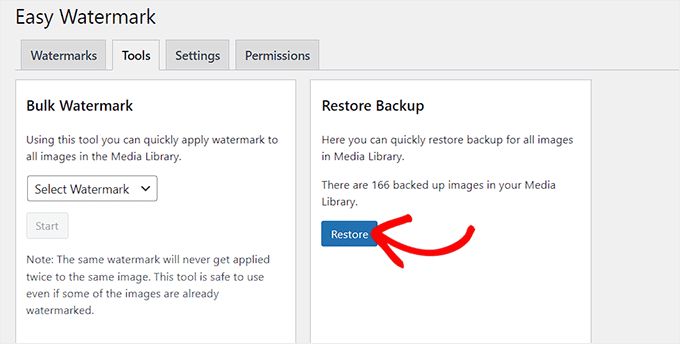
Wtyczka tworzy kopie zapasowe oryginalnych obrazów przed dodaniem znaku wodnego. Aby przywrócić te oryginały, przejdź do strony Narzędzia » Easy Watermark z panelu WordPress i przełącz się na zakładkę „Narzędzia”.
Stąd przewiń w dół do sekcji „Przywróć kopię zapasową” i kliknij przycisk „Przywróć”. Usunie to znaki wodne, zastępując obrazy ze znakami wodnymi oryginalnymi wersjami.
Metoda 3: Jak ręcznie dodawać znaki wodne do konkretnych obrazów
Jeśli nie chcesz automatycznie dodawać znaku wodnego do wszystkich przesłanych obrazów, Easy Watermark oferuje również opcję ręczną.
Najpierw musisz przejść do zakładki „Znak wodny” i kliknąć link „Edytuj” pod znakiem wodnym, który właśnie utworzyłeś.
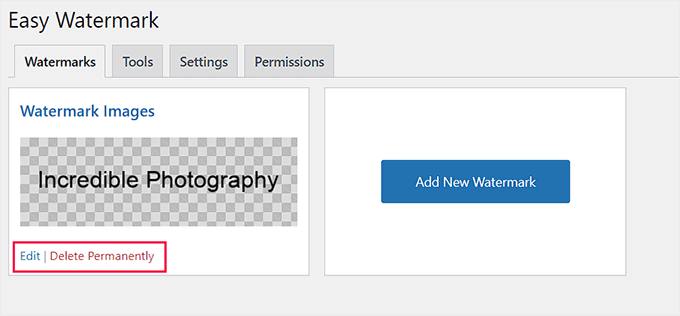
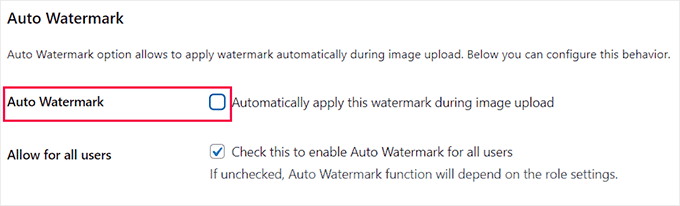
Gdy znajdziesz się na ekranie Edycji, przewiń w dół do sekcji „Automatyczny znak wodny” i odznacz opcję „Automatycznie stosuj ten znak wodny podczas przesyłania obrazu”.
Po tym kliknij przycisk „Zapisz” u góry, aby zachować swoje ustawienia.
Następnie przejdź do strony Media » Biblioteka. Musisz upewnić się, że jesteś w widoku listy, aby zobaczyć opcje akcji masowych. Po prostu kliknij ikonę listy w lewym górnym rogu, aby przełączyć widoki.
Teraz możesz zaznaczyć pole wyboru obok konkretnych obrazów, które chcesz chronić.
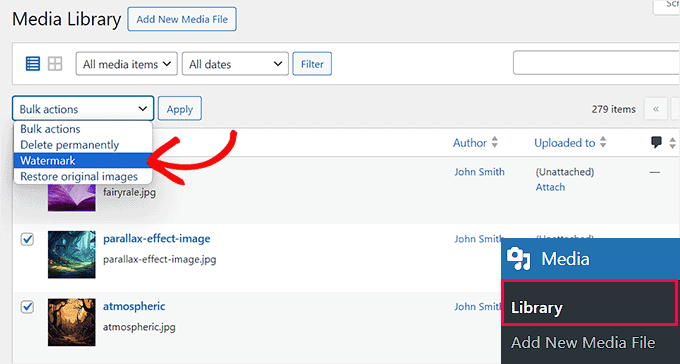
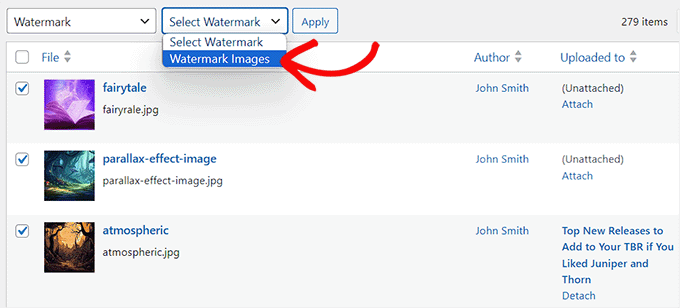
Następnie wybierz znak wodny, który utworzyłeś, z rozwijanego menu, które pojawi się po lewej stronie.
Na koniec kliknij przycisk „Zastosuj”, aby zapisać ustawienia. Teraz znak wodny zostanie dodany tylko do wybranych obrazów.
Bonus: Dodaj opcję „Brak kliknięcia prawym przyciskiem myszy” do swoich obrazów w WordPress
Oprócz znakowania wodnego, możesz również wyłączyć klikanie prawym przyciskiem myszy na swoich obrazach. Chociaż nie powstrzyma to użytkowników przed robieniem zrzutów ekranu, uniemożliwia przeciętnym użytkownikom łatwe zapisywanie i używanie Twoich plików.
Nawet jeśli masz prostego bloga WordPress, niektórzy użytkownicy nadal mogą kopiować zawartość Twojego bloga i wykorzystywać Twoje prywatne zdjęcia w oszustwach internetowych, takich jak fałszywe reklamy lub recenzje.
Dodanie funkcji „brak kliknięcia prawym przyciskiem myszy” do Twoich obrazów może pomóc w ochronie praw autorskich i zmniejszeniu kradzieży obrazów na Twojej stronie internetowej.
Aby to zrobić, musisz zainstalować i aktywować wtyczkę No Right Click Images. Szczegółowe instrukcje znajdziesz w naszym przewodniku dla początkujących, jak zainstalować wtyczkę WordPress.
Po aktywacji plugin automatycznie wyłączy klikanie prawym przyciskiem myszy dla Twoich obrazów. Jednak, aby skonfigurować dalsze ustawienia, możesz odwiedzić stronę Ustawienia » Brak kliknięcia prawym przyciskiem myszy na obrazy z poziomu panelu WordPress.
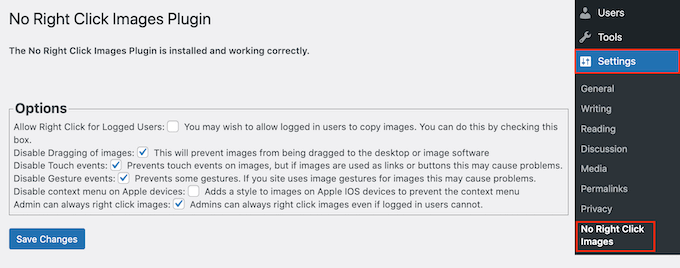
Tutaj będziesz mógł wyłączyć przeciąganie obrazów, zdarzenia dotykowe, zdarzenia gestów i wszelkie inne luki, które ludzie mogą wykorzystać do obejścia ochrony przed kliknięciem prawym przyciskiem myszy.
Szczegółowe instrukcje znajdziesz w naszym poradniku, jak wyłączyć klikanie prawym przyciskiem myszy na obrazach w WordPress.
Często zadawane pytania dotyczące dodawania znaków wodnych
Oto niektóre z najczęstszych pytań, które otrzymujemy na temat dodawania znaków wodnych do obrazów w WordPressie.
Jaki jest najlepszy plugin do dodawania znaku wodnego w WordPress?
Dla większości użytkowników Envira Gallery jest najlepszą opcją. Pozwala tworzyć piękne galerie obrazów i zawiera potężny dodatek do znaków wodnych, który chroni Twoje zdjęcia.
Jeśli potrzebujesz darmowej alternatywy, Easy Watermark jest również dobrym wyborem do automatycznego dodawania znaków wodnych do przesłanych obrazów.
Czy mogę dodać tekstowy znak wodny zamiast obrazu?
Tak, możesz łatwo dodać tekst jako znak wodny. Wtyczki takie jak Easy Watermark pozwalają wpisać niestandardowy tekst, a następnie wybrać czcionkę, kolor, rozmiar i przezroczystość, aby utworzyć znak wodny oparty na tekście.
Czy dodanie znaku wodnego powstrzymuje całą kradzież obrazów?
Chociaż znaki wodne znacznie utrudniają ludziom kradzież Twoich obrazów, nie powstrzymują tego całkowicie. Zdeterminowani złodzieje mogą próbować wyciąć lub edytować znak wodny.
Dla dodatkowej ochrony możesz również wyłączyć klikanie prawym przyciskiem myszy na Twoich obrazach, jak pokazano w dodatkowej sekcji naszego przewodnika.
Czy mogę dodać znaki wodne do istniejących obrazów w mojej Bibliotece Mediów?
Tak, możesz dodawać znaki wodne do już przesłanych obrazów. Wtyczki takie jak Easy Watermark mają funkcję masowego dodawania, która pozwala zastosować znak wodny do całej biblioteki multimediów lub konkretnych obrazów za pomocą kilku kliknięć.
Dodatkowe zasoby dotyczące obrazów w WordPress
Mamy nadzieję, że ten artykuł pomógł Ci dowiedzieć się, jak automatycznie dodawać znaki wodne do obrazów w WordPress. Możesz również zapoznać się z naszymi innymi przewodnikami dotyczącymi zarządzania obrazami i ulepszania Twojej strony internetowej.
- Jak dodać galerię w WordPress z efektem lightbox
- Porównanie najlepszych wtyczek do kompresji obrazów WordPress
Jeśli podobał Ci się ten artykuł, zasubskrybuj nasz kanał YouTube po samouczki wideo WordPress. Możesz nas również znaleźć na Twitterze i Facebooku.


Mrteesurez
Używanie Twojego logo i nazwy marki do znakowania wodnego jest rzeczywiście najlepszym podejściem, ponieważ pomaga zwiększyć świadomość marki, a nawet kopiowanie i udostępnianie go będzie promować Twoją markę.
Moje pytanie brzmi: czy znak wodny jest nakładany na kopię obrazu, czy na oryginalny obraz?
Wsparcie WPBeginner
Znak wodny zostałby zastosowany do oryginalnego obrazu.
Admin
Rana Sahal
Cześć,
gdy klienci zamawiają jakikolwiek produkt, pokaż go klientowi.
Chcę, aby po zamówieniu przez klientów znaki wodne nie były im wyświetlane.
Besalb K.
Cześć!
Czy są jakieś opcje, aby pokazać/włączyć znak wodny dopiero po pobraniu obrazu przez użytkownika?
Dziękuję!
Wsparcie WPBeginner
Obecnie nie mamy zalecanej metody dla tego.
Admin
Jayesh Sharma
Wolę ręcznie dodawać znaki wodne do obrazów.
Wsparcie WPBeginner
Jeśli jesteś w stanie, to też jest dobra opcja. Może to pomóc w przypadku wielu autorów lub gdy nie masz dostępu do narzędzi do znakowania wodnego.
Admin
Arijit
Kiedy nakładam wtyczkę watermark lub easy watermark na moją stronę internetową. Znak wodny nie jest nakładany. Czy jest jakiś powód? Ustawiam przezroczystość na 100% krycia, ale nadal nie jest nakładany. Czy ktoś może mi w tym pomóc?
Shawn
Automatyczne znaki wodne... nie zawsze dobre lub pożądane.
Szkoda, że nikt w całej społeczności nie zdał sobie sprawy, że niektórzy ludzie chcieliby ręcznie dodawać znaki wodne, ponieważ znaki wodne muszą być umieszczone w różnych pozycjach, aby zakryć określone „ważne” elementy obrazu, aby zapobiec wycinaniu znaków wodnych.
Ale hej… co z myśleniem poza schematami?
Ben
Czy to działa dla stron z listami? Potrzebowałbym, aby działało dla użytkowników przesyłających własne obrazy.
Wielkie dzięki
Harpreet
Świetne narzędzie!! Szukałem czegoś takiego, aby uniknąć znakowania moich obrazów… dzięki Syed !!
Jass SK
Fajnie by było, gdyby istniał sposób, aby to zrobić bez wtyczki. Szukam czegoś dla naszej strony internetowej.
S. Developer
Md Abul Bashar
Jak mogę to zrobić bez wtyczki?
Zespół WPBeginner
Jeśli chcesz to zrobić na swojej aktywnej stronie WordPress, musisz zainstalować wtyczkę na swojej stronie internetowej. Sprawdź nasz przewodnik, jak instalować wtyczki w WordPress.
Jeśli nie widzisz wtyczek na swojej stronie WordPress, prawdopodobnie oznacza to, że Twoja strona jest na WordPress.com. Nie możesz instalować wtyczek na WordPress.com. Sprawdź różnicę między WordPress.com a WordPress.org.
Thea @ Baking Magique
Czy muszę pobrać WordPress na mój komputer, aby zainstalować plugin? Jak pobrać WordPress?
Chris Hazel
Zacząłem dodawać znaki wodne do wszystkich moich zdjęć, ale nie za pomocą funkcji znaku wodnego WordPress, lecz za pomocą innych narzędzi, takich jak Photoshop i Picasa. Zdałem sobie sprawę, że obrazy opublikowane wcześniej również potrzebowały jakiegoś rodzaju zabezpieczenia, aby inni nie mogli ich używać za darmo.
Dzięki Twojemu postowi znalazłem rozwiązanie i teraz moje poprzednie obrazy również mają znak wodny!
CANALWP
Dobra sprawa. Ale myślę, że wtyczka wspomniana przez @alticreation:disqus jest znacznie lepsza, muszę się z tym zgodzić.
eVolved
spróbuję. Dzięki
Jean Gerard Jeveuxblogger Tikw
Naprawdę świetny artykuł, Syed! Naprawdę spróbuję.
Frédéric
Czy działa z pluginem retina?
alticreation
Możesz też użyć wtyczki „watermark”, która nie modyfikuje Twojego obrazu, ale dynamicznie dodaje znak wodny do Twoich obrazów. Znacznie bezpieczniejsze! https://wordpress.org/plugins/alti-watermark/
Abhishek Prakash
Tego właśnie potrzebowałem od dawna. Idealny plugin. Dziękuję.