


Konsekwentne publikowanie treści jest jednym z najlepszych sposobów na rozwój Twojego bloga WordPress i utrzymanie zaangażowania odbiorców. Ale ręczne klikanie „Opublikuj” za każdym razem może być uciążliwe, jeśli zarządzasz intensywnym kalendarzem treści.
Chociaż ręcznie planujemy wszystkie posty na WPBeginner, wielu blogerów i firm korzysta z automatycznego planowania, aby usprawnić swoje przepływy pracy.
Dzieje się tak, ponieważ planowanie postów z wyprzedzeniem pozwala na wcześniejsze przygotowanie, utrzymanie porządku i zapewnienie, że Twoje artykuły zostaną opublikowane w najlepszych momentach pod kątem zaangażowania.
W tym artykule pokażemy, jak łatwo automatycznie planować wpisy na blogu WordPress.
💡Szybka odpowiedź: Jak automatycznie planować wpisy na blogu WordPress
Najłatwiejszym sposobem na automatyczne planowanie treści jest użycie wtyczki PublishPress Planner. Pozwala ona ustawić domyślny czas publikacji dla Twojego kalendarza redakcyjnego, dzięki czemu nie musisz ręcznie ustawiać zegara dla każdego posta.
Dlaczego automatycznie planować wpisy na blogu WordPress?
Automatyczne planowanie to automatyzacja przepływu pracy, która ustawia spójny, predefiniowany czas publikacji dla wszystkich Twoich przyszłych postów na blogu.
Domyślnie WordPress wymaga ręcznego wybierania konkretnej daty, godziny i minuty dla każdego artykułu, który piszesz. To powtarzalne zadanie może być czasochłonne i podatne na błędy.
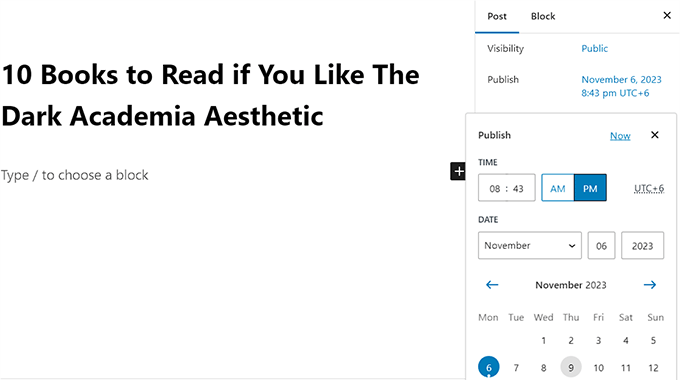
Dzięki automatycznemu planowaniu po prostu wybierasz datę w swoim kalendarzu. System następnie automatycznie stosuje Twój domyślny czas publikacji, zapewniając, że Twoje treści zawsze pojawiają się, gdy Twoi odbiorcy są najbardziej aktywni.
Mimo to, przyjrzyjmy się, jak łatwo automatycznie zaplanować publikację postów w WordPressie, krok po kroku.
Jak automatycznie planować posty na blogu WordPress
Możesz łatwo automatycznie planować swoje posty na blogu WordPress za pomocą wtyczki PublishPress Planner. Ta darmowa wtyczka pozwala organizować i planować Twoje treści WordPress.
Uwaga👆: Aby odblokować niektóre z bardziej zaawansowanych funkcji wtyczki, będziesz musiał zaktualizować do planu PublishPress Pro. Da Ci to dostęp do powiadomień przypominających, integracji ze Slackiem i nie tylko.
Dokładnie przetestowaliśmy to narzędzie i uznaliśmy je za niesamowity wybór dla blogów z wieloma autorami. Aby dowiedzieć się więcej, zapoznaj się z naszą recenzją PublishPress.
Najpierw musisz zainstalować i aktywować darmową wtyczkę PublishPress Planner. Szczegółowe instrukcje znajdziesz w naszym przewodniku dla początkujących na temat jak zainstalować wtyczkę WordPress.
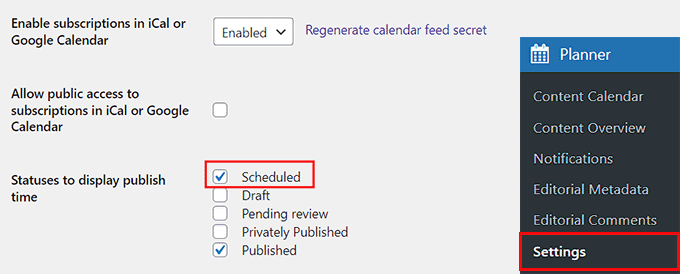
Po aktywacji odwiedź stronę Planer » Ustawienia z panelu administracyjnego WordPress i przejdź do zakładki „Kalendarz treści” u góry.
Na tej karcie znajdź ustawienie „Statusy do wyświetlenia czasu publikacji” i zaznacz pole obok „Zaplanowane”.
Możesz również wybrać wyświetlanie innych statusów w kalendarzu, takich jak szkic lub oczekujący na przegląd, jeśli chcesz.
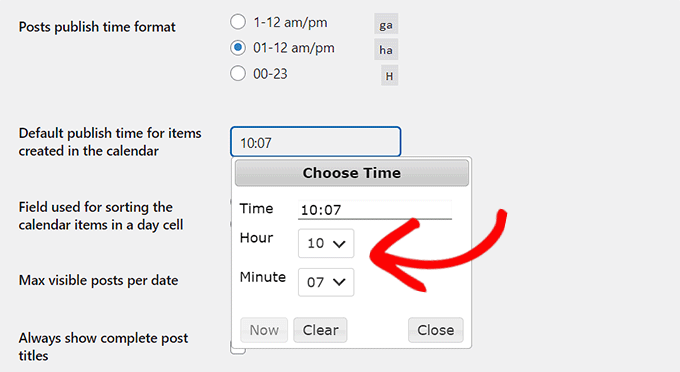
Po wykonaniu tej czynności musisz wybrać format czasu publikacji swojego wpisu, a następnie kliknąć w pole obok opcji „Domyślny czas publikacji dla elementów utworzonych w kalendarzu”.
Spowoduje to otwarcie na ekranie okna dialogowego, w którym możesz wybrać konkretną datę, godzinę i minutę publikacji zaplanowanych postów każdego dnia.
Zalecamy wybór czasu publikacji, kiedy ruch na Twoim blogu zazwyczaj wzrasta. Aby określić właściwy czas publikacji postów na blogu, możesz zapoznać się z naszym poradnikiem na temat najlepszego czasu na publikację bloga.
Na koniec kliknij przycisk „Zapisz zmiany”, aby zachować swoje ustawienia.
Teraz otwórz post, który chcesz zaplanować, w edytorze blokowym.
Tutaj, w panelu bloku po prawej stronie, zobaczysz menu rozwijane „Status wpisu”. Po ukończeniu wpisu po prostu otwórz to menu rozwijane i wybierz opcję „Zaplanowany”.
Następnie kliknij przycisk Zapisz jako zaplanowane u góry ekranu, aby zapisać ustawienia.
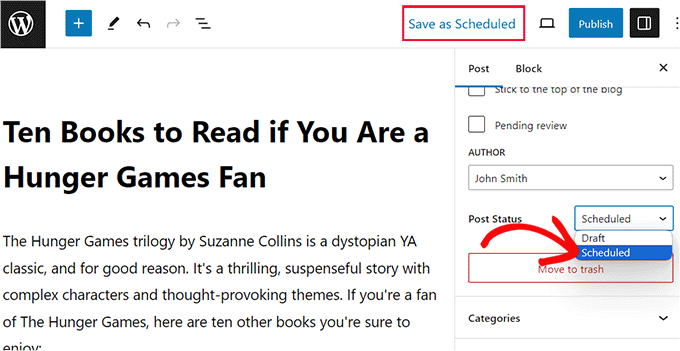
Twój wpis został zaplanowany. Zostanie automatycznie opublikowany w następnym dostępnym dniu kalendarzowym o domyślnej godzinie skonfigurowanej w ustawieniach.
Wszystkie opublikowane i zaplanowane posty można zobaczyć, odwiedzając stronę Planer » Kalendarz treści z paska bocznego administracji WordPress.

Bonus: Jak zwiększyć ruch na blogu WordPress
Regularne publikowanie nowych treści to świetny początek. Ale aby uzyskać stały ruch organiczny, musisz również zoptymalizować swoje artykuły pod kątem wyszukiwarek.
Podczas gdy planowanie zapewnia spójność, SEO zapewnia widoczność. Pomaga to zwiększyć autorytet Twoich treści i sprawia, że są one bardziej prawdopodobne do pojawienia się na stronach wyników wyszukiwania.
Aby to zrobić, polecamy All in One SEO (AIOSEO). Jest to najlepsza wtyczka SEO dla WordPress na rynku, używana przez ponad 3 miliony profesjonalistów do uzyskiwania wyższych pozycji w wynikach wyszukiwania.
Nasz zespół przeszedł na AIOSEO w WPBeginner dla wszystkich naszych potrzeb SEO, od zarządzania mapami witryn po dodawanie schematów.

Możesz dowiedzieć się więcej o tym, dlaczego przeszliśmy z Yoast i zapoznać się z naszą kompletną recenzją AIOSEO, aby szczegółowo przyjrzeć się jej funkcjom.
Jest wyposażony w potężne narzędzia, takie jak analizator nagłówków, wynik czytelności Flescha i mapy witryn XML.
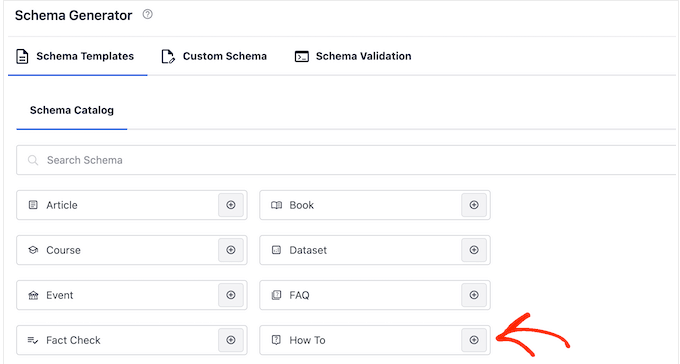
Dodatkowo pozwala dodawać zaawansowane znaczniki schematu, takie jak schemat Artykułu lub schemat Jak to zrobić, aby pomóc Twojej witrynie wyróżnić się w Google.
AIOSEO zawiera sugestie dotyczące używania strony czynnej, wstawiania słów przejściowych i lepszego rozłożenia podtytułów.
Analizuje również Twoje posty na blogu pod kątem gęstości słów kluczowych i czytelności, co czyni go niezwykle potężnym asystentem pisania do optymalizacji treści pod kątem wyszukiwarek.
Więcej informacji znajdziesz w naszym przewodniku na temat jak poprawnie skonfigurować AIOSEO dla WordPress.
Często zadawane pytania dotyczące automatycznego planowania wpisów
Oto kilka często zadawanych pytań dotyczących planowania i automatyzacji treści w WordPressie.
Jaka jest różnica między planowaniem a automatycznym planowaniem w WordPressie?
Ręczne planowanie wymaga indywidualnego ustawienia konkretnej daty i godziny dla każdego posta. Automatyczne planowanie automatycznie przypisuje predefiniowany czas publikacji do Twojego kalendarza treści, oszczędzając Ci powtarzalnej pracy.
Czy mogę automatycznie planować wpisy w WordPress bez wtyczki?
Nie, WordPress nie posiada wbudowanej funkcji automatycznego planowania. Musisz użyć wtyczki, takiej jak PublishPress Planner, aby automatycznie przypisać domyślne czasy publikacji do Twoich szkiców.
Czy planowanie wpisów na blogu wpływa na SEO?
Nie, planowanie postów nie wpływa bezpośrednio na pozycję w wynikach wyszukiwania SEO. Pomaga jednak publikować konsekwentnie w optymalnych momentach, co poprawia zaangażowanie użytkowników i sygnalizuje wyszukiwarkom niezawodność.
Co się stanie, jeśli zaplanowany wpis nie zostanie opublikowany?
Jest to zazwyczaj spowodowane błędem „missed schedule” (pominięty termin publikacji) z powodu problemów z zadaniami cron w WordPressie. Możesz to łatwo naprawić, instalując wtyczkę „missed schedule” lub konfigurując prawdziwy cron job.
Więcej informacji znajdziesz w naszym przewodniku na temat jak naprawić błąd pominiętego zaplanowanego posta.
Mamy nadzieję, że ten artykuł pomógł Ci dowiedzieć się, jak łatwo automatycznie planować posty na blogu WordPress. Możesz również zapoznać się z naszym poradnikiem na temat jak unikać przypadkowego publikowania w WordPress oraz naszym przewodnikiem na temat testowania Twojej witryny pod kątem aktualizacji do Gutenberga (edytora blokowego).
Jeśli podobał Ci się ten artykuł, zasubskrybuj nasz kanał YouTube po samouczki wideo WordPress. Możesz nas również znaleźć na Twitterze i Facebooku.





Jiří Vaněk
Chciałbym zapytać. CRON WordPress jest odpowiedzialny za planowanie artykułów. Czy będzie to działać tak samo, nawet jeśli mam wyłączony CRON, a jest on ustawiony na serwerze tak, aby używać wewnętrznego CRON do wywoływania adresu URL wp-cron.php?doing_wp_cron? Celowo wyłączyłem CRON w pliku wp-config, dla zwiększenia szybkości, i rozwiązuję to wewnętrznie za pomocą CRON serwera w ten sposób.
Wsparcie WPBeginner
Dopóki dla Twojej witryny działa rozwiązanie CRON, powinno to nadal działać i aktualizować się, gdy uruchomi się Twój CRON.
Administrator
Jiří Vaněk
Bardzo dziękuję za odpowiedź. Na początku trochę się męczyłem, bo nie działało i zastanawiałem się dlaczego, ale błąd ostatecznie leżał po mojej stronie i teraz działa dobrze, tak jak opisałeś. Dziękuję za Twój czas i za zapewnienie mnie, że tak powinno być.
Muhammad Hammad
Najlepsze w Twoich postach na blogu jest to, że w prosty sposób wyjaśniają wszystko dotyczące WordPressa. Dzięki temu czytelnikowi bardzo łatwo jest je zrozumieć i wdrożyć. Wielkie podziękowania dla autora!
Wsparcie WPBeginner
You’re welcome, glad our content was helpful
Administrator
Luis Santos
Witam,
Szukam wtyczki, która zapewni, że posty nie będą publikowane zbyt często. Nasza strona ma kilku autorów i staramy się publikować artykuły w odstępach od 30 do 60 minut.
Przetestowaliśmy już kilka, ale wiele zostało porzuconych przez ich autorów. To byłoby blisko, gdyby nie kwestia losowości. Potrzebował czegoś z tylko przerwą czasową.
Jakieś sugestie?
Sarah
Czy można zaplanować publikację wpisu CO PONIEDZIAŁEK? Np. ten sam wpis co tydzień w poniedziałek?
Johan Hulitn
Czy można zaplanować wpis na WordPressie z zaplanowanym filmem z YouTube. Pozwól, że wyjaśnię. Jeśli zaplanuję film z YouTube na 12:00, a następnie umieszczę ten film w zaplanowanym wpisie na WordPressie, który pojawi się o 12:30. Czy to jest możliwe?
Mandy
Czy istnieje limit liczby zaplanowanych postów, które mogą być załadowane w danym momencie na stronie WordPress? Np. jeśli chciałbym załadować 50 postów – 1 dziennie – czy byłby to problem?
Wsparcie WPBeginner
Nie.
Administrator
Hassan
Cześć WP… Czy masz kanał na Telegramie? To łatwy sposób na zobaczenie Twojego pomysłu, drogi przyjacielu..dzięki
Wsparcie WPBeginner
Niestety, jeszcze go nie mamy. W międzyczasie możesz nas śledzić na Twitterze i Facebooku.
Administrator
Charles
Witam,
Ponownie udowodniłeś, że ta strona jest najlepsza na świecie pod względem zasobnych treści dla twórców stron WordPress, projektantów i blogerów. Proszę, kontynuuj! BARDZO POMOCNY WPIS.