


Jeśli regularnie zbierasz zgłoszenia z formularzy w WordPress, ręczne eksportowanie tych danych może szybko stać się uciążliwe. Niezależnie od tego, czy śledzisz potencjalnych klientów, zamówienia, czy opinie, pobieranie wszystkich tych wpisów pojedynczo zajmuje czas i łatwo coś ważnego przeoczyć.
Niestety, WordPress nie oferuje wbudowanego sposobu na automatyczny eksport wpisów z formularzy. Ale dzięki WPForms odkryłem, że mogę zautomatyzować cały proces za pomocą ich narzędzia do eksportu — nie ma potrzeby instalowania dodatkowych wtyczek ani grzebania w niestandardowym kodzie.
Zamiast ręcznie pobierać pliki CSV lub kopiować dane z pulpitu nawigacyjnego, WPForms zapisuje wpisy w czystych, ustrukturyzowanych plikach zgodnie z harmonogramem, który możesz kontrolować.
W tym przewodniku pokażę Ci, jak skonfigurować automatyczny eksport formularzy w WPForms, aby Twoje zgłoszenia pozostały zorganizowane bez żadnego dodatkowego wysiłku.
Dlaczego automatycznie eksportować wpisy z formularzy WordPress?
Automatyczne eksportowanie wpisów formularzy WordPress pozwala na zapisywanie i organizowanie danych z tych zgłoszeń formularzy bez żadnego ręcznego wysiłku.
Zamiast logować się, aby pobierać zgłoszenia za każdym razem, gdy ktoś wypełni formularz, możesz automatycznie wysyłać dane na swój adres e-mail, konto przechowywania w chmurze lub inną połączoną aplikację.
To prosty sposób na utrzymanie wszystkiego posortowanego, zabezpieczonego kopią zapasową i dostępnego, bez konieczności myślenia o tym.
Większość właścicieli stron internetowych WordPress korzysta z formularzy do zbierania leadów, zamówień, opinii lub rezerwacji. Jednak gdy zgłoszenia zaczną się gromadzić, ręczne zarządzanie nimi zajmuje coraz więcej czasu. Właśnie dlatego automatyczny eksport staje się bardzo przydatny.
Dzięki automatycznym eksportom możesz:
- Twórz kopie zapasowe zgłoszeń formularzy w lokalizacji, którą kontrolujesz.
- Zmniejsz powtarzalną pracę administracyjną.
- Utrzymuj swoje dane w porządku i łatwo dostępne.
- Unikaj pomijania lub przeoczania zgłoszeń.
- Uprość swój proces raportowania i śledzenia.
Po uruchomieniu automatyczny eksport zajmuje się wszystkim w tle, dzięki czemu możesz skupić się na pracy, która faktycznie rozwija Twoją stronę.
Teraz pokażę Ci, jak automatycznie eksportować wpisy z formularzy za pomocą WPForms:
- How to Auto Export WordPress Form Entries
- Krok 1: Zainstaluj i aktywuj wtyczkę WPForms
- Krok 2: Skonfiguruj formularz, którego będziesz używać do automatycznych eksportów
- Krok 3: Skonfiguruj automatyczny eksport zgłoszeń formularza
- Krok 4: Wybierz pola formularza i zastosuj filtry wpisów przed eksportem
- Krok 5: Zaplanuj eksport wpisów z formularzy WordPress
- Krok 6: Dodaj zadanie usuwania wpisów formularzy po eksporcie (opcjonalnie)
- Krok 7: Monitoruj wszystko z panelu automatyzacji
- 🔄 Bonus: Rozszerz automatyzację dzięki Uncanny Automator
- Często zadawane pytania dotyczące wpisów z formularzy WordPress
Jak automatycznie eksportować wpisy z formularzy WordPress
Najlepszym sposobem na automatyczny eksport zgłoszeń formularzy WordPress jest użycie WPForms, która jest najlepszą wtyczką formularzy kontaktowych dla WordPress.
Jest wyposażona w potężny dodatek Entry Automation zaprojektowany właśnie w tym celu.
Niezależnie od tego, czy chcesz regularnie wysyłać raporty e-mailem, tworzyć kopie zapasowe zgłoszeń w Google Drive, czy automatycznie usuwać wpisy po ich przetworzeniu, ten dodatek dyskretnie zajmuje się wszystkim w tle – nie są wymagane żadne ręczne kroki.

W WPBeginner sami używamy WPForms do tworzenia wszelkiego rodzaju formularzy, od prostych formularzy kontaktowych po naszą coroczną ankietę czytelników.
Przetestowaliśmy również wszystkie jego funkcje i zawarliśmy je w naszej szczegółowej recenzji WPForms.
To jest jedno z tych narzędzi, które po prostu działają i oszczędzają nam czas w tle, dlatego z pełnym zaufaniem polecam je zarówno początkującym, jak i profesjonalistom.
Ponadto rozpoczęcie pracy z nim jest szybkie i łatwe.
Krok 1: Zainstaluj i aktywuj wtyczkę WPForms
Najpierw musisz zainstalować i aktywować wtyczkę WPForms.
Jeśli nie wiesz, jak to zrobić, mamy przewodnik krok po kroku jak zainstalować wtyczkę WordPress, który Ci pomoże.
👉 Uwaga: WPForms oferuje bezpłatną wersję, której można użyć do tworzenia podstawowych formularzy kontaktowych. Jednak dodatek Entry Automation jest dostępny tylko w planie Elite.
Po aktywacji wtyczki musisz aktywować klucz licencyjny. Aby to zrobić, przejdź do strony WPForms » Ustawienia w swoim panelu WordPress i dodaj swój klucz licencyjny.
Te informacje możesz uzyskać ze swojego obszaru konta na stronie WPForms. Odblokuje to wszystkie funkcje dostępne w Twoim planie, w tym dostęp do dodatków premium, takich jak Automatyzacja Wpisów.
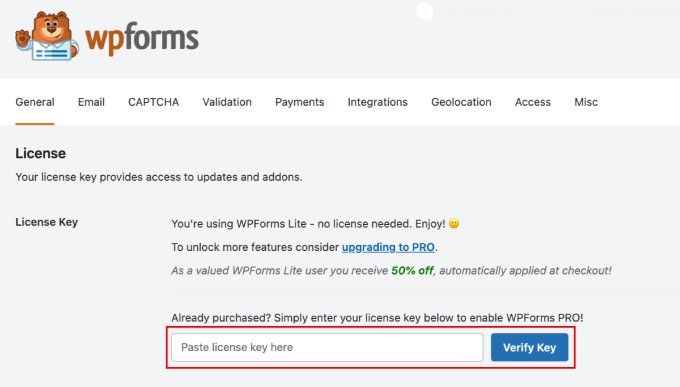
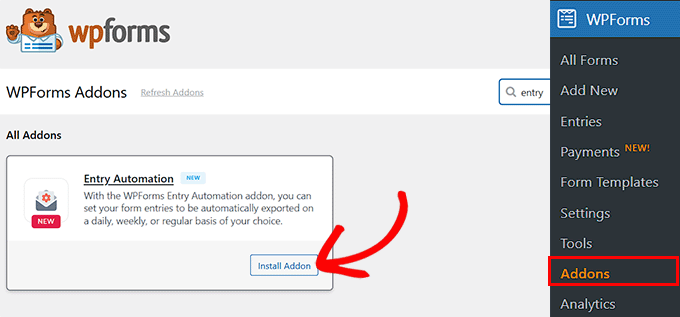
Teraz, gdy Twoja licencja jest aktywna, przejdź do strony WPForms » Dodatki z paska bocznego administracji WordPress.
Tutaj poszukaj „Dodatku Automatyzacji Wpisu” na liście. Po jego znalezieniu kliknij przycisk „Zainstaluj dodatek”, aby aktywować go na swojej stronie internetowej.
Krok 2: Skonfiguruj formularz, którego będziesz używać do automatycznych eksportów
Teraz, gdy WPForms i dodatek Entry Automation są aktywne, czas utworzyć formularz z wpisami, które chcesz automatycznie eksportować.
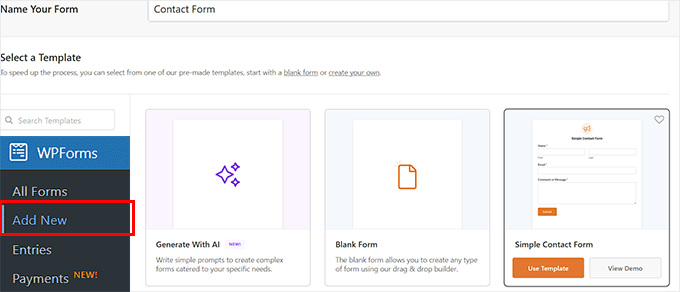
Aby rozpocząć, przejdź do strony WPForms » Dodaj nowy w swoim panelu WordPress i nadaj nazwę swojemu formularzowi.
Następnie możesz wybrać gotowy szablon, taki jak formularz kontaktowy, formularz rejestracyjny lub formularz opinii – lub zbudować go od podstaw za pomocą kreatora przeciągnij i upuść.
Jeśli chcesz jeszcze bardziej przyspieszyć pracę, WPForms zawiera Kreator formularzy AI, który może wygenerować kompletny formularz w kilka sekund.
Wszystko, co musisz zrobić, to wpisać krótkie polecenie, na przykład „prosty formularz opinii klienta”, a sztuczna inteligencja natychmiast utworzy formularz z odpowiednimi polami, układem i strukturą. Sam przetestowałem tę funkcję i działa naprawdę dobrze.
Teraz zostaniesz przeniesiony do wizualnego kreatora, gdzie możesz łatwo dostosować swój formularz, przeciągając pola z lewego panelu do układu formularza po prawej stronie.
Możesz dodawać pola takie jak Imię, Email, Listy rozwijane, Pola wyboru, Przesyłanie plików i inne, w zależności od rodzaju informacji, które musisz zebrać.
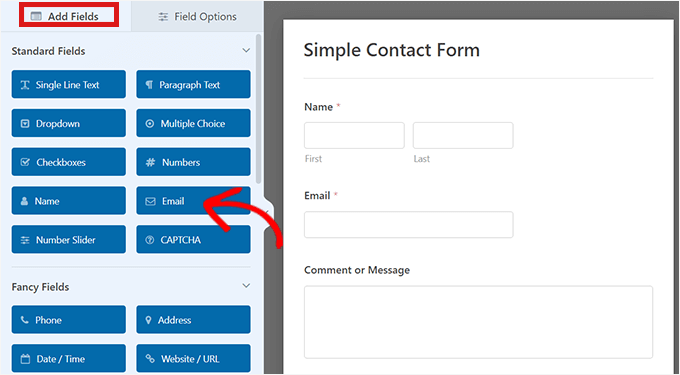
Jeśli potrzebujesz więcej pomocy w tworzeniu odpowiedniego formularza, służę pomocą. Na WPBeginner napisaliśmy samouczki krok po kroku, które przeprowadzą Cię przez różne typy formularzy:
- Jak utworzyć formularz kontaktowy w WordPress (krok po kroku)
- Jak utworzyć formularz rejestracji użytkownika w WordPress
- Przewodnik dla początkujących: Tworzenie formularza zamówień online w WordPress
- Sposoby wykorzystania logiki warunkowej w formularzach WordPress (przypadki użycia)
- Jak stworzyć formularz WordPress z opcjami płatności (łatwy sposób)
Gdy Twój formularz będzie wyglądał dobrze, możesz skonfigurować jego ustawienia e-maili z potwierdzeniem. Następnie kliknij przycisk „Zapisz” u góry, aby zachować zmiany.
Krok 3: Skonfiguruj automatyczny eksport zgłoszeń formularza
Teraz, gdy Twój formularz jest gotowy, czas zautomatyzować eksporty, aby nigdy więcej nie musieć ręcznie pobierać wpisów z formularza.
Aby to zrobić, przejdź do zakładki Ustawienia » Automatyzacja wpisów w kreatorze WPForms. Tutaj będziesz zarządzać wszystkim, co związane z automatycznym eksportowaniem i usuwaniem wpisów.
Aby rozpocząć, kliknij przycisk „Dodaj nowe zadanie”.

Po wykonaniu tej czynności otworzy się okno, w którym musisz nadać nazwę swojemu zadaniu. Zalecam wybranie czegoś jasnego, na przykład „Tygodniowy eksport formularza kontaktowego do poczty e-mail”, aby łatwo było je później zapamiętać.
To zadanie będzie przypominać konfigurację małego przepływu pracy dla Twojego formularza. Możesz nawet utworzyć wiele zadań dla jednego formularza, na przykład jedno zadanie do wysyłania cotygodniowych raportów e-mail i inne do tworzenia kopii zapasowych wpisów na Dysku Google.
Po wprowadzeniu nazwy kliknij przycisk „OK”, aby przejść dalej.
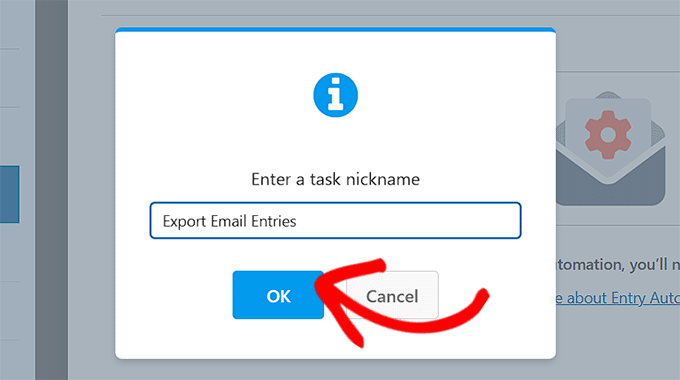
Następnie zostaniesz poproszony o wybranie typu zadania.
WPForms oferuje dwie opcje: Eksportuj wpisy i Usuń wpisy. Na razie musisz wybrać opcję „Eksportuj wpisy”.
Zawsze możesz wrócić później i skonfigurować zadanie usuwania, jeśli zajdzie taka potrzeba. Na przykład, aby automatycznie usuwać stare zgłoszenia po 30 dniach.

Po wybraniu opcji eksportu wpisów zobaczysz kilka ustawień dotyczących nazwy pliku eksportu. Możesz wpisać nazwę ręcznie, ale polecam użycie inteligentnych tagów.
Te tagi mogą automatycznie pobierać takie elementy, jak nazwa formularza lub data, co pomaga utrzymać porządek w plikach bez dodatkowej pracy z Twojej strony.
Wystarczy kliknąć ikonę Smart Tag, aby zobaczyć dostępne opcje i wstawić te, które mają dla Ciebie sens.

Następnie porozmawiajmy o tym, jak będą eksportowane wpisy z Twojego formularza i gdzie trafią. Zalecam najpierw wybrać format pliku – to określi, jak dane będą zorganizowane podczas ich wysyłania.
WPForms oferuje kilka typów plików do wyboru, a każdy z nich ma swoje zalety:
- CSV – Domyślna opcja, idealna do narzędzi arkuszy kalkulacyjnych, takich jak Microsoft Excel lub Google Sheets.
- Excel (XLSX) – Ten format zachowuje podstawowe formatowanie i strukturę, dzięki czemu raporty wyglądają czyściej i bardziej profesjonalnie od razu po wygenerowaniu. Polecam tę opcję, jeśli planujesz udostępnić plik bezpośrednio klientom lub osobom nietechnicznym korzystającym z programu Microsoft Excel.
- PDF – Świetne do przejrzystych, możliwych do wydrukowania podsumowań. Lubię tę opcję, gdy chcę coś dopracowanego do udostępnienia na spotkaniu.
- JSON – Najlepiej nadaje się dla programistów lub użytkowników integrujących dane z innymi systemami lub aplikacjami.
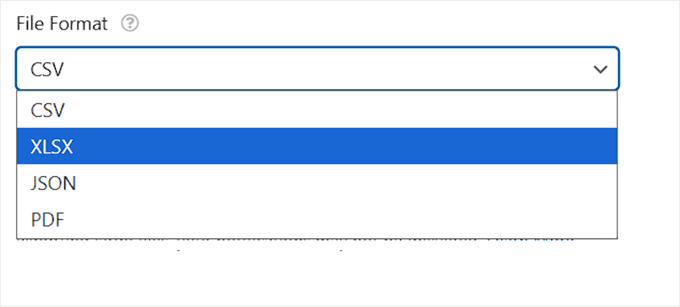
Po zakończeniu nadszedł czas, aby zdecydować, dokąd ma trafić wyeksportowany plik.
WPForms pozwala również na automatyzację tego procesu, dzięki czemu nie musisz ręcznie wysyłać ani przesyłać żadnych danych. Oto Twoje opcje docelowe:
- E-mail – Wyślij eksport na jeden lub więcej adresów e-mail.
- Dysk Google – Zapisz kopię eksportu bezpośrednio na swoim koncie Google Drive.
- Dropbox – Przechowuj plik w folderze Dropbox, aby ułatwić udostępnianie i dostęp.
- FTP – Prześlij eksport na serwer za pomocą FTP. Ta opcja jest przeznaczona dla bardziej zaawansowanych użytkowników lub programistów, którzy potrzebują wysłać dane do niestandardowej aplikacji lub oddzielnego serwera.
Po wybraniu miejsca docelowego, WPForms przeprowadzi Cię przez kroki połączenia.
Na przykład, jeśli wybierzesz „E-mail”, będziesz musiał dodać adres e-mail, na który będą wysyłane wpisy. Z drugiej strony, jeśli wybierzesz Dropbox, będziesz musiał zintegrować go z WPForms.

Jednak nie musisz się martwić, ponieważ wtyczka sprawia, że proces jest niezwykle przyjazny dla początkujących. Po prostu postępuj zgodnie z instrukcjami na ekranie.
Krok 4: Wybierz pola formularza i zastosuj filtry wpisów przed eksportem
Po ustawieniu formatu i miejsca docelowego eksportu przewiń w dół, aby skonfigurować, jakie dane powinny zostać uwzględnione w eksporcie i czy chcesz filtrować wpisy.
Najpierw zobaczysz sekcję „Informacje o wpisie”. Ten obszar jest schludnie podzielony na dwie części: Pola formularza i Dodatkowe informacje, co daje Ci pełną kontrolę nad tym, co jest udostępniane.
W sekcji „Pola formularza” zobaczysz rzeczywiste pola z Twojego formularza – takie jak Nazwa, Email i Komentarz lub Wiadomość. Wystarczy zaznaczyć pola, które chcesz uwzględnić.
Jeśli eksportujesz dłuższy formularz z wieloma polami, możesz użyć opcji „Zaznacz wszystko”, aby zaoszczędzić czas.
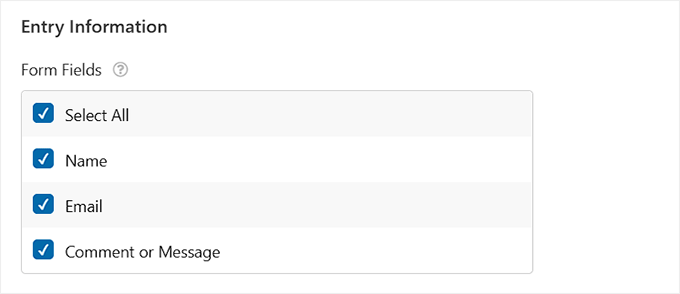
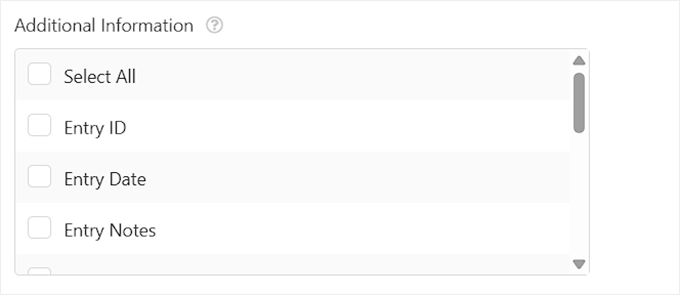
Następnie jest sekcja „Dodatkowe informacje”. Obejmuje ona dodatkowe szczegóły, które WPForms śledzi automatycznie, takie jak ID wpisu, Data wpisu, Notatki dotyczące wpisu i Typ.
Możesz wybrać dowolną kombinację tych pól, aby dostosować swój eksport. Uważam, że jest to szczególnie przydatne, jeśli potrzebujesz tylko kilku kluczowych informacji do cotygodniowego raportu lub chcesz ukryć wewnętrzne notatki przed udostępnieniem pliku na zewnątrz.
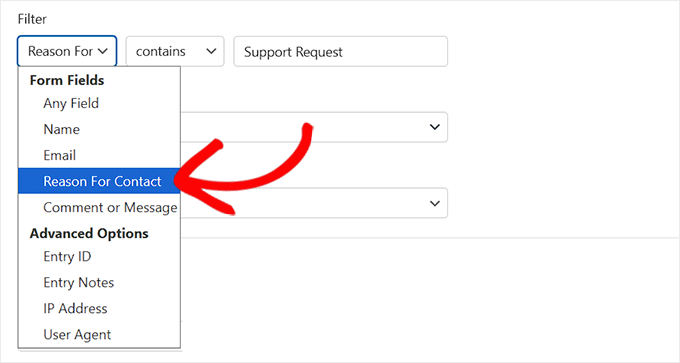
Poniżej znajduje się sekcja „Filtr”. Tutaj możesz zawęzić eksport, aby uwzględnić tylko wpisy spełniające określone warunki – na przykład zgłoszenia z określonego zakresu dat lub wpisy zawierające konkretne odpowiedzi.
Domyślnie WPForms ustawia filtr na „Dowolne pole zawiera”, ale możesz go dostosować, aby zawęzić wpisy na podstawie określonych pól i wartości formularza.
Na przykład, jeśli Twój formularz kontaktowy zawiera listę rozwijaną, taką jak „Powód kontaktu”, możesz filtrować, aby eksportować tylko wpisy, w których powodem jest „Żądanie wsparcia” lub „Zapytanie biznesowe”.
Pomaga to utrzymać eksporty skoncentrowane na typach wiadomości, na których najbardziej Ci zależy.
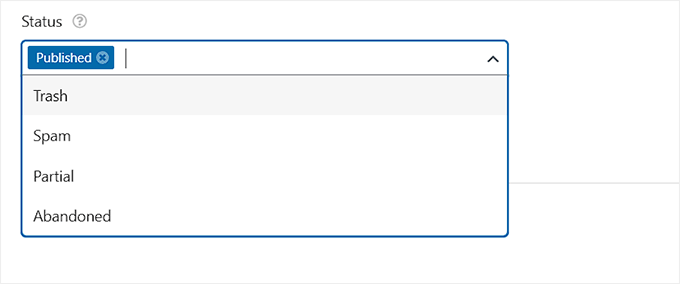
Możesz również filtrować na podstawie statusu wpisu. WPForms pozwala wybrać, czy uwzględnić wpisy opublikowane, porzucone, czy oznaczone jako spam.
Polecam ten filtr, jeśli chcesz mieć czyste, finalne zgłoszenia w swoim eksporcie lub jeśli chcesz osobno analizować niekompletne lub oznaczone wiadomości.
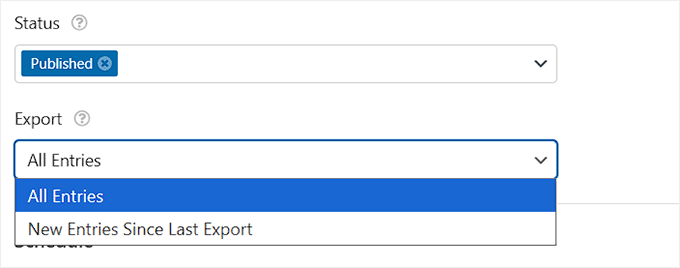
Dodatkowo możesz wybrać eksport wszystkich wpisów z formularza kontaktowego lub tylko nowych zgłoszeń od czasu ostatniego eksportu. Jest to przydatna opcja do automatyzacji raportów bez duplikowania danych.
Po wybraniu pól i filtrów do zastosowania, WPForms dostosuje eksport dokładnie do Twoich potrzeb.
Krok 5: Zaplanuj eksport wpisów z formularzy WordPress
Gdy ustawienia eksportu i filtry będą gotowe, ostatnim krokiem jest zaplanowanie, kiedy chcesz, aby WPForms automatycznie uruchomił eksport.
W tym celu przewiń w dół do sekcji „Harmonogram”.
Możesz zacząć od wyboru częstotliwości eksportu. Możesz ustawić go na codzienne, tygodniowe lub miesięczne uruchamianie, w zależności od tego, jak często potrzebujesz aktualizacji.
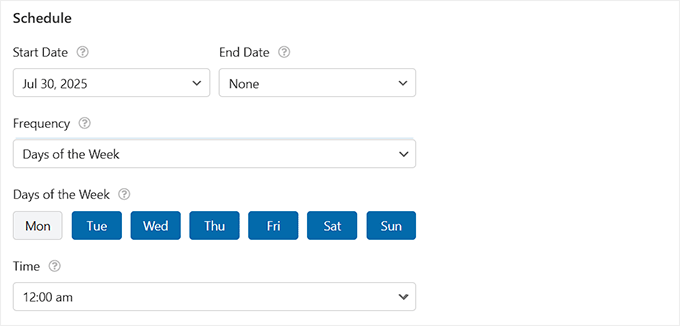
Następnie wybierz konkretny dzień (dni), w którym chcesz, aby eksport został uruchomiony — na przykład co poniedziałek lub 1. dnia każdego miesiąca. Musisz również dodać datę rozpoczęcia i, opcjonalnie, datę zakończenia, jeśli eksportujesz tylko przez ograniczony czas.
Domyślnie WPForms uruchamia eksport o północy, ale możesz dostosować porę dnia, aby dopasować ją do przepływu pracy Twojego zespołu lub harmonogramu raportowania.
Gdy to zostanie zrobione, wtyczka zajmuje się resztą – automatycznie generuje i wysyła plik eksportu dokładnie tak, jak skonfigurowałeś.
💡Wskazówka bonusowa: Aby rozpocząć zbieranie wpisów, musisz również osadzić skonfigurowany formularz na stronie swojej witryny. Szczegółowe informacje znajdziesz w naszym przewodniku krok po kroku na temat jak osadzić formularze w WordPress.
Krok 6: Dodaj zadanie usuwania wpisów formularzy po eksporcie (opcjonalnie)
Gdy Twój formularz będzie aktywny, a automatyzacja będzie działać, możesz pójść o krok dalej, ustawiając oddzielne zadanie usuwania wpisów po ich wyeksportowaniu.
WPForms nie dołącza tego do samego zadania eksportu. Zamiast tego musisz utworzyć nowe zadanie z opcją „Usuń wpisy” i skonfigurować je tak, aby uruchamiało się po eksporcie.
Nie zapomnij przełączyć przełącznika „Uruchom po poprzednim zadaniu”, aby upewnić się, że zadania są wykonywane sekwencyjnie.
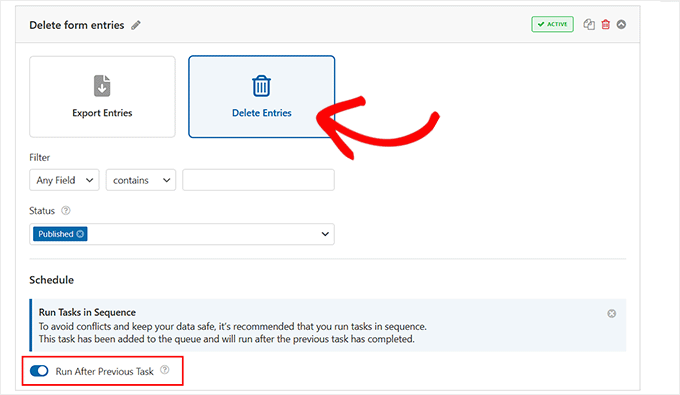
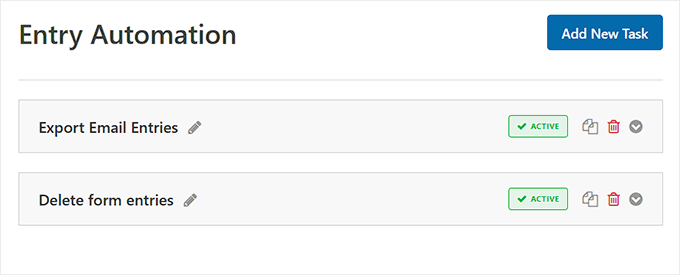
Możesz nawet przeciągać, aby zmienić kolejność zadań, więc usunięcie nastąpi dopiero po bezpiecznym wyeksportowaniu danych.
To świetny sposób na utrzymanie bazy danych WordPress w dobrej kondycji i zapobieganie jej rozrostowi. Mniejsza baza danych pomaga stronie działać płynnie i sprawia, że kopie zapasowe witryny są mniejsze i szybsze do wykonania.
To również dobra praktyka w zakresie prywatności danych.
Nie przechowując danych użytkowników na swojej stronie dłużej niż jest to konieczne, zmniejszasz ryzyko i możesz łatwiej przestrzegać przepisów o ochronie prywatności, takich jak RODO.
Krok 7: Monitoruj wszystko z panelu automatyzacji
Jeśli zarządzasz wieloma formularzami lub planujesz regularne eksporty, jasny przegląd wszystkich zautomatyzowanych zadań jest kluczowy.
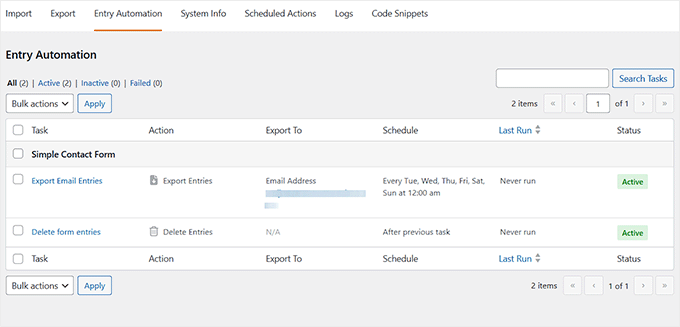
Panel Automatyzacji w WPForms ułatwia to, pokazując wszystkie aktywne zadania w jednym miejscu.
Uważam, że było to niezwykle pomocne podczas testowania funkcji, ponieważ dawało mi natychmiastowy wgląd w to, co działa, kiedy i czy wszystko działa zgodnie z oczekiwaniami.
Możesz uzyskać do niego dostęp, przechodząc do strony WPForms » Narzędzia » Automatyzacja Wpisu, gdzie będziesz mógł:
- Wyświetl wszystkie formularze z skonfigurowanymi zadaniami automatyzacji.
- Przejrzyj typy zadań, harmonogramy i bieżący status.
- Potwierdź, czy zadania eksportu lub usuwania zakończyły się pomyślnie.
To najprostszy sposób, aby zachować porządek i zapewnić, że wszystko działa dokładnie tak, jak zaplanowano.
🔄 Bonus: Rozszerz automatyzację dzięki Uncanny Automator
Automatyczne eksportowanie danych z formularzy WordPress to tylko jeden ze sposobów na oszczędność czasu. Polecam również skonfigurowanie bardziej zautomatyzowanych przepływów pracy za pomocą Uncanny Automator.
Jest to najlepsza wtyczka do automatyzacji WordPress i jest wyposażona w wbudowaną integrację z WPForms, dzięki czemu możesz uruchamiać potężne przepływy pracy w momencie, gdy ktoś prześle formularz.
Chociaż funkcja automatyzacji wpisów WPForms jest idealna do zarządzania samymi wpisami (takimi jak ich eksportowanie lub usuwanie), Uncanny Automator pozwala użyć zgłoszenia formularza jako wyzwalacza do wykonywania akcji w innych wtyczkach lub aplikacjach.
Na przykład, możesz automatycznie wysłać powiadomienie na Slacka, utworzyć nowe konto użytkownika, zapisać kogoś na kurs, a nawet wygenerować kupon WooCommerce, gdy ktoś wypełni formularz.
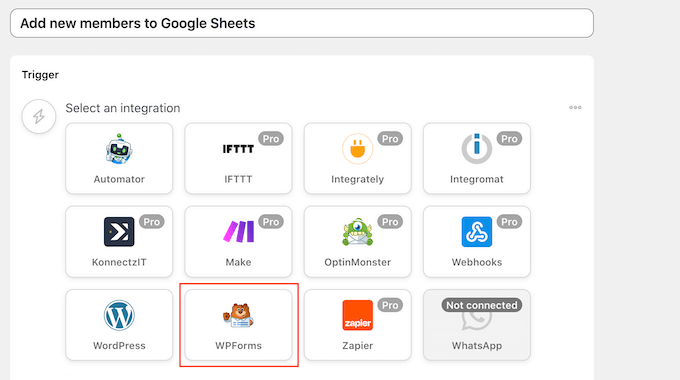
Może to zaoszczędzić mnóstwo czasu i usprawnić zadania, które kiedyś zajmowały godziny. To świetny sposób na podniesienie poziomu automatyzacji Twojej witryny bez pisania kodu.
Aby zacząć, zapoznaj się z naszym poradnikiem jak tworzyć zautomatyzowane przepływy pracy w WordPress za pomocą Uncanny Automator.
Często zadawane pytania dotyczące wpisów z formularzy WordPress
Oto kilka pytań, które często zadają nasi czytelnicy dotyczące automatycznego eksportu wpisów z formularzy WordPress:
Jakie są ograniczenia korzystania z poczty e-mail do automatycznego eksportu danych z formularzy?
Głównym ograniczeniem jest to, że dane nie są przechowywane w centralnym panelu. Zamiast tego znajdują się w Twojej skrzynce odbiorczej. Oznacza to, że będziesz musiał ręcznie sortować, organizować lub tworzyć kopie zapasowe danych, jeśli chcesz zachować rekordy długoterminowo.
Istnieje również większe ryzyko przeoczenia czegoś ważnego, jeśli Twoja skrzynka odbiorcza jest zagracona.
Moim zdaniem takie rozwiązanie sprawdza się w przypadku mniejszych stron lub właścicieli jednoosobowych firm, którzy chcą po prostu szybko sprawdzać zgłoszenia formularzy bez logowania się do WordPressa.
Ale w miarę rozwoju Twojej witryny możesz potrzebować czegoś bardziej skalowalnego.
Kiedy nadejdzie ten czas, WPForms ułatwia przejście na opcje przechowywania w chmurze, takie jak Dropbox lub Dysk Google, dzięki czemu Twoje wpisy są zawsze tworzone kopie zapasowe i łatwe do zarządzania.
Czy istnieje sposób, aby zatrzymać eksportowanie spamu z formularzy?
Tak. WPForms zawiera wbudowane narzędzia ochrony przed spamem, takie jak Google reCAPTCHA, hCaptcha oraz własną funkcję inteligentnego miodownika, które pomagają blokować niechciane zgłoszenia, zanim trafią do Twojej skrzynki odbiorczej.
Co więcej, WPForms posiada również filtr wpisów formularza, który ignoruje porzucone lub częściowe zgłoszenia formularzy. Oznacza to, że eksporty zawierają tylko kompletne i prawidłowe wpisy, co oszczędza czas i utrzymuje porządek w Twoich rekordach.
Szczegółowe informacje znajdziesz w naszym przewodniku na temat blokowania spamu w formularzach kontaktowych w WordPress.
Czy eksportowanie wpisów formularzy może zmniejszyć obciążenie bazy danych?
Tak, pomaga to utrzymać bazę danych w czystości i zoptymalizowaną. Eksportując wpisy, a następnie usuwając je z WordPressa, unikasz niepotrzebnego gromadzenia danych. Dzięki temu kopie zapasowe są szybsze, a obszar administracyjny bardziej responsywny.
Czy automatyczne eksportowanie wpisów z formularzy spowolni moją witrynę WordPress?
Nie, automatyczny eksport wpisów z formularzy nie wpłynie na szybkość Twojej witryny, jeśli zostanie poprawnie skonfigurowany.
Proces eksportu odbywa się w tle, więc odwiedzający nie zauważą żadnego spowolnienia podczas przesyłania formularza. Pomyśl o tym jak o zaplanowanym zadaniu na komputerze – działa cicho o ustalonej porze, nie przerywając tego, co robisz.
Podczas testów nie napotkałem żadnych problemów z wydajnością, nawet na stronie z wieloma działającymi formularzami.
Mam nadzieję, że ten artykuł pomógł Ci dowiedzieć się, jak automatycznie eksportować wpisy z formularzy WordPress. Możesz być również zainteresowany naszym przewodnikiem dla początkujących na temat tworzenia formularzy zgodnych z RODO w WordPress oraz naszą listą najlepszych praktyk projektowania stron z formularzami kontaktowymi.
Jeśli podobał Ci się ten artykuł, zasubskrybuj nasz kanał YouTube po samouczki wideo WordPress. Możesz nas również znaleźć na Twitterze i Facebooku.


Masz pytanie lub sugestię? Zostaw komentarz, aby rozpocząć dyskusję.