


Kiedy ludzie po raz pierwszy zaczęli rozmawiać ze swoimi telefonami, aby czegoś szukać, większość z nas prawdopodobnie uważała to za dziwne lub futurystyczne.
Teraz wyszukiwanie głosowe jest wszędzie, od inteligentnych głośników po smartfony, a ludzie zaczynają oczekiwać, że strony WordPress również będą je obsługiwać.
Dlatego dodanie wyszukiwania głosowego do witryn WordPress może zmienić zasady gry w zakresie doświadczenia użytkownika. To proste: mówienie jest znacznie łatwiejsze niż pisanie, zwłaszcza na urządzeniach mobilnych.
Ponadto wyszukiwanie głosowe staje się coraz popularniejsze. Zauważyliśmy również, że witryny WordPress z wyszukiwaniem głosowym mają tendencję do lepszych wskaźników zaangażowania, ponieważ odwiedzający mogą szybciej znaleźć to, czego potrzebują.
W tym artykule pokażemy krok po kroku, jak dodać funkcję wyszukiwania głosowego do Twojej witryny WordPress. Pozwoli to Twoim odwiedzającym po prostu wypowiadać swoje pytania zamiast je wpisywać. 💬
💡 Szybkie podsumowanie: Dodanie wyszukiwania głosowego do Twojej witryny poprawia dostępność i doświadczenie użytkownika. Zalecamy użycie „Wyszukiwania głosowego”, ponieważ jest ono proste w konfiguracji i bardzo skuteczne dla współczesnych użytkowników, którzy preferują szybkość i wygodę głosu zamiast pisania.
Dlaczego warto dodać funkcję wyszukiwania głosowego w WordPressie?
Dodanie wyszukiwania głosowego do Twojej witryny WordPress może przenieść komfort użytkowników na wyższy poziom. Jest to nieoceniona funkcja, ponieważ pomaga odwiedzającym wyszukiwać treści bez konieczności wpisywania czegokolwiek.
Możliwość wyszukiwania głosowego jest przydatna dla osób niedowidzących, które mają trudności z czytaniem i pisaniem. Ta grupa użytkowników może polegać na poleceniach głosowych do nawigacji po Internecie, ponieważ pozwala im to łatwiej znajdować artykuły i produkty.
Dodatkowo możesz używać wyszukiwania głosowego do przyspieszenia procesów pracy. Ta funkcjonalność pozwala szybko znaleźć strony i posty, których szukasz, zamiast klikać różne elementy i wpisywać polecenia.
Oto kroki konfiguracji wyszukiwania głosowego w WordPress. Możesz użyć poniższych szybkich linków, aby przejść do preferowanej sekcji:
- Krok 1: Upewnij się, że Twoja witryna ma widżet wyszukiwania
- Krok 2: Dodawanie funkcji wyszukiwania głosowego w WordPress
- Krok 3: Testowanie nowej funkcji wyszukiwania głosowego
- Dodatkowa wskazówka 💡: Dodawanie funkcji zamiany tekstu na mowę
- FAQ dotyczące dodawania funkcji wyszukiwania głosowego w WordPress
- Następne kroki, aby ulepszyć wyszukiwanie w WordPress
Rozłóżmy to na czynniki pierwsze.
Krok 1: Upewnij się, że Twoja witryna ma widżet wyszukiwania
Wtyczka, której użyjemy w tym samouczku, działa od razu po instalacji. Musisz jednak upewnić się, że Twoja witryna ma włączony widżet wyszukiwania.
Jeśli używasz klasycznego motywu, możesz przejść do strony Wygląd » Widżety w swoim obszarze administracyjnym. Stamtąd po prostu kliknij ikonę „+”, aby dodać blok, wyszukaj „Wyszukiwanie” i dodaj standardowy blok „Wyszukiwanie” WordPress do obszaru, w którym chcesz, aby się pojawił.
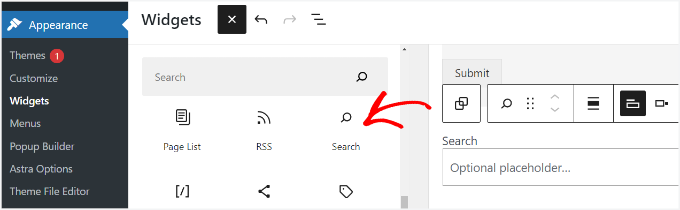
🧑💻 Wskazówka eksperta: Wtyczka działa w ramach domyślnego wyszukiwania WordPress. Możesz więc dodać blok „Wyszukiwanie” do dowolnego obszaru gotowego na widżety na swojej stronie, w tym do postów i stron, nie tylko do pasków bocznych.
Po zakończeniu możesz kliknąć „Aktualizuj”, aby zapisać zmiany.
Jeśli używasz nowoczesnego motywu blokowego, powinieneś użyć Edytora witryny (Wygląd » Edytor), aby dodać blok wyszukiwania do nagłówka lub obszaru nawigacji.
Krok 2: Dodawanie funkcji wyszukiwania głosowego w WordPress
Najprostszym sposobem na skonfigurowanie wyszukiwania głosowego w WordPress jest użycie wtyczki Voice Search. Jest to darmowa, przyjazna dla użytkownika wtyczka WordPress, która działa od razu po zainstalowaniu. Nie ma żadnych specjalnych ustawień do skonfigurowania.
Uwaga: Twoja witryna musi używać certyfikatu SSL (HTTPS), aby funkcje mikrofonu działały, ponieważ nowoczesne przeglądarki blokują dostęp do mikrofonu na niezabezpieczonych stronach HTTP.
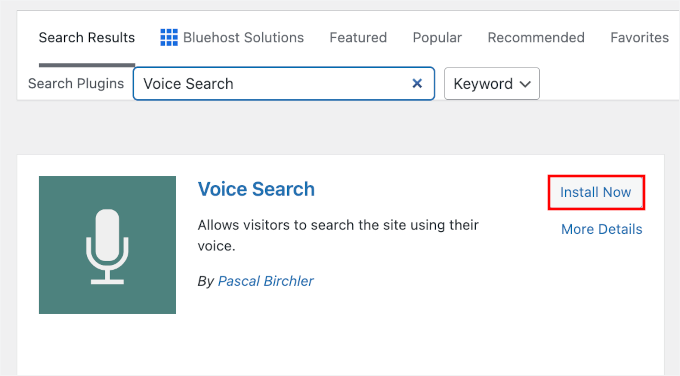
Pierwszą rzeczą, którą musisz zrobić, jest zainstalowanie i aktywowanie wtyczki Voice Search. Możesz przejść do Wtyczki » Dodaj wtyczkę w swoim obszarze administracyjnym WordPress.

Następnie wpisz nazwę wtyczki w polu wyszukiwania, aby ją szybko znaleźć.
Gdy pojawi się w wynikach wyszukiwania, kliknij „Zainstaluj teraz” i „Aktywuj”.
Jeśli potrzebujesz pomocy, zapoznaj się z naszym przewodnikiem na temat instalowania wtyczki WordPress.
Po aktywacji wtyczka automatycznie doda opcję wyszukiwania głosowego w pasku wyszukiwania. Odwiedź więc swoją witrynę.
Jeśli pomyślnie dodałeś funkcję wyszukiwania głosowego, powinieneś zobaczyć ikonę mikrofonu w polu wyszukiwania WordPress.

Krok 3: Testowanie nowej funkcji wyszukiwania głosowego
Następnie warto sprawdzić, czy działa poprawnie.
Po prostu kliknij ikonę mikrofonu i mów do niej. Twoja przeglądarka poprosi o zgodę na użycie mikrofonu; upewnij się, że klikniesz „Zezwól”, w przeciwnym razie wyszukiwanie głosowe nie zadziała.
Następnie będziesz chciał sprawdzić, czy wtyczka wychwyciła to, co powiedziałeś, i przystąpi do wyszukiwania treści z tymi terminami wyszukiwania.
Jednak pamiętaj, że wtyczka Voice Search opiera się na Web Speech API. Działa to najlepiej w nowoczesnych przeglądarkach, takich jak Google Chrome, Microsoft Edge i Safari.
Jeśli Twój odwiedzający korzysta z przeglądarki, która nie obsługuje tej funkcji, ikona mikrofonu po prostu się nie pojawi. Zapewnia to, że projekt Twojej witryny pozostaje czysty i nie pokazuje niedziałającej funkcji na niekompatybilnych urządzeniach.
Ponadto, jeśli używasz niestandardowego formularza wyszukiwania lub niestandardowego szablonu oferowanego przez rozwiązania takie jak Google Search for WordPress lub SearchWP, ta wtyczka może nie działać z Twoim polem wyszukiwania.
Zapoznaj się z naszym przewodnikiem na temat ulepszania wyszukiwania w WordPress, aby uzyskać więcej szczegółów.
Dodatkowa wskazówka 💡: Dodawanie funkcji zamiany tekstu na mowę
Podczas gdy wyszukiwanie głosowe pomaga użytkownikom wprowadzać informacje, zamiana tekstu na mowę pomaga im je konsumować. Następnie możesz dalej poprawiać dostępność swojej witryny, włączając zamianę tekstu na mowę.
Dodanie jej do Twojego bloga WordPress pozwala użytkownikom słuchać Twoich wpisów na blogu w podróży.
Ponadto świetnie nadaje się do udostępniania treści osobom z wadami wzroku lub trudnościami w czytaniu. Wierzymy, że może to pomóc w rozwoju Twojej publiczności na blogu.
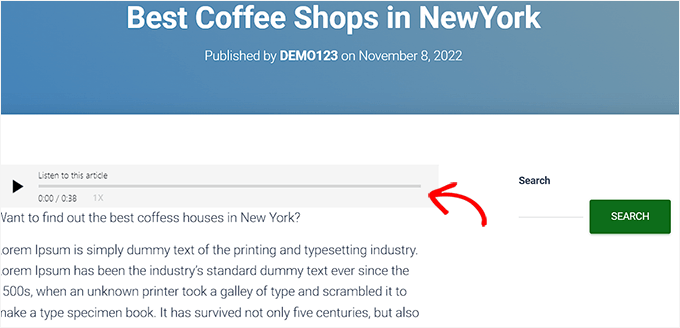
BeyondWords to jedno z narzędzi, które ułatwia dodanie tej funkcji. Ta platforma oparta na sztucznej inteligencji oferuje wtyczkę do WordPressa, która pozwala dodać zamianę tekstu na mowę do Twojej witryny.
Aby uzyskać szczegółowe informacje, możesz zapoznać się z naszym przewodnikiem na temat dodawania funkcji zamiany tekstu na mowę.
FAQ dotyczące dodawania funkcji wyszukiwania głosowego w WordPress
Nadal możesz mieć kilka pytań dotyczących dodawania wyszukiwania głosowego do swojej witryny WordPress. Oto odpowiedzi na niektóre z najczęściej zadawanych pytań:
Czy wtyczka Wyszukiwania Głosowego będzie działać ze wszystkimi motywami WordPress?
Wtyczka Voice Search została zaprojektowana do współpracy ze standardowym formularzem wyszukiwania WordPress. Oznacza to, że działa z większością motywów WordPress od razu po zainstalowaniu. Jednak jeśli Twój motyw używa niestandardowego paska wyszukiwania, ikona mikrofonu może nie pojawić się automatycznie.
Czy mogę używać wtyczki Voice Search z innymi wtyczkami wyszukiwania?
Wtyczka jest kompatybilna ze standardowym formularzem wyszukiwania WordPress. Jeśli używasz niestandardowego rozwiązania wyszukiwania, takiego jak SearchWP, wtyczka może nie działać od razu po zainstalowaniu.
Co jeśli wyszukiwanie głosowe nie działa na mojej stronie?
Upewnij się, że używasz kompatybilnej przeglądarki, takiej jak Google Chrome na komputerze lub urządzeniu mobilnym. Sprawdź również, czy ustawienia mikrofonu są poprawnie skonfigurowane.
Czy wtyczka Voice Search obsługuje wiele języków?
Wtyczka Voice Search zazwyczaj wykorzystuje ustawienia przeglądarki odwiedzającego do określenia języka wprowadzania. Chociaż działa bardzo dobrze z językiem angielskim, często może rozpoznawać inne języki obsługiwane przez API zamiany mowy na tekst Google, w zależności od urządzenia użytkownika.
Możesz też rozważyć poszukanie wtyczek oferujących specjalnie wielojęzyczne funkcje wyszukiwania.
Następne kroki, aby ulepszyć wyszukiwanie w WordPress
Mamy nadzieję, że ten artykuł pomógł Ci dodać wyszukiwanie głosowe do Twojej witryny WordPress.
Następnie możesz również zapoznać się z naszymi innymi przewodnikami na temat:
- Najlepsze wtyczki do ulepszania komentarzy WordPress
- Jak sprawić, by komentarze do wpisów na blogu były przeszukiwalne w WordPress
- Jak zobaczyć analizę wyszukiwania w WordPress (łatwe sposoby)
- Jak dodać efekt przełączania wyszukiwania w WordPress
- Jak poprawić wyszukiwanie w WordPress za pomocą SearchWP
Jeśli podobał Ci się ten artykuł, zasubskrybuj nasz kanał YouTube po samouczki wideo WordPress. Możesz nas również znaleźć na Twitterze i Facebooku.




Dennis Muthomi
Połączenie tej wtyczki Voice Search i SearchWP ogromnie pomoże w doświadczeniu użytkownika na mojej stronie internetowej. Dzięki za to.
Slot
Muszę zrobić krótki film z lektorem dla mojej strony WordPress. Twój artykuł bardzo mi pomógł, dziękuję!
Wsparcie WPBeginner
Cieszymy się, że nasz przewodnik mógł pomóc!
Administrator
Muhammad Yousuf
Ta wtyczka została ostatnio zaktualizowana 5 lat temu. Czy możesz proszę zaktualizować ten artykuł?
Wsparcie WPBeginner
We will be sure to keep an eye out for alternative plugins
Administrator
Harpreet singh
Cześć,
Kiedy dodaję ten wtyczkę do mojej strony WordPress, nic się nie dzieje. Oglądałem Twój tutorial na YouTube. Proszę, pomóż mi,
Miłego dnia dla Ciebie.
Dziękuję i pozdrawiam
Harpreet singh
Pascal Birchler
Hej
Thanks for writing about the Voice Search plugin!
Wsparcie dla niestandardowej wyszukiwarki Google i SearchWP zdecydowanie brzmi interesująco i jestem pewien, że będę mógł to zaimplementować w następnej wersji.
Wsparcie WPBeginner
Dziękuję za napisanie i udostępnienie tej przydatnej wtyczki społeczności.
Administrator
Duński
Cześć! wtyczka już nie działa