


Za każdym razem, gdy tworzymy nową stronę WordPress, jedną z rzeczy, o których nigdy nie zapominamy, jest dodanie ikon mediów społecznościowych. To prosty, ale potężny sposób na nawiązanie kontaktu z naszą publicznością poza samą stroną internetową.
Dodawanie ikon społecznościowych do Twojej witryny jest jak zostawianie śladu okruszków dla Twoich odwiedzających. Pozwala im dowiedzieć się o Twojej obecności w mediach społecznościowych i daje im łatwy sposób na śledzenie Cię na różnych platformach.
W tym artykule pokażemy Ci, jak dodać ikony mediów społecznościowych do paska bocznego WordPress.
Dlaczego dodawać ikony mediów społecznościowych do paska bocznego WordPress?
Boczny pasek WordPressa (WordPress sidebar) to obszar na Twojej stronie internetowej, który nie jest częścią głównej treści. Jest to miejsce, w którym możesz wyświetlać dodatkowe informacje, które mogą zainteresować czytelników, takie jak Twoje najnowsze posty na blogu i linki do Twoich profili społecznościowych.
Dodanie linków społecznościowych do bocznego paska WordPressa to dobry pomysł, ponieważ informuje użytkowników o Twoich kontach w mediach społecznościowych. W rezultacie mogą je sprawdzić, obserwować Cię i pomóc Ci zwiększyć liczbę obserwujących w mediach społecznościowych.
Co więcej, wyświetlanie Twoich kont w mediach społecznościowych może budować poczucie wiarygodności i służyć jako dowód społeczny. Kiedy odwiedzający widzą, że masz aktywną obecność w mediach społecznościowych, pokazuje to, że Twoja strona e-commerce lub biznesowa jest godna zaufania.
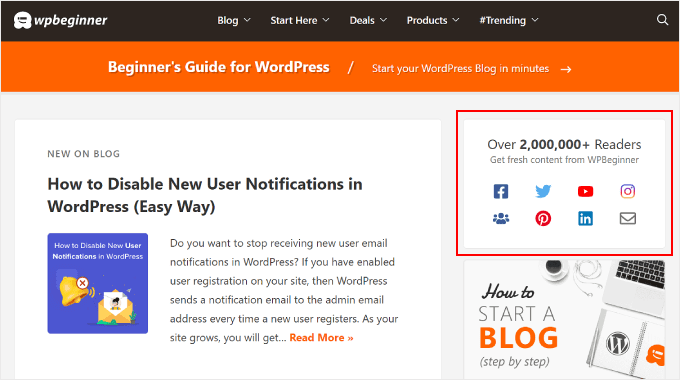
Wiele popularnych blogów WordPress wyświetla ikony mediów społecznościowych w swoich bocznych paskach, tak jak WPBeginner:
Uwaga: Ikony mediów społecznościowych różnią się od przycisków udostępniania w postach WordPress. Jeśli chcesz dodać przyciski udostępniania, zapoznaj się z naszym przewodnikiem dla początkujących na temat dodawania ikon udostępniania w mediach społecznościowych w WordPress.
Mając to na uwadze, przyjrzyjmy się, jak dodać ikony obserwowania mediów społecznościowych do paska bocznego Twojej witryny WordPress.
Metoda, której powinieneś użyć, zależy od motywu WordPress i edytora, którego używasz. Jeśli chcesz przejść do określonej sekcji, możesz skorzystać z tych szybkich linków:
- Metoda 1: Dodawanie ikon społecznościowych za pomocą edytora pełnej witryny (motywy blokowe)
- Metoda 2: Dodawanie ikon mediów społecznościowych za pomocą widżetów WordPress (klasyczne motywy)
- Metoda 3: Dodawanie niestandardowych ikon mediów społecznościowych za pomocą SeedProd (niestandardowe motywy)
- Wskazówka bonusowa: Osadź swoje profile w mediach społecznościowych na swojej stronie WordPress
Metoda 1: Dodawanie ikon społecznościowych za pomocą edytora pełnej witryny (motywy blokowe)
Jeśli jesteś użytkownikiem motywu blokowego, możesz dodać przyciski mediów społecznościowych do swojego bocznego paska WordPressa, korzystając z bloku Ikony Społecznościowe.
Należy pamiętać, że proces różni się w zależności od używanego motywu. Niektóre motywy blokowe mogą domyślnie zawierać boczny pasek, do którego można następnie dodać blok Ikony Społecznościowe. Niektóre mogą również mieć wzorzec nagłówka, który działa jak boczny pasek, a niektóre mogą w ogóle nie mieć bocznego paska.
W tym przykładzie użyjemy domyślnego motywu blokowego WordPress, który domyślnie zawiera już część szablonu Pasek boczny.
Najpierw przejdź do Wygląd » Edytor w swoim panelu administracyjnym WordPress.

Następnie musisz wybrać „Szablony”.
Spowoduje to przejście do strony, na której można edytować części szablonu motywu, takie jak nagłówki, stopki i paski boczne.

Tutaj wybierz „Wszystkie części szablonu”.
Znajdź część szablonu Pasek boczny, kliknij przycisk trzech kropek i wybierz „Edytuj”. Spowoduje to otwarcie edytora WordPress.
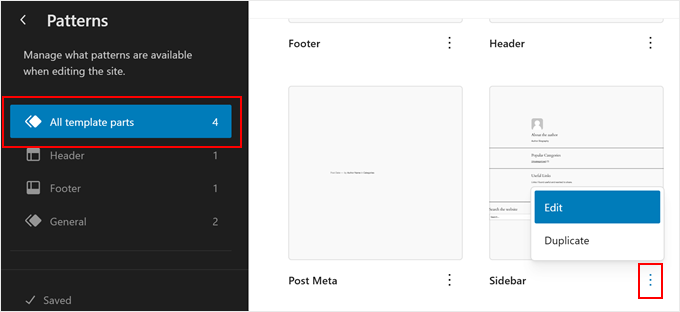
Zobaczysz teraz domyślną część szablonu paska bocznego swojego motywu. Tutaj różne części paska bocznego są zazwyczaj oddzielone dzielnikiem kształtu, takim jak prosta linia.
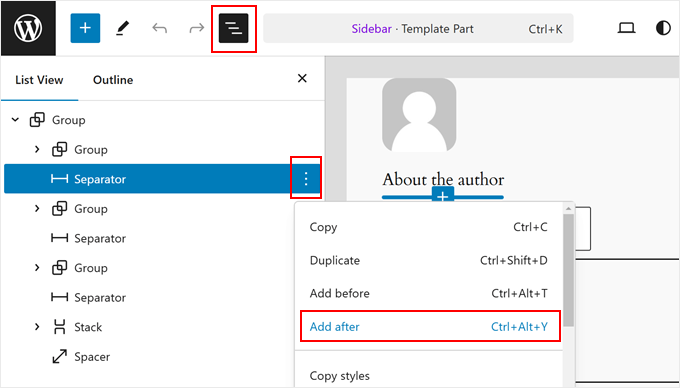
Załóżmy, że chcesz dodać ikony mediów społecznościowych poniżej bio autora. W tym przypadku kliknij przycisk „Widok listy” po lewej stronie strony i wybierz blok „Separator”, który znajduje się bezpośrednio pod grupą elementów bio autora.
Kliknij menu z trzema kropkami i wybierz „Dodaj po”.
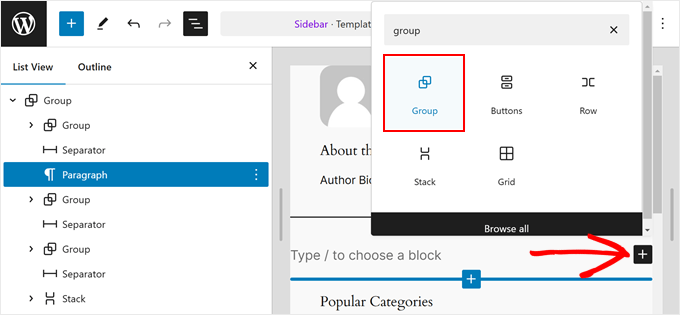
Teraz kliknij przycisk „+” w dowolnym miejscu na stronie.
Następnie wybierz blok „Grupa”.
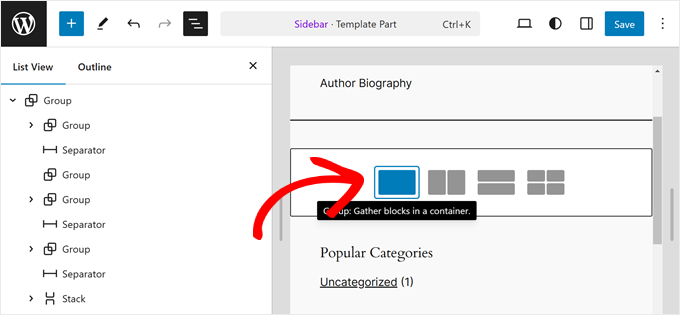
Na tym etapie możesz wybrać układ dla bloku Grupa.
Utrzymujemy prostotę, więc wybierzemy pierwszą opcję.
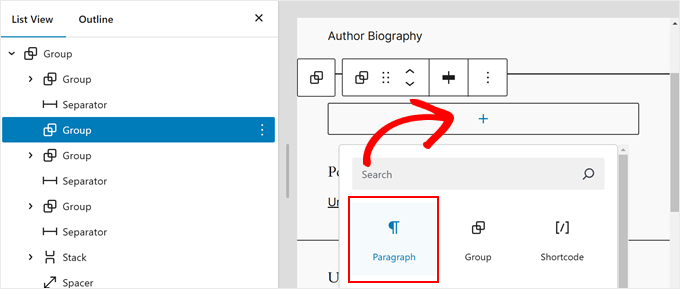
Dodajmy teraz tekst wezwania do działania, który pojawi się nad ikonami mediów społecznościowych.
Aby to zrobić, wystarczy kliknąć przycisk „+” wewnątrz bloku Grupa i wybrać blok „Akapit”.
Możesz teraz wstawić tekst wezwania do działania.
Może to być cokolwiek chcesz, na przykład „Obserwuj nas w mediach społecznościowych”.
Po zakończeniu kliknij ponownie przycisk „+” i znajdź blok „Ikony mediów społecznościowych”.
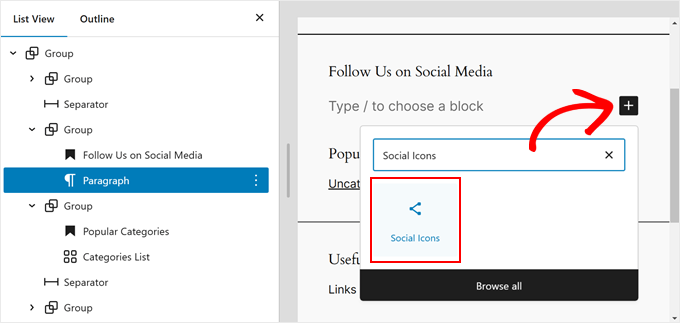
Możesz teraz zacząć dodawać swoje platformy mediów społecznościowych do bloku. Po prostu kliknij ponownie przycisk „+” i dodawaj swoje przyciski mediów społecznościowych jeden po drugim.
Skorzystaj z funkcji wyszukiwania, aby przeglądać wszystkie opcje sieci społecznościowych.
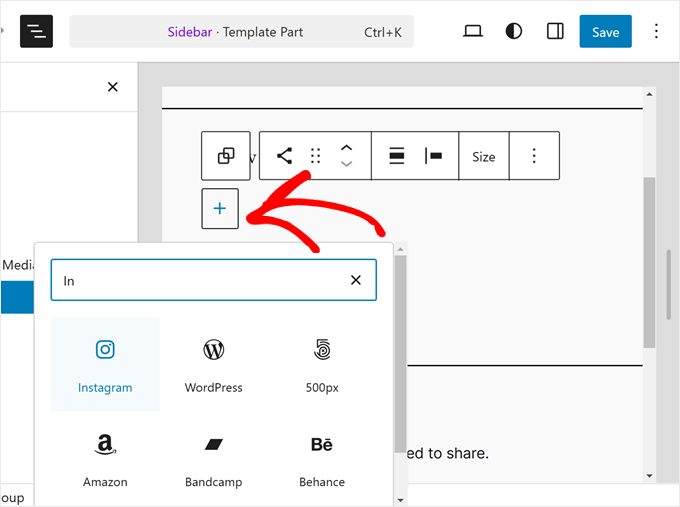
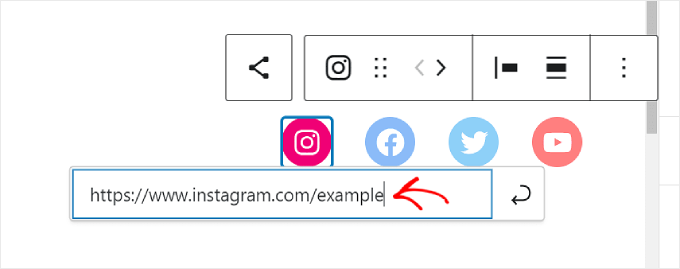
Po dodaniu wszystkich przycisków możesz zacząć dodawać niestandardowe linki do swoich profili społecznościowych.
Wszystko, co musisz zrobić, to kliknąć ikonę społecznościową i wprowadzić adres URL swojego profilu.
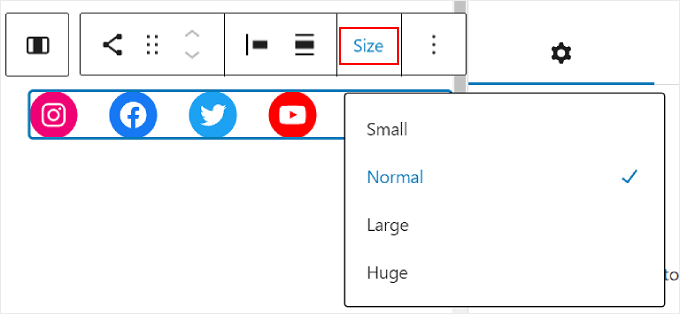
Na tym etapie możesz dostosować wygląd ikon.
Jeśli rozmiar przycisków nie jest wystarczająco duży ani mały, możesz użyć opcji „Rozmiar” w pasku narzędzi bloku.
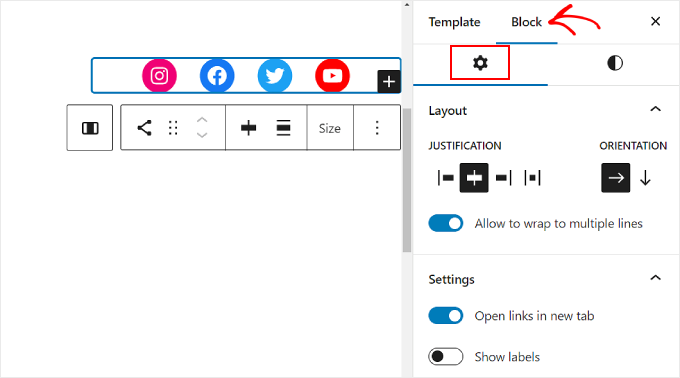
W Ustawieniach Bloku po lewej stronie możesz dostosować wyrównanie ikon, orientację, ustawienia linków i etykiety.
Zalecamy, aby linki otwierały się w nowej karcie, dzięki czemu użytkownicy nie będą musieli opuszczać Twojej witryny, aby odwiedzić Twoje profile społecznościowe.
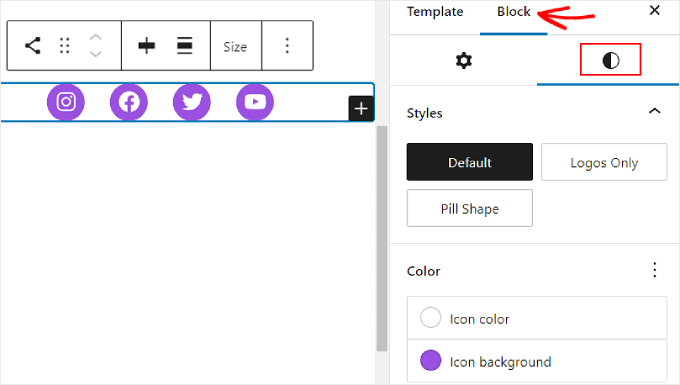
Jeśli przełączysz się na kartę Style bloków, możesz zmienić style i kolory ikon, aby pasowały do projektu Twojej witryny WordPress.
W zależności od preferencji, możesz sprawić, że wszystkie ikony będą miały różne kolory lub ten sam, jak poniżej.
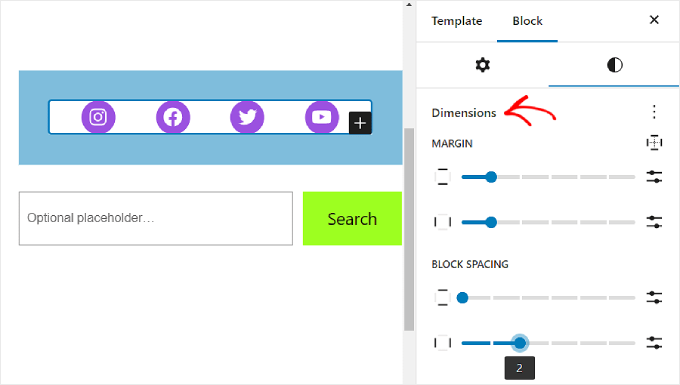
Przewijając tę samą kartę, znajdziesz ustawienia Wymiarów, aby dostosować margines i odstępy bloku.
Te ustawienia mogą być pomocne, jeśli chcesz dostosować odstępy między blokiem Ikony Społecznościowe a innymi blokami na pasku bocznym.
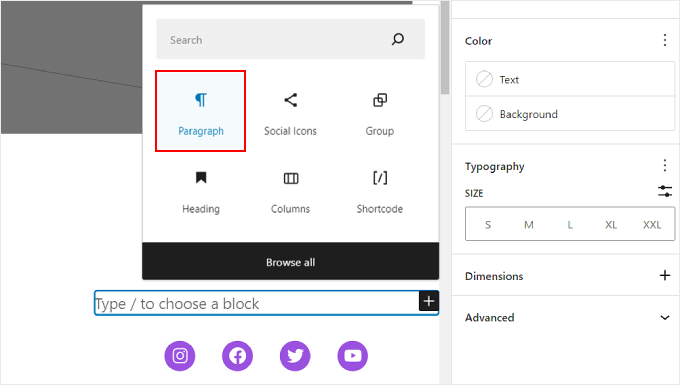
Dobrym pomysłem jest również dodanie tekstu wezwania do działania nad blokiem Ikony Społecznościowe, aby podkreślić, gdzie znajdują się przyciski i zachęcić użytkowników do zostania obserwującymi lub subskrybentami.
Aby to zrobić, dodaj blok Akapit za pomocą przycisku „+”. Upewnij się, że znajduje się on nad ikonami społecznościowymi.
Przykładowe wezwania do działania, których możesz użyć, to „Obserwuj nas”, „Dołącz do ponad X czytelników” lub „Otrzymuj najnowsze aktualizacje”.
Jeśli jeszcze tego nie zrobiłeś, możesz również dodać inne elementy do paska bocznego, takie jak Twoje wyróżnione posty i ostatnie komentarze.
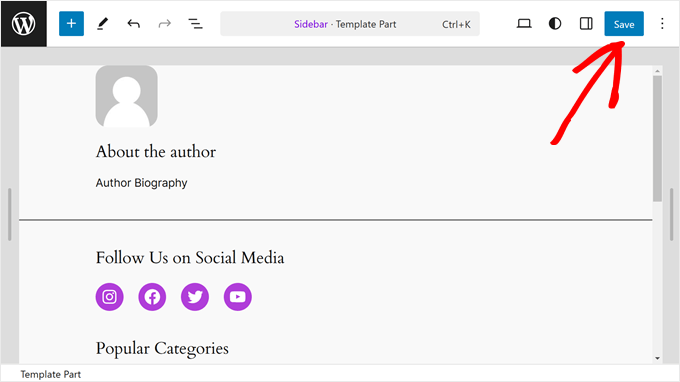
Teraz po prostu kliknij przycisk „Zapisz” w prawym górnym rogu strony.
Jeśli nie widzisz tych zmian na swoich stronach lub wpisach, najprawdopodobniej dlatego, że żadna z nich nie korzysta z części szablonu Pasek boczny.
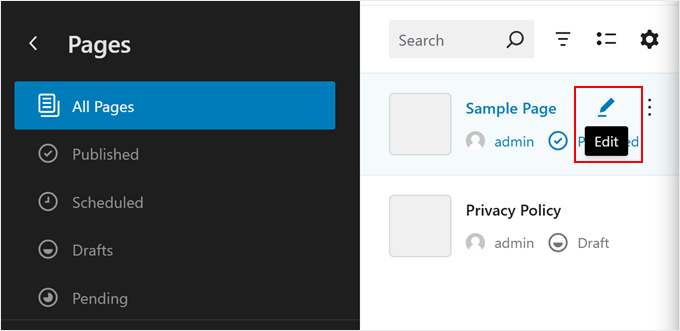
Aby upewnić się, że pożądana strona korzysta z szablonu strony z paskiem bocznym, możesz wrócić do głównego menu edytora pełnej witryny. Następnie wybierz „Strony”.

Teraz wybierz stronę, na której chcesz, aby pojawił się pasek boczny, i kliknij przycisk „Edytuj” z ołówkiem.
Jako przykład użyjemy szablonu strony z paskiem bocznym na naszej Przykładowej stronie.
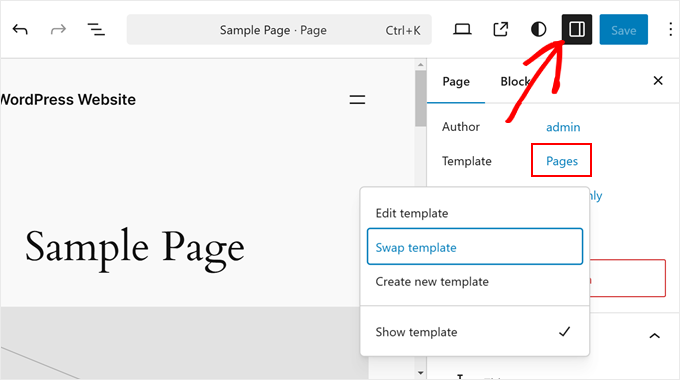
Na tym etapie możesz kliknąć czarną ikonę „Ustawienia” w prawym górnym rogu.
Następnie kliknij „Pages” i wybierz „Swap template”.
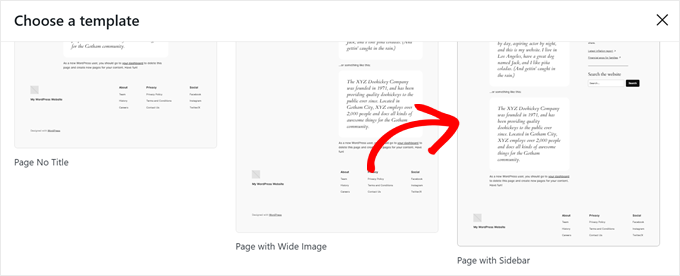
Znajdziesz kilka szablonów stron, które oferuje Twój motyw.
Tutaj po prostu wybierz ten z paskiem bocznym, który właśnie edytowaliśmy.
Po zakończeniu kliknij „Zapisz” jak zwykle.
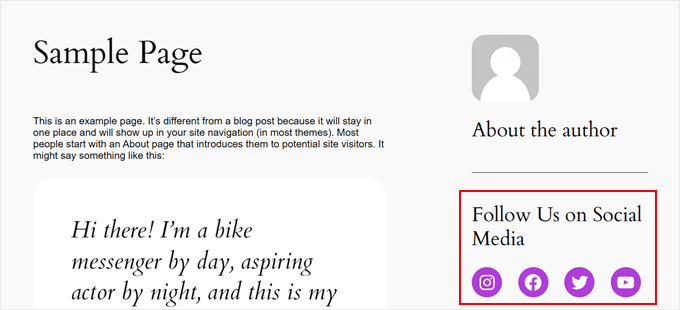
Po przejściu do swojej witryny WordPress powinieneś teraz zobaczyć boczny pasek z kilkoma linkami społecznościowymi.
Metoda 2: Dodawanie ikon mediów społecznościowych za pomocą widżetów WordPress (klasyczne motywy)
Ta kolejna metoda jest dla osób korzystających z klasycznego motywu WordPress z obszarami paska bocznego gotowymi na widżety.
Aby dodać przyciski mediów społecznościowych do swojego paska bocznego, po prostu przejdź do Wygląd » Widżety z panelu administracyjnego WordPress.
Następnie przejdź do obszaru widgetów WordPress, w którym chcesz dodać widżet Ikony Społecznościowe. W naszym przykładzie wybierzemy „Pasek boczny”, ale nazwa może się różnić w zależności od używanego motywu.
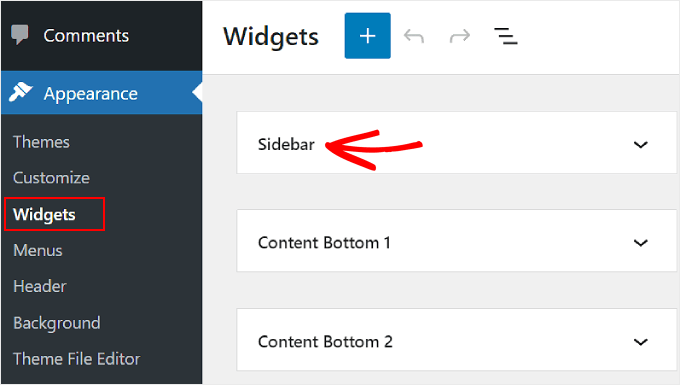
Teraz kliknij przycisk dodawania bloku „+” w lewym górnym rogu, obok „Widżety”.
Tutaj możesz wyszukać blok Ikony Społecznościowe.
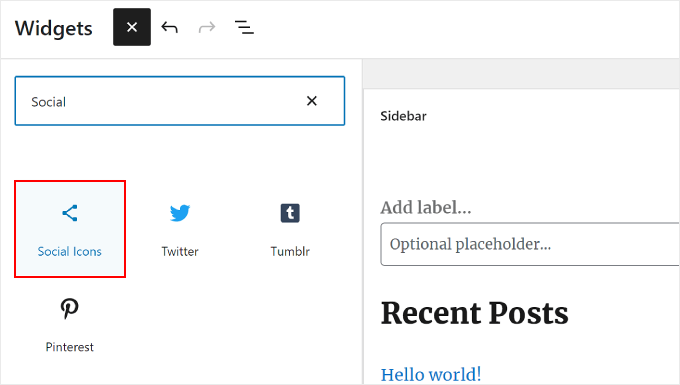
Następnie musisz kliknąć ten widżet paska bocznego lub przeciągnąć go i upuścić w dowolnym miejscu obszaru edycji.
Ogólnie najlepiej jest dodać ikony sieci społecznościowych blisko góry obszaru widżetów. W ten sposób mogą przyciągnąć uwagę odwiedzających od momentu, gdy trafią na stronę.
Następnie, podobnie jak w poprzedniej metodzie, możesz kliknąć przycisk „+”, aby dodawać nowe przyciski mediów społecznościowych jeden po drugim do widżetu.
W poniższym przykładzie umieściliśmy blok Ikony Społecznościowe poniżej bloku wyszukiwania. Dodajemy również ikonę WhatsApp.
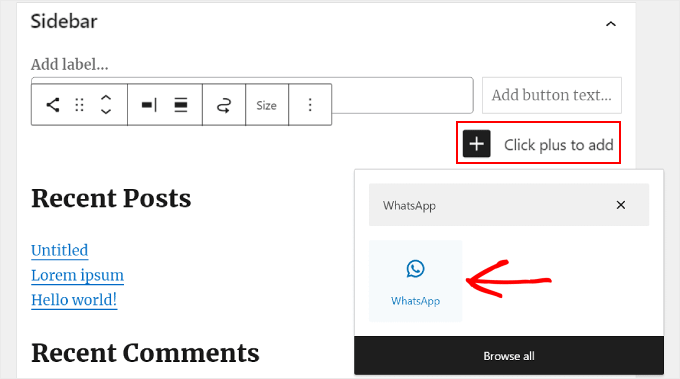
W tym momencie możesz zacząć dodawać swoje linki do mediów społecznościowych.
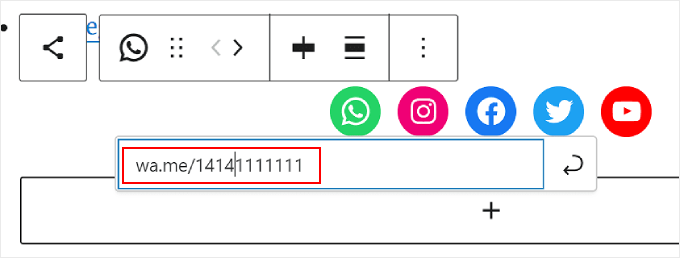
Dla WhatsApp możesz wpisać „wa.me/”, a następnie swój numer WhatsApp. Nie ma potrzeby używania symbolu +, ale upewnij się, że dodałeś kod kraju, tak jak na tym zrzucie ekranu.
Masz również dostęp do opcji Ustawienia bloku i Style w prawym panelu.
Aby otworzyć te opcje, możesz kliknąć ikonę „Ustawienia” w prawym górnym rogu.
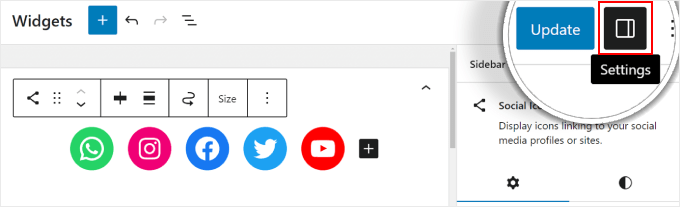
Dodatkowo możesz dodać blok Akapit nad widżetem mediów społecznościowych dla tekstu wezwania do działania.
Zalecamy zgrupowanie bloków Akapit i Ikony społecznościowe, aby nie wyglądały na oddzielone na pasku bocznym.
Aby to zrobić, po prostu zaznacz razem akapit i ikony społecznościowe. Następnie kliknij ikonę „Przekształć” na pasku narzędzi bloku i wybierz „Grupuj”.
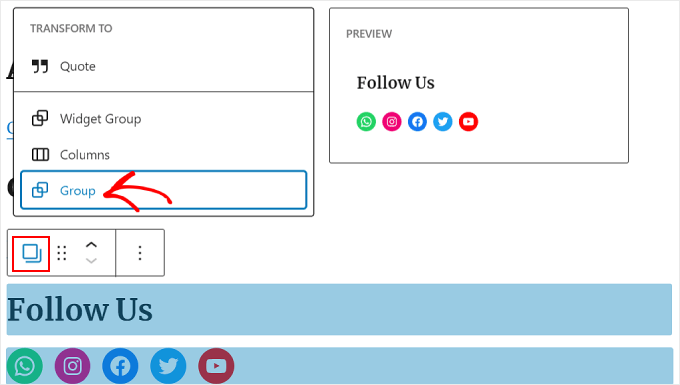
Po zakończeniu kliknij przycisk „Aktualizuj”, aby zmiany zostały oficjalnie wprowadzone we wszystkich Twoich paskach bocznych.
Oto jak powinien wyglądać końcowy rezultat:
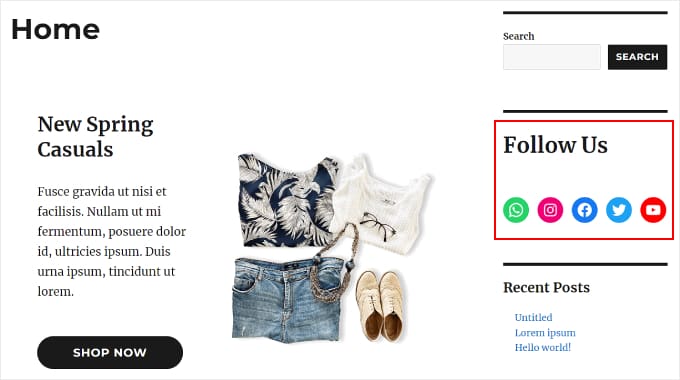
Metoda 3: Dodawanie niestandardowych ikon mediów społecznościowych za pomocą SeedProd (niestandardowe motywy)
Jeśli używasz SeedProd, będziesz mieć większą kontrolę nad wyglądem przycisków mediów społecznościowych na pasku bocznym. Na przykład, jeśli korzystasz z platformy mediów społecznościowych, dla której WordPress nie ma ikony, możesz samodzielnie utworzyć dla niej przycisk.
Dodatkowo możesz dostosować odstępy między ikonami specjalnie dla urządzeń mobilnych.
Jeśli jesteś nowy w SeedProd i chcesz go używać, musisz najpierw zainstalować i aktywować wtyczkę. Będziesz potrzebować wersji Pro, aby uzyskać dostęp do funkcji Profili Społecznościowych.
Więcej informacji na temat instalowania wtyczki znajdziesz w naszym przewodniku jak zainstalować wtyczkę WordPress.
Następnie możesz postępować zgodnie z tym samouczkiem, aby skonfigurować swój motyw za pomocą SeedProd.
Teraz, aby dodać ikony mediów społecznościowych do paska bocznego, musisz przejść do SeedProd » Theme Builder. Następnie najedź kursorem na szablon „Sidebar” i kliknij „Edit Design”.
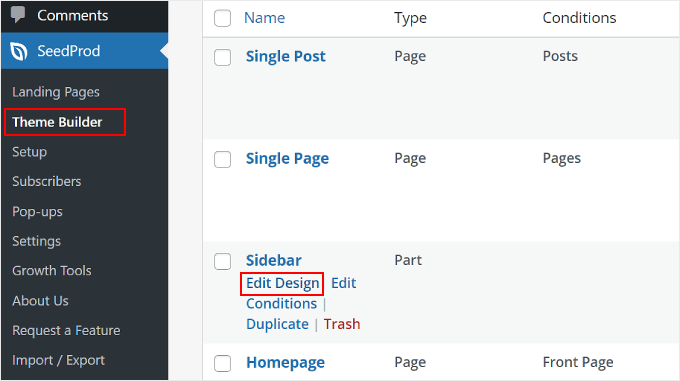
Jesteś teraz w kreatorze stron SeedProd. Blok Profili Społecznościowych powinien zostać dodany domyślnie do szablonu motywu.
Jeśli jednak tak się nie stało, możesz użyć paska wyszukiwania w lewym panelu i wpisać „Profile społecznościowe”. Następnie po prostu przeciągnij i upuść blok tam, gdzie jest dla Ciebie odpowiedni.
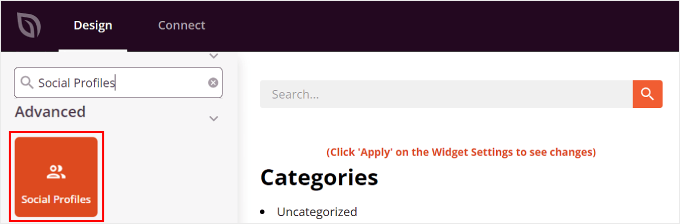
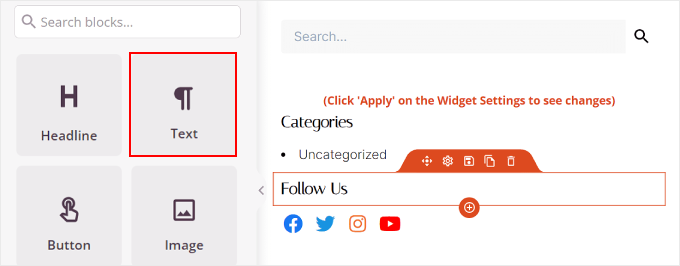
Nie zapomnij dodać bloku Tekst nad przyciskami i napisać tekst wezwania do działania.
W ten sposób kierujesz uwagę odwiedzających na przyciski mediów społecznościowych w pasku bocznym.
Aby dostosować wygląd ikon profili społecznościowych, kliknij element „Profile Społecznościowe”. Zobaczysz tutaj różne zakładki do dostosowywania przycisków.
W zakładce „Treść” możesz dodawać więcej ikon i zmieniać styl ikon, rozmiar ikon oraz wyrównanie.
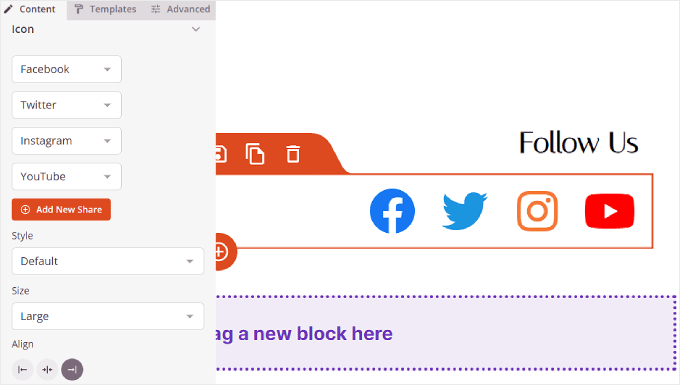
Oprócz standardowych opcji, takich jak Instagram i Facebook, SeedProd oferuje również przyciski dla Slacka, Telegramu, Github i innych.
Aby dodać nową ikonę mediów społecznościowych, której SeedProd domyślnie nie ma, musisz kliknąć przycisk „+ Dodaj nowy udostępnij”.
Następnie wybierz „Niestandardowy” z menu rozwijanego.
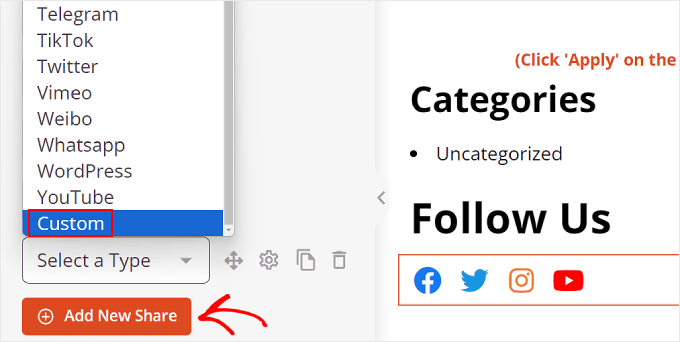
Aby edytować przycisk, kliknij symbol ustawień (koło zębate) obok przycisku strzałki.
Gdy to zrobisz, po prostu wybierz „Wybierz ikonę”.
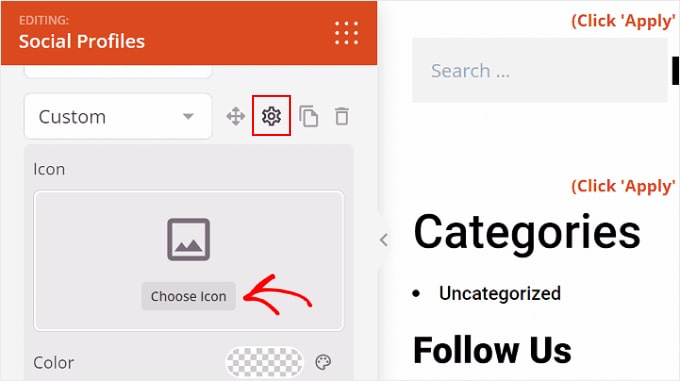
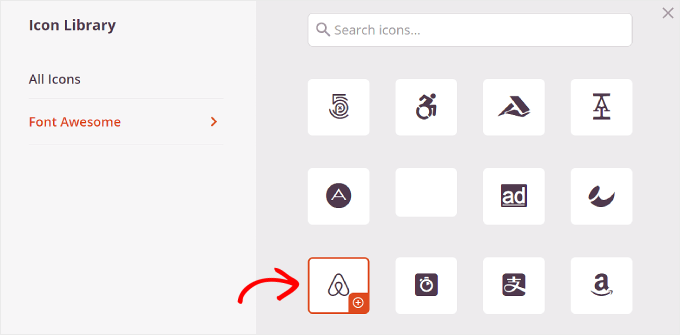
Teraz zostaniesz przekierowany do Biblioteki Ikon, gdzie do wyboru są setki ikon marek, dzięki uprzejmości ikon Font Awesome.
W tym przykładzie użyjemy Airbnb. Ale są też inne opcje dla platform takich jak LinkedIn lub Tumblr.
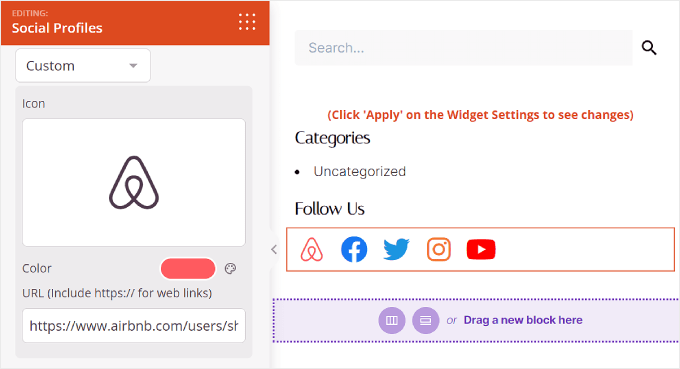
Po wybraniu ikony możesz dostosować jej kolor i dodać link do strony w mediach społecznościowych.
Tutaj zdecydowaliśmy się pozostać przy kolorze marki Airbnb. Wstawiając link do konta społecznościowego, upewnij się, że uwzględniłeś „https://”.
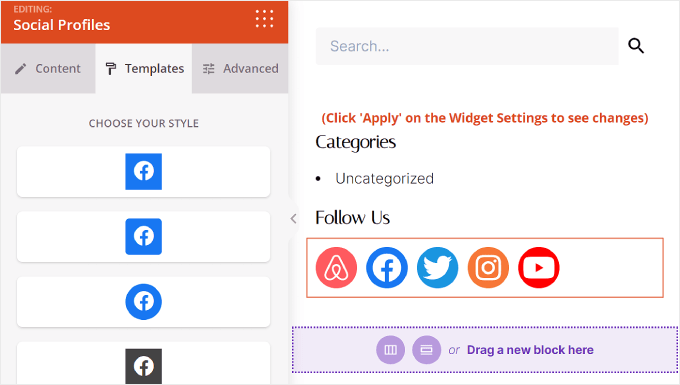
Następnie przejdź do zakładki „Szablony”.
Jeśli przełączysz się na tę kartę, możesz dostosować wygląd ikony. Możesz sprawić, że będzie bardziej kwadratowa, okrągła i/lub monochromatyczna, w zależności od Twoich preferencji.
Na koniec zakładka „Zaawansowane” oferuje więcej sposobów na dostosowanie przycisków mediów społecznościowych.
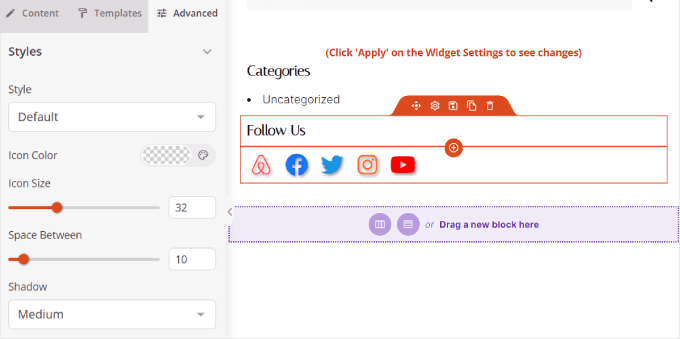
Sekcja Style to miejsce, w którym możesz zmienić styl ikon, kolor, rozmiar, odstępy między nimi i efekt cienia.
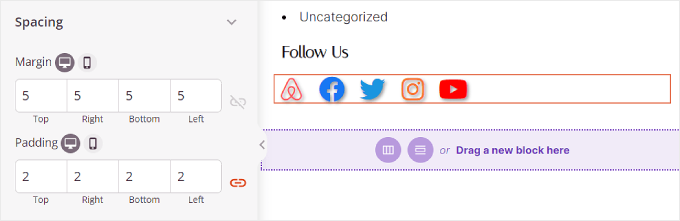
W sekcji Wyrównanie możesz edytować marginesy i dopełnienie bloku. Wspaniałe w SeedProd jest to, że pozwala ustawić różne marginesy i dopełnienie dla urządzeń stacjonarnych i mobilnych.
Aby edytować margines i dopełnienie, wybierz jedną z ikon urządzeń i wprowadź swoje pomiary marginesu i dopełnienia w następujący sposób:
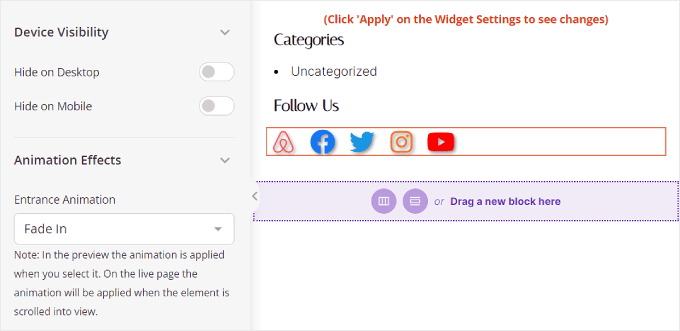
Przewijając w dół, znajdziesz Widoczność urządzenia i Efekty animacji.
W pierwszym ustawieniu możesz wybrać ukrycie bloku na komputerze lub urządzeniu mobilnym. Może to być konieczne, jeśli zdecydowałeś się użyć bloku profili społecznościowych w innej części swojej witryny i nie chcesz duplikatów ikon profili społecznościowych.
Dzięki efektom animacji możesz wybrać styl animacji dla bloku, gdy ikony są ładowane na stronę internetową. Ten efekt nie jest konieczny, jeśli nie chcesz zbytnio odwracać uwagi odwiedzającego od głównej treści.
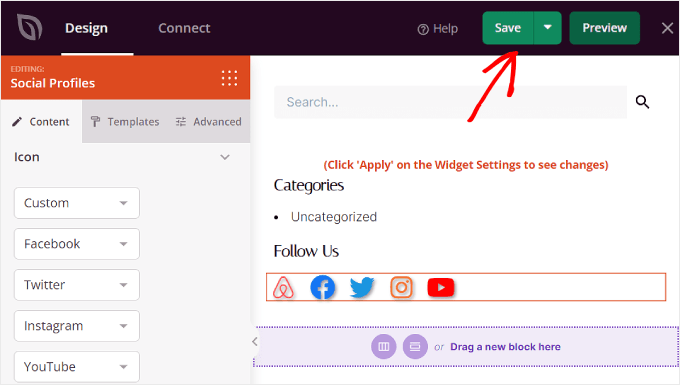
Po skonfigurowaniu bloku Profile Społecznościowe zgodnie z własnymi preferencjami, po prostu kliknij przycisk „Zapisz” w prawym górnym rogu.
Lub kliknij przycisk „Podgląd”, aby najpierw zobaczyć, jak wygląda pasek boczny.
I to wszystko! Pomyślnie dodałeś blok profili społecznościowych za pomocą SeedProd.
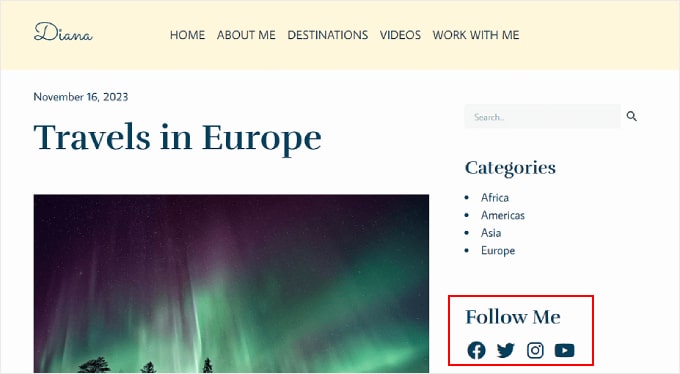
Oto jak może wyglądać końcowy rezultat:
Dodatkowa wskazówka: Osadź swoje profile w mediach społecznościowych na swojej stronie WordPress
Dodawanie ikon mediów społecznościowych do paska bocznego to świetny pierwszy krok do zwiększenia liczby obserwujących i pokazania dowodu społecznego. Mimo to, możesz również chcieć osadzić swoje kanały mediów społecznościowych bezpośrednio na swojej stronie WordPress.
Pozwala to odwiedzającym zobaczyć Twoje najnowsze treści i nawiązać z Tobą bezpośredni kontakt na Twojej stronie, potencjalnie zwiększając świadomość marki i zaangażowanie.
Najłatwiejszym sposobem osadzania kanałów mediów społecznościowych w WordPress jest użycie Smash Balloon. Ta wtyczka do mediów społecznościowych pozwala połączyć Twoją witrynę z różnymi platformami społecznościowymi i osadzać z nich kanały.
Najlepsze? Smash Balloon ułatwia dostosowanie tych kanałów do własnych potrzeb. W ten sposób Twoje kanały mediów społecznościowych będą świetnie wyglądać z resztą projektu Twojej witryny.
Więcej informacji znajdziesz w tych samouczkach:
- Jak stworzyć niestandardową galerię zdjęć na Instagramie w WordPress
- Jak stworzyć niestandardowy kanał Facebooka w WordPress
- Jak wyświetlić ostatnie tweety w WordPress (krok po kroku)
- Jak wyświetlać najnowsze filmy z kanału YouTube w WordPress
- Jak osadzić filmy z TikToka w WordPressie
Mamy nadzieję, że ten przewodnik krok po kroku pomógł Ci dowiedzieć się, jak dodawać ikony mediów społecznościowych do paska bocznego WordPress. Możesz również zapoznać się z naszym artykułem na temat jak dodać ikony mediów społecznościowych do menu WordPress oraz naszą listą niezbędnych wtyczek WordPress dla stron biznesowych.
Jeśli podobał Ci się ten artykuł, zasubskrybuj nasz kanał YouTube po samouczki wideo WordPress. Możesz nas również znaleźć na Twitterze i Facebooku.


Kzain
Ha, kiedy zaczynałem, nie miałem żadnych platform społecznościowych, więc czasami dodawałem udostępniane ikony do paska bocznego, co nadal pomagało, ale pasek boczny zawsze doprowadzał mnie do szału, próbując sprawić, by wyglądał lepiej. Ale ten SeedProd jest zdecydowanie za dobry do tych rzeczy, naprawdę doceniam ten przewodnik, dzięki
CHWALIĆ BOGA JONATHANIE
Czy mogę również używać tego edytora WordPress z darmowymi motywami? Ponieważ oferują one ograniczone możliwości dostosowywania dla darmowych użytkowników.
Wsparcie WPBeginner
Zależy to od konkretnego motywu, jaki edytor jest dostępny.
Administrator
Moinuddin Waheed
Użyłem wtyczki do udostępniania w mediach społecznościowych, aby dodać linki do mediów społecznościowych do moich postów i stron na blogu.
Czasami staje się to koniecznością. Prowadzi to do zwiększenia ruchu na naszych postach na blogu i pozwala użytkownikom udostępniać treści na różnych platformach.
Jest to coś, co każdy blog lub firma musiałaby mieć.
Seedprod oferuje bardzo łatwy i płynny sposób na dodanie wtyczek społecznościowych do naszych blogów i widżetów bocznych.
Dziękuję wpbeginner za ten przewodnik.
Wsparcie WPBeginner
You’re welcome, glad you found our guide and SeedProd helpful
Administrator
Jiří Vaněk
To była jedna z pierwszych rzeczy, którymi zajmowałem się na bocznym panelu: dostępność mediów społecznościowych. Miałem linki do sieci społecznościowych skonfigurowane w ten sposób przez dość długi czas. Jednak uznałem, że graficznie bardziej atrakcyjne jest użycie pływającego paska po drugiej stronie. Tak więc, po prawej stronie miałem klasyczne menu prawe, a po lewej stronie, która była niepotrzebnie pusta (na blogu), ostatecznie użyłem wtyczki. Tam mam pływające paski z linkami do sieci społecznościowych, e-maila i wyskakującym komentarzem.
Ahmed Omar
wygląda na długi proces, który wymaga uwagi
Chociaż mam swoje strony w mediach społecznościowych, ale wcześniej nie dodawałem żadnych ikon na swojej stronie.
Spróbuję dzisiaj, ponieważ jest to warte wysiłku, a dzięki Twojemu szczegółowemu wyjaśnieniu krok po kroku, będzie to łatwe
Wsparcie WPBeginner
We hope our guide simplifies the process for you
Administrator
Ralph
Zawsze lubię czytać Wasze poradniki. Prosto do celu i wiele opcji. Możliwość dostosowania ikon jest bardzo miła i na pewno wykorzystam ją, aby moja strona wyglądała lepiej i bardziej profesjonalnie.
Wsparcie WPBeginner
Happy to hear you enjoy our content
Administrator
koor united
to było bardzo pomocne
Wsparcie WPBeginner
Glad our article was helpful
Administrator
Weneckie Pudełko
ABSOLUTNIE uwielbiam Twoje filmy, uczę się TAK DUŻO i jest to TAK proste! Dziękuję!
Wsparcie WPBeginner
Thank you, glad you like our videos
Administrator
PAMELA
coding is one of my weakness and this is a great plugin for me Thank you
Wsparcie WPBeginner
Glad we could let you know about the plugin
Administrator
Karen Footloose
Działało jak marzenie. Dopóki – nie śmiej się – nie zdałem sobie sprawy, że mam piękne przyciski OBSERWUJ, podczas gdy szukałem przycisków UDOSTĘPNIJ. Jak mogę uzyskać takie same proste i konfigurowalne, aby umieścić je w widżecie na pasku bocznym. Szukałem, ale nie znalazłem prostych.
Mathukutty P.V.
Jaka jest różnica między ikoną mediów społecznościowych Jetpack a profilem mediów społecznościowych WP? Jetpack ma opcję YouTube, podczas gdy profil mediów społecznościowych WP nie ma YouTube.
Kunj Bihari
Miły post, dziękuję za udostępnienie tego artykułu
Patrick Tuthill
Dodałem kilka widżetów społecznościowych do mojego obecnego motywu i oba nie renderują się poprawnie? Używam motywu „Nisarg”, który jest podstawowym darmowym motywem blogowym, i słyszałem, że te wtyczki różnie adaptują się do różnych motywów. Frustrujące jest, gdy te widżety mają ułatwiać życie, ale nie zaoszczędziły mi czasu. Każda opinia od kogokolwiek byłaby pomocna. Planuję uaktualnić do frameworka Genesis, nie wiem, czy to ma znaczenie.
tess
dziękuję, to było bardzo pomocne. kontynuuj dobrą robotę
sneakers3205
Świetne i proste instrukcje. Dziękuję.
Ru
idealnie. dokładnie tego potrzebowałem. dzięki.
Lora
Ikony nie pojawiają się w polach po zainstalowaniu tej wtyczki. Widzę tylko małe litery i cyfry w kwadratach. Pomocy?
Wsparcie WPBeginner
Wygląda na to, że jest to problem związany z motywem, przepraszamy, nie możemy w tym zakresie wiele pomóc.
Administrator
Amol Ghuge
To jest świetne. Chciałbym mieć te opcje w jednym miejscu. Bardzo pomocne!
Maggie
Dziękuję za artykuł.
Jestem nowym blogerem i korzystam z Państwa strony od samego początku.
Muszę przyznać, że jeśli napotkam jakikolwiek problem lub potrzebuję pomocy, zawsze znajduję tu odpowiedź.
Świetna robota!
Personel redakcyjny
Thanks for the kind words Maggie. Glad we are able to help
Administrator
Lindsay
Dziękuję za tę radę, ale jak sprawić, by wyświetlały się ikony Facebooka, LinkedIn, Twittera??? Mam tylko szare…….
Dziękuję!!
Ahmed
Jesteś niesamowity, stary...
Pomocny artykuł… dzięki
Andre Costa
Pięknie! Dziękuję.
jerralyn
Miły post, dziękuję za udostępnienie tego przydatnego samouczka na temat dodawania mediów społecznościowych na pasku bocznym WordPress. Czy mogę użyć wtyczki DigDig zamiast wtyczki Simple Social Icons?
Ankit
Świetna porcja informacji dla początkujących. Dobra lektura.
Adam
Bardzo dziękuję.
Shahnawaz
Drogi Syedzie Balkhi, Panie, chciałbym Panu bardzo podziękować i jest Pan moją najlepszą i ulubioną osobowością w świecie WordPress. Drogi Panie, będę się modlił za Pana, aby zawsze Pan dla nas pisał. Używam tego Pana wtyczki i codziennie odwiedzam Pana stronę i otrzymuję aktualizacje, a te aktualizacje wypróbuję na moim blogu. Dziękuję
Keith Davis
Świetny plugin – używam go na wszystkich moich stronach.
Kolejny hit od Genesis.