


Czy widziałeś kiedyś strony internetowe z małymi, indeksowanymi liczbami w tekście, które prowadzą do dodatkowych informacji na dole strony? Nazywa się je przypisami i są świetnym sposobem na dostarczenie dodatkowego kontekstu lub cytowanie źródeł bez zaśmiecania głównej treści.
Niektórzy z naszych czytelników pytali, jak dodawać przypisy do swoich wpisów na WordPressie, zwłaszcza podczas pisania treści wymagających badań lub artykułów potrzebujących cytatów.
W tym artykule pokażemy Ci, jak krok po kroku dodać proste i eleganckie przypisy do swoich wpisów na blogu WordPress.
Dlaczego dodawać przypisy do swoich wpisów na blogu WordPress?
Jeśli prowadzisz blog edukacyjny, publikujesz badania lub relacjonujesz wiadomości, przypisy są świetnym sposobem na dodanie większego kontekstu do Twoich treści. Możesz ich używać do dodawania komentarzy, podkreślania ważnych faktów lub wstawiania cytatów ze źródeł akademickich na swojej stronie internetowej.
Przypis zazwyczaj pojawia się jako mała, indeksowana liczba w głównym tekście. Właściwa treść przypisu jest następnie umieszczana na dole strony lub pojawia się jako podpowiedź, aby odróżnić go od głównej treści.
Oto przykład:

Oprócz zapewnienia jasności i przejrzystości dla czytelników, przypisy dolne mogą sprawić, że Twoja strona internetowa WordPress będzie wyglądać bardziej profesjonalnie i godnie zaufania. Pokazują, że wykonałeś badania i masz źródła popierające Twoje twierdzenia.
Na szczęście edytor WordPress.org ma wbudowaną funkcję przypisów, której możesz łatwo użyć do dodania dodatkowego kontekstu. W ten sposób nie będziesz musiał ręcznie dodawać przypisów.
Ten przewodnik pokaże Ci, jak dodać przypisy WordPress do swoich za pomocą dwóch metod. Jedna z nich polega na użyciu bloku Przypisy w edytorze Gutenberg, a druga to wtyczka.
Możesz użyć poniższych linków, aby przejść do konkretnej metody:
Metoda 1: Jak dodawać przypisy w WordPress bez wtyczki
Ta metoda jest najlepsza dla osób, które chcą używać prostych przypisów we wpisach na blogu i nie chcą instalować wtyczki, aby to zrobić.
Aby użyć bloku przypisów dolnych WordPress, musisz otworzyć edytor bloków Gutenberg dla nowego lub istniejącego wpisu.
Następnie możesz zacząć dodawać bloki akapitów, obrazy i inne rodzaje treści do wpisu na blogu. Możesz nawet dodać inicjały, aby nadać styl swojemu tekstowi i przyciągnąć uwagę czytelników.
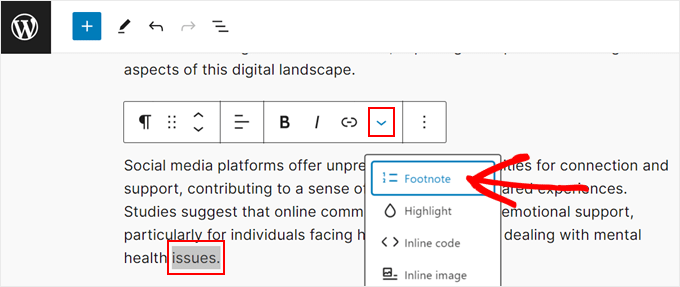
Teraz po prostu zaznacz słowo w swojej treści, do którego chcesz dodać przypis. Na pasku narzędzi bloku kliknij strzałkę w dół i wybierz „Przypis dolny”.
Zostaniesz teraz przekierowany na dół strony, gdzie automatycznie dodano blok Przypisy. Tutaj możesz wpisać dodatkowe informacje.
Dodatkowo możesz dostosować kolor tekstu bloku, typografię, wymiary i obramowanie, korzystając z ustawień w prawym panelu.
Jeśli w przypisie znajdują się linki, możesz zmienić kolor linków, aby je wyróżnić.
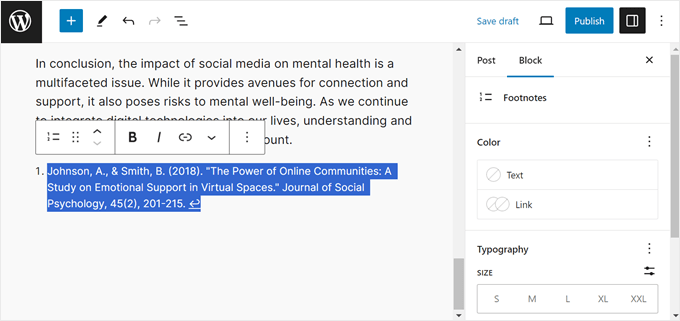
Możesz powtórzyć ten krok, aby dodać tyle przypisów, ile potrzebujesz.
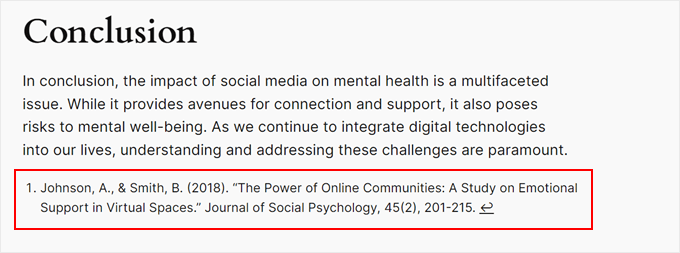
Kiedy przeglądasz swoją witrynę WordPress, powinna pojawić się link do przypisu przy zdaniu, które wcześniej zaznaczyłeś.

Po kliknięciu hiperłącza zostaniesz przeniesiony na dół strony z przypisem.
Tutaj możesz również kliknąć na hiperłącze ze strzałką, aby powrócić do sekcji, w której przypis jest przypisany.
Możesz również podglądnąć swoją witrynę na urządzeniach mobilnych, aby upewnić się, że przypis jest czytelny na ekranach smartfonów.
Chociaż ta metoda jest dość prosta dla początkujących, nie oferuje wielu opcji dostosowywania. Jeśli szukasz więcej sposobów na zmianę wyglądu przypisu, przejdź do następnej metody.
Metoda 2: Jak dodać przypisy dolne w WordPress za pomocą wtyczki
Innym sposobem tworzenia przypisów jest użycie darmowej wtyczki Modern Footnotes. W przeciwieństwie do bloku Przypisy, oferuje ona znacznie więcej opcji modyfikacji wyglądu przypisu.
Na przykład, możesz sprawić, że przypis pojawi się jako etykieta, a także jako dodatkowe informacje na dole strony.
Pierwszą rzeczą, którą zrobisz, jest zainstalowanie wtyczki Modern Footnotes. Więcej informacji na temat instalacji wtyczek znajdziesz w naszym przewodniku na temat jak zainstalować wtyczkę WordPress.
Uwaga: Jeśli nie masz pewności, czy powinieneś użyć tego wtyczki, możesz zainstalować ją w tymczasowym WordPress Playground i pobawić się nią.
Konfiguracja ustawień wtyczki Modern Footnotes
Po zainstalowaniu wtyczki możesz przejść do Ustawienia » Nowoczesne przypisy. Tutaj możesz skonfigurować ustawienia przypisów zgodnie z własnymi preferencjami.
Przejdźmy przez każde ustawienie po kolei.
„Zachowanie przypisów na pulpicie” pozwala wybrać, jak przypis powinien zachowywać się podczas przeglądania strony internetowej na komputerze stacjonarnym.
Przypis może pojawić się po najechaniu kursorem na etykietę lub po kliknięciu przez użytkownika na etykietę. Alternatywnie, przypis może rozwinąć się poniżej tekstu, do którego się odnosi.
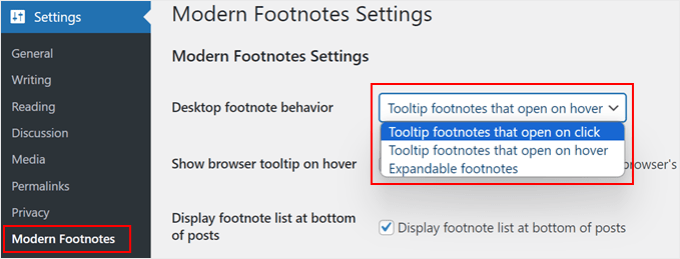
Wybór należy do Ciebie. Niemniej jednak, przypis domyślnie rozwinie się poniżej tekstu na ekranach mobilnych.
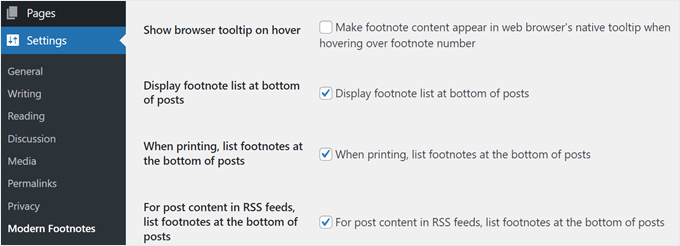
Poza tym możesz zaznaczyć pole „Spraw, aby treść przypisu pojawiała się w natywnym podpowiedzi przeglądarki internetowej podczas najechania kursorem na numer przypisu”, jeśli jest to potrzebne. Oznacza to, że przypis pojawi się w podpowiedzi przeglądarki, a nie w podpowiedzi wtyczki, gdy kursor najedzie na tekst.
Zalecamy wyłączenie tego ustawienia, jeśli wybierzesz opcję podpowiedzi dla zachowania przypisów na komputerze. W przeciwnym razie będziesz mieć dwie podpowiedzi dla tego samego przypisu, co czytelnicy mogą uznać za irytujące.
Poniżej możesz również wybrać wyświetlanie listy przypisów dolnych na dole wpisów. W ten sposób czytelnik może zobaczyć wszystkie dodatkowe informacje w jednym miejscu.
Możesz również włączyć tę funkcję, gdy wpis na blogu jest syndykowany za pośrednictwem kanałów RSS.
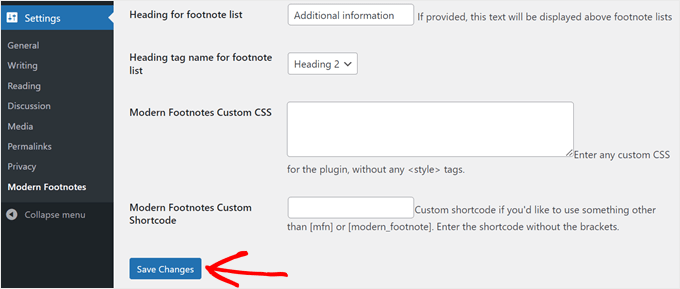
Przewijając w dół, możesz wstawić nagłówek dla listy przypisów i wybrać dla niego tag nagłówka. Pomaga to oddzielić faktyczną treść Twojego wpisu na blogu od przypisów. Możesz napisać coś w stylu Odnośniki, Przypisy, Cytaty lub Dodatkowe informacje.
Jeśli chcesz dodać niestandardowy CSS, aby zmodyfikować tekst przypisu, możesz go wstawić w polu „Modern Footnote Custom CSS”.
Na koniec, ale nie mniej ważne, możesz dostosować skrót Modern Footnotes, jeśli nie chcesz używać wbudowanej wersji. Pamiętaj, aby wprowadzić skrót bez nawiasów.
Gdy będziesz zadowolony z ustawień, kliknij „Zapisz zmiany”.
Dodawanie przypisów dolnych za pomocą wtyczki Modern Footnotes
Teraz, gdy skonfigurowałeś ustawienia nowoczesnych przypisów, wstawmy kilka przypisów do swojej treści. Otwórz edytor bloków dla nowego lub istniejącego wpisu lub strony.
Istnieją dwa sposoby dodawania przypisów. Jednym z nich jest użycie krótkiego kodu, co jest zalecane.
Najpierw znajdź zdanie, do którego chcesz wstawić przypis. Następnie, tuż obok tego zdania, wpisz następujący skrócony kod:
[mfn]Wstaw swój przypis tutaj[/mfn]
Pamiętaj, aby zastąpić tekst między nawiasami swoimi informacjami.
Sugerujemy również umieszczenie skróconego kodu w tym samym bloku co zdanie, tuż obok tekstu, bez żadnych spacji, tak jak w poniższym przykładzie. W przeciwnym razie przypis może wyglądać na oderwany od tekstu.
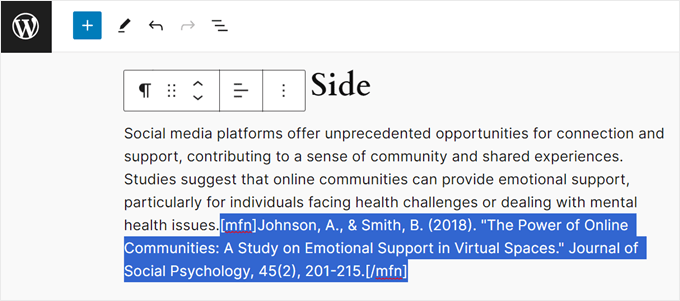
Inną metodą jest wpisanie tekstu przypisu dolnego obok zdania, do którego chcesz go dodać. Upewnij się, że nie ma odstępu między tekstem przypisu dolnego a zdaniem.
W poniższym przykładzie chcemy dodać przypis dolny zawierający cytat akademicki do zdania zaczynającego się od „Badania sugerują…”.
Następnie zaznacz przypis dolny i kliknij przycisk strzałki w dół na pasku narzędzi. Następnie wybierz opcję „Dodaj przypis dolny”.
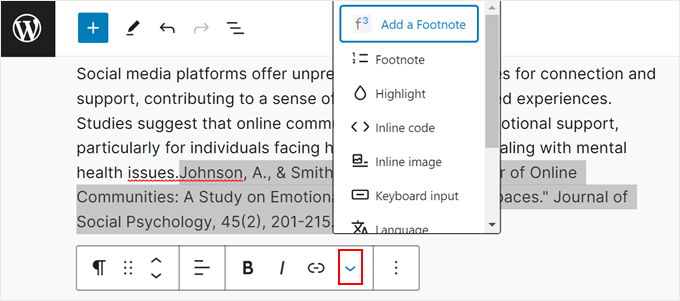
Wadą drugiej metody jest to, że podczas edycji treści trudno jest śledzić, które linie tekstu otrzymały przypis, a które nie. Dlatego polecamy metodę kodu skrótu.
Po podglądzie wpisu na blogu zobaczysz, że obok zdania pojawiła się liczba. Jeśli użyjesz opcji podpowiedzi, tak będzie wyglądał przypis:

Z drugiej strony, przypis pojawi się pod tekstem, jeśli użyjesz formatowania rozwijanego.
Oto jak to wygląda po kliknięciu na liczbę:

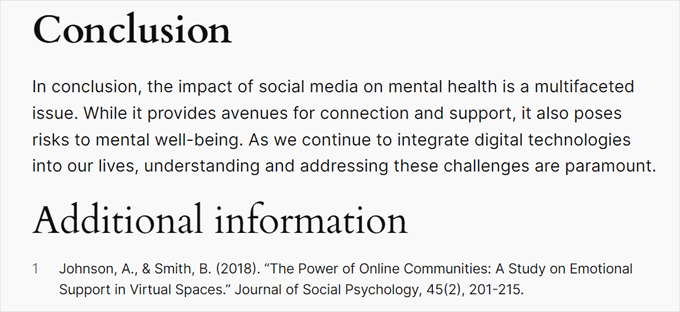
Na koniec, jeśli zdecydujesz się wyświetlić całą zawartość przypisów na dole wpisu, możesz przewinąć w dół, aby tam wszystko znaleźć.
Powinny znajdować się gdzieś nad sekcją komentarzy.
Wskazówka Pro: Chcesz dodać zastrzeżenie na końcu swojego wpisu na blogu zamiast przypisu? Sprawdź nasz poradnik, jak automatycznie dodać zastrzeżenie w WordPress, aby uzyskać instrukcje krok po kroku: jak automatycznie dodać zastrzeżenie w WordPress.
Dowiedz się więcej sposobów dostosowywania treści WordPress
Oprócz przypisów istnieje wiele sposobów, aby Twoje treści w WordPress były bardziej interesujące i czytelne dla odwiedzających.
Na przykład, możesz dodać niestandardowe czcionki do WordPress. W ten sposób możesz stworzyć typografię, która wygląda unikalnie i różni się od innych konkurentów, dzięki czemu Twoja strona internetowa jest bardziej zapadająca w pamięć.
Dodatkowo możesz podświetlić określone fragmenty tekstu w swoich blokach tekstowych, aby skierować uwagę użytkowników na najważniejsze informacje.
Inną rzeczą, którą możesz zrobić, jest wyświetlanie podglądu na żywo Twoich wewnętrznych lub zewnętrznych linków, gdy odwiedzający najedzie na nie kursorem podczas przeglądania treści. Jest to łatwy, ale angażujący sposób na podgląd tego, jaki rodzaj strony zobaczą, jeśli klikną w link.
Oto inne wskazówki, które możesz sprawdzić:
- Jak wyróżnić nowe posty dla powracających odwiedzających w WordPress
- Jak dodać dynamiczną treść w WordPress (poradnik dla początkujących)
- Jak dodać zmieniacz rozmiaru czcionki w WordPress dla dostępności
- Jak dodać tryb ciemny do swojej witryny WordPress (łatwe)
- Jak wyświetlać etykiety z informacjami o wartościach odżywczych w WordPress
Mamy nadzieję, że ten artykuł pomógł Ci dowiedzieć się, jak dodawać przypisy do swojej strony WordPress. Możesz również zapoznać się z naszymi najlepszymi wyborami dotyczącymi najlepszych kreatorów stron typu „przeciągnij i upuść” dla WordPress oraz naszym przewodnikiem jak edytować stronę WordPress.
Jeśli podobał Ci się ten artykuł, zasubskrybuj nasz kanał YouTube po samouczki wideo WordPress. Możesz nas również znaleźć na Twitterze i Facebooku.


Jiří Vaněk
Czasami na stronie używam fragmentów z książek lub innych blogów jako opinii na jakiś temat i zawsze dodawałem je pod artykułem. Ale ta metoda jest znacznie bardziej elegancka, ponieważ dodaje mały link do informacji pod linią bezpośrednio do fragmentu. Z punktu widzenia użytkownika strony internetowej będzie to znacznie lepszy sposób rozwiązania tego problemu. Dziękuję za kolejną z wielu inspiracji, jak uczynić treści bardziej przyjaznymi dla użytkownika.
THANKGOD JONATHAN
To jest naprawdę dobre. Ale ponieważ edytor Gutenberg działa podobnie do edytora blokowego, czy powinienem po prostu używać edytora blokowego, czy muszę ponownie zainstalować edytor Gutenberg?
Wsparcie WPBeginner
They are the same editor, it just has two different names
Admin
samarth
Mam pytanie. Czy dodawanie przypisów dolnych za pomocą niestandardowej metody (HTML) spowoduje zmianę słownictwa w artykule i czy długość artykułu zostanie zwiększona?
A czy przez wtyczkę słowa w przypisach nie będą liczone jako słowa posta?
przepraszam za wszelkie błędy gramatyczne.
Wsparcie WPBeginner
Obie metody polegałyby na dodaniu tekstu do artykułu, nie polecalibyśmy żadnej z tych metod, jeśli chcielibyście tylko zwiększyć liczbę słów.
Admin
Ciprian
Cześć,
Dzięki za te informacje, wypróbowałem i działa dobrze, ale teraz mam pytanie:
– link do tych notatek jest dofollow, z punktu widzenia SEO, czy to jest ok, czy powinniśmy je zrobić nofollow?
– jeśli ich potrzebujemy nofollow, jak możemy to zrobić?
Wielkie dzięki.
Wsparcie WPBeginner
W przypadku linków nofollow, warto zapoznać się z naszym artykułem tutaj: https://www.wpbeginner.com/beginners-guide/how-to-add-nofollow-links-in-wordpress/
Admin
Didier Van Bogget
Działa świetnie! Naprawdę proste. Dziękuję.
David
Hej, wybacz moją ignorancję, ale nie mogę rozgryźć, jak aktywować tę lub jakąkolwiek inną wtyczkę. Coś przeoczyłem?
Personel redakcyjny
Czy używasz WordPress.com czy samodzielnie hostowanego WordPress.org?
https://www.wpbeginner.com/beginners-guide/self-hosted-wordpress-org-vs-free-wordpress-com-infograph/
Admin
Hank
Dodałem wtyczkę i wypróbowałem kilka przypisów. Kiedy klikam na małą liczbę, która powinna prowadzić do przypisu, przenosi mnie poniżej pola komentarza na stronie WordPress i nie wyświetla przypisu. Muszę przewinąć w górę, aby zobaczyć przypis.
Czy ktoś wie, jak sprawić, żeby przenosiło do faktycznego przypisu?
Personel redakcyjny
Wygląda na to, że jest to problem z CSS w Twoim motywie, który to powoduje.
Admin
Hank DeBey
W kodzie miałem pozostałości po wcześniejszych próbach dodania przypisów. Usunąłem je i jest lepiej. Dziękuję za pomoc.
Evan Lowry
Czy nadal tak się dzieje, gdy przeglądasz stronę, będąc wylogowanym z panelu administracyjnego? U mnie, gdy menu panelu administracyjnego znajduje się na górze (kiedy jestem zalogowany), sprawia wrażenie, że linki do przypisów prowadzą zbyt nisko – ale potem, gdy przeglądam tę samą stronę wylogowany, tak jak zrobiłby to czytelnik, przypisy działają poprawnie.
Evan Lowry
To świetna wtyczka, ale w wersji, którą pobrałem dla 3.5.1, przypisy resetują się po dziesięciu, z powrotem do zera, w stopce. Czy ktoś wie, jak to naprawić? Chcę tylko, żeby kontynuowało: 11, 12 itd...
Personel redakcyjny
Czy próbowałeś skontaktować się z autorem?
Admin
Kiesha Michelle
Thanks for this!! I was trying to figure out how to add footnotes….
fatihtoprak
Świetny plugin, dzięki za to.
retlkpr
Tego to nie wiedziałem. Dzięki! Działa świetnie.