


Dokumenty PDF są często wypełnione cennymi informacjami. Ale w wielu witrynach WordPress te treści są całkowicie niewidoczne w wynikach wyszukiwania.
Włączając indeksowanie plików PDF w wyszukiwarce WordPress, możesz sprawić, że cała Twoja biblioteka treści będzie możliwa do odnalezienia. Odwiedzający z większym prawdopodobieństwem znajdą to, czego szukają, niezależnie od tego, czy znajduje się to w instrukcji produktu, e-booku czy dokumencie pomocy.
Na szczęście skonfigurowanie tego jest łatwiejsze, niż mogłoby się wydawać!
W WPBeginner pomogliśmy właścicielom stron usprawnić wyszukiwanie na ich stronach, po prostu udostępniając ich pliki PDF do przeszukiwania.
W tym przewodniku krok po kroku pokażemy Ci dokładnie, jak dodać indeksowanie i wyszukiwanie plików PDF w WordPress. Przetestowaliśmy wiele metod i przeprowadzimy Cię przez najlepsze rozwiązanie, aby poprawić funkcjonalność wyszukiwania Twojej witryny. 🔎
Dlaczego warto indeksować pliki PDF w wyszukiwarce WordPress?
Umożliwienie wyszukiwania plików PDF w WordPressie pomaga odwiedzającym znaleźć informacje przechowywane w przesłanych dokumentach, takich jak instrukcje obsługi, broszury, e-booki i przewodniki pomocy.
WordPress pozwala na przesyłanie i wyświetlanie plików PDF na Twojej stronie, ale jego wbudowane wyszukiwanie przeszukuje tylko tytuł i opis pliku. Nie czyta tekstu znajdującego się wewnątrz samego pliku PDF.
Oznacza to, że przydatne informacje mogą zostać pominięte w wynikach wyszukiwania, mimo że już znajdują się na Twojej stronie. Odwiedzający mogą być zmuszeni do otwarcia kilku plików, aby znaleźć jedną odpowiedź.
Włączając indeksowanie plików PDF, WordPress może uwzględniać zawartość plików PDF w wynikach wyszukiwania, ułatwiając użytkownikom szybkie znalezienie tego, czego potrzebują.
Mając to na uwadze, przyjrzyjmy się, jak dodać indeksowanie i wyszukiwanie plików PDF w WordPress. Oto wszystko, co omówimy w tym przewodniku:
- Krok 1: Zainstaluj i skonfiguruj SearchWP
- Krok 2: Dostosuj swój algorytm wyszukiwania PDF w WordPress
- Krok 3: Utwórz i osadź niestandardowy formularz wyszukiwania (opcjonalnie)
- Dodatkowa wskazówka: Wykorzystaj w pełni SearchWP i ulepsz wyszukiwanie w WordPress
- Najczęściej zadawane pytania dotyczące możliwości wyszukiwania plików PDF w WordPress
- Następne kroki: Ulepsz wyszukiwanie w WordPress
Krok 1: Zainstaluj i skonfiguruj SearchWP
Najlepszym sposobem na dodanie indeksowania i wyszukiwania plików PDF w WordPressie jest użycie SearchWP. Jest to najlepsza wtyczka do wyszukiwania w WordPressie, która pozwala na uwzględnienie wszelkiego rodzaju treści w wynikach wyszukiwania, w tym niestandardowych typów postów, produktów WooCommerce, komentarzy, plików PDF i innych.
Możesz zapoznać się z naszą pełną recenzją SearchWP aby uzyskać więcej szczegółów.
Aby rozpocząć, będziesz potrzebować konta SearchWP. Przejdź na stronę internetową SearchWP, kliknij „Get SearchWP Now”, wybierz plan, który odpowiada Twoim potrzebom, i dokończ proces rejestracji.

💡 Uwaga: W tym samouczku użyjemy SearchWP Pro, ponieważ oferuje pełną kontrolę nad tym, co jest indeksowane, w tym dokumenty PDF. Istnieje również darmowa opcja o nazwie SearchWP Live Ajax Search, która poprawia wyszukiwanie na Twojej stronie dzięki wynikom na żywo podczas pisania przez użytkowników.
Po skonfigurowaniu konta będziesz mieć własny pulpit nawigacyjny SearchWP. Stamtąd pobierz plik zip wtyczki i skopiuj klucz licencyjny – oba będą potrzebne w następnych krokach.
Następnie zainstalujmy i aktywujmy SearchWP na Twojej stronie WordPress. Z poziomu panelu administracyjnego przejdź do Wtyczki » Dodaj nową wtyczkę.

Na następnym ekranie kliknij przycisk „Prześlij wtyczkę”.
Następnie wybierz pobrany plik zip SearchWP, kliknij „Zainstaluj teraz” i poczekaj na zakończenie instalacji. Po zakończeniu kliknij „Aktywuj”, aby włączyć wtyczkę.

Więcej szczegółów znajdziesz w naszym przewodniku krok po kroku, jak zainstalować wtyczkę WordPress.
Po aktywacji przejdź do SearchWP » Ustawienia, a następnie kliknij zakładkę „Ogólne”.

Tutaj musisz wprowadzić swoją licencję w polu „Klucz licencyjny”. Te informacje znajdziesz na swoim koncie na stronie SearchWP.
Po zakończeniu upewnij się, że klikniesz przycisk „Zweryfikuj klucz”.
Krok 2: Dostosuj swój algorytm wyszukiwania PDF w WordPress
Po wykonaniu tej czynności możesz dodać zawartość swoich dokumentów PDF do wyników wyszukiwania w WordPress.
Aby rozpocząć, możesz przejść do **SearchWP » Algorytm**.

Spowoduje to przejście do ekranu, na którym możesz określić, co SearchWP powinno uwzględnić w swoich wynikach wyszukiwania, takie jak strony i posty.
Domyślnie SearchWP powinno przeszukiwać pliki multimedialne Twojej witryny. Jeśli jednak nie widzisz sekcji „Multimedia”, będziesz musiał ją dodać, klikając przycisk „Źródła i ustawienia”.
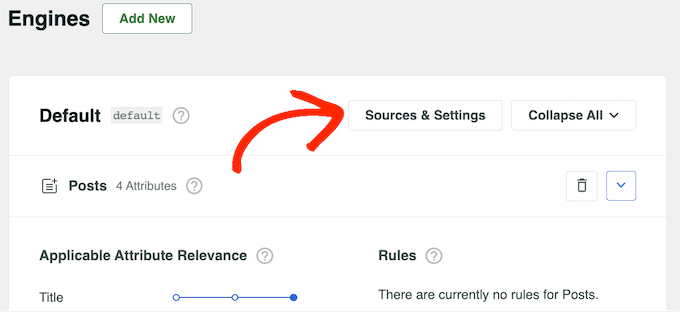
Pokazuje to wszystkie różne treści, które można uwzględnić w wynikach wyszukiwania WordPress. Na przykład możesz sprawić, by komentarze na blogu były przeszukiwalne w WordPressie.
W oknie podręcznym wybierz „Media”, a następnie kliknij „Gotowe”.
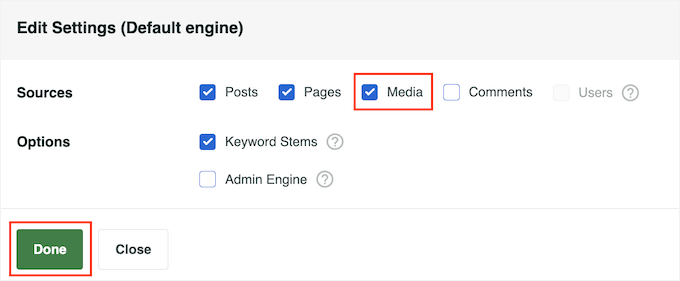
Aby wyszukiwarka indeksowała pliki PDF w WordPress, przewiń do sekcji „Media”.
Tutaj kliknij przycisk „Dodaj/Usuń atrybuty”.

W wyświetlonym oknie podręcznym zaznacz pole wyboru „Treść dokumentu”, jeśli nie jest jeszcze zaznaczone.
Te ustawienia instruują SeachWP do indeksowania zawartości plików PDF, plików Microsoft Office, plików tekstowych i innych dokumentów w bibliotece multimediów WordPress. Następnie uwzględni te treści w odpowiednich wynikach wyszukiwania.
Powinieneś również zaznaczyć pole „Metadane PDF”. SearchWP będzie wtedy indeksować metadane PDF, które nie są częścią zawartości pliku. Obejmują one tytuł, autora, temat i słowa kluczowe.

W zależności od pliku PDF, może to pomóc odwiedzającym znaleźć to, czego szukają.
Na przykład, jeśli prowadzisz internetowy rynek, metadane mogą pomóc kupującym znaleźć instrukcję obsługi PDF dla konkretnego produktu WooCommerce. Mając to na uwadze, często warto uwzględnić te informacje w wynikach wyszukiwania.
Gdy będziesz zadowolony ze wprowadzonych zmian, kliknij przycisk „Gotowe”.
„Treść dokumentu” i „Metadane PDF” będą teraz widoczne w sekcji „Media”, wraz z innymi atrybutami, według których SearchWP wyszukuje domyślnie, takimi jak tytuł i slug.
Zauważysz, że każdy element ma skalę „Znaczenie atrybutu”. Jest to waga, jaką SearchWP nada każdemu atrybutowi.
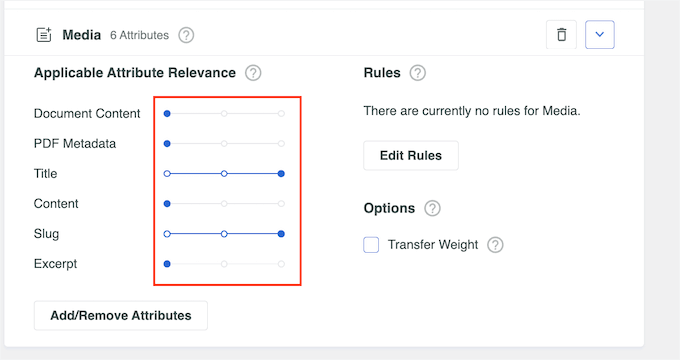
Treści pasujące do atrybutu o wysokiej trafności pojawią się wyżej w wynikach wyszukiwania. Z drugiej strony, treści pasujące do atrybutu o mniejszej trafności pojawią się niżej w wynikach wyszukiwania użytkownika.
Domyślnie suwaki „Zawartość dokumentu” i „Metadane PDF” są ustawione na niską wartość, co oznacza, że mają niewielki wpływ na wyniki wyszukiwania.
Ponieważ chcesz, aby WordPress indeksował i przeszukiwał pliki PDF, po prostu przesuń te suwaki, aby zwiększyć ich znaczenie. Informuje to WordPress, aby nadał większą wagę treściom w plikach PDF podczas wyświetlania niestandardowych wyników wyszukiwania.
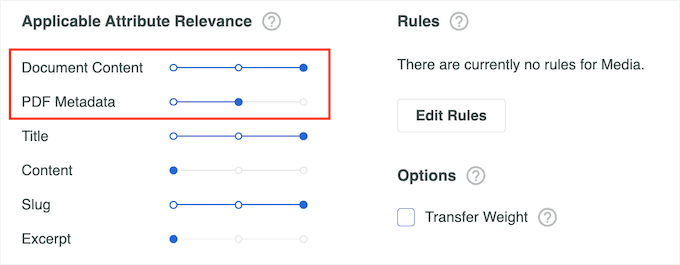
Każda strona internetowa WordPress jest unikalna, dlatego możesz chcieć wypróbować różne ustawienia trafności, aby zobaczyć, które dają najdokładniejsze i najbardziej pomocne wyniki wyszukiwania.
Na przykład, załóżmy, że przesłałeś menu jako PDF na stronie internetowej swojej restauracji. Wtedy jest to ważna treść i zazwyczaj chcesz, aby była ona wysoko w wynikach wyszukiwania.
Gdy będziesz zadowolony z konfiguracji funkcji wyszukiwania, przewiń do góry ekranu i kliknij przycisk „Zapisz”.

SearchWP automatycznie odbuduje indeks.
W zależności od szybkości połączenia internetowego i dostawcy hostingu WordPress, może to potrwać kilka minut.
Gdy tylko zobaczysz komunikat „Status indeksu 100%”, będziesz wiedzieć, że SearchWP dodał całą zawartość i metadane plików PDF do swojego indeksu wyszukiwania.

Gratulacje!
Twoja witryna WordPress lub sklep internetowy będzie teraz wyświetlać zawartość i metadane PDF w wynikach wyszukiwania.
Krok 3: Utwórz i osadź niestandardowy formularz wyszukiwania (opcjonalnie)
Technicznie rzecz biorąc, wystarczy wykonać kroki 1 i 2, aby pliki PDF były przeszukiwalne w WordPress. Ale jeśli chcesz jeszcze bardziej usprawnić wyszukiwanie w WordPress, sugerujemy również utworzenie niestandardowego formularza wyszukiwania.
Zrobienie tego pozwala zbudować pasek wyszukiwania, który jest lepiej dopasowany do zachowań wyszukiwania użytkowników. Być może masz dużo treści na swojej stronie, a Twoi odwiedzający wolą używać paska wyszukiwania z menu, aby zawęzić wyniki.
Jeśli chcesz zbudować niestandardowy formularz wyszukiwania, możesz przeczytać nasz poradnik na temat tworzenia niestandardowego formularza wyszukiwania w WordPress.

Możesz również zapoznać się z naszym artykułem na temat tworzenia zaawansowanego formularza wyszukiwania dla niestandardowych typów postów, jeśli masz do czynienia z dużą ilością treści innych niż blogi.
Dodatkowo możesz chcieć edytować stronę wyników wyszukiwania, aby była jeszcze bardziej przyjazna dla użytkownika. W tym celu możesz przeczytać nasz poradnik na temat dostosowywania strony wyników wyszukiwania w WordPress.
Dodatkowa wskazówka: Wykorzystaj SearchWP w pełni i ulepsz wyszukiwanie w WordPress
Teraz, gdy dodałeś indeksowanie i wyszukiwanie plików PDF w WordPress, możesz chcieć włączyć niektóre z bardziej zaawansowanych funkcji SearchWP. Ułatwi to odwiedzającym znalezienie tego, czego szukają.
Aby to zrobić, przejdź do SearchWP » Ustawienia i przewiń do sekcji „Ustawienia ogólne”.
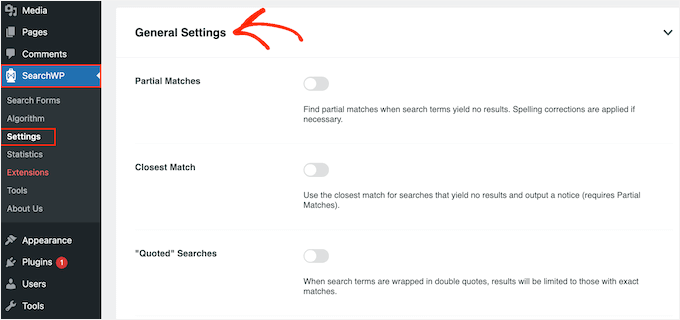
Tutaj możesz aktywować dowolne z poniższych ustawień:
- Częściowe dopasowania. Dzięki tej włączonej opcji SearchWP wyświetli wyniki, które nie są dokładnym dopasowaniem do zapytania wyszukiwania odwiedzającego. Więcej informacji na ten temat znajdziesz w naszym artykule na temat dodawania wyszukiwania rozmytego w WordPress.
- Najbliższe dopasowanie. Po włączeniu dopasowań częściowych możesz również wyświetlać najbliższe dopasowania, gdy wyszukiwanie nie daje wyników.
- Wyszukiwanie „w cudzysłowach”. Pozwala to odwiedzającym na wyszukiwanie dokładnych fraz za pomocą cudzysłowów.
- Podświetl terminy. Automatycznie podświetla terminy wyszukiwania, aby pomóc odwiedzającym znaleźć to, czego szukają.
Inną rzeczą, którą możesz zrobić, jest włączenie wyszukiwania AJAX na żywo w swoim algorytmie wyszukiwania. Oznacza to, że pasek wyszukiwania będzie pokazywał wyniki podczas wpisywania przez odwiedzającego, co przyspieszy mu znalezienie odpowiedzi.
Najczęściej zadawane pytania dotyczące możliwości wyszukiwania plików PDF w WordPress
Masz więcej pytań? Oto kilka często zadawanych pytań dotyczących możliwości wyszukiwania plików PDF w WordPress.
Jakie typy plików oprócz plików PDF może indeksować SearchWP?
SearchWP może indeksować różne pliki, w tym dokumenty Microsoft Office, pliki tekstowe, pliki multimedialne i niestandardowe typy postów. To czyni go wszechstronnym narzędziem do ulepszania funkcjonalności wyszukiwania w różnych typach treści na Twojej stronie.
Czy SearchWP może indeksować chronione hasłem pliki PDF?
Nie, SearchWP nie może indeksować zawartości chronionych hasłem plików PDF. Jest zaprojektowany do indeksowania tylko dostępnych treści, więc upewnij się, że Twoje pliki PDF nie są chronione hasłem, jeśli chcesz, aby były uwzględnione w wynikach wyszukiwania.
Jak indeksowanie plików PDF wpływa na wydajność strony?
Indeksowanie plików PDF może nieznacznie zwiększyć zużycie zasobów, zwłaszcza na stronach WordPress z wieloma dużymi dokumentami.
Większość użytkowników zgłasza jednak minimalny wpływ, a ulepszone doświadczenie wyszukiwania często przewyższa wszelkie zmiany w wydajności. Aby uzyskać najlepsze wyniki, upewnij się, że Twój plan hostingowy poradzi sobie z dodatkowym obciążeniem. Lub zapoznaj się z naszym ostatecznym przewodnikiem na temat poprawy szybkości i wydajności WordPress.
Następne kroki: Ulepsz wyszukiwanie w WordPress
Mamy nadzieję, że ten samouczek pomógł Ci dowiedzieć się, jak dodać indeksowanie i wyszukiwanie plików PDF w WordPress. Jeśli uznasz to za pomocne, możesz również dowiedzieć się:
- Jak działa wyszukiwanie słów w WordPress + Wskazówki, jak je ulepszyć
- Jak sprawić, by pola niestandardowe były przeszukiwalne w WordPressie
- Zoptymalizuj swojego bloga WordPress pod kątem wyszukiwania głosowego
- Jak sprawdzić analitykę wyszukiwania w WordPressie
- Jak naprawić problem z wyszukiwaniem w WordPressie
Jeśli podobał Ci się ten artykuł, zasubskrybuj nasz kanał YouTube po samouczki wideo WordPress. Możesz nas również znaleźć na Twitterze i Facebooku.


Ian Tresman
searchWP sugeruje, że skanuje tylko tytuły i metadane PDF, a aby zrobić więcej, potrzebujesz ich integracji z Xpdf.
Wsparcie WPBeginner
Thank you for sharing this
Admin
Ed Tow
DYNAMITOWY post! Podane przez Ciebie powody to kilka dobrze wybranych spośród dosłownie dziesiątek. Dla wielu organizacji non-profit i innych, "biuletyny" stanowiły serce ich procesu komunikacji. "Szukanie artykułu o X" jest bliskim krewnym tego, co uczyniło Google jedną z największych firm na świecie. Ale pliki PDF – tak powszechne – są (jak zauważasz) niemal "językiem obcym" z powodów, których naprawdę nie potrafię pojąć. Google pozornie je indeksuje, ale istnieje pewna złożoność (wykraczająca daleko poza "Czy zostały zeskanowane?"), która sprawia, że w tym kontekście jest to nieprzewidywalne.
Mam nadzieję, że SearchWP ma jakąś funkcję „próbną”, ponieważ jeśli Google tego nie opanował, jestem więcej niż trochę sceptyczny, że ktoś inny to zrobił!
Wsparcie WPBeginner
Cieszymy się, że znalazłeś nasz przewodnik i mamy nadzieję, że SearchWP spełni Twoje oczekiwania!
Admin