


Czy Twoje starsze treści cicho szkodzą wiarygodności Twojej witryny? Kiedy odwiedzający trafiają na post, który nie był aktualizowany od lat, często zakładają, że informacje są nieprawidłowe i natychmiast wychodzą.
W WPBeginner priorytetem jest przejrzystość, aby utrzymać zaufanie czytelników. Zawsze wyświetlamy datę „Ostatniej aktualizacji” w naszych artykułach, aby nasi odbiorcy wiedzieli, że otrzymują najbardziej aktualne porady.
W tym przewodniku pokażemy Ci, jak dodać powiadomienie o starym poście na swoim blogu WordPress, aby zarządzać oczekiwaniami użytkowników i poprawić autorytet Twojej witryny.
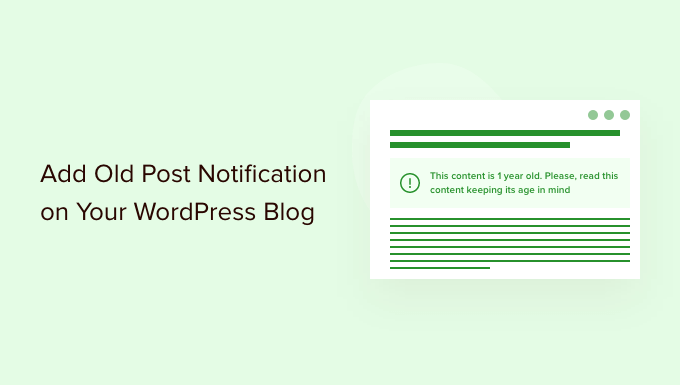
Dlaczego dodawać powiadomienia o starych postach do wpisów na blogu WordPress
Oto brutalna prawda: niektóre z Twoich najlepszych treści mogą szkodzić wiarygodności Twojej witryny. Kiedy odwiedzający trafią na trzyletni tutorial dotyczący oprogramowania, które od tego czasu zostało zaktualizowane pięć razy, nie uzyskają potrzebnej pomocy.
Nieaktualne treści mogą prowadzić do frustracji użytkowników, wyższych wskaźników odrzuceń i niższych pozycji w wyszukiwarkach. Google priorytetyzuje świeże, dokładne treści, a nieaktualne informacje wysyłają niewłaściwe sygnały.
Idealne rozwiązanie? Zaktualizuj każdy stary post o aktualne informacje.
Ale bądźmy realistami. Jeśli prowadzisz bloga od lat, prawdopodobnie masz setki postów. Możesz nie być w stanie zaktualizować ich wszystkich z powodu ograniczonego czasu i zasobów.
Właśnie dlatego powiadomienia o starych postach stanowią sprytny kompromis. Dają one czytelnikom informację, że przeglądają starsze treści, dzięki czemu mogą podejmować świadome decyzje dotyczące wykorzystania tych informacji. Chodzi o przejrzystość i zaufanie.
Wiele odnoszących sukcesy witryn wyświetla również datę „ostatniej aktualizacji” zamiast tylko daty publikacji. Takie podejście sprawdza się szczególnie dobrze w przypadku treści ponadczasowych, które regularnie odświeżasz.
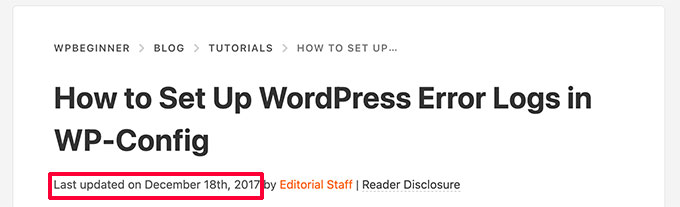
Teraz przejdźmy do praktycznych kroków. Pokażemy Ci, jak dodać powiadomienia o starych postach do swojej witryny WordPress i jak wyświetlać daty ostatniej aktualizacji, które budują wiarygodność zarówno u użytkowników, jak i wyszukiwarek.
Metoda 1. Wyświetlanie powiadomień o starych postach za pomocą wtyczki
Ta metoda jest łatwiejsza i zalecana dla wszystkich użytkowników, którzy chcą wyświetlać powiadomienia o starych wpisach.
Najpierw musisz zainstalować i aktywować wtyczkę DX Out of Date. Aby uzyskać więcej informacji, zobacz nasz przewodnik krok po kroku, jak zainstalować wtyczkę WordPress.
Po aktywacji musisz odwiedzić stronę Ustawienia » Nieaktualne, aby skonfigurować ustawienia wtyczki.
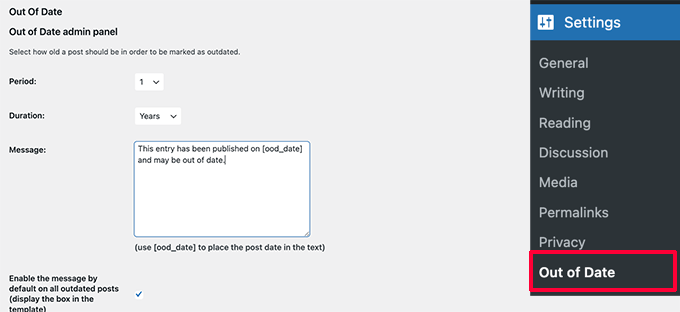
Tutaj musisz wybrać okres i czas trwania. Jest to czas, po którym post będzie uważany za stary przez wtyczkę.
Poniżej możesz podać niestandardową wiadomość do wyświetlenia na starszych postach i włączyć powiadomienie dla wszystkich starych postów. Nie martw się, będziesz mógł ukryć je dla konkretnych postów, edytując je.
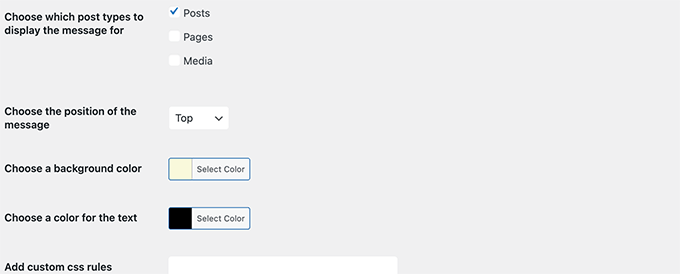
Na stronie ustawień możesz również wybrać typy wpisów, kolory dla pola powiadomienia i dodać niestandardowy CSS, jeśli jest to potrzebne.
Nie zapomnij kliknąć przycisku Zapisz zmiany, aby zachować swoje ustawienia.
Teraz możesz odwiedzić stary wpis na swojej stronie internetowej, aby zobaczyć wtyczkę w akcji.
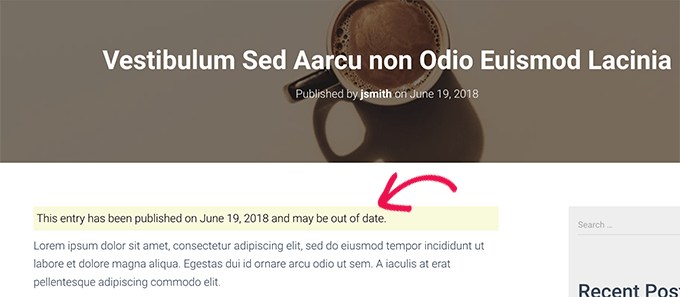
Ukrywanie powiadomienia o starych postach na poszczególnych postach
Teraz załóżmy, że masz starszy artykuł, który jest nadal dokładny, aktualny i ma świetne rankingi w wyszukiwarkach. Możesz tam ukryć powiadomienie o starym poście.
Podobnie, co jeśli zaktualizowałeś stary post nowymi informacjami? Wtyczka nadal będzie wyświetlać powiadomienia o starych postach, ponieważ używa daty publikacji posta do określenia jego wieku.
Aby to naprawić, edytuj post i poszukaj pola „Powiadomienie o nieaktualności” w ustawieniach edytora. Po prostu odznacz opcję powiadomienia i zapisz zmiany.
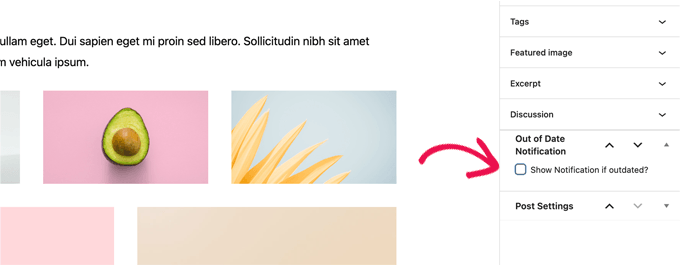
Wtyczka przestanie teraz wyświetlać powiadomienia o starych postach w tym konkretnym artykule.
Metoda 2. Wyświetlanie daty ostatniej modyfikacji Twoich wpisów
Wiele stron internetowych WordPress wyświetla datę ostatniej modyfikacji swoich wpisów na blogu. Niektórzy zastępują datę publikacji datą ostatniej modyfikacji.
Zaletą tej metody jest to, że pokazuje użytkownikom, kiedy post został ostatnio zaktualizowany, bez wyświetlania komunikatu o starym poście.
Najpierw musisz zainstalować i aktywować wtyczkę WP Last Modified Info. Aby uzyskać więcej informacji, zobacz nasz przewodnik krok po kroku, jak zainstalować wtyczkę WordPress.
Po aktywacji przejdź do strony Ustawienia » WP Last Modified Info, aby skonfigurować ustawienia wtyczki.
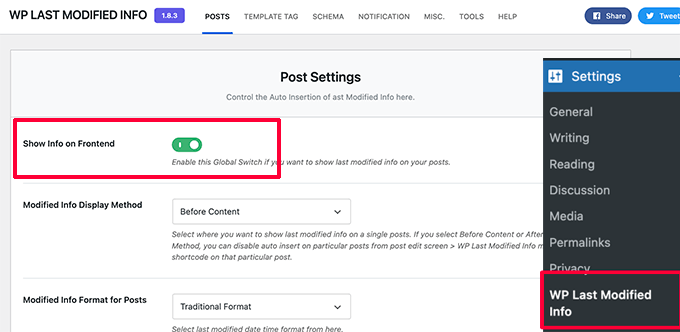
Na stronie ustawień musisz włączyć przełącznik Globalnego wyświetlania informacji o ostatniej modyfikacji. Następnie możesz wybrać, w jaki sposób chcesz wyświetlać datę modyfikacji.
Możesz zastąpić datę publikacji, wyświetlić ją przed lub po treści, lub ręcznie wstawić ją do posta.
Poniżej znajdziesz szereg opcji. Jeśli nie masz pewności, możesz pozostawić je domyślne.
Nie zapomnij kliknąć przycisku Zapisz ustawienia, aby zachować zmiany.
Teraz możesz odwiedzić swoją stronę internetową, aby zobaczyć ostatnie informacje o aktualizacji wszystkich swoich wpisów na blogu.
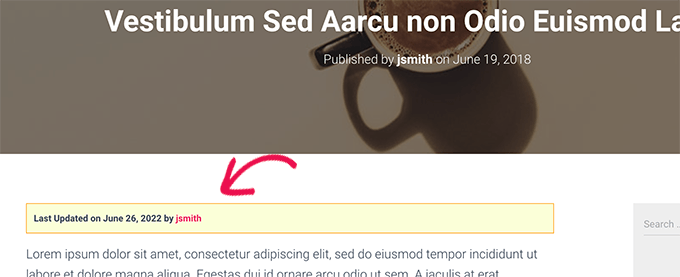
Domyślnie ten wtyczka może wyświetlać datę ostatniej aktualizacji na wszystkich postach, nawet tych, które właśnie opublikowałeś. Jeśli chcesz wyświetlać ją tylko na starszych treściach, możesz skonfigurować ustawienia odstępu czasu.
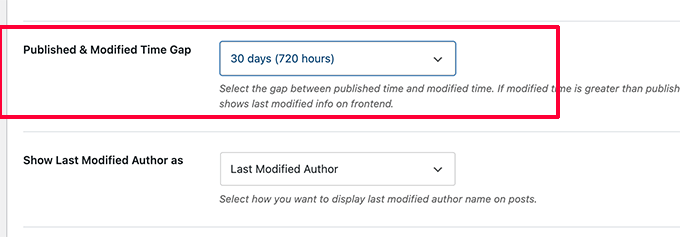
W ustawieniach wtyczki możesz ustawić określony interwał czasowy (do 30 dni). Zapewnia to, że data „Ostatniej aktualizacji” pojawi się tylko wtedy, gdy zmodyfikowałeś post po upływie tego konkretnego czasu.
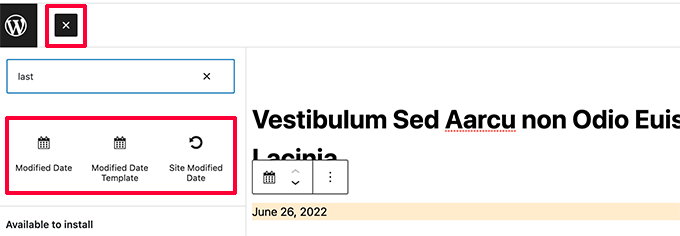
Wtyczka udostępnia również trzy bloki, które można ręcznie wstawić do posta lub strony, aby wyświetlić informacje o ostatniej modyfikacji.
Masz również możliwość użycia niestandardowego kodu CSS do stylizacji powiadomienia o ostatniej aktualizacji. Użyliśmy poniższego niestandardowego kodu CSS na zrzutach ekranu powyżej.
p.post-modified-info {
    background: #fbffd8;
    padding: 10px;
    border: 1px solid orange;
    font-size: small;
    font-weight: bold;
}
Metoda 3. Dodaj powiadomienie o starym poście za pomocą kodu
Ta metoda wymaga ręcznego dodania kodu do plików motywu WordPress. Jeśli nigdy tego nie robiłeś, zapoznaj się z naszym przewodnikiem, jak dodawać niestandardowe fragmenty kodu w WordPress.
Po prostu skopiuj i wklej poniższy kod do szablonu single.php swojego motywu.
// Define old post duration to one year
$time_defined_as_old = 60*60*24*365;

// Check to see if a post is older than a year
if((date('U')-get_the_time('U')) > $time_defined_as_old) {

$lastmodified = get_the_modified_time('U');
$posted = get_the_time('U');

//check if the post was updated after being published
 if ($lastmodified > $posted) {

// Display last updated notice
      echo '<p class="old-article-notice">This article was last updated ' . human_time_diff($lastmodified,current_time('U')) . ' ago</p>';

  } else {
// Display last published notice
echo '<p class="old-article-notice">This article was published ' . human_time_diff($posted,current_time( 'U' )). 'ago</p>';

}
}
Ten kod definiuje stare posty jako artykuły opublikowane co najmniej rok temu.
Następnie sprawdza, czy wpis jest starszy niż rok. Jeśli tak, sprawdza, czy wpis został zaktualizowany po publikacji. Następnie wyświetla powiadomienie na podstawie tych sprawdzeń.
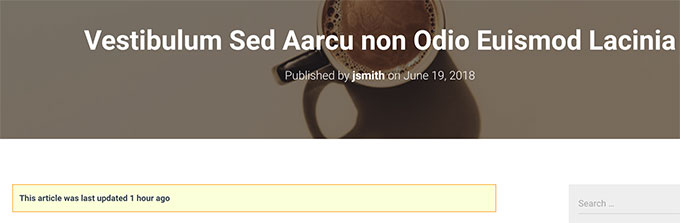
Oto jak to wyglądało na naszej stronie demonstracyjnej dla posta, który jest stary i nigdy nie został zaktualizowany.
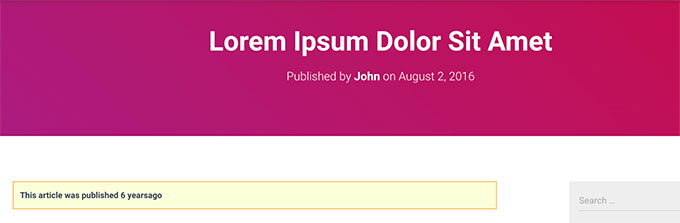
Oto jak wyglądało to w przypadku posta, który jest stary, ale został zaktualizowany po publikacji.
Dostosowaliśmy powiadomienie o starych postach za pomocą następującego niestandardowego CSS.
p.old-article-notice {
    background: #fbffd8;
    padding: 10px;
    border: 1px solid orange;
    font-size: small;
    font-weight: bold;
}
Często zadawane pytania dotyczące powiadomień o starych postach
Pomogliśmy tysiącom użytkowników zarządzać ich archiwami treści. Oto niektóre z najczęstszych pytań, które słyszymy na temat obsługi starych postów w WordPress.
1. Czy wyświetlanie powiadomienia o starym poście zaszkodzi mojemu SEO?
Nie, zazwyczaj pomaga. Jeśli użytkownik trafi na artykuł z 2018 roku i myśli, że jest on aktualny, może się sfrustrować i szybko wyjść, gdy zda sobie sprawę, że informacje są nieaktualne. Zwiększa to współczynnik odrzuceń, co jest złe dla SEO. Jasne powiadomienie zarządza oczekiwaniami i buduje zaufanie.
2. Czy zamiast tego powinienem po prostu usunąć stare posty na blogu?
Nie zalecamy usuwania postów, chyba że są szkodliwe lub całkowicie nieistotne. Stare posty mogą nadal mieć linki zwrotne i generować ruch. Zamiast tego powinieneś spróbować zaktualizować treść. Jeśli musisz go usunąć, upewnij się, że przekierujesz adres URL do odpowiedniego nowego posta, aby uniknąć niedziałających linków.
3. Czy mogę po prostu zmienić datę publikacji na dzisiejszą?
Powinieneś zmienić datę tylko wtedy, gdy znacząco zaktualizowałeś treść, aby dodać jej wartość. Samo zmienienie daty bez ulepszenia artykułu to złe doświadczenie dla użytkownika. Google może wykryć takie zachowanie i może zostać oznaczone jako spamerska taktyka, potencjalnie szkodząc Twojej pozycji.
4. Jak często powinienem aktualizować moje stare treści?
Nie ma ustalonej zasady, ale zalecamy audytowanie naszych najpopularniejszych postów co 6 do 12 miesięcy. Jeśli post generuje dużo ruchu, chcesz mieć pewność, że pozostanie świeży, aby nie stracić tej pozycji na rzecz konkurenta z nowszymi informacjami.
Dodatkowe zasoby
Mamy nadzieję, że ten artykuł pomógł Ci dowiedzieć się, jak łatwo wyświetlać powiadomienia o starych postach na swoim blogu WordPress. Możesz również zapoznać się z tymi dodatkowymi zasobami:
- Kompleksowy przewodnik po SEO dla WordPressa dla początkujących (krok po kroku)
- Jak usunąć datę z adresów URL WordPress
- Jak wyróżnić nowe posty dla powracających odwiedzających w WordPress
- Jak znaleźć i naprawić niedziałające linki w WordPressie (krok po kroku)
- Czy warto zachować czy usunąć stare treści w WordPress? (Opinia eksperta)
Jeśli podobał Ci się ten artykuł, zasubskrybuj nasz kanał YouTube po samouczki wideo WordPress. Możesz nas również znaleźć na Twitterze i Facebooku.


Gina Davis
Jako czytelnik blogów, preferuję blogi, które mają daty i konkretnie informują mnie, kiedy ostatnio sprawdzali blog pod kątem dokładności. Nie tylko kiedy dokonali aktualizacji. Często szukam rozwiązań problemów, a tego typu informacje znacznie przyczyniają się do dokładności informacji.
Jako bloger zawsze umieszczałem daty. A ponieważ kilka moich blogów czasami wymaga aktualizacji, zawsze dodaję, kiedy post był ostatnio przeglądany i jakie zmiany, jeśli w ogóle, zostały wprowadzone.
Ponownie, wszystko to sprowadza się do rodzaju treści na blogu. Niektóre treści wytrzymują próbę czasu, ale blogi z instrukcjami i poradnikami są po prostu ważne, moim zdaniem.