


Chciałbyś móc prezentować więcej niż jeden obraz dla swoich postów w WordPress? Ten pojedynczy wyróżniony obraz po prostu nie wystarcza, zwłaszcza gdy masz wiele przyciągających wzrok wizualizacji, które zasługują na światło reflektorów.
Domyślnie jednak WordPress pozwala na wyróżnienie tylko jednego obrazu na wpis. Oznacza to, że Twoje najlepsze zdjęcia lub zdjęcia produktów często lądują głębiej na stronie.
Widzieliśmy, jak frustruje to zarówno blogerów, właścicieli portfolio, jak i witryny e-commerce.
Ale oto dobra wiadomość: dzięki odpowiednim narzędziom możesz łatwo dodawać wiele obrazków wyróżniających i natychmiast sprawić, że Twoje posty będą bardziej angażujące i warte kliknięcia.
W tym samouczku pokażemy najłatwiejsze sposoby dodawania dodatkowych obrazów wyróżniających do wpisów WordPress – bez potrzeby kodowania. 🙌
Dlaczego dodawać wiele obrazów wyróżniających w WordPress?
Odpowiedź jest prosta: ponieważ jeden obraz nie zawsze wystarcza.
Dodawanie wielu zdjęć wyróżniających pozwala na prezentację większej liczby wizualizacji w różnych sekcjach Twojej witryny, takich jak strona główna, archiwum bloga lub strony kategorii. Wszystko bez powtarzania tego samego obrazu lub ukrywania świetnych treści głębiej w poście.
Teraz obrazy wyróżniające są domyślną funkcją WordPress i znajdziesz je w każdym motywie WordPress. Pomagają ożywić Twoje treści i sprawiają, że Twoje wpisy na blogu są bardziej angażujące. Ponadto pomagają przyciągnąć uwagę użytkowników i skłonić ich do kliknięcia w Twój artykuł.
Istnieją jednak sytuacje, w których możesz potrzebować dodać wiele miniatur postów do swojej witryny WordPress.
Być może klient ma specjalne wymaganie dotyczące użycia więcej niż jednego miniatury, lub Twój projekt strony internetowej wymaga różnych obrazów.
Na przykład sekcje takie jak strona główna lub strony archiwum (sekcja bloga i kategorii) wymagają różnych rozmiarów obrazów. W tym przypadku opcja wyświetlania wielu miniatur jest naprawdę przydatna.
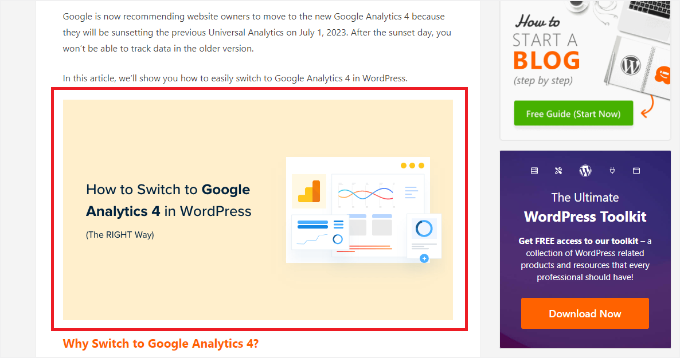
Na WPBeginner używamy wielu obrazków wyróżniających dla stron archiwum, mediów społecznościowych i miniatur, które pojawiają się w wpisie na blogu.
Oto miniatura, która pojawia się w poście na blogu:
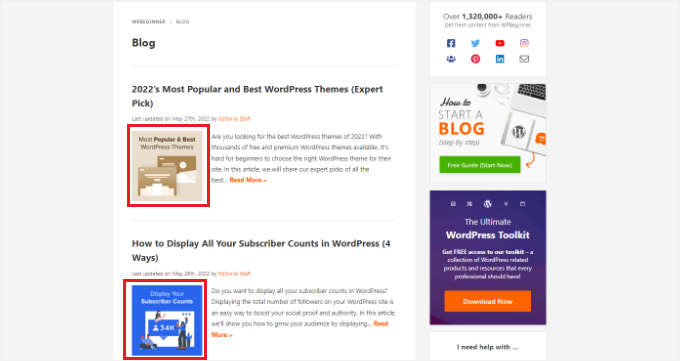
Z drugiej strony, obrazy wyświetlane na stronach archiwum są inne.
Oto jak miniatury pojawiają się w sekcji bloga na WPBeginner:
Teraz pokażemy Ci, jak dodać wiele miniatur obrazów w WordPress, a także dodatkową wskazówkę. Oto szybki przegląd tematów, które omówimy w tym przewodniku:
Gotowi? Zacznijmy.
Dodawanie wielu obrazków wyróżniających w WordPress (bez wtyczki)
Najprostszym sposobem dodawania wielu obrazków wyróżniających bez wtyczek jest ręczne umieszczenie ich w treści w edytorze treści WordPress.
Najpierw możesz przesłać swój główny miniatury, korzystając z domyślnej opcji obrazu wyróżniającego w edytorze treści WordPress.
Po prostu kliknij ikonę koła zębatego na górze, aby otworzyć panel ustawień po prawej stronie, a następnie przejdź do sekcji „Obraz wyróżniający”.
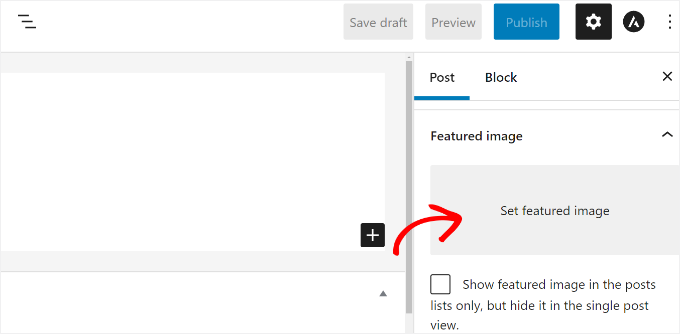
Następnie możesz kliknąć obszar „Ustaw obraz wyróżniający”, a pojawi się narzędzie do przesyłania mediów WordPress.
Przejdź dalej i prześlij swoje zdjęcie lub wybierz obraz z istniejącej biblioteki mediów.
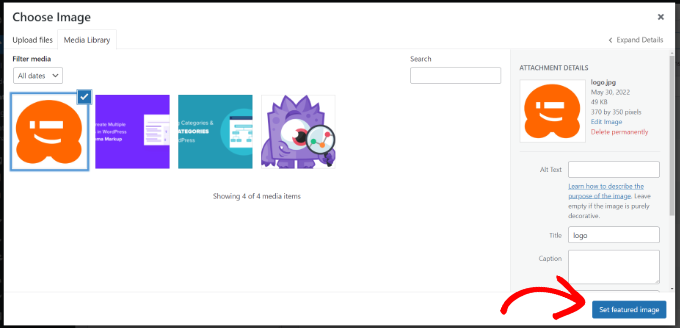
Po wybraniu obrazka po prostu kliknij przycisk „Ustaw obrazek wyróżniający”.
Następnym krokiem jest dodanie bloku obrazu w dowolnym miejscu treści, aby wstawić kolejny obraz wyróżniający.
W tym celu kliknij przycisk „+”, a następnie dodaj blok obrazu tam, gdzie chcesz wyświetlić drugi wyróżniony obraz.
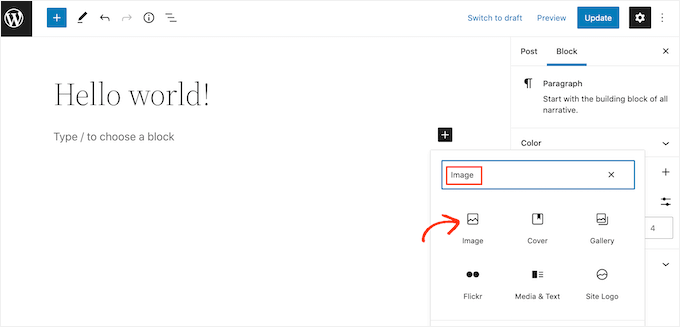
Po dodaniu bloku obrazu po prostu prześlij miniaturę do swojego wpisu na blogu.
Alternatywnie, możesz wybrać istniejący obraz z biblioteki multimediów swojej witryny WordPress lub użyć opcji „Wstaw z adresu URL”.
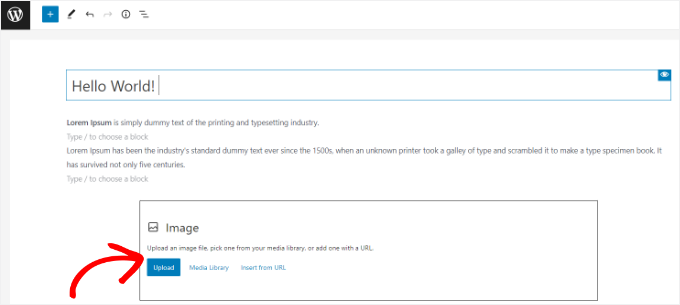
Po wykonaniu tej czynności możesz kliknąć „Aktualizuj” lub „Opublikuj”, aby opublikować zmiany.
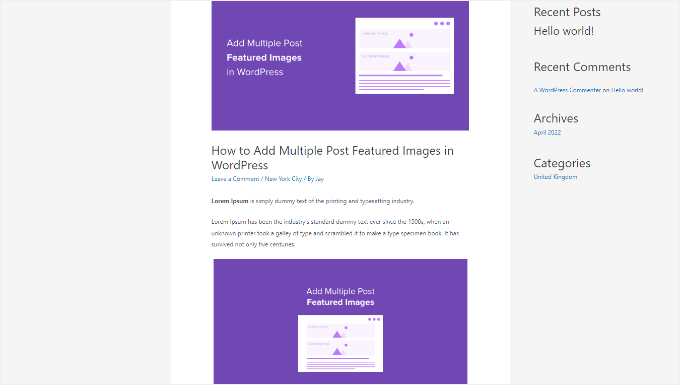
Następnie możesz odwiedzić swoją stronę WordPress, aby zobaczyć wiele obrazków wyróżniających.
📝 Alternatywa: W WordPressie możesz nawet użyć bloku galerii i wyświetlić wiele wyróżnionych obrazów. Jest to szczególnie przydatne, jeśli masz sklep internetowy lub potrzebujesz pokazać liczne wysokiej jakości obrazy produktów.
Jeśli szukasz bardziej zaawansowanej opcji, polecamy wtyczkę Envira Gallery. Pozwala ona na wyświetlanie responsywnej galerii obrazów z efektami lightbox, dodawanie znaków wodnych w celu ochrony Twoich treści oraz uwzględnianie przycisków udostępniania w mediach społecznościowych w celu zwiększenia zaangażowania.
Aby uzyskać więcej informacji, zapoznaj się z naszym przewodnikiem jak utworzyć galerię obrazów w WordPress.
Wskazówka bonusowa: Przypisywanie obrazów wyróżniających dla różnych kategorii
Jeśli chcesz pokazać inny obrazek wyróżniający dla artykułów w określonej kategorii, najlepszym rozwiązaniem jest użycie wtyczki Category Featured Image.
Najpierw musisz zainstalować i aktywować wtyczkę Category Featured Image. Jeśli potrzebujesz pomocy, zapoznaj się z naszym przewodnikiem jak zainstalować wtyczkę WordPress.
Po aktywacji wtyczki możesz przejść do Post » Categories z panelu administracyjnego WordPress. Zobaczysz teraz nową opcję „Featured image” podczas dodawania nowych kategorii lub podkategorii.
Po prostu kliknij przycisk „Dodaj nowy obraz”, aby rozpocząć.
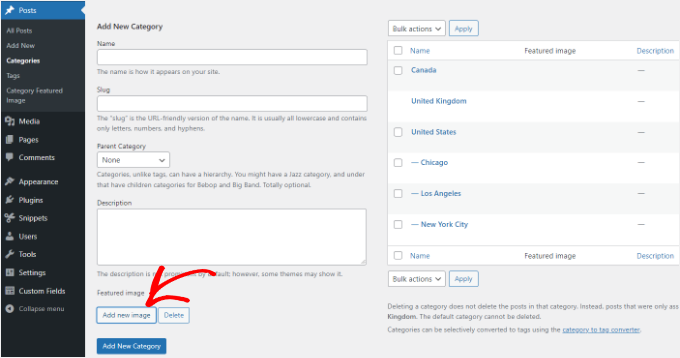
Po kliknięciu przycisku otworzy się okno przesyłania multimediów WordPress.
Możesz przesłać swój obraz z lokalnego dysku komputera lub wybrać go z biblioteki multimediów WordPress. Następnie po prostu kliknij przycisk „Ustaw obraz wyróżniający”.
Możesz również edytować istniejące kategorie na swojej stronie i dodać obrazek wyróżniający.
Aby to zrobić, najedź kursorem na dowolną bieżącą kategorię i kliknij opcję „Edytuj”.
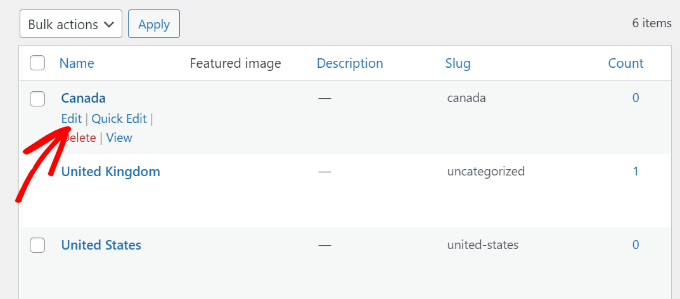
Następnie przewiń w dół do sekcji „Obraz wyróżniający”.
Kliknij przycisk „Dodaj nowy obraz” i prześlij swój wyróżniony obraz dla kategorii.
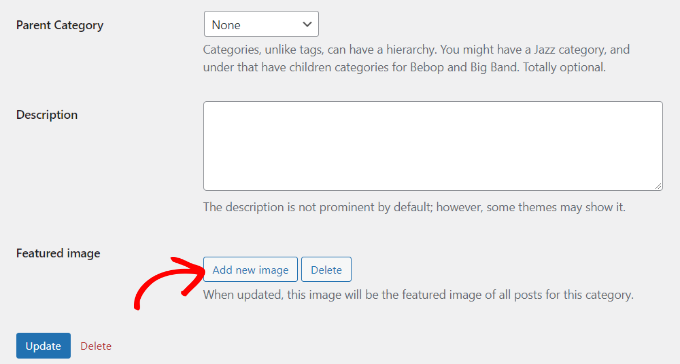
Nie zapomnij kliknąć przycisku „Zaktualizuj”, gdy skończysz.
I to wszystko!
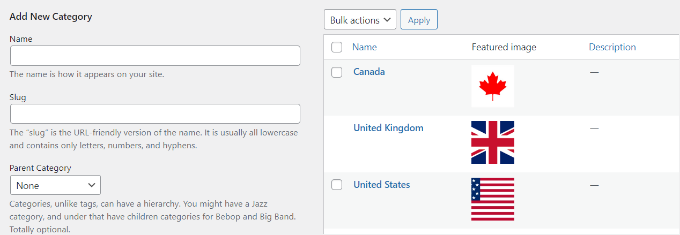
Teraz możesz wrócić do strony „Kategorie” w panelu administracyjnym WordPress i zobaczyć obrazek wyróżniający dla każdej kategorii.
Często zadawane pytania dotyczące wielu obrazków wyróżniających
Oto kilka często zadawanych pytań dotyczących używania więcej niż jednego obrazu wyróżniającego w WordPress.
Jak dodać miniaturę wpisu w WordPress?
Aby dodać wyróżniony obraz (zwany również miniaturą posta), po prostu otwórz edytor posta lub strony. Po prawej stronie znajdź panel Wyróżniony obraz, kliknij Ustaw wyróżniony obraz i prześlij lub wybierz obraz z Biblioteki mediów. Następnie ponownie kliknij Ustaw wyróżniony obraz, aby potwierdzić.
Jak automatycznie ustawić obraz wyróżniający w WordPress?
Najprostszym sposobem jest użycie wtyczki takiej jak Default Featured Image. Dodaje ona prostą opcję w ustawieniach mediów, gdzie można przesłać obraz zastępczy. WordPress automatycznie użyje tego obrazu dla każdego wpisu lub strony, dla której nie ustawiono obrazu wyróżniającego.
Chcesz mieć pewność, że Twoje posty będą świetnie wyglądać również w mediach społecznościowych? Polecamy All in One SEO (AIOSEO). Pozwala ono na ustawienie domyślnego obrazu dla platform takich jak Facebook i Twitter, dzięki czemu nawet jeśli zapomnisz dodać obraz wyróżniający, Twoje treści nadal będą wyświetlane z odpowiednimi wizualizacjami.
Czy można masowo edytować obrazy wyróżniające w WordPressie?
Tak, a najłatwiejszym sposobem na masową edycję obrazów wyróżniających w WordPress jest użycie wtyczki takiej jak Quick Featured Images.
Wszystko, co musisz zrobić, to zainstalować wtyczkę, wybrać filtry (takie jak kategoria lub typ posta), wybrać nowy obraz, który chcesz zastosować, a następnie jednym kliknięciem uruchomić masową aktualizację.
Czy dodanie wielu obrazów spowolni moją stronę internetową?
Tak, ładowanie wielu obrazów o wysokiej rozdzielczości może wpłynąć na wydajność Twojej witryny. Ważne jest, aby zawsze optymalizować obrazy pod kątem sieci przed ich przesłaniem.
Kompresuje to rozmiar pliku bez nadmiernego poświęcania jakości, zapewniając, że Twoje strony nadal szybko ładują się dla Twoich odwiedzających.
Więcej wskazówek i sztuczek dotyczących używania obrazów w WordPress
Mamy nadzieję, że ten artykuł pomógł Ci dowiedzieć się, jak dodawać wiele miniatur postów / obrazów wyróżniających w WordPress. Następnie możesz zapoznać się z naszymi przewodnikami na temat:
- Jak edytować podstawowe obrazy w WordPress
- Jak powiększyć obrazy po kliknięciu w WordPress
- Jak tworzyć nakładki i efekty najazdu flipbox w WordPressie
- Jak dodać ramkę wokół obrazu w WordPress
- Jak dodać widżet Flickr w WordPress
- Jak prawidłowo dodać suwak wyróżnionych treści w WordPress
- Jak łatwo leniwie ładować obrazy w WordPressie
- Sposoby zapobiegania kradzieży obrazów w WordPress
- Najlepsze wtyczki galerii WordPress
Jeśli podobał Ci się ten artykuł, zasubskrybuj nasz kanał YouTube po samouczki wideo WordPress. Możesz nas również znaleźć na Twitterze i Facebooku.


THANKGOD JONATHAN
Posiadanie wielu miniatur postów wydawało się skomplikowanym zadaniem, dopóki nie znalazłem tego tutorialu. Twoje wyjaśnienia i polecane wtyczki sprawiły, że było to proste. Dziękuję za uproszczenie procesu!
Wsparcie WPBeginner
Glad our guide was helpful
Admin
Thodoros Athineos
Jest to bardzo przydatne w wielu celach, gdy mogą być potrzebne specjalne obrazy (np. obraz mobilny).
ALE
Czy w przyszłych planach istnieje możliwość udostępnienia tablicy obrazów zamiast pojedynczego?
Na przykład programista może potrzebować dodać instancję album-images, aby użytkownik mógł wybrać wiele obrazów do dodania do albumu.
Wsparcie WPBeginner
Przyjrzymy się możliwości dodania tego w przyszłości, ale być może będziesz musiał poszukać wtyczki dla takiego poziomu dostosowania.
Admin
Robin Parker
cześć, wszystko działa do tego akapitu.
„Nawet jeśli możesz dodać drugie zdjęcie wyróżniające w swoim panelu administracyjnym WordPress, nie wyświetli się ono na Twojej stronie, dopóki nie skonfigurujesz swojego motywu. Wszystko, co musisz zrobić, to dodać następujący kod w pętli posta, w miejscu, w którym chcesz go wyświetlić. Może to być w pliku single.php (dla pojedynczych postów), archive.php (tylko dla stron archiwum) itp.”
Czy możesz wyjaśnić trochę więcej, gdzie umieścić tę część kodu w motywie? Dzięki!
Wsparcie WPBeginner
To zależałoby od Twojego konkretnego motywu, zazwyczaj powinien on zawierać kod do wyświetlania Twojej treści, a Ty umieściłbyś ten kod w tym obszarze. Aby zrozumieć pętlę, warto zapoznać się ze stroną: https://www.wpbeginner.com/glossary/loop/
Jeśli chodzi o to, gdzie umieścić kod w sposób, w jaki tego chcesz, powinieneś skontaktować się z pomocą techniczną swojego motywu.
Admin
Parvez
Chcę dodać dwa obrazy; jeden jako miniaturę (w wyszukiwarce, archiwach, na stronie głównej lub w innym miejscu, gdzie jest wyświetlany) i drugi jako obraz wyróżniający (czytelnik zobaczy ten obraz tylko podczas czytania treści).
Czy jest jakieś rozwiązanie mojego problemu?
Wsparcie WPBeginner
W tej sprawie należy skontaktować się z pomocą techniczną motywu, którego używasz, w celu takiej personalizacji.
Admin
Lisa
Cześć. Czy moglibyście zaktualizować starsze artykuły? Ten artykuł używa wtyczki, która nie była aktualizowana od ponad 2 lat.
Tylko się zastanawiam.
Kashif Riaz
Cześć, proszę powiedz mi, jak uzyskać dostęp do drugiego miniatury. Na przykład, możemy uzyskać dostęp do domyślnego obrazu wyróżniającego za pomocą „the_post_thumbnail()”.
Otaku Desu
proszę… czy ktoś może mi pomóc
chcę tylko pobrać adres URL obrazu
jak to zrobić?
Kristina
Dlaczego „Multiple Post Thumbnails” nie jest aktualizowane? Podano, że ostatnia aktualizacja miała miejsce 2 lata temu. Musi zostać zaktualizowane, ponieważ niektórzy ludzie nie mogą używać wtyczek, które nie były aktualizowane od 2-3 lat...
Leslie
Mam nadzieję, że możesz mi pomóc. Czy możesz mi powiedzieć, czy ta wtyczka może zrobić to, czego potrzebuję?
Muszę mieć możliwość dodania drugiego obrazu wyróżniającego do wpisu (lub niestandardowego typu wpisu), który znajduje się w więcej niż jednej kategorii. Na stronie archiwum jednej z kategorii, potrzebuję, aby wyświetlała się miniatura drugiego obrazu wyróżniającego, a wszędzie indziej na stronie potrzebuję, aby wyświetlała się miniatura pierwszego obrazu wyróżniającego.
Dzięki za wszystko, co możesz mi powiedzieć!
Wsparcie WPBeginner
Hej Leslie,
Nie jesteśmy pewni, czy ten wtyczka może to zrobić samodzielnie. Prawdopodobnie będziesz musiał edytować pliki swojego motywu, aby to osiągnąć.
Admin
Nick W
Używam Genesis i nie mogę rozgryźć, gdzie wkleić ten fragment, aby drugi wyróżniony obraz był wyświetlany tylko jako miniatura na stronach głównych i kategorii. Proszę o pomoc.
Włócznia
Świetny plugin! Czy można by zrobić tak, aby po ustawieniu drugiego obrazu wyświetlał się tylko ten drugi obraz?
yasir kham
to naprawdę mi pomogło Dziękuję
Brian
Czy można dodać to tylko do jednej strony w obszarze administracyjnym. Na przykład, jeśli chciałbym dodać to tylko do pliku front-page.php w obszarze administracyjnym, aby po przejściu do edycji innej strony, nie było jej w obszarze administracyjnym?
birjit
jak uzyskać identyfikator drugiego obrazka wyróżniającego
Neil desucatan
Hi i’m new with wordpress and i hope you can help me with this
Muszę użyć tego w moim sidebar.php, ale nie pokazuje drugiego obrazu
Anas Iqbal
Cześć, używam tego wtyczki z motywem NewsPaper WordPress, ale za każdym razem wyświetla najnowszy dodany obraz drugorzędny we wszystkich postach.
Na przykład wyświetlam 6 postów na pasku bocznym, a obraz drugorzędny został dodany tylko do pierwszych 2 postów, ale ten sam obraz będzie wyświetlany we wszystkich 6 postach.
Proszę, powiedz mi, jak mogę tego użyć z motywem NewsPaper WordPress.
Joseph
to mi nie działa, drugie zdjęcie wyróżniające nie wyświetla się w edytorze strony.
Barrett Hemmings
Czy jest sposób, aby użyć tej metody do przypisania drugiego obrazka wyróżniającego na podstawie wybranej kategorii? Buduję stronę dla firmy zajmującej się odzyskiwaniem drewna, która wykonuje wszelkiego rodzaju projekty, a niektóre ze zdjęć projektów mają wiele kategorii. Na przykład, jeden projekt, który wykonaliśmy, zawiera elementy w całym domu, a do wpisu dodaliśmy kategorię „Półki”, której obrazek wyróżniający nie pokazuje żadnych półek. Ten projekt zostanie wyświetlony na stronie z półkami, a obrazek wyróżniający będzie przedstawiał blat. Czy jest jakiś sposób, aby wyświetlał jedno ze zdjęć półek, gdy jest wyświetlany w tej kategorii?
Ankita
zawsze istnieje id dla każdego typu posta, więc w twoim przypadku, jeśli jest to „półki”, to w twoim kodzie będzie ‘post_type’ => ‘shelves’.
tareq
Działa naprawdę na postach. Ale chcę ustawić to na niestandardowym poście. Jak mogę dodać wiele obrazków wyróżniających w niestandardowym poście?
Patrick Buntsma
To może być bardzo łatwe, ale jakoś nie mogę tego zrobić poprawnie…
Jak sprawić, by wyświetlało się we wszystkich moich typach postów? „post_type” => „post” sprawia, że jest dostępne tylko w postach WP. Potrzebuję tego również w „page” i „event”.
Proszę o radę.
Abdul wahab
Drugi obraz wyróżniający się nie wyświetla, jak mogę uzyskać ID obrazu?
David
Jak mogę uzyskać ID dodatkowego miniatury?
Anas Naqvi
dla wielu wyróżnionych obrazów skopiuj ten kod do swojego functions.php
if (class_exists(‘MultiPostThumbnails’)) {
for($i=2; $i ‘Secondary Image-‘.$i,
‘id’ => ‘secondary-image-‘.$i,
‘post_type’ => ‘page’
));
}
}
Aby wyświetlić obraz wyróżniający, wklej ten kod w swoim pętli pliku single.php/page.php tam, gdzie chcesz wyświetlić obrazy.
if (class_exists(‘MultiPostThumbnails’)) :
for($i=2; $i<=5; $i++)
{
MultiPostThumbnails::the_post_thumbnail(get_post_type(), 'secondary-image-'.$i);
}
endif;
Rajith Gunawardena
to jest bardzo pomocny tutorial.. Więc administratorzy nie muszą wchodzić do widżetów, ponieważ wszystkie elementy można dodać naraz (jeśli elementy są unikalne dla tego posta/strony).. Czy ktoś z was wie, jak moglibyśmy mieć podobny dla tekstu wyróżniającego i dodatkowych obszarów tekstowych wewnątrz posta?
Rajith Gunawardena
jest to bardzo przydatne i udało mi się to zrobić bez żadnych problemów. czy wiesz, jak moglibyśmy uzyskać podobne rzeczy z TEKSTEM WYRÓŻNIONYM i WIELOMA TEKSTAMI WYRÓŻNIONYMI?
amitmojumder
Co jeśli ktoś chce pokazać więcej niż 2 obrazy wyróżniające? powiedzmy 10-12?
KyawNaing Tun
I solved it like this
// w function.php
if (class_exists(‘MultiPostThumbnails’)) {
new MultiPostThumbnails(array(
‘label’ => ‘Obrazek dodatkowy’,
‘id’ => ‘secondary-image’,
‘post_type’ => ‘product’
) );
new MultiPostThumbnails(array(
‘label’ => ‘Trzeci obraz’,
‘id’ => ‘third-image’,
‘post_type’ => ‘product’
) );
}
// w szablonie
if (class_exists(‘MultiPostThumbnails’)) :
MultiPostThumbnails::the_post_thumbnail(get_post_type(), ‘secondary-image’);
endif;
if (class_exists(‘MultiPostThumbnails’)) :
MultiPostThumbnails::the_post_thumbnail(get_post_type(), ‘third-image’);
endif;
MatsDagerlind
Rozwiązałem to w ten sposób (na podstawie kodu podanego w tym artykule, jego komentarzy i innych źródeł):
MultiPostThumbnails::the_post_thumbnail(get_post_type(), ‘secondary-image’, NULL, ‘medium’);
$mptId = MultiPostThumbnails::get_post_thumbnail_id(‘post’, ‘secondary-image’, $post->ID);
$p = get_post($mptId);
echo “”;
echo apply_filters(‘the_excerpt’,$p->post_excerpt);
echo “”;
MatsDagerlind
Wiem, że wyjaśniłeś w innym temacie (https://www.wpbeginner.com/wp-tutorials/how-to-display-wordpress-post-thumbnails-with-captions/), jak uzyskać i wyświetlić podpis (wyciąg) dla miniatury, ale nie do końca rozumiem, jak to zrobić w powyższym kontekście. Jeśli ktoś mógłby pokazać, co dodać do przykładowego kodu, aby wyświetlić podpis pod miniaturą, byłbym bardzo wdzięczny.
Vinnie James
Czy jest możliwe zwrócenie samego adresu URL obrazu bez znacznika img podczas wywoływania go w pliku szablonu? Coś w stylu:
//Pobierz adres URL miniatury $src = wp_get_attachment_image_src( get_post_thumbnail_id($post->ID), array(320,240), false, ” ); echo $src[0];
EDYTUJ: Tak, jest. Użyj tego —
$custom = MultiPostThumbnails::get_post_thumbnail_id(‘post’, ‘secondary-image’, $post->ID); $custom=wp_get_attachment_image_src($custom,’post-secondary-image-thumbnail’); echo $custom[0];
KyawNaing Tun
Dzięki @Vinnie James
Masood
Dziękuję za ten artykuł, jest bardzo pomocny dla początkujących takich jak ja
gunadi
Cześć, ten idealny wtyczka.
Ale czy mogę stworzyć suwak za pomocą tej wtyczki..?
thank’s
Mehdi
Hi, Thank you for your work
Czy za pomocą tej wtyczki mogę dodać więcej niż 1 dodatkowy obraz miniatury??
Dziękuję.
Wsparcie WPBeginner
Tak, możesz.
Admin
Mehdi
Super! Ale wygląda na to, że z zaplecza mogę dodać tylko jedno dodatkowe zdjęcie. Jak mogę to osiągnąć?
Dziękuję.
Mehdi
Przepraszam, tak możemy to zrobić:
// Do dodania w functions.php
// Kod Multi-Thumbnails
if (class_exists(‘MultiPostThumbnails’)) {
for($i = 1; $i ‘Gallery Image’.$i,
‘id’ => ‘image-‘.$i,
‘post_type’ => ‘post’
));
}
}
Dziękuję.
Steve
Świetny artykuł!
Dokładnie tego szukałem.
Ale jak mogę sprawić, by działało z niestandardowym typem posta?
abid
rozumiem, po prostu skopiuj i wklej tę funkcję tyle razy, ile chcesz obrazów wyróżniających, i zmień id i etykietę…:)
abid
jak dodać do 5 lub 6 obrazów wyróżniających...?
abdul
Jaka jest różnica między domyślnym obrazem a obrazem wyróżniającym w WordPressie./////////////??????????
Wsparcie WPBeginner
Obraz wyróżniający to obraz, który możesz dołączyć do posta za pomocą pola obrazu wyróżniającego w obszarze edycji posta. Jeśli chcesz, możesz ustawić domyślny obraz zastępczy dla swoich obrazów wyróżniających. Ten domyślny obraz wyróżniający pojawi się, gdy dla posta nie jest ustawiony żaden obraz wyróżniający.
Admin
Gunaseelan
Stworzyłem wtyczkę do wyświetlania tytułu strony, obrazka wyróżniającego i treści.
Zamiast wyświetlać obrazek wyróżniający, muszę wyświetlić drugi obrazek przesłany za pomocą wtyczki.
Jak to osiągnąć? Udostępnię małą część mojego pluginu. Proszę, przejrzyj ją.
function widget($args, $instance) { extract( $args ); $title = apply_filters(‘widget_title’, $instance[‘title’]); $page_id = $instance[‘page_id’]; $featured_image = get_the_post_thumbnail($page_id); $image = $instance[$featured_image]; echo $featured_image;
?>
post_content;
$content = strip_shortcodes($content);
$content = apply_filters(‘the_content’, $content);
echo $this->break_text($content, $page_id);
?>
<!––>
<!––>
Wsparcie WPBeginner
Proszę skorzystać z zakładki wsparcia na stronie wtyczki w WordPress.org, a także sprawdzić tam sekcję FAQ.
Admin
Eoghan
Nie mogę sprawić, by część dotycząca zmiany rozmiaru działała.
Dodaję rozmiar obrazu w functions.php:
add_image_size(‘small-featured-image-size’, 250, 150);
Dodaję mój obraz:
if (class_exists(‘MultiPostThumbnails’)) {
new MultiPostThumbnails(
array(
‘label’ => ‘Mały obraz wyróżniający’,
‘id’ => ‘smaller-featured-image’,
‘post_type’ => ‘product’
)
);
}
A potem:
if( class_exists(‘MultiPostThumbnails’) ) {
MultiPostThumbnails::the_post_thumbnail(‘product’, ‘smaller-featured-image’, NULL, ‘small-featured-image-size’);
}
Obraz nadal pojawia się na stronie w swoim oryginalnym rozmiarze. Czy ktoś może mi pomóc?
Wsparcie WPBeginner
Eoghan, najpierw musisz utworzyć rozmiar obrazka ‘smaller-featured-image’. Sprawdź, jak tworzyć dodatkowe rozmiary obrazków w WordPress, a następnie jak regenerować miniatury.
Admin
wgoodman
Próbowałem sprawić, by zadziałało, kopiując kod z tej strony i wklejając go do mojego functions.php. Nie działało, dopóki nie zdałem sobie sprawy, że wklejam inteligentne apostrofy. Kiedy je zmieniłem, działało świetnie. Myślę, że to właśnie przydarzyło się EOGHANOWI. Dziękuję za stworzenie tej strony internetowej. Naprawdę pomaga mojemu projektowi.
David
Hej, dzięki!!
Mam pytanie.
Czy mogę to wyświetlić na suwaku na pojedynczej stronie?
Wsparcie WPBeginner
zależy od tego, jakiego kodu lub wtyczki używasz do dodania suwaka.
Admin
Joshua
Hej, próbuję dowiedzieć się, jak przekształcić ten fragment kodu w tablicę, która może być używana poza pętlą (w pętli foreach, która jest po pętli wpisów).
if (class_exists(‘MultiPostThumbnails’)) :
MultiPostThumbnails::the_post_thumbnail(get_post_type(), ‘secondary-image’);
endif;
Jak byś to zrobił? Świetne tutoriale tak przy okazji!
Rajeev
Proszę o pomysł, jak dodać dwa obrazy wyróżniające z front-endu za pomocą kodu.
Aura Ide
Dziękuję za ten artykuł, ponieważ szukałem go od dawna, okazuje się, że znalazłem go tutaj. Natychmiast przejdziemy do praktyki. Tutorial jest bardzo jasny, powodzenia!
Travis Pflanz
Aby ulepszyć ten pomysł, możesz po prostu użyć wtyczki do niestandardowych pól meta lub utworzyć niestandardowe powtarzalne pole… Aby umożliwić różne liczby „miniatur wpisów”.